スタジオ真榊は、生成AIを使ったイラストや漫画、ゲーム作りなどを日々検証しているAI創作研究サークルです。画像生成用の 「プロンプト大辞典」 や、1枚絵から画風再現ができるアプリ 「Copita」 を始め、手描き技術との併用や拡張技術の解説などを、300本超の記事で深掘りしています。
AIを使った創作支援は日々超スピードで進化しているため、過去の記事はどんどん陳腐化が進みます。1本1万~2万字ある記事を全部読み返すのも非効率ですので、こちらのページではおすすめの読み順を紹介しています。
※サムネイル画像のふちがピンク色の記事は、 NSFW情報 (Not Safe for Work=成人向けコンテンツなど)を含みます。閲覧時はご注意ください。
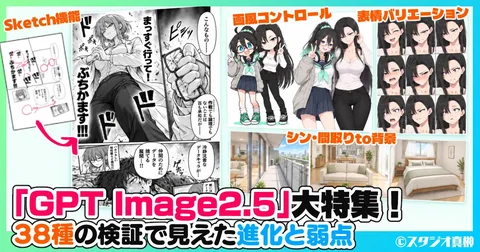
目次 最新モデルで何ができるか理解しよう まずは26年9月にアップデートされたChatGPTの画像生成モデル 「GPT Image2.5」 の特集をざっと眺めるのがオススメ。キャラクターの表情や衣装を変えたり、同じ部屋を別の角度から描いたり、破綻した手だけを直したり。「チャッピー」に画像を渡して日本語指示するだけで、イラストや漫画作りでできることが大きく広がっています。
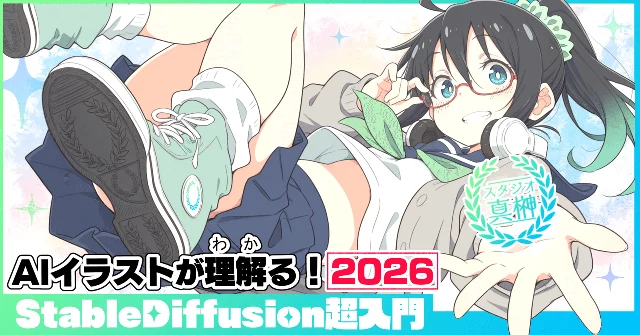
AI創作の基本 最新のChatGPTの実力がなんとなく理解できたら、まずは無料記事 「AIイラストが理解る!2026」 をお読みください。AI創作に必要な基礎知識を約4.5万字で徹底網羅。界隈の常識や炎上対策まで学べる、スタジオ真榊のメインコンテンツです。
AIイラストを生成してみよう AI創作の基本となるのが画像生成。大きく分けると、ChatGPTやNovelAIなど、有名企業のモデルをウェブ経由で使う 「オンライン利用」 と、自分のPC内にSDXLやAnimaといったモデルそのものをダウンロードして使う 「ローカル利用」 があります。
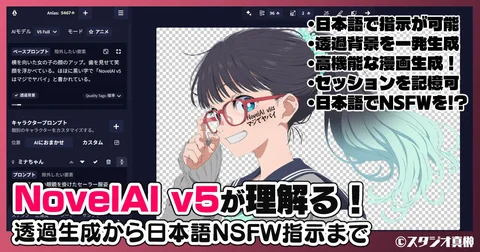
オンラインで始めるなら AIイラストを気軽に体験したい方には、NovelAIの最新オンラインモデル 「V5」 がお勧めです。既存キャラを幅広く再現可能で、NSFW指示もバッチリ。難しい呪文を覚えなくても、日本語指示で好きな画像を生成可能です。月数千円から体験できるので、ローカル生成用に高価なグラフィックボードを購入する前に、まずは1か月触ってみてください。
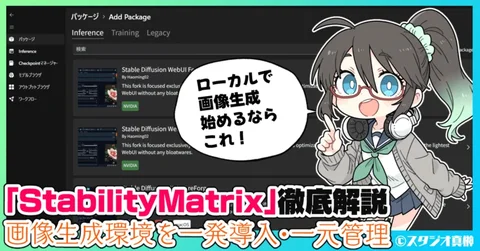
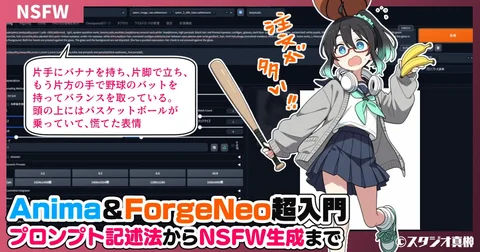
自分のPCで生成するなら 自分のPC内で画像を生成したい方には、「SDXL」と「Anima」という人気モデル系統が両方使える 「ForgeNeo」 というWebUI(ローカル生成アプリ)を導入するところから始めましょう。画像や動画などのローカル生成に使えるWebUIを一括管理できる 「StabilityMatrix」 を使った導入方法や、モデルのダウンロード、基本設定、プロンプトの書き方は、こちらの記事で解説しています。
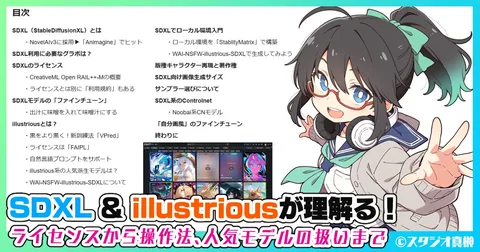
Animaの一世代前の覇権モデルが 「SDXL」 (StableDiffusionXL)です。「illustrious系」などの派生モデルの特徴、生成サイズ、サンプラー選びなど、使う前に押さえておきたい基本知識などはこちらの記事にまとめています。生成環境が成熟しており、今も第一線で使える覇権モデルです。
困ったときは 「画像生成Q&A集」 もどうぞ。
プロンプトを理解しよう 画像生成を指示するのに使うのが 「プロンプト」 。SDXLのように「1girl,serafuku,smile...」といった呪文のような 「danbooruタグ」 を使って指示するモデルと、ChatGPTやNanoBananaProのように 「自然言語指示」 ができるモデルがあります。NovelAIやAnimaは両方で指示できるのが特徴。慣れてくると、実はdanbooruタグ形式のほうがイメージ通りにコントロールしやすいことが分かってきます。
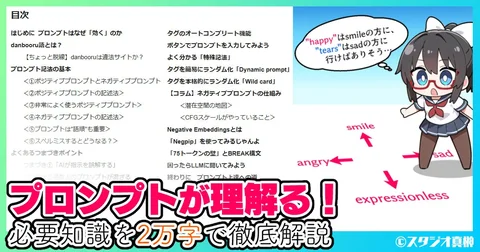
「プロンプトが理解る!」 では、danbooru語の基礎をはじめ、ポジティブ・ネガティブプロンプトの書き方、複数人の指示が混じる理由など、つまずきやすいポイントから応用までを解説しています。
こちらはSDXL時代の記事です。Animaのプロンプトの書き方は 「Anima&ForgeNeo超入門」 の8章、NovelAI V5の日本語指示や英語タグとの混ぜ書きは 「NovelAI v5が理解る!」 で解説しています。
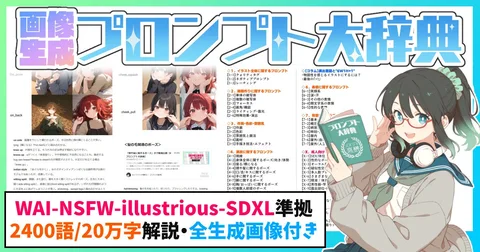
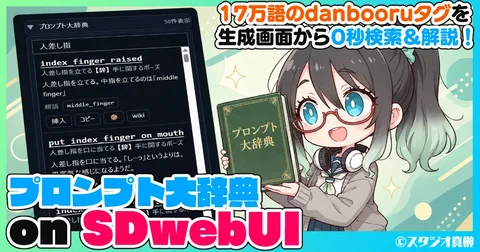
具体的なタグを探すときは 「プロンプト大辞典」 をどうぞ。NSFWも含め、有用なプロンプトを多数収録し、実用的な解説を添えたスタジオ真榊最大の人気コンテンツです。髪型、服装、表情、構図など、どんな種類のプロンプトがあるかをざっと眺めてみるだけでも、生成の幅が広がります。拡張機能 「プロンプト大辞典 on SDwebUI」 を使うと、ForgeNeoなどの生成画面でさまざまなタグを一発検索することができます。
インストール不要で、ブラウザからすぐにタグを探せる 「プロンプト大辞典 Web版」 も公開中です。約15万語をまるごと収録した 「ダウンロード版」 はFANBOXで配布しています。
生成した画像を直す・仕上げる 生成画像には作画ミスや文脈のおかしさが付きもの。細部をきれいにしたり、気になる部分だけ描き直したり、画像編集ソフトで手直しできるようになると、表現の幅が格段に広がります。
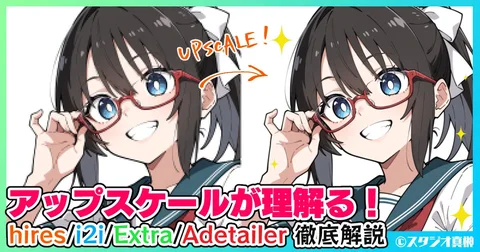
アップスケール まず、生成した画像の解像度を上げ、ぼやけた細部を描き込む 「アップスケール」 を覚えましょう。キャンバスサイズの考え方から、Hires.fix・img2img・Extraの使い分け、顔や手をAIが検出して自動で詳細化する 「ADetailer」 までをまとめています。
ForgeNeoでAnimaを使う場合の高解像度補助(Hires.fix)の設定は、 「Anima&ForgeNeo超入門」 の7章で紹介しています。
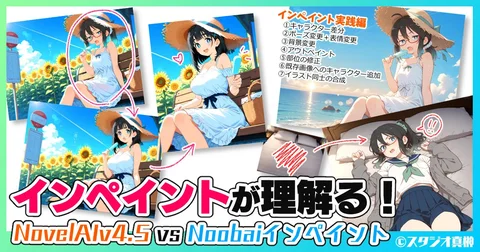
インペイント イラストの一部を塗りつぶして生成し直してもらう 「インペイント」 も、AI創作をきちんとした作品に仕上げるための重要テクニックです。破綻した手や瞳の修正をはじめ、表情やポーズの変更、背景の入れ替えなど、幅広い応用ができます。キャンバス外の「存在しない続き」を描く 「アウトペイント」 も可能です。
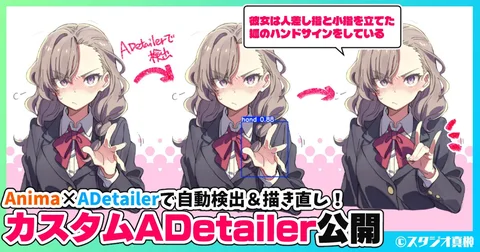
まずはNovelAI v4.5とNoobaiインペイントを使った解説で、インペイントの基本を押さえておきましょう。さきほど紹介した「ADetailer」を最新のAnimaと組み合わせると、自然言語を使った画像修正を行うこともできるようになりました。
なお、こちらの解説は一世代前のモデルが中心です。最新のNovelAI V5のインペイントは 「NovelAI v5が理解る!」 、Animaのインペイントは 「Anima&ForgeNeo超入門」 の10章、ChatGPTで破綻した手だけを直す方法は 「GPT Image2.5」大特集 の検証1で紹介しています。
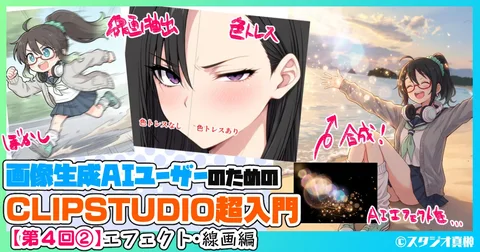
CLIPSTUDIOで加筆・修正する 絵が全く描けない人も、画像生成でAI創作を始めるなら画像編集ソフト 「CLIPSTUDIO PAINT」 (クリスタ)とペンタブの導入を強くオススメします。アップスケールやインペイントで直せるところは直してしまい、残った部分をクリスタで加筆修正できるようになると、より作品作りの自由度が高まります。思い入れのあるAIイラストにちょっとセリフや擬音を付けるだけでも楽しいですよ。
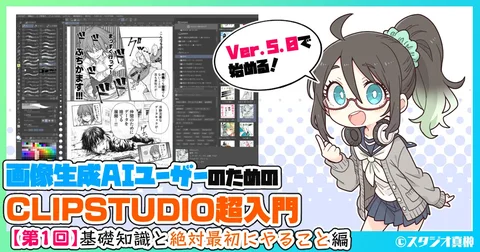
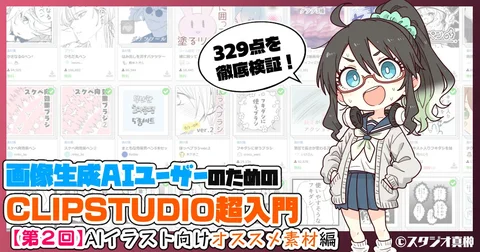
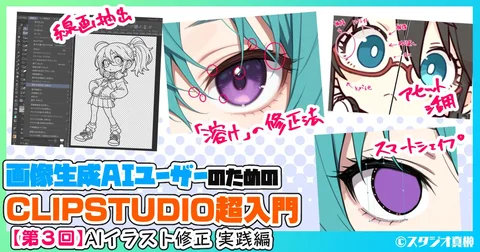
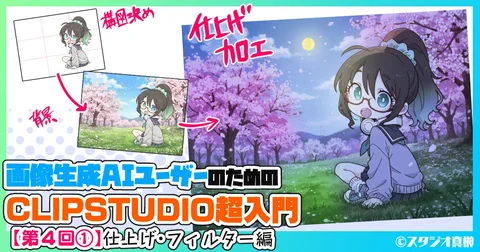
「第1回」で、初期設定やレイヤー、ショートカットなどの基本を覚え、「第2回」で必要な素材を収集。そのあと第3回の実践編で、瞳の修正など「AI絵のマイナスをゼロにする」実際の画像編集のやり方を紹介しています。第4回では、「ゼロ」からプラス圏へ持っていく仕上げテクニックを検証します。
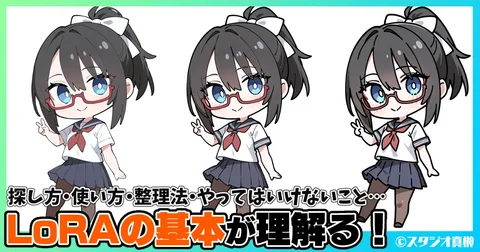
LoRAを使ってみたい LoRAは、キャラの外見や画風、服装、ポーズなどをローカルモデルに「追加学習」させる技術です。自分で作るにはそこそこのグラボが必要ですが、配布されているLoRAを使うのは超簡単。まずは探し方、対応モデルの確認、適用方法などの基本から。
LoRAはモデルの系統ごとに別物で、SDXL用のLoRAはAnimaでは使えません。配布ページで対応モデルを必ず確認しましょう。
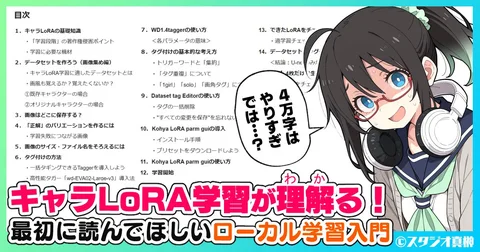
数十枚の画像で「データセット」を用意し、自分でオリジナルキャラのLoRAなどを作りたい方は、こちらの学習入門記事をどうぞ。
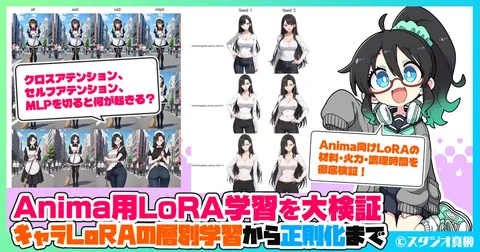
SDXLで学習したことがある方は、Anima向けの学習設定を深掘りしたこちらの記事もどうぞ。
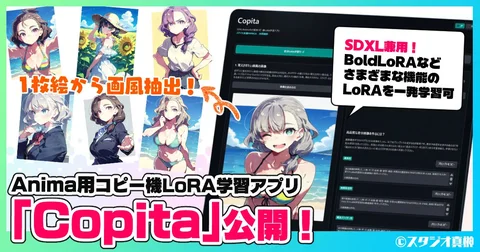
FANBOXで公開している追加学習アプリ 「Copita」 を使うと、1枚の画像から画風LoRAを作れるようになります。これを使うと、NovelAIやSDXLで作っている「いつもの画風」を、Animaに「お引越し」させることが可能。画風移植以外にも、線を太く/細くするLoRA、身長を高く/低くするLoRAなど、さまざまな概念を学習させることができます。
AIで漫画を作りたい
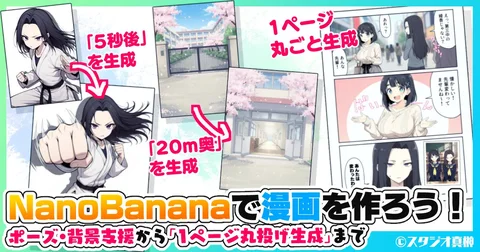
画像生成がうまくできるようになってきたら、絶対やってみたいのが漫画作り。コマ割りやネームの知識がなくても、AIで好きなキャラの漫画を作ることが可能になってきています。
いちばん手軽なのは、キャラの絵とお題を渡して、「これで1ページ漫画を作って」と丸投げしてしまう 「text-to-manga」 形式。他にも、自分でコマ割りをして1枚ずつ生成画像を並べていく 「img-to-manga」 形式や、ネームを自分で描いてAIで清書する 「ネーム-to-manga」 形式など、さまざまなやり方があります。
こちらは、キャラクター資料と各コマの内容をChatGPTに指示して作ったtext-to-mangaの例。加筆は描き文字程度で、フキダシ内の文字も含めほぼすべてAI生成です。
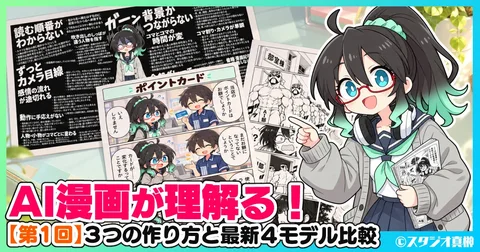
以前はGoogleのNanoBananaProを使ったtext-to-mangaか、SDXL系を使ったimg-to-mangaが主流でしたが、26年秋以降は GPT-6 Astra や GPT Image 2.5 、 NovelAI v5 といった最新モデルが続々と登場。text-to-manga形式の漫画生成が格段に進歩していますので、こちらの連載で深掘りしていきます。
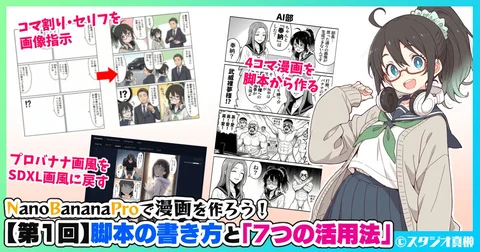
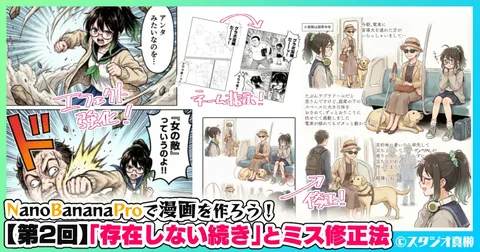
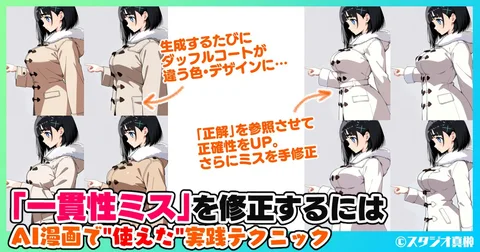
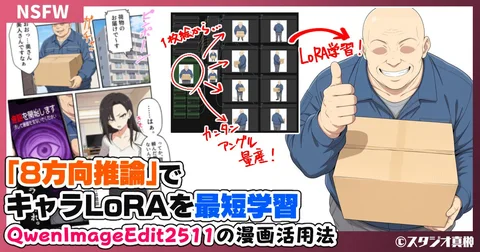
これまでに公開してきた漫画関連の記事はこちら。Googleの 「NanoBananaPro」 は26年夏まで画像編集の覇権モデルでしたが、現在はGPT Image 2.5に席を譲っています。ローカルでNSFWアリの画像編集をしたい場合は中華モデル 「Qwen Image Edit」 がありますが、技術レベル的には既にレガシー化。ローカル画像編集は足踏み状態が続いています。
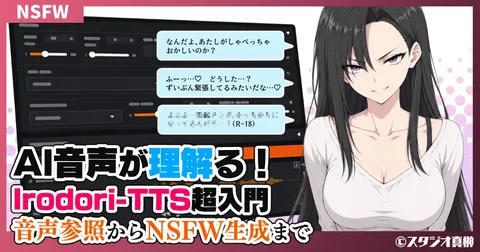
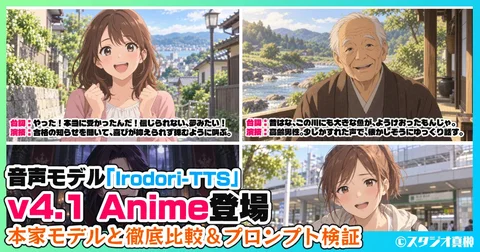
キャラクターに声を付けたい 2026年に日本語音声を自分のPC内で生成できる 「Irodori-TTS」 が登場し、誰でも気軽に音声生成ができる時代に突入しました。
アニメ調の声を作りたい方には、派生モデル 「Irodori-TTS v4.1 Anime」 がおすすめ。参照音声なしで声を作る基本操作や、年齢感・演技を指定するプロンプト、本家モデルとの違いを検証しています。
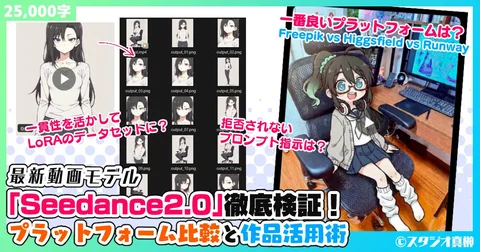
イラストを動画にしたい 自分で作ったイラストを動画化したい場合は、オンラインもしくはローカルの動画生成モデルを利用します。Irodori-TTSと組み合わせることで、オリジナルキャラを自然にしゃべらせることが可能になりました。
オンラインで生成する場合は、 「Seedance2.0」 が覇権状態を維持。より長時間の動画が生成できる「2.5」も登場しています。
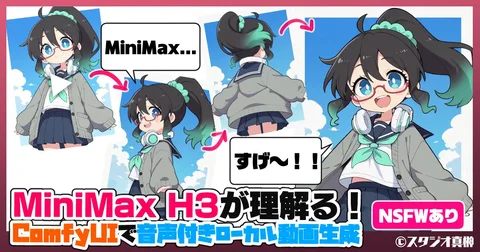
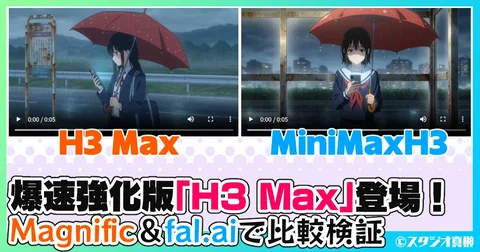
今夏最も話題を集めたのは、ローカル動画生成モデル 「MiniMax H3」 。自分のPC内で、イラストを音声付き動画にすることが可能になっています。5秒の動画を3秒で生成できる爆速版 「H3 Max」 も話題になりました。
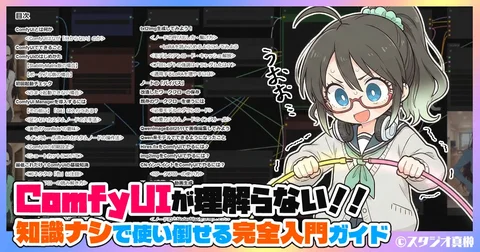
MiniMax H3などのローカル動画生成モデルや、画像編集モデル「Qwen Image Edit」は「ComfyUI」というWebUIで動かします。ComfyUIの始め方はこちら。
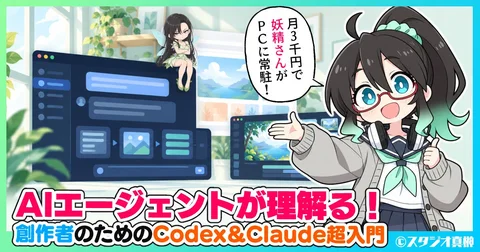
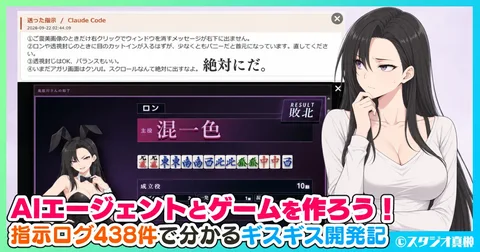
ゲームやツールを作りたい プログラミングなどの専門知識がなくても、 「Codex」 や 「Claude Code」 といったAIエージェントと対話するだけでゲームやツールを作ることが可能になっています。PC内のファイルを直接操作してくれる妖精さんのような存在で、ローカル生成の環境整備やエラーの修正もお手のもの。PC知識に自信がない方ほど導入をおすすめしています。
このサイトの使い方 PixivFANBOXでは、毎週~隔週ペースで1~2万字の最新検証記事をお届けしています。このサイト上では、これまでに公開した記事をカテゴリ別に検索できます。全体公開の記事は全文、支援者向けの記事は前半を試し読みできます。
他にもさまざまなテーマの記事を公開していますので、興味がある記事をぜひ探してみてくださいね。質問やリクエストはFANBOX記事のコメント欄でできる限りお答えしています。最新情報はX(@studiomasakaki)に投稿していますので、もしよければフォローしてみてください。
 AI創作研究サークル「スタジオ真榊」日本最大級の検証コンテンツ「AI創作が理解る!」PixivFANBOXで連載中