
【2026/08/02更新】IrodoriTTSの最新モデル「v4 small」が公開されました。基本的な使い方はこの記事にある「v3」と変わりませんが、漢字の読み方や演技などがより自然になっています。検証後、v4 smallに準拠した記事内容にアップデートします。
【2026/06/05修正】環境によっては「uv run」で起動すると実行前にuvが仮想環境を自動同期し直してしまうことがあるとコメントで教えて頂きました。起動コマンドやbatファイルの記述を修正しています。
こんばんは、スタジオ真榊です。この記事は、音声生成AI「Irodori-TTS」の導入から使い方までを解説したAI音声の超入門記事です。Irodori-TTSの導入、基本操作、参照音声の使い方、VoiceDesign版の使い方、サー…というノイズの除去、権利面の注意点までを詳しくまとめました。
Irodori-TTSは超高性能なグラボがなくても、ユーザーが指定したテキストをもとに自然なトーンの日本語音声を生成することができます。例えばこんな感じ。
ローカル生成ですので、もちろん喘ぎ声やちゅぱ音といったR-18音声の生成も行うことができます。
生成時間はRTX4080(VRAM16GB)で数秒程度と非常に高速。Codexを使ったゲーム制作と組み合わせることで、ゲーム中に登場するすべてのセリフを統一感のあるトーンで生成、全セリフに自動一括配置することもできました。
ただし、AI音声はAIイラスト以上に実在人物との繋がりが強いため、「声があの有名人に似ている」とみなされてトラブルを招く恐れがつきまといます。AI音声はディープフェイク作成にもからむリスキーな技術でもありますので、今回の特集では注意事項や規約、トラブル回避のポイントについても重点的に取り上げています。
【注意】記事中にR-18画像は掲載されていませんが、「Hなセリフを読ませてみよう」の項にR-18音声が含まれています。再生時は周囲や出力デバイスをご確認ください。
Irodori-TTSとは
Irodori-TTSはAIエンジニアのAratako氏がWindows10/11向けに開発した、日本語特化のローカル向け音声生成AIモデル。TTSは「text-to-speech」の略で、テキストを音声に変換できるモデルという意味です。
参照音声を読み込ませて声色や話し方を似せられることと、絵文字を使って感情表現をコントロールするユニークな機能があるのが大きな特徴。非常に軽量なモデルなので、GPUがない場合もCPUで動かすことができます。(※ただし、かなり時間がかかるようです)
<通常版とVoiceDesign版の違い>
Irodori-TTSには、「通常版」と「VoiceDesign版」があります。通常版では、何も読み込ませずランダムな声色で生成するか、既存の音声ファイルを読み込ませて声色や話し方を似せるかを選べます。一方、VoiceDesign版はその名の通り、「落ち着いた女性の声ではきはきと」とか、「明るい少年の声でゆっくり悲しそうに」といったように、ユーザーが文章で指定して声色をデザインすることができます。
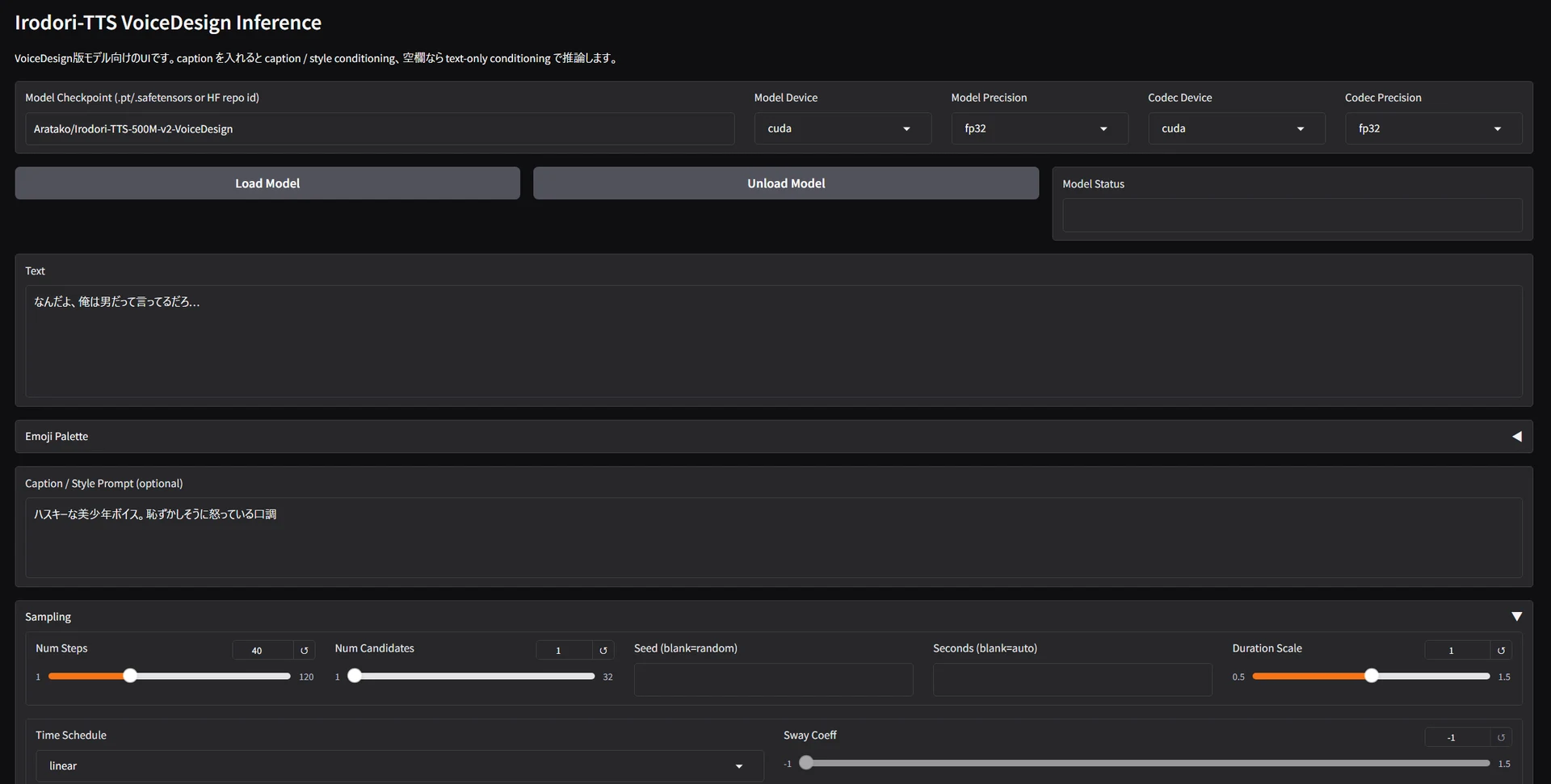
VoiceDesign版では当初、声色の指定ができるだけで音声参照ができなかったのですが、2026年5月31日に最新モデル「V3」が公開され、既存音声を参照しながらしゃべり方もユーザーが指定できるようになりました。これにより「VoiceDesign版で声を作って通常版で参照」という手順を踏む必要がなくなり、VoiceDesign版単体で声色のデザインから声色の再現まで完結できるようになっています。
AI音声の声色や話し方が実在人物を想起させるような声色だった場合、偶然だったとしても訴訟リスクが付きまといます。安易にネット上から他人の声をDLして読み込ませるのではなく、VoiceDesign版をうまく使ってできるだけオリジナルな声を作っていく作業が身を守ってくれることと思います。

インストール方法
Codexを既に導入した環境なら、自分で始めるより適当な場所に「Irodori-TTS」フォルダを作って、そのフォルダでCodexを開き「Irodori-TTSを導入して。リポジトリはこれ。https://github.com/Aratako/Irodori-TTS」と頼むのが一番手っ取り早いです。起動方法もやや難しいので、そのあたりの交通整理もCodexがやってくれます。
Codexの始め方は以下の記事を参照のこと。
手動でやる場合は、以下の手順で進めてください。
<uvを入手>
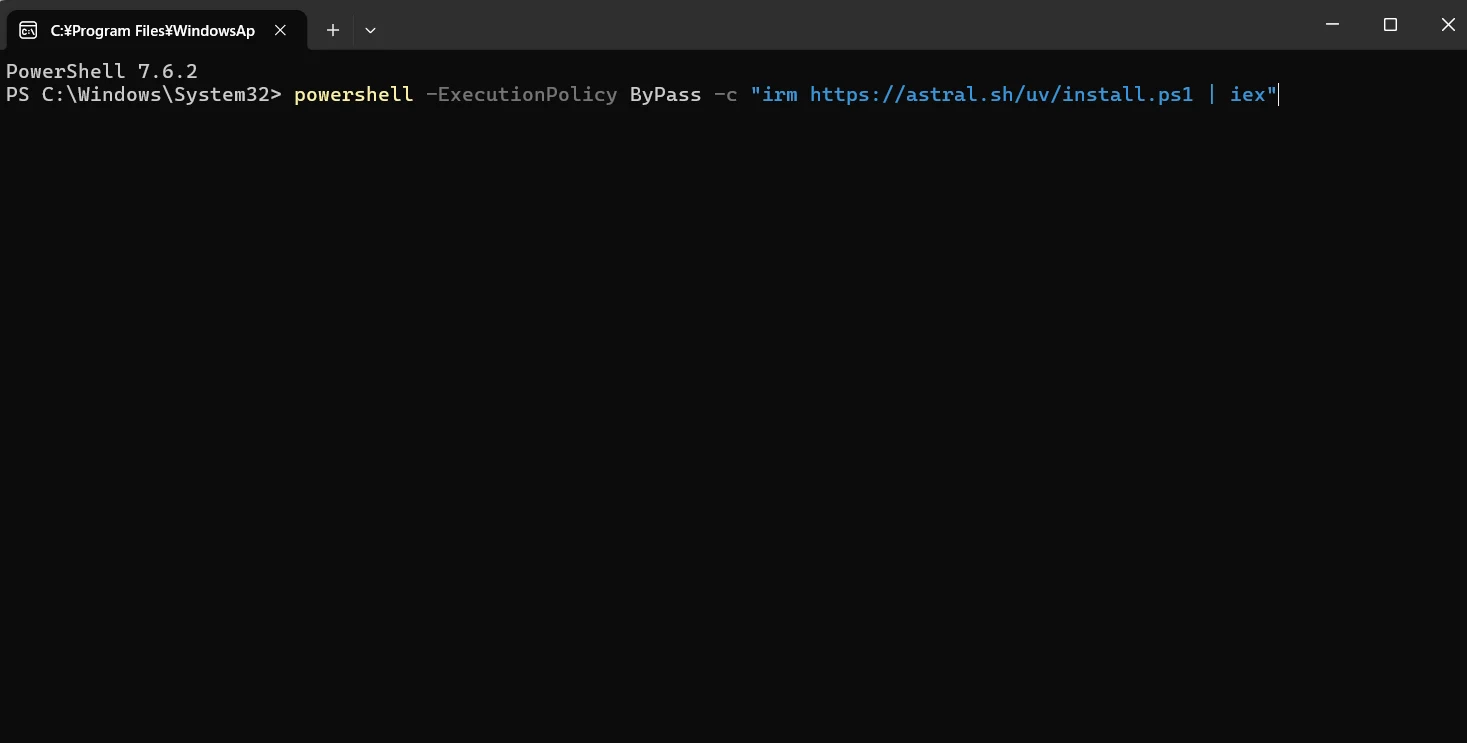
Irodori-TTSは「uv」という管理ツールを使って導入します。まず、Windowsのスタートメニューを開き、「PowerShell」と入力して起動します。PowerShellの黒い画面が開いたら、次の太字で書いたコマンドをコピーして貼り付け、Enterキーを押します。これは「uvのインストーラーをダウンロードして実行してね」という内容のコマンドです。
powershell -ExecutionPolicy ByPass -c "irm https://astral.sh/uv/install.ps1 | iex"
このようになっていればOK。(PowerShellのバージョンによって見た目は異なります)
インストールが終わったら、PowerShellをいったん閉じて、もう一度開き直してください。
次に、「uv --version」というコマンドを入力して、uvが正しく入ったか確認します。「uv 0.xx.x」のようにバージョン番号が表示されればうまくいっています。
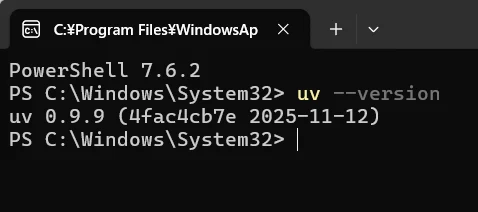
うまくいかない場合はPCを再起動してみて、それでもつまづく場合はChatGPTなどに質問してサポートしてもらいましょう。
<Irodori-TTSをダウンロード>
次に、Irodori-TTS本体を入手します。Git(プログラムの変更履歴を記録・追跡できるバージョン管理システム)を導入済みなら、PowerShellで次のコマンドを1行ごとに実行すればOK。
git clone https://github.com/Aratako/Irodori-TTS.git
cd Irodori-TTS
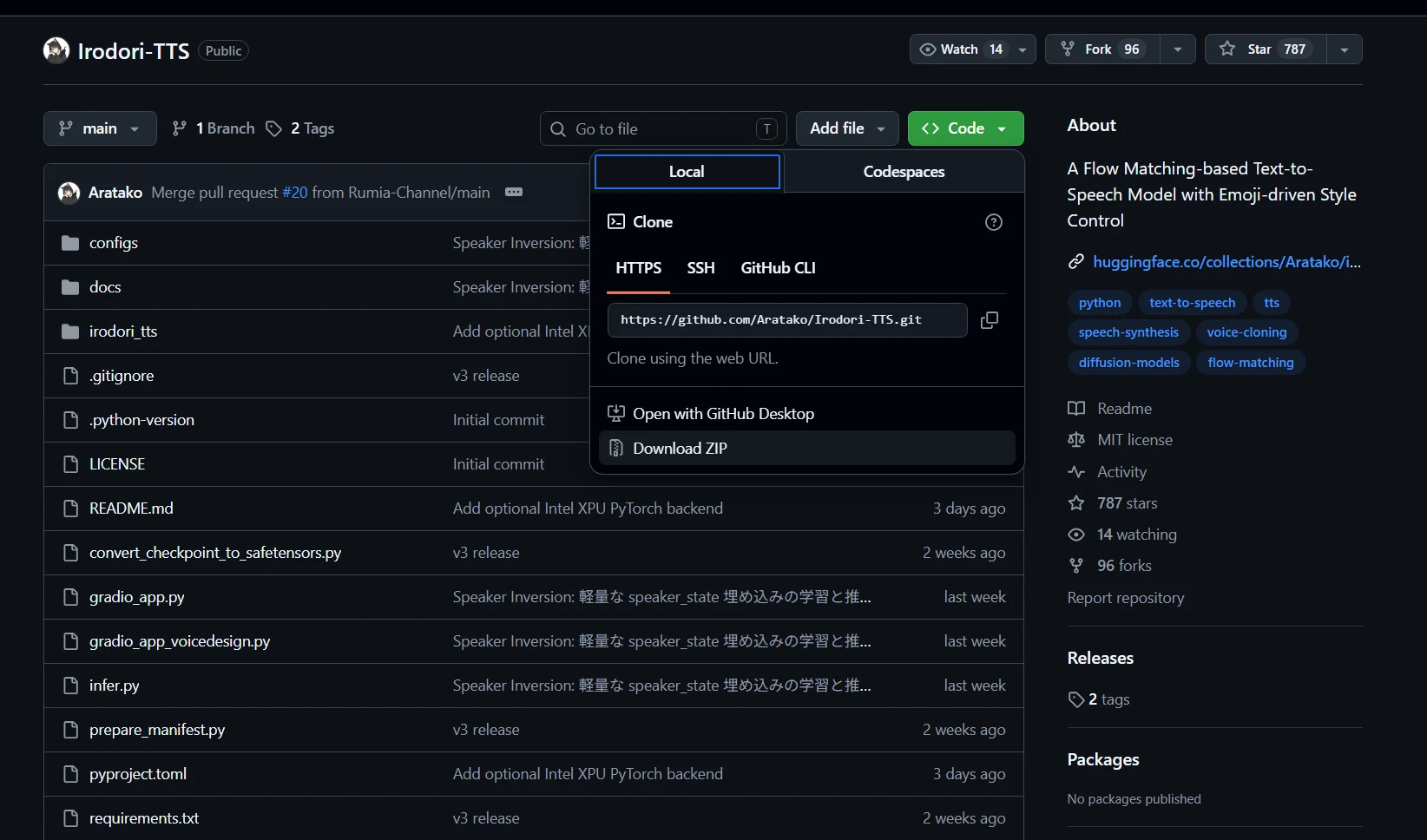
Git未導入の人、よく分からない人は、GitHubのIrodori-TTSページを開き、緑色の「Code」ボタンから「Download ZIP」を選んでください。ZIPをダウンロードしたら、好きな場所に右クリックして展開します。
ダウンロードできたら、Irodori-TTSのフォルダを開きます。「Irodori-TTS-main」フォルダを開いて、以下のようなファイルが出てきた場所でターミナルを開きます。
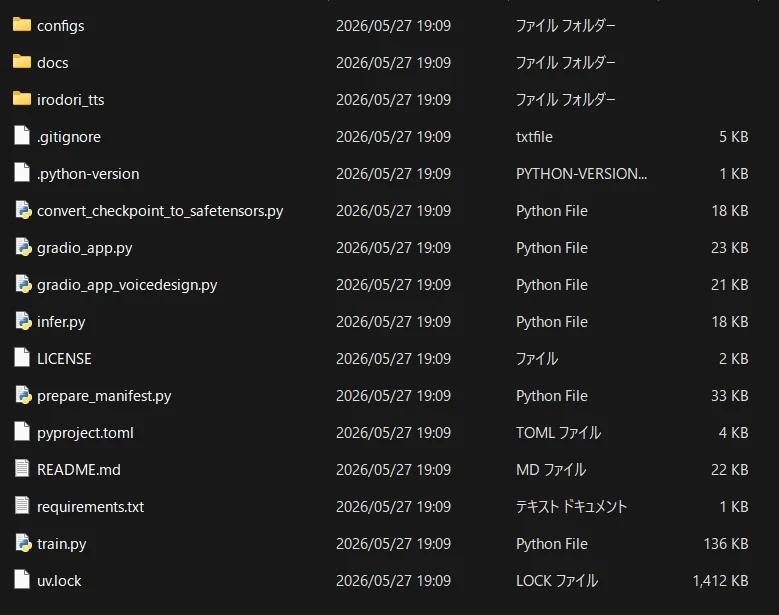
Windows11なら、このフォルダ内の何もない場所を右クリックして「ターミナルで開く」を選べばOK。Windows10の場合は、エクスプローラー(フォルダを開いている画面)の上にあるアドレスバーにpowershellと入力してEnterを押すと、そのフォルダを開いた状態でPowerShellが起動します。
<必要なライブラリをインストール>
下図のように、「~~~Irodori-TTS-main>」と出ていればここまではうまくいっています。次は、Irodori-TTSを動かすために不足しているライブラリをインストールします。
①NVIDIAのグラボ(GeForceやRTXシリーズ)を使っている人
こちらを「~~~Irodori-TTS-main>」のあとに貼り付けて実行してください。
uv sync --extra cu128
②グラボがない人、RadeonのGPUを使っている人、よく分からない人
こちらを「~~~Irodori-TTS-main>」のあとに貼り付けて実行してください。
uv sync --extra cpu
ここで実行するのはどちらか一方だけでOKです。NVIDIAのGPUがあるのにCPU版で入れてしまうと、生成がかなり遅くなります。逆に、NVIDIAのGPUがない環境でcu128版を入れようとすると、うまく動かないことがあります。
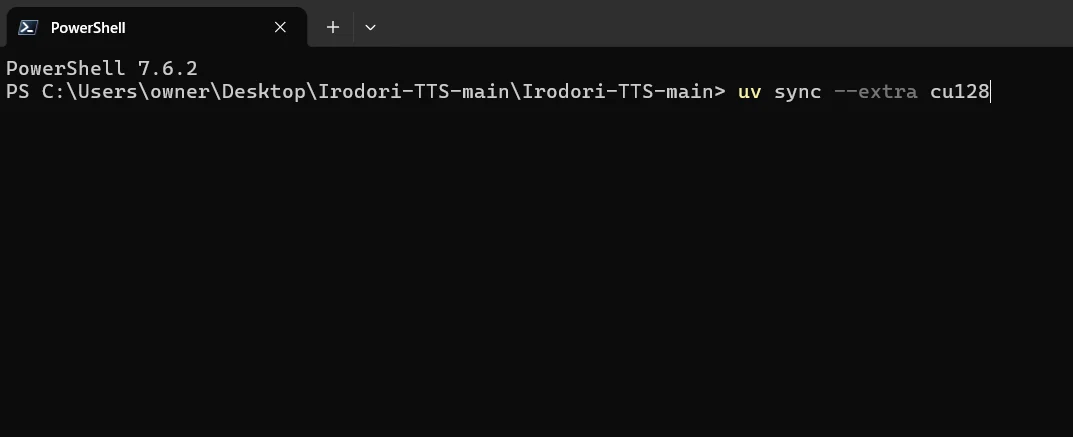
エンターキーを押すとインストールが始まりますが、ファイルが大きいのでDLにかなり時間がかかります。途中で止まったように見えても、しばらく触らずに放っておいてください。再び「~~~Irodori-TTS-main>」と出て静止したら、インストールは完了です。次の「Irodori-TTSの起動法」に進んでください。

Irodori-TTSの起動法
Irodori-TTSは起動の仕方が独特で、手動で導入した場合、exeやbatファイルをダブルクリックするようにはいきません。以下の起動コマンドを、Irodori-TTS-mainフォルダで開いたPowerShellに貼り付けて実行する必要があります。
【★2026/06/05修正】環境によっては、通常の「uv run」だけで起動すると実行前にuvが仮想環境を自動同期し直してしまうことがあるとコメントで教えて頂きました。そのため、インストール済みのGPU版環境をそのまま使うよう「--no-sync」を追加して、起動コマンドを修正しています。
①通常版を起動する場合:
uv run --no-sync python gradio_app.py --server-name 127.0.0.1 --server-port 7860
②VoiceDesign版を起動する場合:
uv run --no-sync python gradio_app_voicedesign.py --server-name 127.0.0.1 --server-port 7861
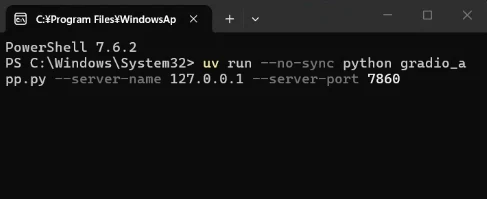
起動に成功すると、PowerShellの画面に「http://127.0.0.1:7860」などとURLが表示されます。これをCtrlキーを押しながらクリックすると、Irodori-TTSをブラウザで起動できます。黒いPowerShell画面を閉じるとIrodori-TTSも止まってしまうので、作業が終わるまで開きっぱなしにしておいてください。
<"ポートが使用中"の場合は?>
起動時に「ポートが使用中」などと表示されてしまった場合は、すでに別のツール(reForgeなど)が7860番のポートを使っている可能性があります。その場合は、起動コマンドの最後の数字を以下のように変えれば起動できるはずです。
uv run --no-sync python gradio_app.py --server-name 127.0.0.1 --server-port 7862
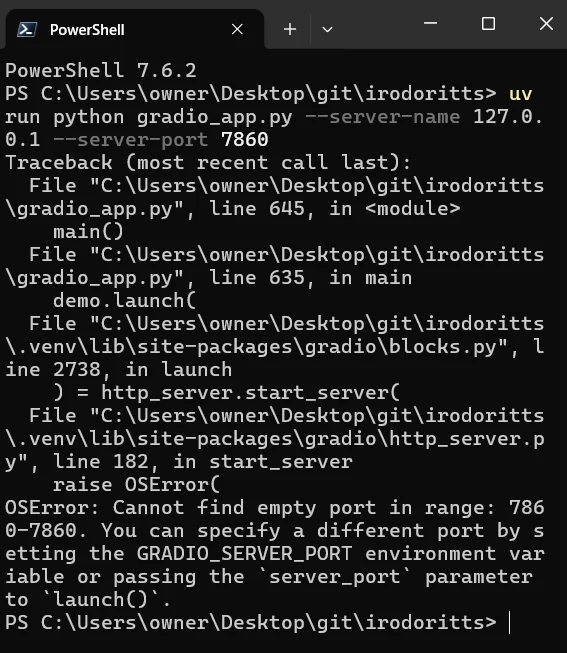
▲ポートが使用中だとこのようなエラー表示が出ます
<ダブルクリックで起動したい!>
Powershellとか起動コマンドとか言われると、「そういうのよく分かんないからダブルクリックで起動して!」となりますね。というわけで、手動で導入した人向けに、ダブルクリックでIrodori-TTSを起動できるbatファイルの作り方も書いておきます。(先ほども書きましたが、インストールも起動用ファイル作成もCodexに頼んだ方がラクだし早いです)
まず、Irodori-TTS-mainフォルダ内の何もないところを右クリックし、「新規作成▶テキストドキュメント」をクリックして、ファイル名を「start_irodori_webui.bat」などと変更します。できたファイルを右クリックして「編集」を選ぶと空っぽのテキストファイルが開くので、次を貼り付けて保存。
【★2026/06/05修正】こちらもCPU版になってしまうのを防ぐため、起動コマンドを修正しています。(--no-syncを追加)
@echo off
cd /d "%~dp0"
start "" powershell -NoProfile -WindowStyle Hidden -Command "Start-Sleep -Seconds 8; Start-Process 'http://127.0.0.1:7860'"
uv run --no-sync python gradio_app.py --server-name 127.0.0.1 --server-port 7860
pause
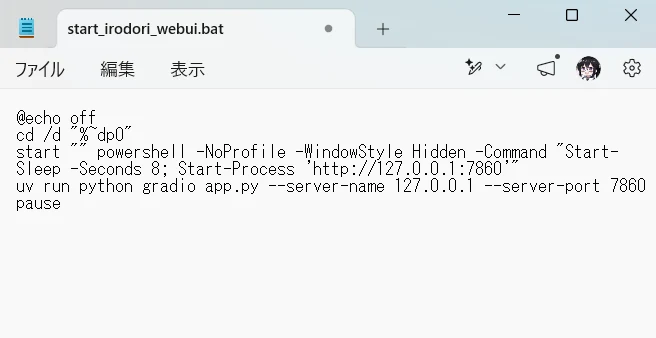
batファイルがIrodori-TTS-mainフォルダ内にちゃんと格納されていることを確認してください。正しい位置にあれば、次回からこの「start_irodori_webui.bat」をダブルクリックすれば通常版のIrodori-TTSが起動します。
VoiceDesign版の起動ファイルもほぼ同じ手順。「start_irodori_voicedesign_webui.bat」を作り、中身は次にして保存します。
@echo off
cd /d "%~dp0"
start "" powershell -NoProfile -WindowStyle Hidden -Command "Start-Sleep -Seconds 8; Start-Process 'http://127.0.0.1:7861'"
uv run --no-sync python gradio_app_voicedesign.py --server-name 127.0.0.1 --server-port 7861
pause
これで、次回からは「start_irodori_voicedesign_webui.bat」をダブルクリックすればVoiceDesign版が起動します。

Irodori-TTS通常版の使い方
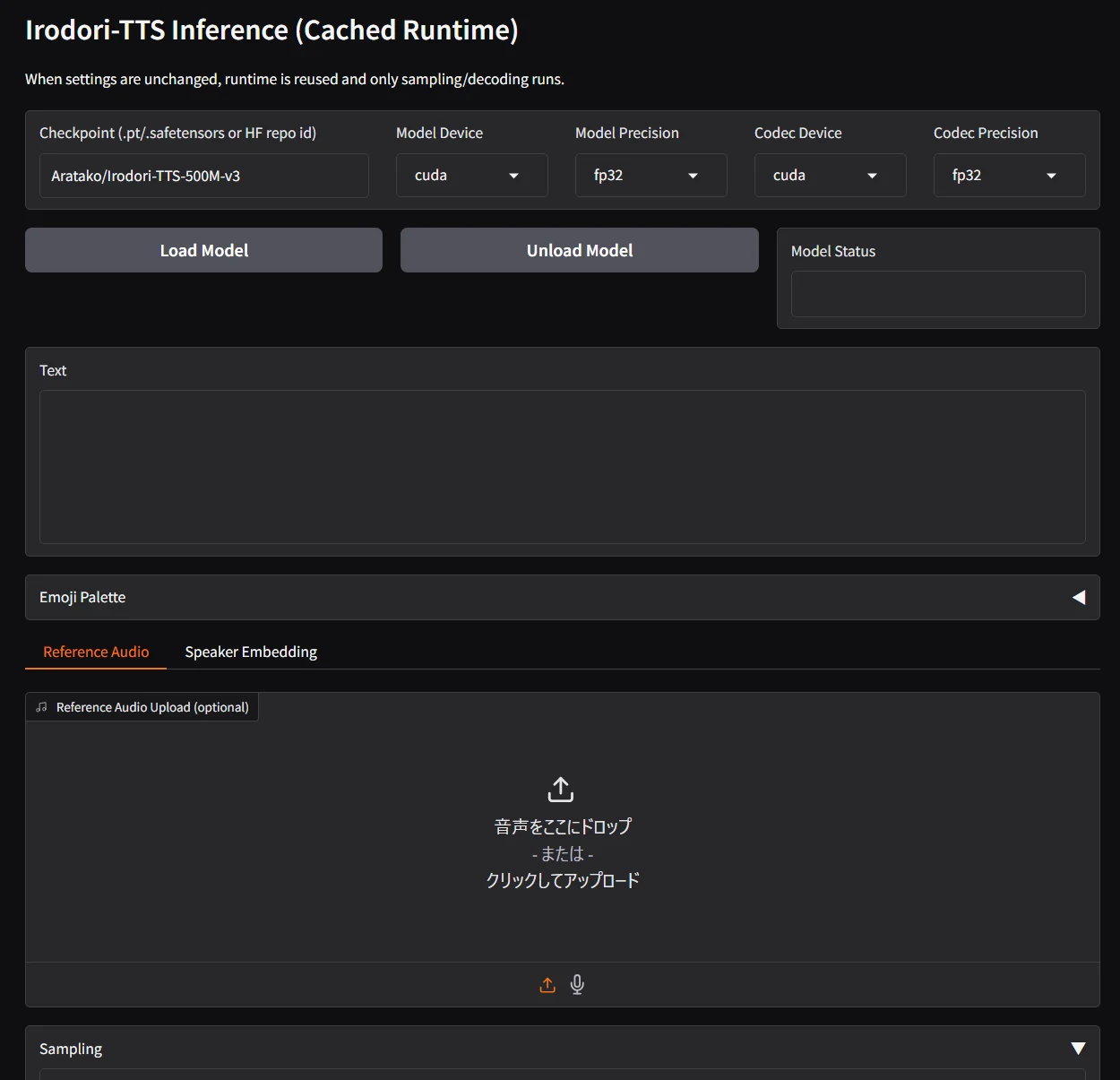
さっそく通常版を使ってみましょう。start_irodori_webui.batを起動すると、インストールがうまくいっていればこのような画面が表示されます。これがIrodori-TTS通常版のメイン画面。一見取り扱いが難しそうに見えますが、ほとんどデフォルトのままで動かせますし、とても簡単です。
<音声を生成するには>
各設定の説明の前に、まずは一回音声を生成してみましょう。「Text」欄に読ませたい文章を日本語で書き、画面下部の「Generate」を押せば生成が開始されます。初回生成時は2GBほどのモデルのDLを伴うため、かなり時間がかかります。起動に使った黒い画面を見るとちゃんと動いているはずですので、慌てずしばらくお待ちください。
終了するとGenerateボタンのすぐ下に生成音声(Generated Audio)が表示され、再生やダウンロード(右上の↓ボタン)ができるようになります。
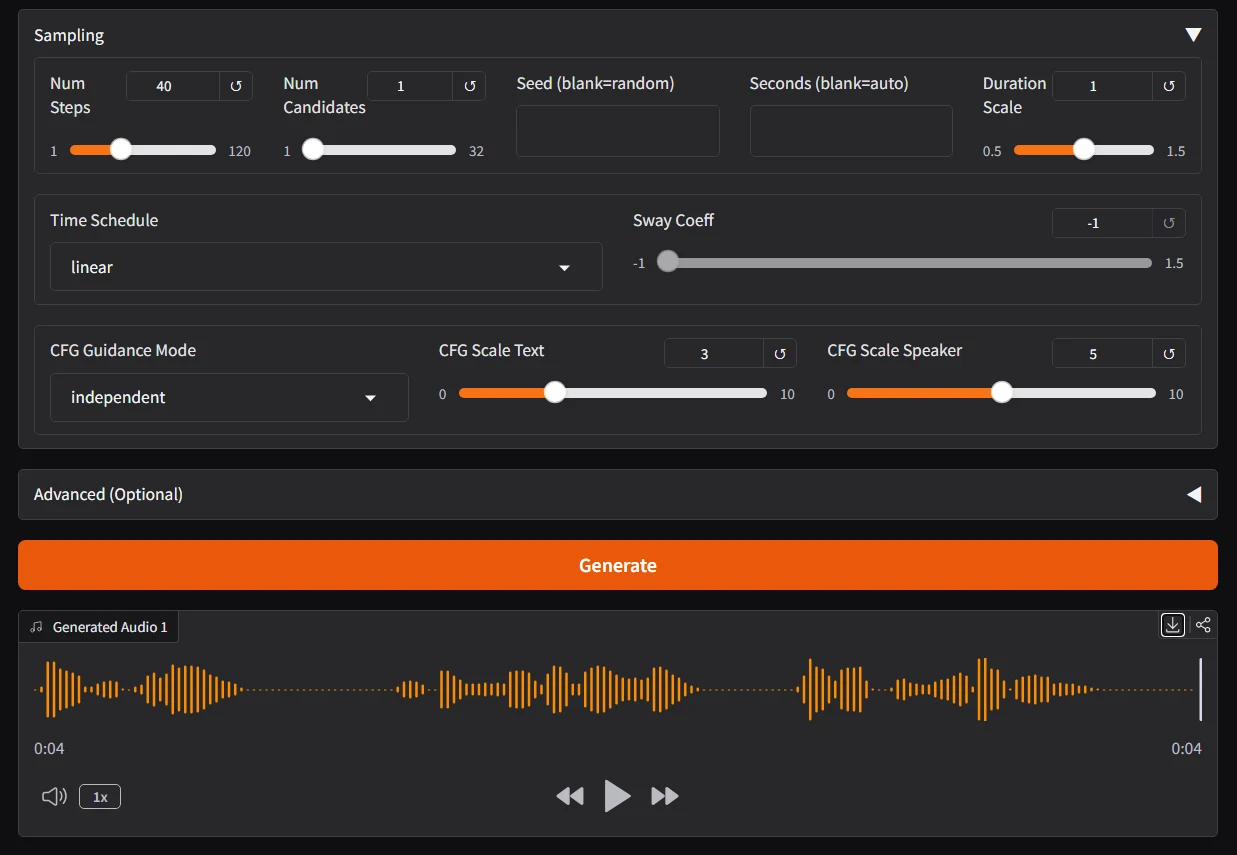
生成した音声は、Irodori-TTSフォルダの直下にある「gradio_outputs」内に日付ごとに出力されていますので、↓ボタンでDLし忘れても問題ありません。(※Voicedesign版の出力先はgradio_outputs_voicedesignフォルダです)
こちらは「こんにちは、私の名前はザラキ・ミナです!」とだけ入力して生成したもの。何も参照させず、設定もデフォルトのままですので、生成するたびにさまざまな声色で生成されます。ファイル名にはこのように、生成日と時刻が記録されます。
sample_20260529_231909_472236_001
<音声を参照するには>
既存の音声の話し方や声色を真似させるには、画面上部の「Reference Audio」にmp3やwav形式の音声を入れて生成すればOKです。こちらは以前Seedance2.0で作ったimage2video動画ですが、このミナちゃんの声をIrodori-TTSでどれくらい再現できるかやってみましょう。
「Shotcut」や「DaVinci Resolve」などの動画編集ソフトでこの動画を読み込み、wav形式で出力すれば音声だけのファイルにすることができます。(mp3も参照音声として読み込めますが、参照音声としてはwavの方が無難です)
ただし、この音声にはBGMが入ってしまっているので、本来は参照音声には不向きです。Irodori-TTSはBGMも含めて参照音声として模倣するので、生成音声にもこのようなセリフ以外の音が入ってしまう恐れが増大するのですね。
参照音声は次のような内容のファイルがおすすめです。
①1人だけがはっきり話している音声
②長さは10秒から30秒くらい
③BGMや「サーー」というノイズ、反響が少ない。くしゃみや咳き込みなどがない
④生成したいトーンに近い話し方をしている(怒ったり、落ち込んだりした声だと生成音声にもトーンが反映されるため)
⑤できればwav。mp3でも可
⑥音量が一定で聞き取りやすい
④が一番重要で、同じ人物の声でもひそひそ声だったり、声を張り上げたりしているとそのトーンに引っ張られてしまいます。かといって棒読みすぎると生成結果が棒読みに寄るので、ここはなかなか難しいところですね。つまり、Hな声を自然に生成したいときは、できるだけHな声を参照させたほうがよいわけです。
<実践>
話を元に戻しましょう。このように、Reference Audioにさきほどのイス動画から切り出したミナちゃんのwav音声を読み込ませました。テキストには「こんにちは、私の名前はザラキ・ミナです!」と入力してあります。
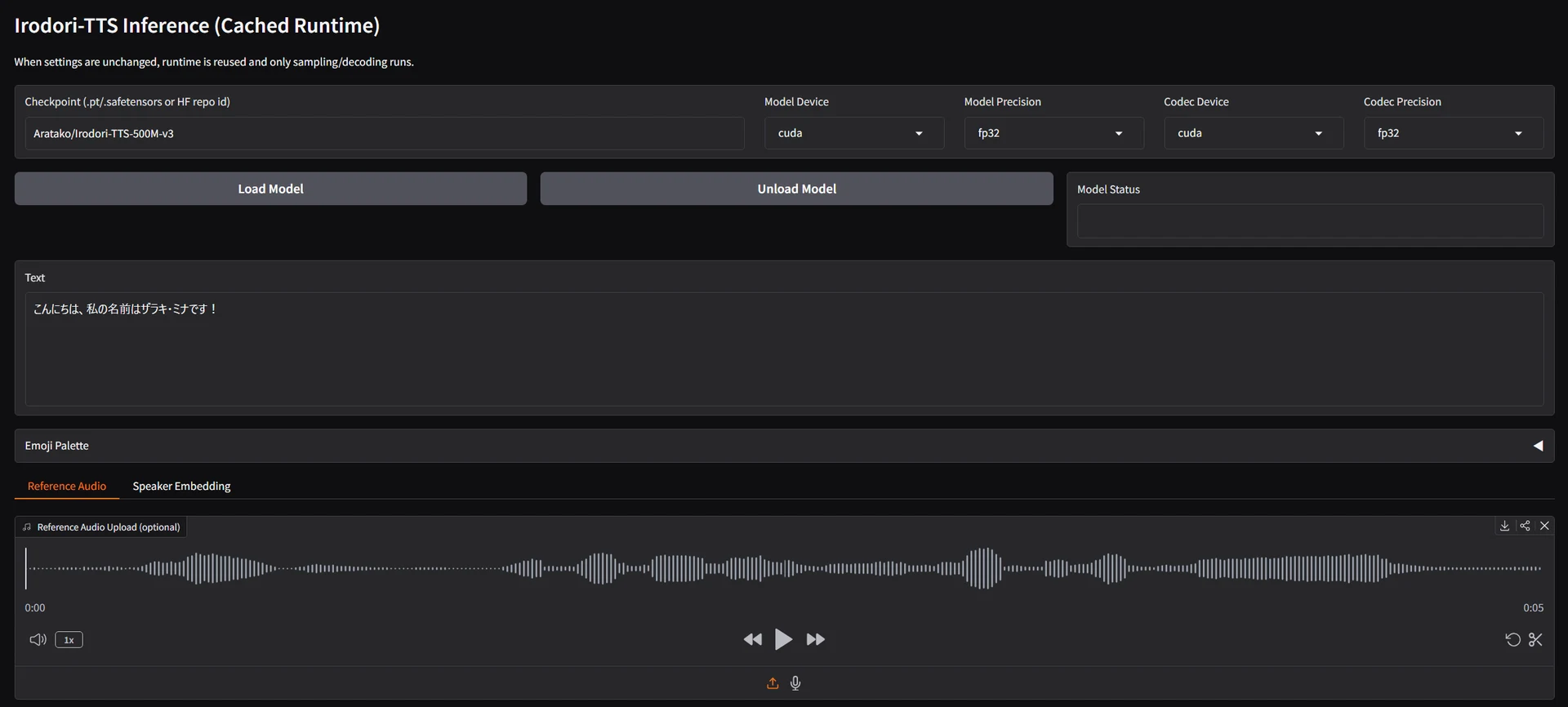
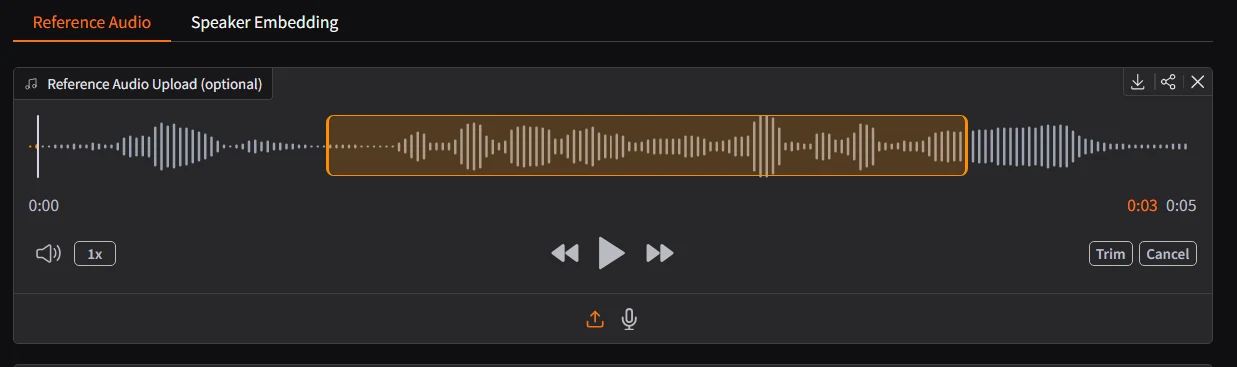
このままでも生成できますが、模倣させたい場所がある場合や、余計なSE(環境音。ドアを閉めるバタンという音など)がある場合は、右下にあるはさみのボタンを押すと、このように一部をトリミングすることもできます。(右下のTrimボタンを押せば切り取り部分だけが参照音声として反映されます)
こちらが生成結果。上の動画と聞き比べてみてください。声の高さや、ちょっと舌足らずな感じがよく似ているように感じます。懸念していたBGMも入っていませんでしたね。
ただし、この参照音声で何度か生成しているとやはり、背後にBGMのような音楽やSEが入ってしまうことがありました。ノイズやBGM、息づかいなど余計な要素が入っておらず、理想的な声色の音声を自分で作って読み込ませると良さそうです。
<絵文字で感情コントロール>
Irodori-TTSの目玉機能の一つが、絵文字でセリフの感情コントロールができること。テキストウィンドウの真下にある「Emoji Palette」(絵文字パレット)を開くと、このようにさまざまな絵文字が出てきます。
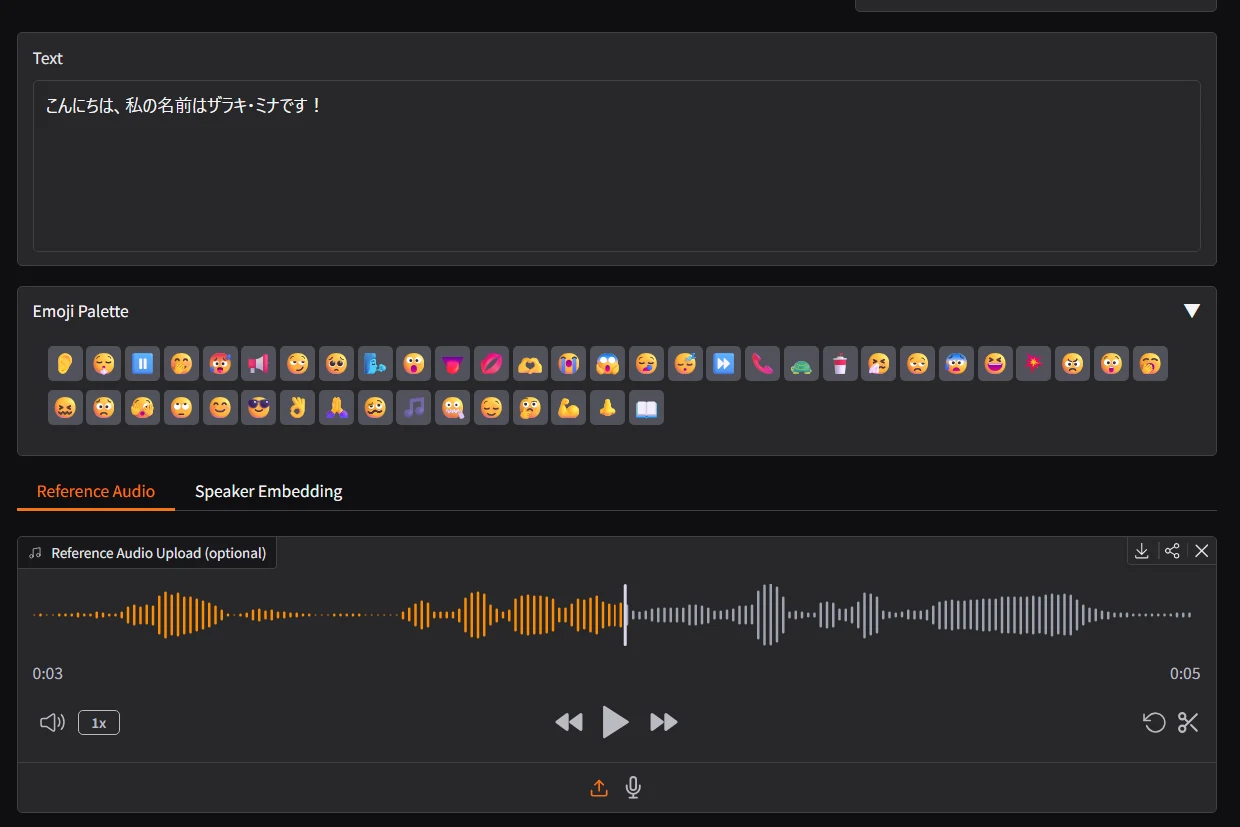
それぞれが感情や話し方を示しており、一見何を意味しているのか分かりにくいですが、マウスオーバーで説明を読むことができます。
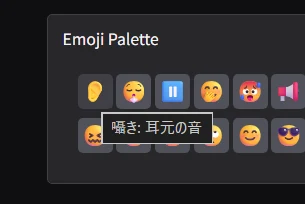
絵文字と対応する意味の一覧は、こちらのhuggingface上で閲覧することができます。一部足りないもの(朗読)などを末尾に補って、以下引用します。
👂 囁き、耳元の音
😮💨 吐息、溜息、寝息
⏸️ 間、沈黙
🤭 笑い(くすくす、含み笑いなど)
🥵 喘ぎ、うめき声、唸り声
📢 エコー、リバーブ
😏 からかうように、甘えるように
🥺 声を震わせながら、自信のなさげに
🌬️ 息切れ、荒い息遣い、呼吸音
😮 息をのむ
👅 舐める音、咀嚼音、水音
💋 リップノイズ
🫶 優しく
😭 嗚咽、泣き声、悲しみ
😱 悲鳴、叫び、絶叫
😪 眠そうに、気だるげに
⏩ 早口、一気にまくしたてる、急いで
📞 電話越し、スピーカー越しのような音
🐢 ゆっくりと
🥤 唾を飲み込む音
🤧 咳き込み、鼻をすする、くしゃみ、咳払い
😒 舌打ち
😰 慌てて、動揺、緊張、どもり
😆 喜びながら
😠 怒り、不満げに、拗ねながら
😲 驚き、感嘆
🥱 あくび
😖 苦しげに
😟 心配そうに
🫣 恥ずかしそうに、照れながら
🙄 呆れたように
😊 楽しげに、嬉しそうに
👌 相槌、頷く音
🙏 懇願するように
🥴 酔っ払って
🎵 鼻歌
🤐 口を塞がれて
😌 安堵、満足げに
🤔 疑問の声
💪 力強く
👃 匂いを嗅ぐ。ふんふんという音
📖 ナレーション・朗読(平板な読み上げ)
絵文字には、「喜びながら」「早口で」のように、その後に続くテキストに関与するタイプと、「沈黙」「舌打ち」のように、その絵文字の挿入された位置に対応する音が入るタイプがあります。一つのテキストに複数入れることも可能で、例えば、以下のような組み合わせができます。
・ため息と沈黙
😮💨こんにちは、私の名前は⏸️ザラキ・ミナです。
sample_20260529_234405_153120_001
・怒り声とエコー(途中の舌打ち😒は出ず)
😠もう…😒なんであたしがそんなことしなきゃいけないんスか!📢やだー!
・悲鳴からの安堵
😱キャーッ!おばけーっ!⏸️😌なんだ、野生のスライムか…
sample_20260529_235407_428035_001
・早口電話からのため息、怒り、強い口調
😰📞⏩もしもし博士!?いまあなたの後ろに…😮💨💥😠くそっ、遅かったか!
sample_20260529_235736_139660_001
絵文字は複合するほど効果が薄まるようです。完璧にうまくいくわけではありませんが、ある程度はトーンを操ることができるので、あとはガチャを繰り返して理想通りに生成できるか試すことになります。