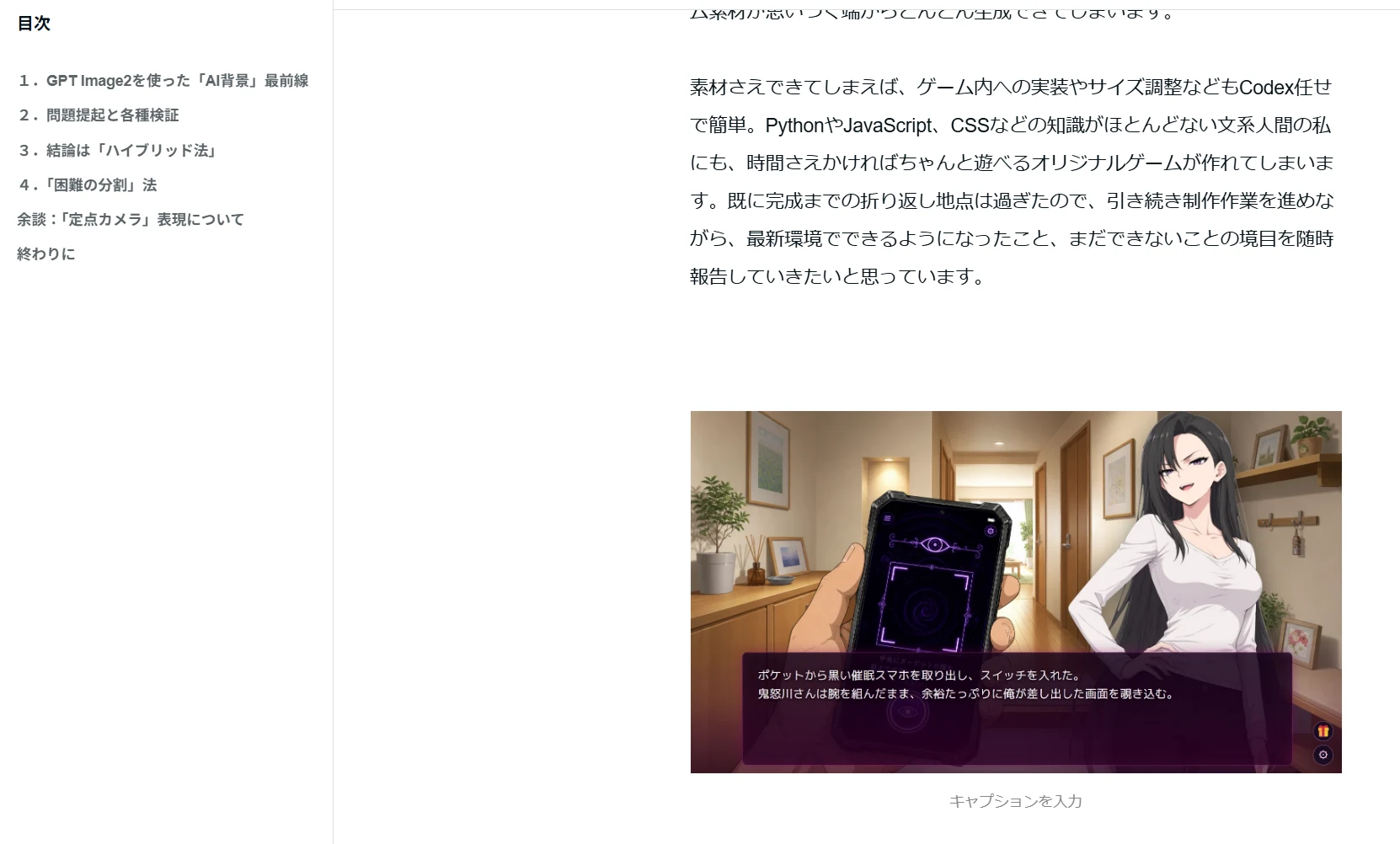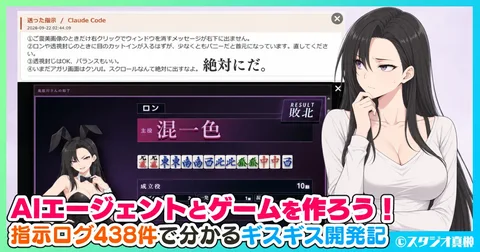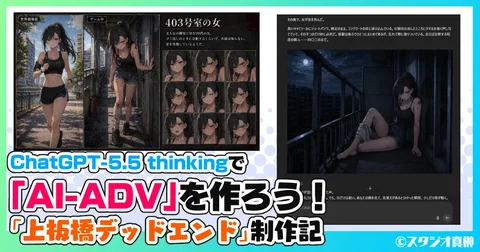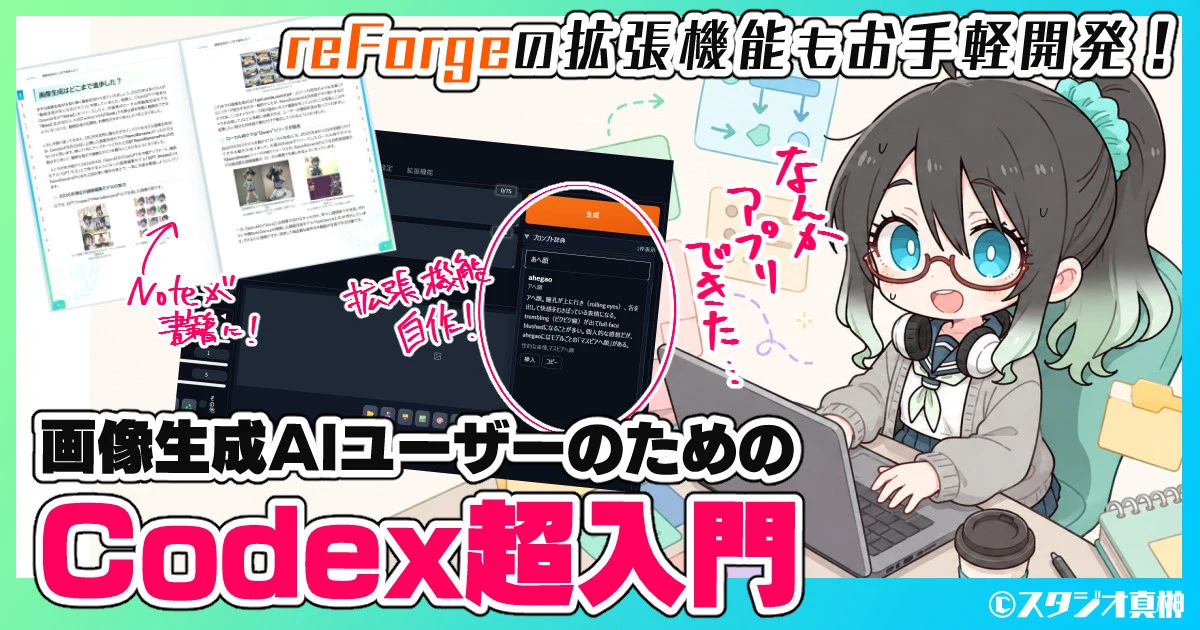

こんばんは、スタジオ真榊です。この記事は、プログラミング知識のない一般的な画像生成AIユーザー向けに、OpenAIのAIエージェント「Codex」の使い方を分かりやすく解説した特集です。専門知識を持った技術者向けのプログラミング専用アプリと思いがちですが、現在のCodexはAIイラストやゲーム作り、普段の創作作業のサポートなど、幅広い用途に対応してくれる強力なアシスタントになっています。
例えばこちらは、制作中の催眠NTRエロゲ「鬼怒川さんは催眠になんて掛からない」にセーブ機能の実装を依頼したところ。
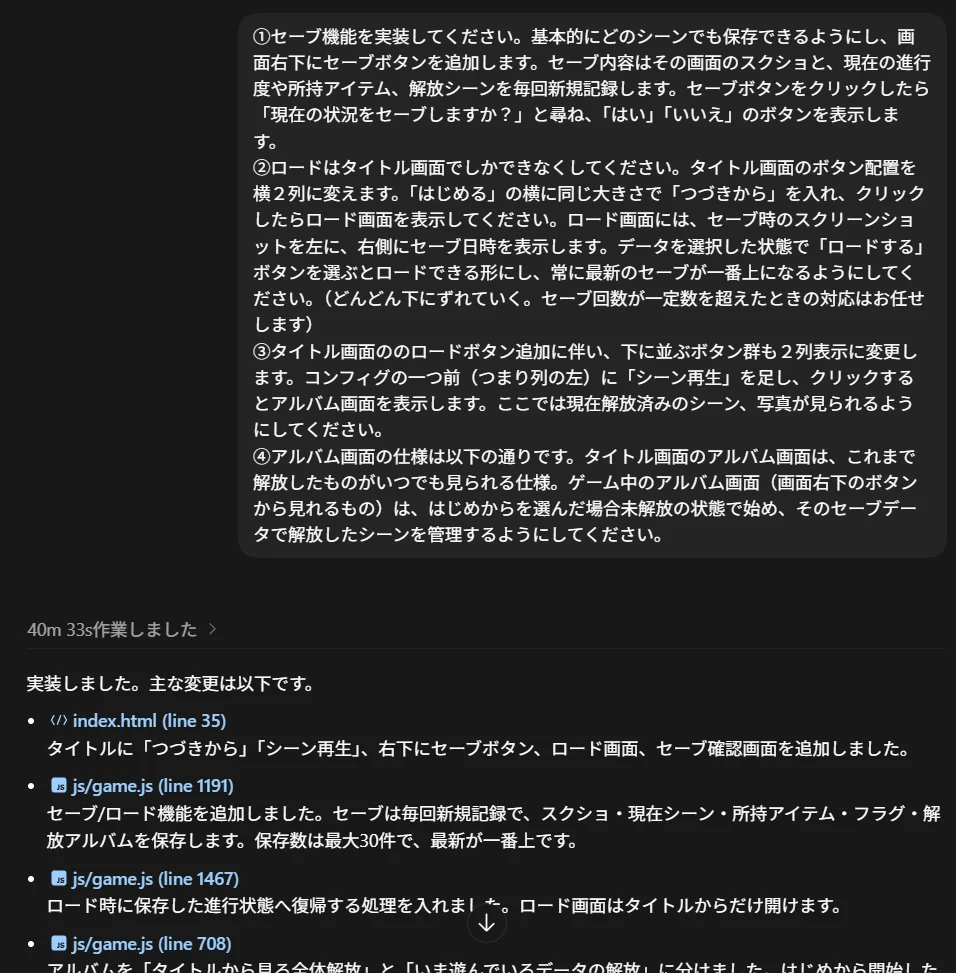
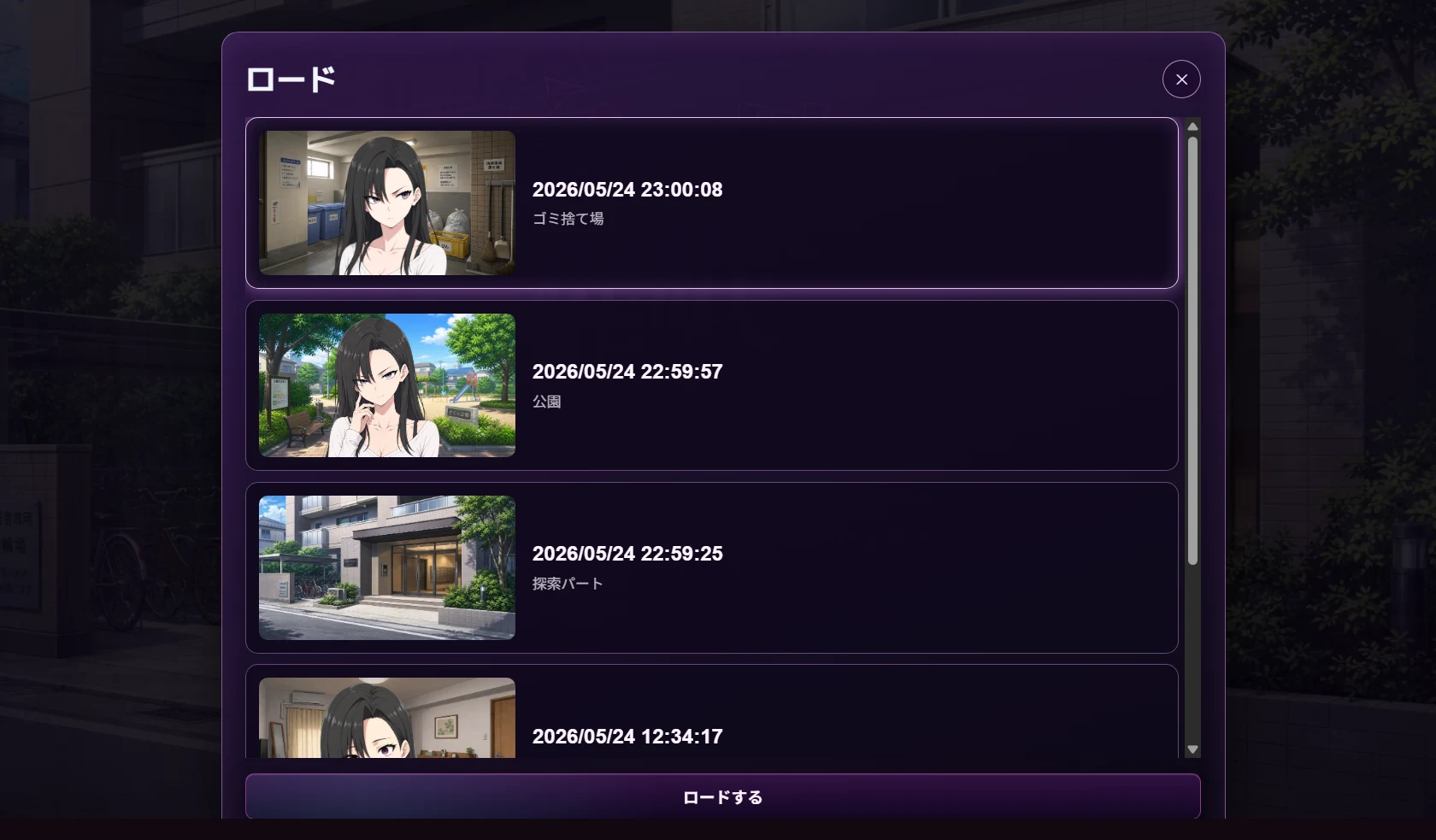
かなり面倒くさい指示ですが、40分ほど放置しておくと、このように注文通りのスクリーンショットつきセーブ/ロード機能ができていました。
Codexは、PC内に既にあるローカル生成環境を直接見て、webUIの拡張機能をイチから自作してくれたり、既存の機能を拡張してくれたり、おかしくなっている原因を突き止めて自分で直してくれたりすることができます。さらに、漫画やゲーム作りなど、もっと創造的な作業もさまざまな角度から強力にサポートしてくれますし、メールのやりとりなど日常の業務に活用することも可能です。
この記事はまず第1回として、Codexの概要やインストール方法、おすすめの初期設定に始まり、具体的に画像生成作業で便利に使うための指示方法などをまとめました。ゲーム制作など実際のコンテンツ作りをどう進めるかについてなどは、順次別の記事として公開していきたいと思います。
1.Codexとは
OpenAIの「Codex」は、並列で複数の仕事をノンストップでこなせる「AIエージェント」です。PythonやJavaScriptといったコンピューター言語を使ってアプリ制作をする、いわゆる「プログラミング」「コーディング」ができる専門家向けAIのイメージが強いですが、Codexは既に仕事資料やスライドの作成、メールの返信といった日常的なビジネス業務も自動で任せることが可能になっています。
ChatGPTやGeminiといった通常のLLMは質問や指示に対してまとまった回答をしておしまいですが、Codexは「これをやっておいて」とタスクを振ると、勝手に完成までの計画を自分で作り、必要ならPC内を操作したりウェブ検索をしたりして、言われた通りのタスクが完了するまで何時間でも作業することが可能です。
パソコン知識に異様に精通したエージェントがずっと自宅PCの中で作業してくれるようなものですので、むしろ、PC知識に詳しくない画像生成AIユーザーほど親和性が高いかもしれません。私のようにプログラミングを全く触ったことがない人間でも、さきほどセーブ機能を実装したときのようなやりとりを繰り返していけば、このようにちゃんと動くゲームを作ることができます。(低FPSのスクショ動画なので読みにくいですがデモということで)
動画・音声を読み込めませんでした。時間をおいて再度お試しください。
専門知識は全く不要で、「こんな感じのセーブ機能を作って」とか「ボタンがダサいからこんな感じのイメージでかっこよくしたいんだけど」などと、日常会話レベルで指示していくだけです。できたものを触ってみて、問題があればスクショなどを与えつつ指示すれば、必要な作業を自分で考えて実装してくれます。
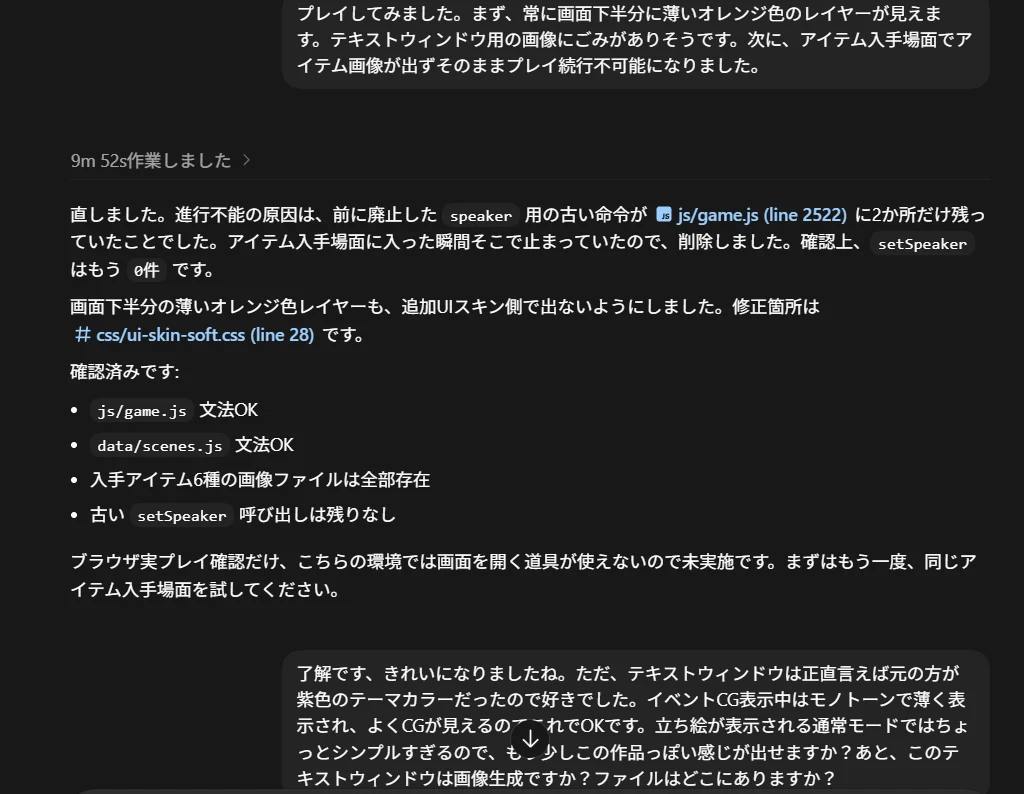
Codexは指示を出して放置しておくだけで、バックグラウンドで作業が可能です。同じファイルを触らないのであれば、複数の作業を同時に進めることもできますし、作業途中に確認が必要と判断すれば、ユーザーに話しかけてくることもあります。
いま記事を書いている途中も、Codexが画面の右下でこのような作業完了報告をしてきました。
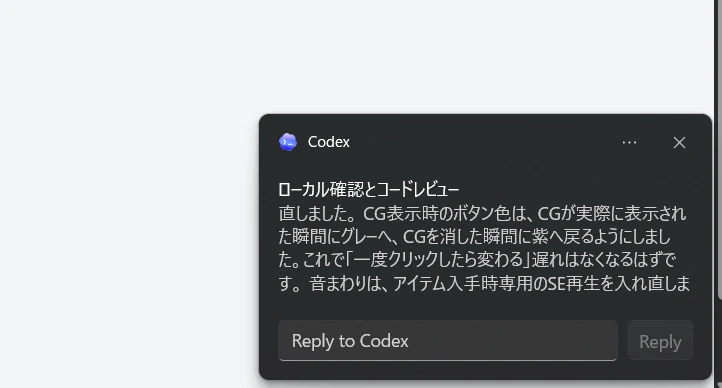
ファイルの削除や更新など、不可逆な作業を行うときは、作業途中でもこういった形で「これをしてもいいですか?」と尋ねてくれます。私の作業を邪魔せず、バックグラウンドで絶えず仕事をしてくれる上、今やっている作業の経緯やこちらの意図をちゃんと記憶してくれているので、とても心強いです。
<作業に得意/不得意がある>
一点注意しておきたいのは、CodexはChatGPTの上位版ではなく、作業には得意・不得意があるということです。CodexもGPT image2を使った画像生成ができますが、API料金を支払わないと同時に10枚生成することができないので、ChatGPTと違って一枚ずつ生成するのに時間が掛かってしまいます。
そのかわり、Codexは単発の画像生成機能を連続して使った作業ができるので、複数のアイテム素材を一枚絵として生成して、背景を透過して、正方形のボタン素材として切り分けて、ゲーム上の的確な位置にCSSで実装するーといった作業をパッケージで丸投げすることができます。
例えば、ゲームにサブキャラの立ち絵を実装したい場合。まず立ち絵のバリエーション作業はGPT-5.5の10枚同時生成でやった方が早いです。これは、SDXLで作ったキャラ1枚絵から立ち絵を量産したところ。
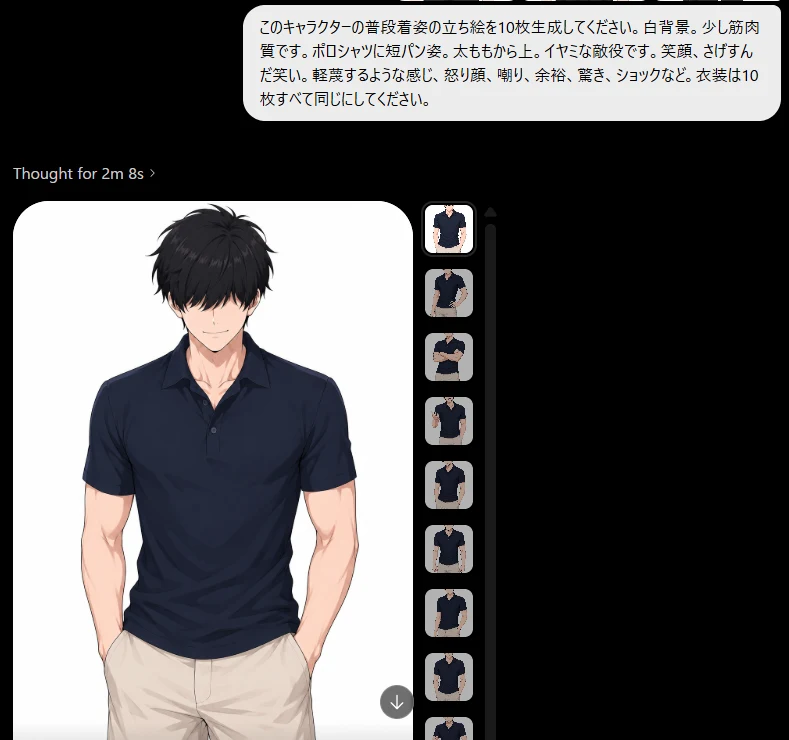
この中からよくできたものをピックアップし、色むらなどを修正し、Codexのいるフォルダに投げるところまでをユーザーがやり、ファイル名の操作やゲームへの実装、シナリオ上で適切なタイミングを考えて切り替えると言った作業はCodexに任せるーといった分担が効果的です。
<3種類のCodex>
使い方の説明に入る前に理解しておきたいのが、Codexと名の付くOpenAIのサービスが実は三種類あるということです。
・デスクトップ版Codexアプリ:自分のPCにインストールし、PC内のフォルダに設けた作業場の中で自由に動き回ってもらえるスタンダードなCodex。ネットを見たり権限以上のことをする場合はユーザーに問い合わせてくる。この記事で紹介するのはこれ。
・Codex Cloud:自分のPC上ではなくクラウド上で働くCodex。ブラウザ上でChatGPTをいじるのと同じ感覚で、例えばGitHub上にリポジトリを作るなどの作業ができる。他の人と作業を分担するなど、クラウド上で動かす特別な理由がなければデスクトップ版でよい。
・Codex CLI:より技術者向けのCodex。直感的に操作できるアプリ上ではなく、直接黒いターミナル画面で操作するので初心者にはハードルが高い。黒い画面は怖いので。
初心者はとりあえず、自分のPC内に妖精のように宿って勝手に作業してくれる「デスクトップ版Codexアプリ」で始めればOK。クラウド上で作業したり、CLIを使う特別な理由がなければ、デスクトップ版でたいていのことができてしまいます。

2.Codexの始め方
現在、CodexはChatGPTの無料プラン(Free)から試用が可能。ただ、無料プランではほとんど体験程度しかできないので、本格的に使うならPlusプラン(月額20ドル)以上のサブスク契約が必要と思っておいたほうがよいでしょう。5時間あたりの応答回数に制限(指示の煩雑さに応じ30〜150回)があるほか、1週間あたりの制限も設定されており、使い切った場合はより上位のプラン契約が必要になります。
料金表はこちら。私はもともと契約していたPlusプランで始めましたが、半月ほど使い倒したら上限に達したため、ゲーム制作期間だけ100ドルのProプランにしています。
ちなみに、ChatGPTを使いすぎてファイルアップロードなどの使用制限に掛かっても、Codexの制限には影響しないそうです。
・Codexデスクトップ版をインストール
こちらの公式案内の通りに進めることで、誰でもすぐ作業を始めることができます。
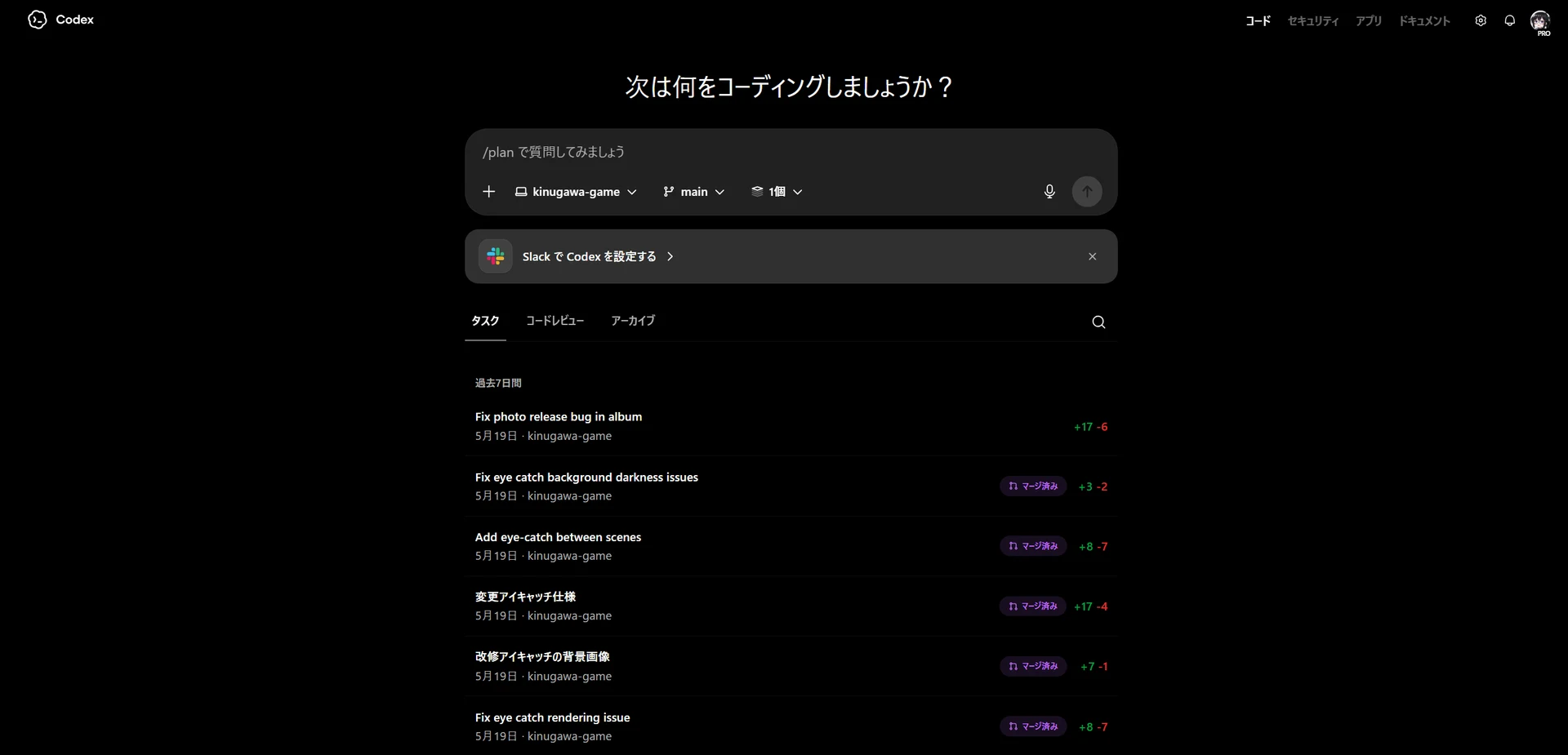
普段ChatGPTを使っている方は、画面左上の「Codex」をクリックすることで、クラウド版のCodexを使うことができます。ローカル環境(自分のPCの中身)を直接いじらないので、予想しない動作を防ぐことができますが、作業環境の設定や挙動の違いなど少しややこしいので、今回はデスクトップ版で作業を進めていきます。
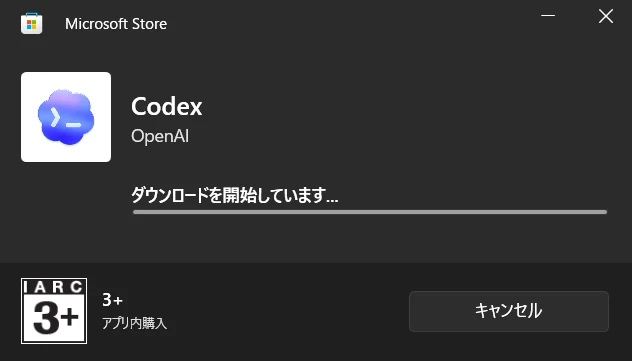
Codexのデスクトップアプリのインストーラ(Codex Installer.exe)をダウンロードして実行すると、このような感じで導入作業が進みます。
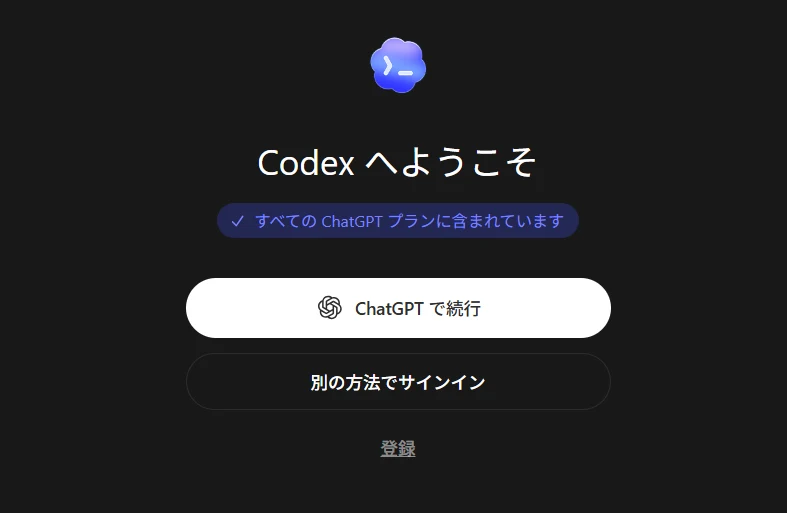
ダウンロードが済んだらこのような画面が出ますので、ChatGPT アカウントでサインインしましょう。
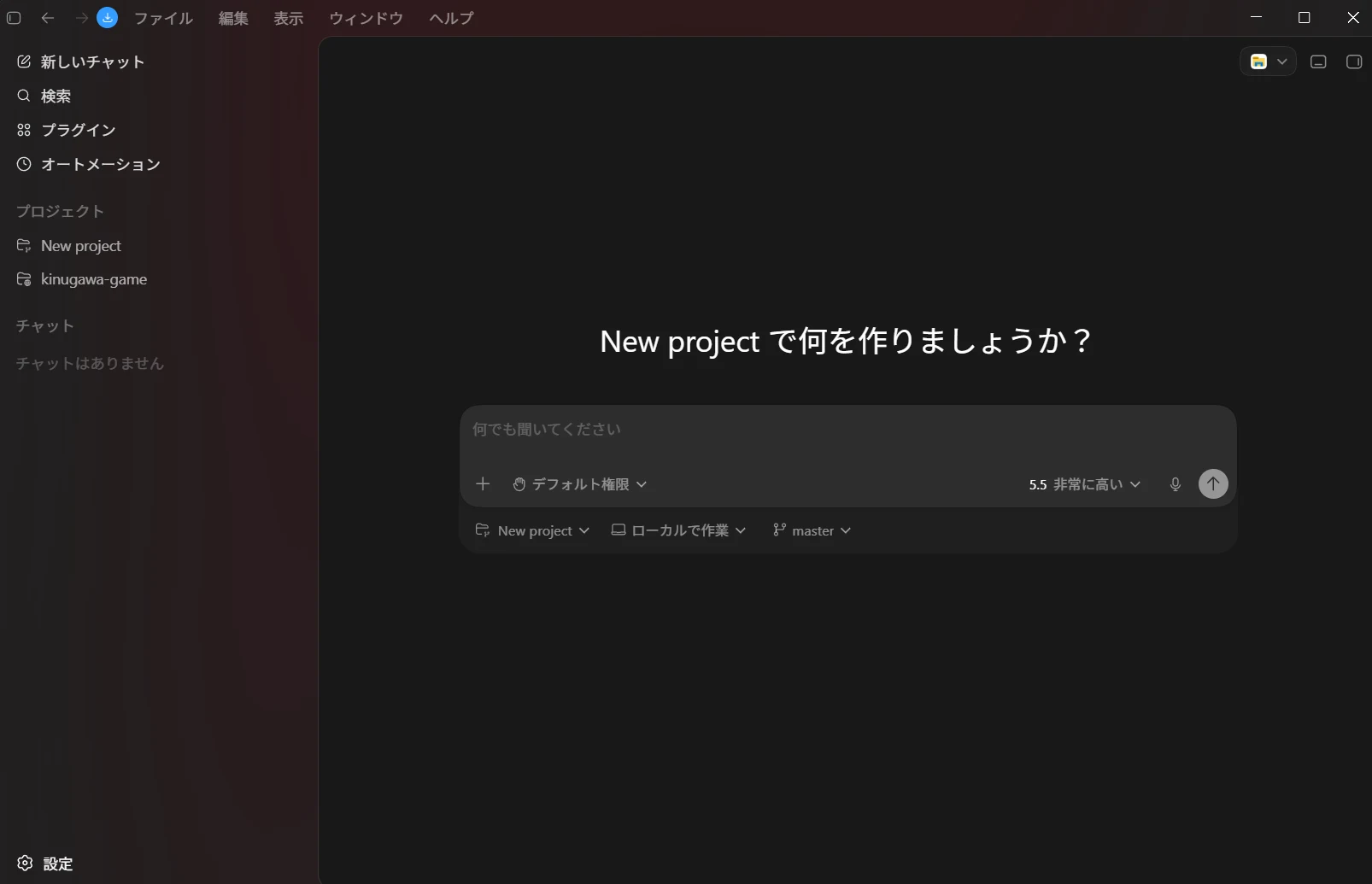
こちらがCodexデスクトップ版のメイン画面。「新しいチャット」からChatGPTのようにやりたいことを伝えれば、すぐにも作業を始めてくれる状態になっています。
・重要な「作業場指定」
CodexはPC内の特定フォルダの中身を読み取ったり、ファイルを作成・編集したりするのが仕事ですので、始めに「どこで作業するのか」と「何をしたいのか」を指示します。デスクトップやC:ドライブなどに「codex」フォルダを作り、その中にプロジェクトごとに違うフォルダを作って作業させるのがいいでしょう。
ここでは、デスクトップに「codex」フォルダを作り、その中にアプリ制作用のフォルダ「fanbox_transfer」を作りました。FANBOXにあるすべての記事をNoteに自動で移せるアプリを作れないか?という試みです。あとは、その場所を作業場に指定し、普段ChatGPTに指示しているような作業を指示するだけです。
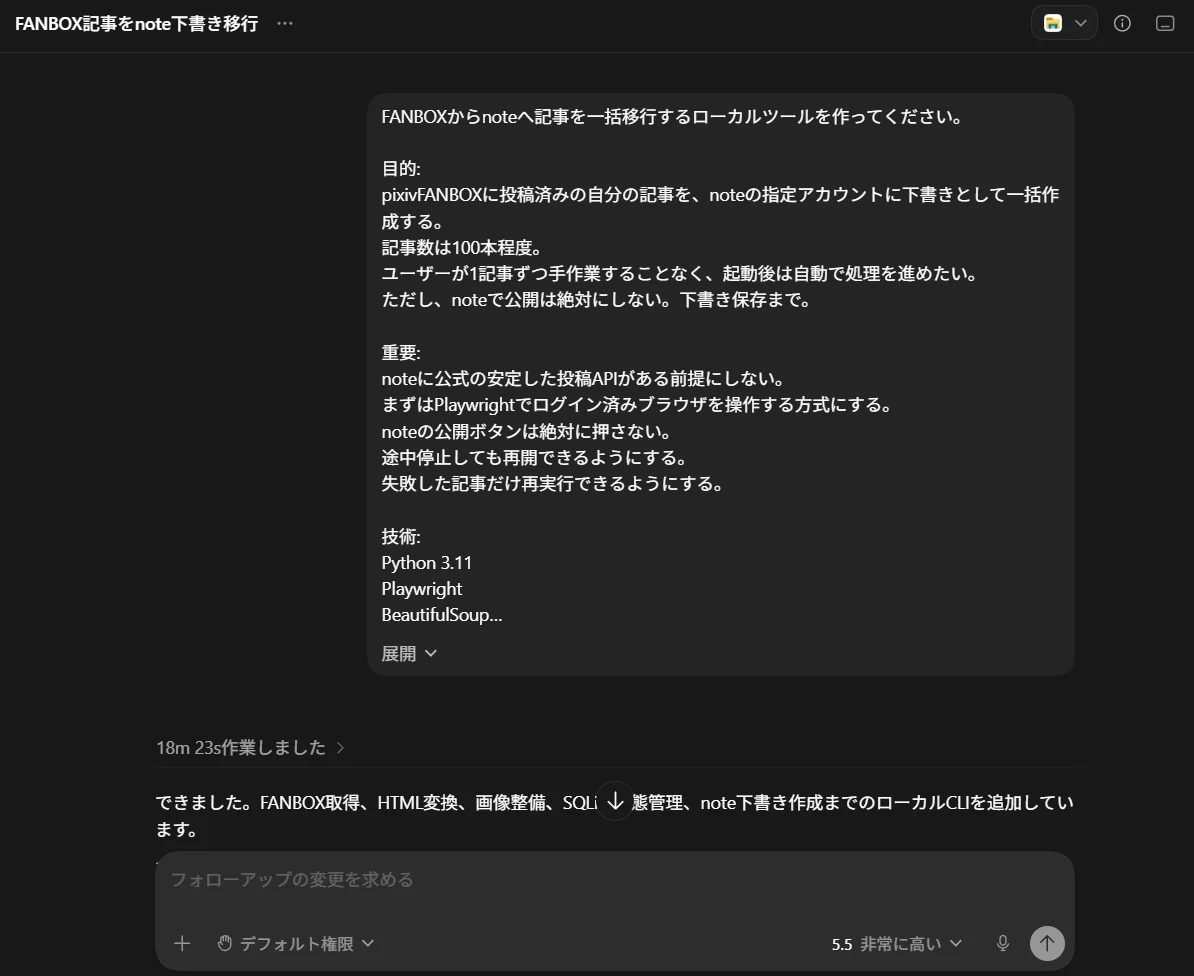
Codexへの指示文をうまく書けないときは、ChatGPT-5.5にやりたいことを相談して作ってもらうと楽です。Codexで次のようなアプリを作りたいから指示文を作って、と頼めば、こちらのやりたいことがCodexに伝わるよう「意訳」してくれます。
スクリーンショットに書いてある通り、18分23秒で作業が完了。しかし、プログラミング知識のない私には使い方が分かりません。このように尋ねると、親切に教えてくれました。
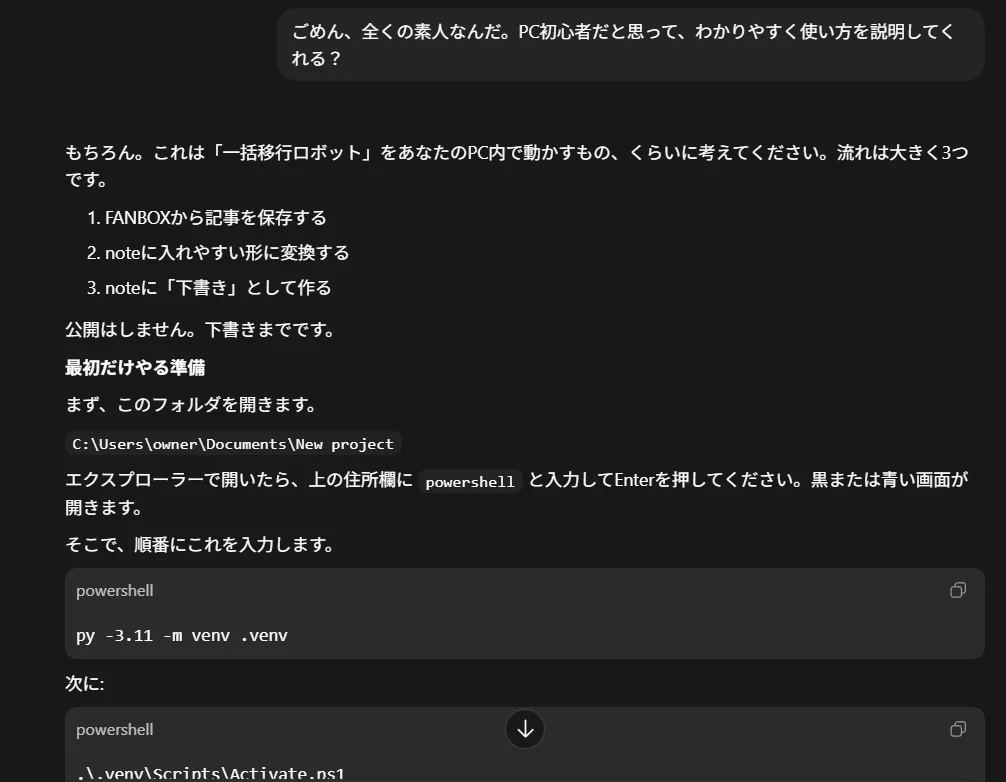
このように、記事内容を画像の位置なども含めてローカルに全て保存することができるツールができました。
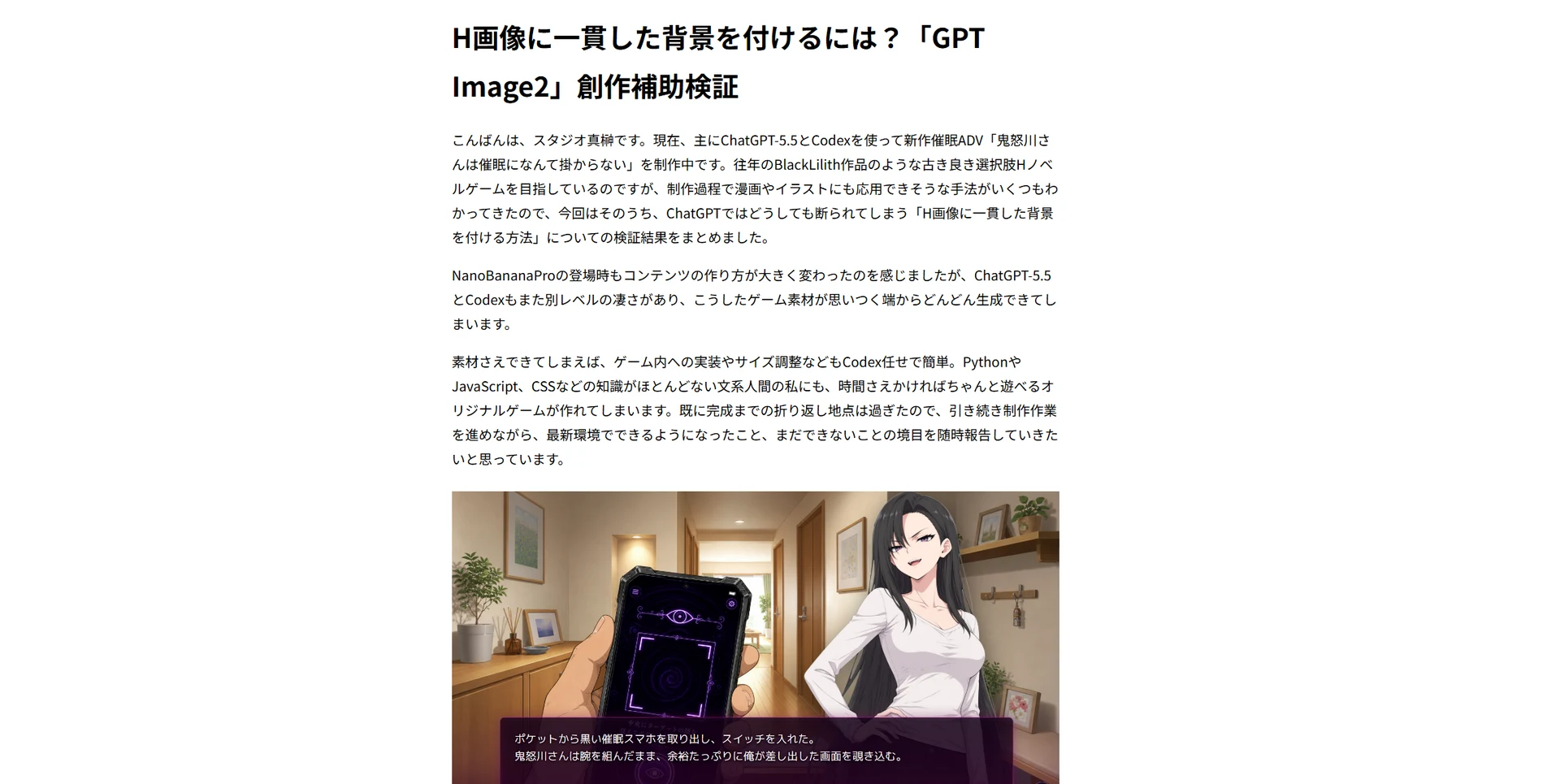
最後まで一発で完成、というわけにはいかず、何度かのつまづきと修正はありましたが、無事「FANBOX記事を全てローカル保存し、それをNoteにログインして下書き記事として保存するツール」ができました。ありがとう!