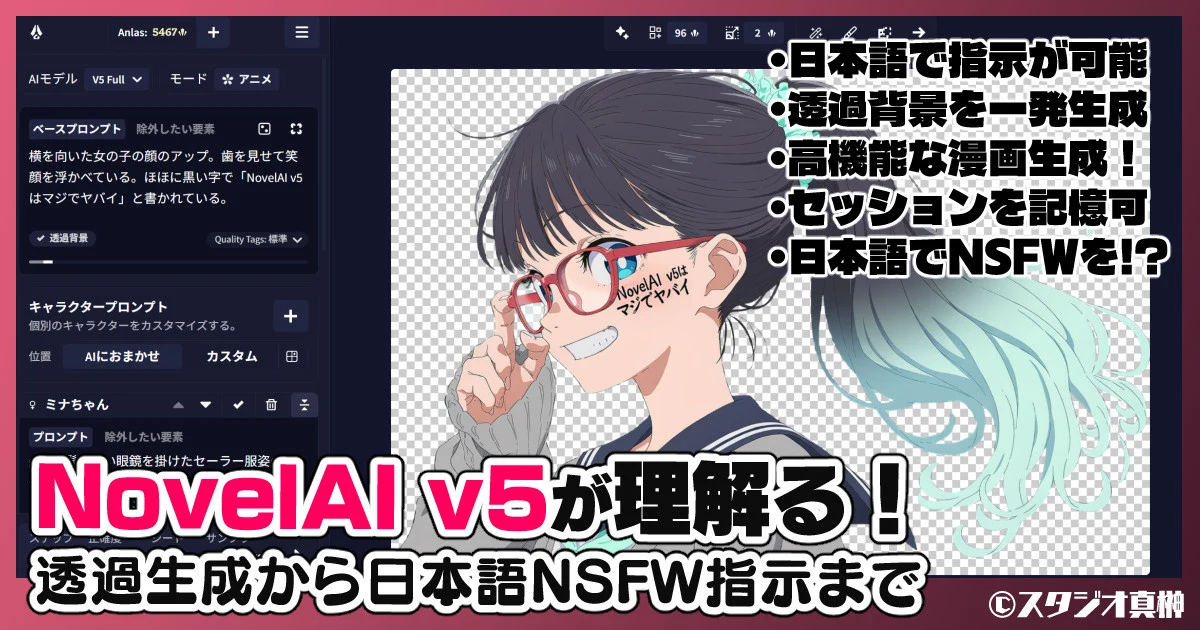

こんばんは、スタジオ真榊です。2026年8月21日、NovelAIの最新画像生成モデル「NovelAI Diffusion V5」が公開されました。
前世代の「V4.5 Full」公開は2025年5月でしたから、実に1年3カ月ぶりのナンバリング更新。その間にローカルモデルやChatGPTなどの編集モデルなどがどんどん進化したので、「NovelAIはしばらく触っていなかった」という方も少なくないと思います。そこで今回の特集は、「そもそもNovelAIはどんなプラットフォームか」「いくら掛かるのか」「何ができるのか」から全てやり直す「NovelAI超入門」としてまとめることにしました。
V5で何が変わったのか、実用上どこがすごいのか、注意すべき新料金ルールまで順番に見ていきましょう。NovelAIに初めて触れる方も、V4.5からしばらく離れていた方も、きっと役立つ特集になっていると思います。【約2万5000字】
(※この記事はV5のリリース当日に公開した最速版です。公式発表と短時間の実機検証をもとにしているため、使い込むうちに評価が変わる可能性があります。リファレンス系の機能は後日リリースですので、この特集も随時アップデートしていきます)
そもそもNovelAI(NAI)とは?
NovelAIは、米Anlatan社が運営しているオンライン創作AIサービスです。もともとは小説やテキストアドベンチャーを作る文章生成サービスでしたが、2022年10月にアニメイラスト向けの画像生成機能「NovelAI Diffusion」を公開。同月はローカル画像生成モデル「StableDiffusion」デビューの月でもあるのですが、日本で画像生成AIが一気に知られたきっかけは良くも悪くもNovelAIでした。
NovelAIの最大の特徴は、最新アニメに至るまで版権キャラの容姿をよく学習しており、R-18生成も自由なこと。クリエイター名をタグとして使うとかなり正確な画風模倣が可能なため、物議を醸すこともありました。はじめに整理しておくと、サービス名が「NovelAI」(略してNAI)、画像生成モデルの名前が「NovelAI(NAI) Diffusion」、その最新版が今回の「V5」という位置づけです。
自分のPCへモデルやwebUIをインストールする必要はなく、サイトにログインして、作りたい絵を文章で入力するだけでOK。計算はNovelAI側のサーバーで行われるので、高価なGPUも不要です。最新ブラウザと安定した通信環境があれば、普通のPCやスマホ、タブレットから利用できますので、今からAIイラストやAI漫画を始めるにはぴったりのサービスです。
<NovelAIの基本的機能>
画像生成画面には、単純に文章から絵を作る「text2image」以外に、次のような機能がそろっています。
・元画像を別の絵に作り直す「image2image(i2i)」
・画像の一部分だけを描き直す超高機能な「インペイント」
・絵の雰囲気を別の生成へ移すオリジナル機能「バイブストランスファー」
・キャラクターごとに容姿や位置を指定する「キャラクタープロンプト」
・キャラクターの容姿や画風を再現する「精密参照」
・生成画像を描き直しながら拡大する「Enhance(品質向上)」
・塗りつぶし、ぼかし、投げ縄、3Dモデル配置などができる「キャンバス」
・背景透過や線画化ができる「ディレクターツール」
V4以降のモデルは、StableDiffusionなどのファインチューニングではなく、NovelAIがイチから学習した独自モデルになっています。今回のV5も自社製で、公式によれば「V4.5の約2倍超」の大型モデルとのことです。
ちなみにその名の通り、小説(というより物語)を生成するAIを使うこともできますので、ご興味がある方はトップページからどうぞ。生成した文章を音声で読み上げるTTS(Text to Speech)機能もこっそりリリースされています。

「V5」で何が変わったか
1日触った結論から言うと、今回のV5は「よそのモデルに完全に置いてきぼりにされていたところから最前線に追いついた」というレベルではなく、これまでにない画期的機能を備えたフロンティアモデルになっていると感じます。重要な部分だけをかいつまんで紹介すると以下の通り。
①英語のタグを並べる「danbooru式」、英語で頼む「自然言語式」に加え、日本語でも生成可能に。NSFW生成ももちろん日本語で可能
②人物だけでなく、背景・小物・文字・複数キャラまで全体に強くなり、高精細に
③透過背景や複数コマ漫画の一発生成、画像内に日本語をレンダリングする、キャラのキャンバス上配置など、これまでは面倒だった作業が一発でできる
NAI Diffusionは「V4」で英語の自然言語が導入され、「V4.5」でプロンプト追従力が底上げされましたが、V5ではそこからさらに一段進み、日本語の文章そのものが公式対応になっています。例えば、V5はプロンプト欄に以下のように記述するだけで理解することができます。
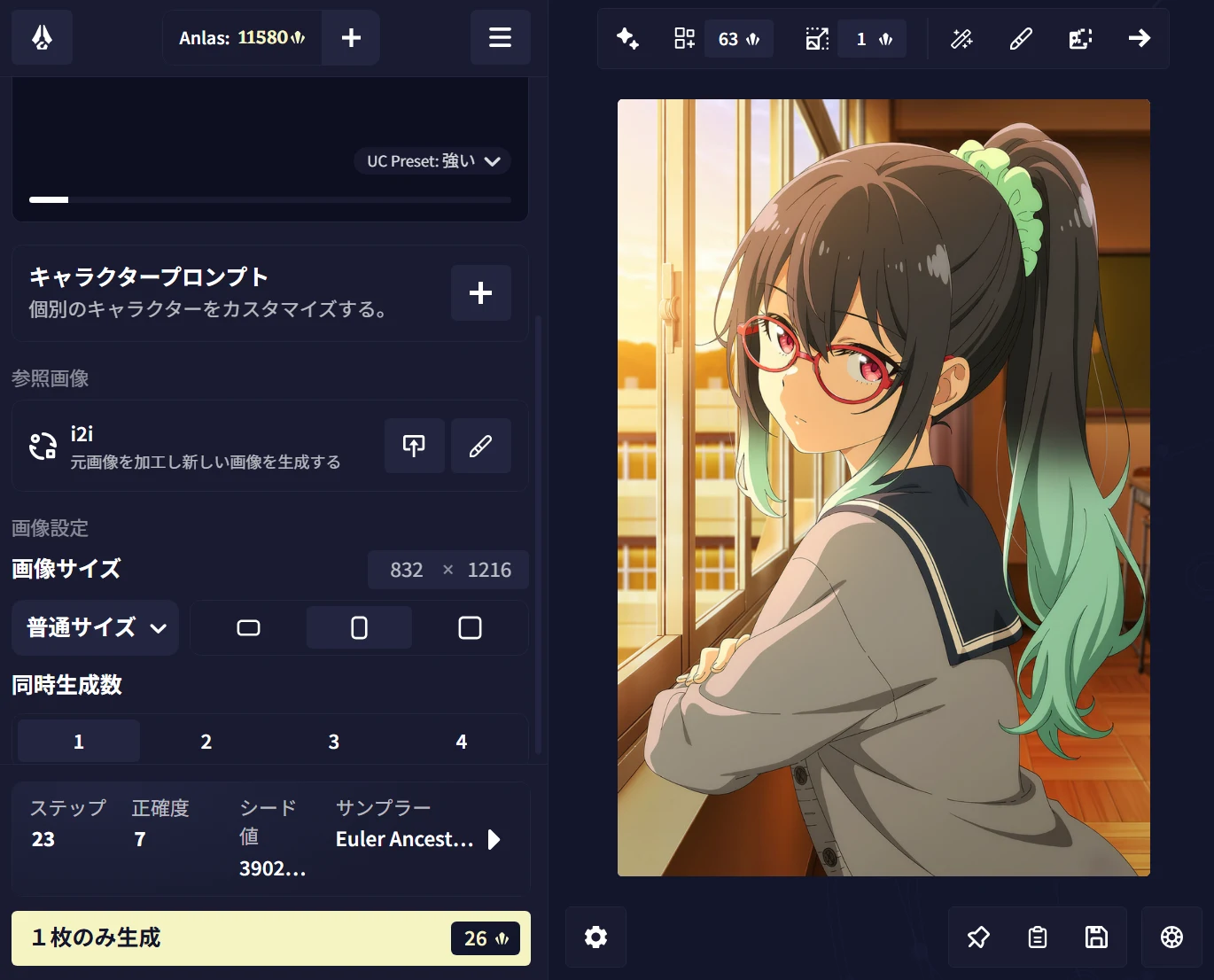
放課後の教室。黒髪で赤い眼鏡を掛けたセーラー服姿の女子生徒が、夕焼けの差し込む窓辺で振り返っている。上半身、少し低い位置から見上げる構図。ポニーテールでミントグリーンのシュシュ。女の子の髪の毛は毛先にいくほどミントグリーンにグラデーションする。グレーのカーディガン。アニメ塗り。
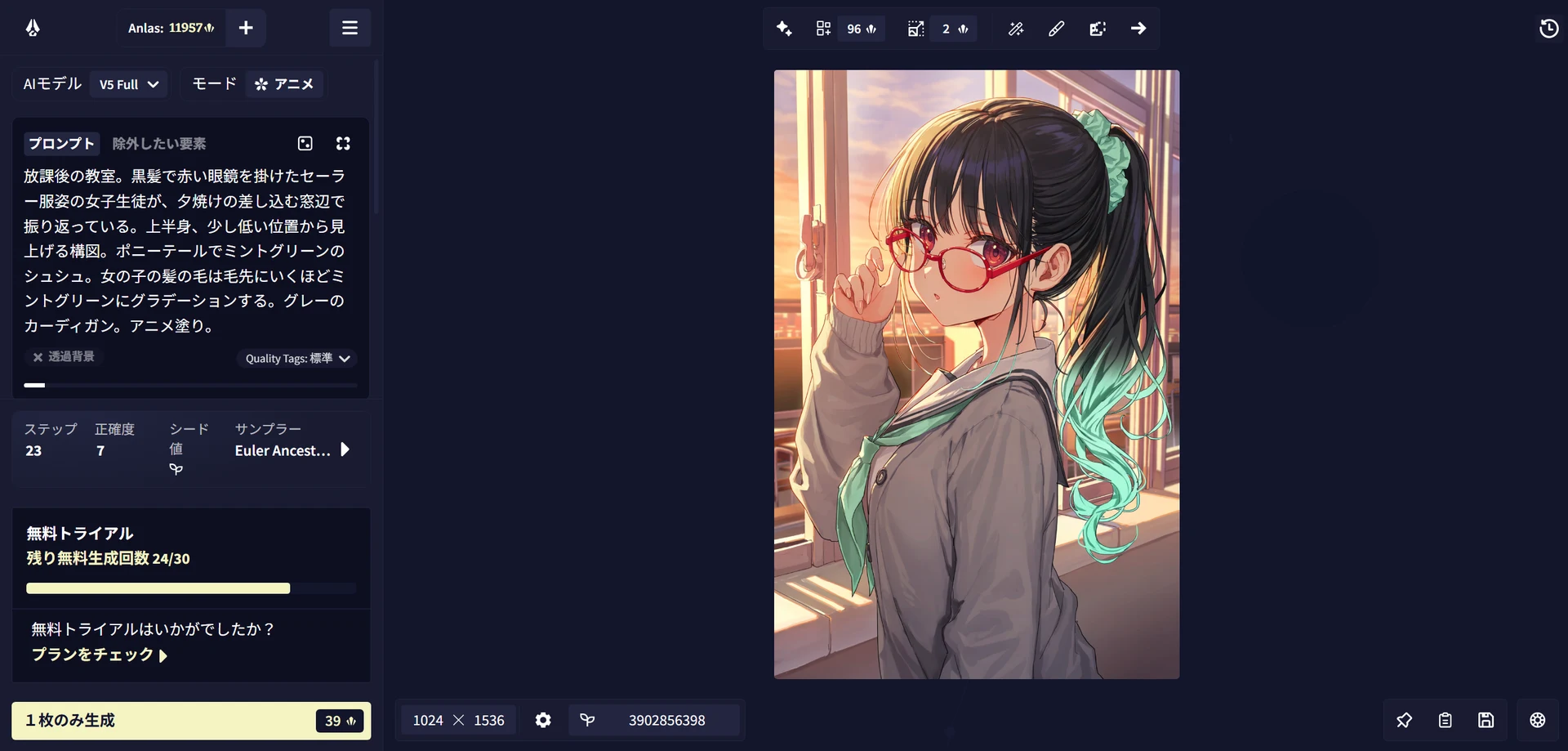
従来モデルのように、「1girl,solo,black hair,ponytail,red-framed eyewear...」といった呪文のようなプロンプトが書けなくても日本語でスタートできるので、V5はAIイラスト初心者にとって非常に大きなアップデート。あれこれ触っていくと、danbooruタグと組み合わせることで更に思い通りに操れることが分かってきましたので、詳しく触れていきたいと思います。
次の章からは、初めての方や久しぶりに戻ってきた方のために、料金プランや使用クレジットなどの基礎情報からNovelAIの基本を振り返ります。V5の最新情報を先に知りたい方は「NAI v5のプロンプト記述法」まで読み飛ばしOK…と言いたいところですが、V5公開に伴い、Anlasやサブスクプランの扱いがかなり変わったので、NovelAI古参の方も目を通しておくことをおすすめします。

無料で試せる? 料金とプラン
NovelAIは「Anlas」(アンラス、画像生成で消費するのはImage Anlas)というクレジットを消費して生成をする仕組みです。高解像度の画像を生成したり、アップスケールやリファレンス系などのオプション機能を使ったりしたい場合は1枚あたりの消費量が増えます。いきなり課金しなくても30枚までは無料でテスト生成が可能ですので、まずは無料で試してみましょう。(メール認証済みアカウントでログインするのが条件で、最大1024x1024pxの画像を30 枚まで生成可能)
<サブスクリプションは3プラン>
NovelAIの料金は米ドル建て。2026年8月21日現在、以下の3種類の月額プランがあります。
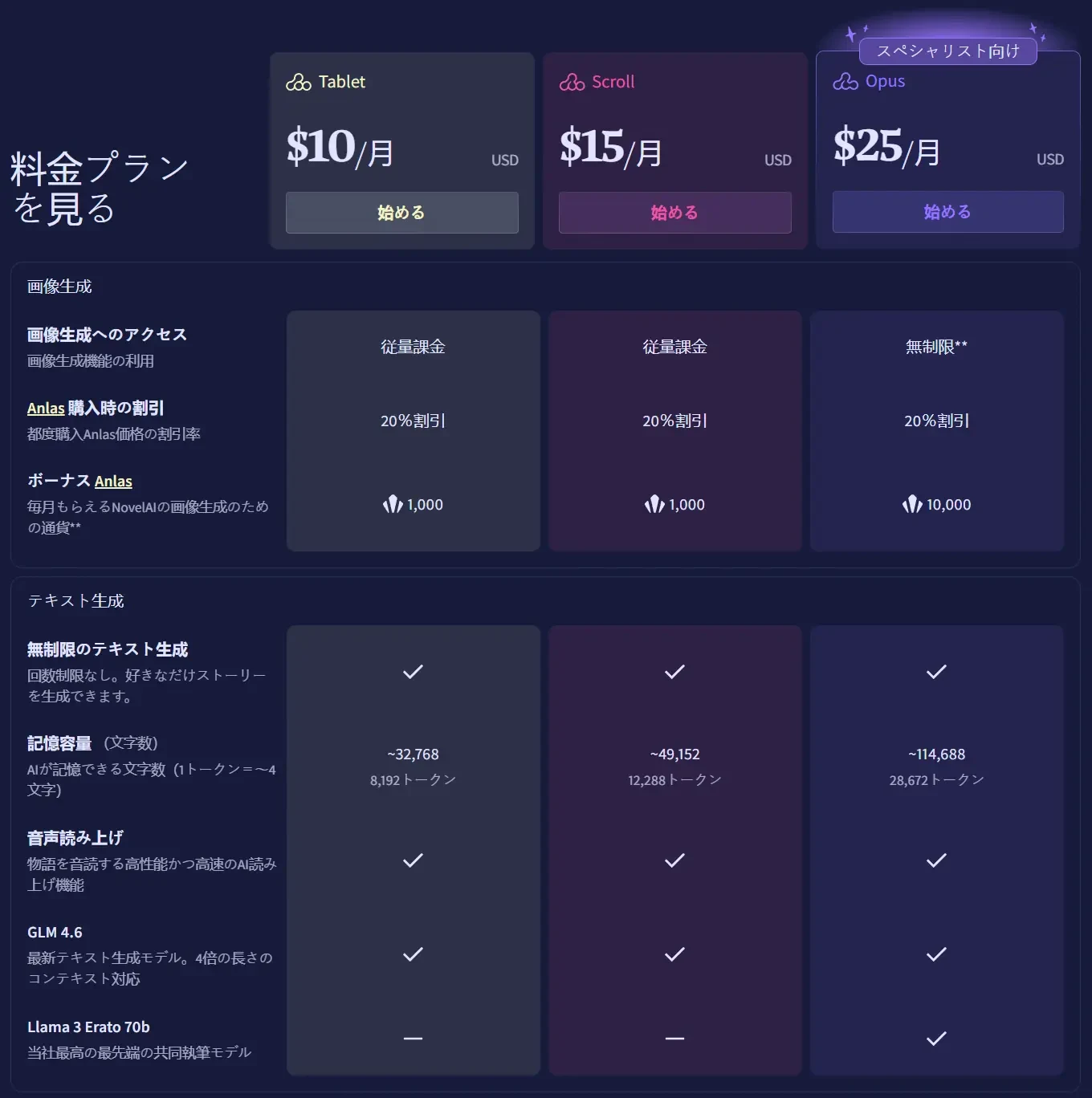
▲NovelAIのプラン料金(https://docs.novelai.net/ja/subscription より画像引用)
1ドル=161円で単純計算すると、Tabletは約1,610円、Scrollは約2,415円、Opusは約4,025円。画像生成だけが目的なら、TabletとScrollの差はほぼありません。Scrollで増えるのは主に小説生成AIの「記憶できる文章量」で、毎月付与されるAnlasはどちらも1,000です。サブスク契約をしている間、音声読み上げ機能が無制限で使えます。
重要なのは「最上位のOpusで何ができるか」。ここはこのあと詳しく解説します。
<クレジットカードの支払い拒否問題>
V5登場までこれまで問題なく支払えていた私のカード(VISA系)でOpusを新規契約しようとしたところ、住所やカード番号を入力する画面から次の認証画面に進めずこのようなメッセージが出て支払い拒否されました。Xでもフォロワーの方から同様の報告がありましたので、私個人だけで起きた現象ではないようです。(フォロワーさんからは問い合わせ窓口に連絡したところVISAブランドでも停止解除してもらえたとの報告アリ)
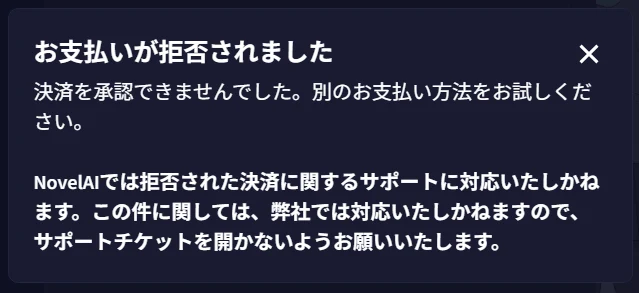
Anlatan社ではなくクレジットカード側の判断のようですが、近年PixivやSteam、とらのあななども含めて一部成人向けコンテンツを含むサイトに対しクレジットカードブランドが態度を硬化させている問題と関連があるかもしれません。試しにJCBブランドで決済したところ通りましたが、V5を楽しむ上で一つの障壁になっていることを書き添えておきます。
<Anlasは直接購入も可能>
ちなみに、月ごとに更新されるサブスクリプション契約なしでもAnlasを直接購入できる仕組みです。サブスク契約をしている場合は「足りない分の追加購入」という扱いになり、購入費用が20%割引になります。
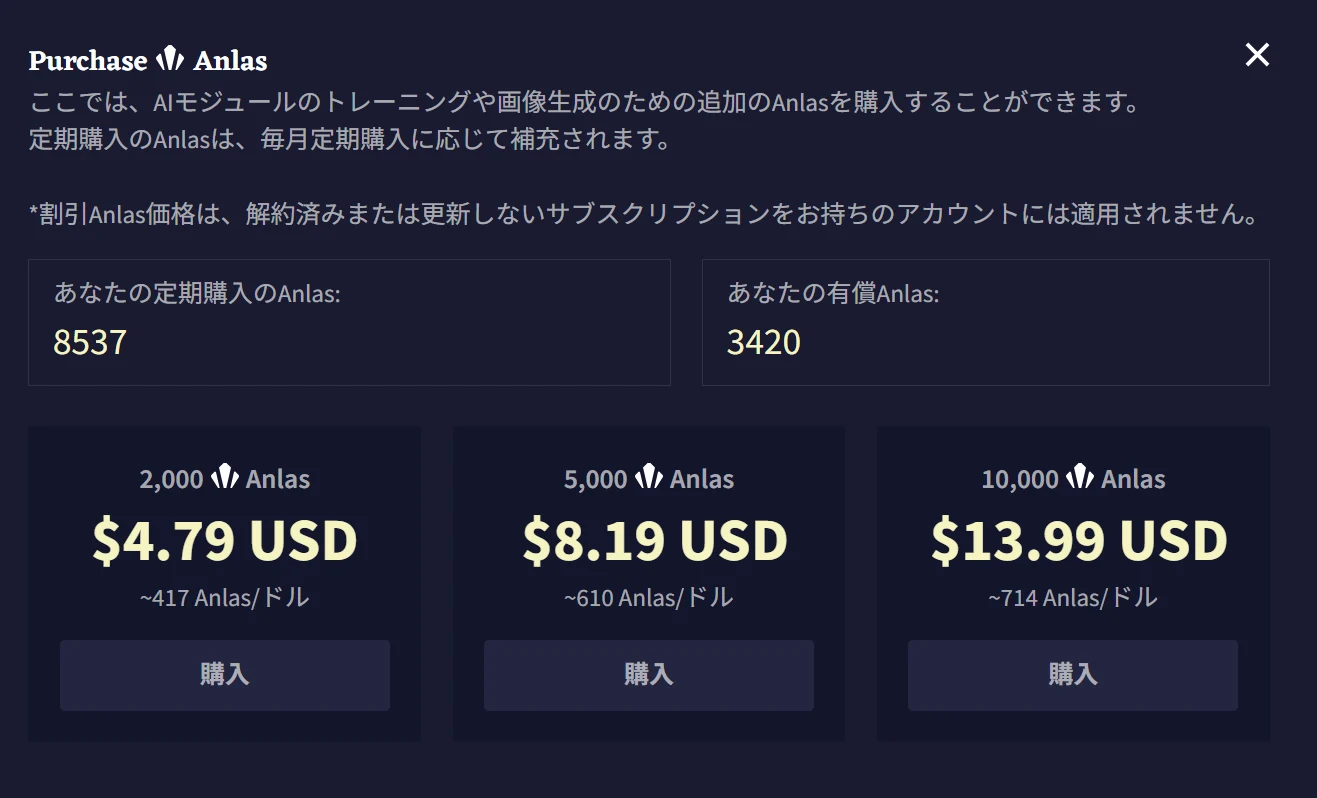
▲サブスク契約をしていない場合のAnlas購入費。契約者は2割引
ここで注意したいのが、購入した有償Anlasは「サブスクでもらったAnlasをまず使い切ってから消費され、月をまたいでも残る」ということと、「サブスクでもらえる月額付与Anlas(1,000 or 10,000Anlas)は、使った分しか補充されない」ということです。つまり、Opusを契約した状態で一度も生成しなかった場合、毎月20000、30000とAnlasが溜まっていくことはなく、ずっと10000Anlasのまま、ということになります。
したがって、画像生成だけを考えたおすすめは次のようになります。
・初心者:まず無料30枚。課金は触ってから考える
・たまに少し作りたい人:月額契約なしで必要な分だけAnlas購入
・毎日たくさん試行錯誤したい人:Opus

Opusの「無制限」がV5で変更
サブスク最上位プランの「Opus」は従来、「通常サイズ以下・28ステップ以下・一度に1枚・i2iではない」といった条件を満たせば、Anlasを消費せず何度でも生成できるという「サイズ限定の使い放題プラン」でした。V4.5以前のモデルについては、V5公開後もこの扱いが続きます。
一方、V5のOpus契約では、以下のような新しい利用上限が導入されました。常時回復する「0 Anlas生成枠」が設定され、その枠内では画像生成が無料になる、という整理です。仕様をまとめると以下の通り。
・V5を0 Anlasで生成するたびに利用枠が減る
・利用枠は生成中かどうかにかかわらず常時回復。空から満タンまでは約1週間
・現在値、回復速度、満タンまでの時間はメニュー欄で確認できる
・枠を使い切っても、サブスクAnlasや有償Anlasを使えば生成を続けられる
・Anlasを使った生成は最優先で処理される
つまり、V5のOpus特典は「完全使い放題プラン」とは言えなくなったということ。公式は「大多数の利用者が上限へ達しない容量」だと説明していますが、大量生成して漫画のコマにしたいなどのヘビーユーザーにとっては無視できない変更と言えます。
<解約時の"サブスクAnlas残しワザ"も対策>
V5の公開後1か月時点で、解約時のサブスクAnlasの扱いも変わります。毎月付与されるサブスクAnlasは、サブスクリプションが終了した時点で没収されることになりました。途中で解約操作をしても、実際の契約終了予定日までは使えますが、その日に消えるということです。
以前はよく使う月にOpusを契約して1万Anlasをもらい、普通サイズで大量生成したのち契約更新前に解約すると、1万Anlasがそのまま残るので、それを使い切るまではサブスク契約なしで生成できたわけです。NovelAIは昔からインペイント機能が非常に高精度で使いやすいため、Opusの月額付与Anlasの貯金をちまちま食いつぶしながら1年以上インペイント専用機にできる…といった使い方ができたのですが、これが対策されてしまいました。
有償で追加購入したAnlasは別枠なので、没収はされません。解約前には自分が保有している「サブスクAnlas」と「有償Anlas」の内訳を必ず確認しておきましょう。
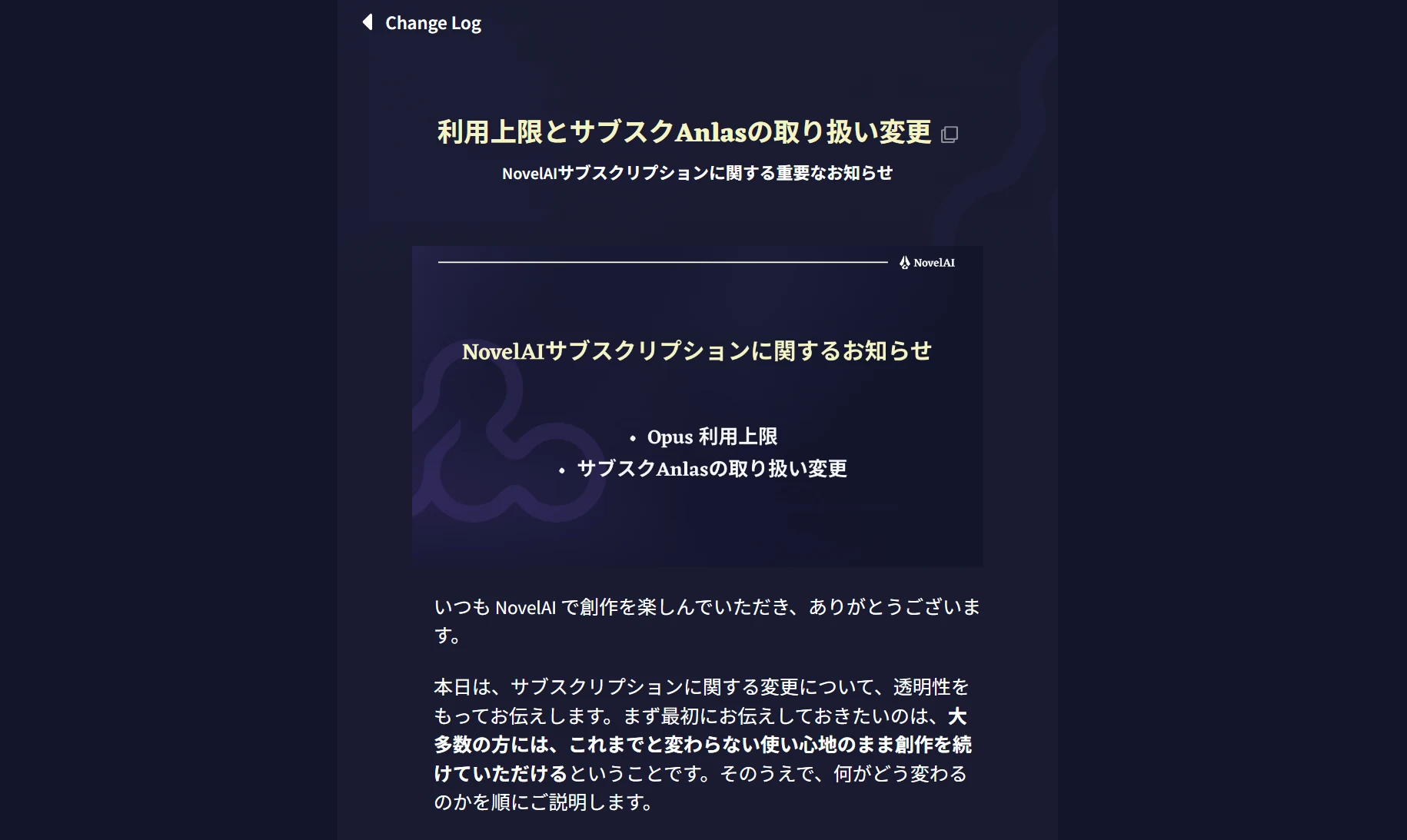
▲Anlasの取り扱い変更告知(https://novelai.net/updates?id=opus-usage-limits より)

NovelAIを始めよう!
前置きが長くなったので、さっそくNovelAIの使い方から。まずはこちらからNovelAIにアクセスし、サインアップします。メールアドレスとパスワードを入力し、届いたメールのリンクを開いてメール認証を済ませればOK。あとはログインするだけです。
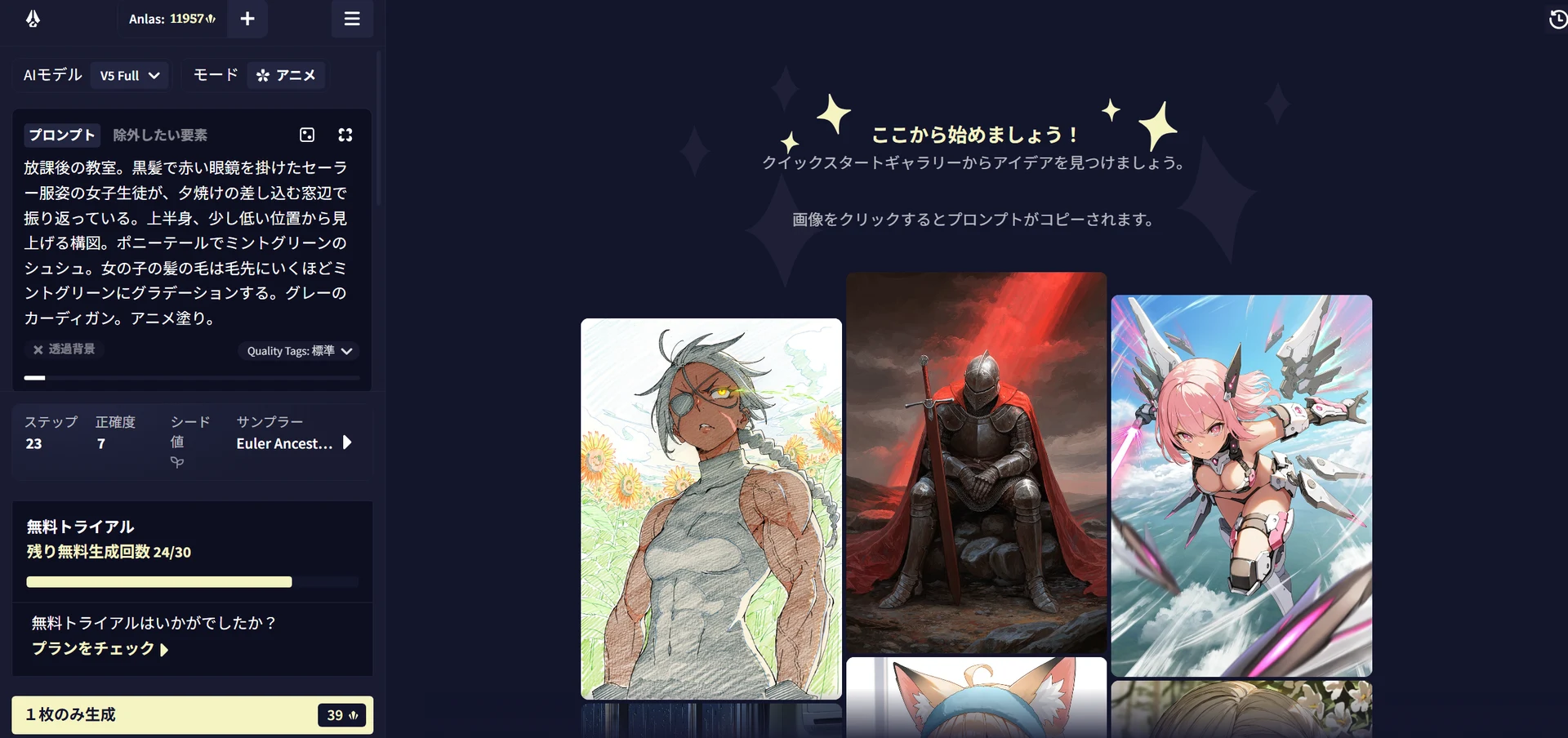
無料30枚を使うにはメール認証が必要です。登録後、左下にこのような「無料トライアル」欄が表示されない場合は、まず認証メールを確認しましょう。
基本的な使い方は、こちらのNovelAI公式の取扱説明書に網羅されています。やや古い情報も混じっているのですが、分からないことがあったらこちらを参照しつつ作業を進めていきましょう。
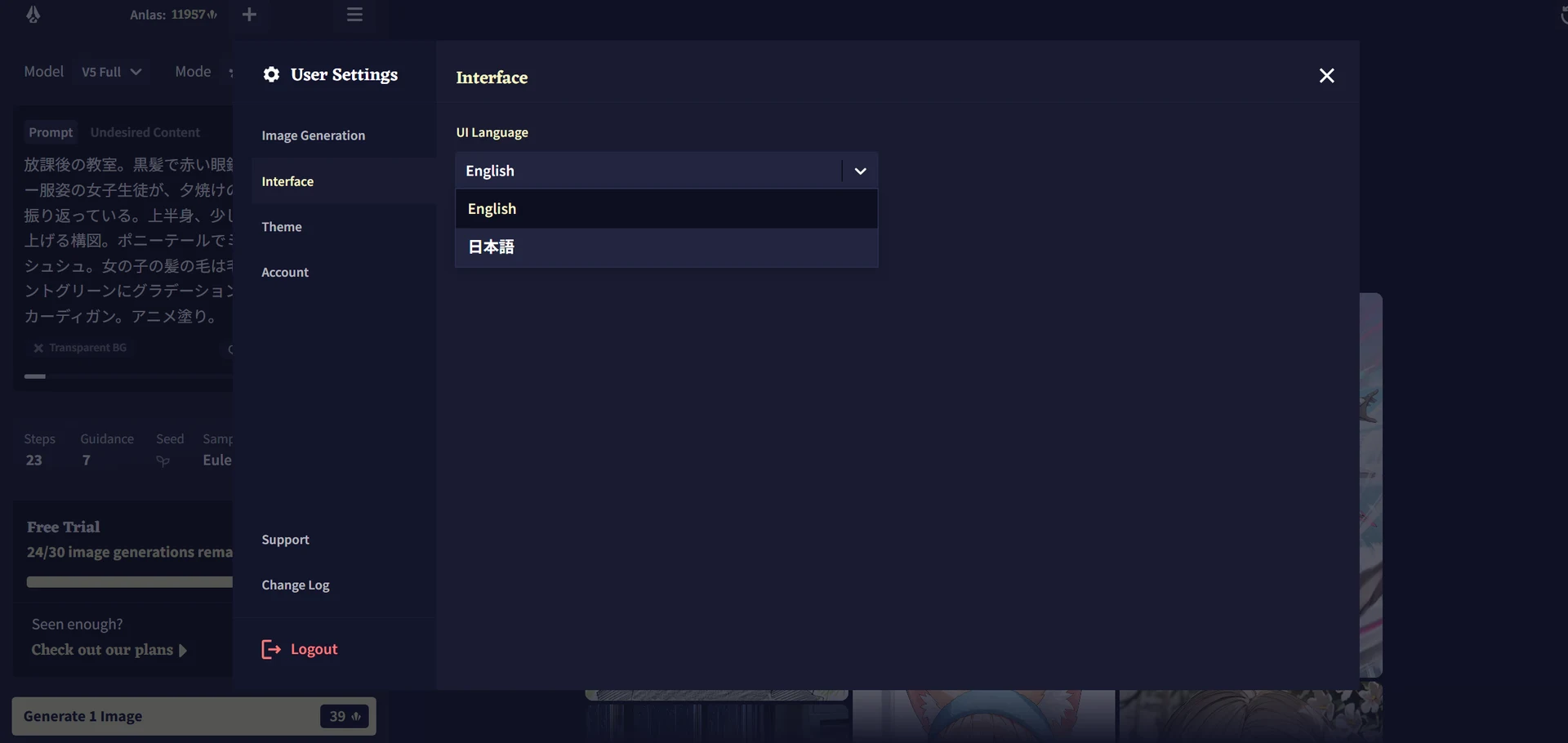
NovelAIのUIはすべて日本語にできます。もし英語になってしまっている場合は、左上の「三」ボタンから「Account Settings」を選択すると、このように変更できます。
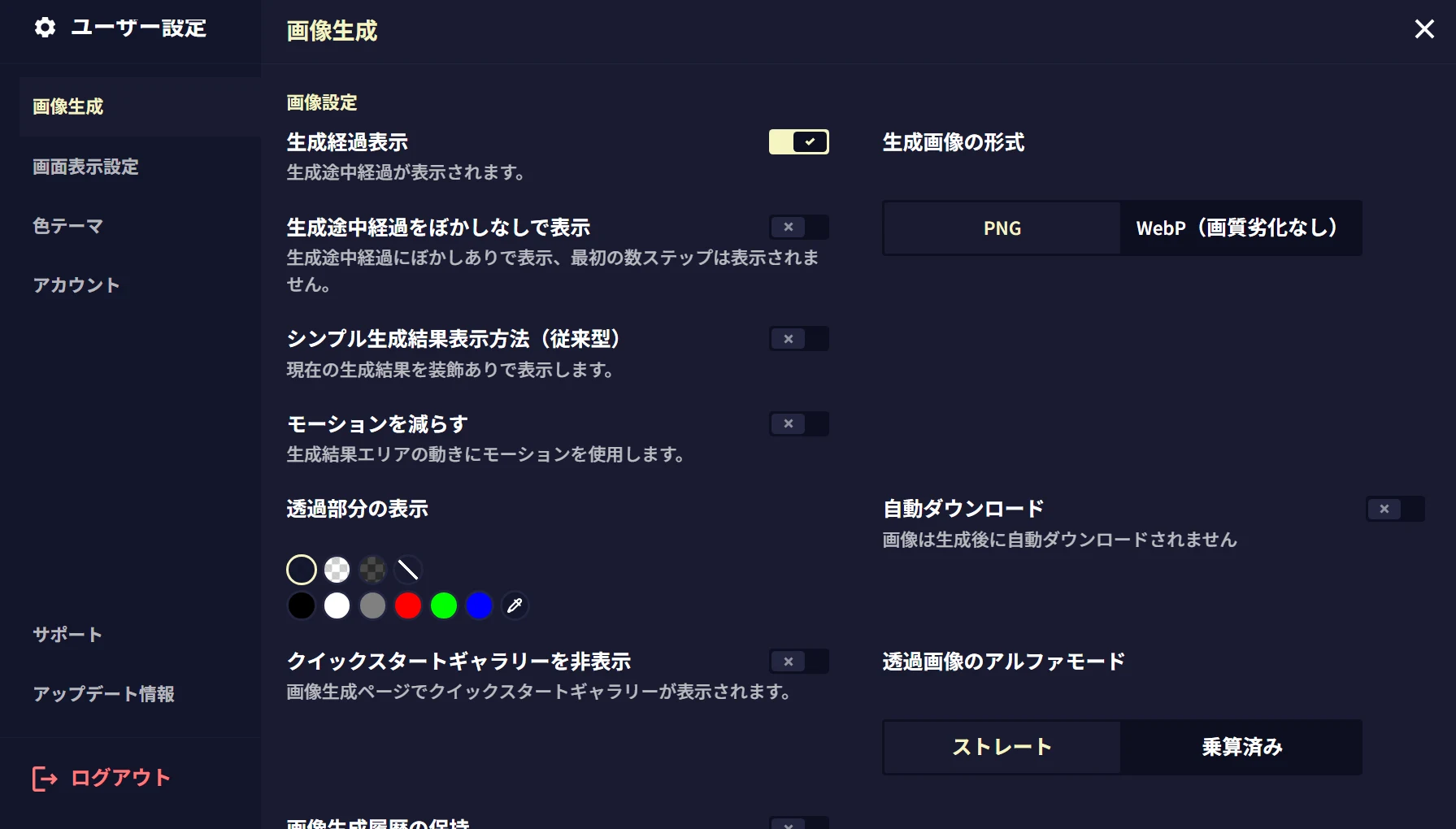
このユーザー設定欄では、他にもカラーテーマなどさまざまな初期設定をすることができます。後述しますが、V5は生成中の「生成経過表示」がバグっているようなので、しばらくここをオフにしておくとストレスがないかもしれません。透過部分の表示は黒がデフォルトですが、グレーの市松模様にしておくのがおすすめ。
<セッションの持越しが可能に>
下の方にある「画像生成履歴の保持」はテスト中の新機能ですが、NovelAIで遊ぶ上で非常に重要です。NovelAIではログイン中に生成した画像が画面右側の「履歴」欄で一望できますが、ログアウトしたり画面を閉じたりすると消えてしまいます。よって、生成を終えたらZIPですべてDLしておく必要があったのですが、この機能によってセッションを挟んでも履歴が継続するようになりました。
タブを閉じたあとに再度アクセスすると、このように「以前のセッションを復元しますか?」と尋ねられます。63枚生成した前回の自動保存データが残っていたようです。このセーブデータを「Load」することもできますし、新たに「NewSession」を始めるかを選ぶことができます。履歴の持越しができないのはNovelAIの弱点の一つだったので、これは大変ありがたいアップデートですね。(ただし、公式は"実験的機能のため、不安定になることがある"としています)
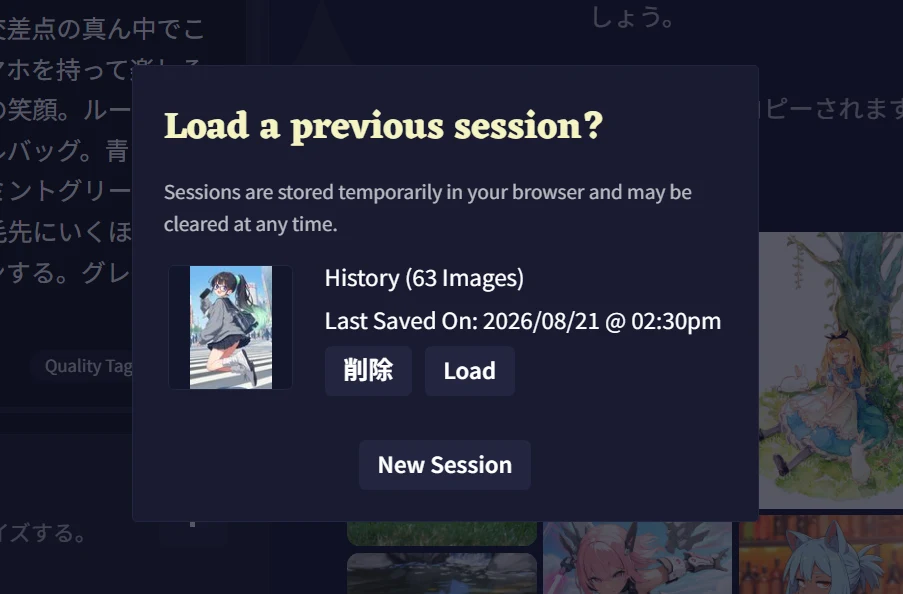
一方、百枚を超える画像を1セッションで生成しまくっていると、画面上で画像をドラッグしたときなどにブラウザタブごとフリーズしてしまう現象を確認しました。永続的にセッションを持ち越せるわけではなく、履歴が増えていくと重くなるため、作業単位で定期的にNew Sessionを始める必要があるようです。

最初の一枚を生成しよう
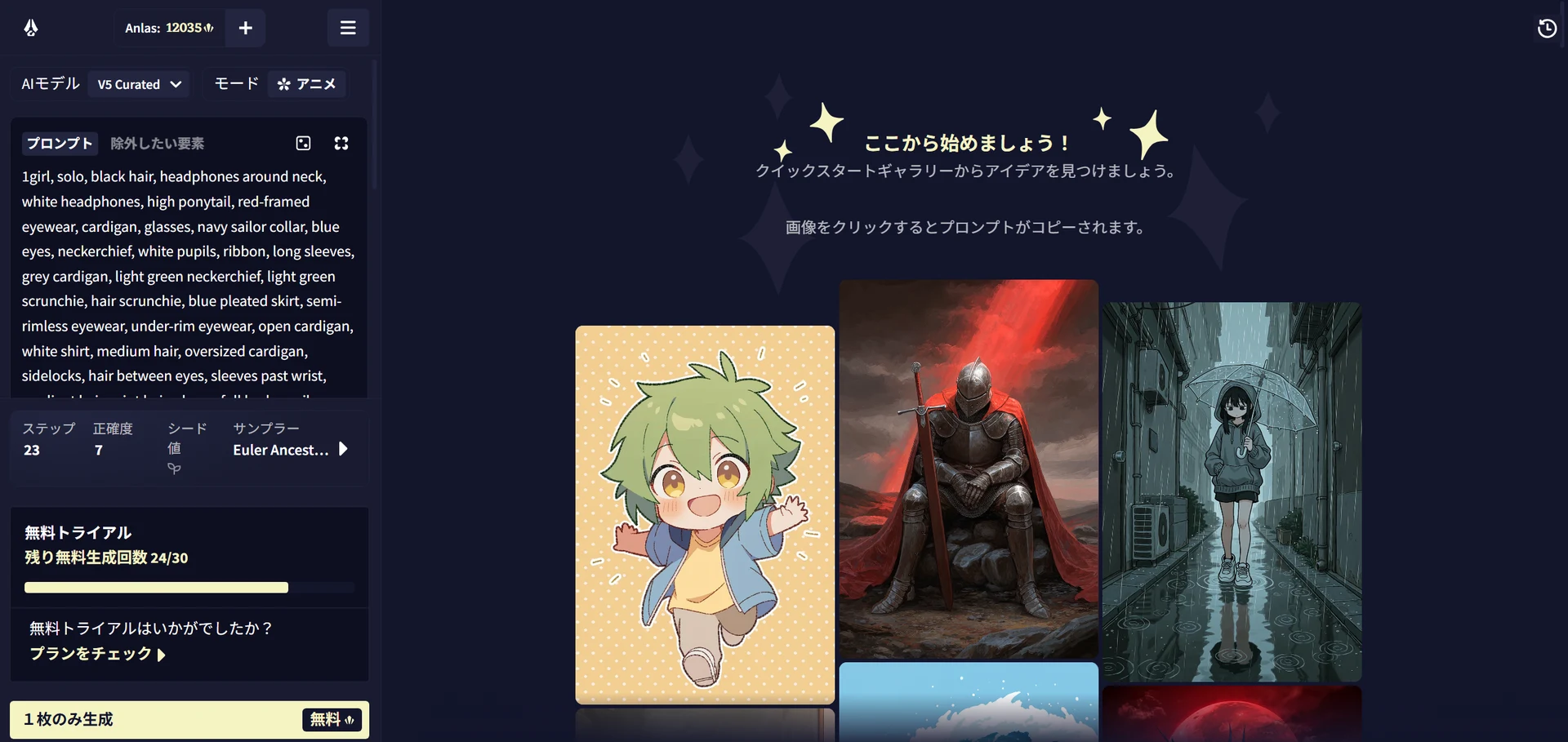
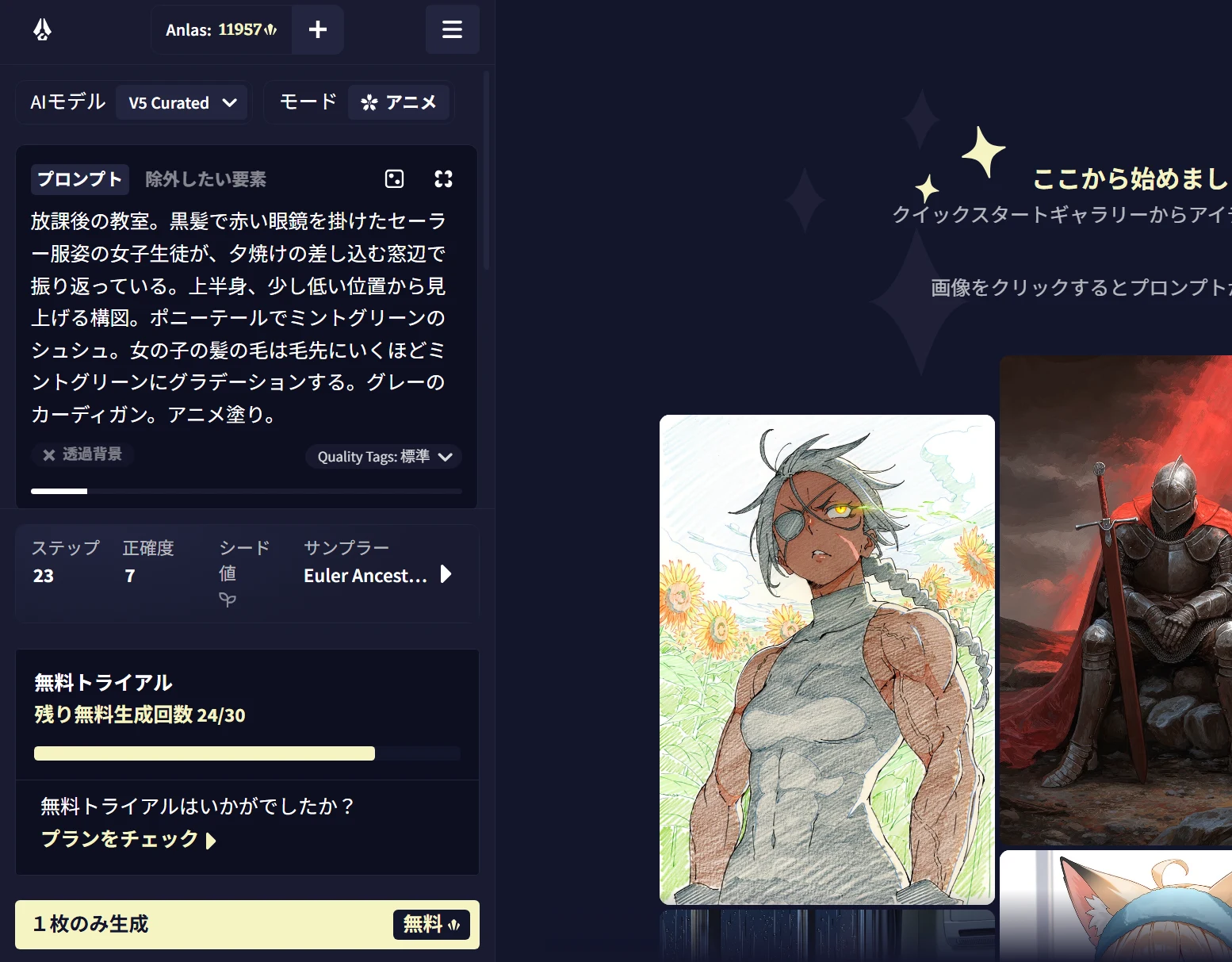
さっそく画像生成してみましょう。こちらが生成画面です。使い方がよく分からない場合は、右側に出ているサンプル画像をクリックすると、どのような設定でその画像が生成されたかを確かめることができて便利です。
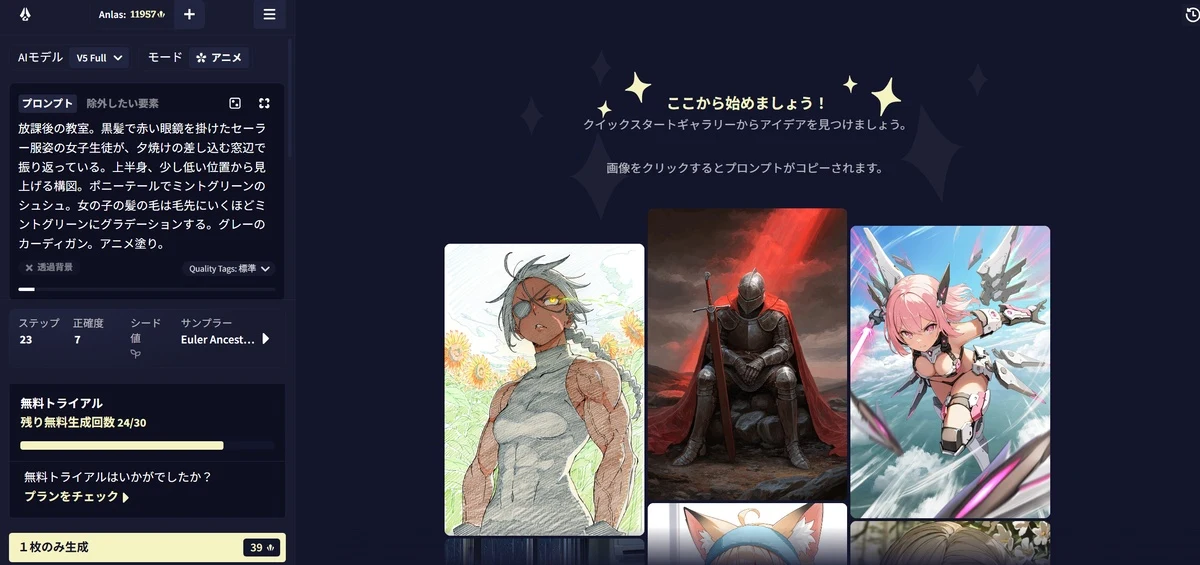
①「AIモデル」をV5にする
プロンプト欄のすぐ上にあるモデル名をクリックし、「NovelAI Diffusion V5 Curated」か「NovelAI Diffusion V5 Full」を選びます。ここが「4.5」のままになっていると、旧モデルでの生成になってしまいますので必ず確認しておきましょう。
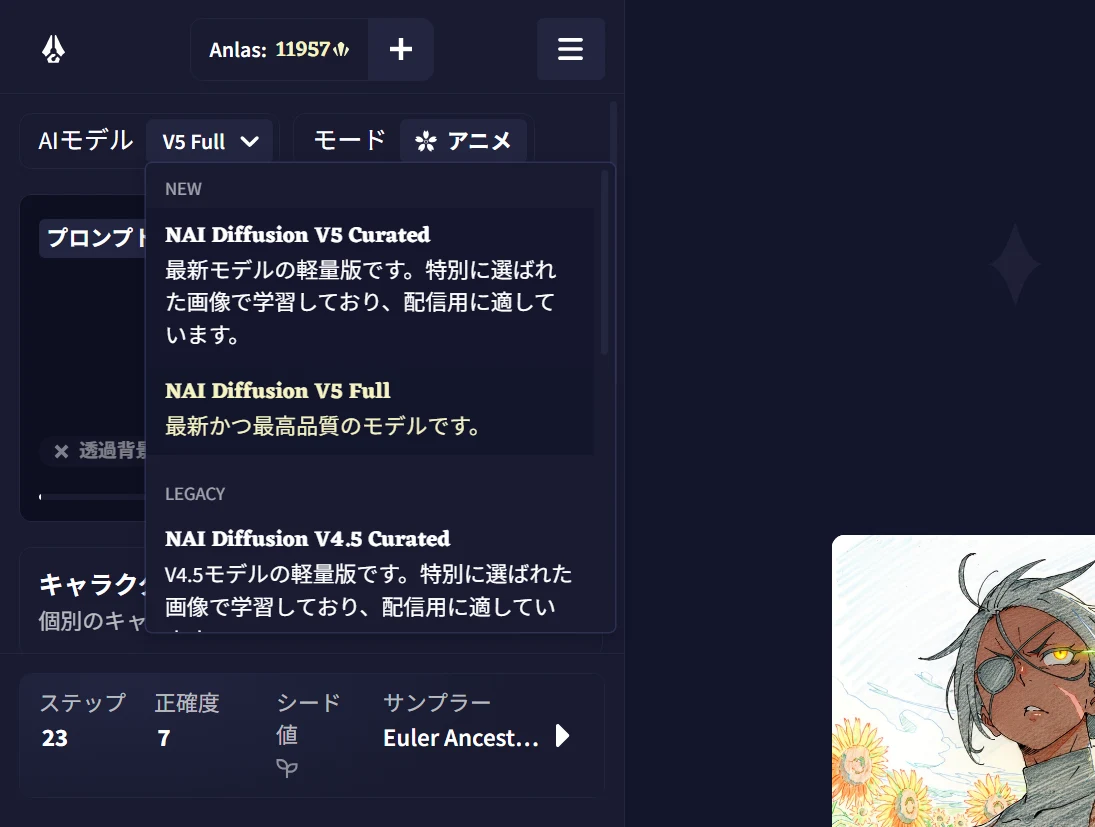
「Curated」は、より厳選されたデータセットで学習したモデルで、意図しないセンシティブ表現を避けたい場合にも向く版。Fullはより幅広い生成に対応する版で、NSFW(成人向け)コンテンツの生成も可能です。基本的にはCuratedを選んでおいて、NSFW生成やインペイントをしたいときはFullに変更する運用でよいのではないかと思います。(※V5Curated版インペイントの実装がまだのため)
<ファーリー(ケモノ)モデルも健在>
モデル選択欄の右隣には、「アニメ/ケモノ」を選択する欄があります。これはNovelAIの伝統で、いわゆるケモキャラを生成できる専用モデルがあるのです。お好きな方はぜひこちらもどうぞ。
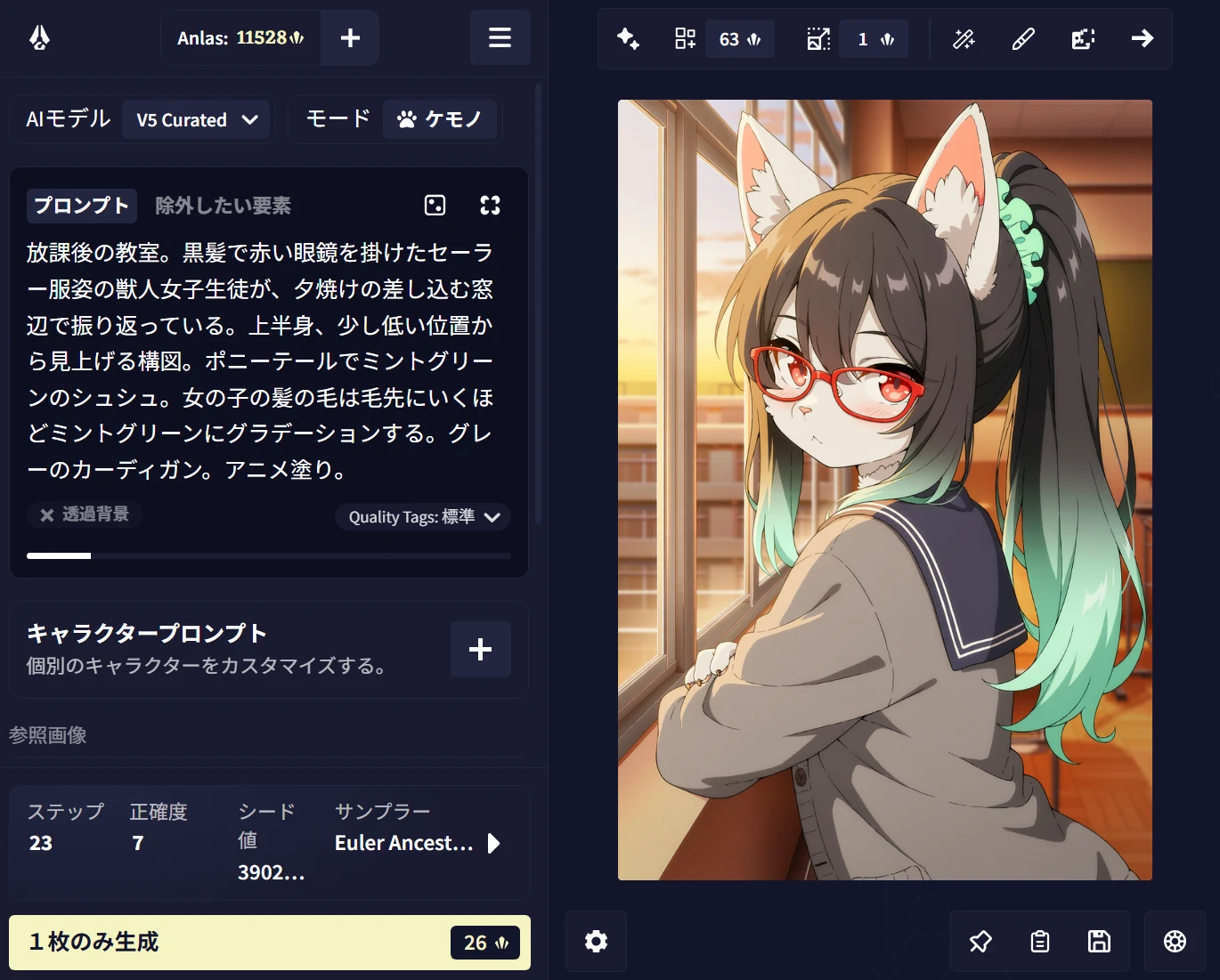
②作りたい絵を日本語で書く
V5は日本語生成に対応しています。まずは画面左の「プロンプト」ウィンドウに次の文章をそのまま入れてみましょう。
放課後の教室。黒髪で赤い眼鏡を掛けたセーラー服姿の女子生徒が、夕焼けの差し込む窓辺で振り返っている。上半身、少し低い位置から見上げる構図。ポニーテールでミントグリーンのシュシュ。女の子の髪の毛は毛先にいくほどミントグリーンにグラデーションする。グレーのカーディガン。アニメ塗り。
3.最初は通常サイズ・1枚・標準設定
生成開始ボタンを押す前に、どんなサイズで生成するかを決めます。プロンプト欄を下のほうへスクロールすると、このような設定欄が出てきますので、「普通サイズ」の縦長を選びます。2枚以上にすると無料トライアルの対象外になるのでご注意。
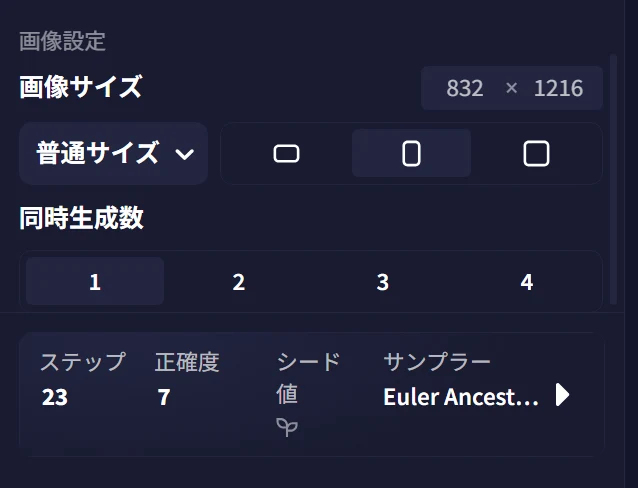
その下のステップ数、正確度(ローカル生成で言うCFGスケール)、シード値、サンプラーはデフォルトのままでOK。このあたりは後で解説します。
Opusを契約した場合、「通常サイズ以下・28ステップ以下・一度に1枚」が0 Anlas生成の基本条件です。生成ボタン付近に消費Anlasが表示されるので、押す前に「0」かどうか確認しましょう。
④生成ボタンを押す
数秒から十数秒ほど待つと画像が表示され、右側に履歴として蓄積されていきます。デフォルトでは「シード値」(画像生成の背番号のようなもの)がランダムになっているので、同じ設定でも生成ボタンを押すたびに違う画像が生成されます。
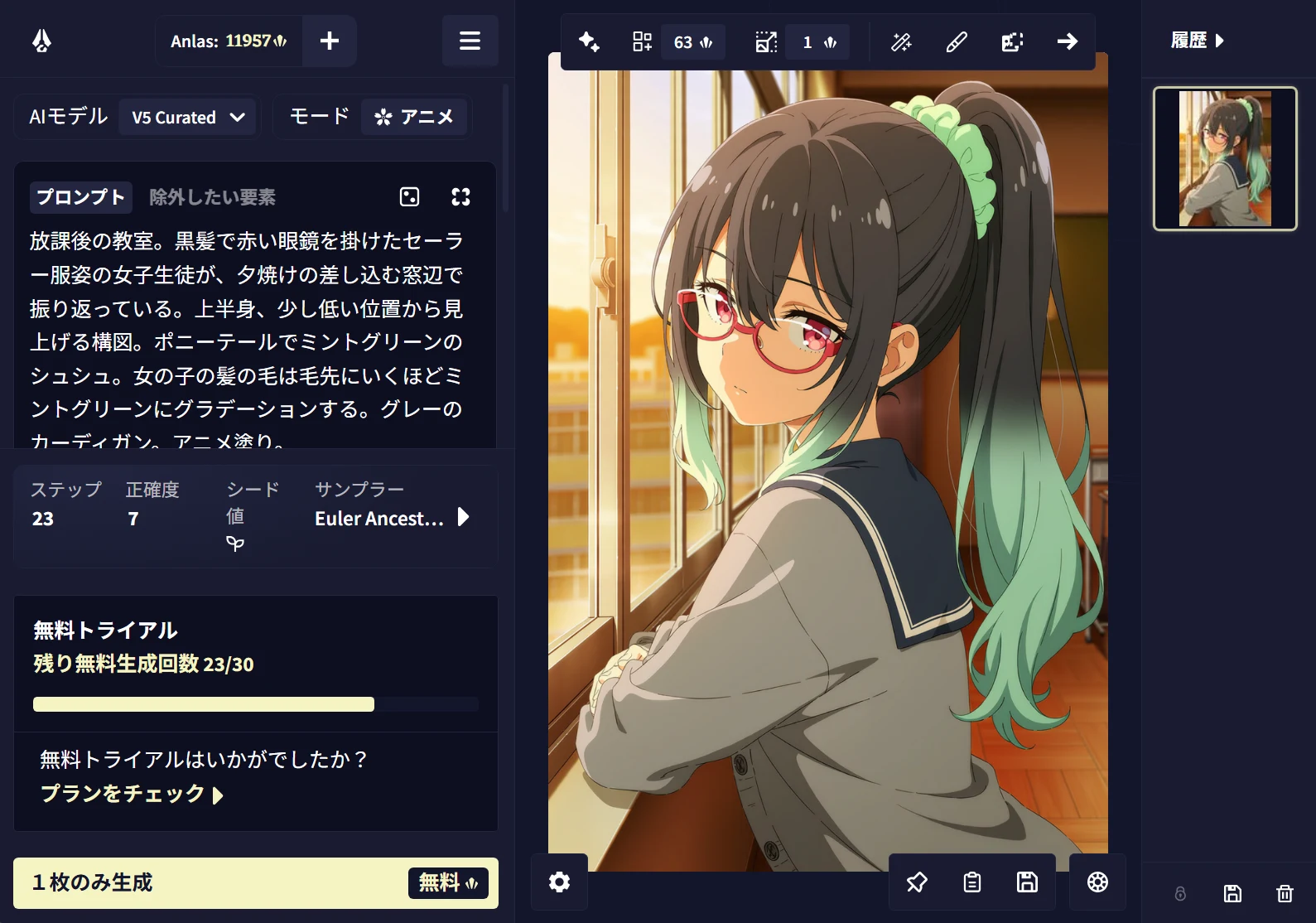
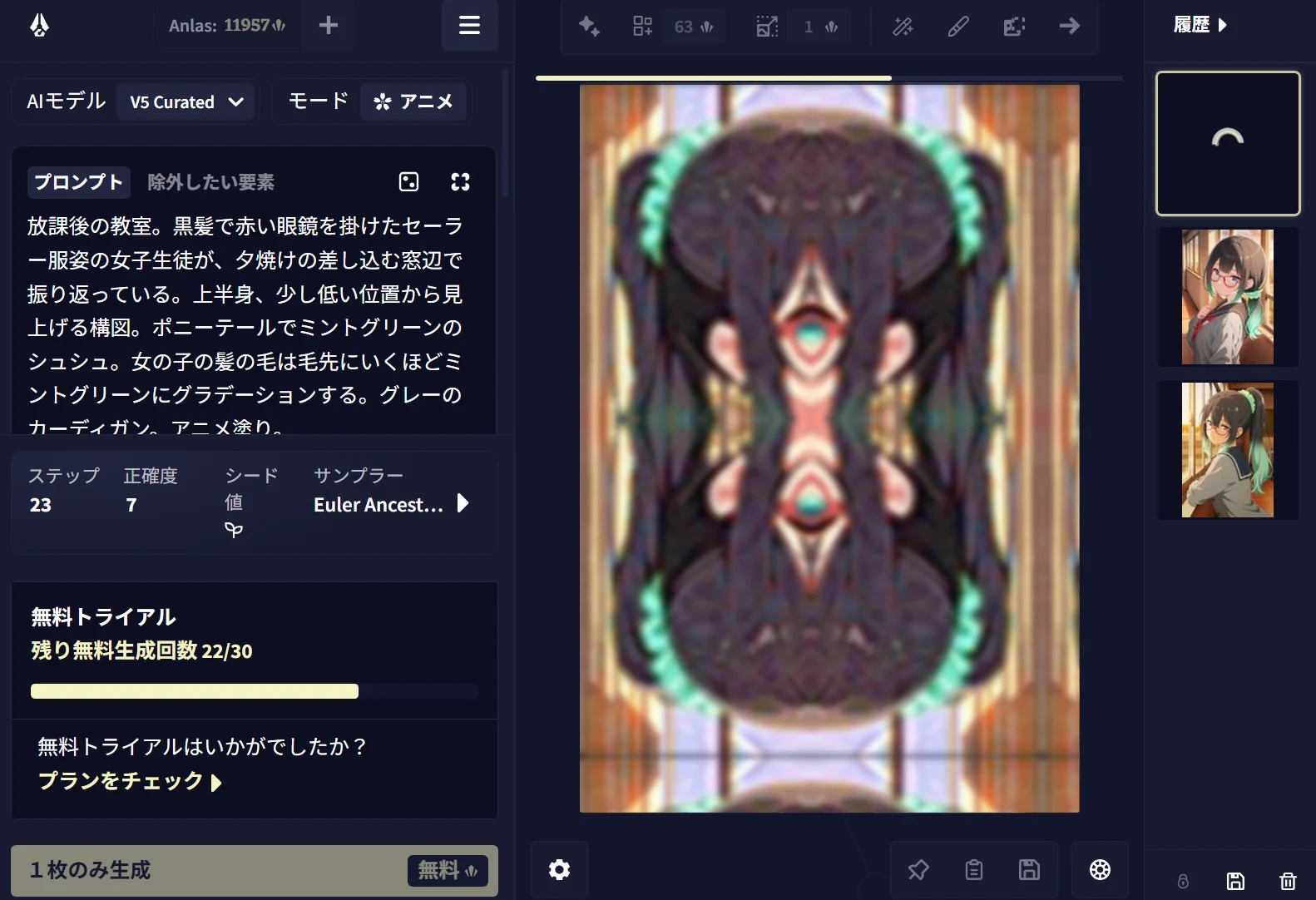
おそらくすぐ調整されると思いますが、V5は画像生成中のプレビューがこのような感じでおかしくなっています。絶対必要な機能でもないので、「三」ボタンから非表示にしておくとよいでしょう。
⑤気に入ったら必ず保存する
新たにセッションの持越しができるようにはなりましたが、ページを再読み込みしたり、ブラウザやタブを閉じたりするとせっかくAnlasを使って生成した画像がすっかり消えてしまうことが絶対にないとは言えません。
画像生成がひと段落したら、画像下の保存アイコン(いまどきフロッピー型…)から一括ダウンロードしておく癖をつけましょう。この方法で保存したPNGには、プロンプトや設定、シード値などの「メタデータ」が埋め込まれていますので、NovelAIの画面上にドラッグするといつでも同じものを再現できます。
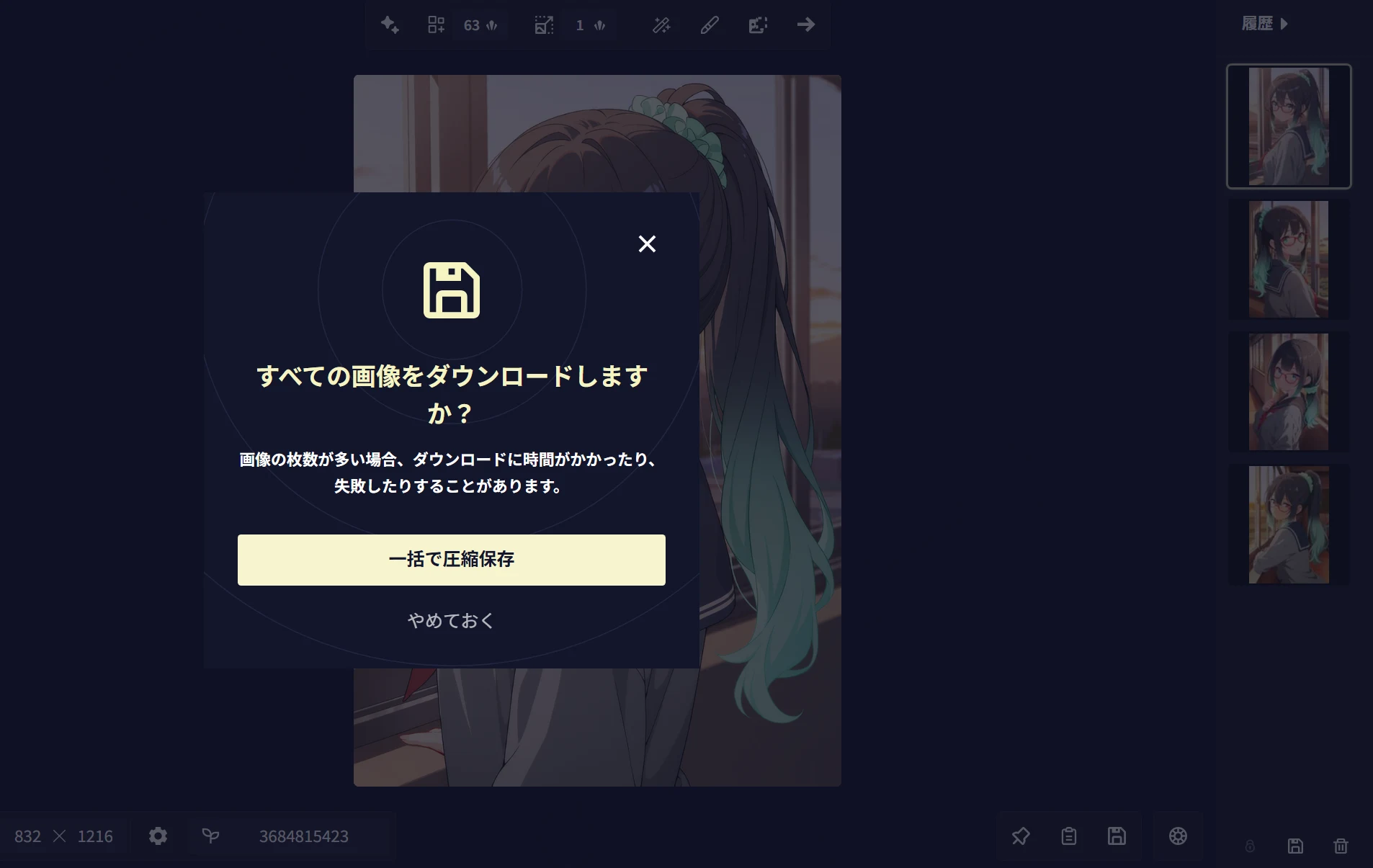
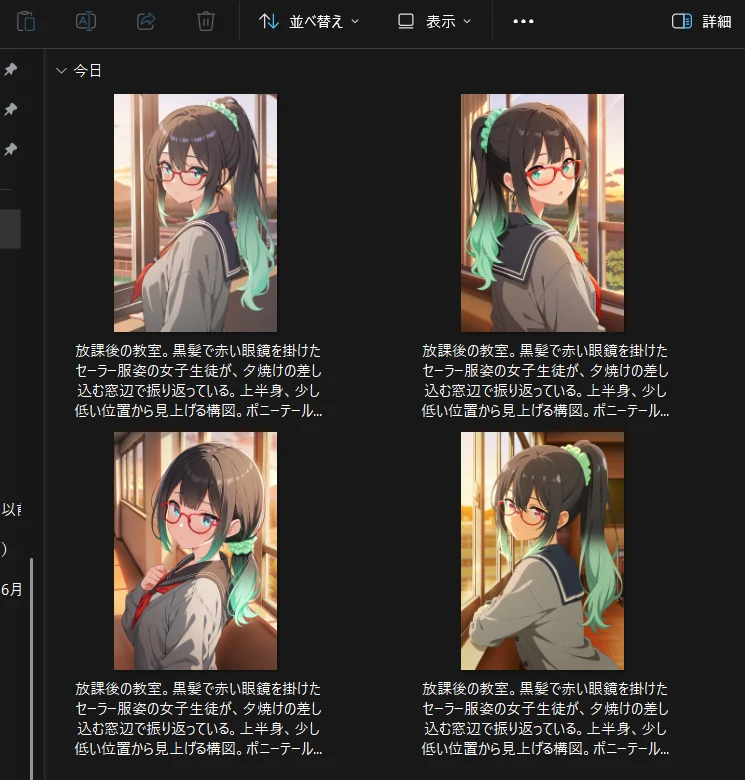
こちらが保存されたZIPを解凍したところ。生成した画像がすべて保存されています。あまりに一度に大量の画像をZIP保存しようとするとうまくいかないこともあるので、こまめにDLしておくことをおすすめします。
⑥ステップ・スケール・サンプラー
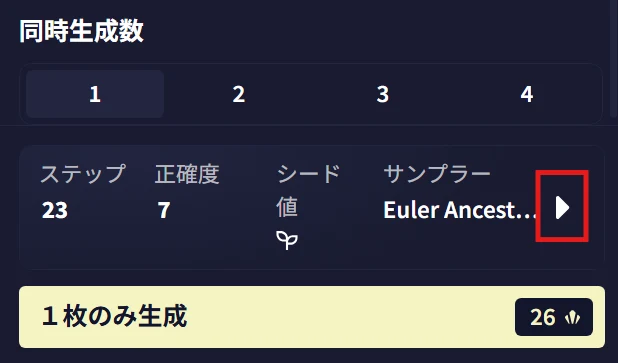
さきほどはさらっと流しましたが、生成開始ボタンのこちらの「▶」ボタンを押すと、画像生成設定をより詳細に設定することができます。
・「ステップ」
画像生成を何回繰り返すか。20前後から安定しますが、細部の生成が甘いときは28より上げていきます。上げるほど消費Anlasは増加していき、Opusでは29以上に上げると0Anlas生成の適用外になります。ある程度で品質は頭打ちになりますので、上げすぎはAnlasの無駄になりがち。2048px級の大サイズで本番生成するときは50ステップで生成するという人もいます。
・「プロンプトガイダンス」
ローカルで言うCFGスケール。数値を増やすとプロンプトへの忠実度が上がるが、品質が落ちやすい。4~7程度にしておいて、プロンプトが効きづらい、無視されると感じたら少し上げてみるのがおすすめ。Anlas消費とは関係なし。「プロンプトガイダンスの再調整」は古いモデル用にできたものなのでV5では触らないほうが良い。
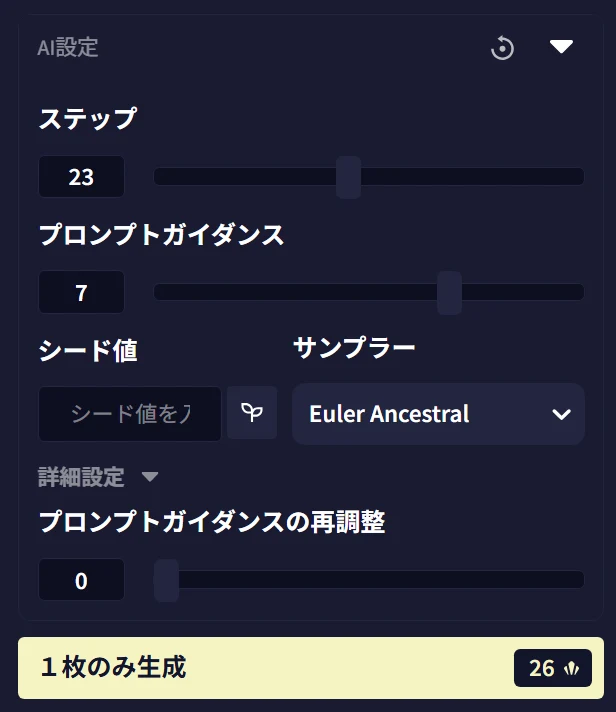
・「サンプラー」
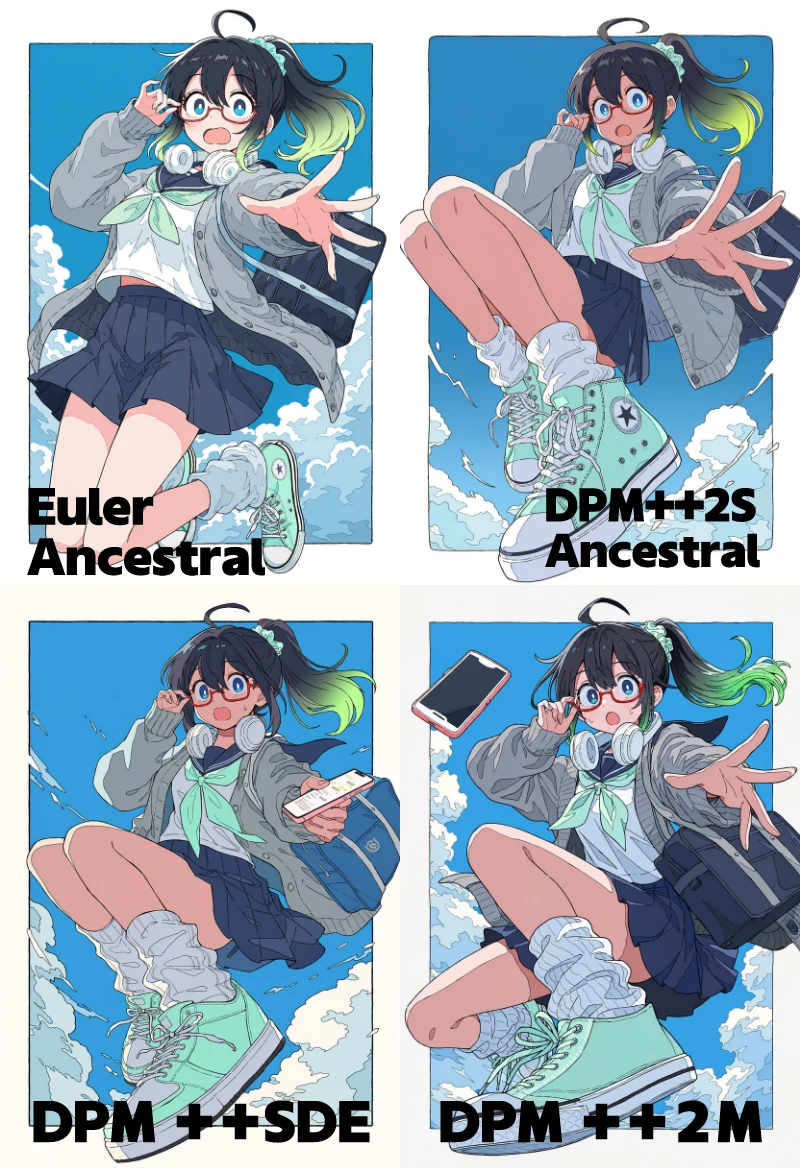
モデル内で画像生成が行われるときの計算方法。V5はEuler A(Ancestral)推奨だが、変えてみると風合いがけっこう変わる。下図は全く同じシード値・設定でサンプラーだけ変更した比較図。

NAI v5のプロンプト記述法
V5では英語と日本語に正式対応されています。中国語やドイツ語、スペイン語、ポルトガル語もテストでは動作したとのことですが、まあ我々日本人ユーザーが使う場面はないでしょう。
初めての場合は、まず次の6項目を日本語で並べることから始めるのが良いと思います。
1. 主役:誰/何を描くか
2. 容姿・服装:髪、目、年齢感、服、小物
3. 動作:何をしているか
4. 場所:どこにいるか、背景に何があるか
5. カメラ:顔のアップ、上半身、全身、俯瞰、あおり
6. 画風・光:アニメ塗り、水彩、漫画、夕焼け、逆光など
例えばこのような感じ。直感的に日本語で書き連ねるだけでも、非常にしっかりと意図を読み込んでくれますし、生成も早いです。
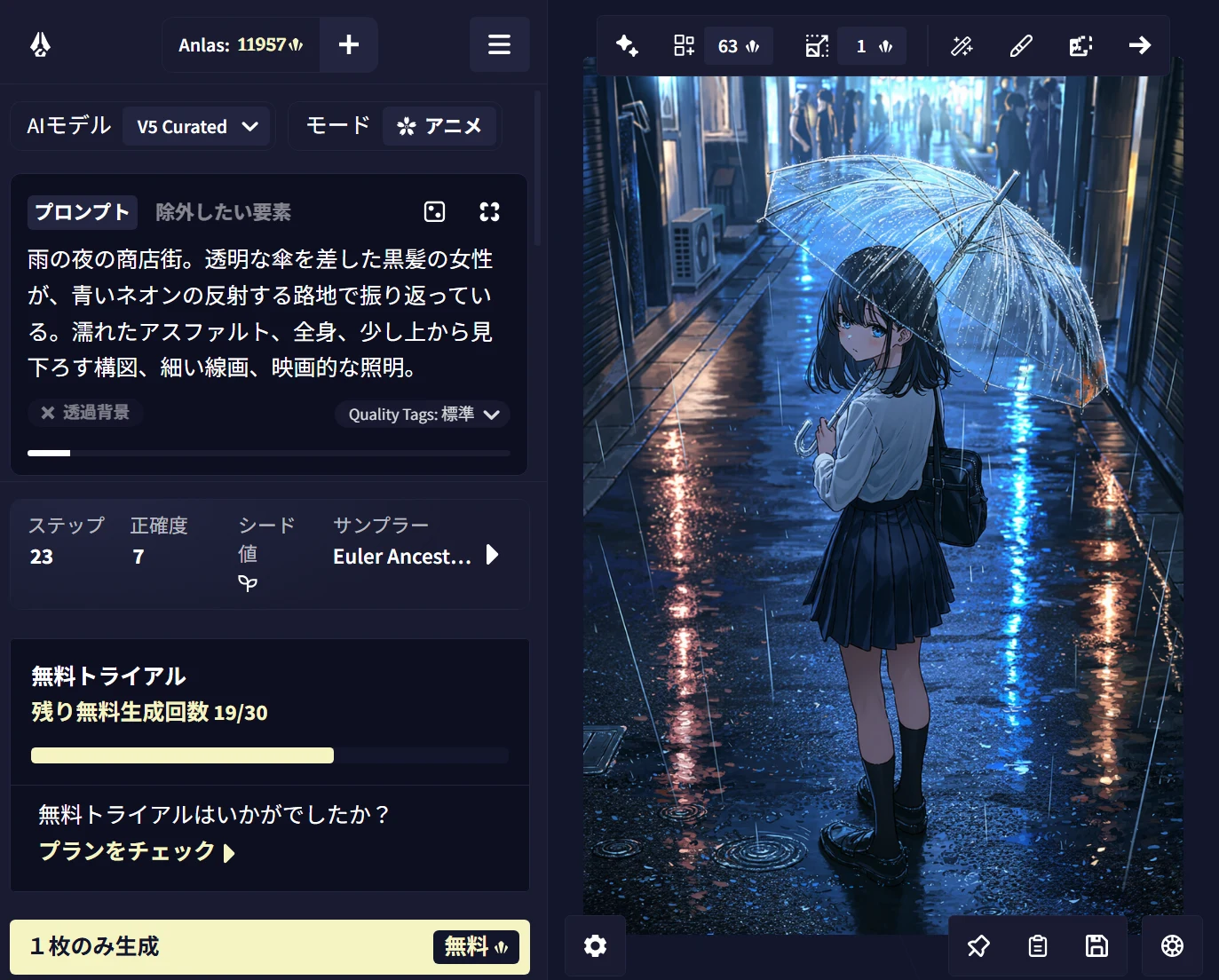
使用プロンプト:雨の夜の商店街。透明な傘を差した黒髪の女性が、青いネオンの反射する路地で振り返っている。濡れたアスファルト、全身、少し上から見下ろす構図、細い線画、映画的な照明。
<日本語と英語タグは混ぜ書き可>
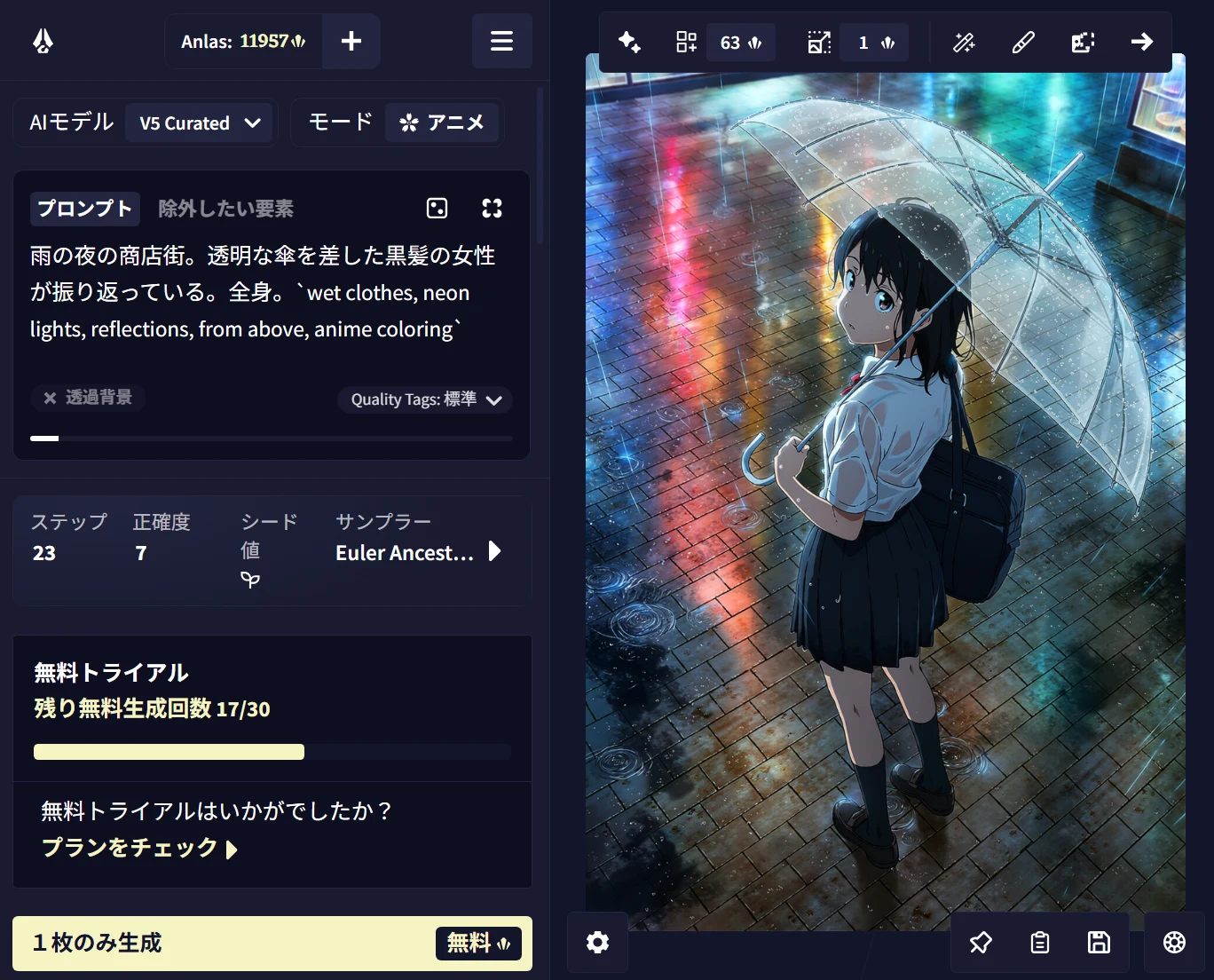
自然言語で大枠を作り、狙いにくい部分だけ短い英語タグで補強する方法も有効です。英語タグはカンマで区切るルールです。
雨の夜の商店街。透明な傘を差した黒髪の女性が振り返っている。全身。wet clothes, neon lights, reflections, from above, anime coloring
<プロンプトの予測変換機能>
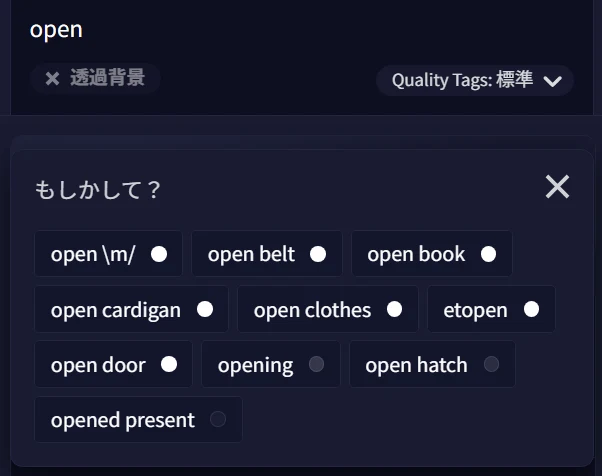
プロンプト欄に日本語や英語でタグを書き込むと、このような入力候補が表示されます。右側の丸が濃いほどモデルがそのタグをよく学習していることを示しているので、薄い場合は再現されないことが多くなります。ただ、openと入れてopen mouth(口を開ける)が出なかったり、マニアックなタグが一番上に来たりするので、使い勝手はイマイチかも。
こうした英単語は「danbooru式」と呼ばれ、海外のイラストデータベースサイト「danbooru」で画像検索用の独自タグを流用したものです。ミームやHシチュエーションなどを一言で表せるので、自然言語にはない便利さがあります。例えば、このポーズを「yamcha_pose_(meme)」(ヤムチャの例のポーズのミーム)タグだけで再現できます。
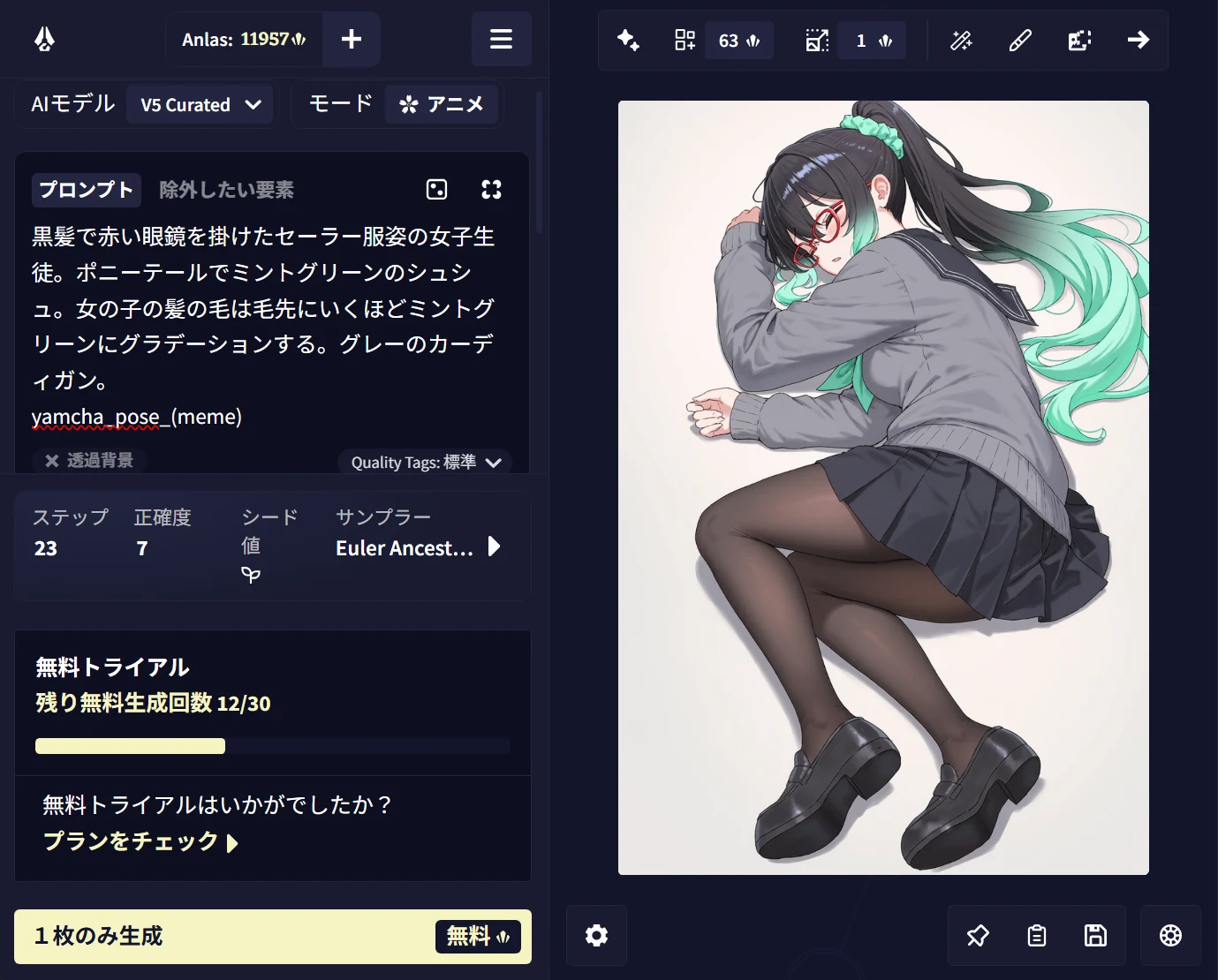
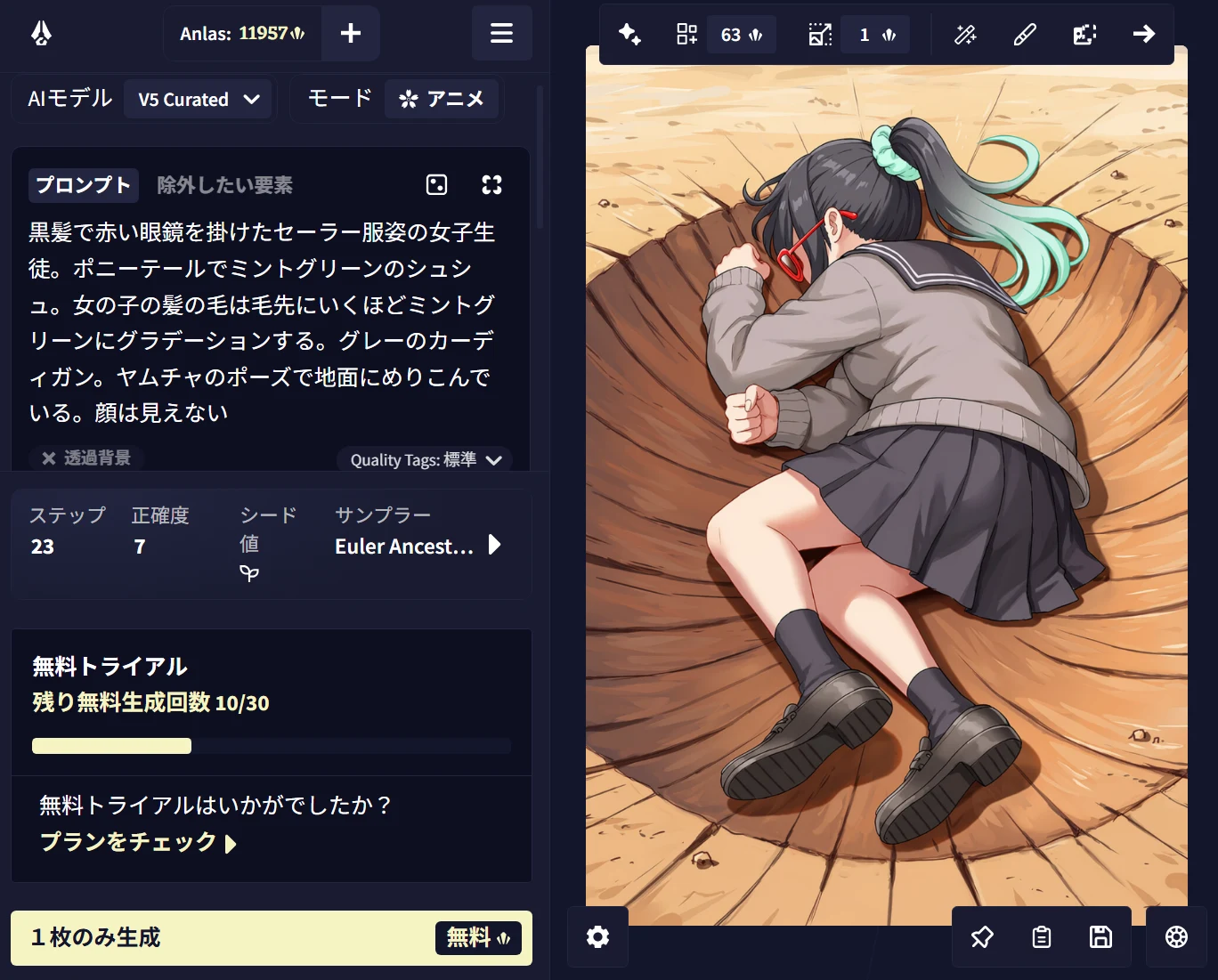
ただ、V5のテキストエンコーダは本当に優秀なので、danbooruタグを使わなくても「ヤムチャのポーズで地面にめりこんでいる。顔は見えない」と最後まで自然言語でもきちんと再現できてしまいます。danbooruタグの出番は自然言語でどう指示していいか困ったときや、日本語よりスッと書けるときだけになっていくかもしれません。
万能に思える日本語プロンプトですが、いろいろと生成していくとdanbooru語より効きが悪く感じたり、ニュアンスが伝わりづらかったりすることがありました。特に表情や性的行為についての指示は反応が悪かったので、従来通りdanbooruタグを「混ぜ書き」して操作するやり方が基本になるのではないかと思います。
分からないタグや思い出せないタグがありましたら、プロンプト大辞典をどうぞ。
<効かない指示は強調する>
NovelAIのタグ強調法は、StableDiffusionやAnimaとは異なるので注意が必要。タグを{笑顔}や{smile}のように波括弧で囲むと効果が強くなり、[怒り顔]や[angry]のように角括弧で囲むと弱くできます。{{{{{{笑顔}}}}}}のように複数付けて強調度を高められるほか、コロンを二つ使って、1.5::angry::のように数値で指定する方法もあります。
実際にやってみましょう。こちらは単体で「angry」と指示した場合。
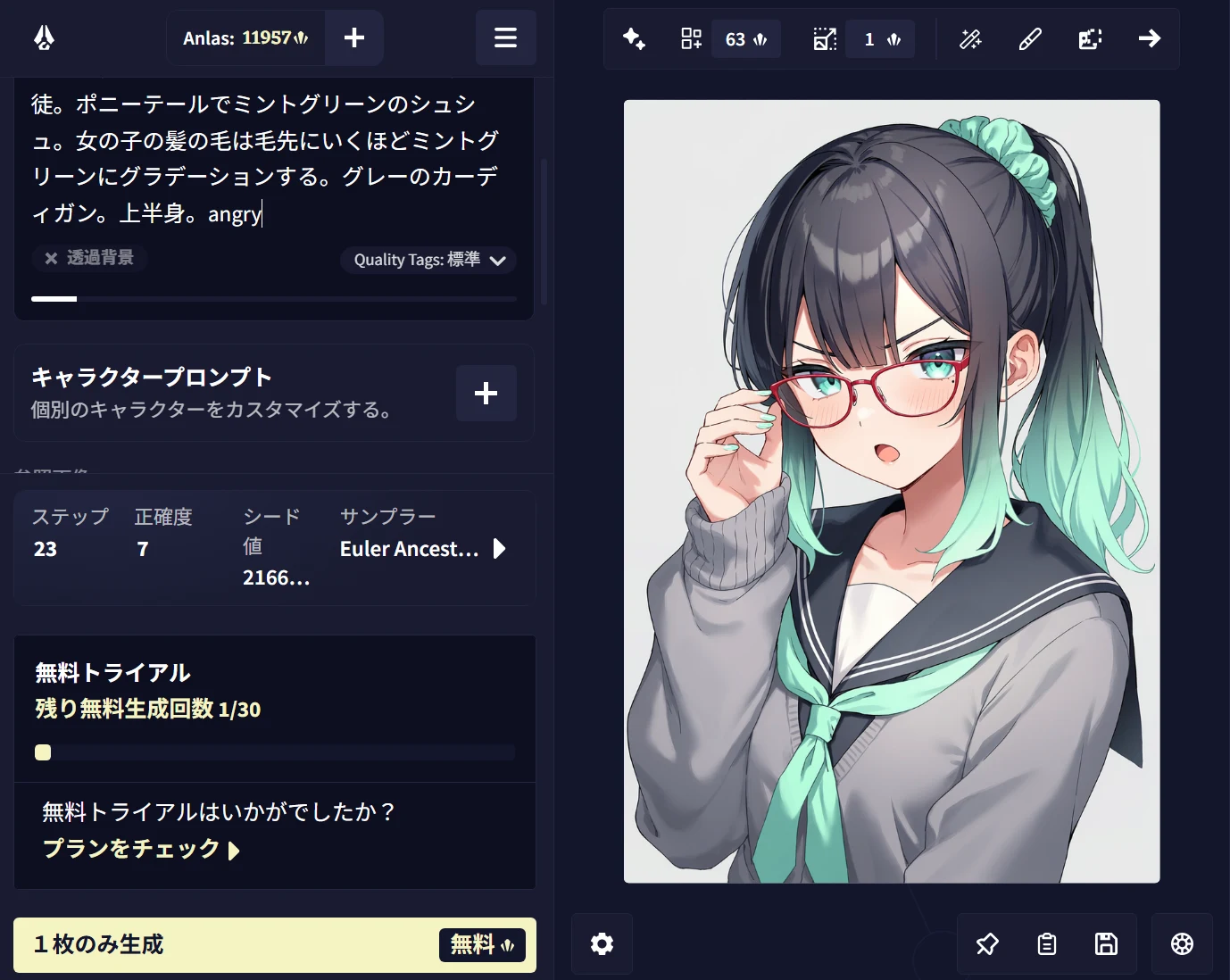
このように5::angry::で5倍の効きにすると、怒り度合いが増します。従来モデルは1.5倍にするだけでかなり強調されましたが、v5は強調度が弱いので、かなり数値を大きくしないと違いが分からないかもしれません。
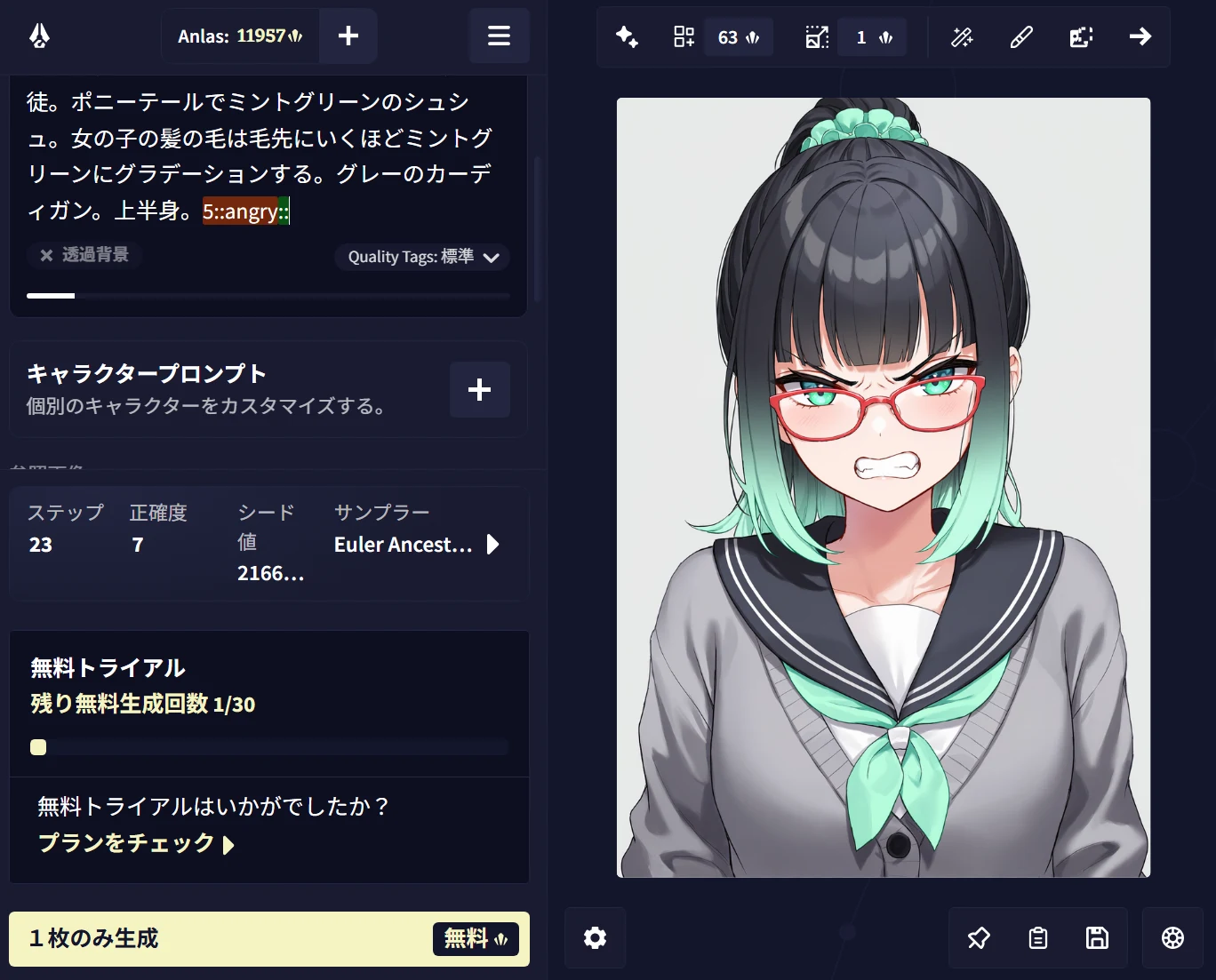
特殊な記述法をすると、プロンプト欄でそこだけ色が変わるので、うまく記述できているか分かります。色が変わらない場合は何か間違えているサインです。
V4.5以降は数値をマイナスにした「負の強調」も可能です。これはローカル生成におけるNegPiPのような機能で、単にネガティブプロンプトへ入れるのとは違い、その概念を逆方向へ動かすもの。勝手に混じってしまう要素を除去するのに使えます。こちらはミナちゃんの赤眼鏡を強制的に奪ったところ。
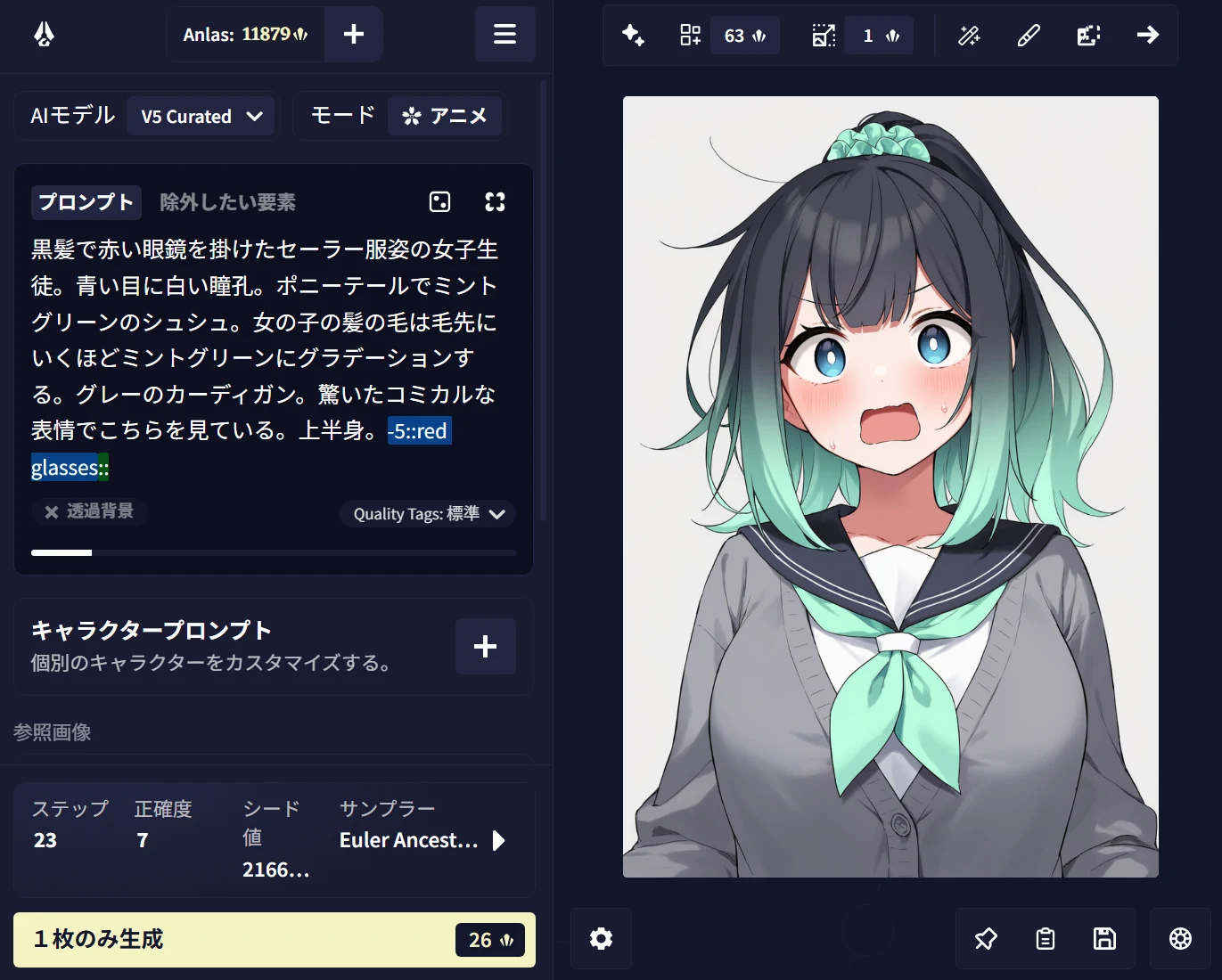
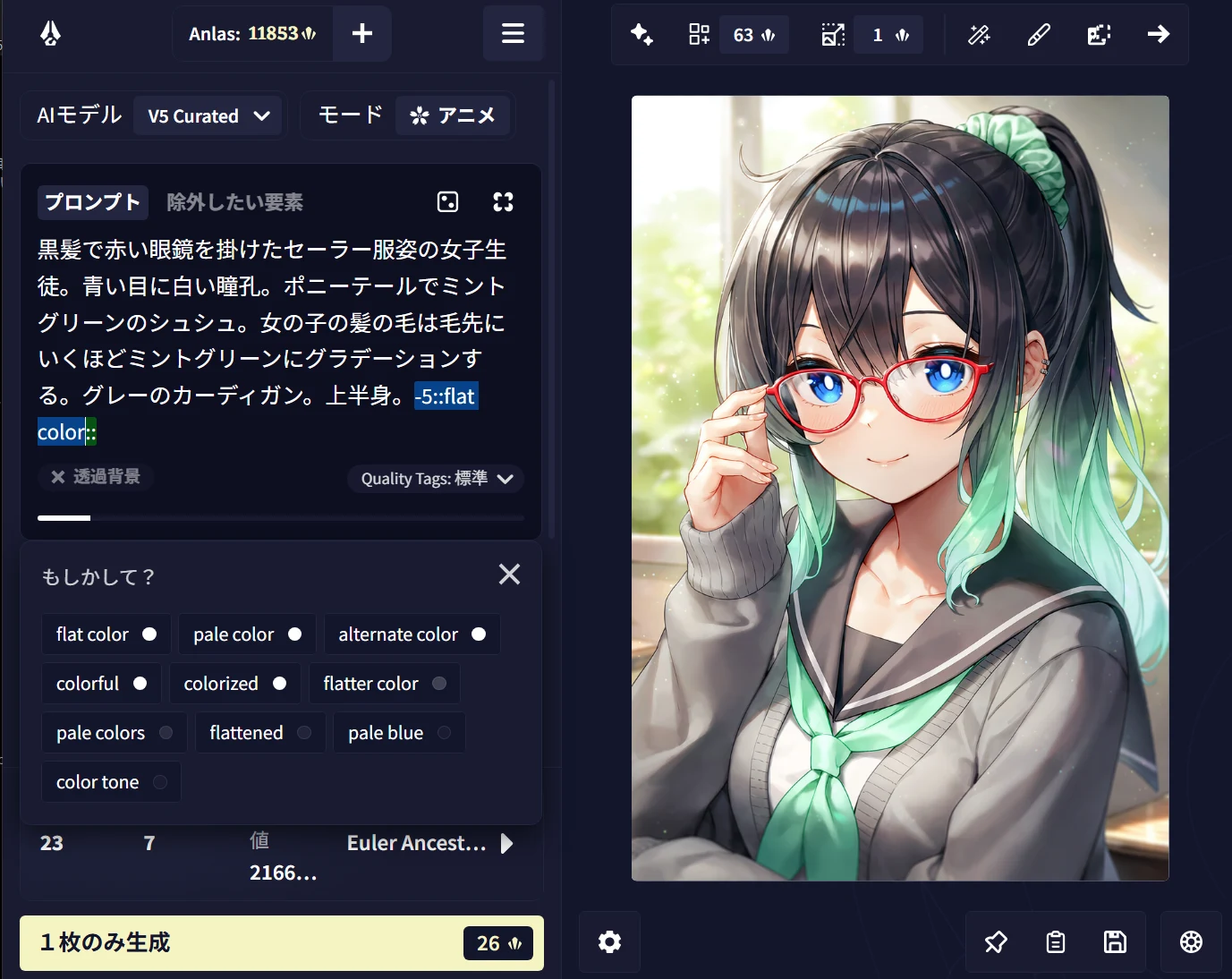
ほかにもフラットな塗りにするタグ「flat color」をマイナス適用することで、逆にグラデーション多用のリッチな塗りにするなど、さまざまな応用が利きます。
<プロンプトのランダム抽選>
プロンプトの一部をランダム化する記述法があります。ローカルで言うdynamic promptsのNovelAI版です。
||red hair|blue hair|green hair||のように、2本の縦棒で前後をはさみ、その中を1本の縦棒で区切ると、そのタグのうちどれかが毎回ランダムに採用されます。縦棒を出すにはShiftを押しながら¥キーを押せばOK。この状態で生成すると、被写体の髪の色が生成するたび赤青緑のどれかにランダムで決定されます。
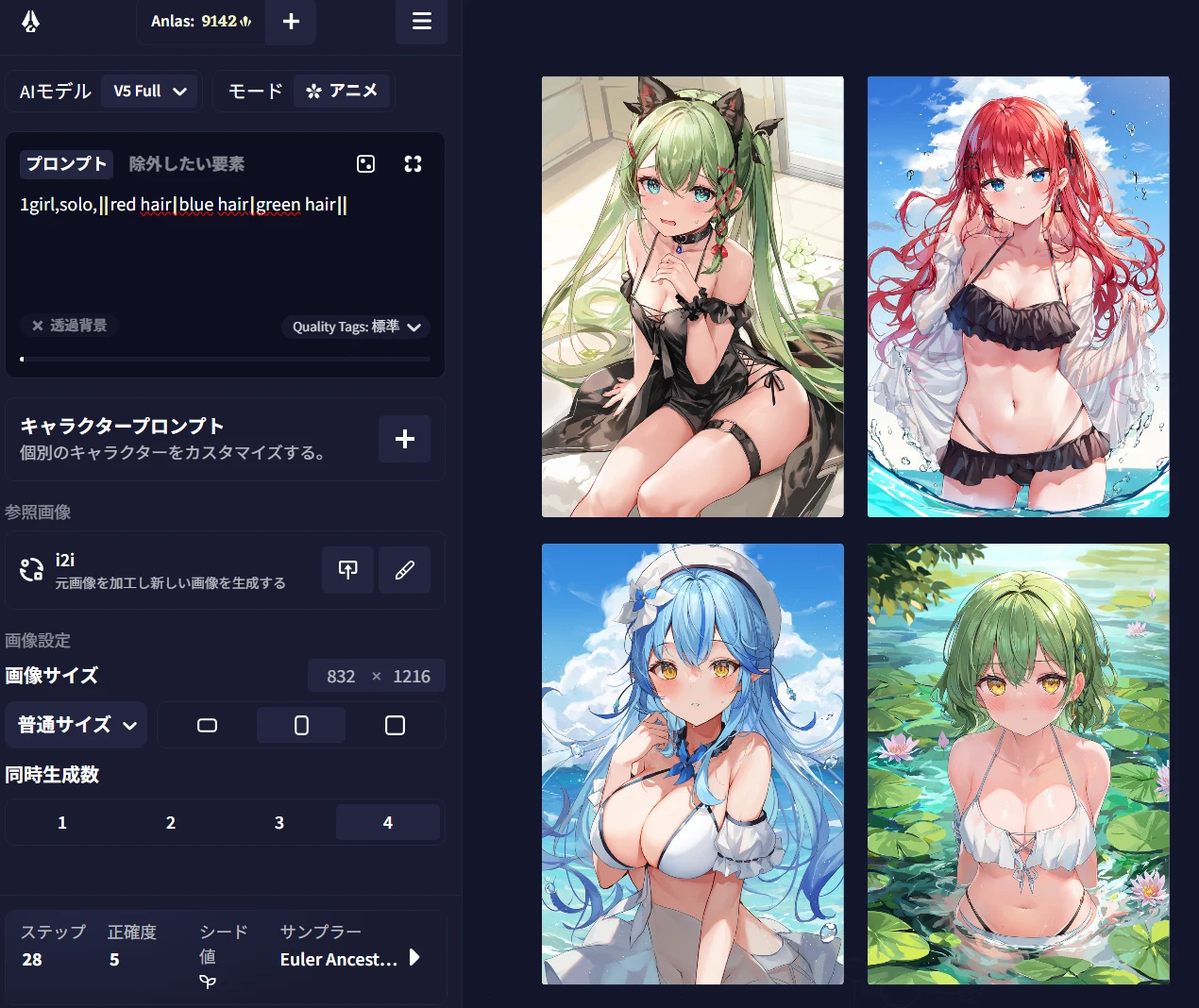
ローカルでは無限生成する際にバリエーションを増やすために使うのですが、1枚生成するたびにAnlasを消費するNovelAIではローカルほど使う機会はないかもしれません。主な用途は、自己消費用R-18生成ということになります。(後述)
<プロンプトチャンクで好きなタグ群を保存>
プロンプトチャンクとは、普段よく使うタグの組み合わせを記憶しておけるNovelAIの独自機能。自分のオリジナルキャラの召還タグや、いつもの画風を再現できるタグなど、よく使う組み合わせを保存しておくと、数クリックでいつでも呼び出すことができます。
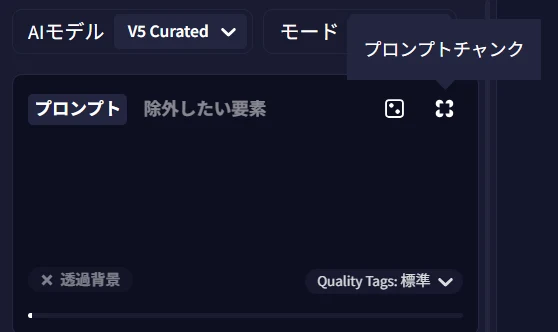
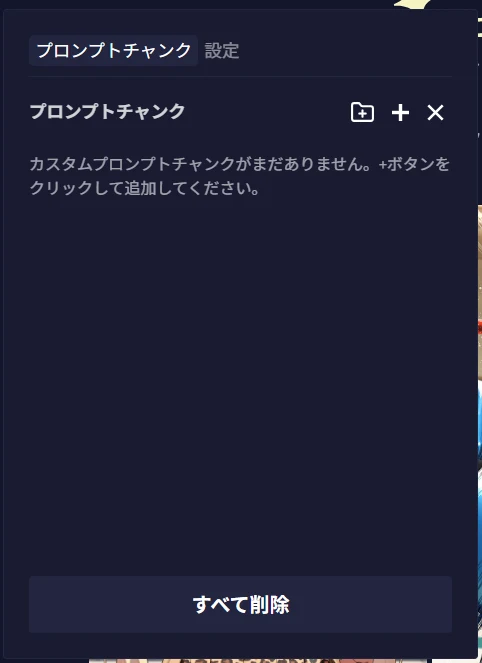
プロンプト欄右上の四角いボタンを押すとこのような画面が開き、「+」ボタンで新たなタグの組み合わせを追加できます。フォルダボタンで「キャラ」「画風」などの種別をあらかじめ作っておくと整理がしやすくなります。
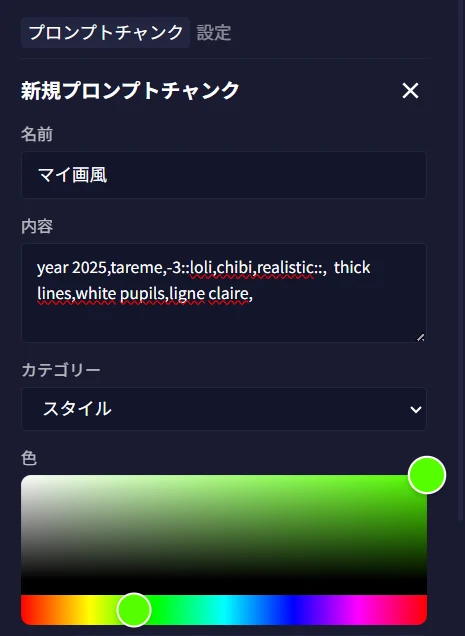
例えばこのように、好みの画風系のタグを集め、「スタイル」フォルダに保存します。ぱっと見分けが付くように種類ごとにカラーを決めることもできます。
あとはこのように、プロンプトチャンクを開けばいつでもこのタグ群を呼び出すことが可能です。ペンボタンから内容や名前を編集することもできます。
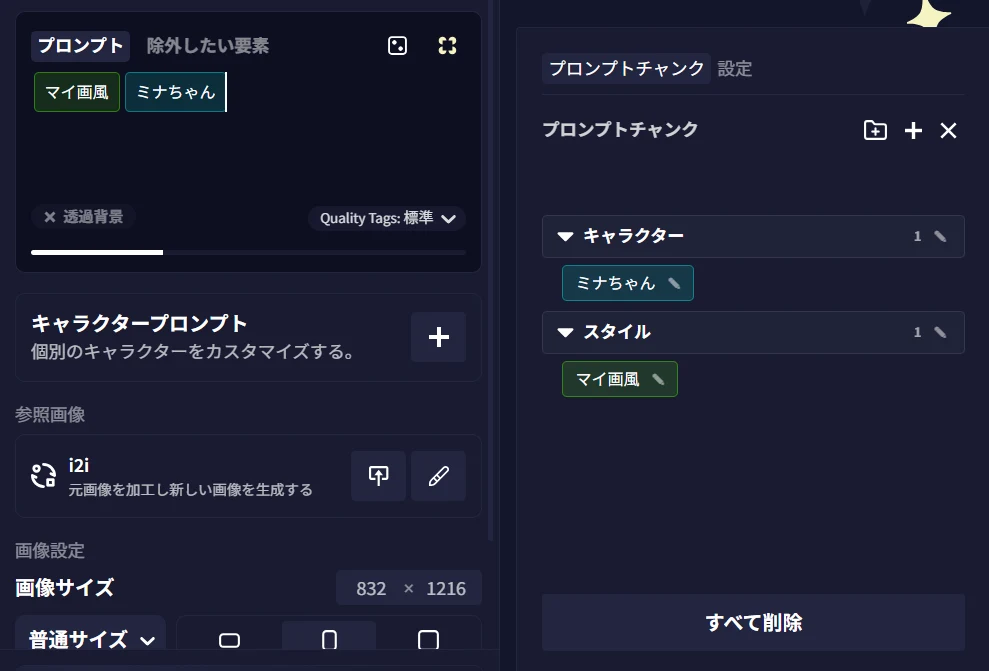
プロンプト欄に表示された「マイ画風」「ミナちゃん」といったチャンク(固まり)は、ダブルクリックするとこのようにいつでも展開できます。例えば、「オリジナルキャラの上半身だけを生成したいので、下半身の装いやバッグなどに関するタグが不要」といったときは、展開後に不要なタグを削除しましょう。
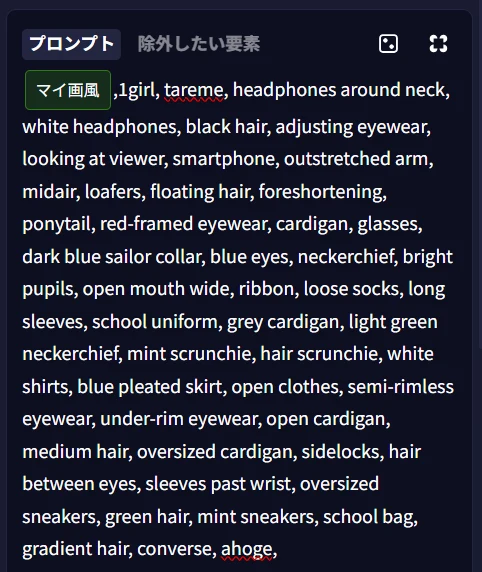
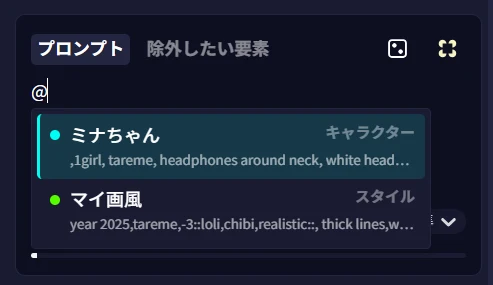
ちなみに、一度保存したチャンクは、プロンプト欄で@キーを入力することでも呼び出せます。プロンプトチャンクは自分のアカウント情報としてきちんと保存されるため、PCからでもスマホからでも、自分のアカウントにログインするたびに再現されるのでご安心ください。
<画風のコントロールと一貫性保持>
V3以降のNovelAIには、決まった「マスピ顔」(いつでも一貫性を持って再現できる画風)が設定されていないため、何も指示しないと毎回異なる画風でキャラクターが描かれます。毎回一貫性を保って生成するためには、さまざまな画風・画材・作家名などのタグを混ぜ合わせて、オリジナルな画風を作っていく必要があります。(一貫性が保てる好みの画風タグができたら、プロンプトチャンクに大事に保存しておきましょう)
ただし、作家名のタグを単体で使うのはトラブルのもと。いくつもの要素をかけあわせて誰の絵にも似ていない画風を組み上げるか、後日公開される予定の「キャラクターリファレンス」や「バイブストランスファー」といった各種参照機能を使って、自分だけの画風に固定することをおすすめします。
特定作家に寄せない画風制御の例として、以下のようなやり方があります。
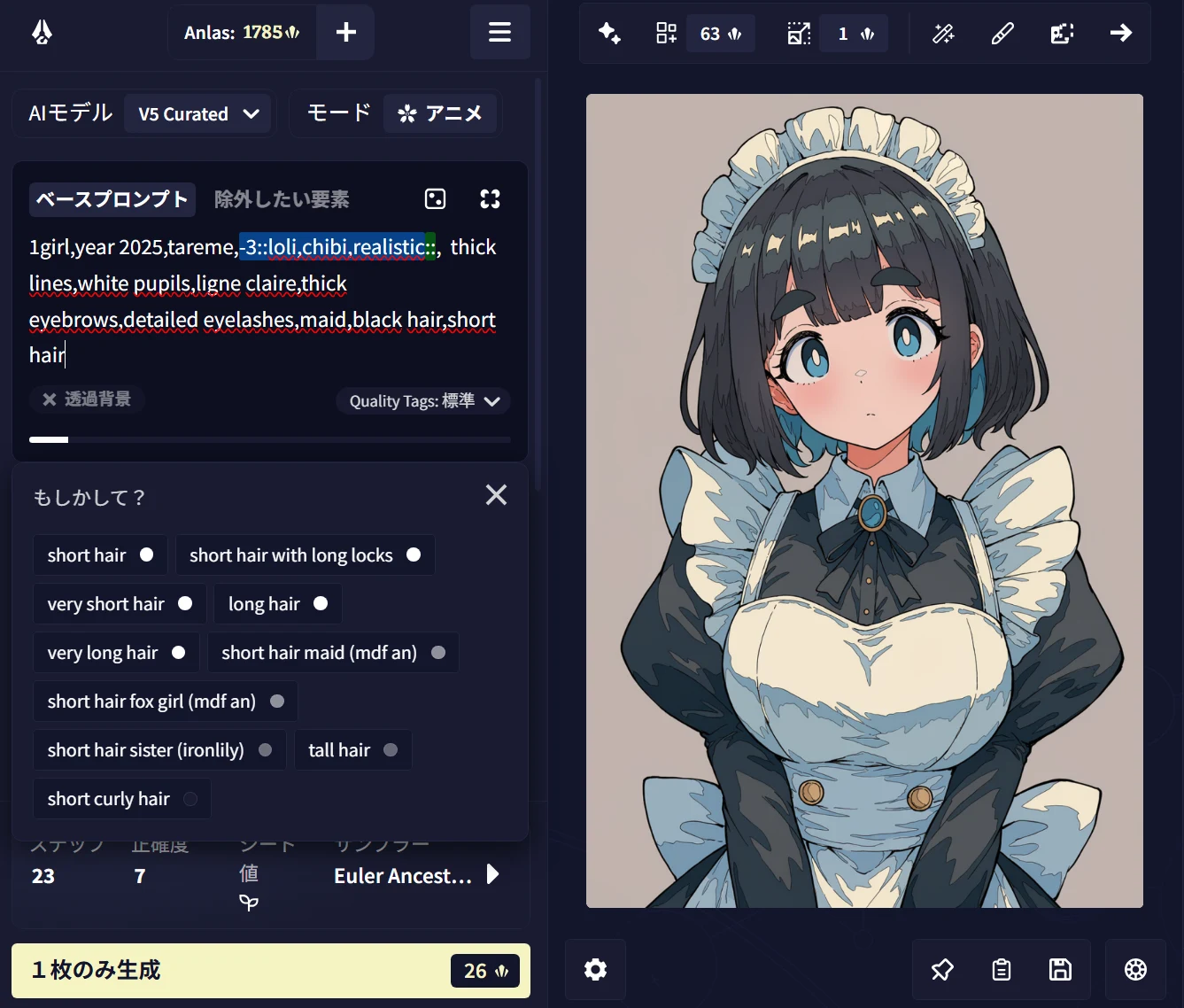
・年代タグ「year 2025」は2025年に投稿されたイラストの絵柄を平均的に再現するもの。年代を変更しても効かせられる便利な画風タグですので、好みのものを探して積極的に使っていきましょう。
・線画の太さやあしらいは非常に重要なので、thick linesやsketchなどのタグでコントロール。
・塗りについては「flat color」を適用するとフラットに、マイナス適用するとグラデーション多用のリッチな塗りになります。
・図のように自分の理想と逆向きの表現をマイナス適用(-数値::タグ::)することでも、理想に近づけられます。
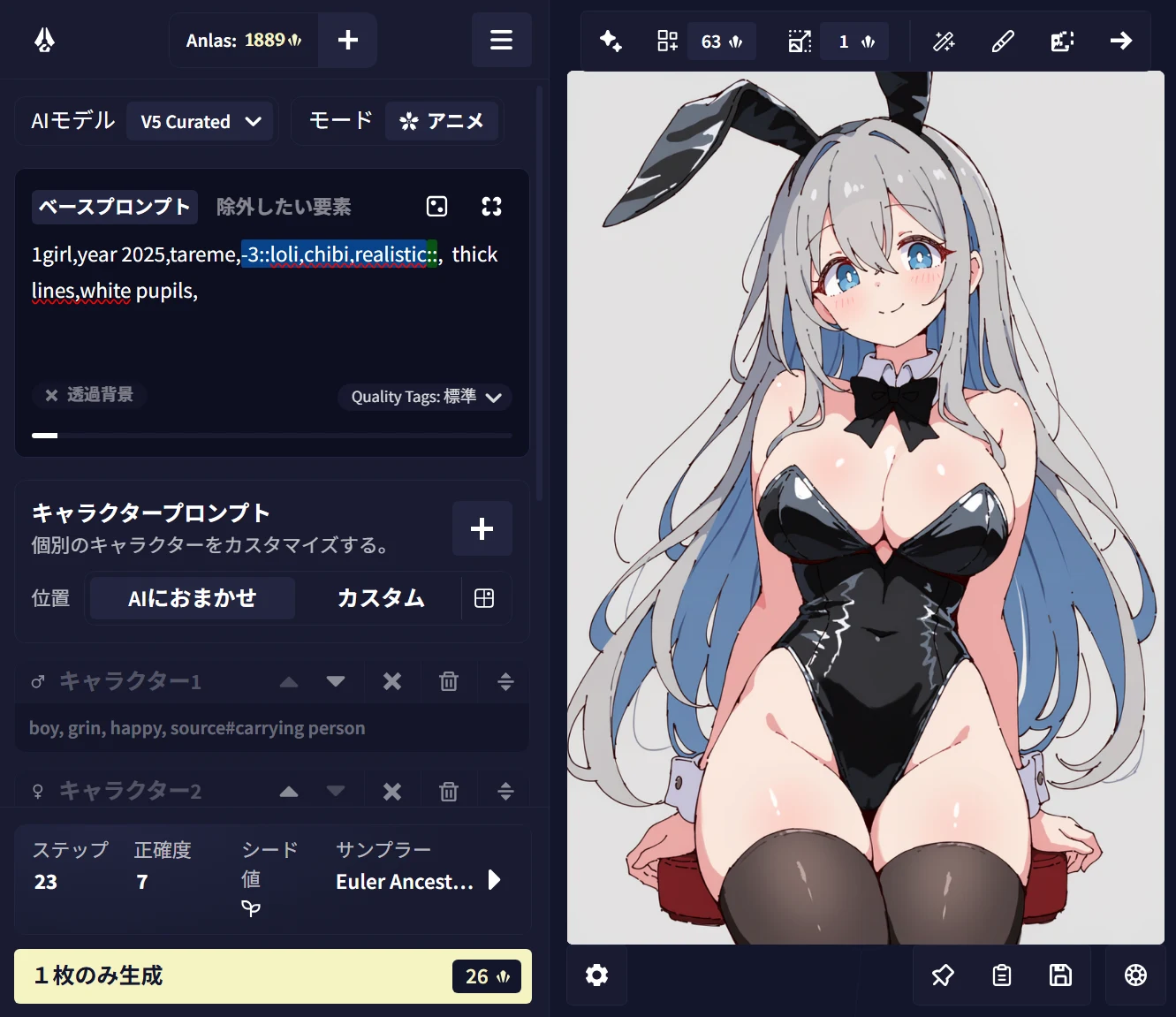
その他、shiny skinやthick eyebrowsなど、普遍的に描いてほしい身体的特徴を書いておくのも良いと思います。まつ毛を強調したいならdetailed eyelashes。darkやellegant、steam punkなどの雰囲気タグも効きます。「ligne claire(リーニュ・クレール、影や光のふちを線でふちどる)」など、現実の画法のタグを使うとこのような表現ができます。
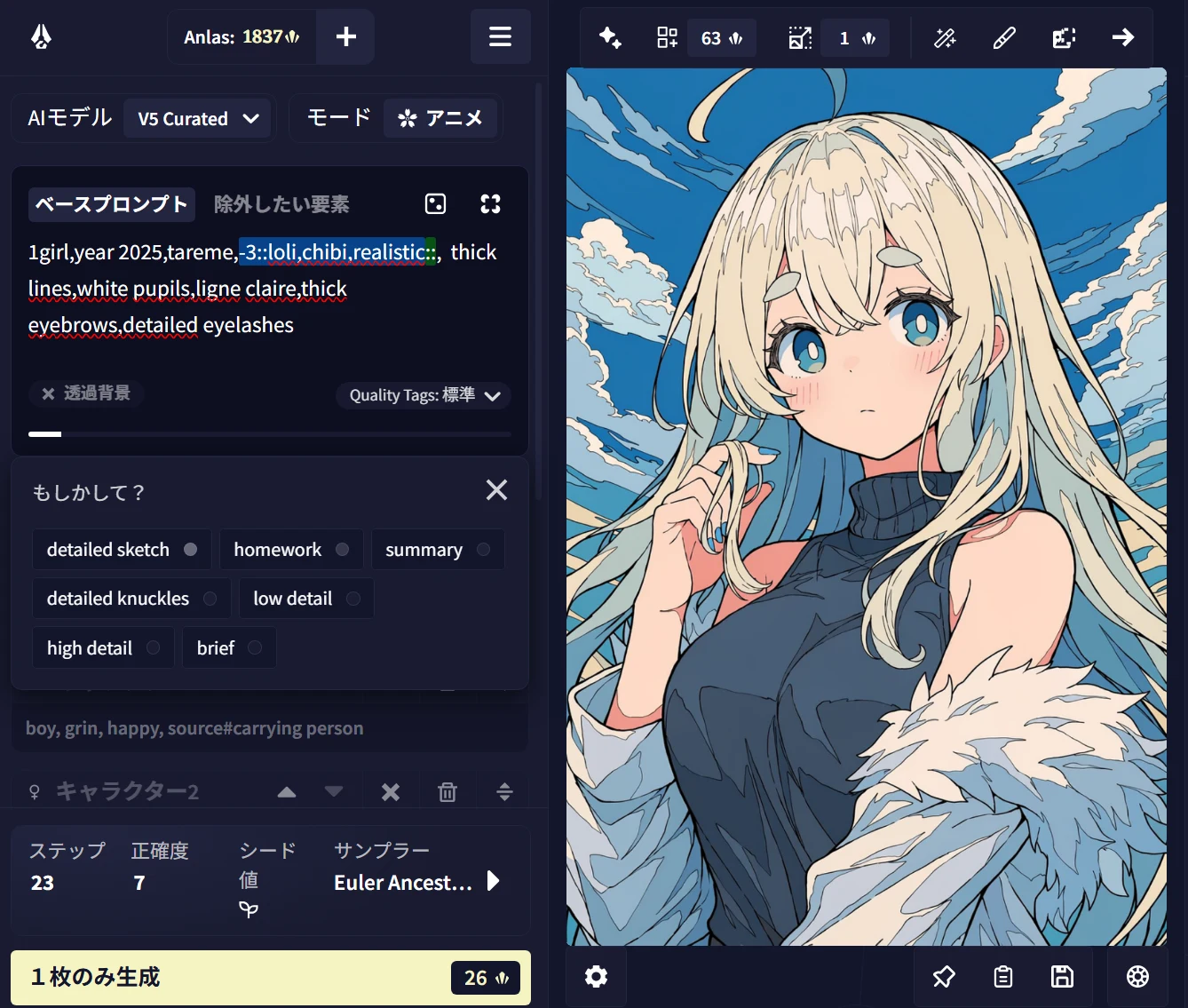
上のイラストとこちらのイラストは画風固定用のタグ部分が同じですので、違うキャラクターですがかなり一貫性を感じられる画風にできているのではないかと思います。このように、必ずしも作家名指しタグを使わなくても自分の好みの画風は固められますので、ぜひプロンプト大辞典などを参考に探究してみてください。
<品質タグと除外したい要素>
NovelAIはプロンプト欄に特に品質について書かなくても、内部的にいくつかの「品質タグ」を足して高品質にしてくれています。プロンプト欄右下の「Quality Tags」にマウスを合わせると、このようにvery aesthetic, masterpiece, no textが標準で内部指示されていることが確認できます。
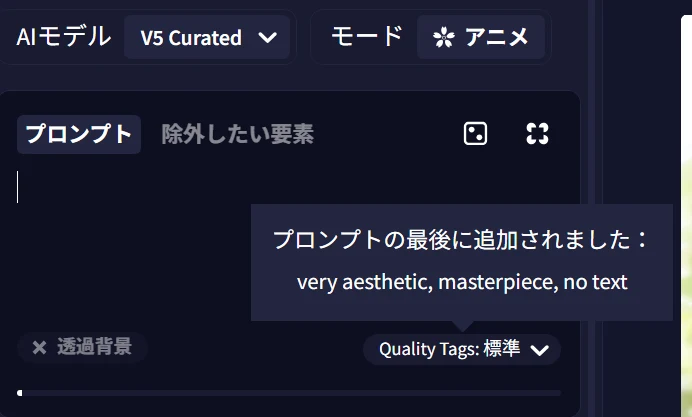
テキスト生成したいときは「指定なし」にして、このように指示すればOK。「very aesthetic」や「masterpiece」が抜けるので、品質が悪くなったと感じたら末尾に自分で書き加えておきましょう。
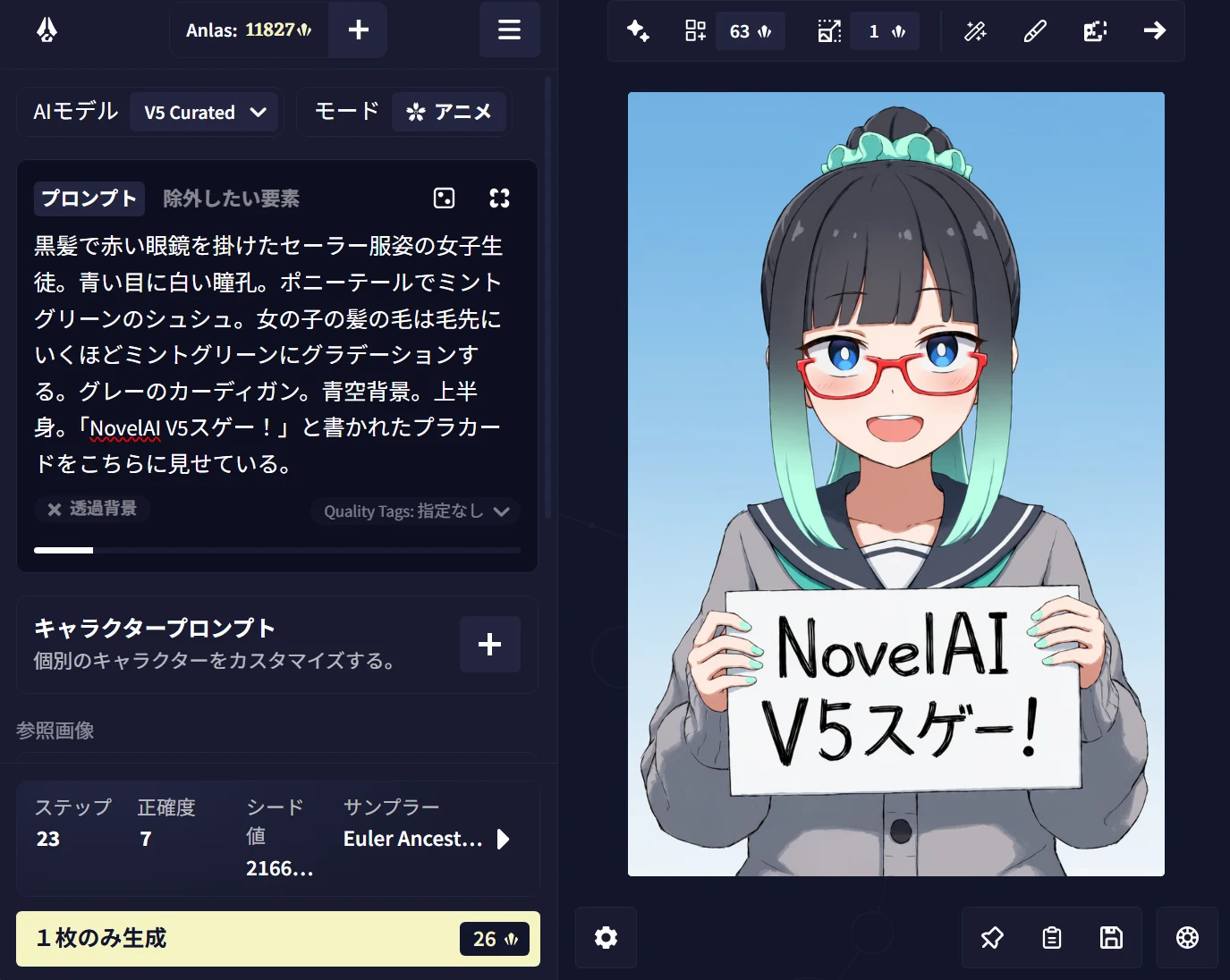
ただ、手元環境で実験している限りでは、「no text」が入っていても問題なく文字レンダリングは可能でしたので、そこまで過敏にならなくてもよいかと思います。QualityTagsは一度決めたらいじらないのが基本ですしね。
一方、透かしや署名、余白など、描いてほしくない内容は、プロンプトの横にある「除外したい要素」のタブへ入れておきます。「品質プリセット(UC Preset)」も強度別に用意されており、何もしなくてもデフォルトで下図のような要素が除去されています。
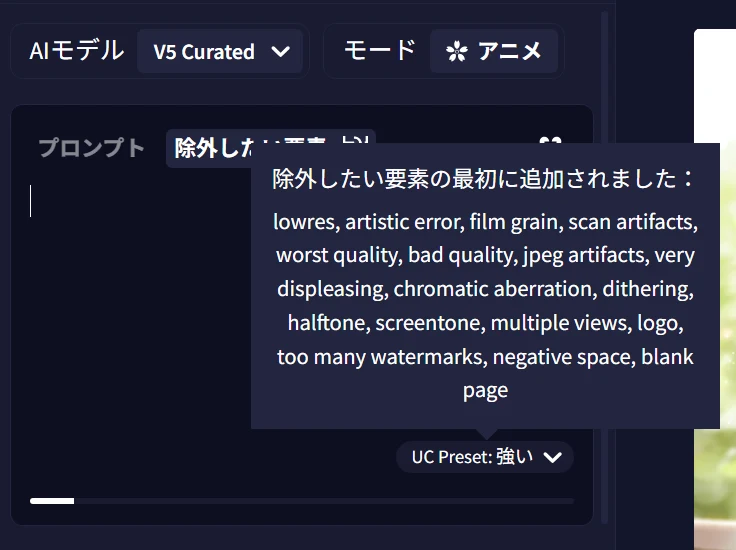
逆に言うと、この状態では大きな余白を採ったイラストや、一人のキャラを複数の画角から描いたイラストが生成しにくいということ。そうしたイラストを生成するときは、プリセットを外して自分で記述する必要があります。
初心者のうちはまずデフォルトの品質タグと除外プリセットを使い、問題が出た項目だけ修正していけば十分。どうしてもうまくいかないときにいじってみるくらいでちょうどいいと思います。
<シードとメタデータのインポート>
シード値とは、画像生成時の「初期ノイズ」を決める番号のこと。同じシード値でプロンプトも似ていると、似た構図になりやすい性質があります。こちらの画像のように、双葉のアイコンが出ていたらランダムになっている状態。同じプロンプト・設定でも、毎回違う絵が出ます。1回クリックすると前回採用された数字が適用されます。
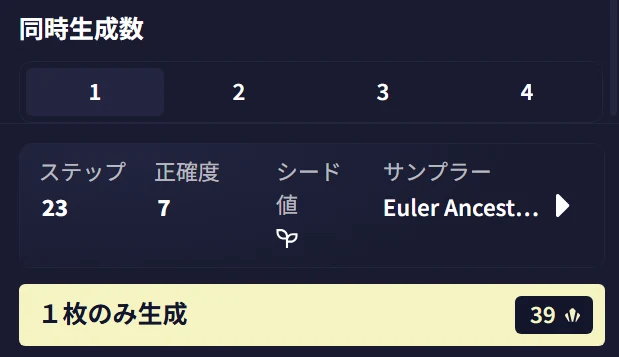
設定もシード値も全て同じなら同じ画像になりますが、NovelAIは親切なので「それで生成すると同じ画像が出てしまいますよ」と警告を出してくれます。
ランダムシード値で生成していて気に入った構図が出たら、右側の「履歴」やダウンロード済みのNAI画像をドラッグして、左側にドロップしてみましょう。するとこのような画面が出て、この画像で何をしたいか聞かれます。
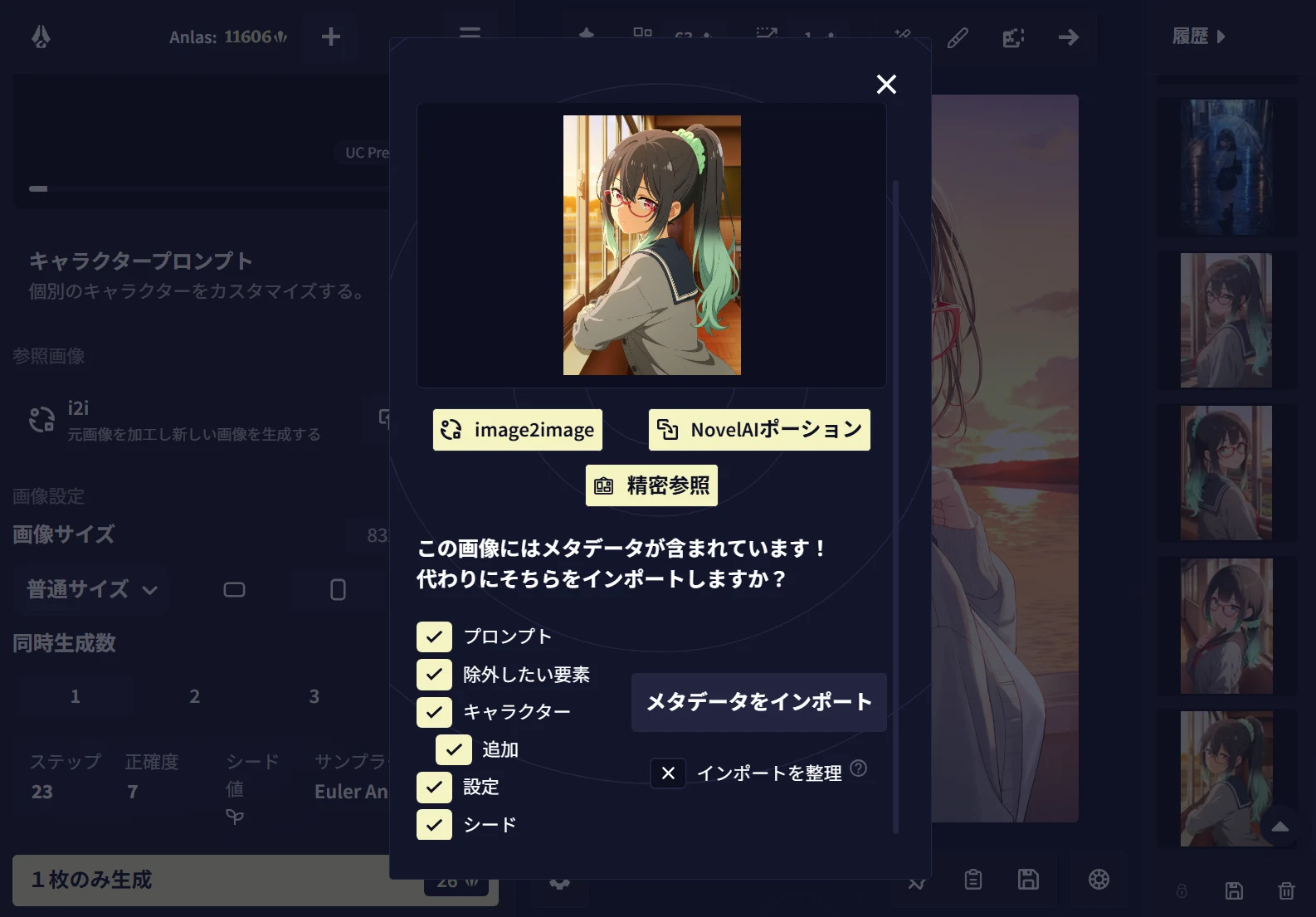
「メタデータをインポート」すると、チェックの入った要素が全て左側の画像生成設定に反映されます。上の図のように全てにチェックをいれてインポートしてみると、さきほど生成したのと全く同じ画像を再度生成できます。ちょっとだけプロンプトを変えたくなったり、ここからアップスケールしたくなったりしたときに便利です。