
「第3回」からはいよいよ実践編。クリスタの導入と初期設定、おすすめ素材の導入までは済んでいるという前提で、具体的に何をどうしていくのかを掘り下げていきます。今回はマイナスをプラマイゼロに近づける「修正編」で、次回がAI絵の魅力をプラス圏へ持っていくための「仕上げ編」、続いて「漫画編」と連載していく予定です。
画像生成されたイラストはたいていどこかが破綻しているものですので、それをCLIP STUDIO PAINT(クリスタ)を使って正しく見える形に修正するために必要な知識を順序立てて見ていきます。もちろん今回も、絵心がないか、絵を描く習慣がない画像生成AIユーザー向けに「クリスタとペンタブさえあれば誰でもできる」「フリーハンドで線は引かない」ルールでまとめていきたいと思います。
ただし、いきなり目の塗り方から入るわけではなく、AI絵を修正するにあたって最低限理解しておくべき「AI絵とデジタル絵の違い」と「クリスタで絵を描くときの基本操作」だけ押さえさせてください。クリスタでデジ絵を描いたことがある、レイヤーや各種機能の知識はちゃんとあるという方は、適宜飛ばしつつ読み進めて頂ければと思います。【約2万1000字】
第1回、第2回はこちら。
【前提1】生成段階でできるだけ修正する
クリスタを使ったAI絵の修正は、基本的に溶けてしまった部分を塗りつぶしてレタッチするやり方で行います。ただし、何でもかんでもクリスタで直そうとするのはNG。AI段階でできるだけ正しく描画して、手でやった方が早い部分だけをクリスタで修正するのが、最も重要なポイントです。
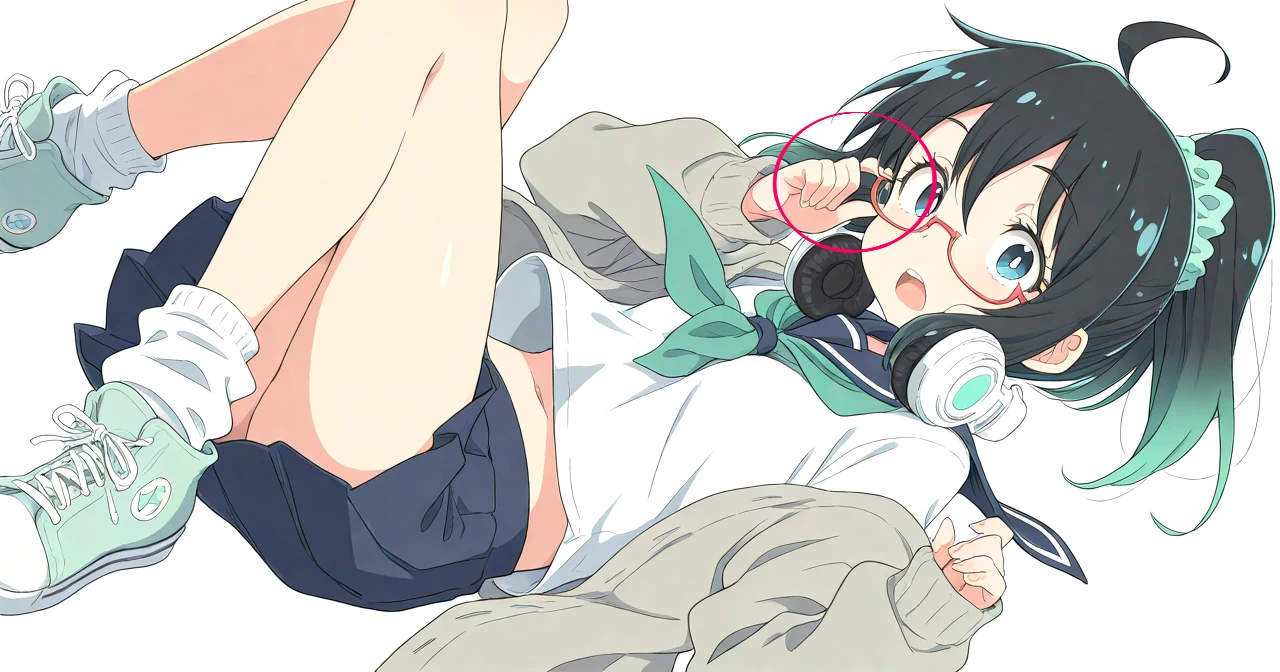
特に、アップスケールをきちんと施していない画像をクリスタで修正するのはおすすめしません。例えばこちらのイラストのように、目などの細部が完全に描画しきれていなかったり、画像サイズが十分拡張できていなかったりするものは、生成段階で済ますべき作業が終わっていません。Hires.fixやi2iアップスケールで全体の線画と塗りを整えつつ、顔周辺の線が入り組む部分にはADetailerも掛けてきれいに描画することを徹底しましょう。
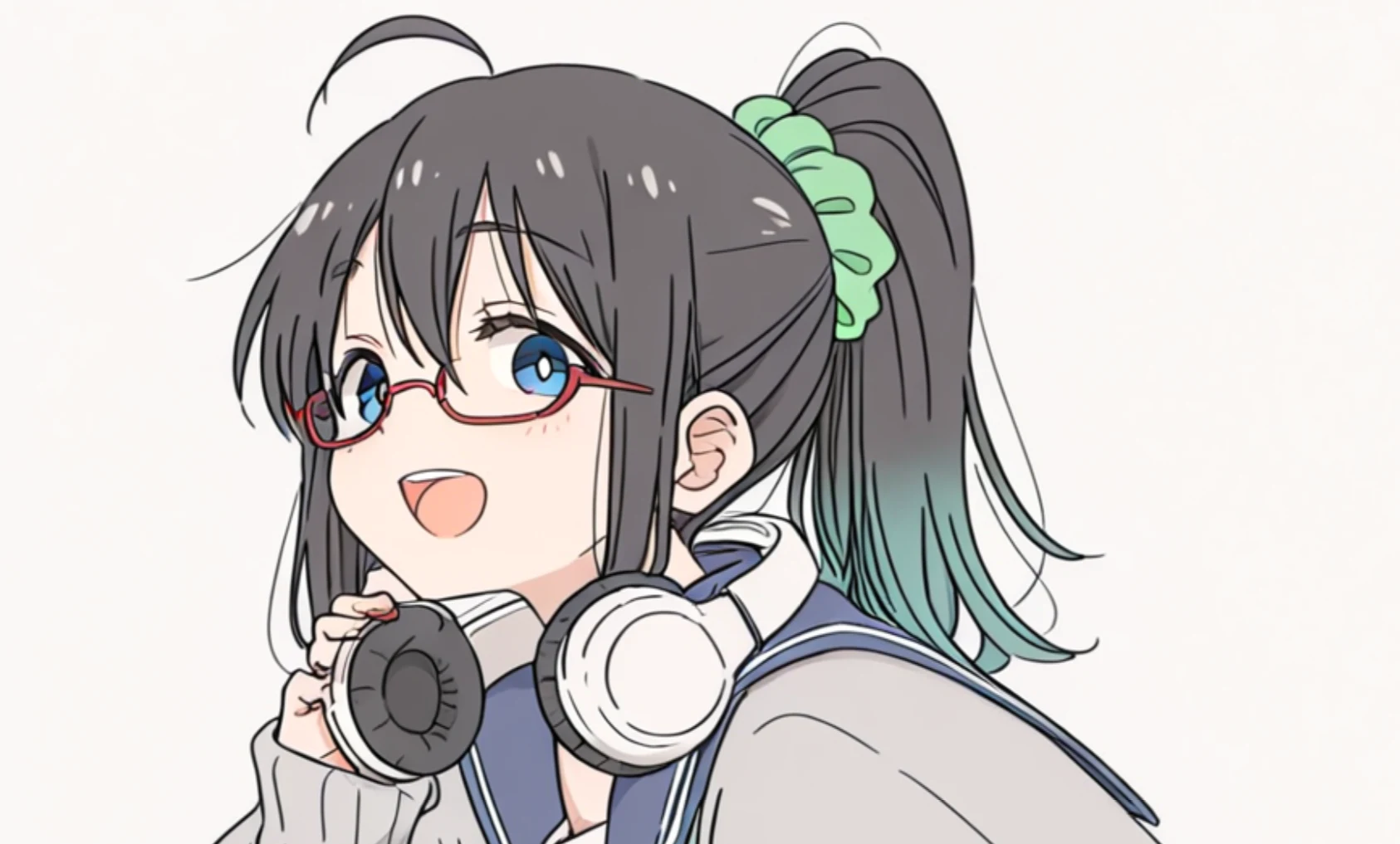
▲線が複雑に入り組む部分が溶けている
こちらは、上の画像と同一設定・同一Seedで、HiresとADetailerをONにしたもの。瞳の中や指はまだ乱れていて修正が必要ですが、アップスケール前より格段に整えやすくなっています。
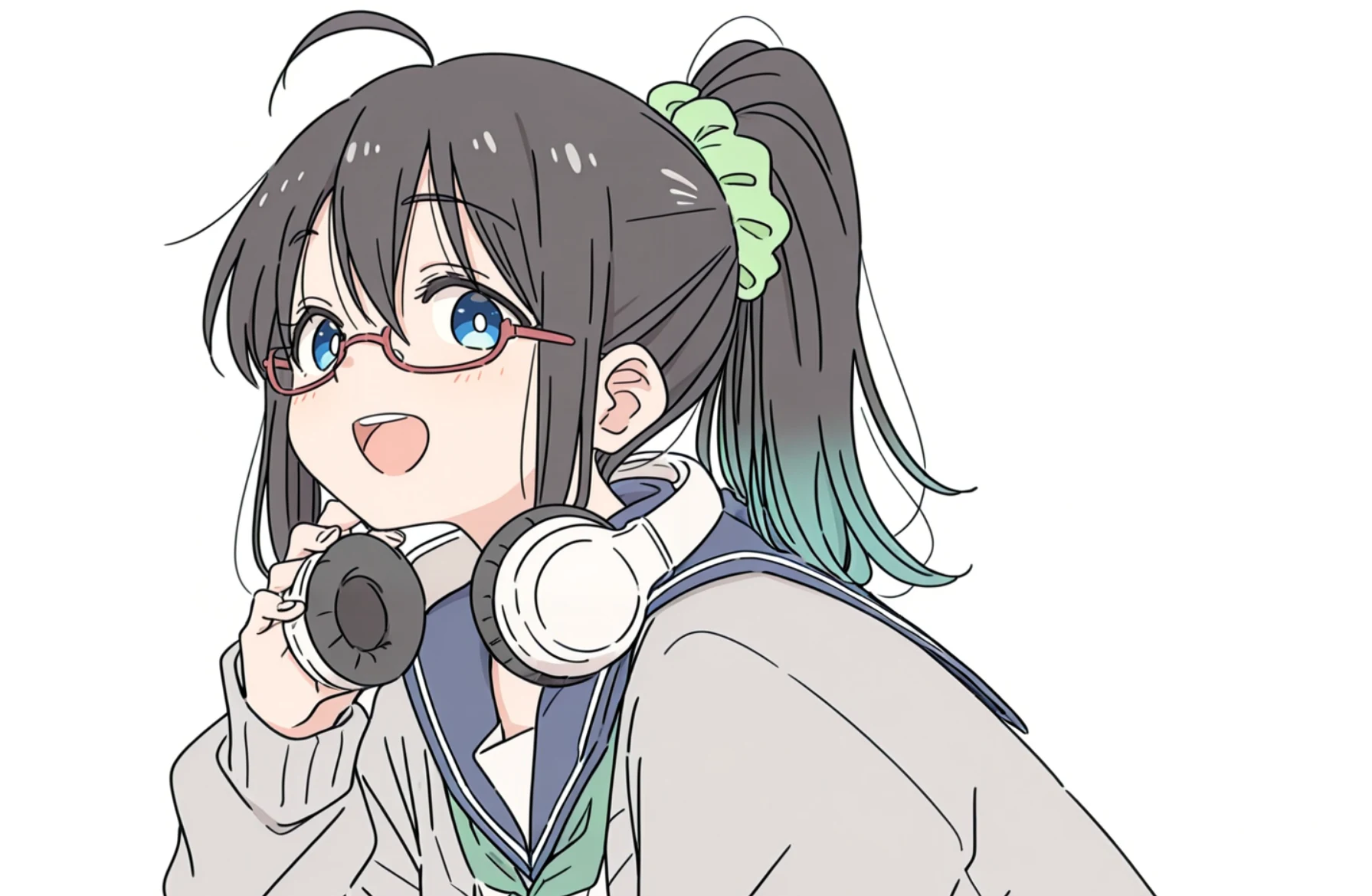
<Hires/ADetailerおすすめ設定>
Hiresアップスケールの設定がよくわからなかったら、始めは「R-ESRGAN 4x+Anime6B」というアップスケーラーでノイズ除去強度0.35、ステップ13、アップスケール倍率1.5倍で掛けてみましょう。「Lanczos」などもおすすめです。
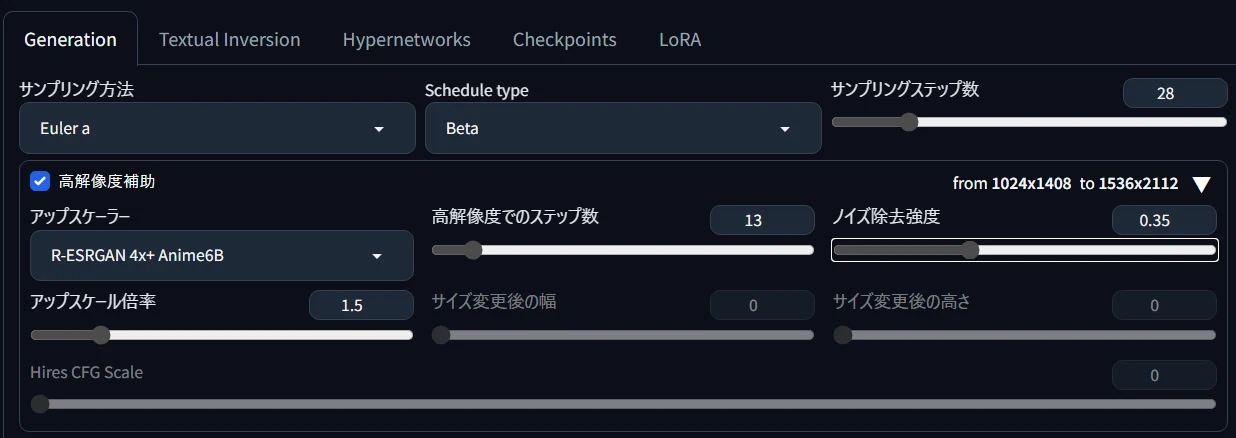
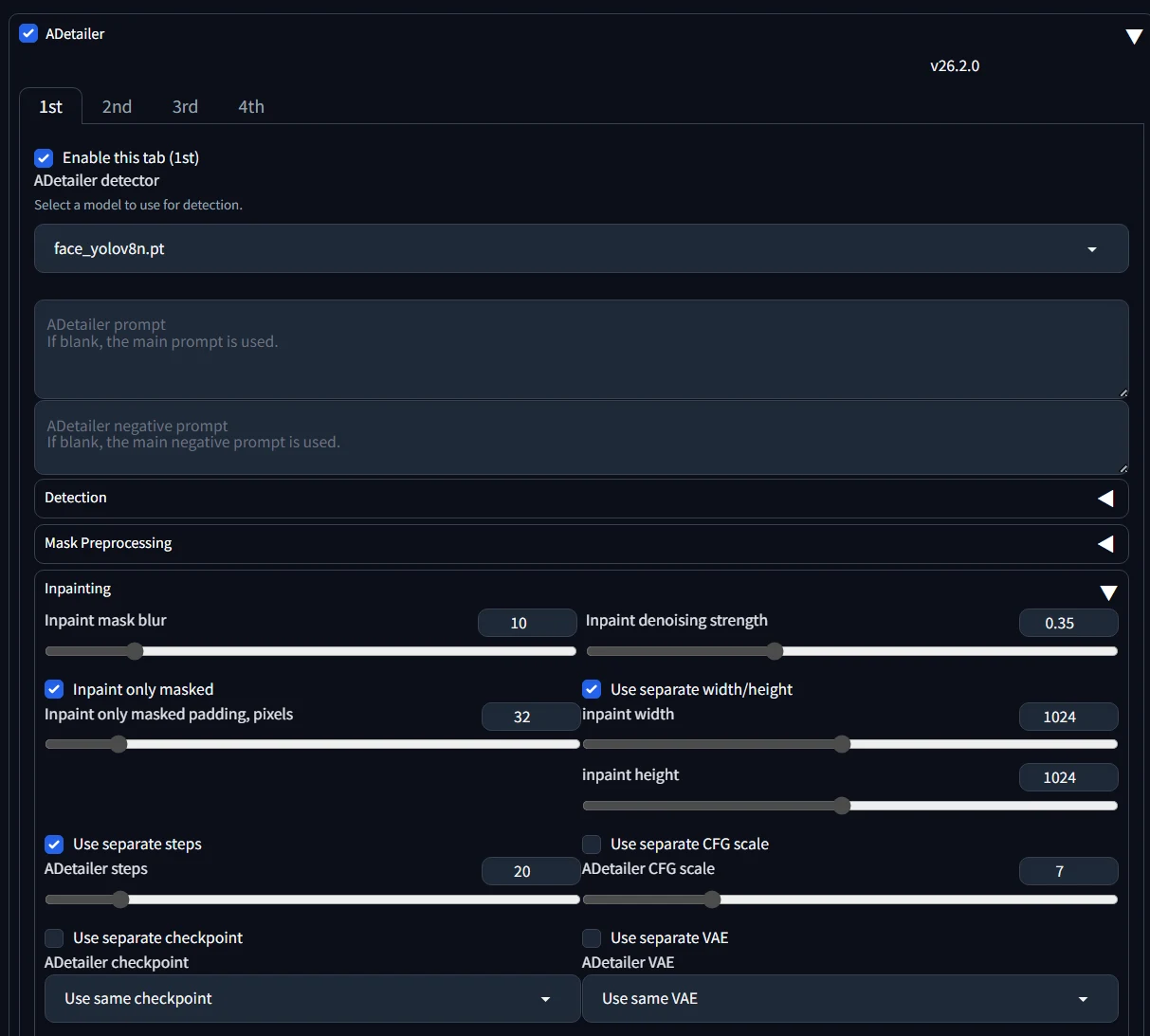
ADetailerは「face_yolov8n.pt」を選んで、「Inpaint」タブからノイズ除去強度0.35、パディングは32px、「Use separate width/height」で1024x1024pxと設定すると安定しやすいのではないかと思います。こうすると、顔が常に正方形に切り抜かれて0.35強度でi2iされ、ふちを32px分ぼかしてまた同じところにおさめられます。ステップ数はお好みで。顔周辺の四角形がぼやっと見えてしまうときは、ノイズ除去強度をぐっと下げたり、「Inpaint mask blur」の値をより強めて対応します。
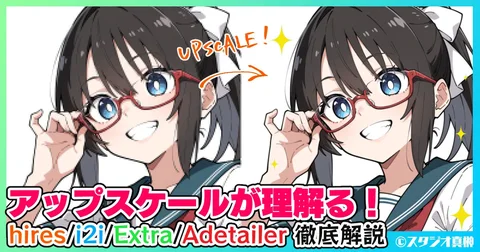
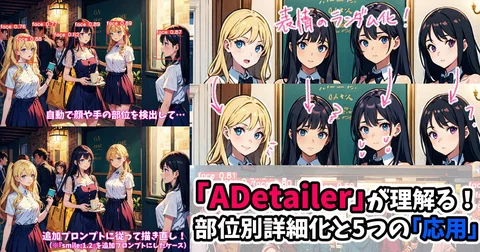
アップスケールやADetailerの詳細については、こちらの記事に詳しいです。まずは10-20stepくらいの低ステップで構図を探り、良いseed値が定まったら、30stepほどに上げてHires+ADetailerをオンにして本番生成するのが基本かなと思います。
<瞳が溶けるときの原因チェック>
HiresとADetailerを掛けても、瞳の中がぐちゃぐちゃなままになってしまうことがあります。そういうときは、まずプロンプト指示同士が喧嘩していないかチェックしておきましょう。よくあるのは、瞳の描き方が異なる複数のクリエイター名タグを適用していたり、@_@やempty eyes、ringed eyesなど瞳の描画指示を重ね掛けしていたりして、モデル本来の画風と衝突しているケース。学習した内容と矛盾する指示をなんとか両立させようとして、おかしな瞳が(ある意味プロンプト通りに)生成されてしまいます。
他にも、上手に学習できなかった画風LoRAを適用していたり、LoRAをいくつも適用しすぎていたり、思わぬタグが副作用として悪さをしていたり、原因はいろいろ考えられます。版権キャラの瞳がおかしくなるときは、そのキャラタグが覚えている公式絵の瞳の構造とモデルや画風LoRAが覚えている瞳の描き方が衝突しているケースもあります。キャラタグの強度を強めたり、画風LoRAの適用強度を弱めたりして調整すると改善するかもしれません。
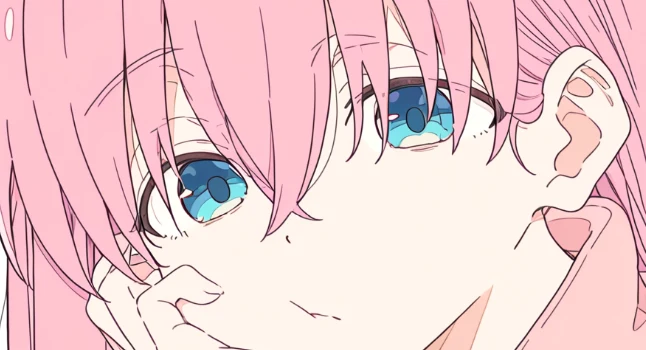
▲某キャラの瞳とモデルの画風が喧嘩しているケース
<バリエーション生成を併用する>
「構図もポーズもライティングもほとんどいいのに、指だけが6本指になっている」とか、「髪とまつ毛の位置がちょっとだけイメージと違う」といったときも、いきなりクリスタで修正しようとするのではなく、生成段階で修正できないか試みましょう。こちらの「バリエーション生成」を使うと、あるSeed値をベースに「ちょっとだけ違う」生成結果を量産できますので、構図を大きく変えずに指やポーズを直したいときに便利です。
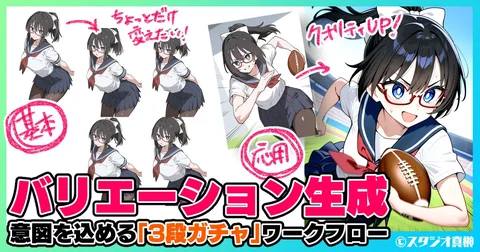
もちろん、NoobAIインペイントやNovelAIインペイントでピンポイントで修正するのも有効。クリスタによる修正は「生成段階でやるのが逆に面倒な作業」に絞って行うのが基本と考えてください。
<手の修正はどうすべきか?>
SDXLでの生成では、今も指が6本になったり、関節の向きが不自然になったり、手全体が崩壊してしまうことがあります。こうした部分の修正がバリエーション生成やインペイントでも思うようにならない場合は、NanoBanana(Pro/2)などに任せるのが良いでしょう。
こちらは、さきほどのイラストを入力して「この画像の手が不自然になっているので、一度消して修正してください。構図やアートスタイル、カラー、ライティングの変更はせず、どうしたら自然になるか考えて修正してください。」と指示したもの。(freepik使用、NanoBananaPro、サイズ:auto指定)
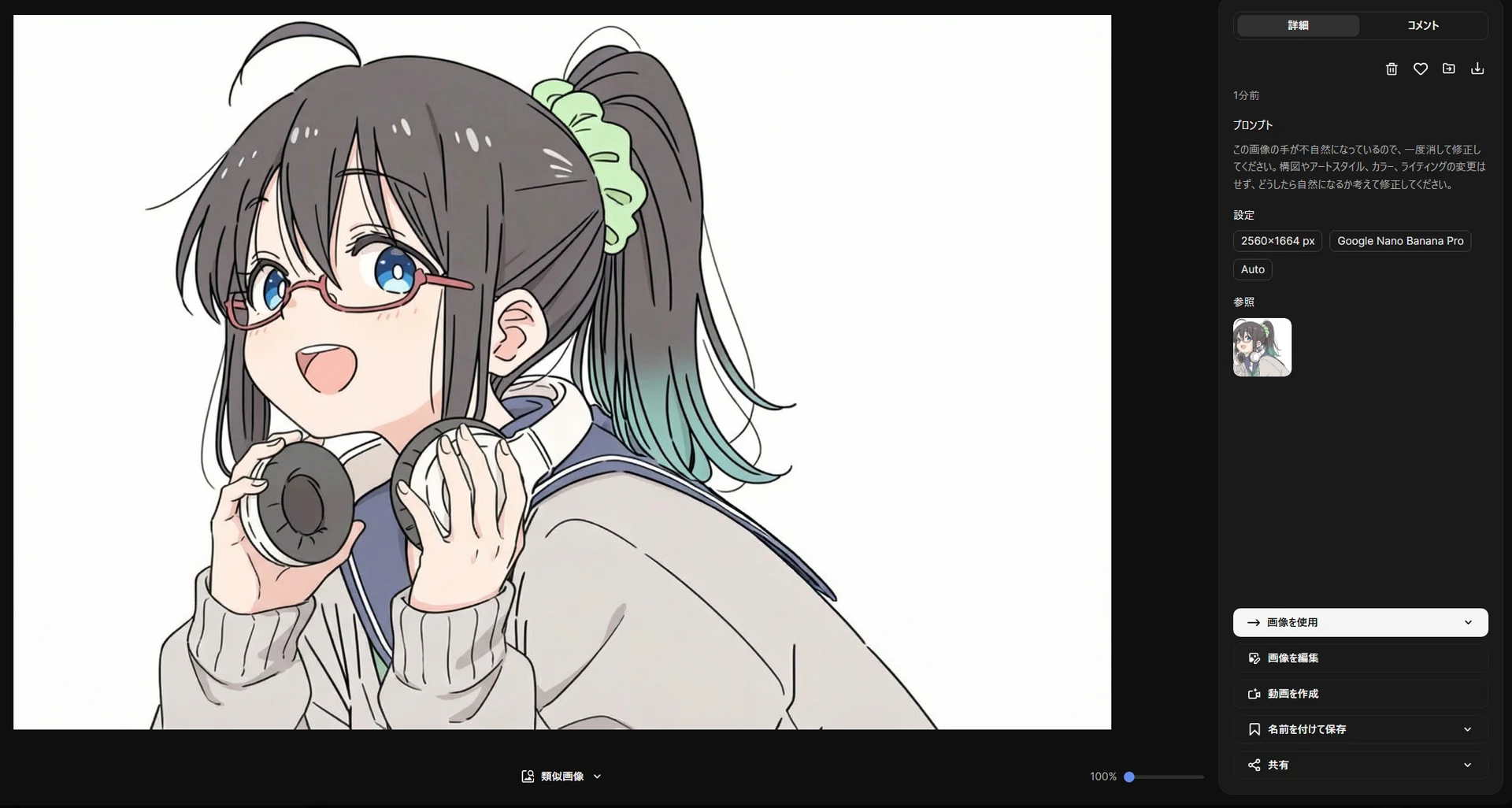
元画像と比べると、きれいに直っています。ただ、奥側の手だけ修正してもらいたかったところ、勝手にポーズ変更して左手を加えてしまいました。
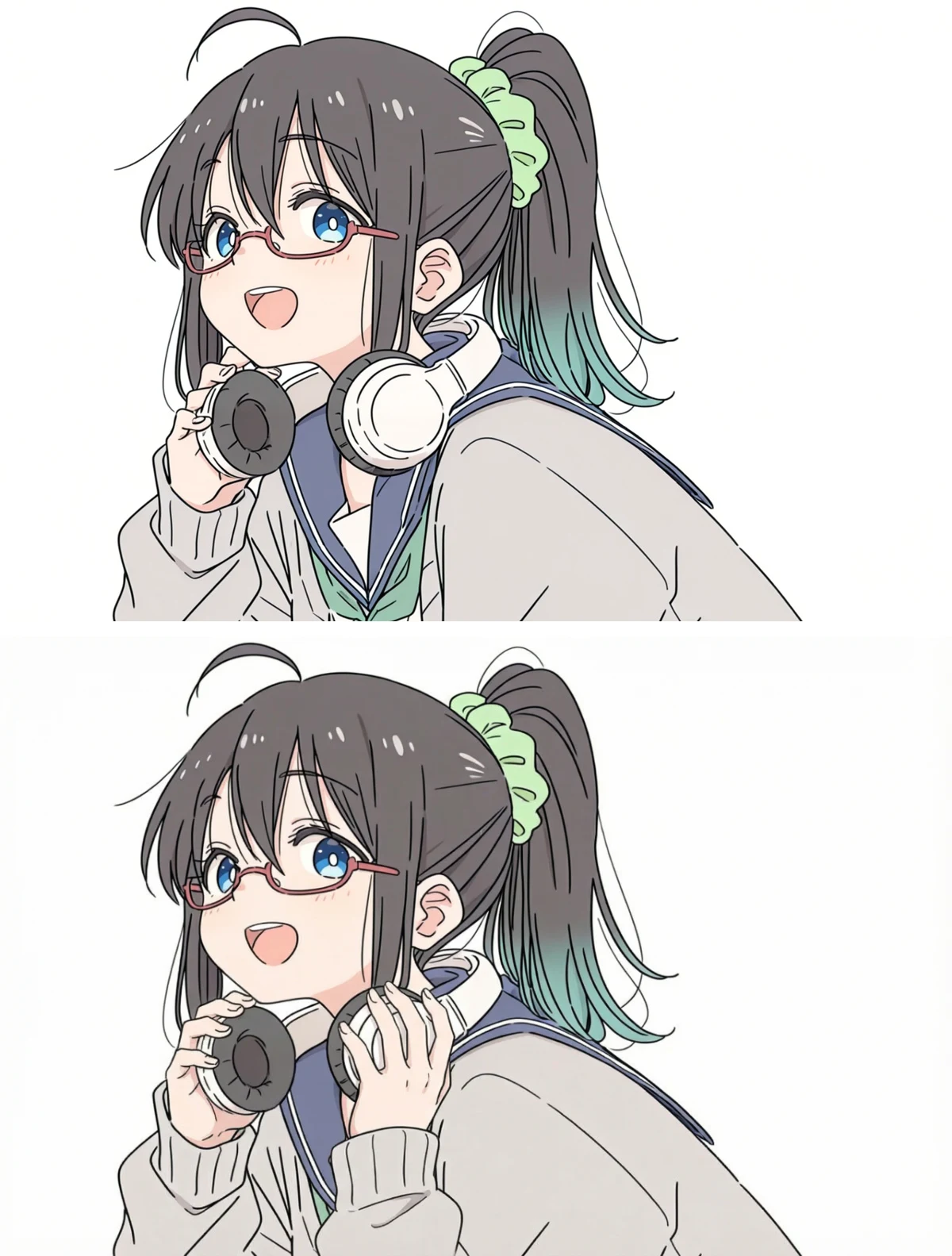
「どんな画像でも手だけをきれいに一発で直すNanoBananaPro/2用の万能プロンプト」があればよいのですが、入力画像によってさまざまなバイアスが働くので、このような余計な付け加えや誤解をすることがよくあります。とりあえず結果を見て、「このキャラクターはこういうポーズをしています」とか、「○○はしないでください」と足すか、余計なことをしている画像を新たに入力画像にして「この部分をこう直してください」と指示するのが早いかと思います。
ピンポイントで修正したい場合は、以前漫画作りで紹介した赤丸で囲う指示手法も有効です。ちょっと面倒ですが、クリスタでもなんでもいいので、適当なブラシでぐるっと適当に囲って入力画像にするだけです。
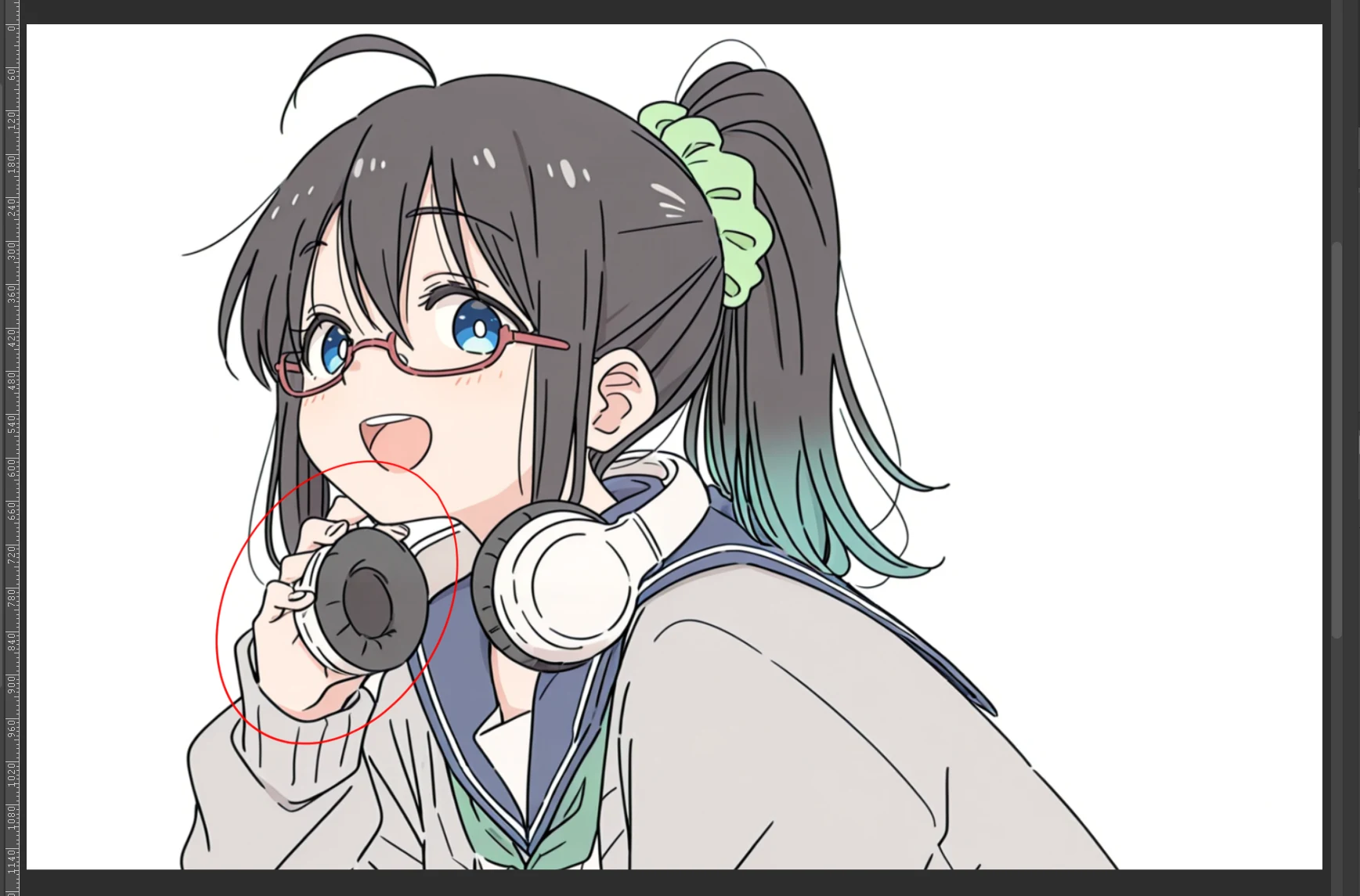
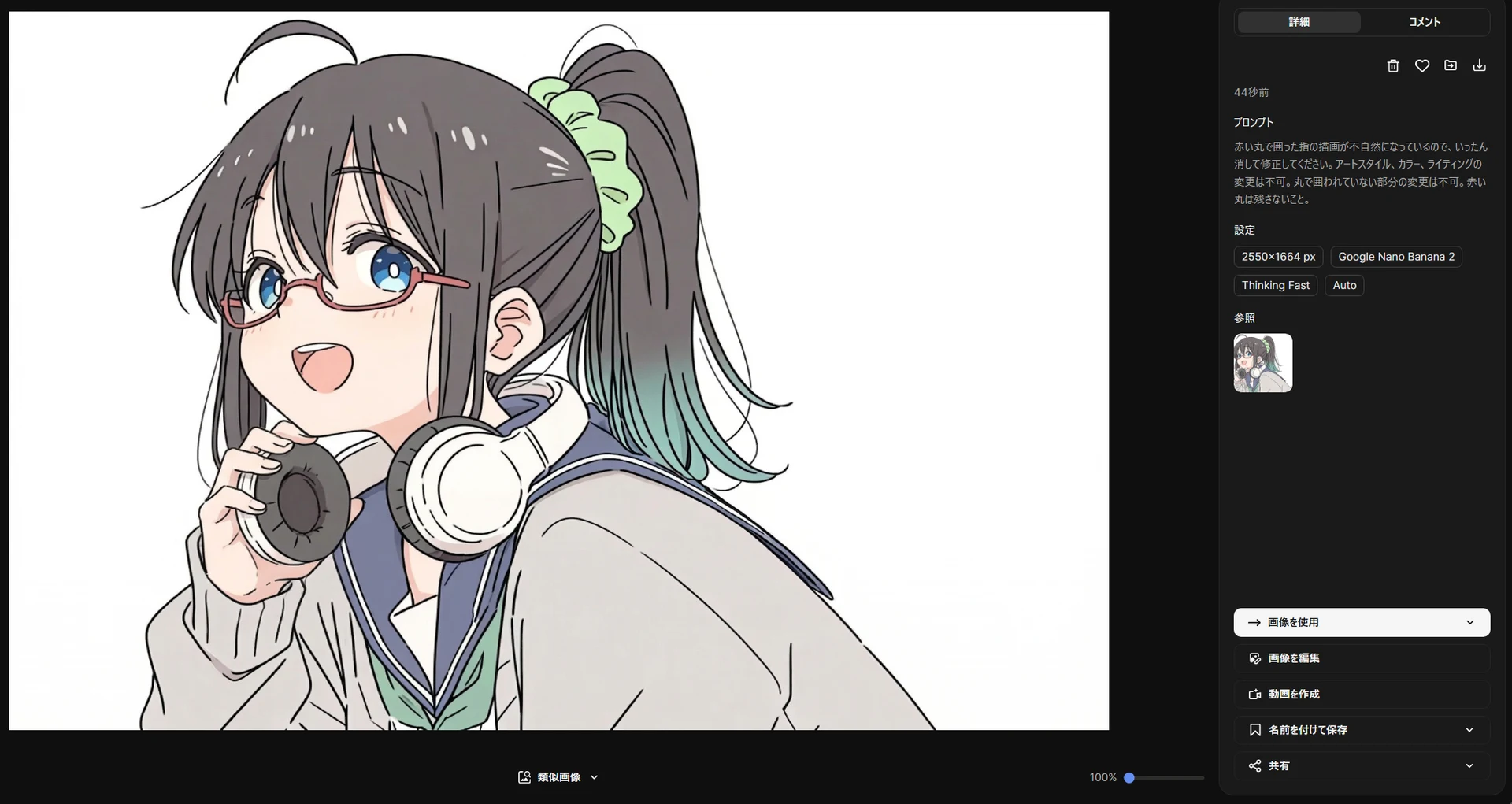
「赤い丸で囲った指の描画が不自然になっているので、いったん消して修正してください。アートスタイル、カラー、ライティングの変更は不可。丸で囲われていない部分の変更は不可。赤い丸は残さないこと。」と指示すると、もう片方の手を追加されることなく意図通りに修正できました。(こちらはNanoBanana2)

【前提2】AI絵と通常のデジタル絵の違いを理解する
AI絵が通常のデジタル絵とどのように違うか理解しておくと、おかしい部分を見分けたり、より自然に修正したりできるようになります。AI絵には主に、以下の4つの特性があります。
①細部の描画が「溶ける」
②独特の「色むら」がある
③文脈のおかしさが生じる
④キャラ設定との矛盾が起きる
ここは重要なところなので、一つ一つ見ていきましょう。
①細部の描画が「溶ける」
ご存じの通り、AI絵はその仕組み上、キャンバス上の狭い範囲に複雑な構造のものを描画しようとすると線や塗りが溶けがちです。それを補修するためにアップスケーラやADetailerがあるわけですが、それらをきちんと施しても、線画が入り組んでいる細部はアップで見ると不自然になっていることが多いです。
特に顔周辺は線画が入り組むので、まつ毛と前髪のラインが溶けてくっついたり、先端が途切れたり、接線のようになったりする現象が起こりやすいです。例えばこのような感じ。
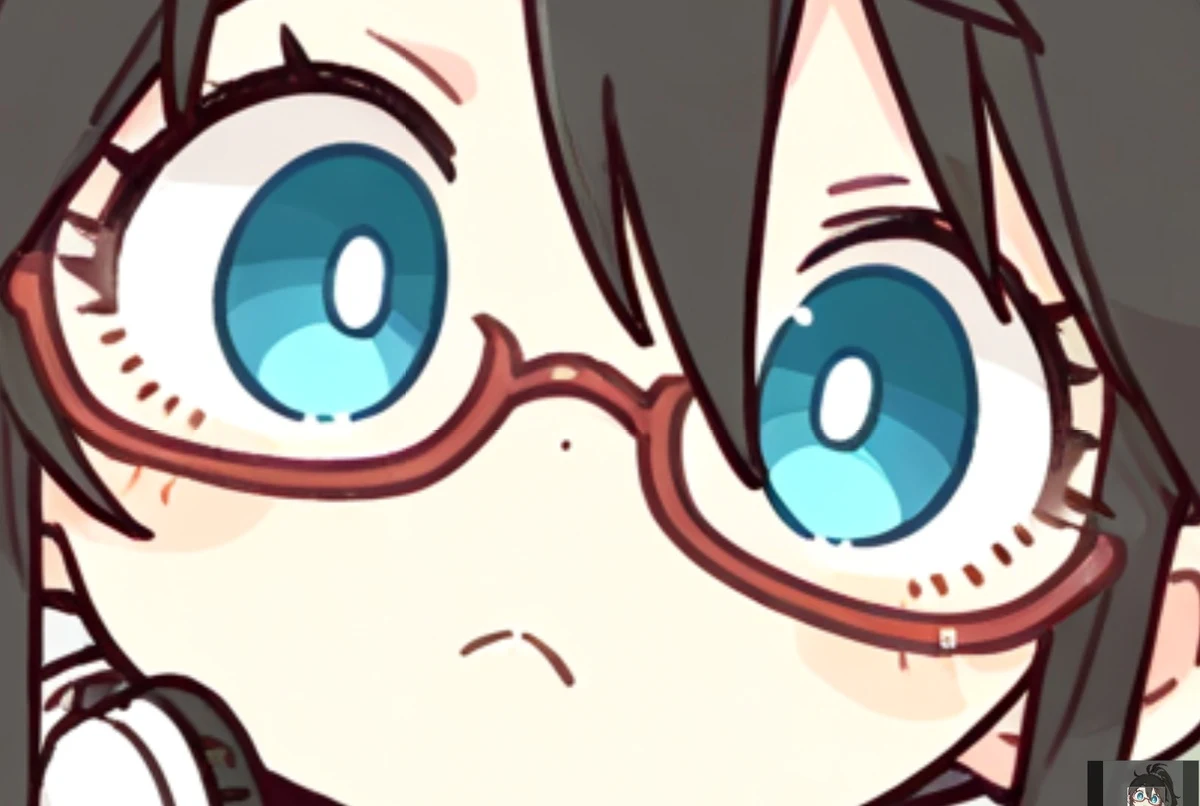
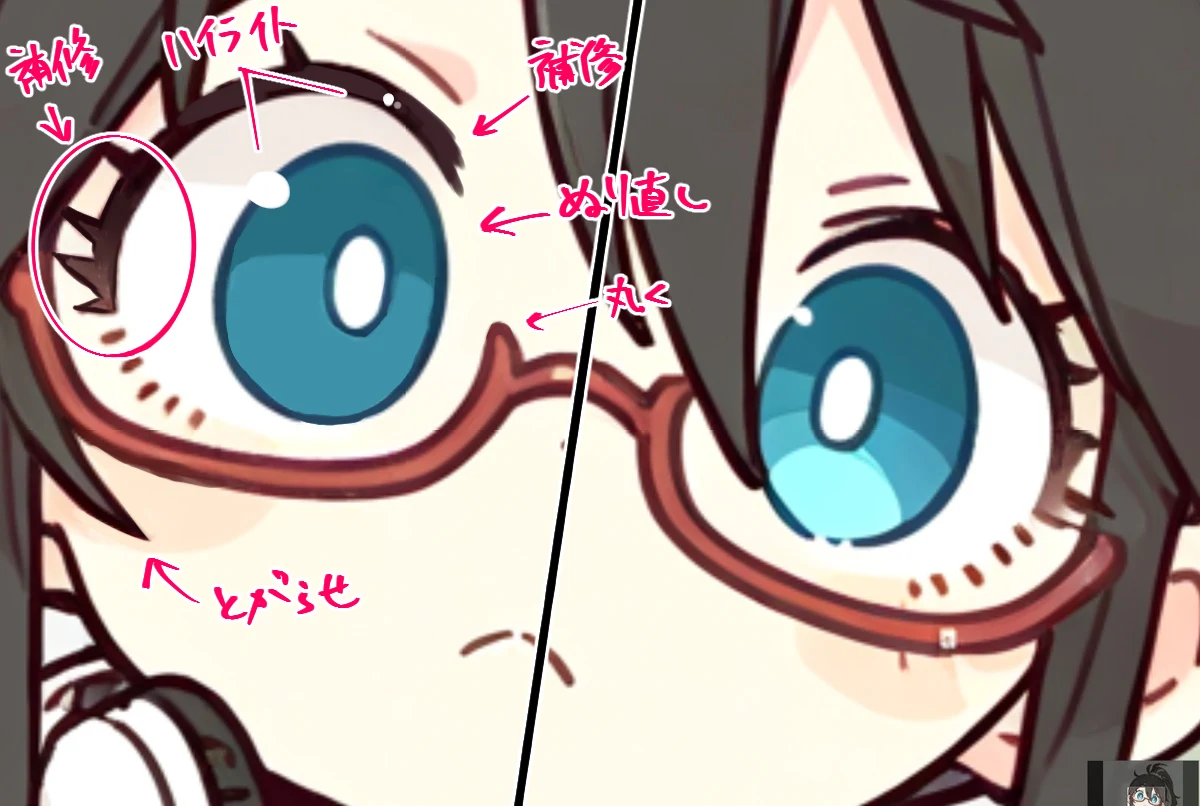
この画風はフラットな塗りが特徴なので、グラデーションをうまく処理できず、瞳の中に不自然な「段」ができてしまっています。まずこの瞳の色をすっきり塗り分けたいですし、溶けているまつ毛のグラデーションや形状も直したいところ。眼鏡や頬の斜線(///)も直したいですし、丸まっている髪の毛の先もシャープにしたいですね。これを生成段階で直そうとするとむしろ大変な作業になりますので、人間がクリスタで修正したほうがラクなポイントです。
下図は左側だけちょちょっと手で直した例。はなはだ雑ですが、右と見比べると、不自然な部分が改善されているかと思います。
②独特の「色むら」がある
AI絵はモデルが学習内容に従ってベクトル計算し、色のピクセルを「それらしく」並べることで成り立っています。そのため、肉眼ではフラットにアニメ塗りされているように見えても、色調・彩度・明度を極端に変えてみると、このように独特の「色むら」があることがわかります。
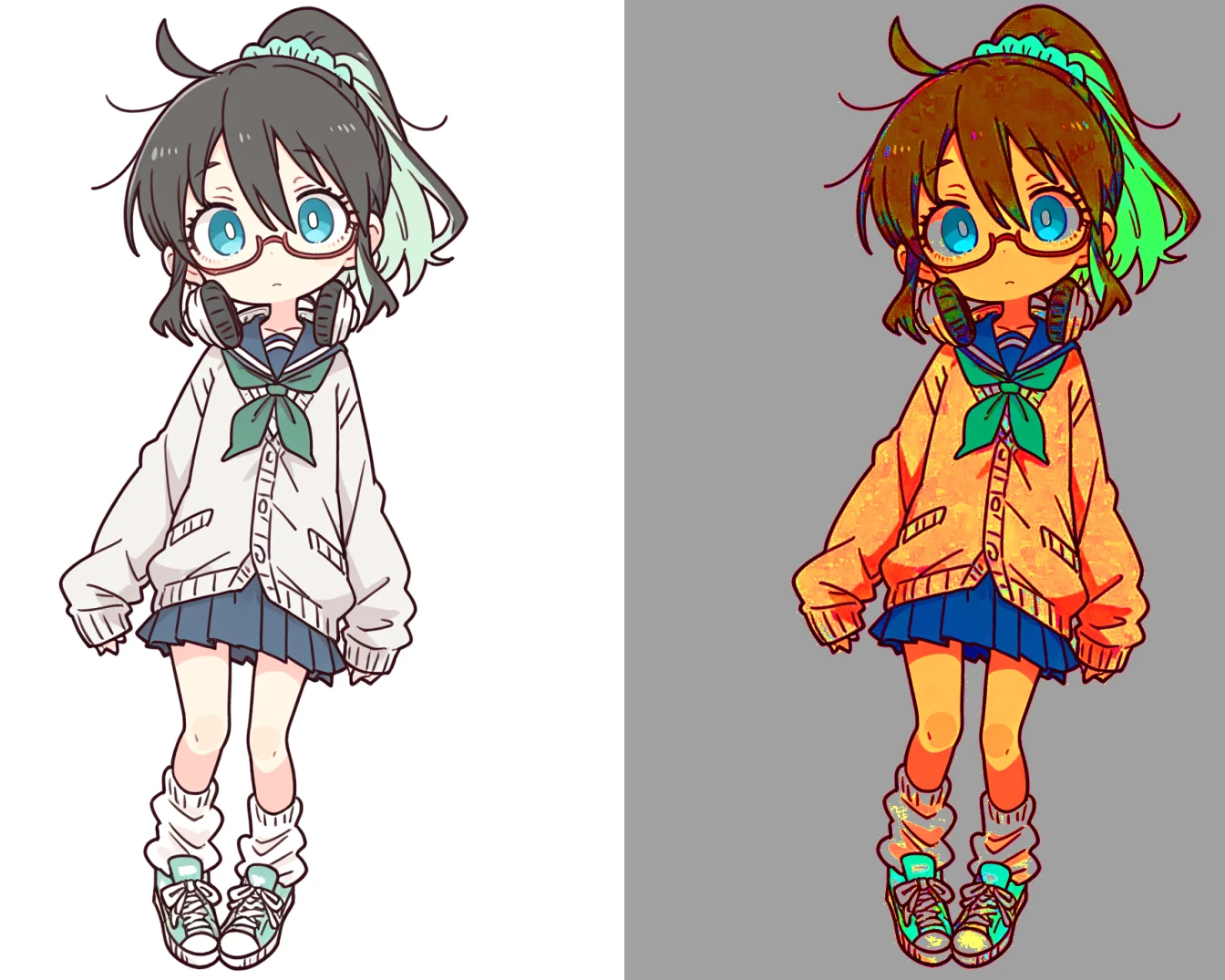
もちろんデジタル絵でも、質感のあるテクスチャを貼るなどしてわざとこうした色むらを出すことはよくありますし、jpgに変換する際にブロックノイズが生じることもありますから、「色むらがあったらAI絵!」というような話では全くありません。ここで押さえておきたいのは、クリスタ上で画像編集する際、こうした色むらがあると「①塗りつぶしツールを使うなどしたときに別の色と認識され、狙った範囲をきれいに塗りつぶせない」「②背景の白い部分を透過しようとしたときに、一部のピクセルがゴミとして残ってしまう」—―といった現象が起こりやすいということです。
③「文脈のおかしさ」が生じる
AI絵はあくまで「それらしく」ピクセルを並べているだけなので、文脈上そうなるはずのない「作画ミス」を起こすことがよくあります。指が6本に増えたり、両手とも右手になったりする現象がよく知られていますが、地平線がキャラの左右で違う位置に出てしまうとか、よく見ると眼鏡のつるがないとか、文字がおかしい、変な位置におへそがあるといった「AI独特のおかしさ」がたくさん紛れ込むのが普通です。
①の「溶け」と違って、こうした文脈的なおかしさは身構えていないと見落としやすいポイント。「投稿前に一晩置く」とか「PCではなくスマートフォンの画面で見てみる」「投稿前の指さし確認表を作る」といった工夫をしないと、なかなか気づくことができません。指が多いとか衣装の構造がおかしいといった作画ミスをクリスタで直すのはかなり大変なことが多いので、できるだけ生成段階で気付いて直しておく必要があります。
④キャラデザインに矛盾が起きる
版権キャラクターのイラストで起きやすいのが、キャラデザ関連の矛盾です。襟の形状やカラーが設定と違ったり、あるはずのほくろがなかったり…といった生成ミスは、複雑なデザインのキャラクターほど頻繁に起こります。
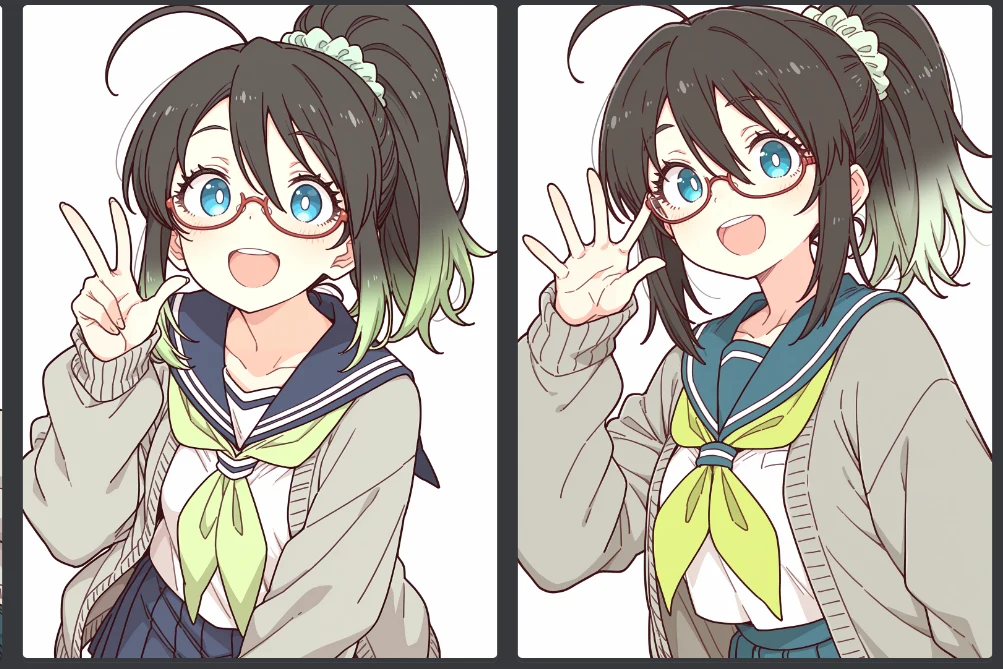
▲サイドヘアは何色が正解?ポニテの長さは?セーラー服の線は何本?
AIも頻繁に作画ミスを起こすわけですが、操作する人間がそのキャラのデザインや設定などをよく知り抜いていないと、ぱっと見たときに違和感を覚えることができません。二次創作において「愛」を言い訳にするのを嫌がる人は多いかと思いますが、単純に自分のよく知らないキャラだと作画ミスに気づけず、そのキャラのファンからは「作品へのリスペクトがない」と感じられてしまうので、画像生成におけるとても怖い要素の一つだと思います。
<サブビュー機能を使いこなそう>
AI絵の修正においては、以上の4点をよく理解しておくことが重要です。ぱっとみて分かる低劣部分だけでなく、文脈上のおかしさはないか、キャラデザが設定と違っていないかもチェックする癖をつけたいところ。そのためには、クリスタの「サブビュー」機能を使えると便利です。
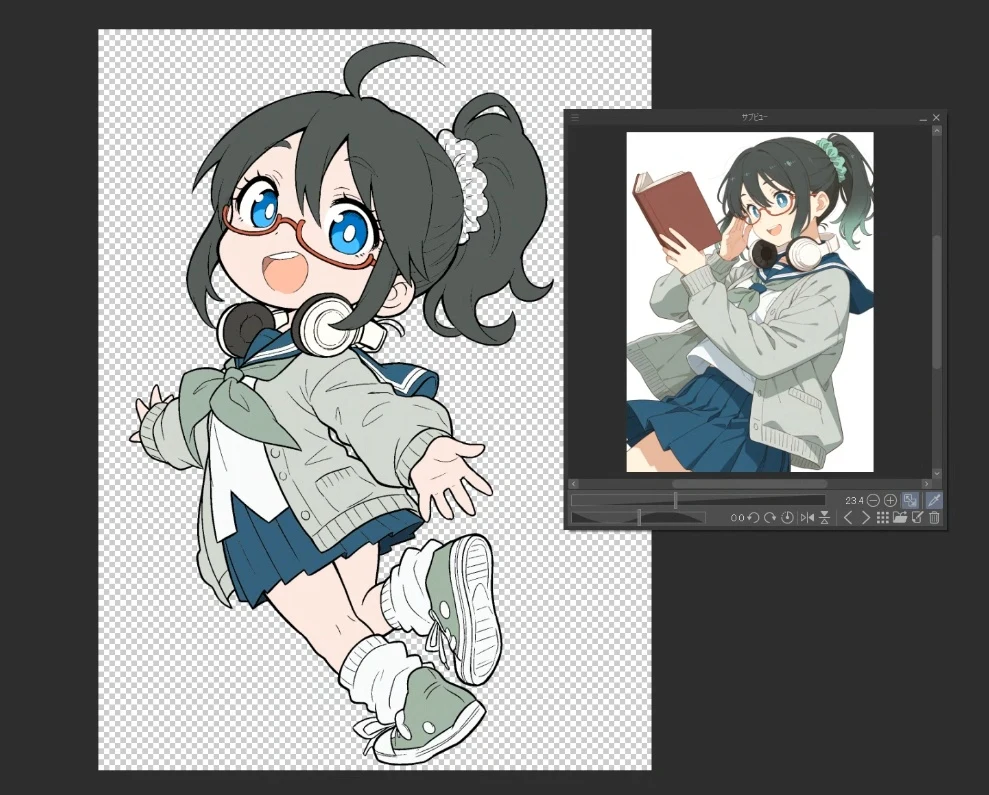
サブビューはその名の通り、メインキャンバスとは別に、任意の画像をサンプルとして表示できる機能。サブビュー上でクリックすると、その部分のカラーをいつでも「スポイト」して拾うことができます。つまり、衣装や瞳の色が「見本」と見比べるだけでなく、間違った部分を正しく塗り替えるのも簡単ということ。作業開始時、サブビューに見本を読み込んでおくだけで、行き当たりばったりな作画を避けることができます。
サブビューには同時に複数の画像を読み込ませることもでき、右下の「< >」ボタンでいつでも切り替えられます。版権キャラの公式資料などとよく見比べておかしいところがないか確認しましょう(※ただしコピペやトレスはしないように)。クリスタv5.0からは、参考画像をクリップボードから直接読み込ませることができるようになり、より便利になりました。
サブビューパレットは、デフォルトでは画面右上の「ナビゲーター」などに並ぶ位置にさりげなくおさまっていますが、さきほどのスクリーンショットのように大きくポップアップ表示させることも可能です。
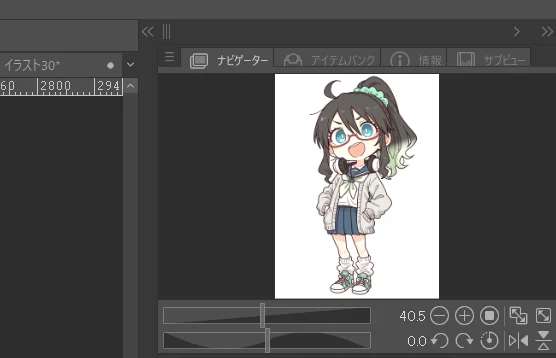
詳しい使い方はこちらの公式マニュアルに書いてありますので、早めに使い方をマスターしておきましょう。

【前提3】デジタル絵の作画作業を理解する
クリスタ上で実際に修正作業を行うに当たっては、「レイヤー」をとりまく便利機能を理解する必要があります。そのためには、AIを使わない普通のデジタル絵がどう描かれているかを理解するのが効果的。実際に絵を描けるようになる必要はないので、流れを押さえておくだけでOKですが、もしよければ普段のAI絵を下記の手順で線画化して、実際に色を塗ってみると理解が早いです。
クリスタにおけるお絵描き作業の進め方は、アニメ塗りや厚塗り、水彩塗り、グリザイユ塗り(先に色のないグレースケール絵を描いて明暗を調整してから色を載せる手法)など技法によってさまざまですが、おおむね「ラフを描く▶ペン入れして線画にする▶部位別にフォルダ分けしたレイヤー構成を作る▶下塗り▶1影▶2影▶ハイライト▶各種仕上げ」…という流れで進めていくのが一般的かと思います。
こちらは昔AI線画を塗ったタイムラプス。最初にとりあえず一色で塗り分けるのが「下塗り」、ざっくり大きな影を付けるのが「1影」、ディティールの影を足すのが「2影」で、髪や目、肌など光っているところに「ハイライト」を入れた後、背景や文字入れを含めた仕上げを加えています。(※背景を最初だけ黄緑にしておくのは、塗り残し部分を発見しやすくするための工夫)
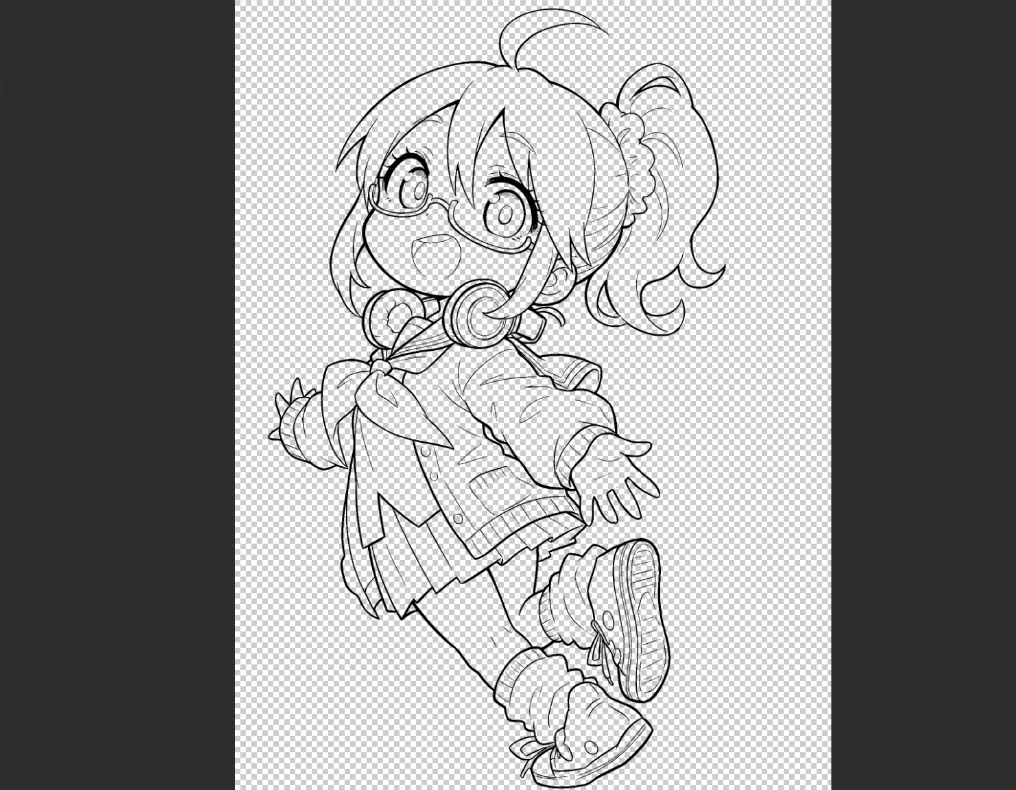
これを、クリスタ上で具体的にどう操作しているのか見ていきましょう。今回はこちらの透過済み線画を塗り進めてみますが、最初にAI絵からこのような線画を抽出する方法を紹介しておきます。(※ちなみに、このサムネイルにもある白とグレーの市松模様は「ここは透明ですよ」という意味です。念のため)

<高品質な線画を抽出するには>
カラーで出力したAI絵からきれいに線画だけを抽出するには、NanoBananaProか2を使って「白黒の線画にしてください」と指示するのが現時点では最も簡単できれいにできるかと思います。(Copainterなどを使う方法もあります)
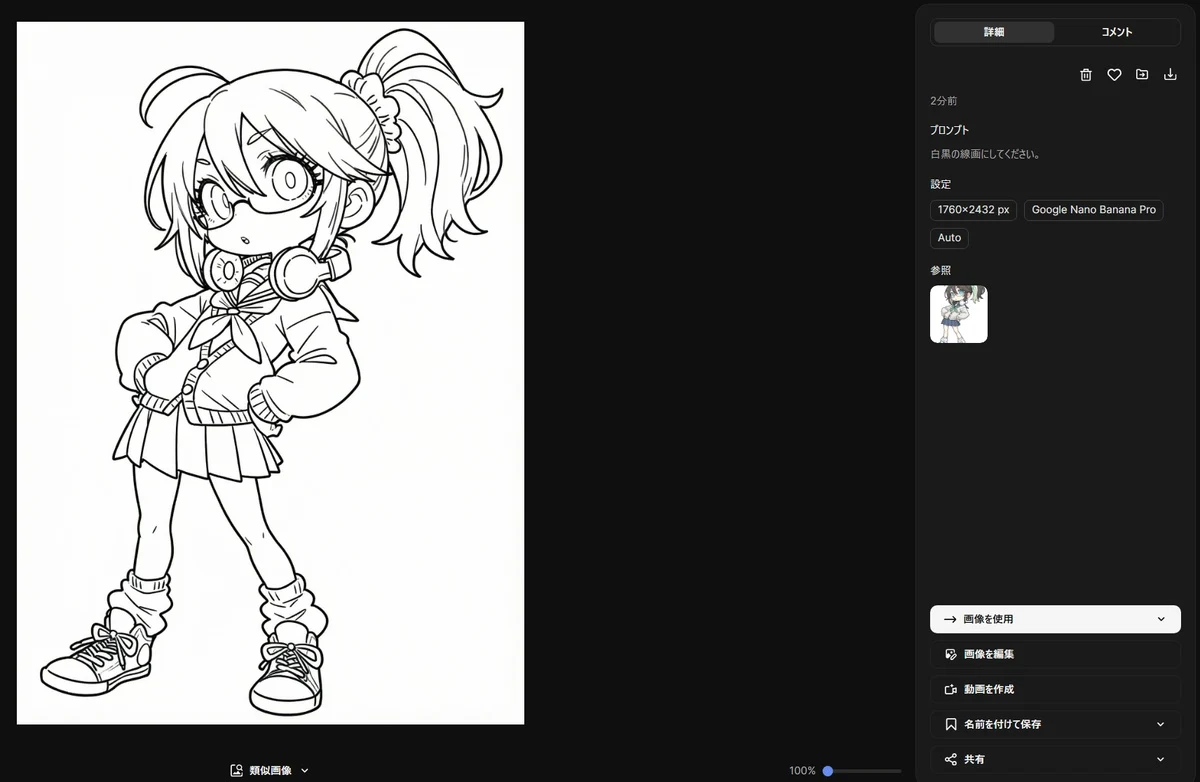
この段階では背景が透過されていませんが、クリスタで読み込んだ後、「編集▶輝度を透明度に変換」をクリックすると、このように透過できます。
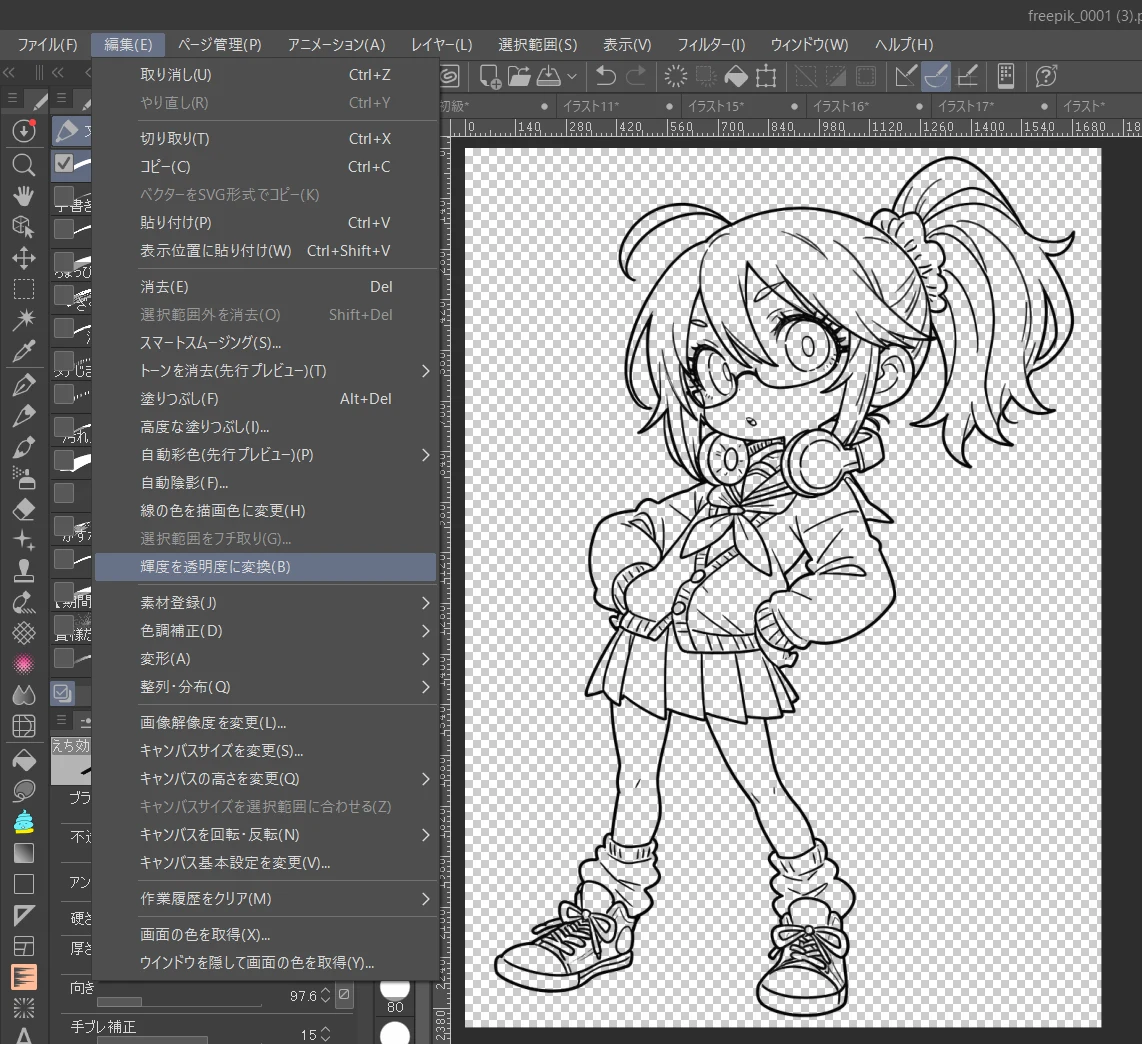
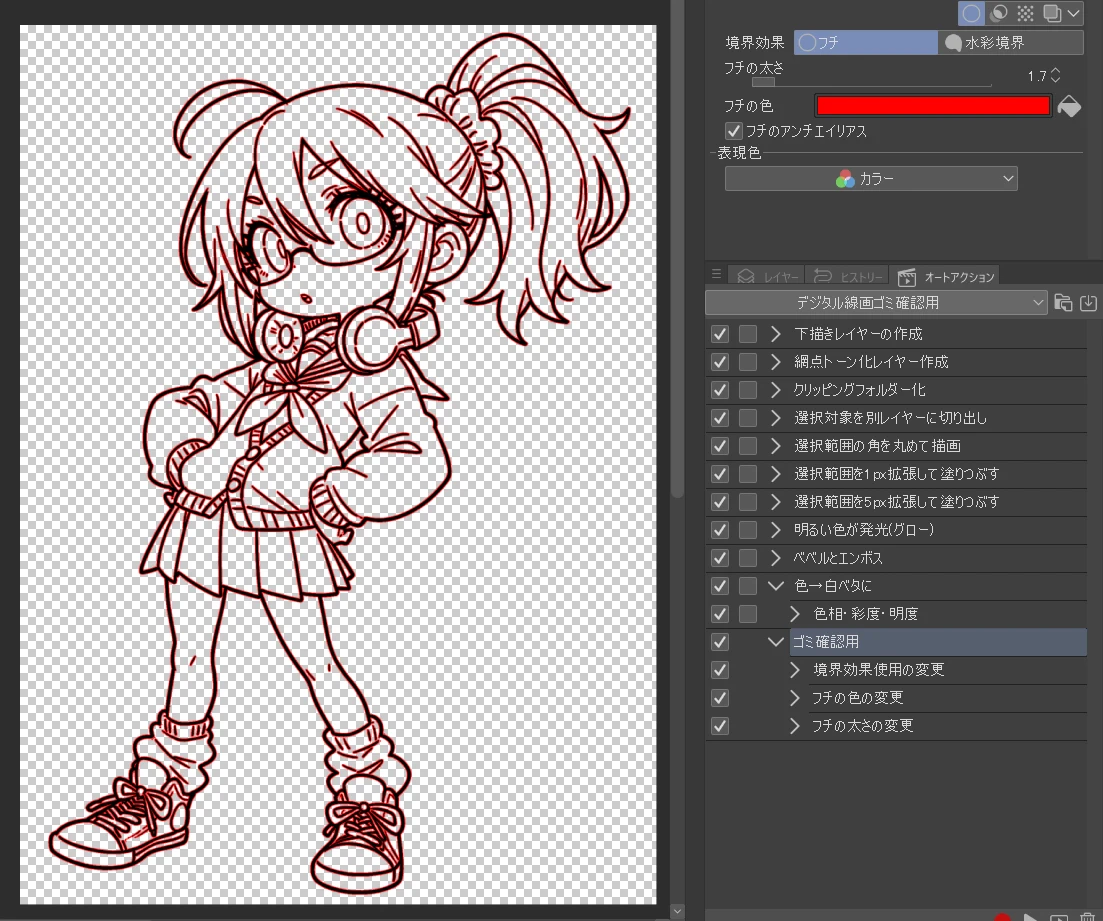
これは「輝度」の高い(白い)部分ほど透明度が高くなる便利機能。ただ、先ほど説明した通り「AI絵には色むらがある」ので、輝度の低い白部分が微妙に残っています。肉眼ではきれいに透過できたように見えるのですが、オートアクションの「デジタル線画ゴミ確認用」を使うと、このようにゴミが点在していることが分かります。(赤くなったところに何かしらのピクセルが存在するということ)
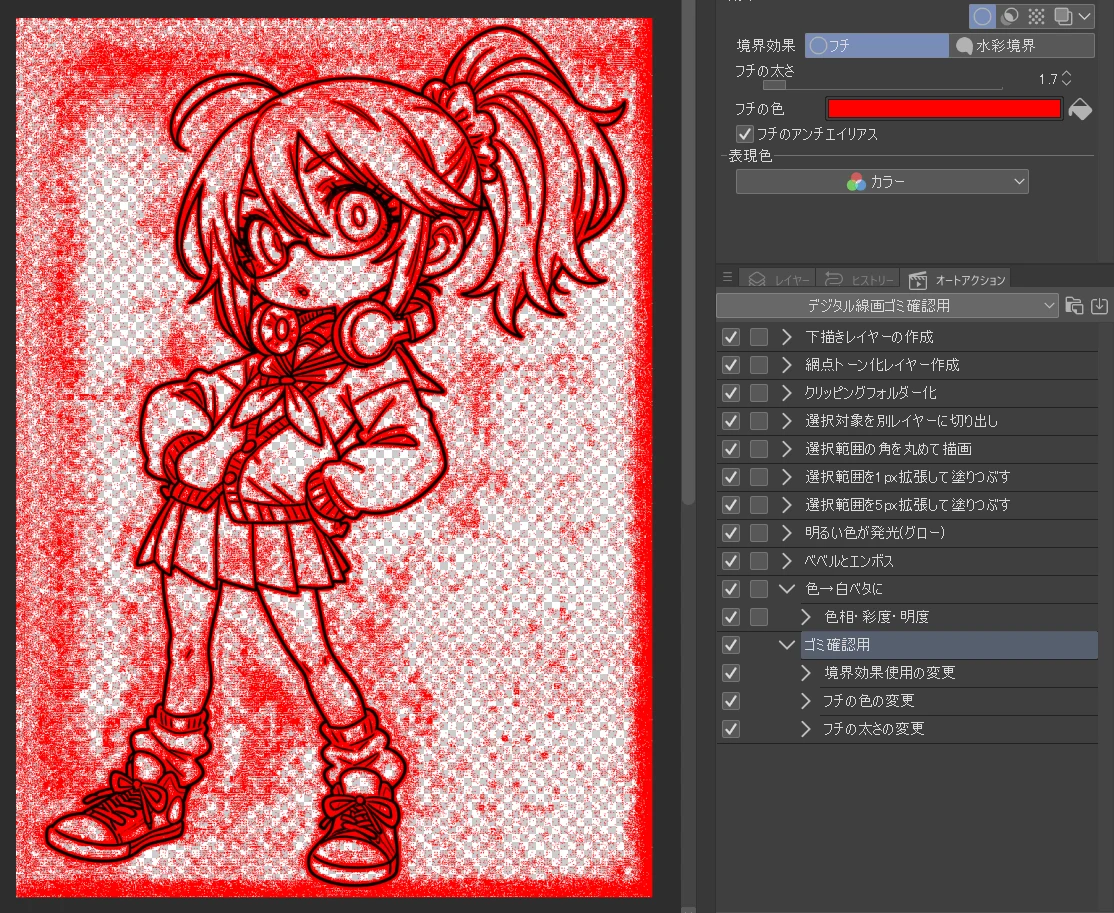
▲白黒の線画に見えても、色むらがゴミとして点在している
よりくっきりさせたい場合は、「編集▶色調補正▶トーンカーブ」を選びます。これは、画像の明るさやコントラスト、色合いを自由に調節できる機能ですが、次回の「仕上げ編」でも出てきますので、詳しい解説は後回し。
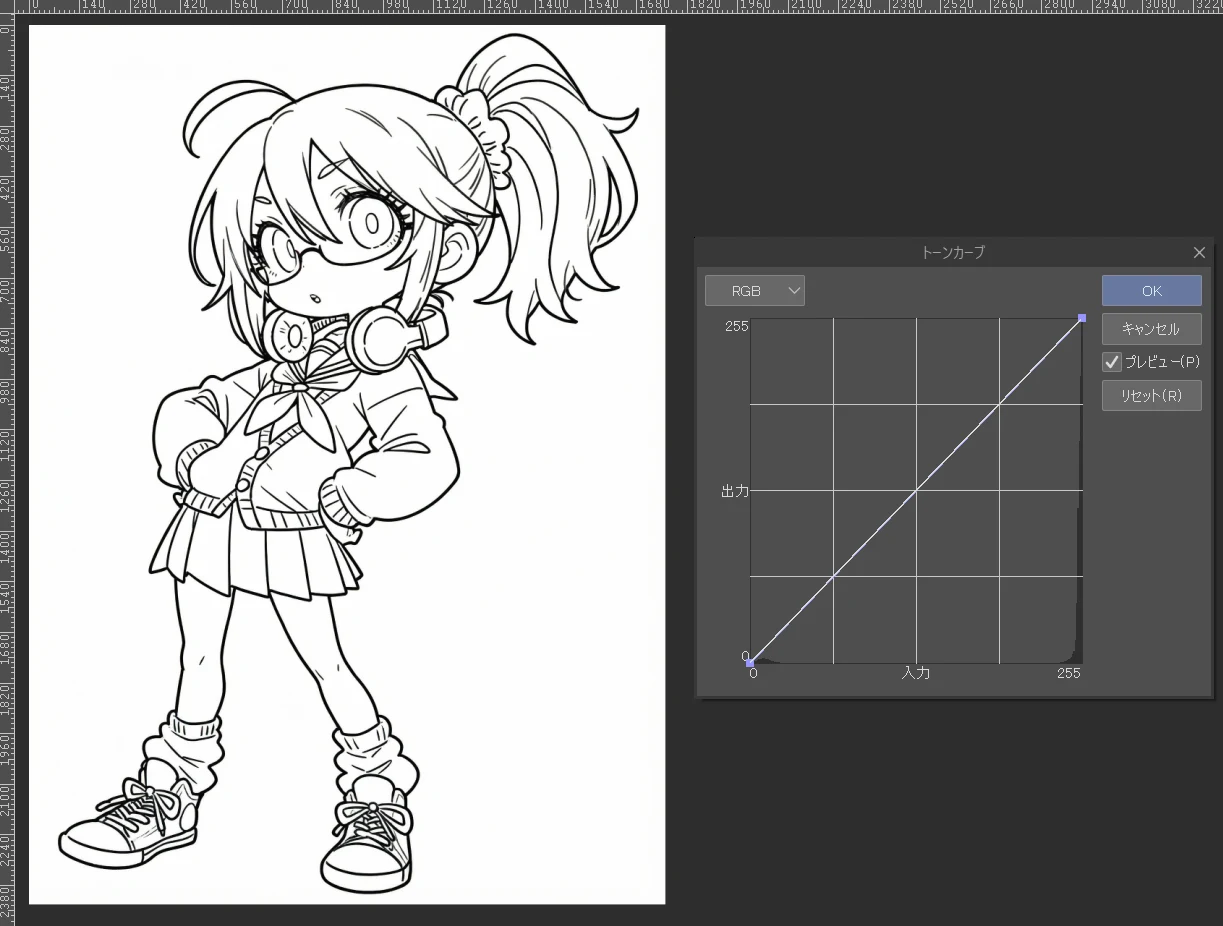
ともかくこちらのGIFの通りに、直線上の左下と右上の2点をクリックしてドットを表示させ、それぞれをこの形にドラッグしてください。こうして「OK」すると、画像上の薄い所はより薄く、濃いところはより濃く表示されるので、結果白でも黒でもない「色むら」部分を一発で全滅させることができます。

トーンカーブ作業後に「輝度を透明度に変換」すると、さきほどより純粋な線画を得ることができました。肉眼では違いが分かりませんが、さきほどの「ゴミ確認」オートアクションで見ると、透明部分にばらまかれていたゴミがきれいに消せています。