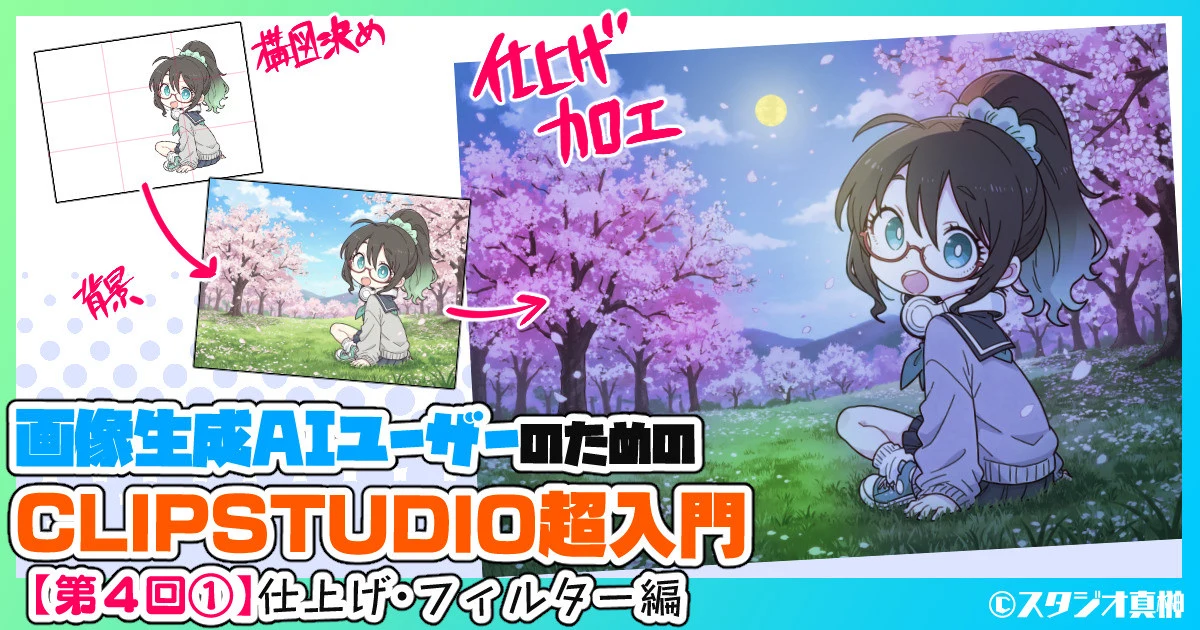

第4回は仕上げ編です。前回はAI生成画像に付きものの作画ミスを画像生成とCLIP STUDIO PAINT(クリスタ)それぞれで分担して修正するやり方を紹介したので、今回はそれをさらに魅力的かつ自分好みに仕上げるやり方をまとめました。全部を紹介しようとしたら大変な量になってしまったので、①・②の前後編に分けて特集します。
今回は「トリミング」から「グロー効果」まで、主にAIイラストの色彩や明暗に関わるフィルター系の手法を紹介します。次回は、AI段階で出力されていないものを新たに加える追加エフェクト系。いずれも線をほぼ引かず、クリスタ上で機能をクリックしたりスライダーを調整したりするだけでできる簡単な作業ばかりです。【約1万4700字】
はじめに:仕上げ段階でできること
今回の記事では、絵が描けないAIユーザーが手順を覚えるだけで簡単にできるものを中心に、さまざまな仕上げ工程を紹介していきます。より良く、正しく仕上げるためには絵のセンスや美術的理解が必要ですが、自分の好みになるようなんとなく適当にスライダーを動かしているだけでも、自分らしさを感じられるイラストにできて楽しい作業だと思います。
今回紹介する仕上げ工程は以下の通り。
トリミングとアウトペイント
トリミングは、画面の不要な部分を除いて構図を整えること。主に小さなスマホで見られるSNSにおいては、印象を左右する重要工程です。トリミングで主役を大きく写すだけでなく、AI絵ならアウトペイントで空間を足すことも簡単。
色調補正
AIイラストの色相・彩度・明度を調整して、理想に近づけること。明度が調整できていないと主役のシルエットが埋没してしまうし、全体に彩度が低かったりめりはりがない場合も印象の薄いイラストになりがちです。クリスタには「トーンカーブ」「色相・彩度・明度」など10の色調補正機能があり、AI絵に特化した使い方をまとめます。
グラデーションマップ
昼のイラストを夕方にしたり、エモい写真風にできたりと、スマホアプリでよくある「フィルター」的な使い方。キャンバス全体のカラー配置に対し、あるルールで変化を加えることで、統一感のある色合いに調整できます。
合成モード
そのレイヤーを、それより下のレイヤーに対してどのように重ねるかを設定できるモード。AIイラストに影を付けたり、光らせたり、グラデーションマップのように雰囲気を変えたりすることができます。
グロー効果
イラスト全体、または一部が光っているように見える効果。クリスタではオートアクションで簡単にできます。合成モードを使って一部を光らせられるようになるともっと楽しいです。(やりすぎ注意)
※なお、フキダシ入りのセリフを加えたり、背景に集中線を加えたりするのも広い意味では仕上げの一つですが、AI絵を使った漫画作りについては「第5回」で紹介するので、今回はいわゆる一枚絵の仕上げ加工について見ていきたいと思います。

1.トリミングとアウトペイント
画面の不要な部分を除いて構図を整えることを『トリミング』と言います。AIイラストをどこで見てもらうかにもよりますが、Xならほとんどの人がスマホ画面で閲覧していますので、作品を目に留めてもらうには、できるだけその絵の魅力のあるところを大きく、画面いっぱいに表示されるようトリミングするのが基本です。
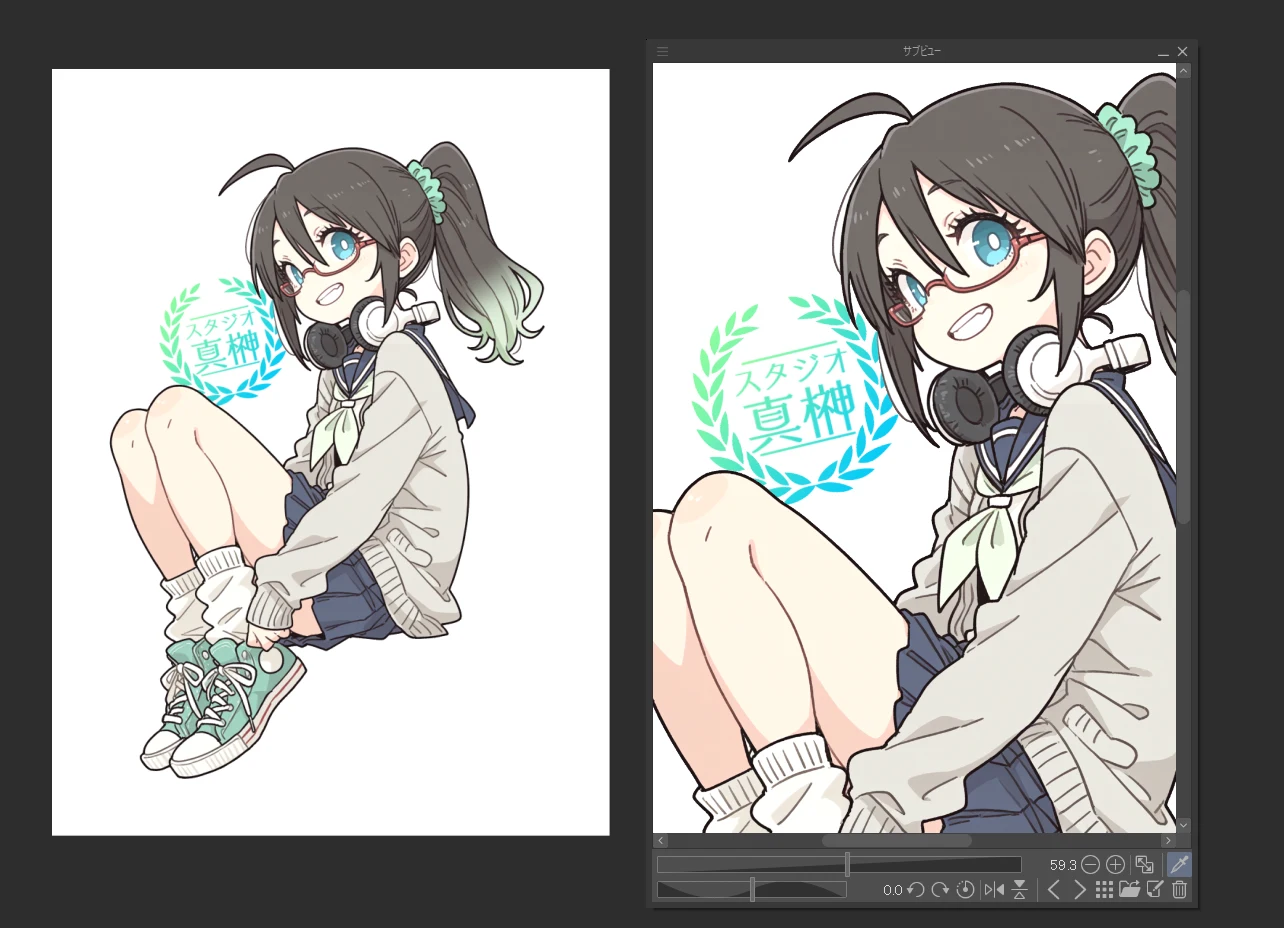
▲どっちが魅力的?
とはいえ、画面内のどこに何を配置し、何を見切れさせるかはセンスの問われる判断です。常に画面内にみちみちに詰めればよいというわけではなく、余白が重要な仕事をしてくれる絵もありますし、魅力的な要素がトリミングで台無しになってしまうこともあります。上の例なら、インパクトや分かりやすさは右の方がよいですが、ミナちゃんのアイコンの一つであるルーズソックス+ミントカラーのコンバースが見切れてしまっているのはもったいないとも言えます。
でも、コンバースの紐やマークなどがちゃんと高精細に描画できているならともかく、ぐちゃぐちゃに溶けているなら画面外に追い出したほうがいいですよね。画像生成AI、特にSDXLがお出ししてくる構図は必ずしも正解ではないことを前提に、仕上げ段階で人間が取捨選択することが重要かなと思います。
<いろいろな構図>
イラストや写真には「日の丸構図」や「三角構図」「三分割構図」「対角線構図」といった基本の配置があります。ジョジョ第7部には「黄金螺旋(フィボナッチ螺旋)構図」がキーとして出てきますね。こちらの記事が非常に分かりやすいので、各構図の存在だけ頭に置いておくだけでも、絵の魅せ方が少し理解できるようになります。
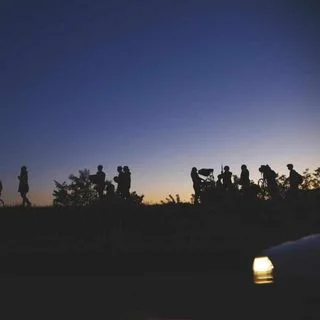
AIは豊富なデータセットから自然と構図のメソッドを学習していますので、これらの基本構図に近いものが出力されることはよくあります。ユーザー自身が「このAI絵はこの構図をやろうとしているんだな」と理解できると、邪魔な部分をトリミングしたり、足りない部分をアウトペイントで補ったりして、さらに整えることができます。
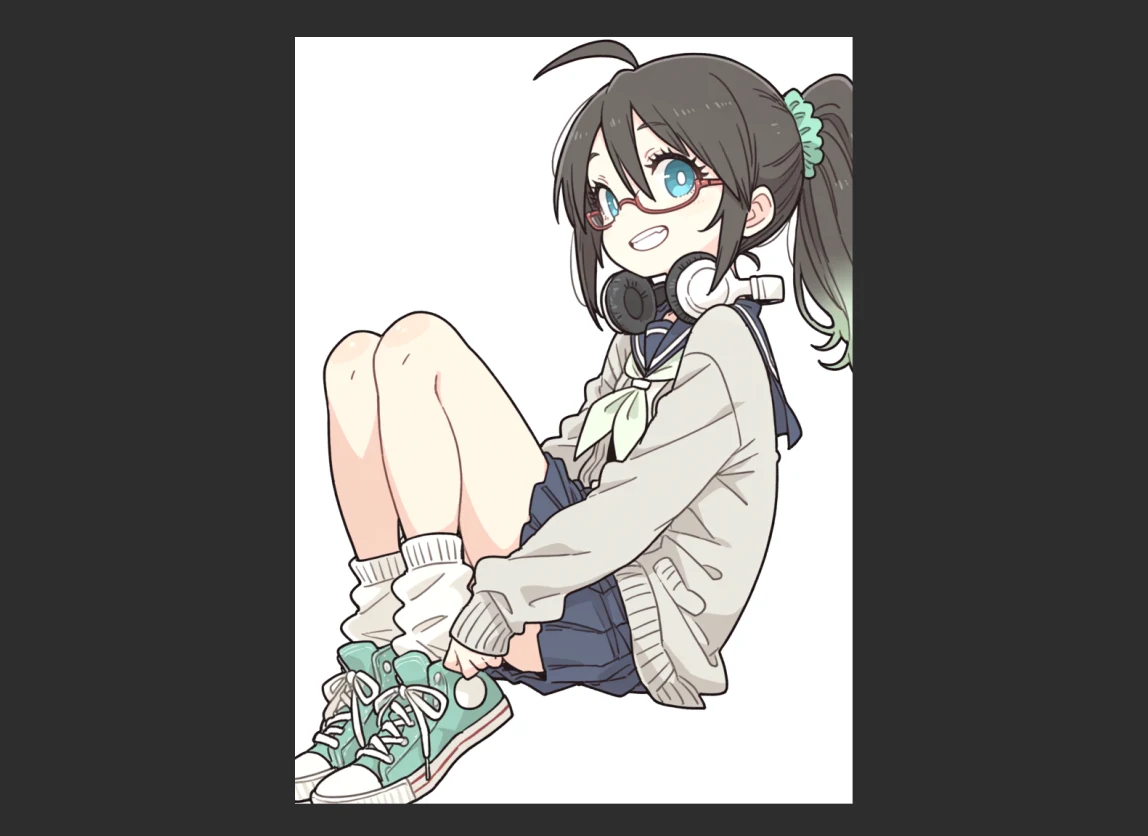
▲こうトリミングすると対角線構図
<クリスタでの操作方法:トリミング>
クリスタでは、「編集▶キャンバスサイズを変更」からヨコタテを変更できますが、より自分の思い通りの構図にするには、このように選択ツールでトリミングしたい場所を囲って「編集▶キャンバスサイズを選択範囲に合わせる」の方がワンアクションで便利です。
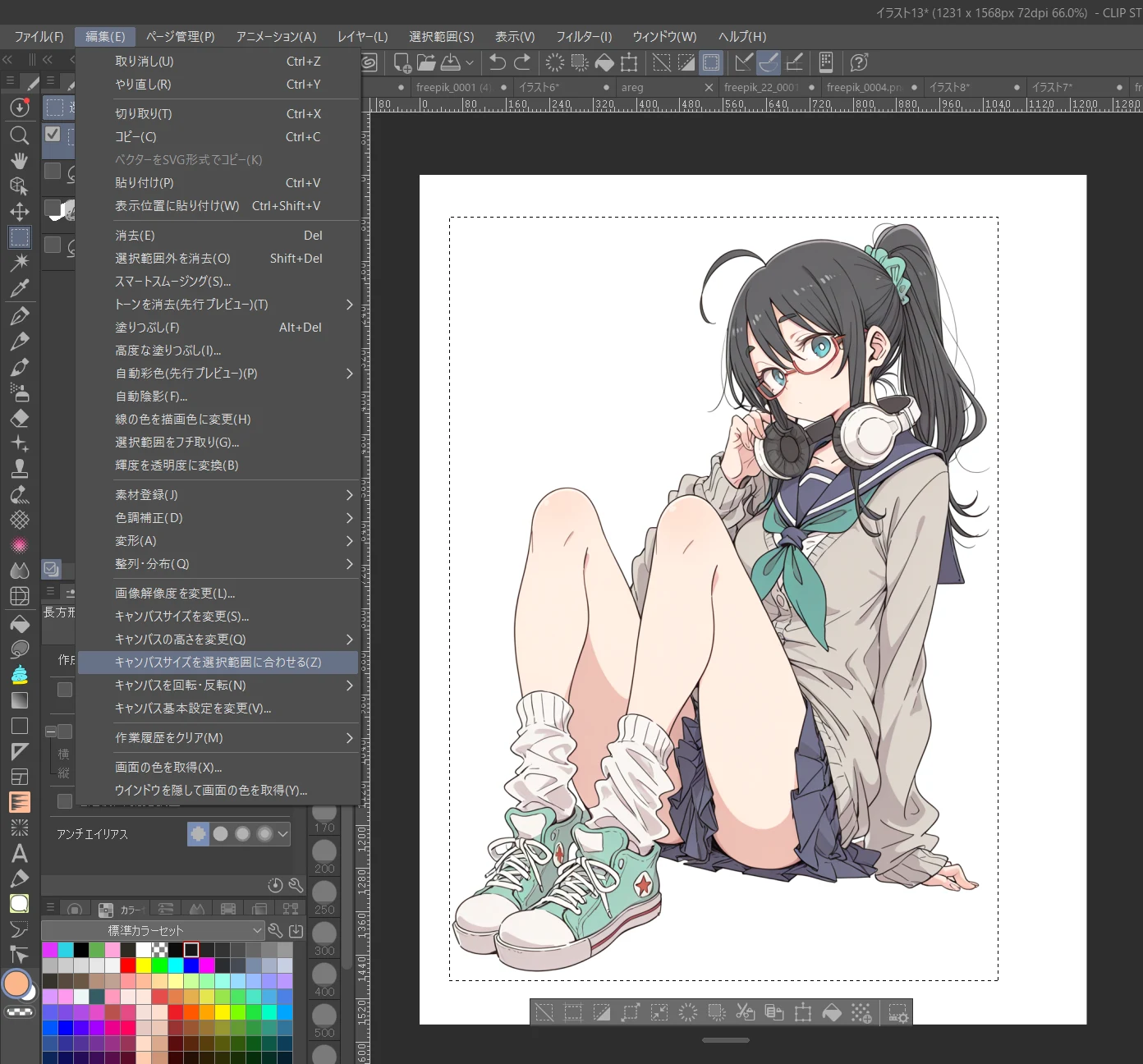
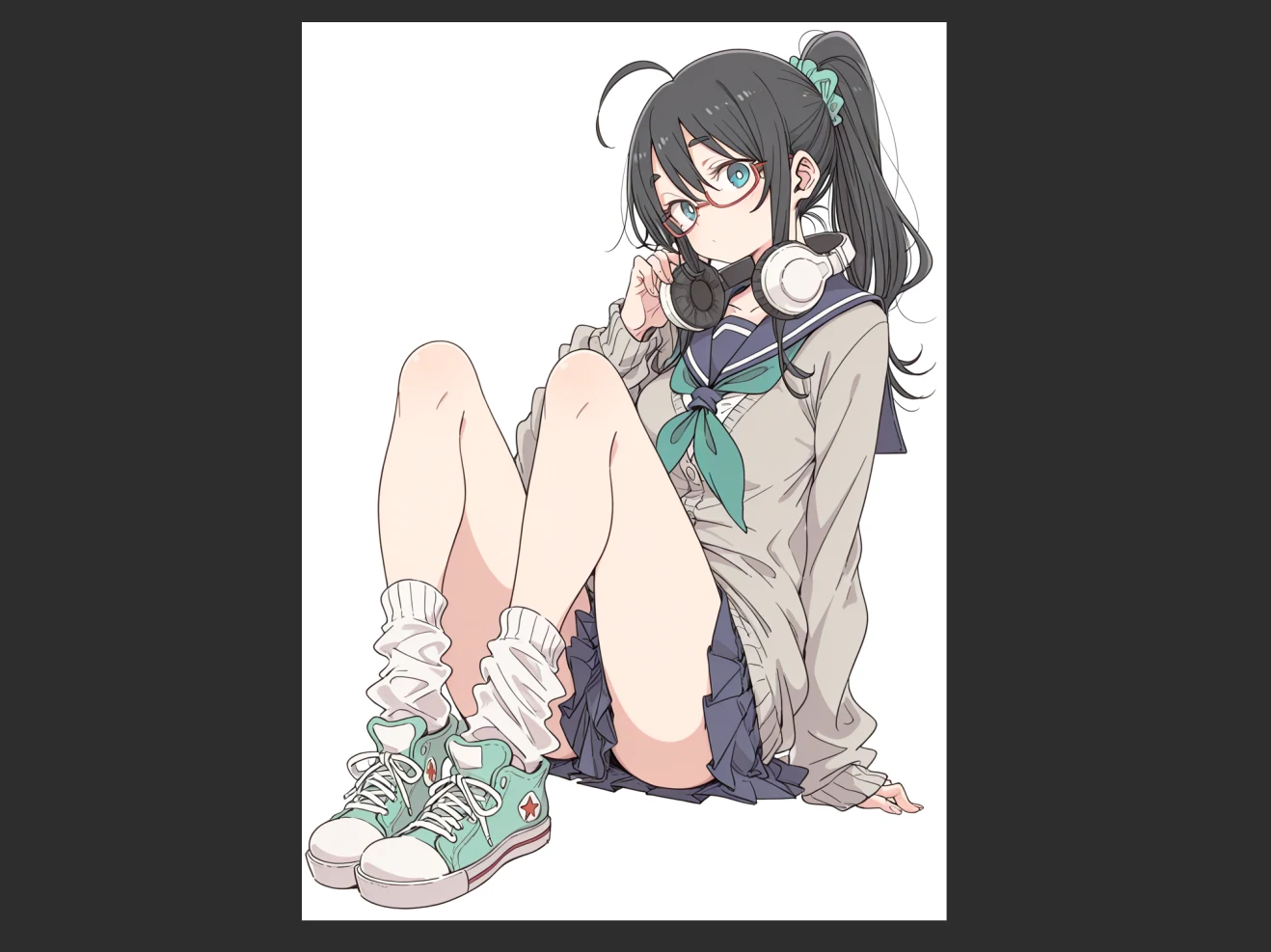
このように、画面いっぱいにキャラクターを配置できました。これも先ほどと同じ右上から左下への対角線構図になっていますが、左上の余白が気になる(目がいく)ので何か置きたくなりますね。どこまでキャンバス内に収めるか、どの部分を見てほしいか、背景やエフェクトをどう加えるとそこに目が行くかを考えると、より魅力的に仕上げていくことができます。
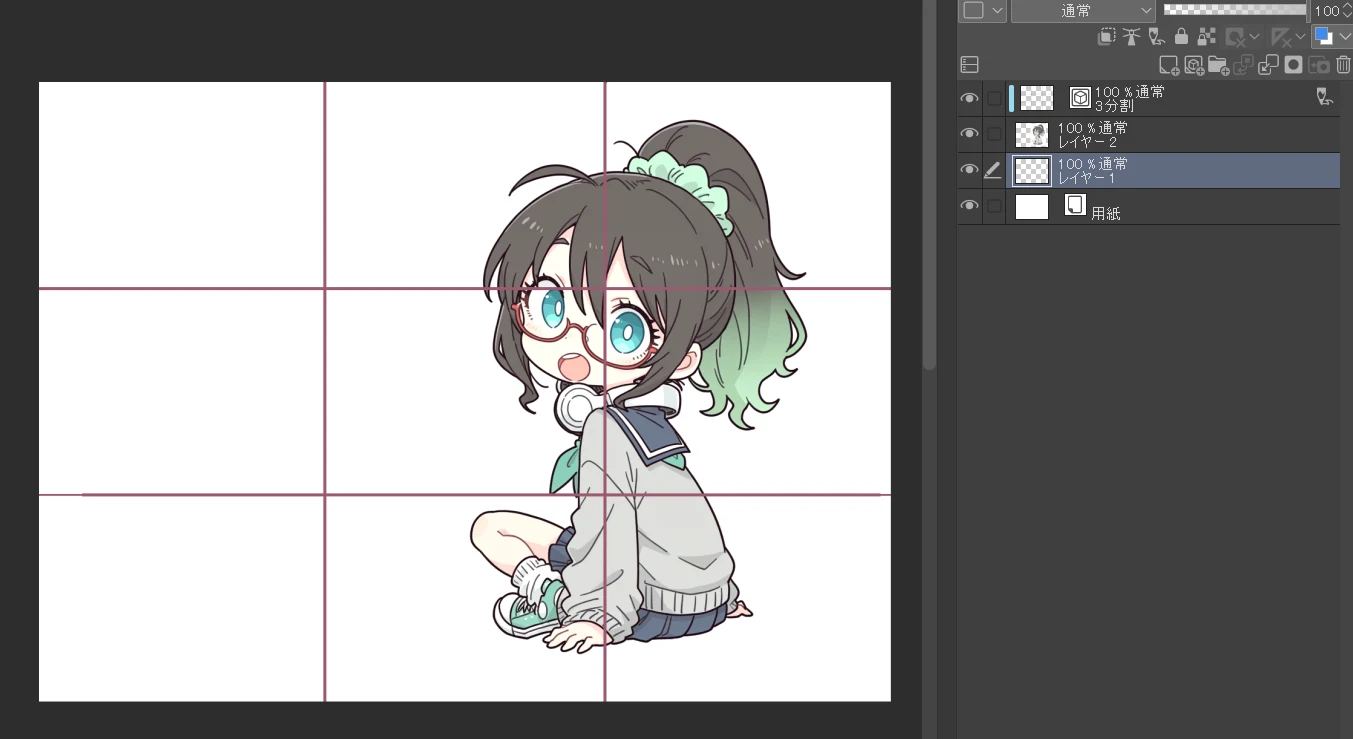
オートアクションの「ワンクリック3分割」を使うと、このようにキャンバスを縦横三分割したガイドラインを表示できます。キャラクターをこのように三分割構図になるよう配置して…
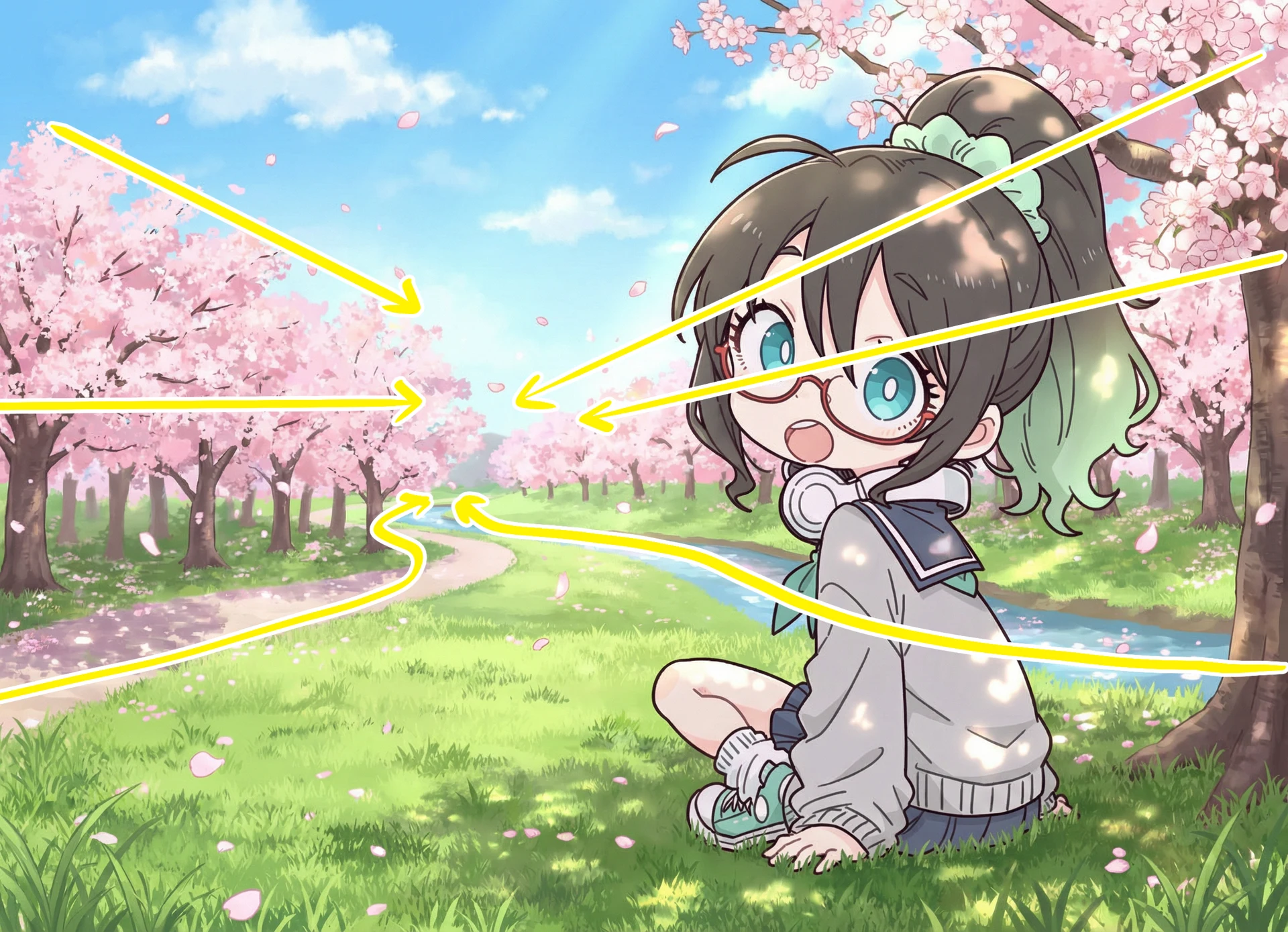
NanoBananaProで「背景の白い部分に、美しい桜の風景を描いてください。女の子は芝生の上に座っています。昼、青空。キャラクター部分は変更しないこと」
と指示すれば、このように簡単に三分割構図のイラストを生成することができます。(元画像に加え光や影のエフェクトも加わっていますが、避けたい場合は「入力画像部分は変更しないこと」などと指示します)
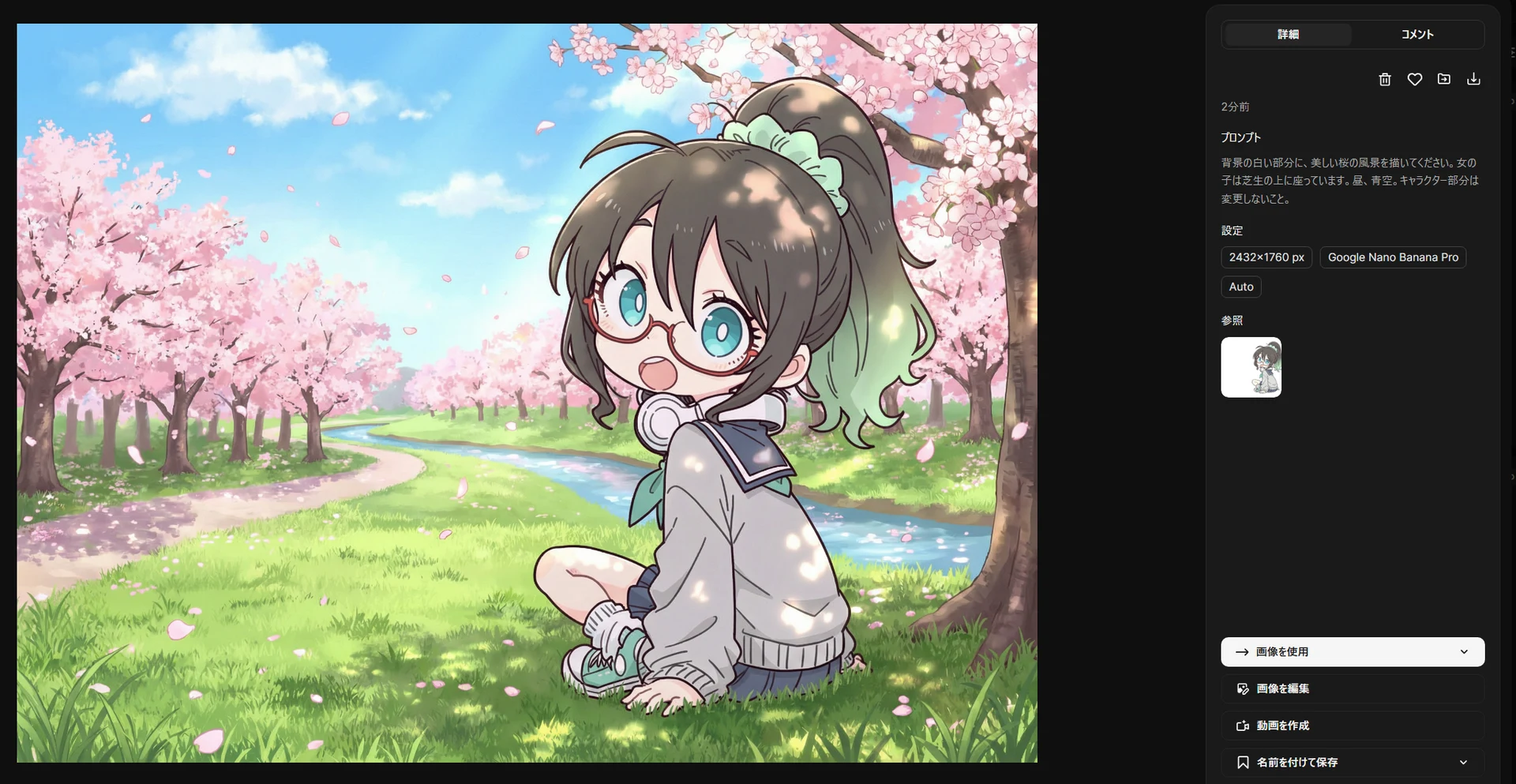
三分割の左側には、川や道をS字構図かつ放射構図(画面奥の消失点に目を引く構図)にして奥行きを持たせてくれていますね。主役であるミナちゃんの顔も消失点へ向かう桜のラインの途中に置いてくれています。これが必ずしも「正解の構図」というわけではないのですが、NanoBananaProは理論を意識した画面作りをしてくれるので、SDXLに背景を任せるよりずっと頼りになります。

2.色調補正
クリスタでは、各レイヤーごと、もしくはイラスト全体の色調補正を行うことができます。「編集▶色調補正」の中には下図のような10の機能があり、AIイラストの補正では特に「トーンカーブ」「色相・彩度・明度」あたりが使いやすいと思います。
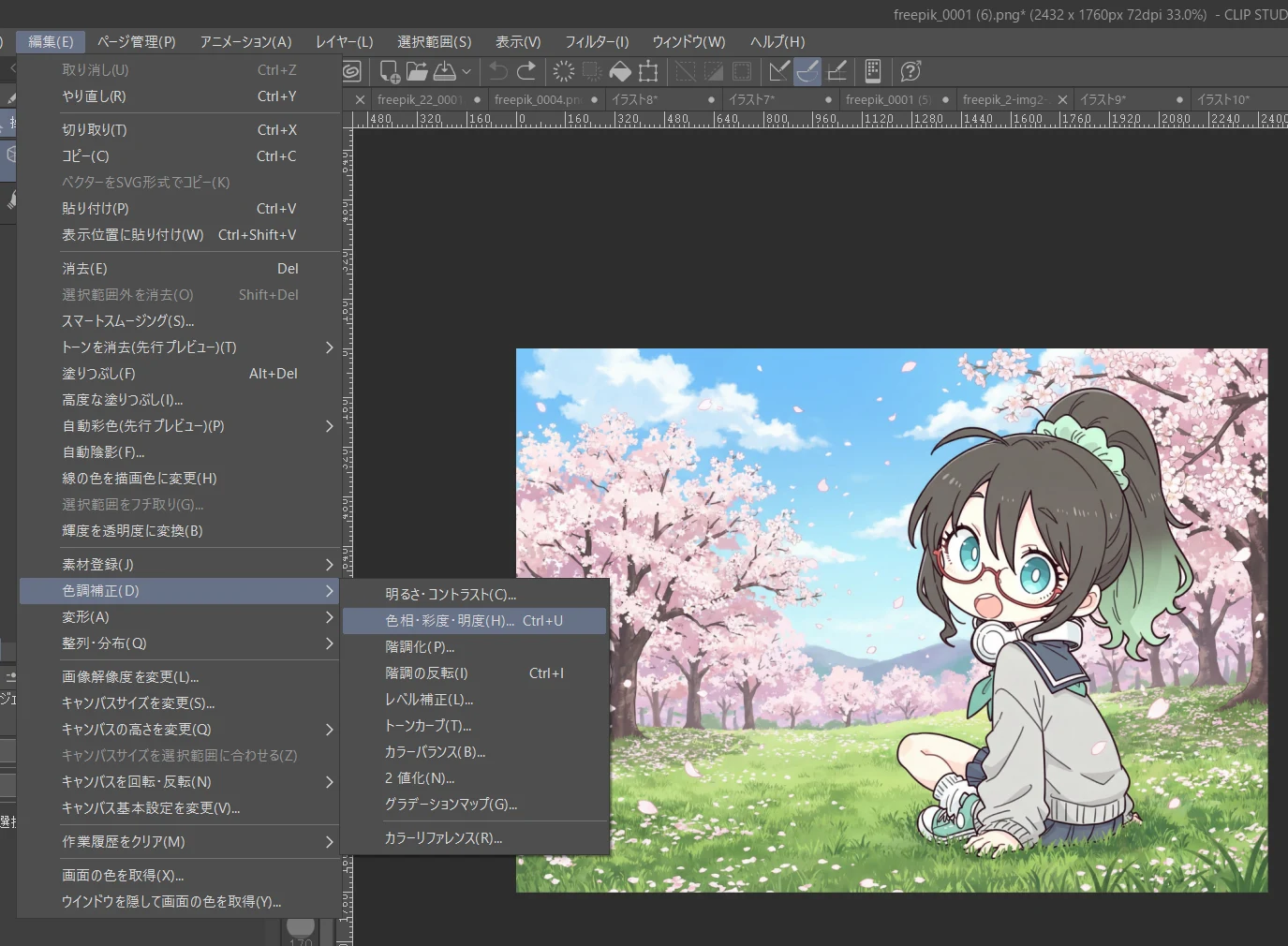
・表示レイヤーのコピーを結合▶色調補正
色調補正機能は現在選択しているレイヤーにのみ適用されるので、もし複数のレイヤー分けをしている状態でキャンバス全体を補正したい場合は、レイヤーパレットを右クリックして「表示レイヤーのコピーを結合」を選び、いま表示されているキャンバスの見た目と同じ「統合レイヤー」を一番上の階層に作ってから、それを「色調補正」するようにしましょう。(※ここで"表示レイヤーの結合"や"画像の統合"を選ぶと、それ以降レイヤー別の編集ができなくなってしまいます)
・色調補正レイヤー・
統合レイヤーを作らないで色調補正したいときは、「色調補正レイヤー」を使うのが便利です。これは、下にあるレイヤー全てに色調補正効果を掛けられて、後から何度でも補正内容を調整できる特殊なレイヤー。一番上に配置すれば、画像全体に色調補正を掛けたのと同じ効果が得られますし、「下のレイヤーでクリッピング」すれば一つのレイヤーだけを補正することもできます。
「レイヤー▶新規色調補正レイヤー」から、トーンカーブなど使いたい機能を選ぶだけですので簡単です。(詳しくはクリスタ公式のTIPS▽を参照のこと)
これだけ覚えよう!色の基本知識
色調補正のやり方に入っていく前に、AIイラストで最低限知っておくとはかどる「色の基本知識」について触れておきます。ここを押さえておくと、何を基準に色彩や明度を補正すればいいかはっきりします。
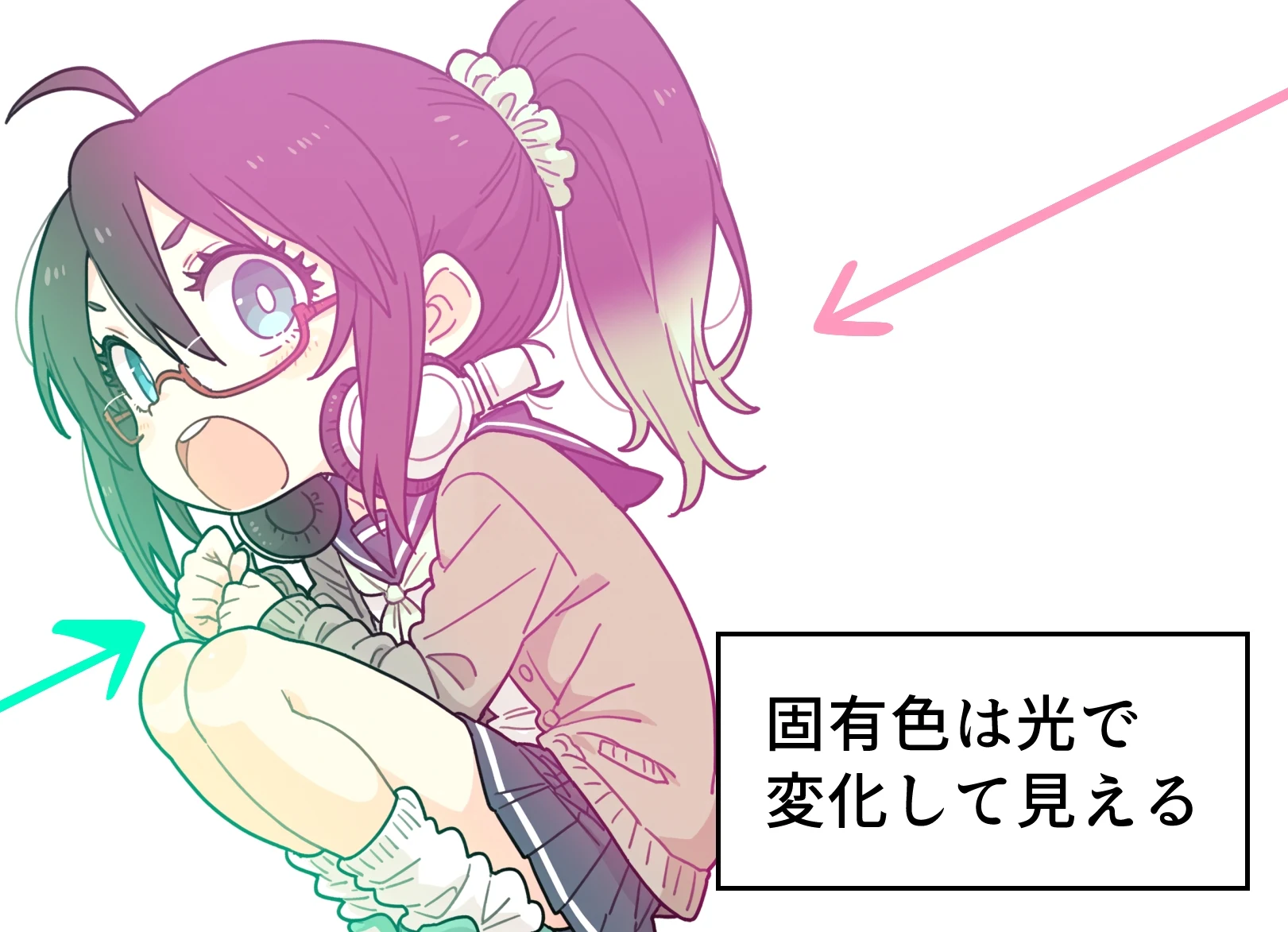
まず、色は一般に「色相(色合い)」「明度(明るさ)」「彩度(鮮やかさ)」の三つの属性で捉えられます。例えば、赤、黄、緑、青、紫といった色の名前は「色相」。赤色を選んだとしたら、鮮やかな赤かくすんだ赤かが「彩度」、明るい赤か暗い赤かが「明度」で決まります。その物体そのものの色(固有色)とは別に、照らしている光も色を持つことがあるので、描かれている物体の色は複雑に変化します。
色に関する書籍では、こちらの本がおすすめです。イラストレーター志望者向けのかなりレベルが高い内容ですが、最初の部分を読むだけでもAI絵の理解が全く変わってきます。
さて、色の三属性のうち「色相」を円のかたちで表したのが、クリスタの左下にある「色相環(カラーサークル)」です。(※デフォルト位置の場合)
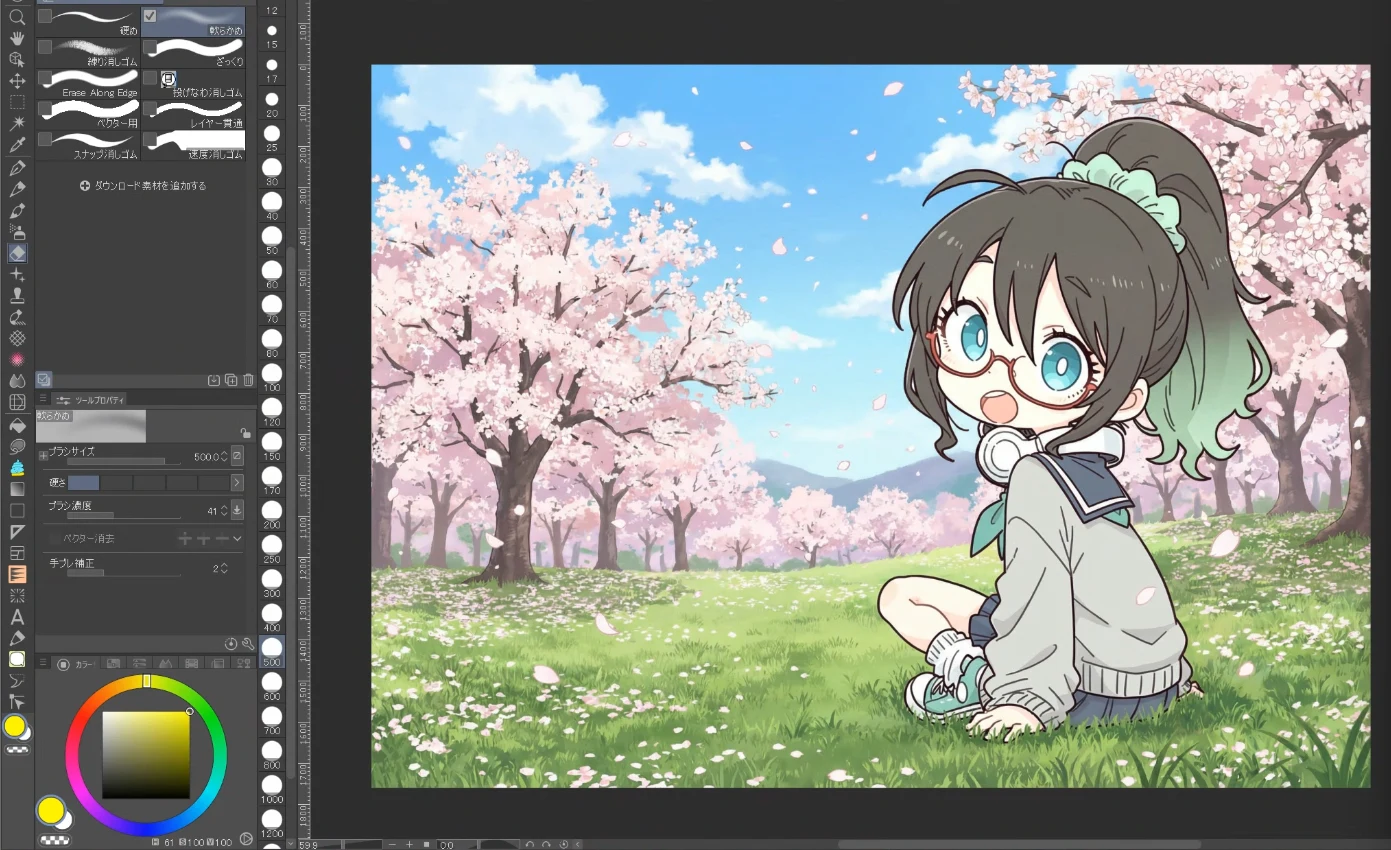
この色相環で対面にある色を「補色」と呼び、並べて置くと彩度が高くなったように見えるので、互いを鮮やかに引き立てあう関係にあります。隣り合った色は「隣接色(近似色)」といい、一般に補色の多いイラストはにぎやか・華やかに、隣接色の多いイラストは落ち着いて・寂しく見えます。
こちらの色相環では右下のミントカラーが選択されていますが、対面の左上にあるのは赤色です。つまりミナちゃんのややくすんだ赤い眼鏡は、ビビッドなミントカラーの瞳や髪、衣装と互いに引き立てあう関係にあるわけですね。
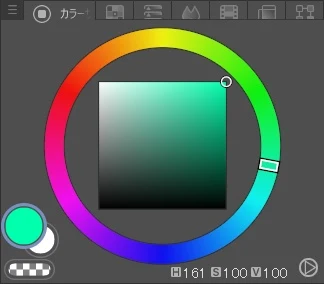
中央の正方形は、右にいくほど「彩度」が、上に行くほど「明度」が上がる配置になっていますので、「彩度が小さくなるほどグレーに、明るさが小さくなるほど黒に近づく」ことがわかります。逆に、彩度が大きくなるとその色相そのものの「原色」に、明るさは大きくなると白に近づきます。この円と四角をそれぞれ使うことで、あらゆる色を表現することができます。
ただ、補色同士の彩度・明度・位置がそれぞれ近すぎるとケバくなったり、子供っぽく見えたり、目がチカチカしたりして、逆に見にくくなることがあります。片方の彩度を低くしたり、明度を下げて暗くしたり、二色のあいだに白や黒を配置したりすると落ち着いた印象にできることを覚えておきましょう。
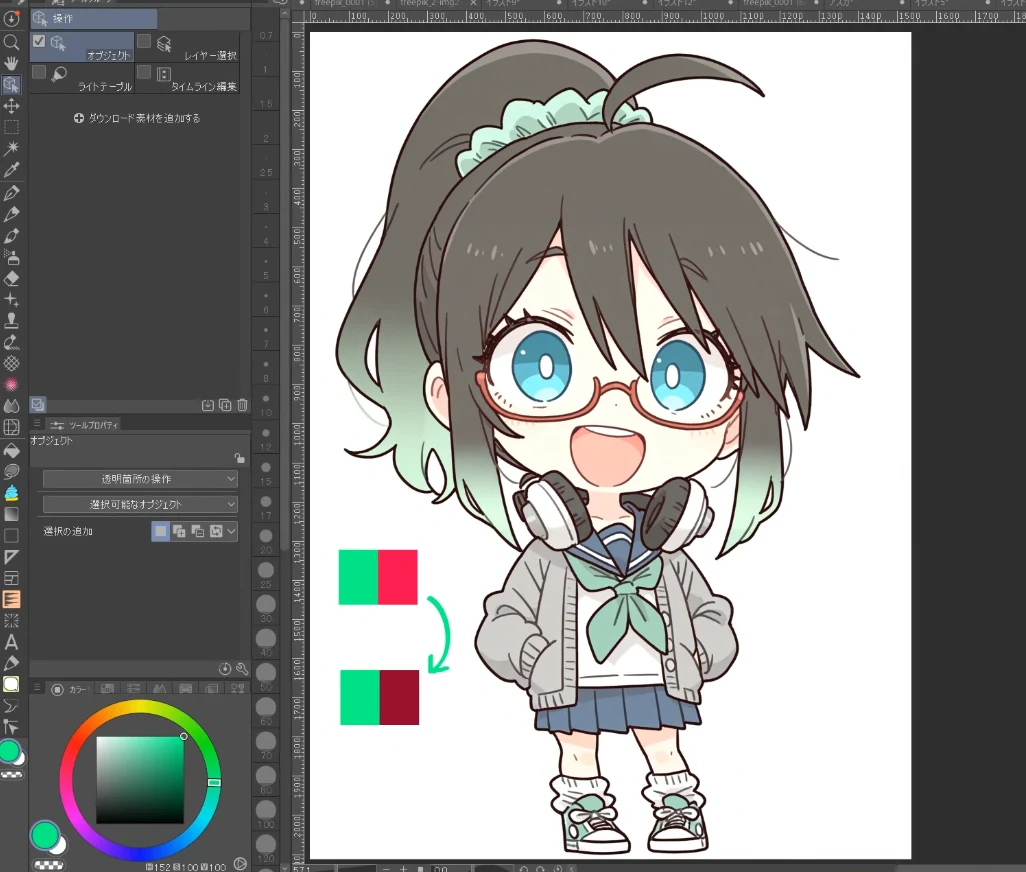
▲ミナちゃんの隣にあるのは、「色相は補色関係だが明度・彩度が同じ」赤と緑。上の二色は鮮やかだが目がちかちかする。片方の明度を下げると、チョコミントのような落ち着いた取り合わせになる。(上と下のミントカラーは全く同じ色ですが、隣り合う色によって違って見えます)
AIイラストの"明暗"調整
「色相・彩度・明度」を基本とする色の基本知識を踏まえて、AIイラストを魅力的にする方法を考えてみましょう。まずは明度を操作できる「トーンカーブ」機能を見てみます。
<トーンカーブ>
これは、画像の明暗をグラフで調整する機能。キャンバス全体を明るくしたり暗くしたりすると見づらくなるだけですが、トーンカーブは現在の明暗配置を踏まえて、もともと明るい所をどうするか、暗い方はどうするかを別々に調整することができます。
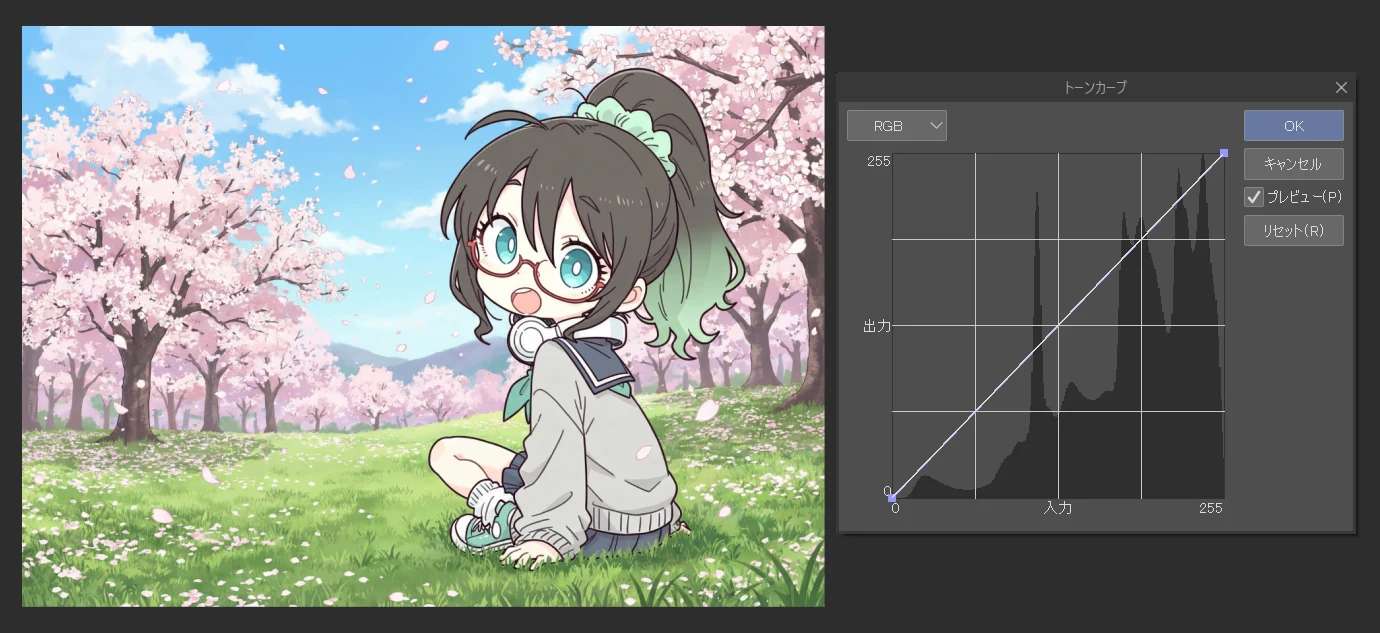
下図をご覧ください。「グレースケール オートアクション」を使うと、このイラストを色相と彩度がないグレースケールで表示されるので、明暗の構成を分かりやすくチェックすることができます。(オートアクションパレットから「グレースケールレイヤー作成 ロック」を選んで「グレースケールレイヤー作成」をダブルクリックすると発動します)
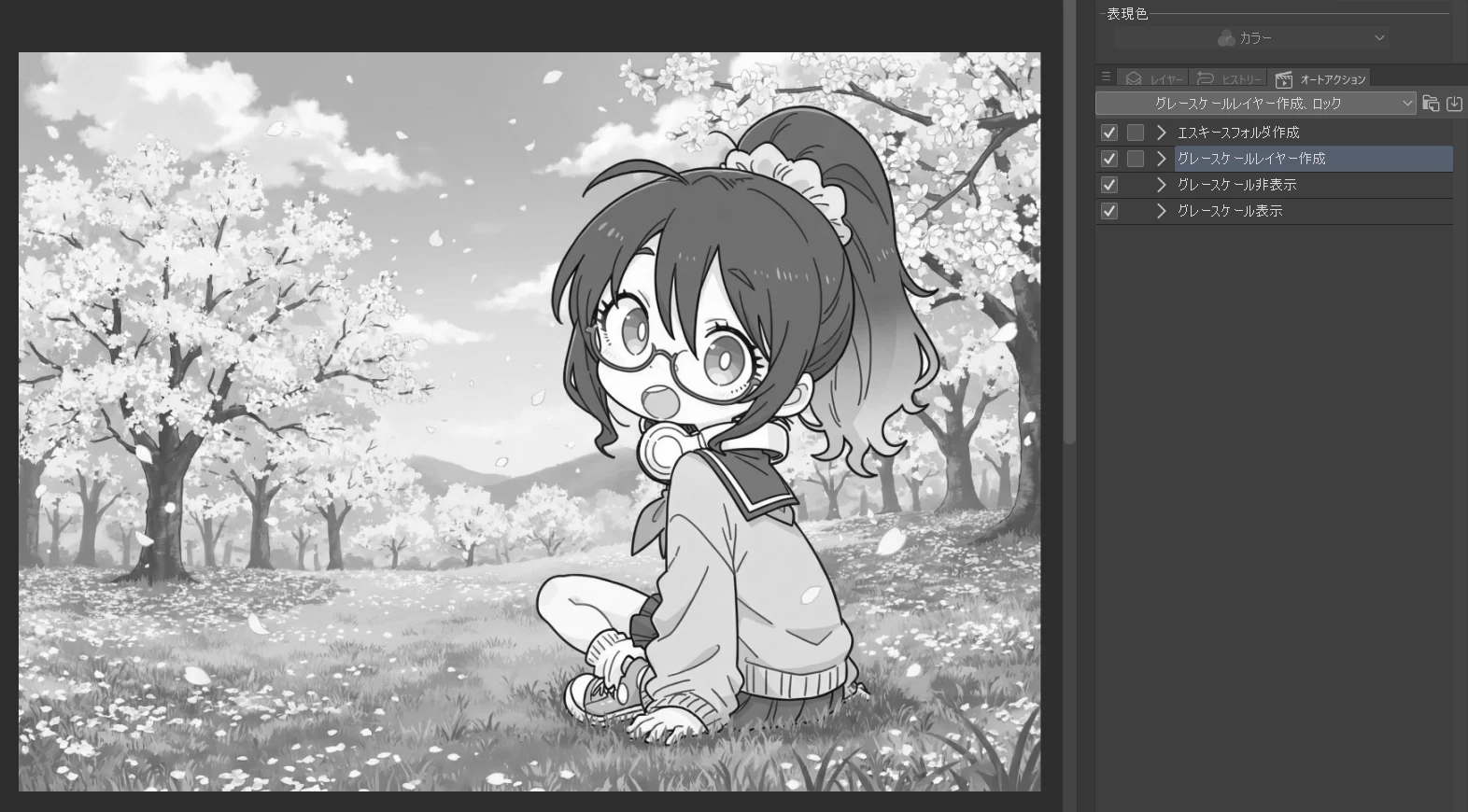
明るいところ、暗いところのバランスはどうでしょうか?明暗のコントラストがある程度はっきりしていないと、全体に一様で見にくいイラストになってしまうので、「トーンカーブ」で調整することができます。
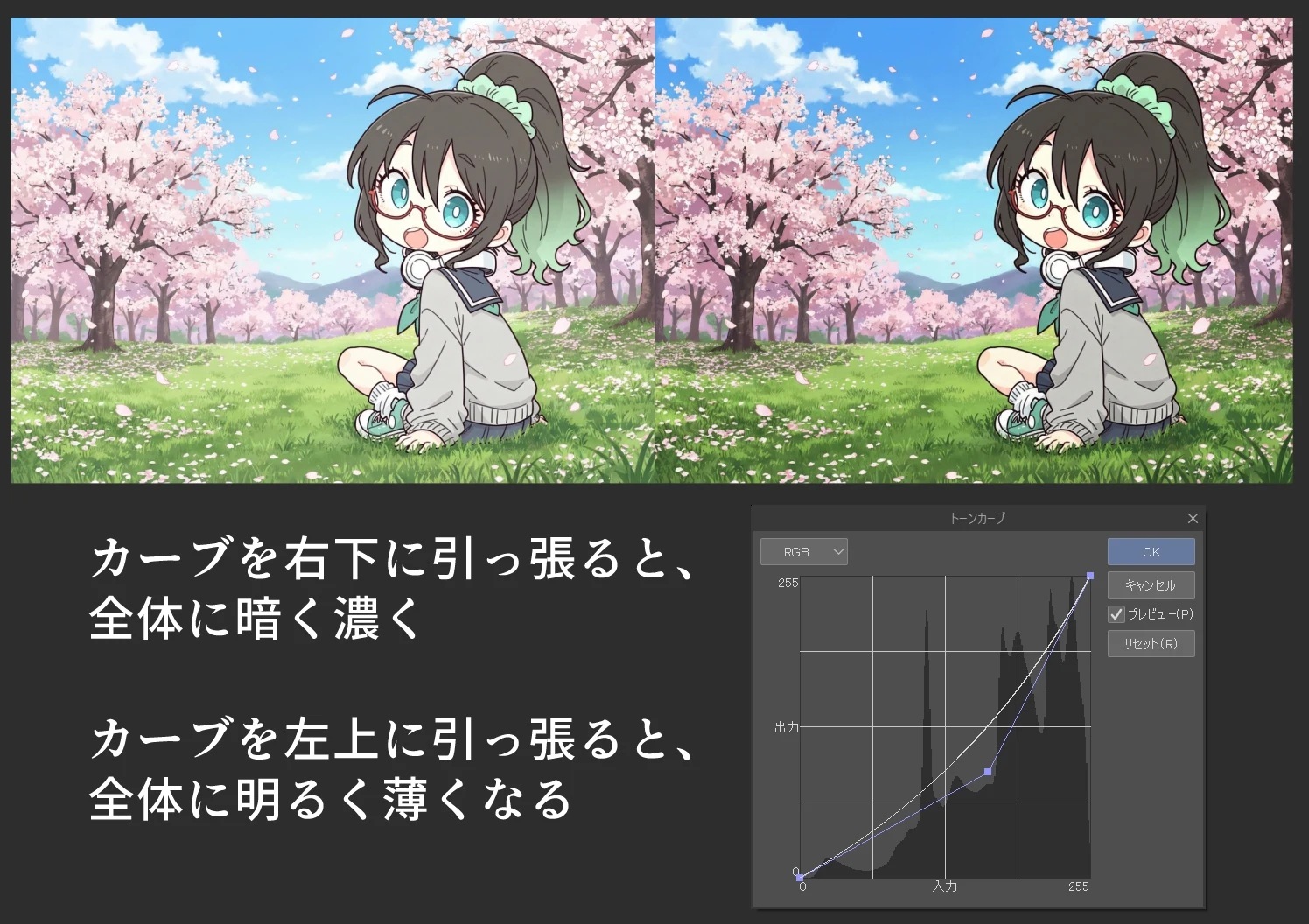
「編集▶色調補正▶トーンカーブ」もしくは「レイヤー▶新規色調補正レイヤー▶トーンカーブ」を開くと、このようなグラフが表示されます。グラフの横軸は現在の明暗、縦軸は加工後の明暗を示していますので、加工前は左下から右上への直線になっています。グラフ上でクリックすると、紫の「コントロールポイント」というドットが追加され、そのドットをドラッグして直線をカーブさせると、自由に明暗を調整することができます。
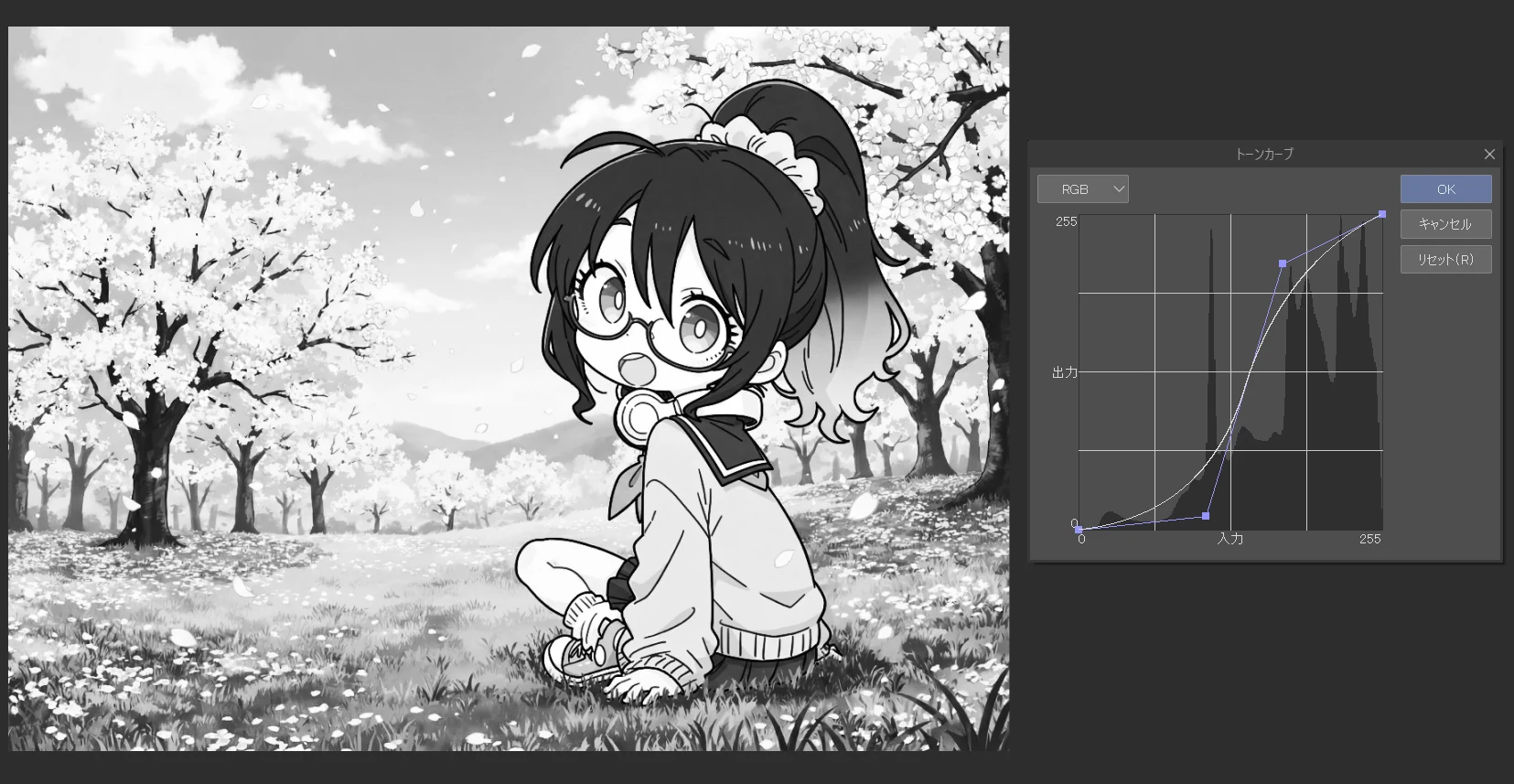
一番メジャーなのが、上の図のように2点のドットを打って、グラフ左側は下へ、右側は上へ引き上げる「コントラスト強調」のS字カーブ。こうすると、もともと暗かったところがより濃く、明るかったところはより明るくなるので、このようにコントラストがはっきりします。(GIF比較)

ただ、無闇にコントラストを強めると、肌色のような明るく繊細なカラーが真っ白になる「色飛び」が生じやすく、元々の色彩がぎらぎらしすぎることもありますので、調整はほどほどに。ちなみに、単純にコントラストだけを操作したいときは、「明るさとコントラスト」機能のほうがシンプルで分かりやすいです。
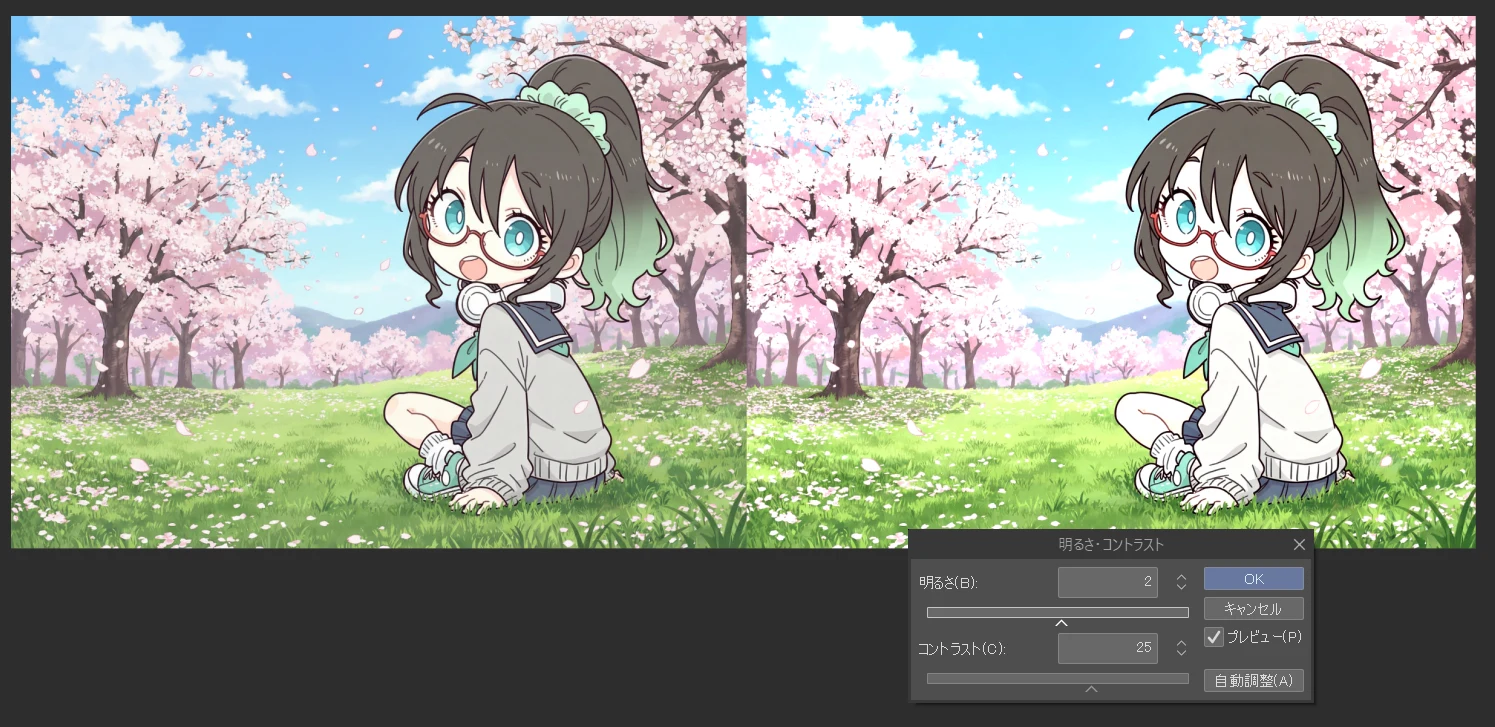
「トーンカーブ」はS字カーブでコントラストを付ける以外にも、あらゆる任意の明度調整ができるのがメリット。カーブを右下に引っ張ると暗く濃く、左上に引っ張ると明るく薄くなりますので、プレビューを見ながら適宜調整してみるのがよいでしょう。
<2値化とレベル補正>
いまトーンカーブで試した「明るいところを明るく、暗いところを暗くする」工程を極端にしたのが「2値化」です。ある閾値で区切って、それ以上の色は全て黒、それ以下のものは全て白に変換してしまう暴力的機能です。
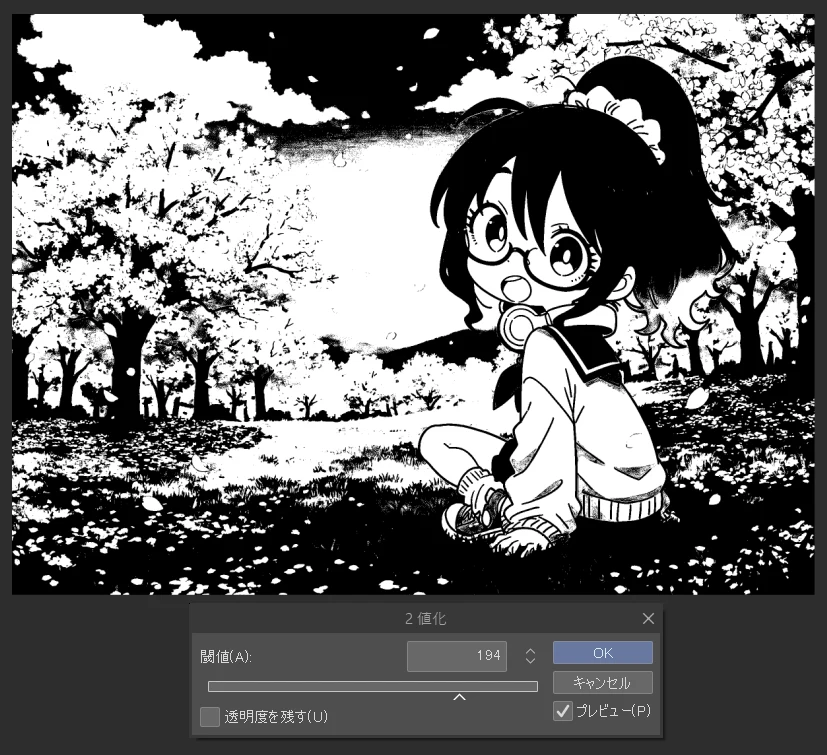
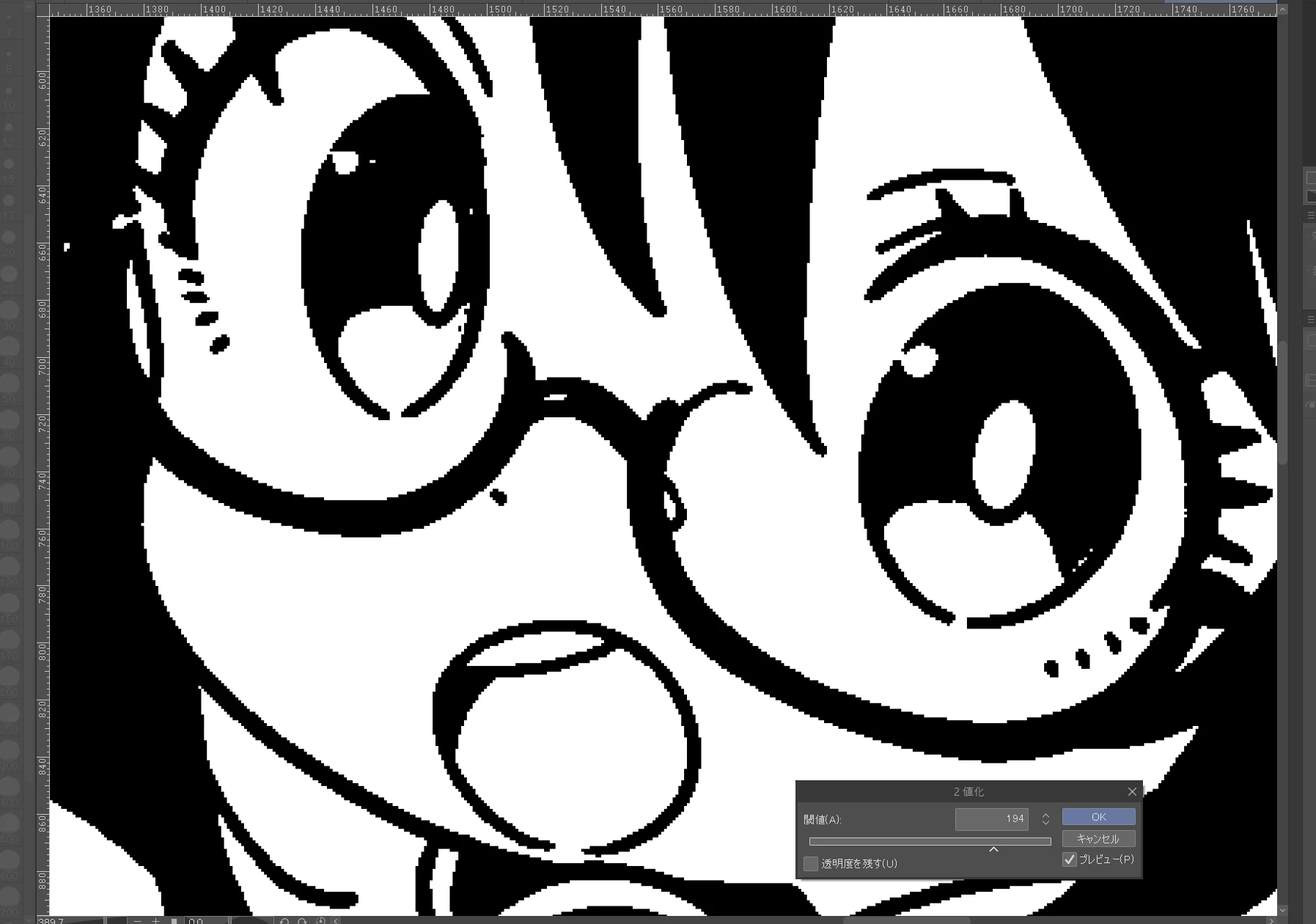
画面内が白か黒だけの世界になるので、線画のゴミを取ったり、漫画を作ったりするときに使えます。ただ、グレーなど中間の色が存在しないとグラデーションが表現できないので、拡大するとドットのがたつきがモロ見えになってしまいます。トーンカーブに比べて使いどころを選ぶ機能です。
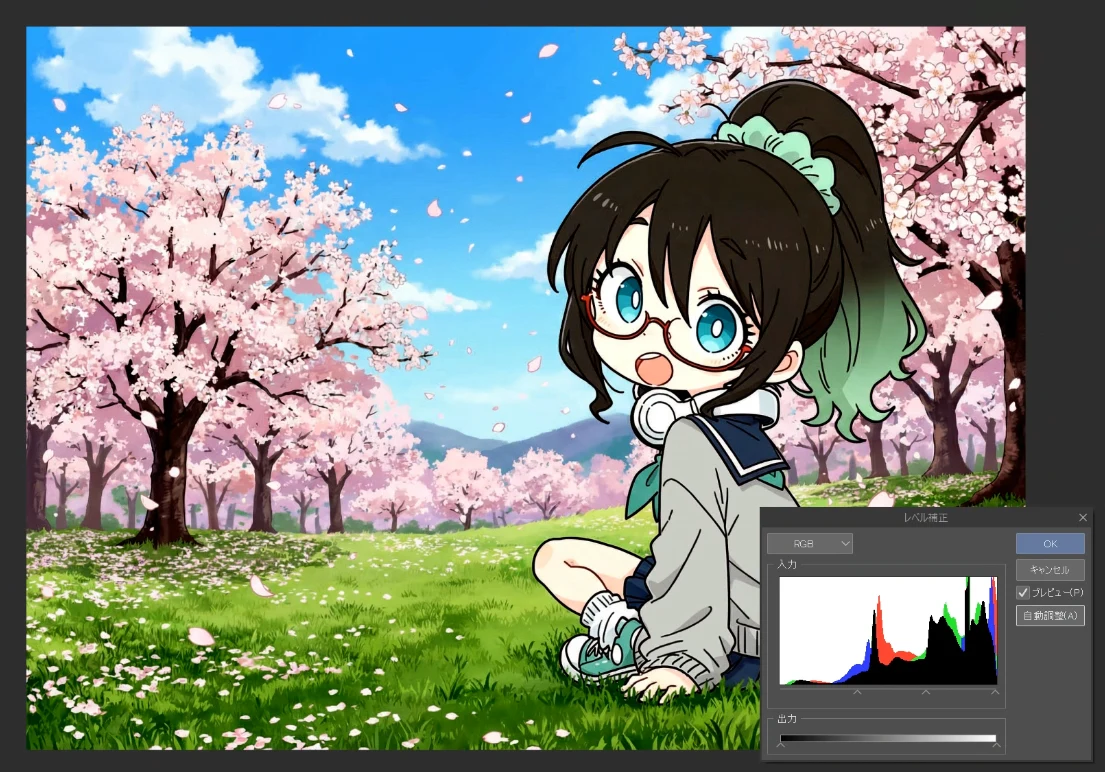
明暗調整ができる機能は他に、「レベル補正」があります。トーンカーブと違って「自動調整」機能がついており、選択したレイヤーの明暗をクリスタ任せで調整することができます。(一般的に見やすい明暗に調整されますが、イラストとしての"正解"に近づける機能ではありません)