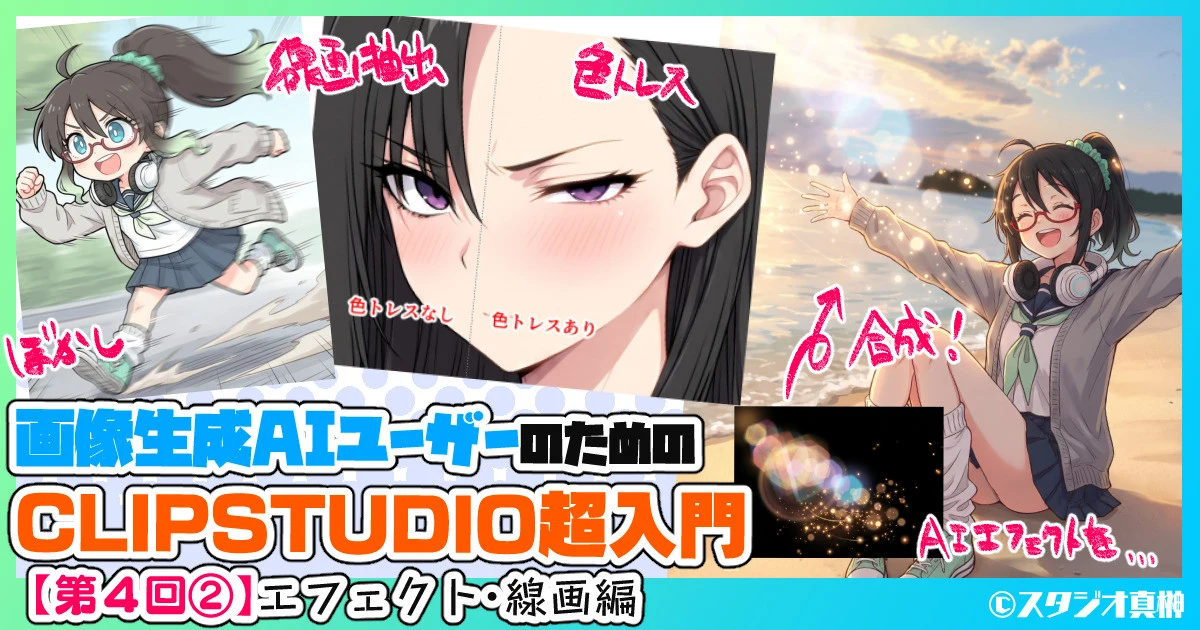

「画像生成AIユーザーのためのCLIPSTUDIO超入門」、今回は第4回「仕上げ編」の後半です。前回は主にAIイラストの色彩や明暗をフィルター適用するだけで格上げするカンタン手法を1~7まで紹介したので、今回はもう少し手間を掛けて、線画やエフェクトを魅力的に仕上げる手法を掘り下げていきます。
(前回から続く)
8.ブラー(ぼかし)効果
クリスタではさまざまなやり方で、AIイラストの一部または全部をぼかすことができます。キャンバス内で焦点をコントロールすることで、目立たせたいものの主従をはっきりさせられるほか、AIイラストが苦手な背景の細部をさりげなくごまかすこともできて便利です。
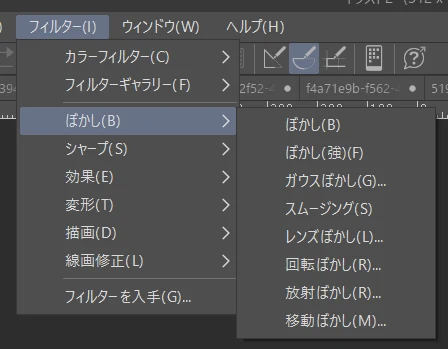
クリスタの「フィルター」機能には、以下のような「ぼかし」機能があります。
①ガウスぼかし
「ぼかし」と「ぼかし(強)」は、キャンバス全体(もしくは選択した範囲)を決まった強度でぼかしてくれる通常のぼかし機能…なのですが、どれくらいボケるか自分で調整できないため、あまり使いません。普段使うのは「ガウスぼかし」の方です。
ガウスぼかしを選ぶと、このように「ぼかす範囲」を自分で調整することができます。ただし、選択範囲の「ふち」も一緒にぼけてしまうので、範囲によっては下のレイヤーが覗いてしまうことがあることに注意が必要。
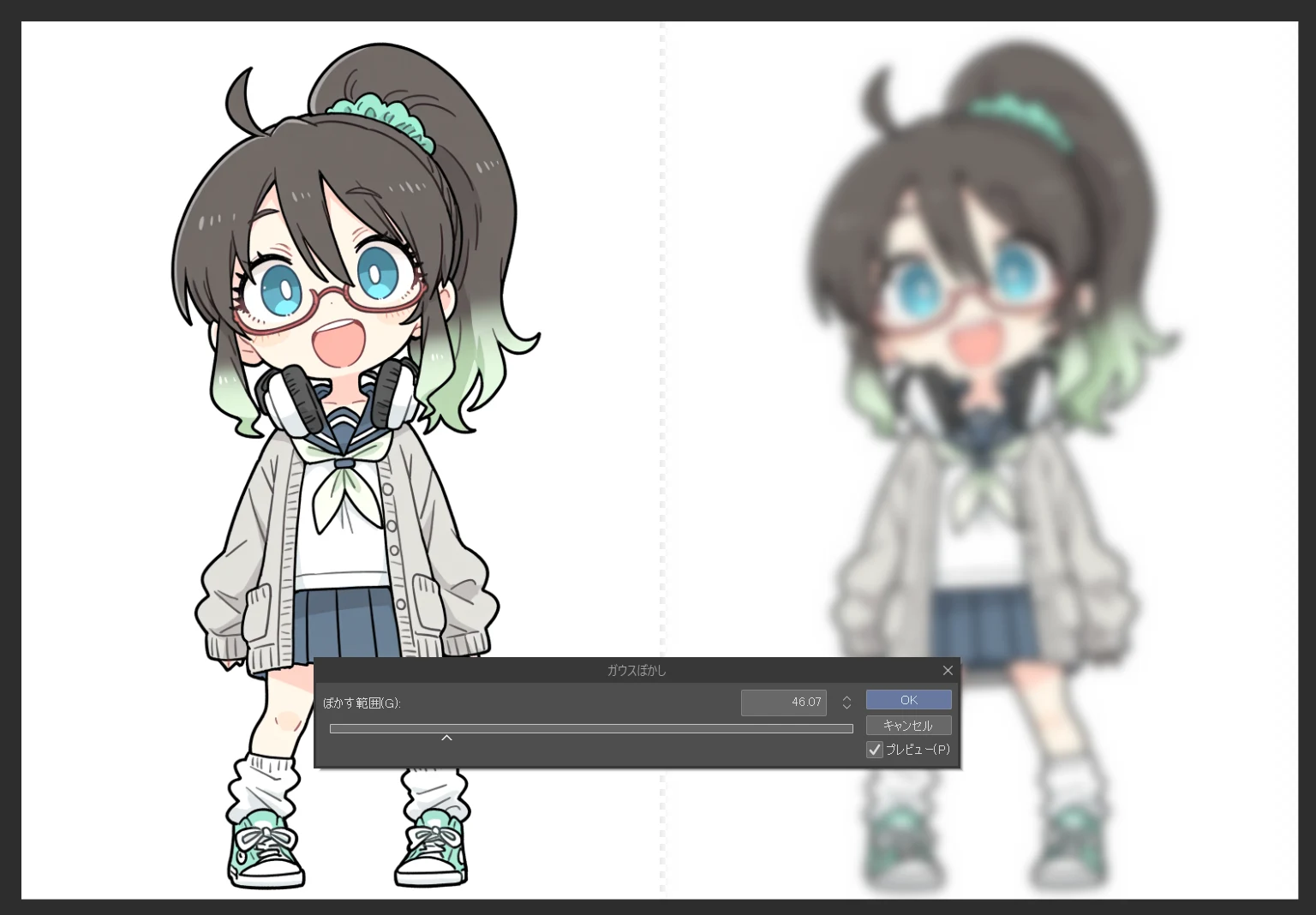
<AIイラストの一部をぼかすには>
では、AIイラストの狙った部分だけをぼかすにはどうしたらいいでしょうか。AIイラストは全てのレイヤーが統合された状態で出力されているので、ひと手間掛ける必要があります。例えば、こちらのイラストのミナちゃんだけをちょっとぼかしたい場合はどうしたらいいでしょうか。
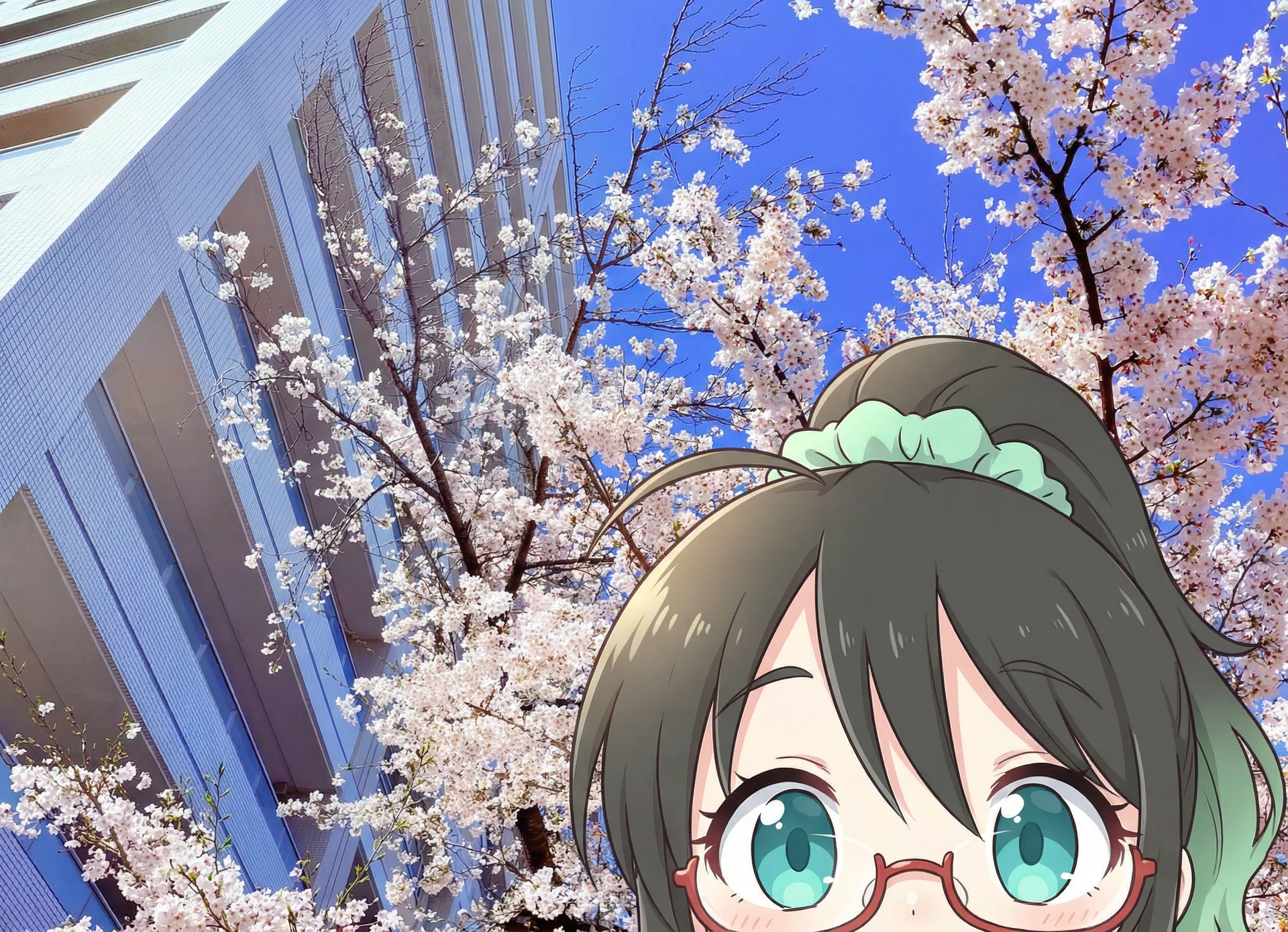
きれいにミナちゃん部分だけを選択、もしくは別レイヤーに移すやり方もありますが、それは記事後段で解説するので、ここではごく簡単なやり方を紹介します。
まず最初に「レイヤーを複製」で元画像と同じ別レイヤーを作ってから作業開始。(※別レイヤーに複製して作業するのは、元画像を破壊しないためもありますが、後で説明する「取捨選択」に役立つためでもあります)
そうしたら、選択ツールの「投げなわ選択」などでこのようにミナちゃんを雑に選択します。
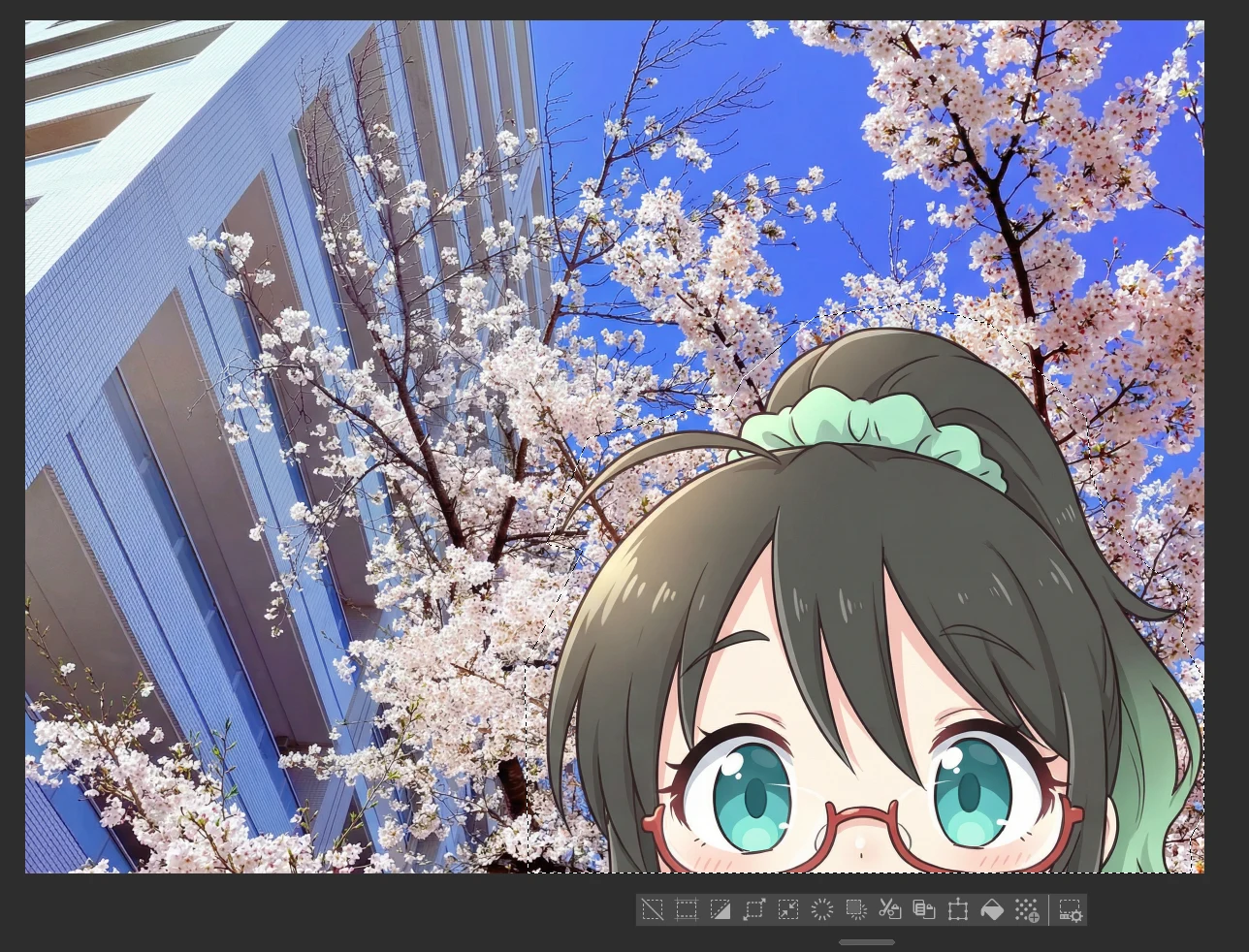
▲ちょっとみにくいですが、大きめにミナちゃんを囲ってます
もちろん、このままガウスぼかしを掛けると、このように、背景の桜部分も一緒にボケてしまいます。これは、選択範囲の「ふち」がはっきりしている状態だからです。
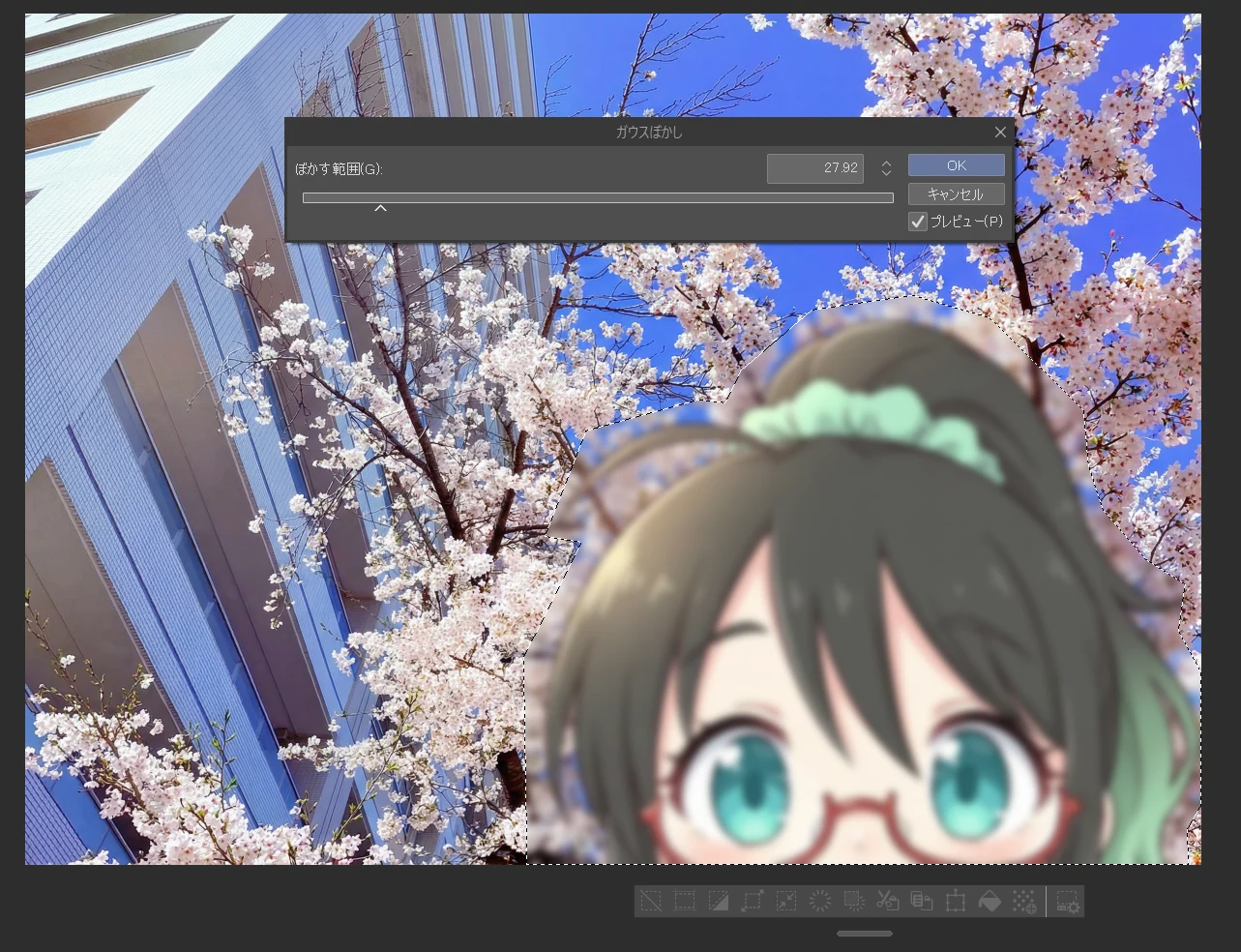
こういうときは「選択範囲▶境界をぼかす」を使います。「ぼかす範囲」を求められるので、キャンバスサイズと囲った範囲の大きさを勘案して決定しましょう。(1K-2Kサイズのキャンバスサイズなら、10~50px程度でやってみるのがよいでしょう)
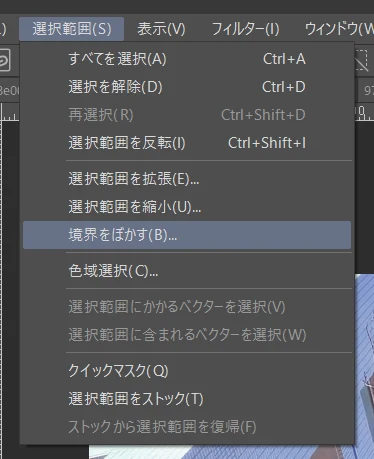
「OK」すると選択範囲のふちがぼけた状態になりますが、肉眼ではよくわかりません。そのままガウスぼかしを掛けてみると、このように選択範囲の境界が程よくぼけてくれて、自然なぼけ具合になりました。
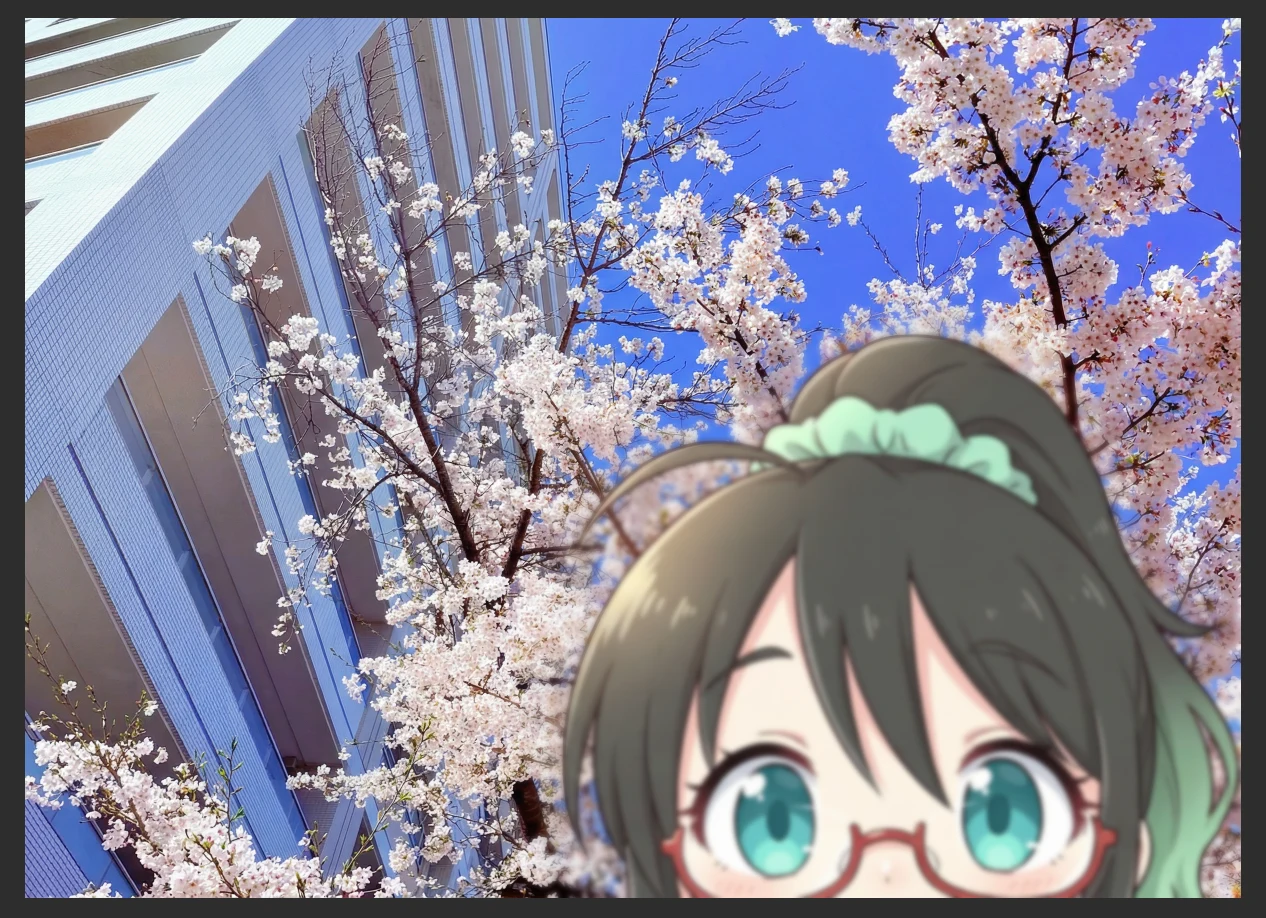
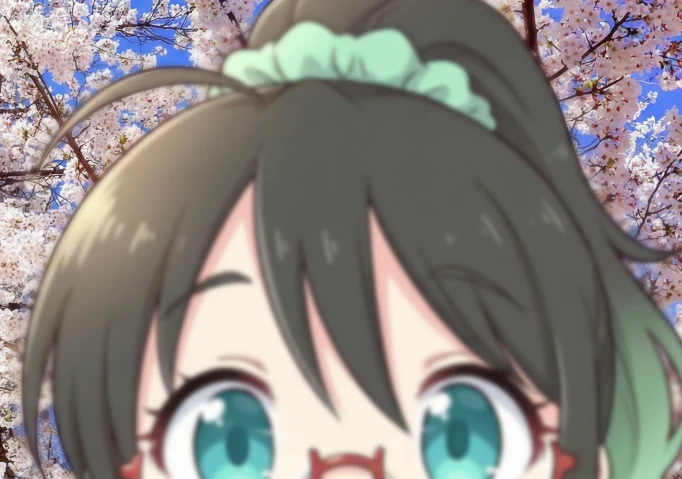
まだ桜部分のボケが不自然に見える部分は、ふちに柔らかい消しゴムを掛けて調整することができます。さきほど複製レイヤーを作って作業したおかげで、すぐ下に元画像のレイヤーがあるので、はっきりした元の桜を復元することができます。
<色混ぜツールを使った部分ぼかし>
「ガウスぼかし」は選択範囲を均等にぼかすツールですが、なでるとその部分だけぼかせるツールもあります。デフォルトの「色混ぜ」ツールセット内にある「ぼかし」ツールでできそうに思えますが、これでそのままなでると、このようにぼけているというよりは色がそこだけ混濁したようになります。
このぼかしツールは、キャンバスの上に塗った絵の具のふちを指でなぞってぼかしたり、2色の絵の具同士をキャンバス上で混ぜ合わせたりするための機能であって、AIイラストの一部をぼかすのには向いていません。個人的なおすすめ素材は、こちらの「Blender Brushes」。どういうものかはリンク先のGIFを見ていただくのが早いですね。
4つあるブラシのうち「K Blender Main」を選び、大きめのブラシサイズでミナちゃん部分をぐるっとなでるとこのような感じになります。選択範囲いらずで、任意の場所を簡単にぼかすことができました。
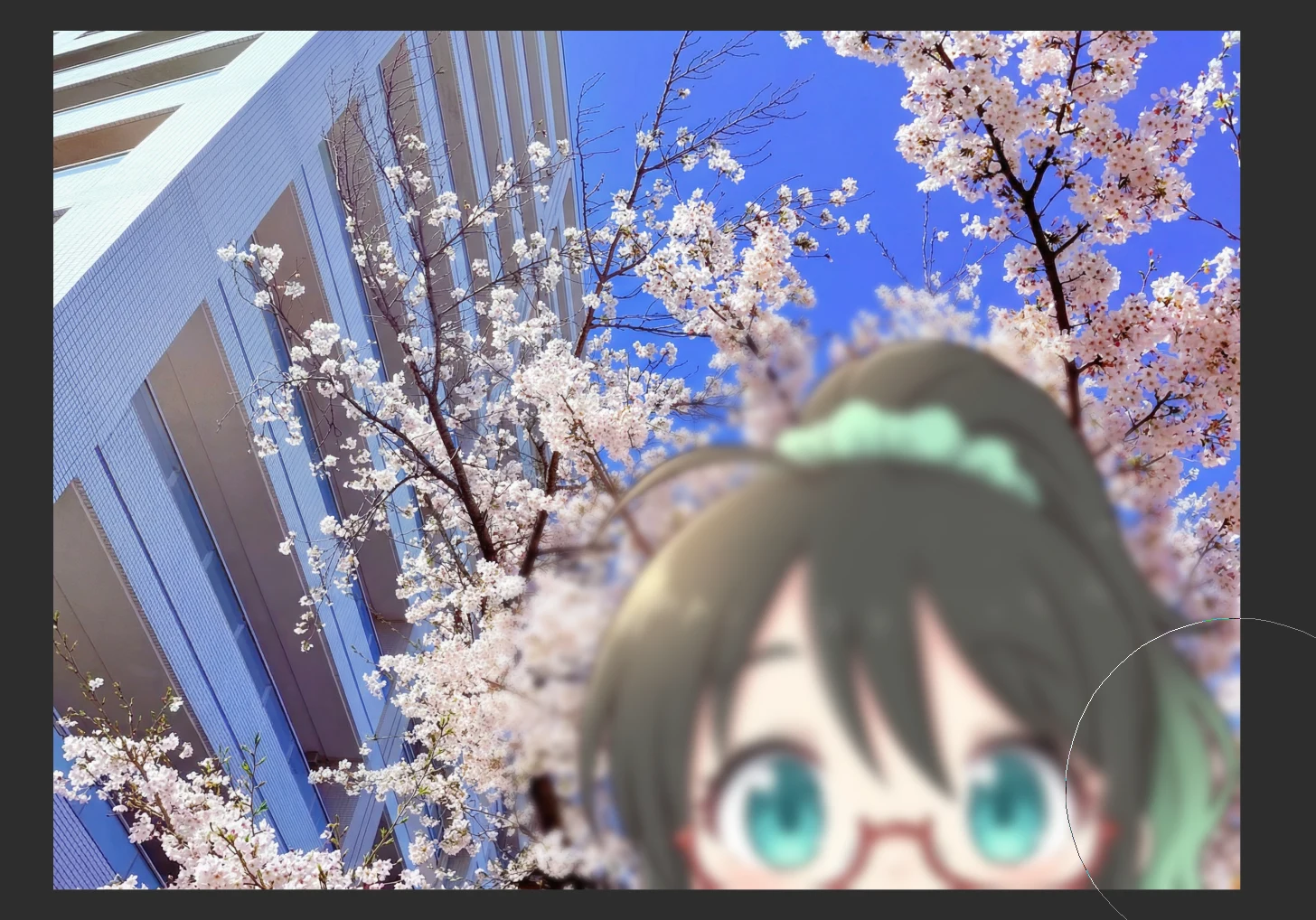
ガウスぼかしは全体に均等にぼけますが、このツールは段階的にぼかし度合いを強めることができるので、直感的に使いやすいです。特にAI絵では、塗り部分の生成ミスや汚れて見える部分をきれいに「ならす」のにも使えて便利です。
②スムージング
「スムージング」は、ガタガタした線のイラストを自動でスムースにしてくれるアンチエイリアスのようなぼかし機能です。ただ、低強度でi2iしたような微妙な結果になるので、基本的には使いません。上位互換の「編集▶スマートスムージング」のほうがより綺麗です。
主に、拡大して引き伸ばしたイラストのピクセルが目立ってしまったときに使います。例えばこちらの画像は、600x800pxで保存した画像を2倍以上に拡大したもの。ピクセルのガタガタがドット絵のように目立ってしまっています。
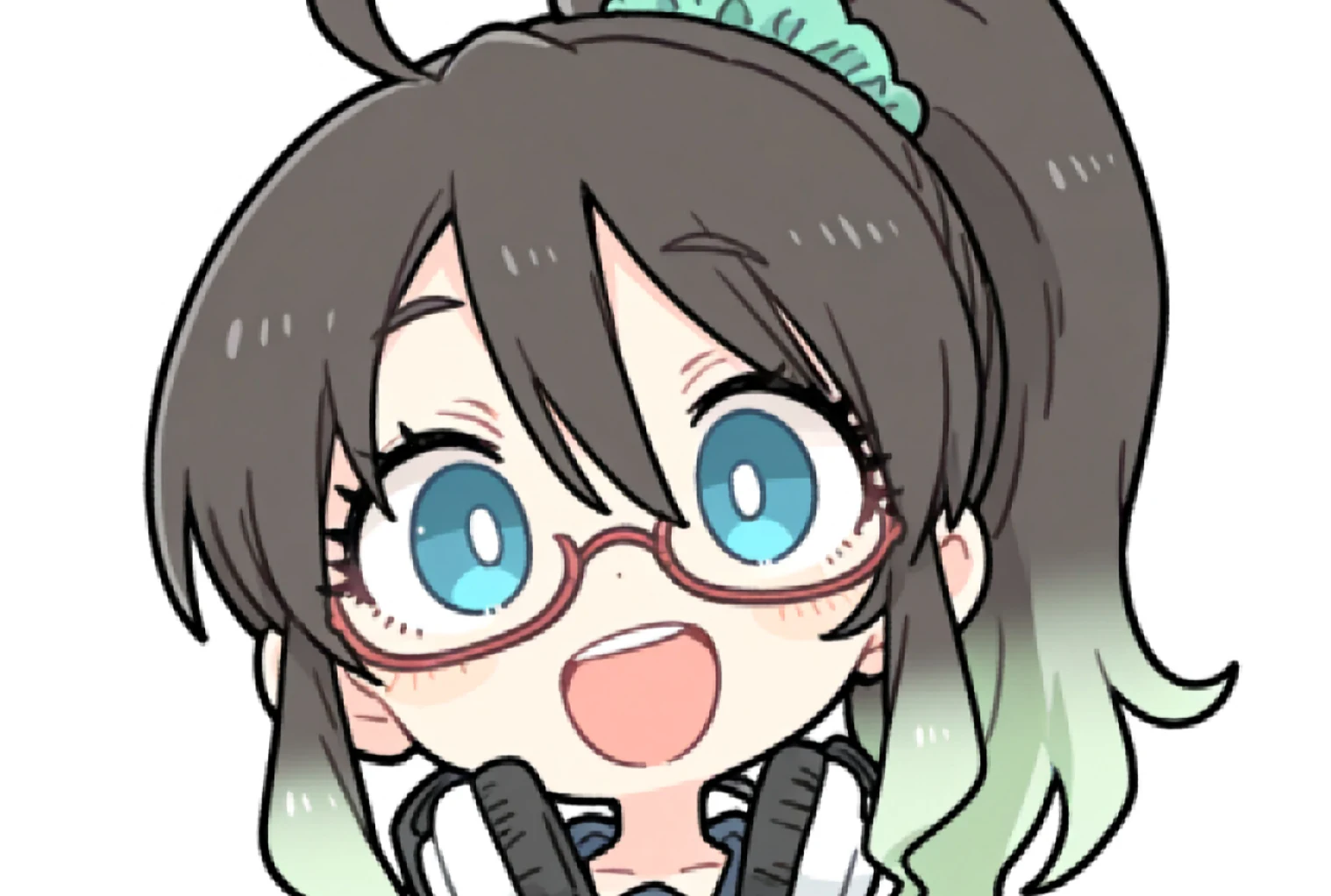
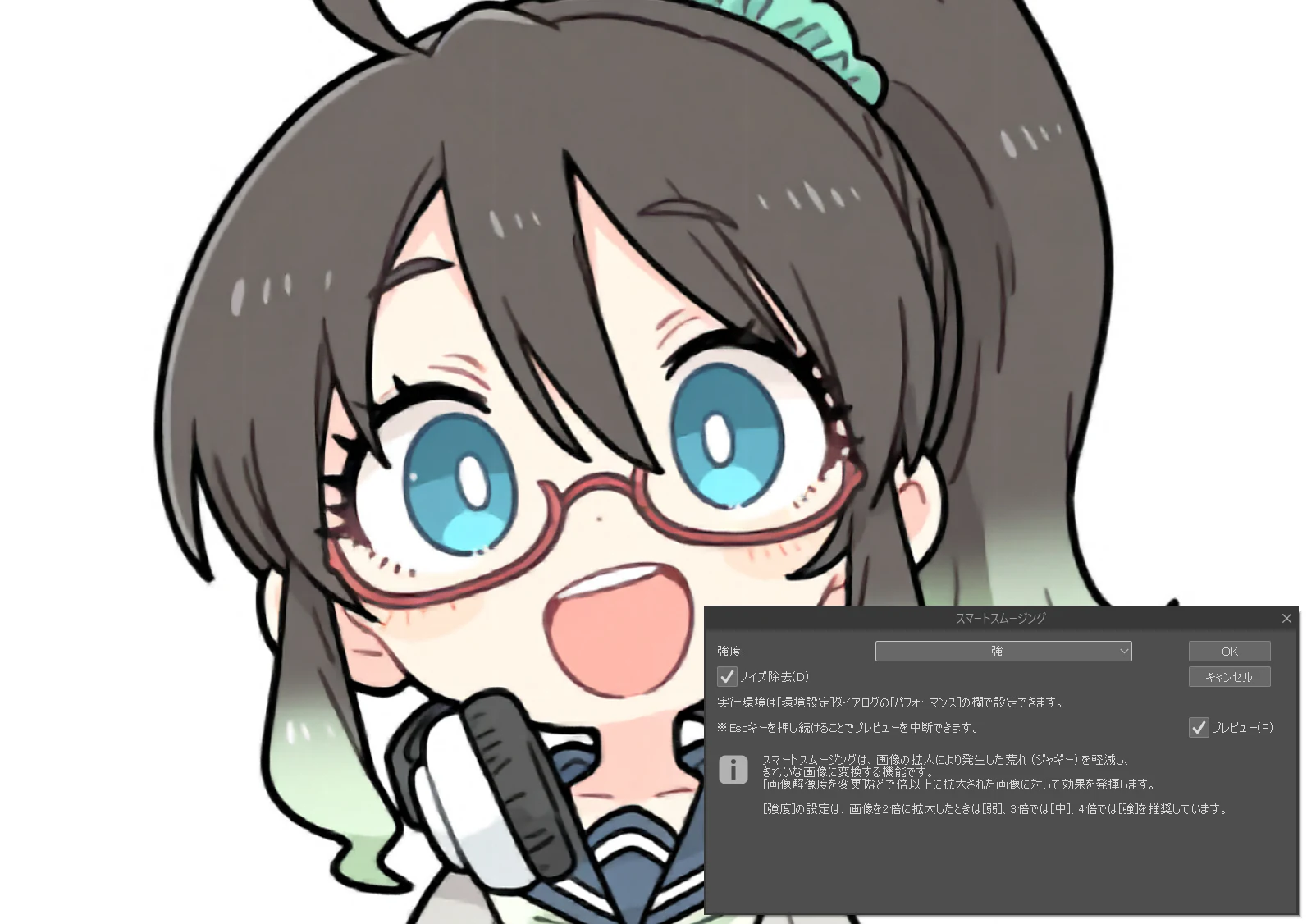
これに「スマートスムージング」を掛けると、このようにカクつきが目立たなくなります。強度は「弱・中・強」の3段階があり、プレビューをオンにすると見比べることができます。…が、AIユーザー的にはあまり使う機会は少ないですね。Controlnetの「Anytest」を掛けてi2iしたほうがきれいですし、始めから高画質にアップスケール出力すればいいわけですから。
③レンズぼかし
「レンズぼかし」はカメラで撮影したような自然なぼかし効果をAIイラストに付与できる機能です。ガウスぼかしは均等に焦点をぼかすだけですが、こちらはぼけた背景の「ハイライト」部分が多角形や円形に輝いているような効果を再現することができます。
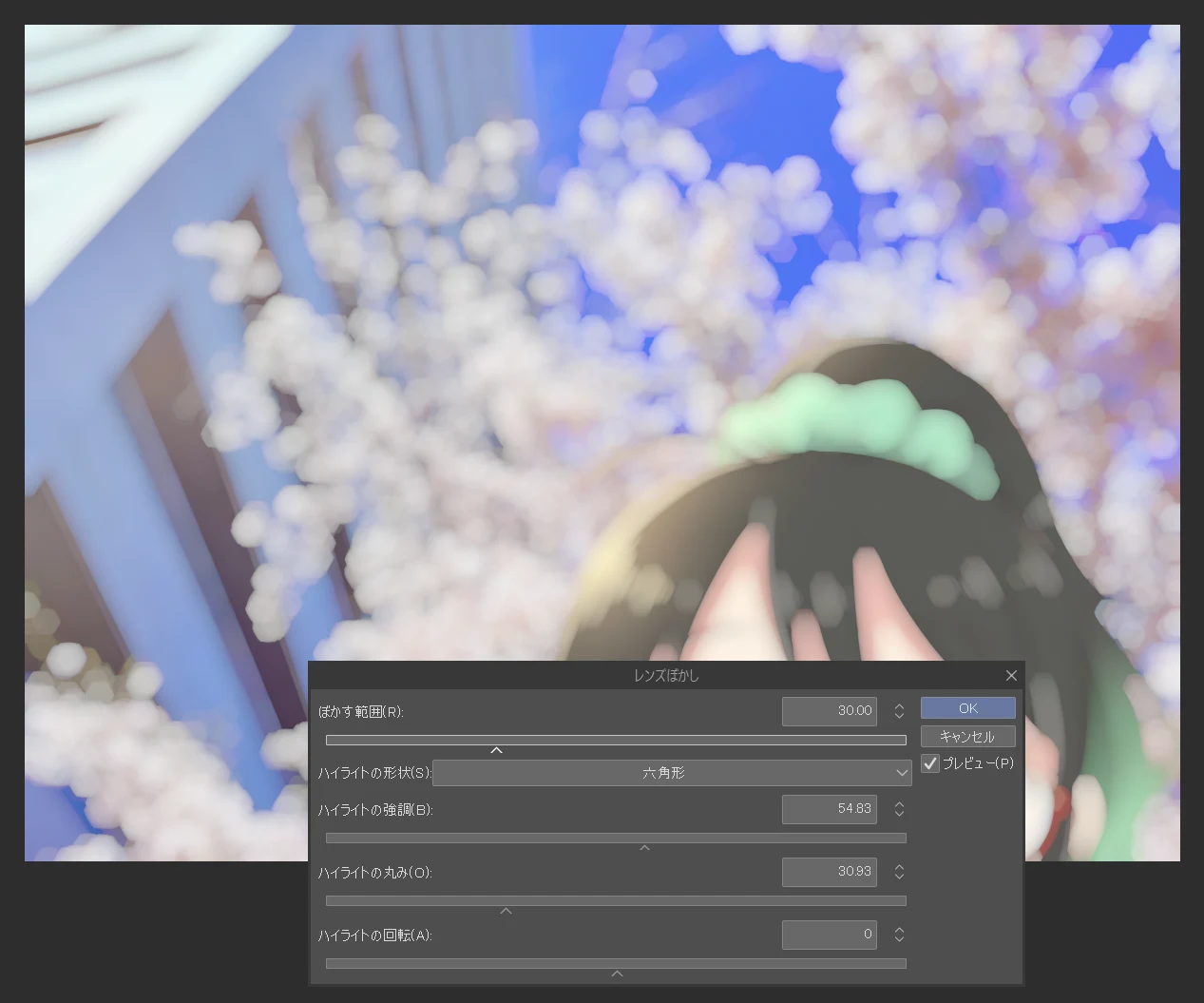
「ハイライトの形状」を決めて、「ハイライトの強調」を強めると、上図のようにハイライトとみなされた明るい部分がその形状に強調されます。
今度は背景だけをレンズぼかししてみます。いったんキャンバス全体にレンズぼかしを掛けてしまい、柔らかい消しゴム(特大サイズ)でミナちゃんだけをぐりぐり塗りつぶすだけでOKです。そうすれば、例によってすぐ下にある元画像が露出して、ぼかし範囲の取捨選択ができます。
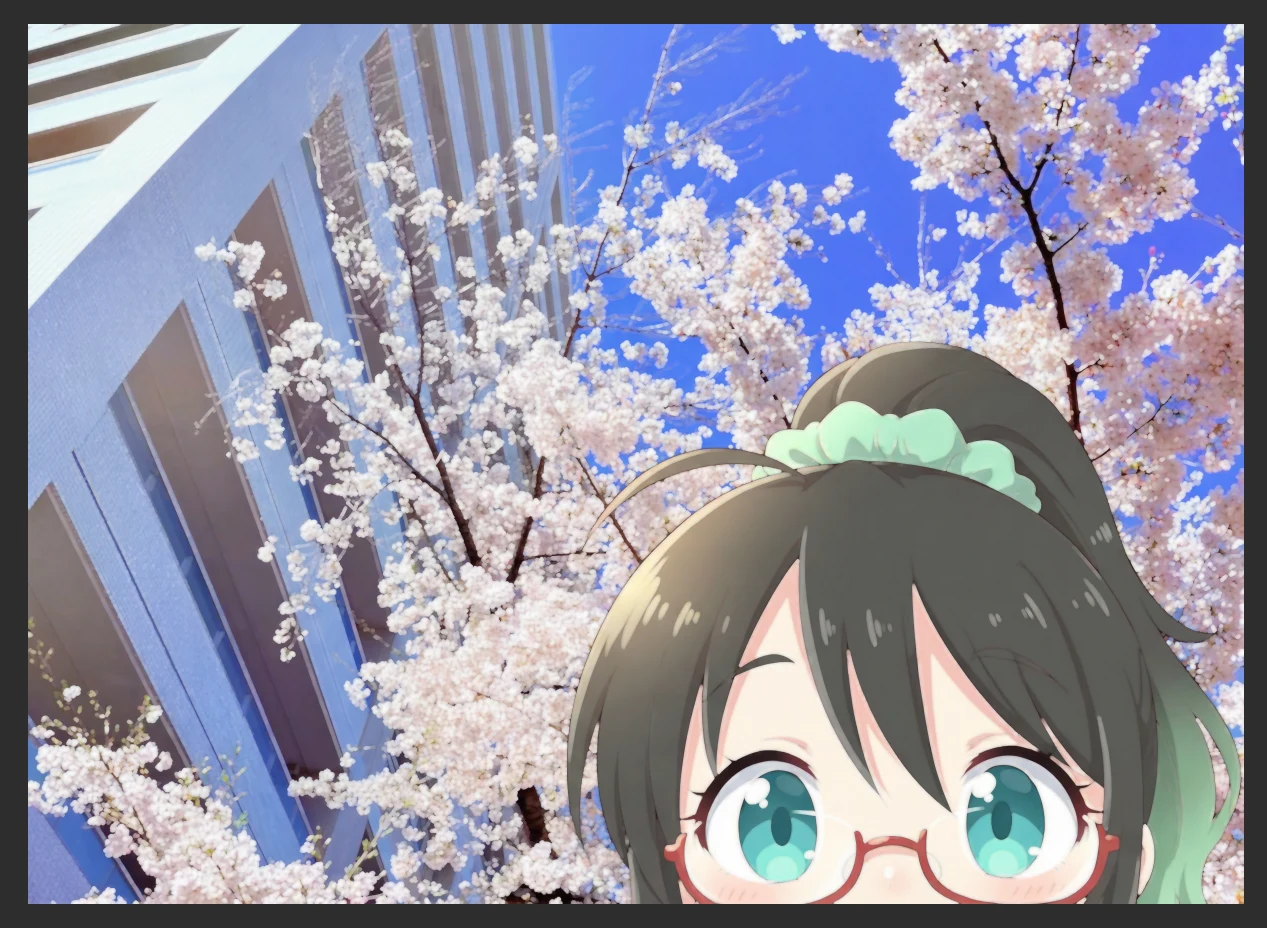
こんな感じで、ミナちゃん以外だけにレンズぼかしを掛けることができました。非破壊的に作業したい場合は、前回紹介したマスク機能を使ってもよいでしょう。
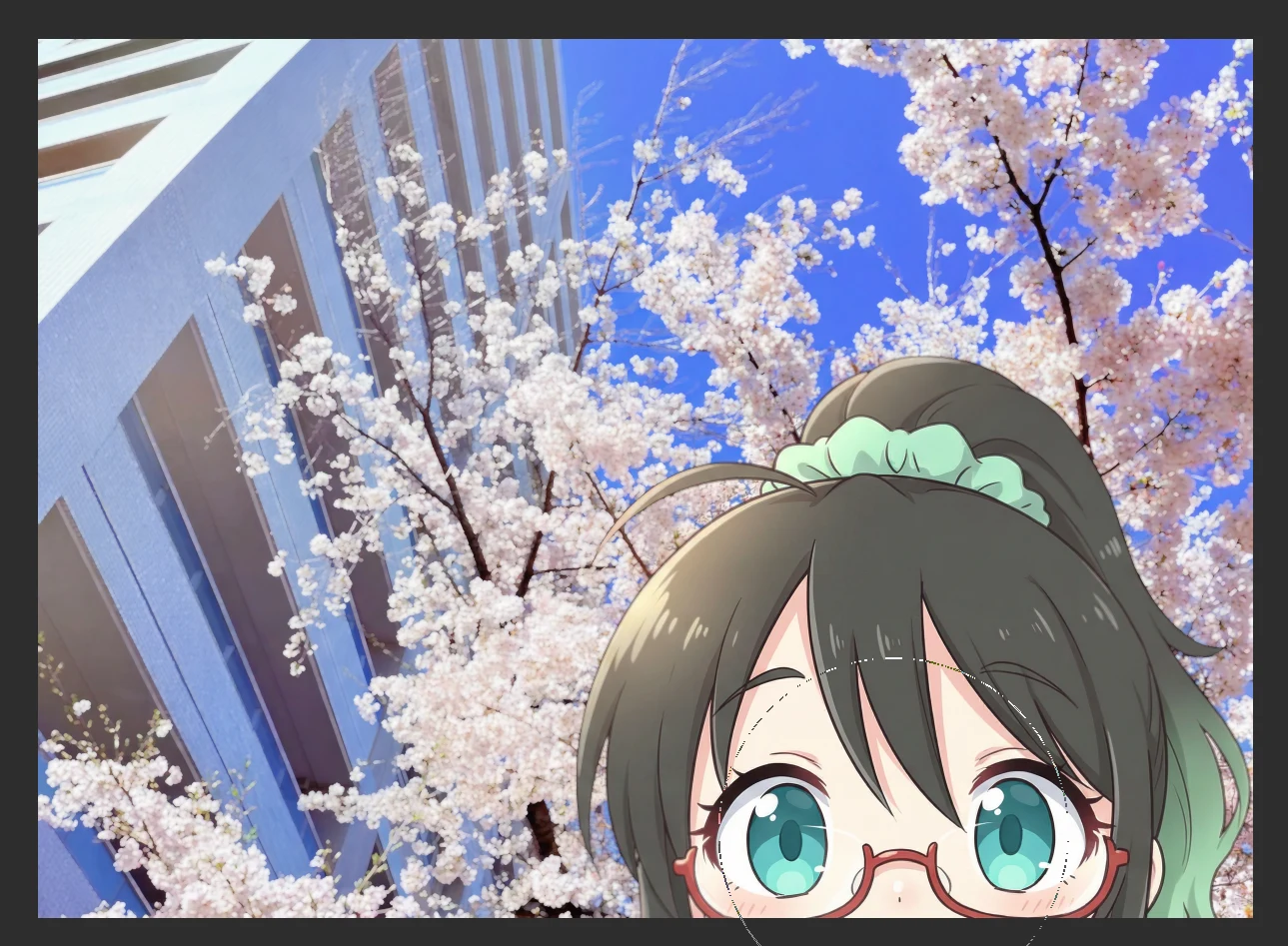
④回転ぼかし
回転ぼかし・放射ぼかし・移動ぼかしは、いずれもガウスぼかしに一定の方向性を付けたものです。まずこれが回転ぼかし。
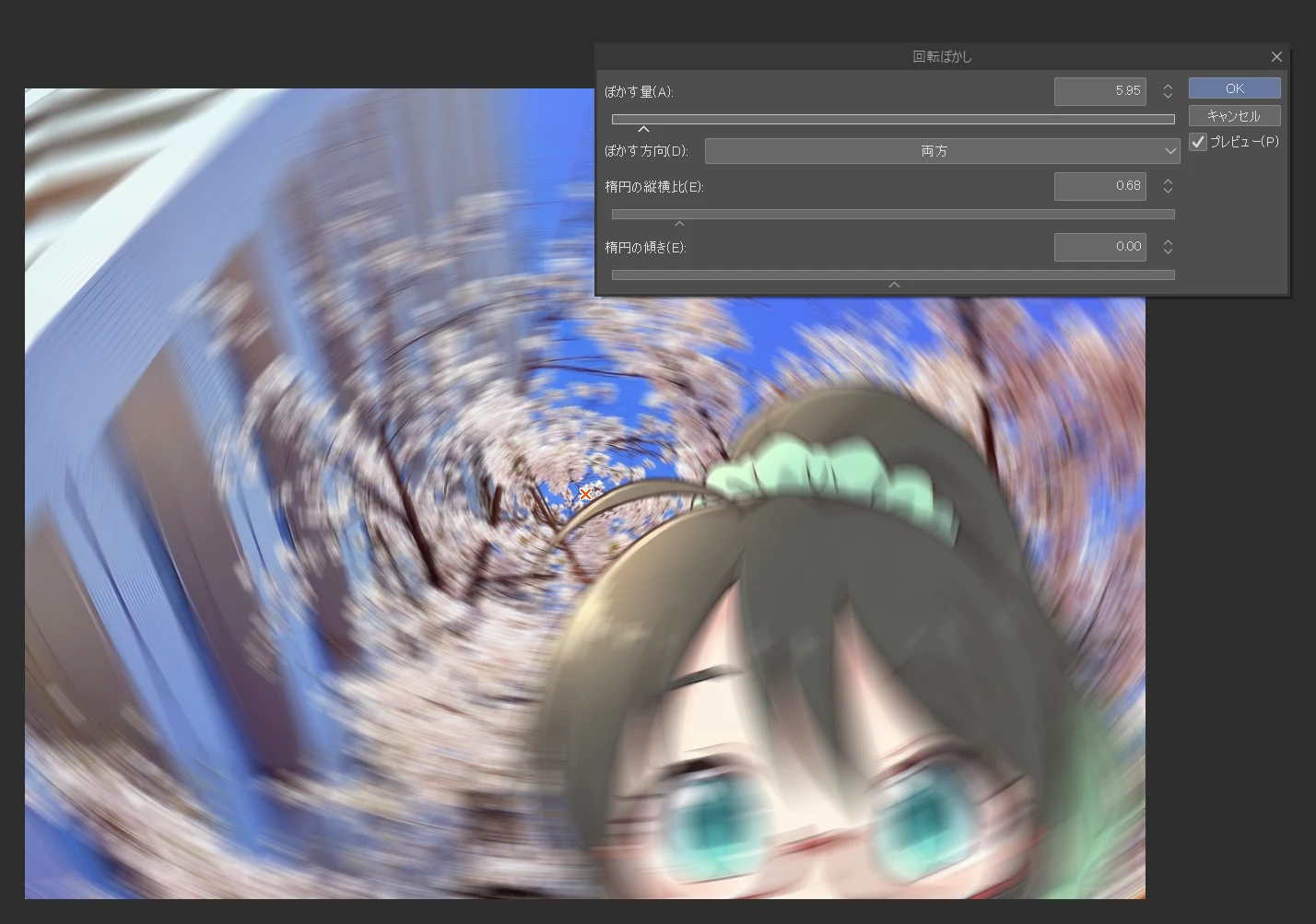
中心点(赤い×)を選んで、その周辺が回転しているような効果を与えられます。AI絵ではまず滅多に使いませんが、ゲームのエンカウント演出とか、タイヤの回転効果とかの再現に使えます。
⑤放射ぼかし
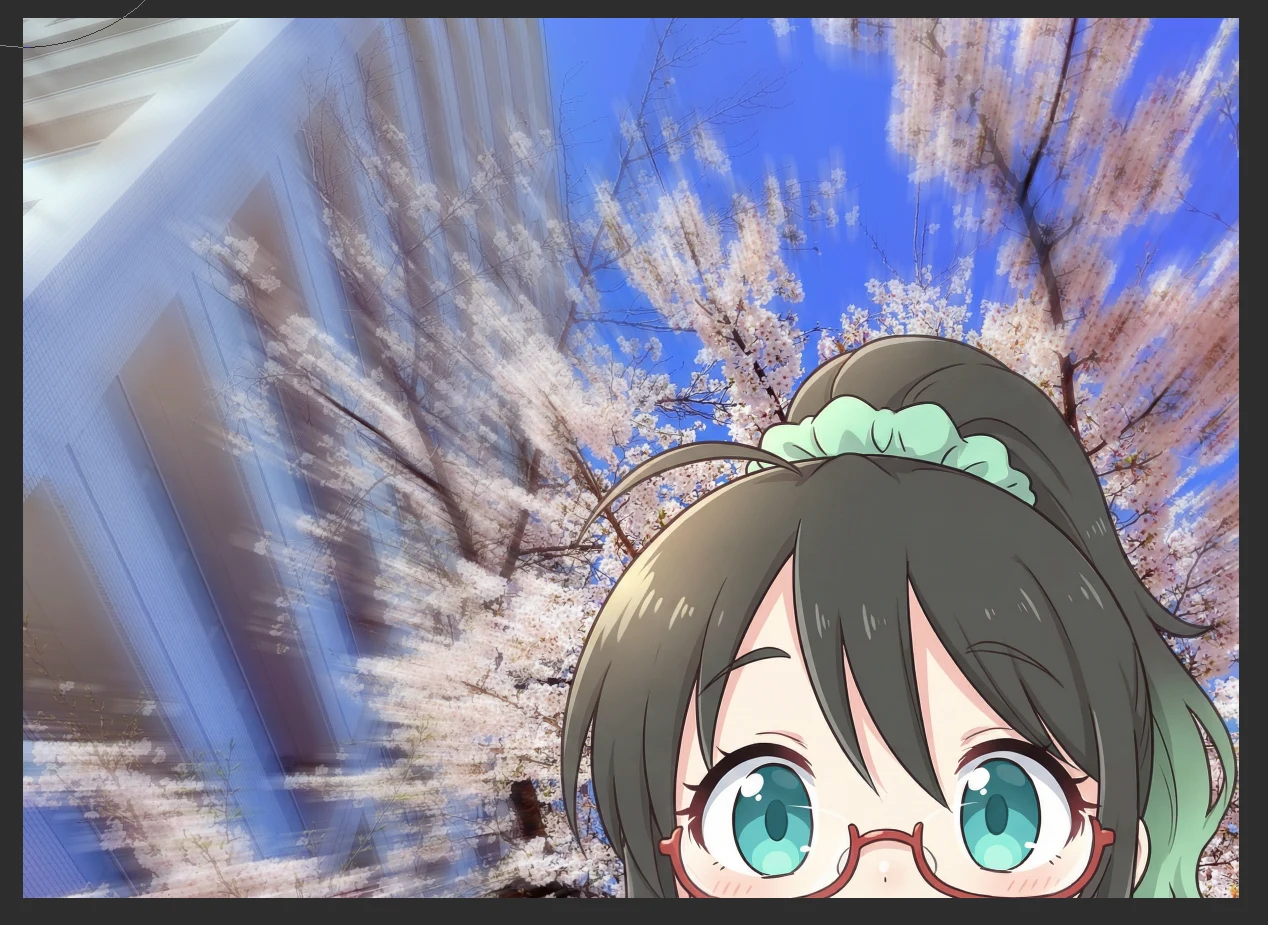
「放射ぼかし」は結構使います。漫画における「集中線」の写真版のような効果を与えられます。中心に吸い込まれるような演出なら、ぼかす方向を「中心方向」に、中心から外へ放射状にぼかす場合は「外方向」にします。デフォルトは「両方向」です。
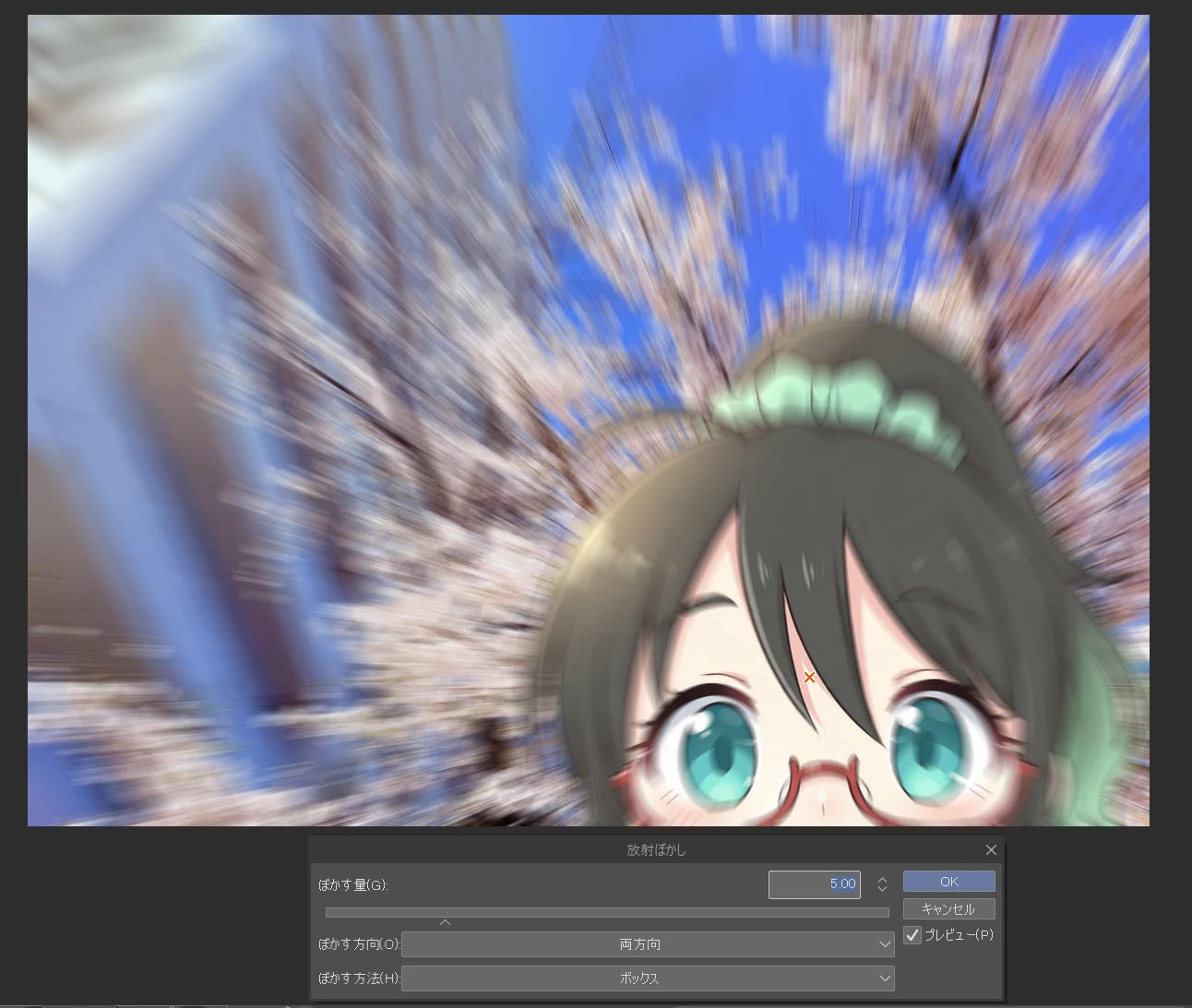
全体をぼかしてから、さきほどのように不要な部分に大きい柔らかい消しゴムを掛けたり、不透明度を下げたりして見え方を調整しましょう。
⑥移動ぼかし
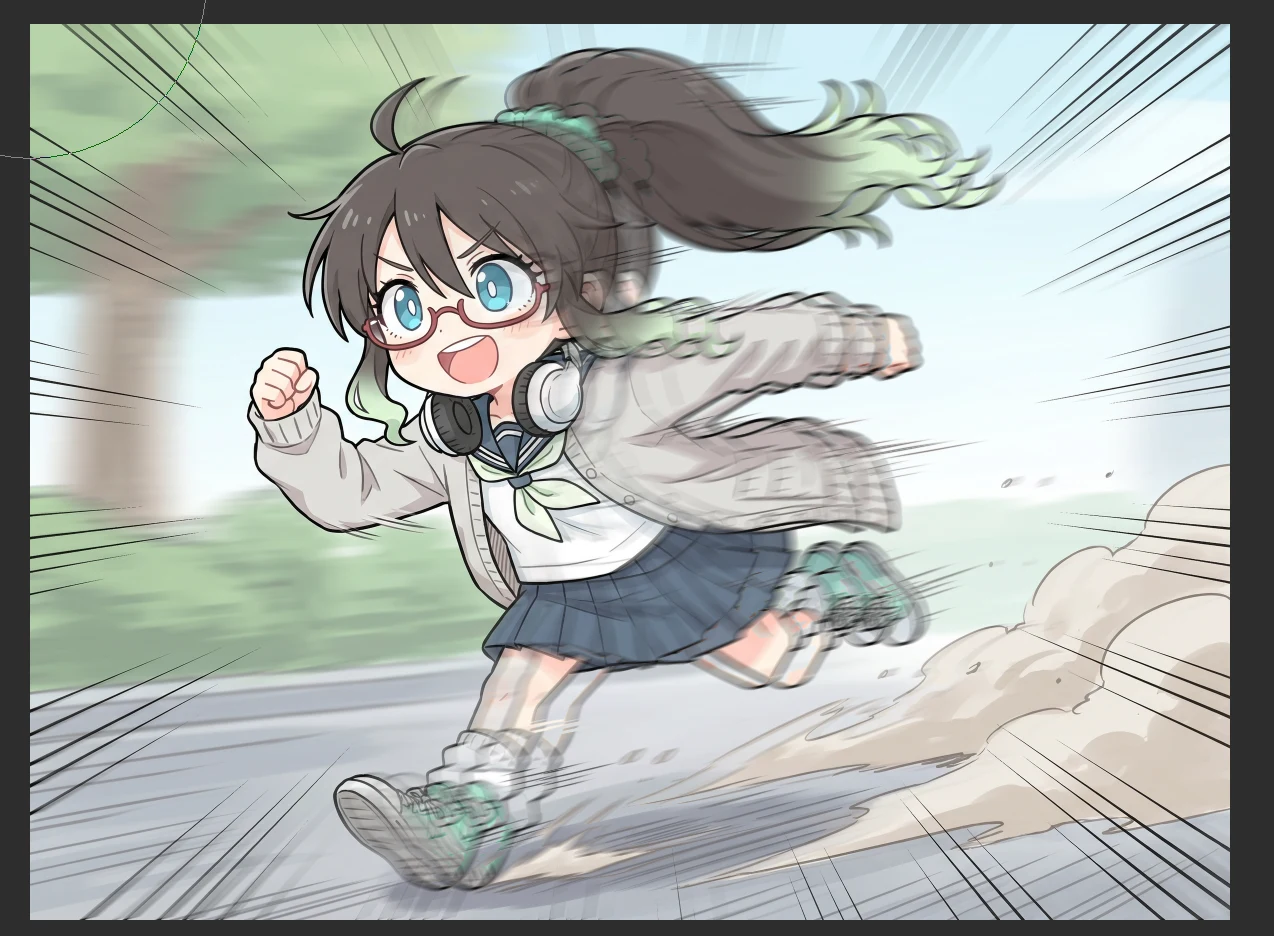
三つの中で一番使うのが「移動ぼかし」。キャンバス上の一方向にぼかしを掛けます。こちらのような動きのある画像に「残像」をつけるときに使いますが、リアルタッチの絵でないと不自然になることもあるので、画風と相談して利用しましょう。
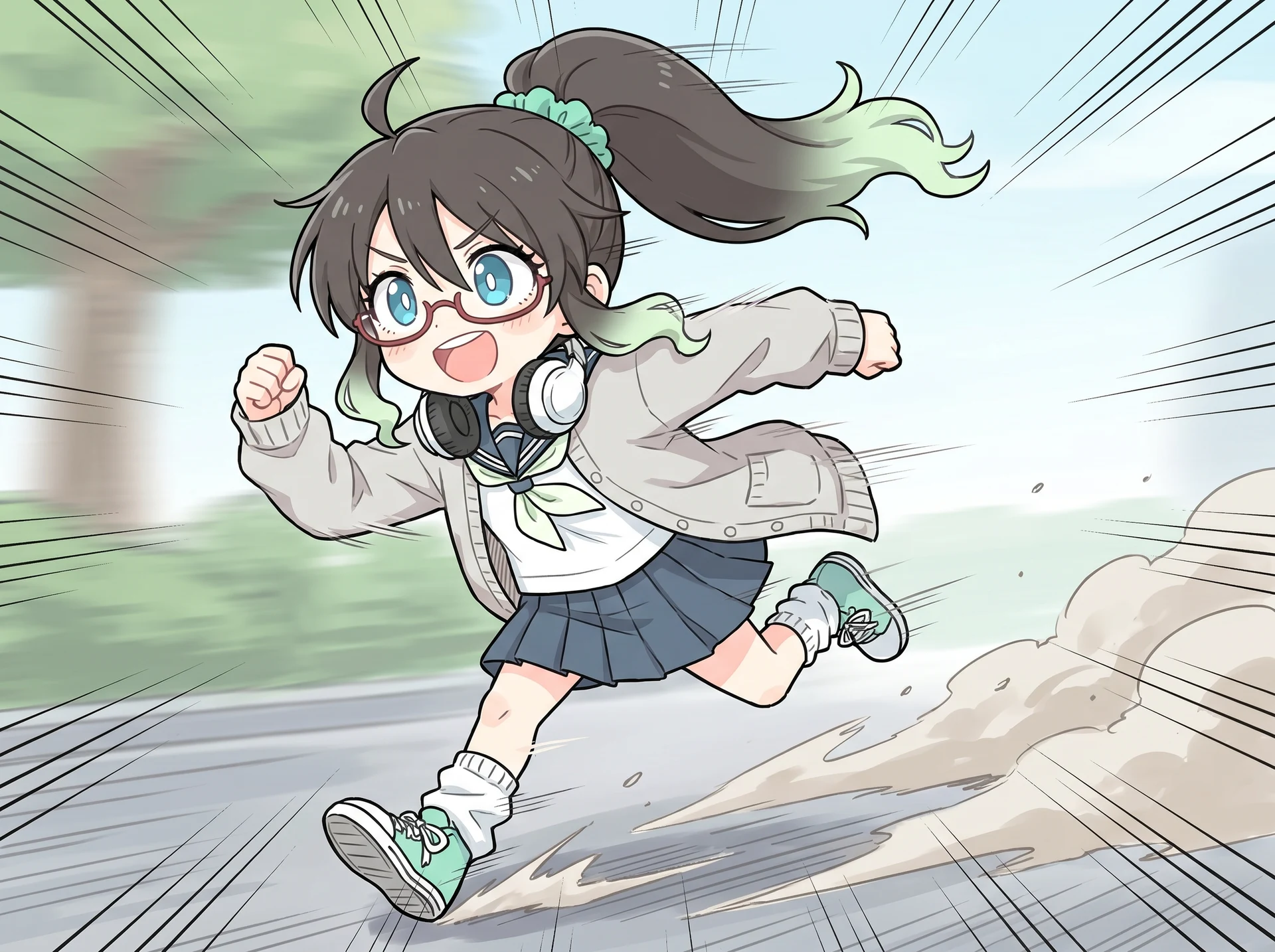
「移動ぼかし」を使って上のイラストを右方向へぼかすと、このようになります。キャンバス全体がブレているので、カメラ自体が横に振れているように見えますね。
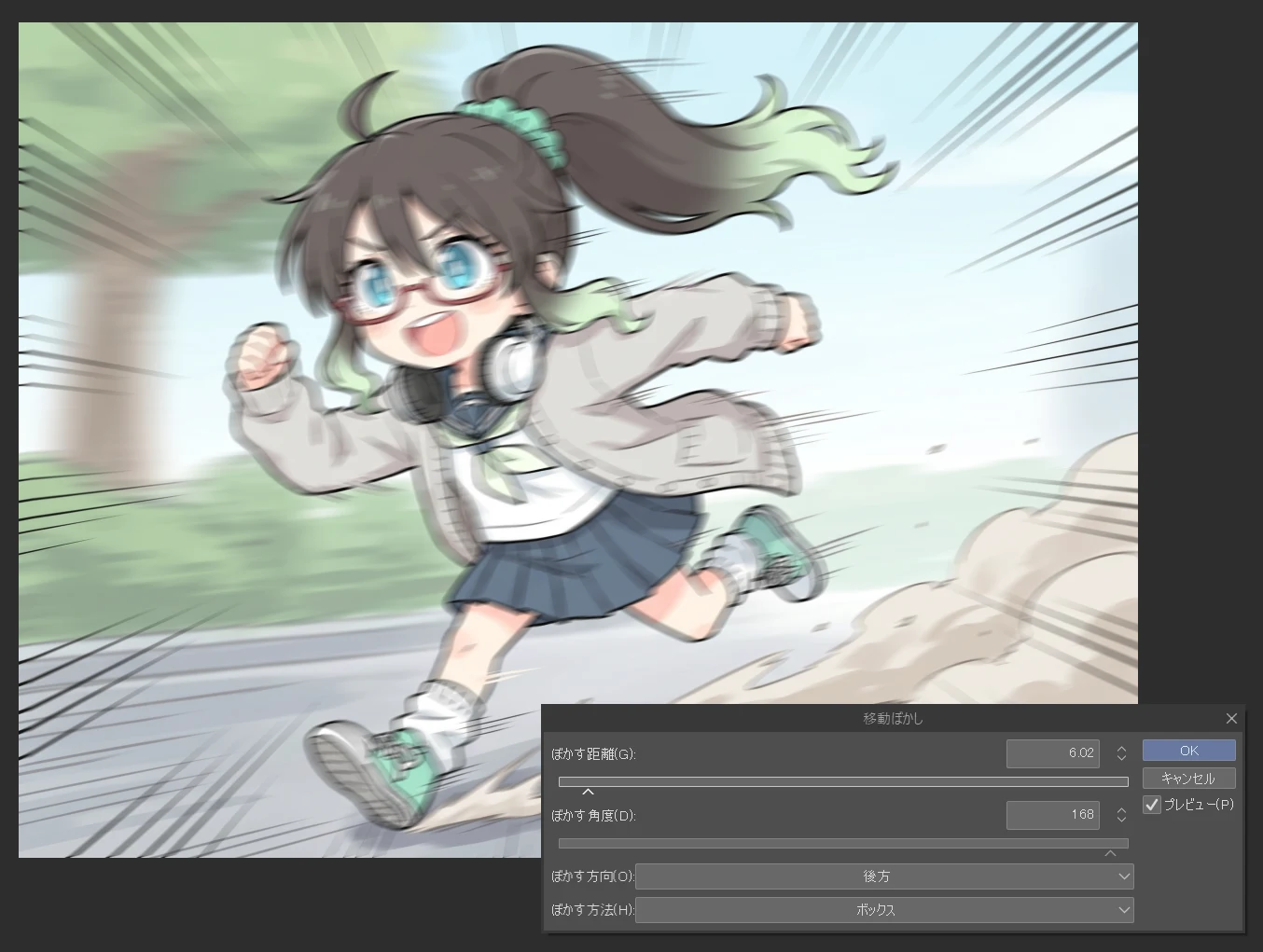
ぼける向きは「ぼかす角度」のつまみで調整できます。数値が増すほど、時計回りにぼかし方向が変更されます。「180」近くにすると、真横(左右)方向にぼけます。ぼかす方向を「後方」にすると、右方向にだけぼかすこともできます。
残像は後ろに向けてブレるように残るものなので、体の背面以外の部分を消しゴムすると、より自然に仕上げることができます。AI絵の実務的には、おっぱいの揺れとかピストン系のHな動きとかを表現したいときに使うことが多いかなと思います。
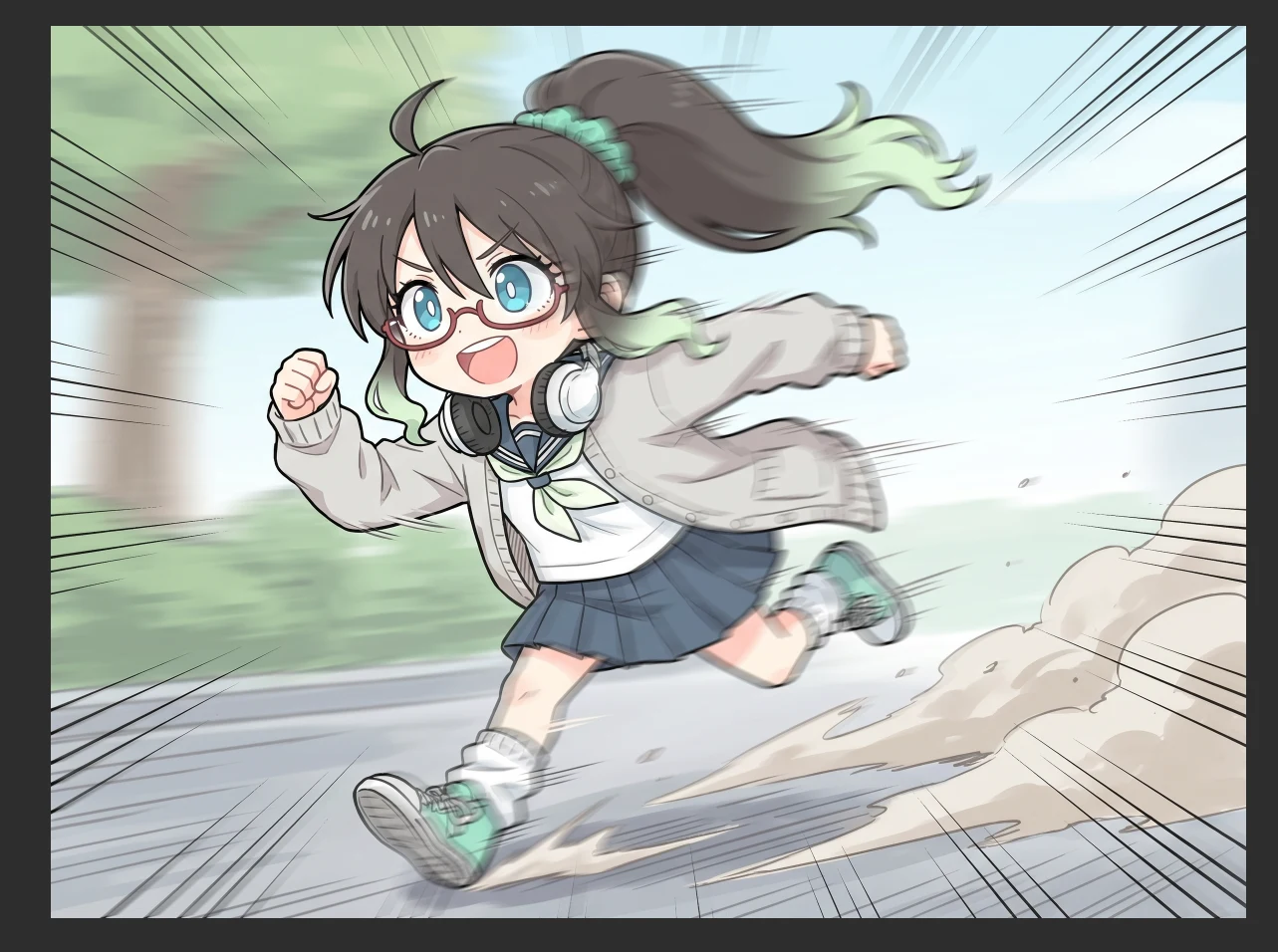
このように、わざと後ろ方向(この画像だと右)にぼかしたレイヤーをずらしてしまうことで、より残像っぽくする手法もあります。これは一直線の動きより、行ったり来たりするピストン動作を表現するときに向いている手法ですね。
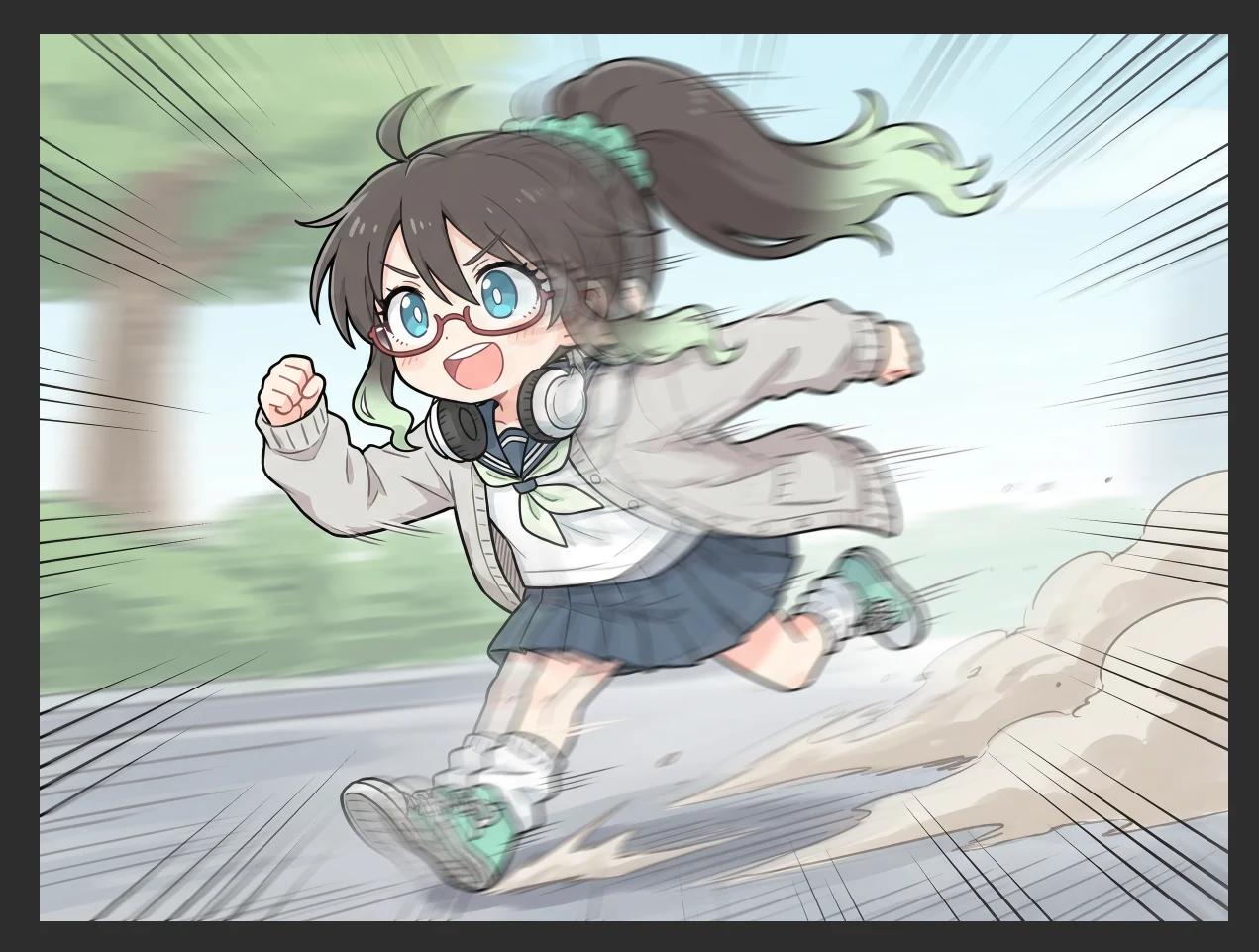
「合成モード」を調整することでも見え方を調整できます。これは重ねた移動ぼかしレイヤーを「カラー比較(暗)」にして、ブレをよりはっきり示した例です。
<ぼかし機能まとめ>
このように、クリスタには便利なぼかし機能がたくさんあって楽しいのですが、うまく使わないといかにも「クリスタに振り回されている感じ」になってしまうので注意が必要です。ぼかし機能はAIイラストの一部に限定して使うのが基本。特に、激しく動いている手やボール、剣などに移動ぼかしを掛けたり、キャラクターの手前にある花を効果的にぼかして遠近感を出したり、目的意識をはっきり持ってきれいに仕上げないと、むしろ品質が落ちることが多いです。
また、AIイラストでは、「blurry background」や「blurry foreground」、「bokeh」といったタグで生成したほうが、クリスタでやるより自然に演出できることも多いです。
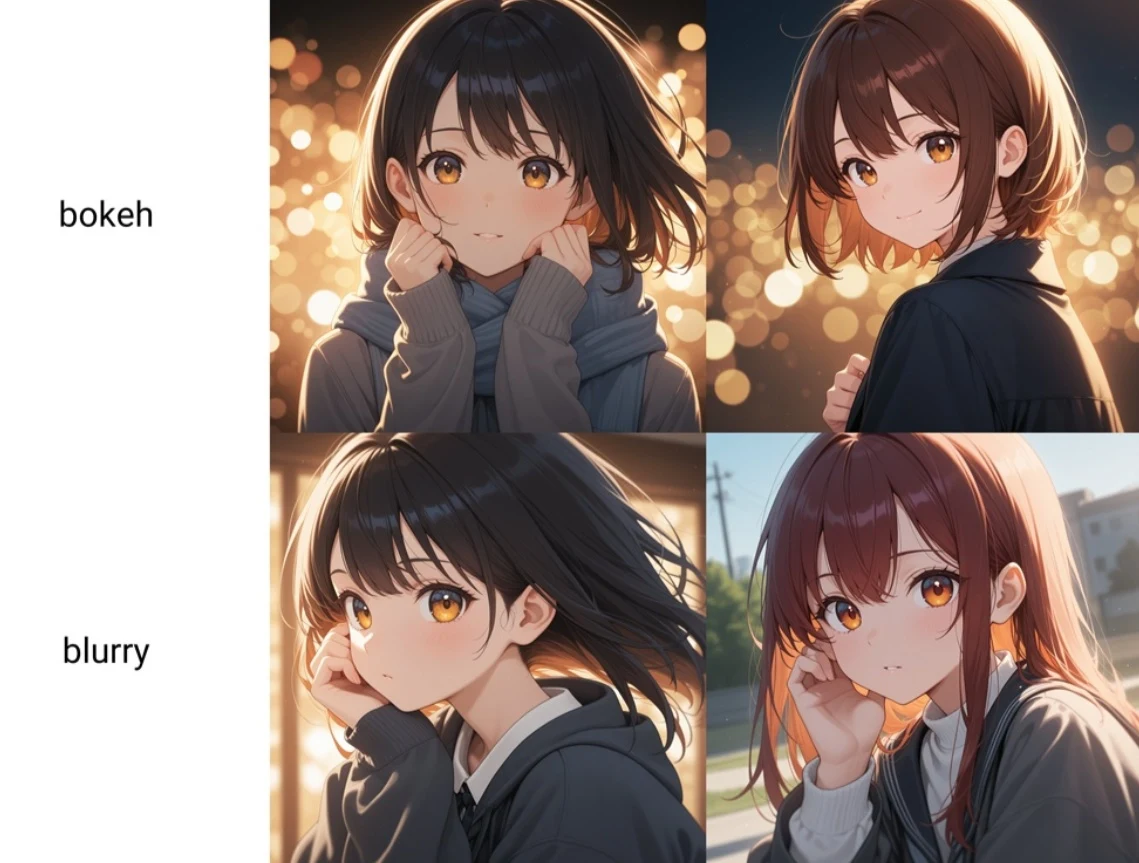
フラットなアニメ調より、このような2.5D系(セミリアル調)のイラストのほうがこうした写真風のエフェクトは効果的。ただ、逆にヒューマンメイド感がなくなってしまって、なおさらつまらなく感じてしまうこともあります。イラストの品質を上げるために使うのではなく、ごく抑制的に、「ここがボケていないと不自然だからちょっとだけぼかそうか」くらいの感覚で使うのが良いと思います。

9.色収差ずらし(RGBずらし)
色収差ずらし(RGBずらし)は、主線(線画)部分が光の三原色にブレるポップなイラスト効果のことです。以前はオートアクションが必要でしたが、現在はアップデートによって「フィルター▶フィルターギャラリー」で簡単に掛けることができます。「放射状」と「平行」の2種類があり、それぞれ強度や角度を調整できます。
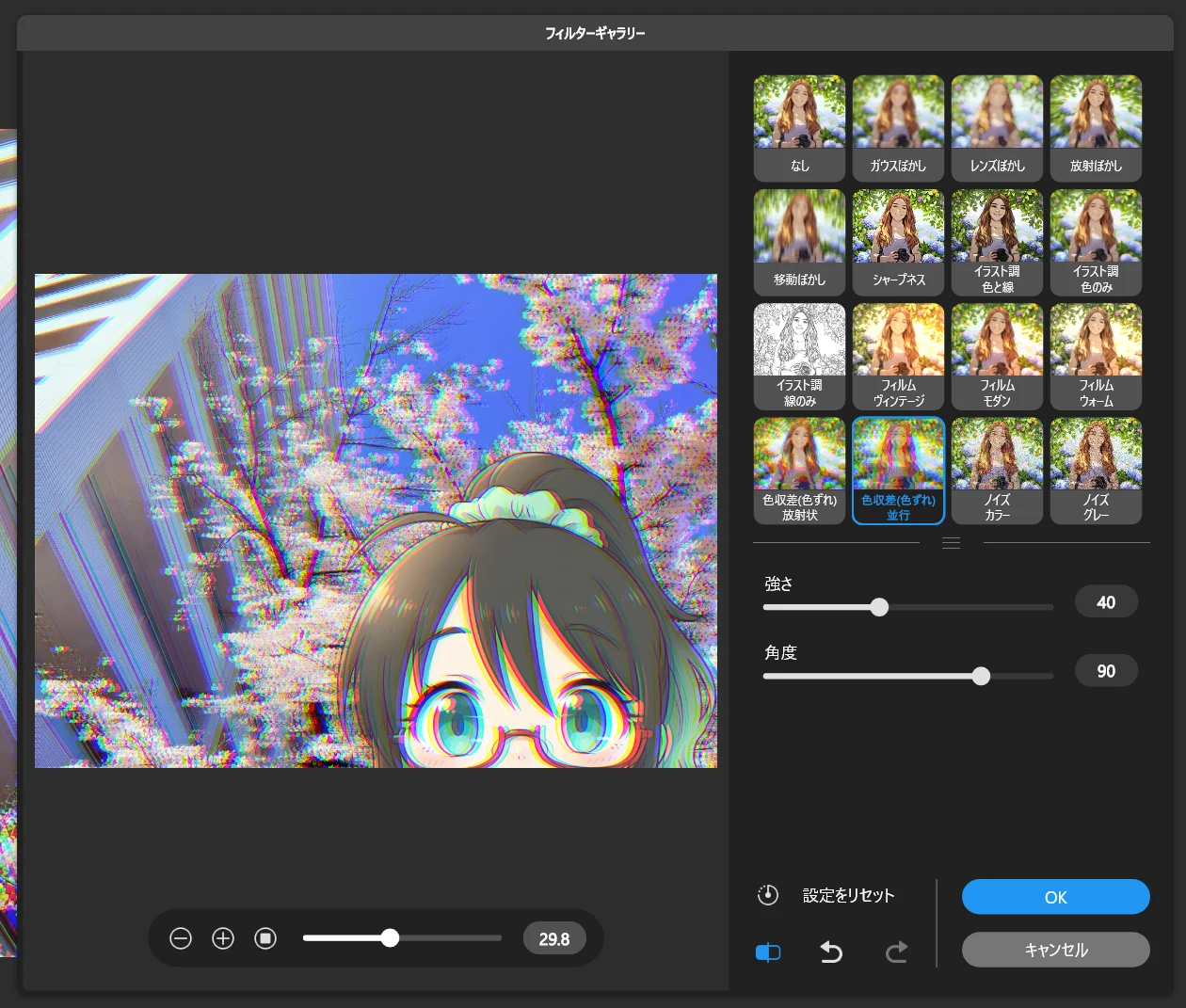
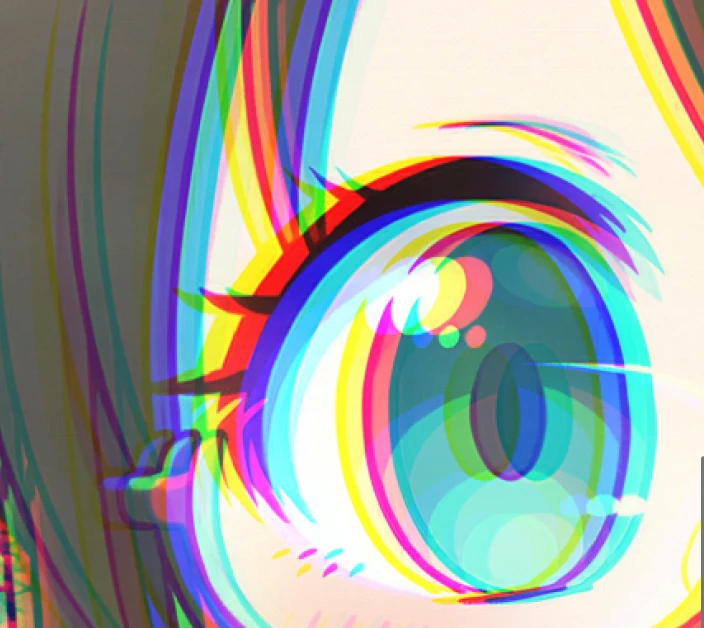
アップにするとわかりやすいのですが、このように元画像をRGBカラーにずらして配置することで、レトロ感やサイバーパンク感を表現することができます。一方で、やりすぎると見にくいイラストになってしまうことがあり、「ぼかし」機能と同様に抑制的な使用が求められます。
<部分的なRGBずらし>
例えばこのように、光が反射している部分にだけRGBずらしを掛ける方法があります。
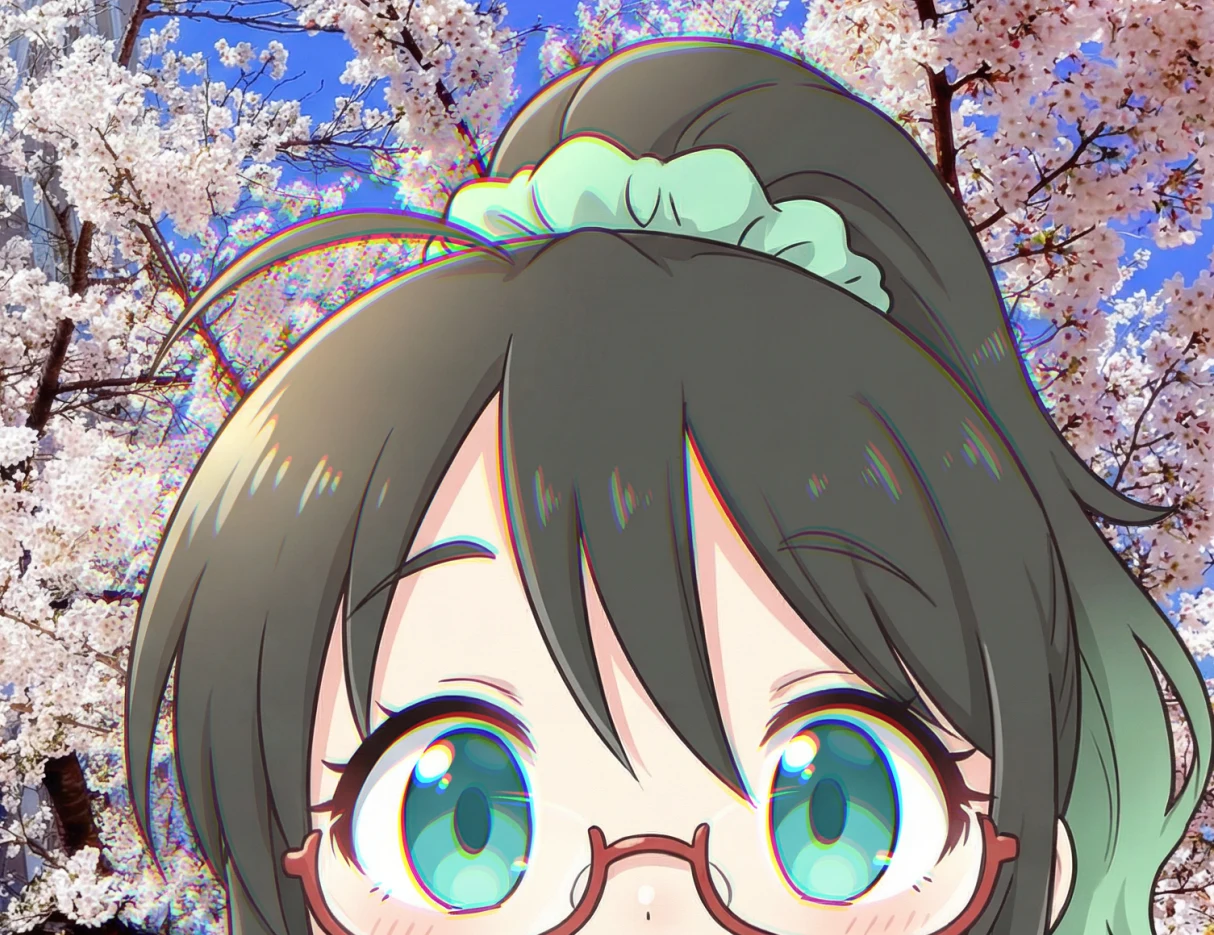
やり方は簡単で、「元画像レイヤー」のすぐ下に「RGBずらしレイヤー」(元画像レイヤー全体にRGBずらしフィルターを掛けたもの)を重ねて、柔らかい消しゴムで元画像レイヤーを消すと、その部分だけ下のレイヤーが透けて、RGBずらし効果がかかったように見えるというわけ。
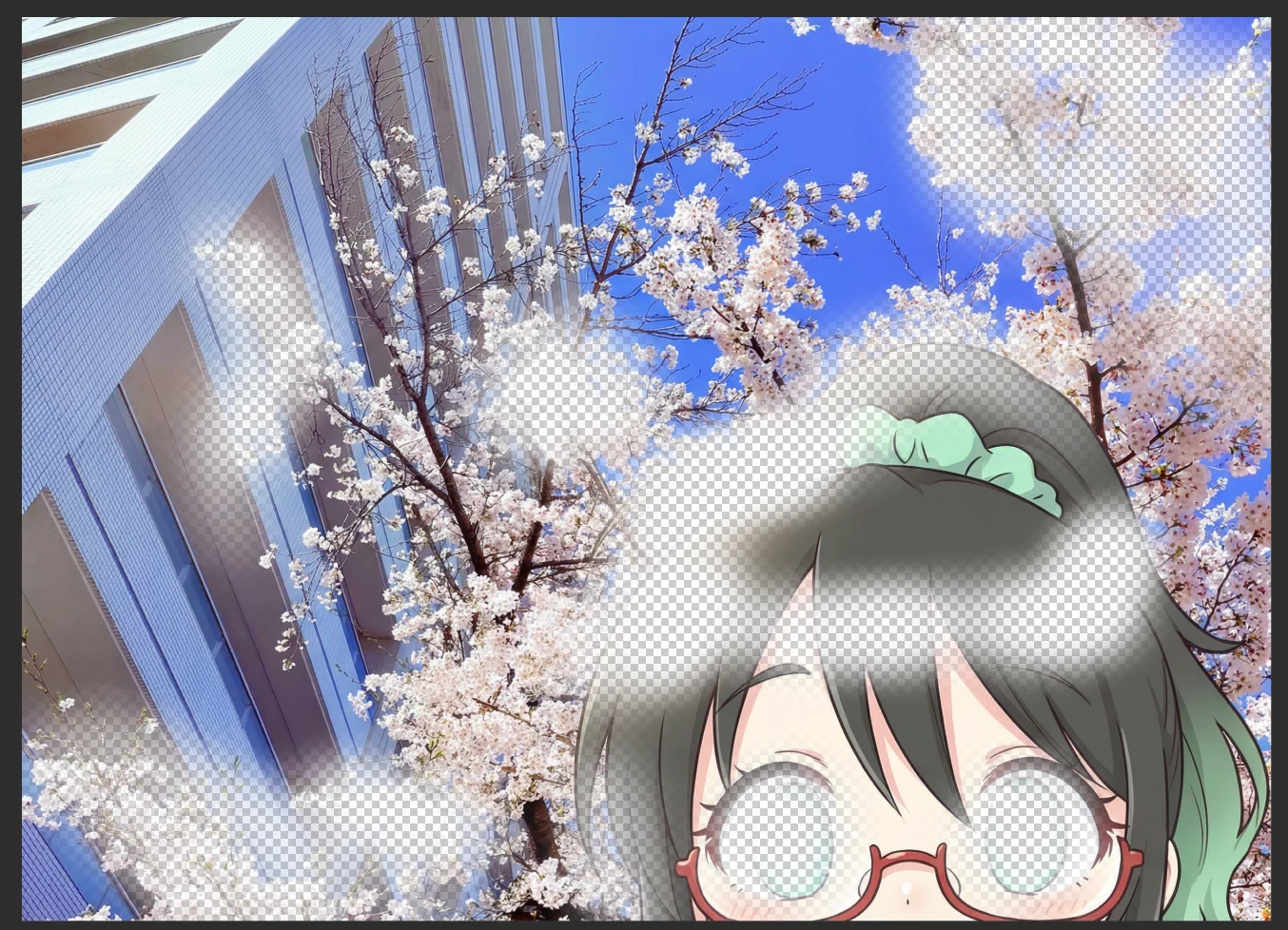
こちらが全体像。瞳や髪のハイライト、桜の光っている部分などを、プリズムが掛かったように見せられます。(この画像に合った表現かどうかはまた別の話ですが)
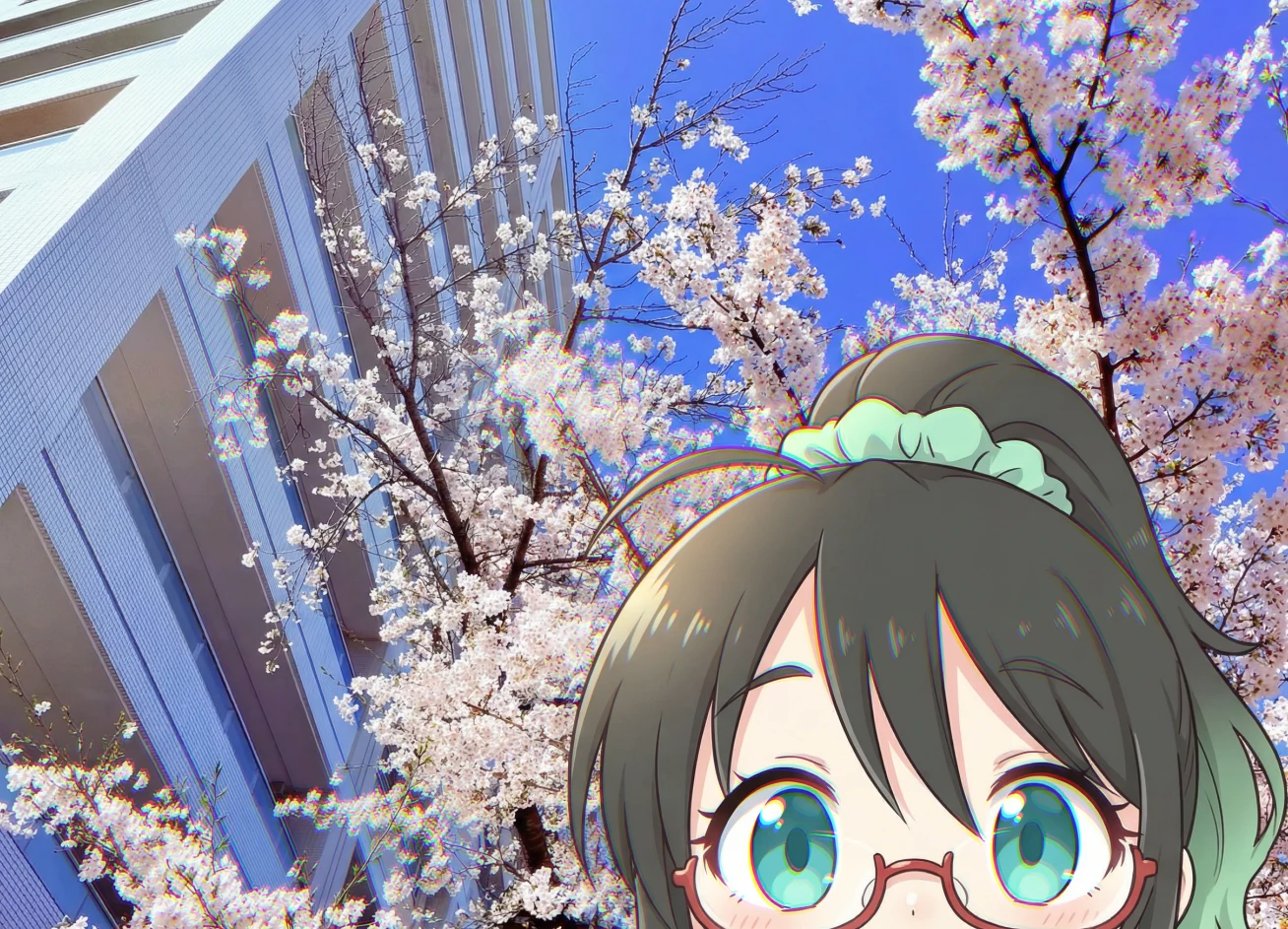
屋外のイラストだと比較的自然な光の表現に見えますが、屋内や暗い場面のイラストだとレトロゲーム画面やビデオ録画のようなエフェクトに見えたりもします。全体に強く掛けるとともかくブレて見にくくなるので、やめておきましょう。

10.追加エフェクト
クリスタには多彩なエフェクト素材・エフェクト機能が備わっているので、仕上げにスタンプを押すようにしてさまざまな効果を加えることが可能です。ハートやキラキラを散らしたり、白背景に模様を描いたり、光のプリズムを加えたり。
NanoBananaProなどを使って任意のエフェクトを作ることもできます。
エフェクトに使えるおすすめ素材は「第2回」の「6.効果ブラシ」を参照のこと。
<効果ブラシを使った追加エフェクト>
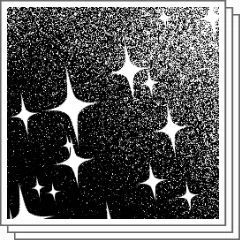
ここでは、無料で配布されているこちらの「効果ブラシまとめ11種」を使ってエフェクトを掛けてみます。
例えばこちらのイラストに、「ほわハート」をぐるっと掛けるとこのようになります。「加算(発光)」レイヤーにすると、より輝いているような表現にできます。
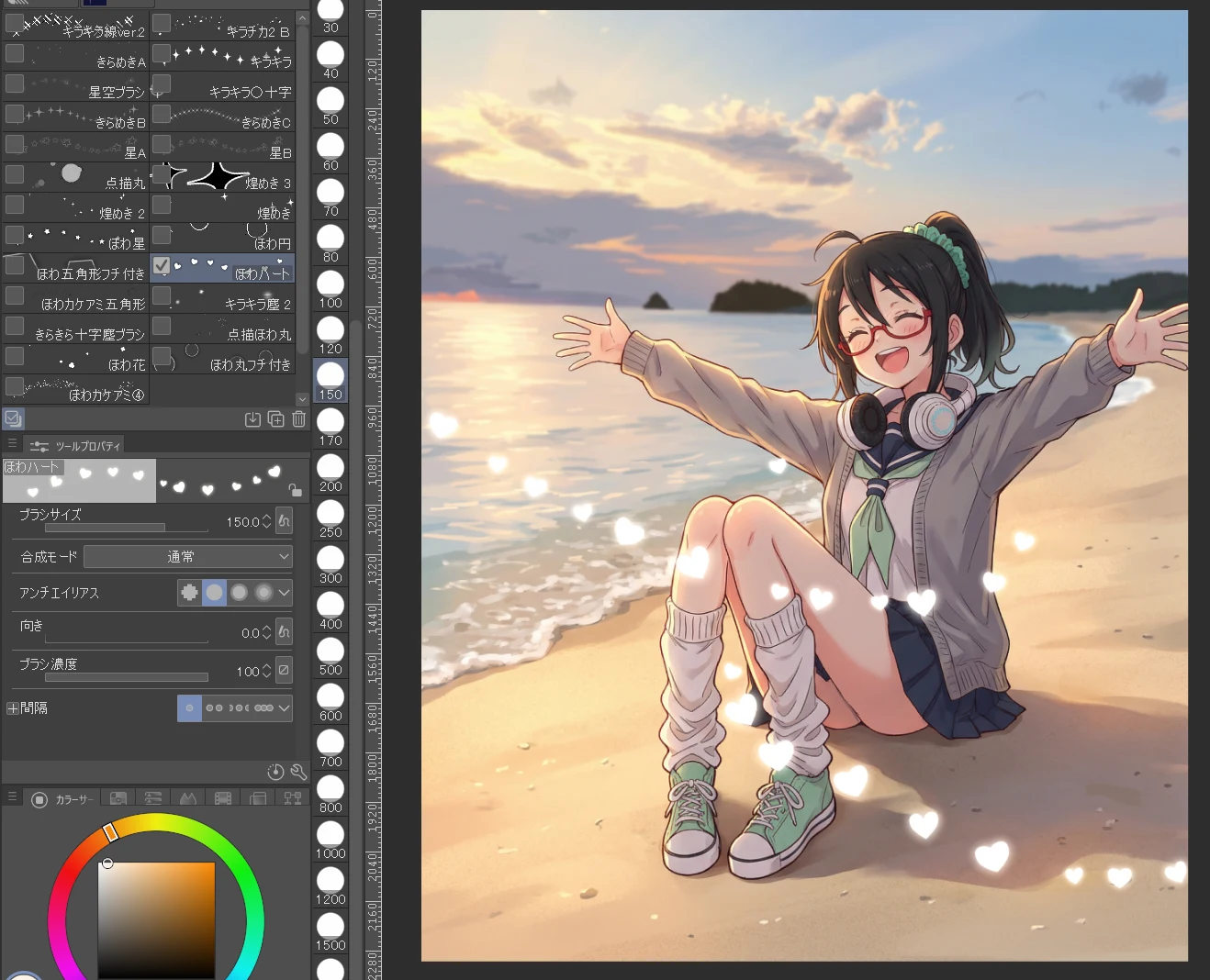
白色だけで同じサイズだと不自然に見えたので、手前に来るほど大きい「♡」になるように配置してみました。さらに、グラデーションツールを使ってこのようなカラーの♡にすることもできます。("透明ピクセルをロック"してからグラデーションツールを掛け、合成モードを"覆い焼き(発光)"にしただけです)
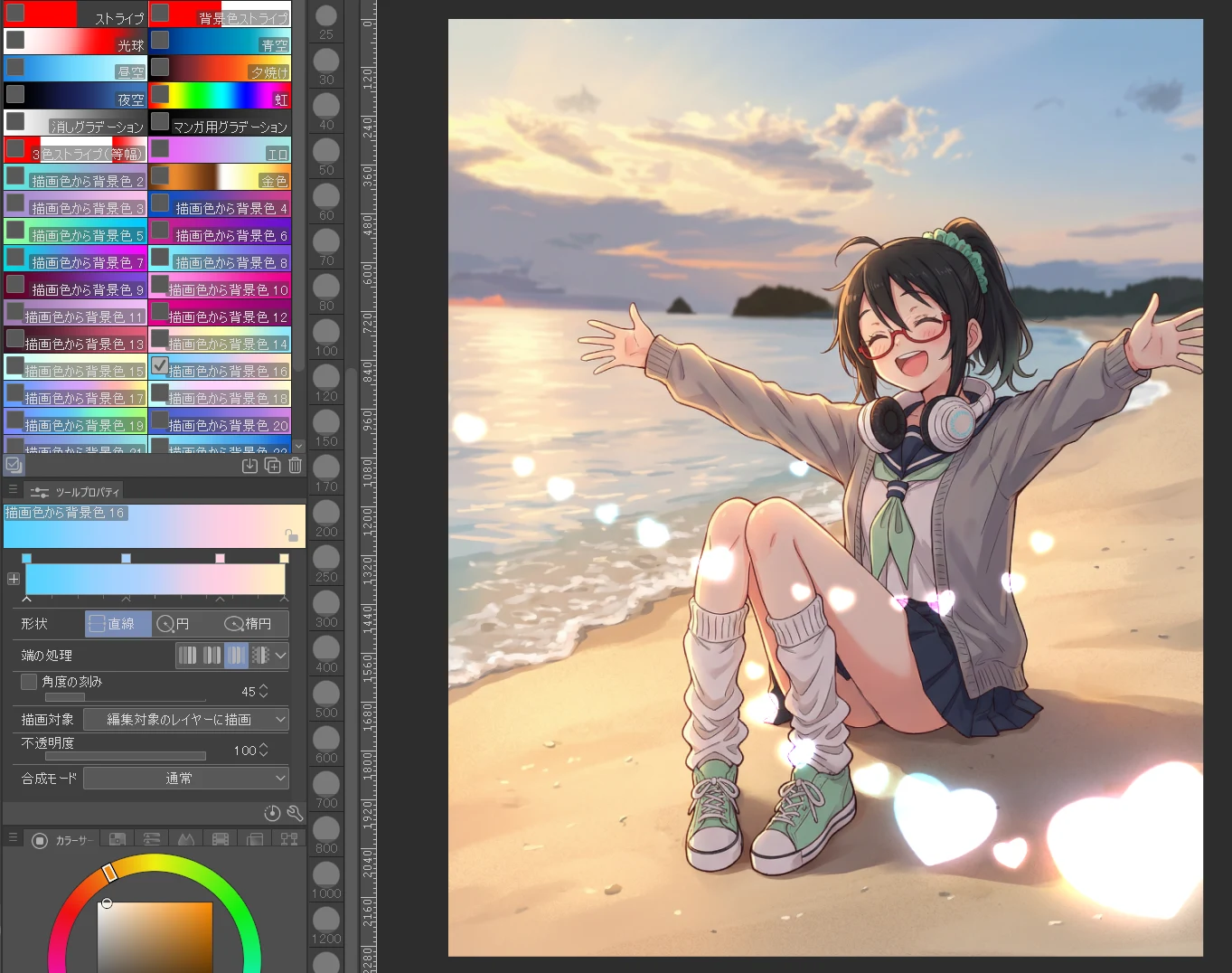
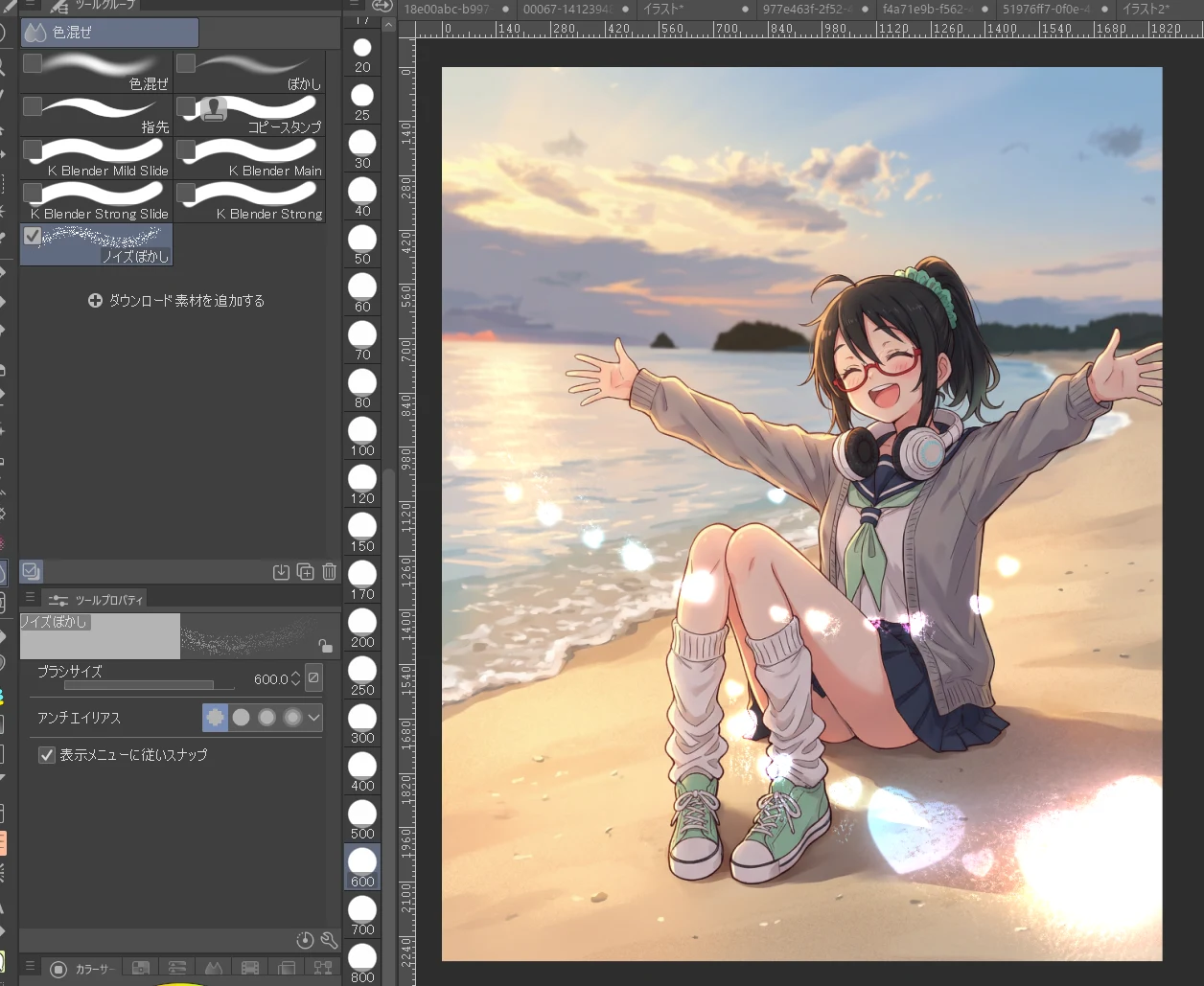
こちらは「質感ノイズマーカー」に同梱されている「ノイズぼかし」で、ハート部分をふんわりなぞったもの。光が拡散しているかのような表現がお手軽に加えられるので、光系のエフェクトを自然になじませたいときに便利です。
光のプリズム(写真撮影でいうレンズフレアやゴースト)も定番。CLIP STUDIO ASSETSでさまざまな素材が配布されているので、あれこれ試してみましょう。

使い方は簡単。まずは「加算(発光)」などの発光系合成モードで白い光をぐりぐり塗って光源を作ります。(光らせ方は前回特集を参照のこと)
「アクセントプリズムブラシ」ですっとなでると、このようなゴースト効果を与えられます。加算(発光)モードで、不透明度を30%まで下げています。
さきほど「ガウスぼかし」の項目で紹介した「K Blender」ブラシでぼかしても面白いと思います。
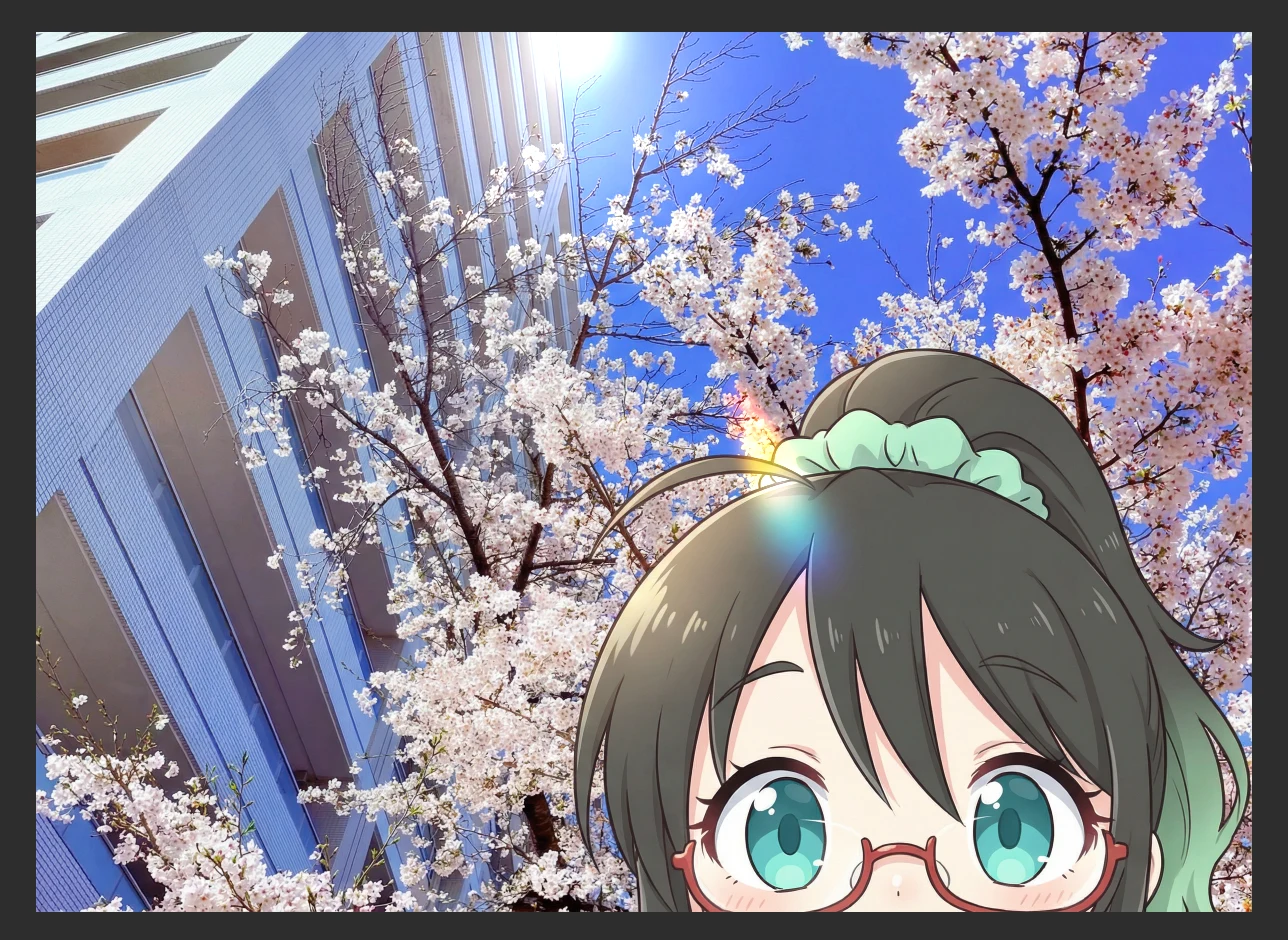
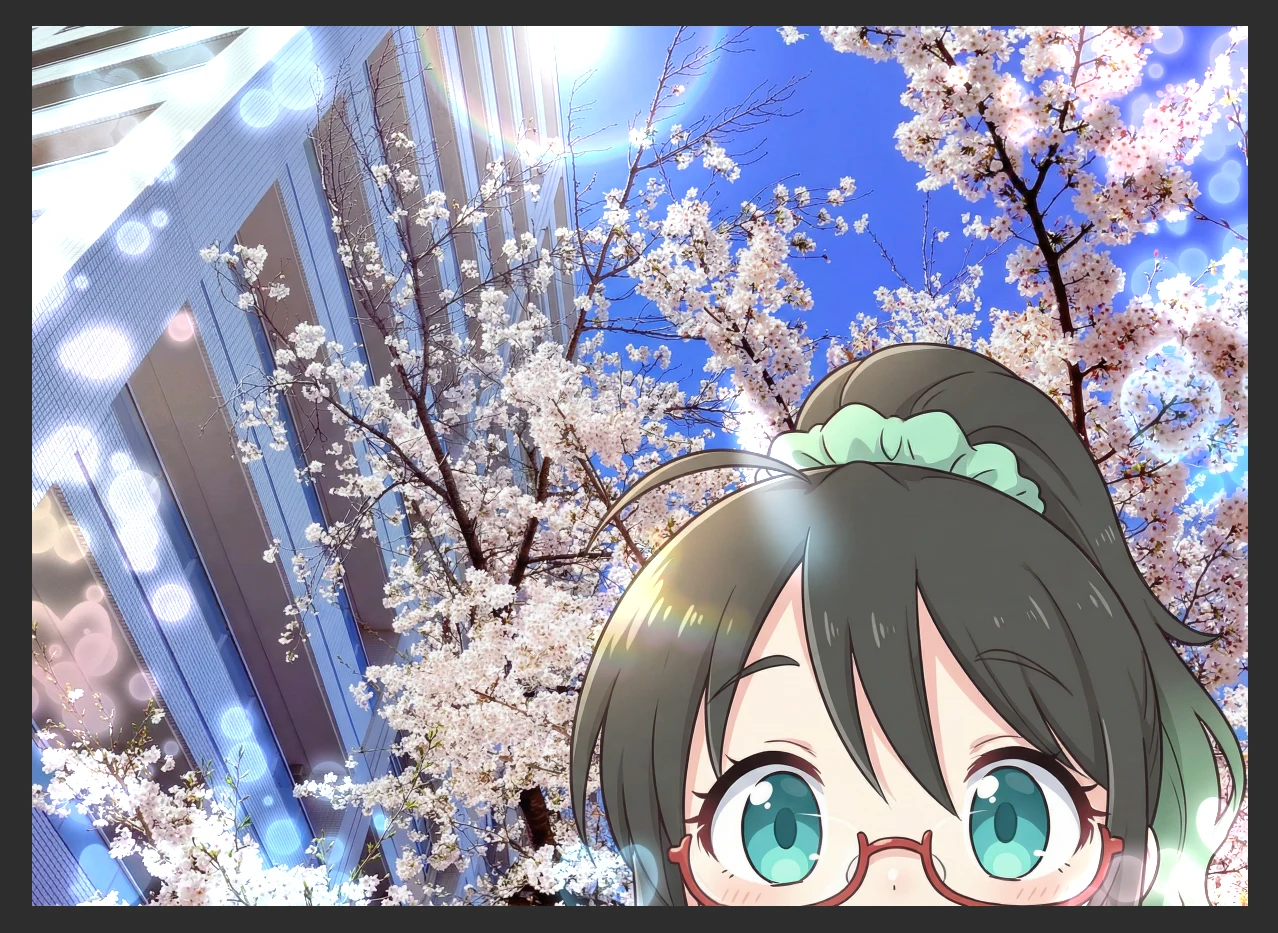
繰り返しですが、これもやりすぎ注意。こんな感じに盛り盛りゴテゴテにすると、写真風のエフェクトを通り越してプリクラ風になってしまいます(そういう表現を狙うならいいんですけどね)
<画像編集モデルを使った追加エフェクト>
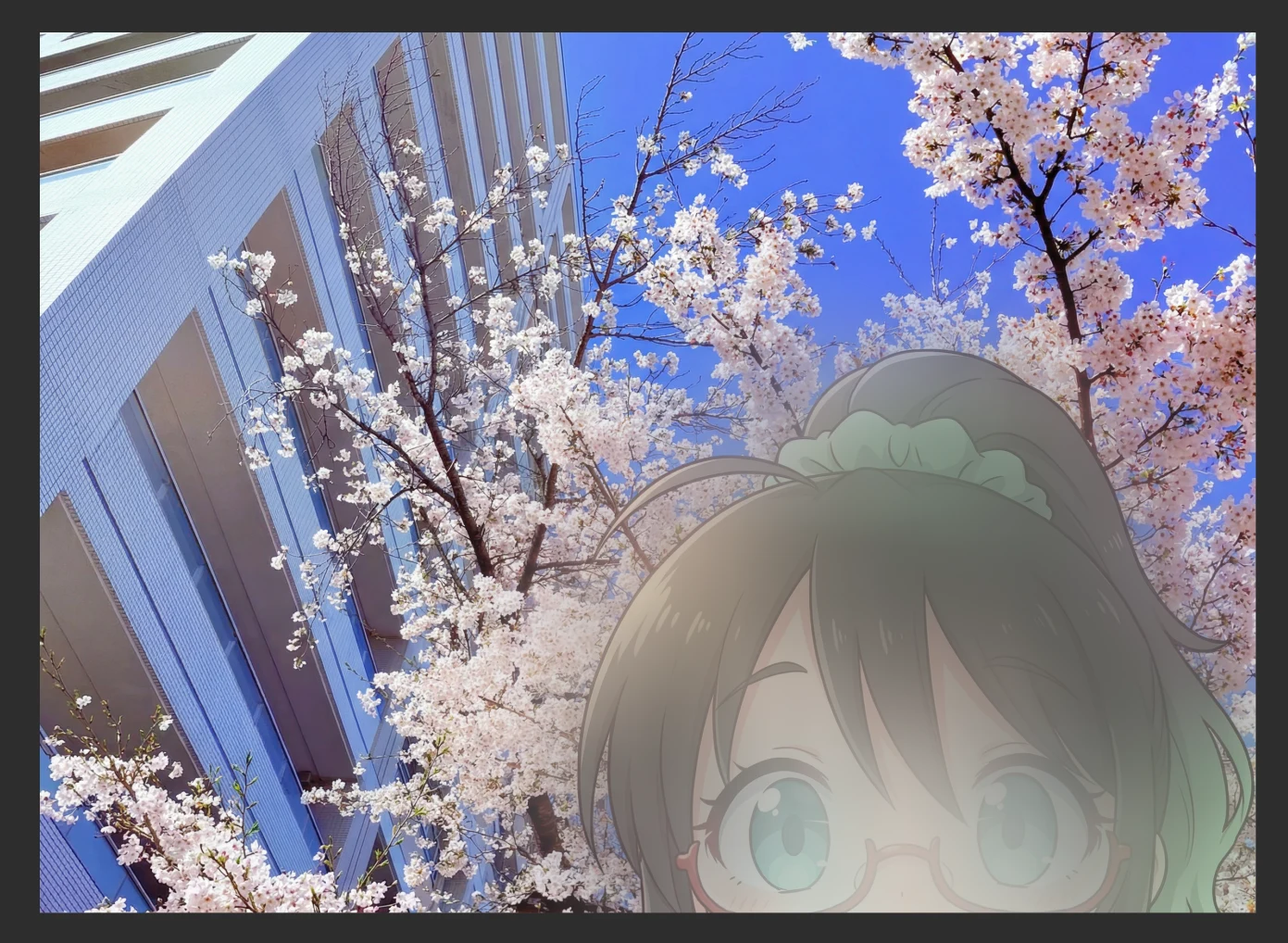
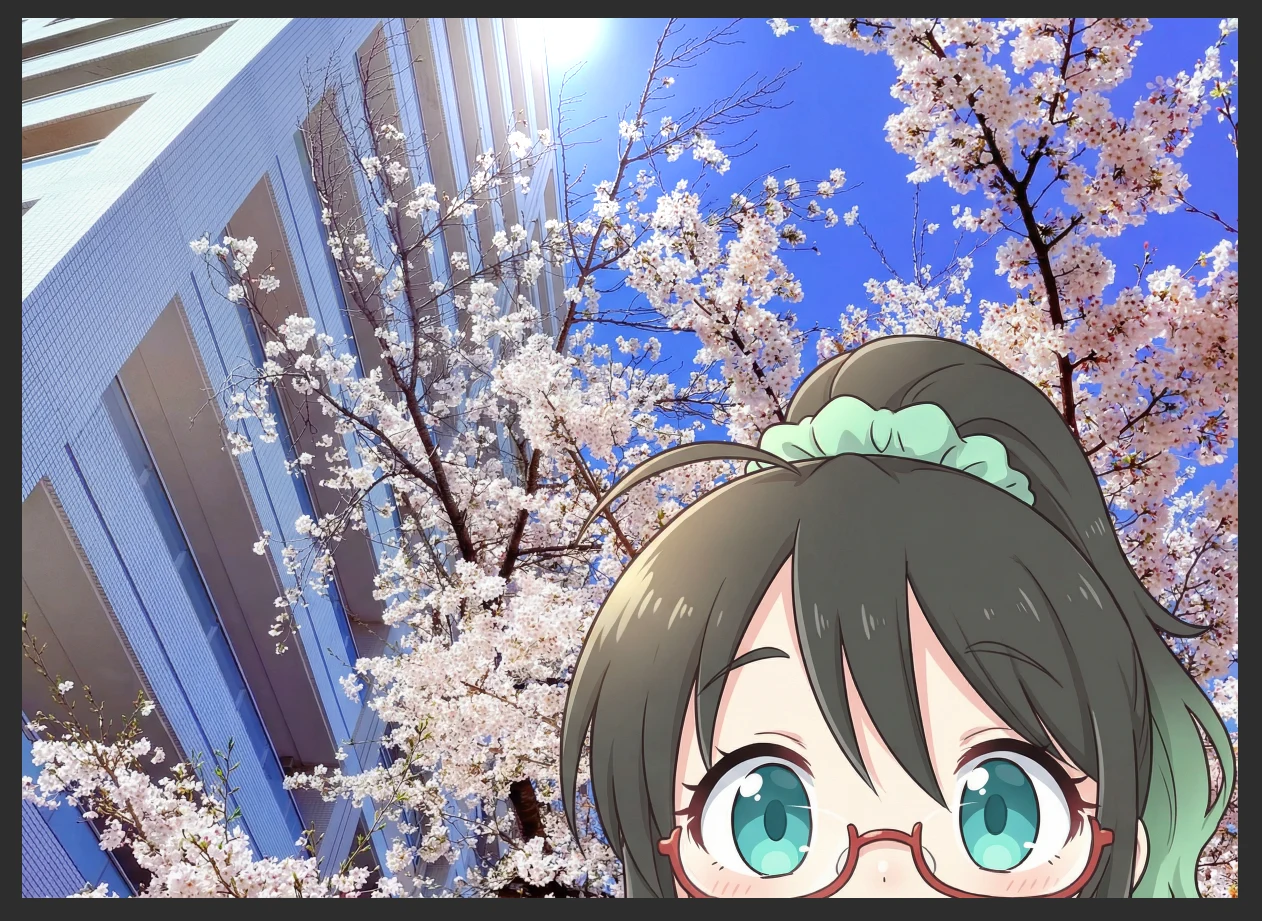
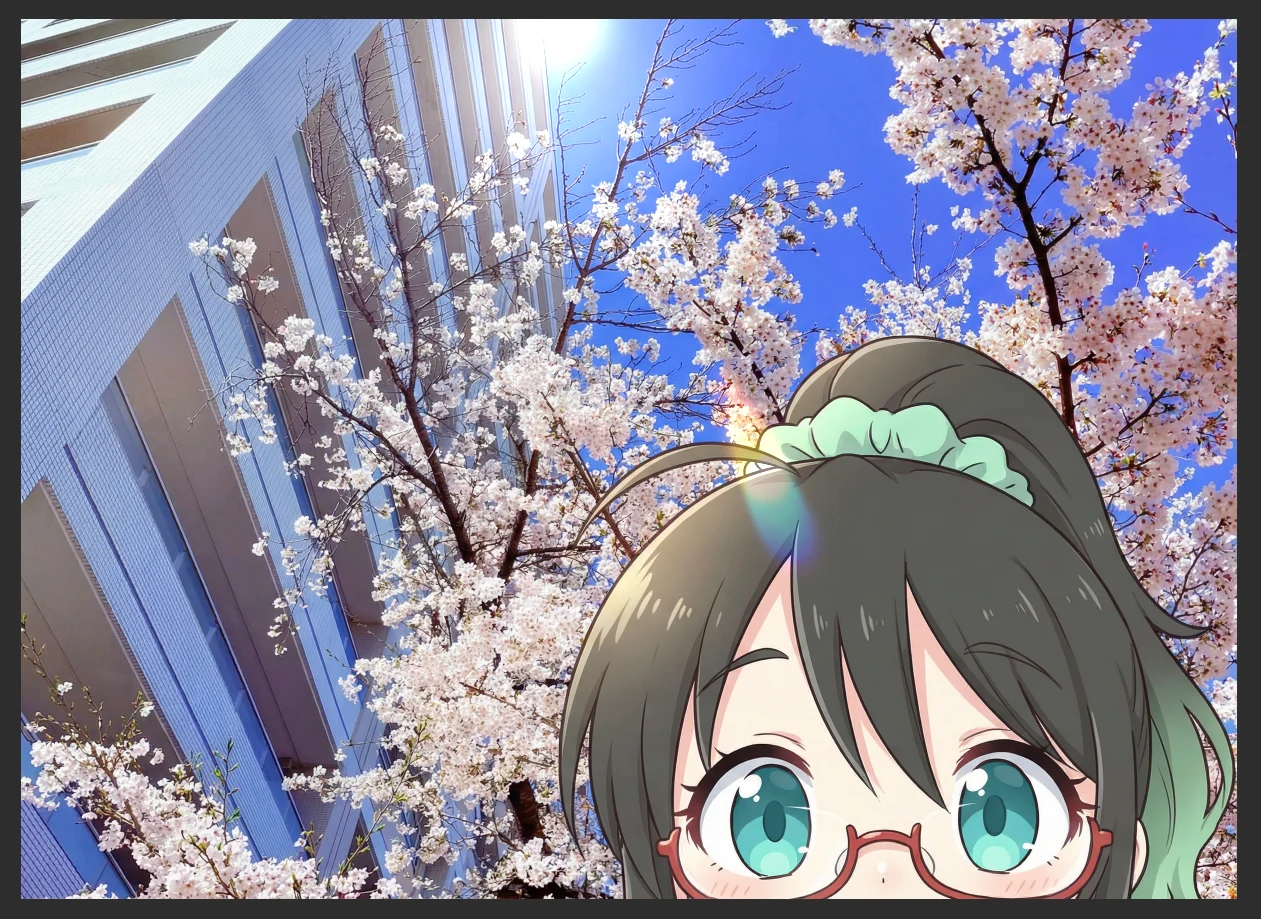
クリスタで全てやらなくても、こうしたエフェクトをNanoBananaProやGPT Image2で「作る」こともできます。例えば、さきほどの桜の画像に「この画像に、エモーショナルな逆光エフェクトを掛けてください。レンズフレアも載せてください」と指示してみます。
こちらがNanoBananaPro。
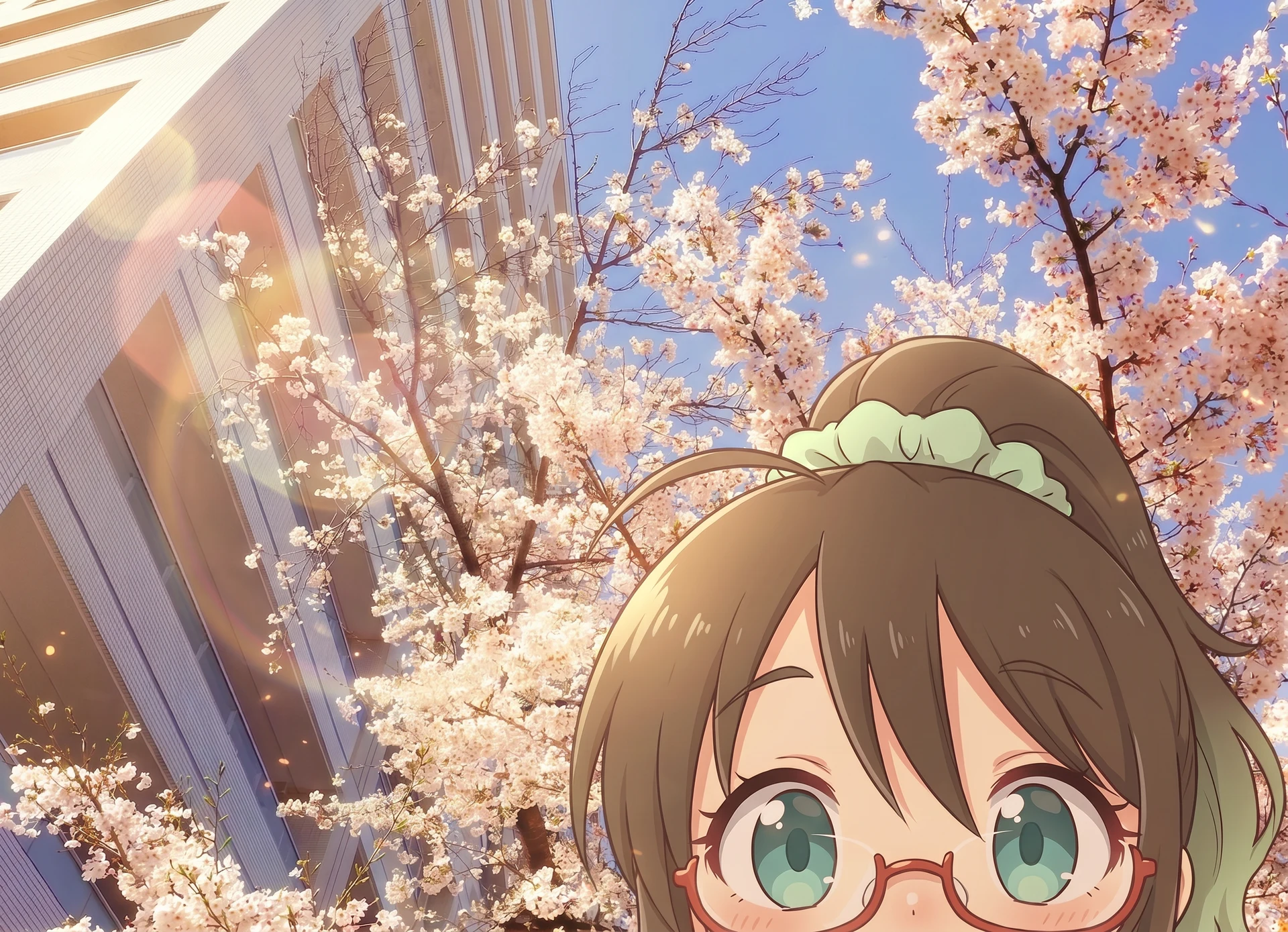
こちらがGPT Image2です。10枚連続生成できるので、一番よく見えるものをピックアップしました。
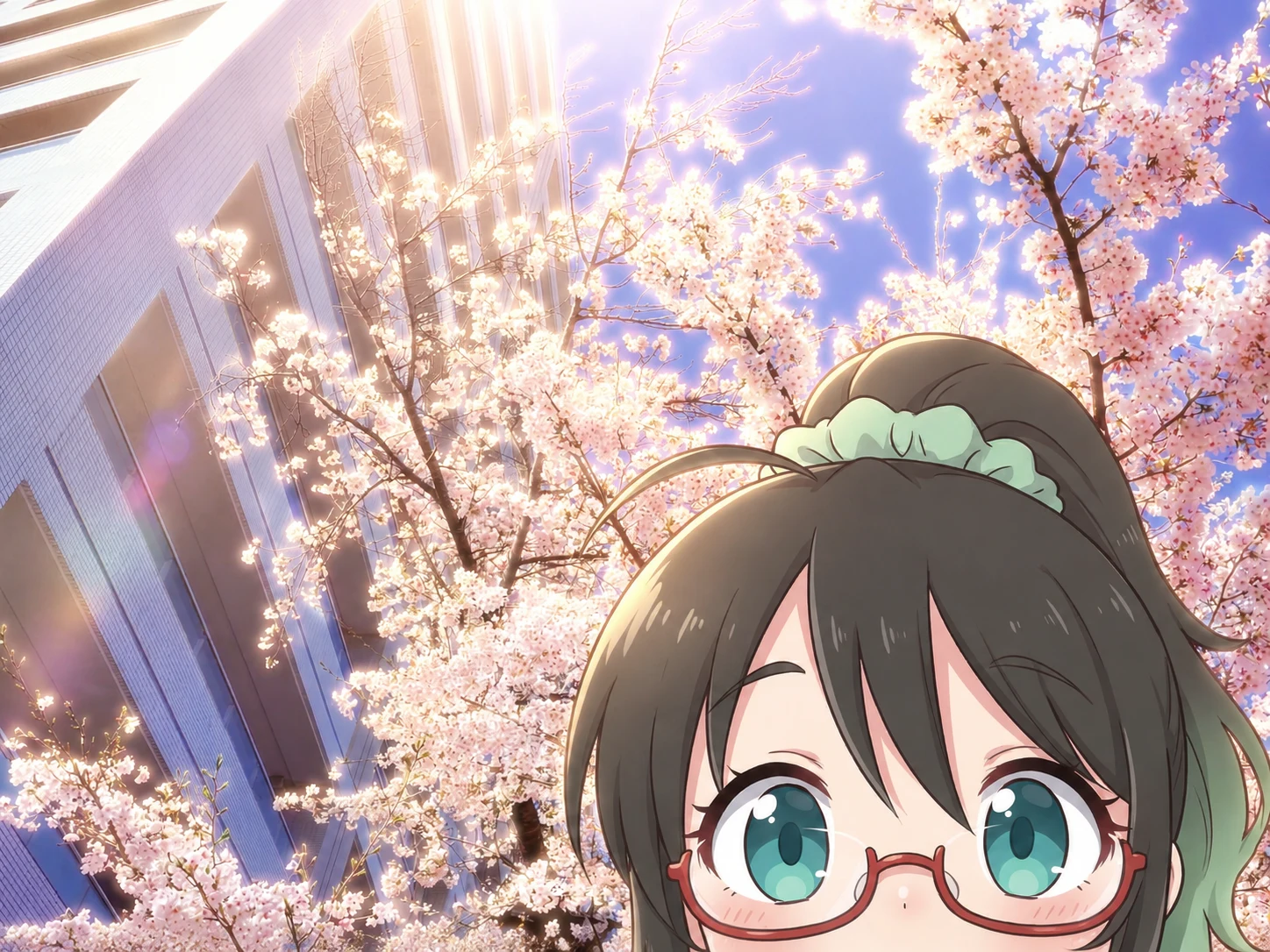
指示文があいまいなので、かなり過剰になってしまいましたが、最終的にどうしたいかがはっきりしていれば、思った通りのエフェクトを掛けやすいと思います。いったんエフェクトを掛けたあと、このように指示することで、エフェクトだけのレイヤーを抽出することもできます。
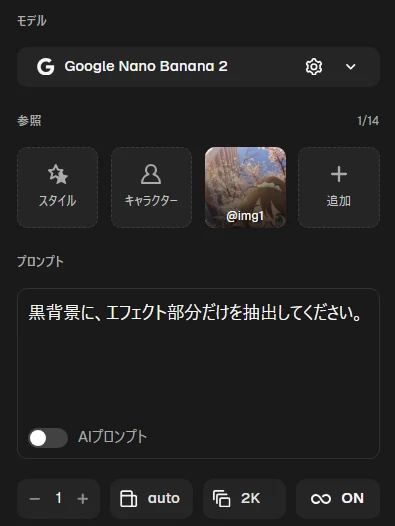
エフェクト白背景で抽出するより、このように黒背景で抽出すると合成しやすいです。
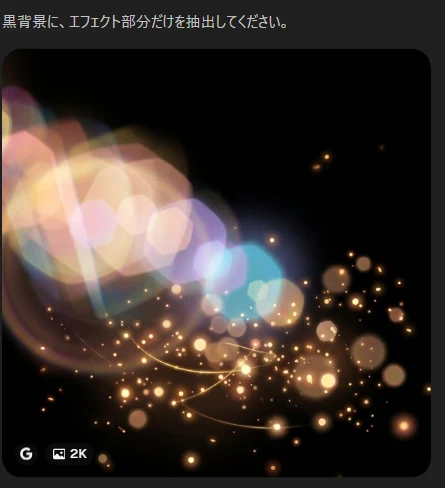
「スクリーン」など、黒い部分が無視される合成モードで重ねると、そのままエフェクト部分だけを重ねることができます。
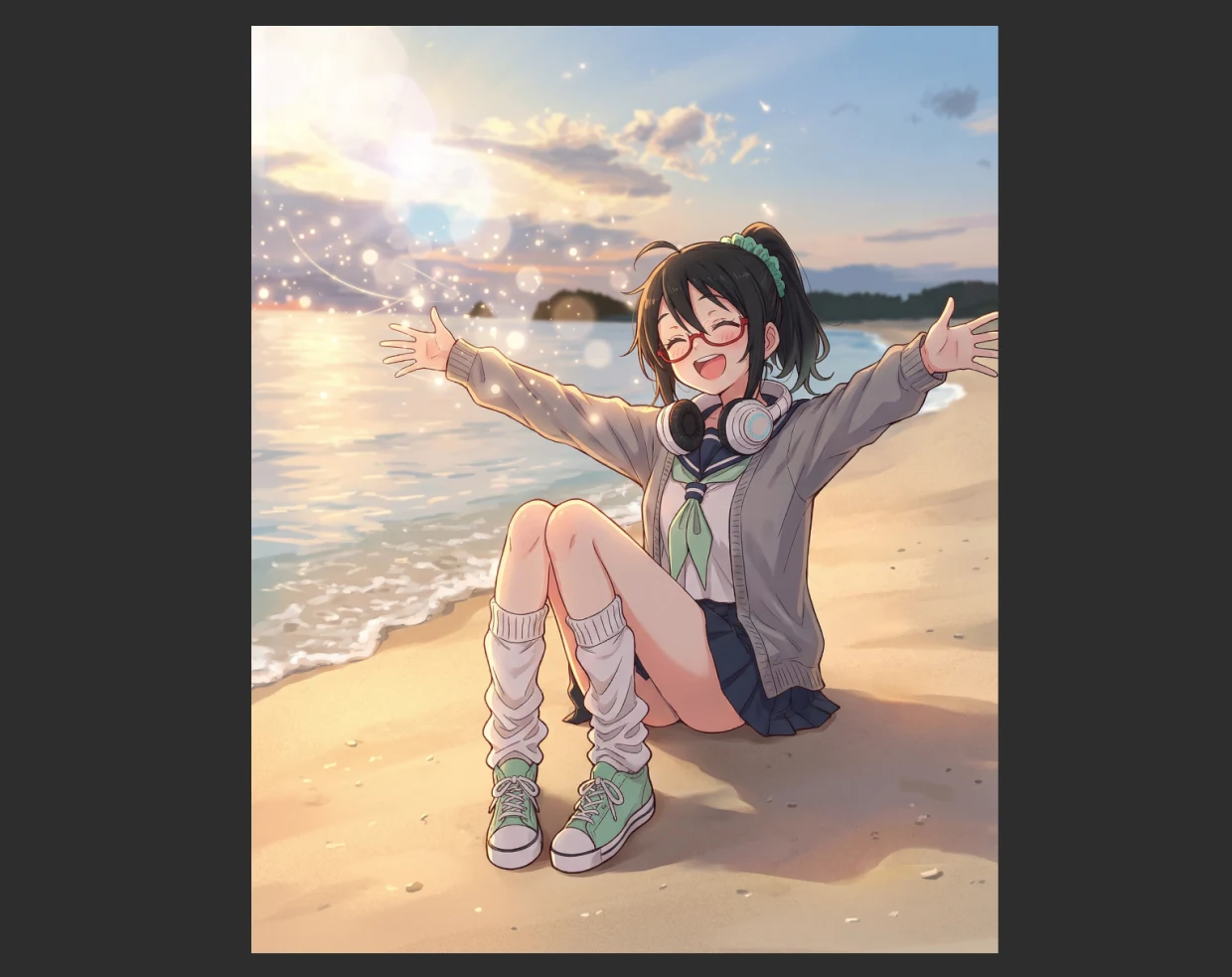
<エフェクト抽出を使った作例>
ちなみに、以前作ったこちらの二次創作作品は、NanoBananaProを使って墨のエフェクトを後から加えて作ったもの。瞳や背中、脇の輝きはクリスタで光らせています。
肉眼でないと伝わりにくいのですが、イラスト部分はさらさらとしたアルミプリントで、その上に光をよく反射する別素材で墨エフェクト部分を盛り上げています。専門の業者さんに特殊プリントを依頼する際、エフェクトだけ別レイヤーにして納品する必要があるのですが、NanoBananaProを使った抽出法だと簡単にできました。