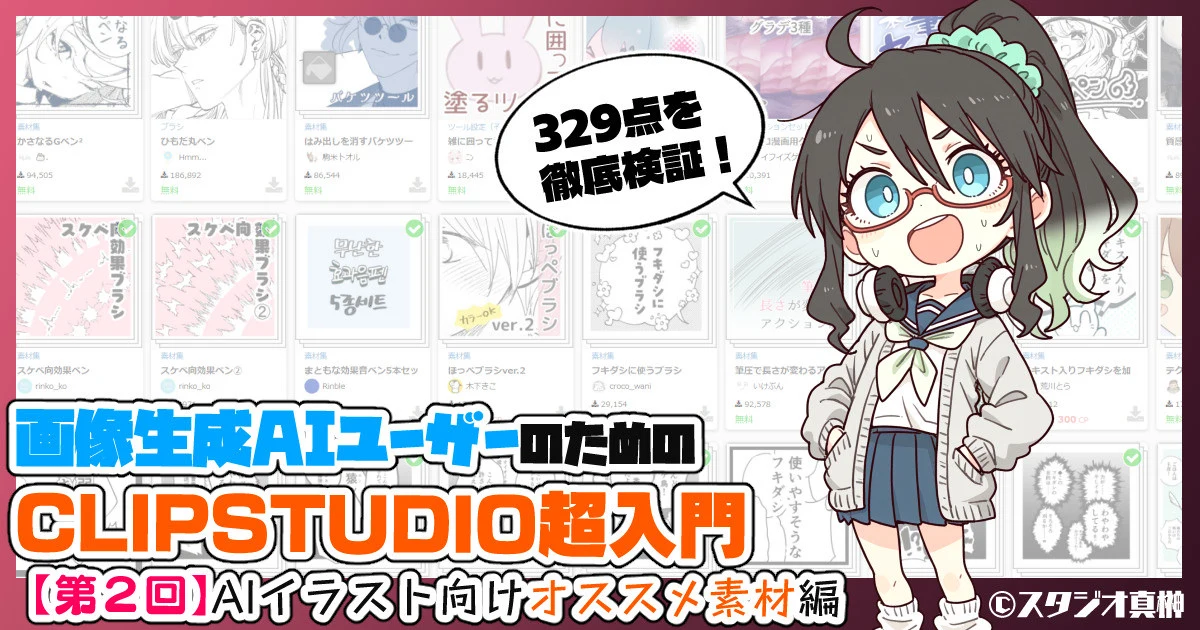

「第1回」に引き続き、今回はAIイラスト・AI漫画におけるCLIPSTUDIO ASSETSのおすすめ素材を一挙にまとめました。最初に、初めてCLIPSTUDIO(クリスタ)を触る画像生成AIユーザーに特におすすめのペンやブラシ、素材などをピックアップして紹介した後、数百点ほど素材リンクをまとめています。詳しい使い方は次回以降解説していきますので、今回のアセットまとめと行き来しながら参照できるように書いていきます。
一部R-18用途の素材や利用画像の例も紹介していますので、該当部分の閲覧時は周囲にご注意ください。【約23,000 文字】
素材をダウンロードする前に
クリスタの素材は、フキダシ素材のように「誰が使っても使い勝手がほぼ同じもの」と、ペンなどの「人によって好みや使いやすさが異なるもの」に分かれます。AIイラストの編集作業においてもそれは同じで、誰にでもおすすめできるものとできないものがあります。
普段生成しているAIイラストは一人ひとりタッチが違いますので、クリスタで効果的に修正するには生成物に合ったタッチのブラシを探すか、初期ブラシを自分で調整する必要があります。そこで、この記事ではできるだけ汎用性の高そうな素材を中心に紹介していくことにします。
もちろん「Gペン」や「柔らか」エアブラシといった初期ツールも有用ですので、DLしたアセットだけを使って作業をするわけでもありません。人によっては、結局初期ツールのペンが一番使いやすかったということもあると思います。初めてクリスタを触る方は、まずは冒頭のおすすめ素材をDLしてみて、あれこれ使い勝手を試してから、後段の素材一覧をチェックしていくと良いと思います。
・素材の「一気食い」に注意!
CLIPSTUDIO ASSETSにはDL数順に並べるランキング機能があるので、つい人気順にかたっぱしからDLしてみたくなりますが、最初はやめておきましょう。ツールをのべつ幕なしにDLすると結局試さずに死蔵してしまい、いままさに使いたいツールが見つけにくくなってしまうからです。
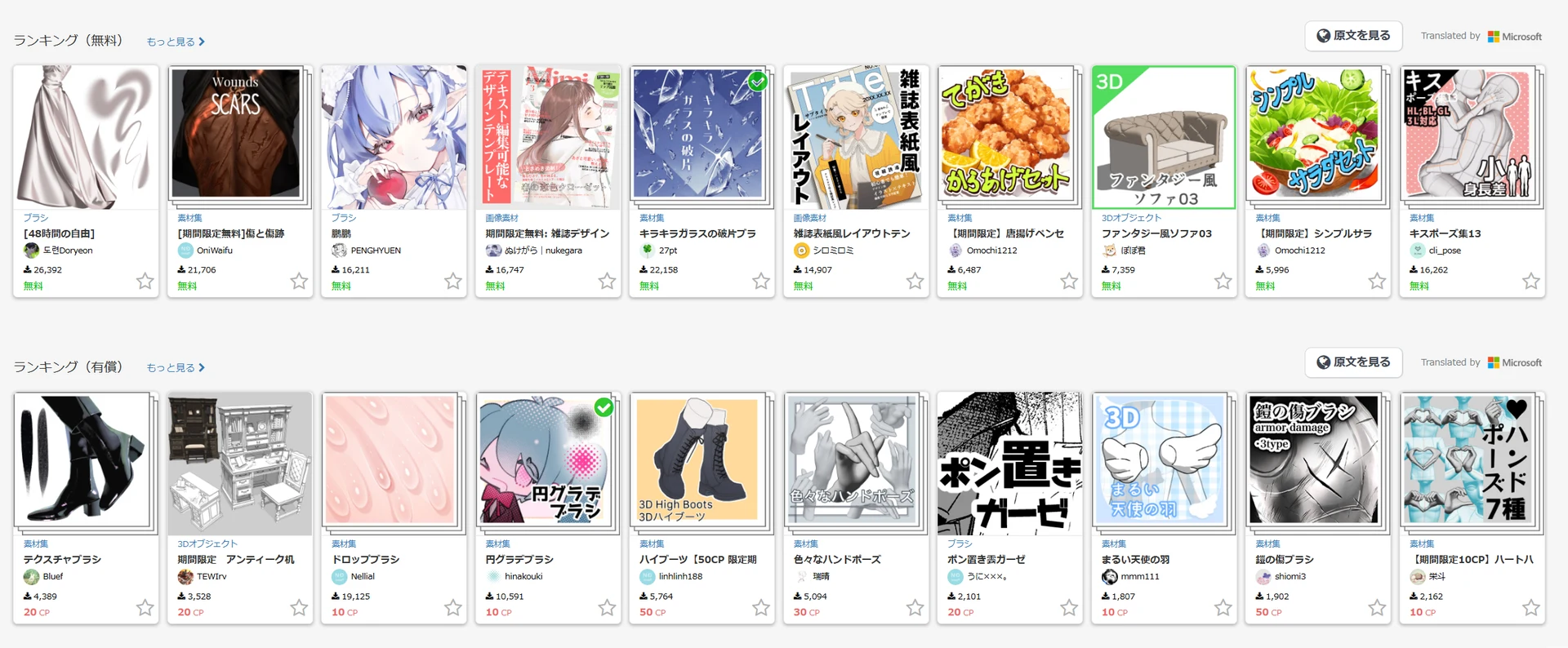
クリスタで最も重要なのは「パーソナライズ」ですので、DLする素材、ツールパレットに並べる素材はできるだけ精選しなくてはなりません。不必要なツールは初期ツールであってもどんどん削除して、ツールパレット欄は精鋭の「使うものだけ」になっているのが理想です。
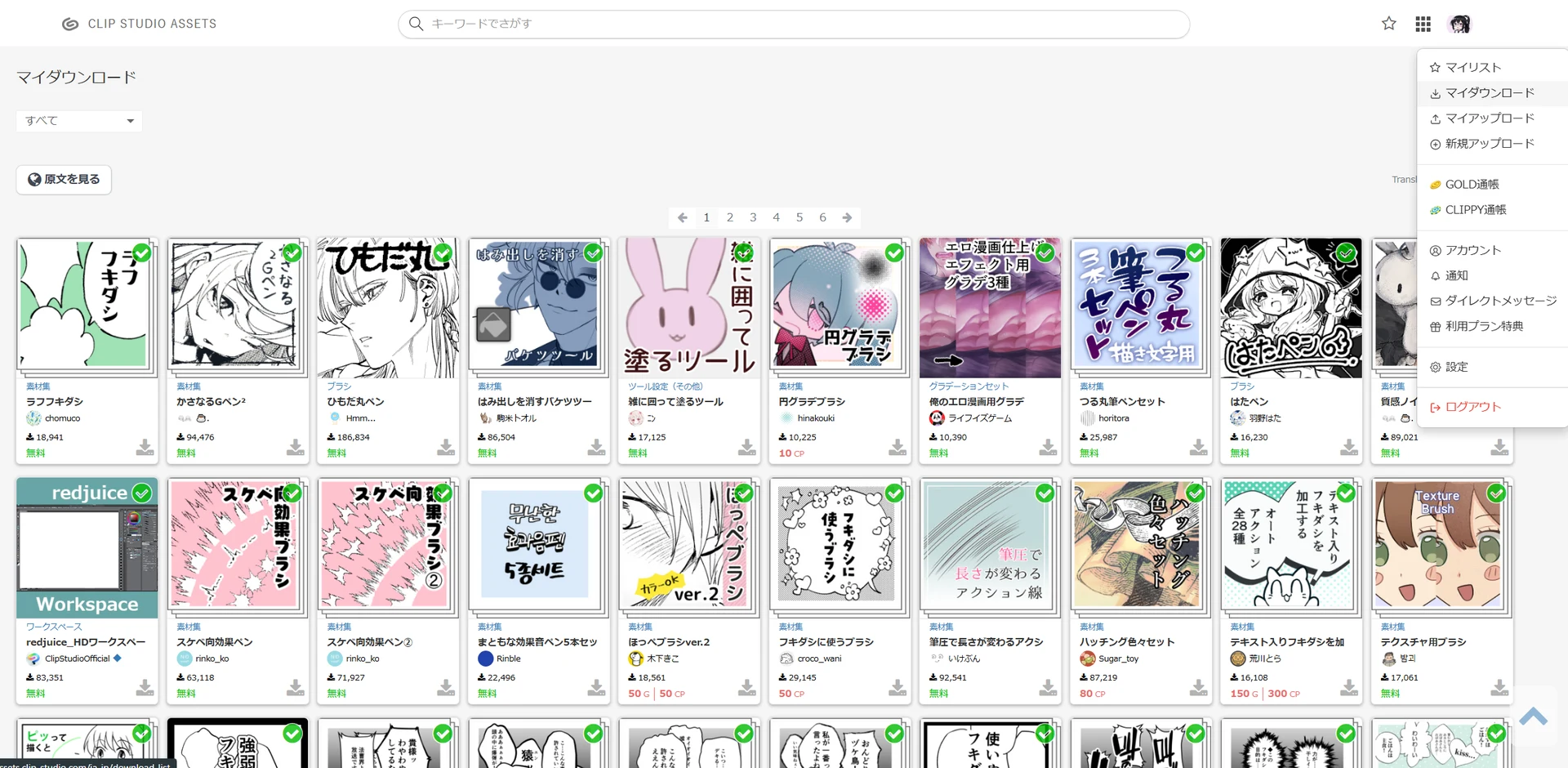
一度DLした素材を削除してしまっても、CLIPSTUDIOサイト右上アイコンから行ける「マイダウンロード」から無料で再ダウンロードできますし、初期ツールも「ツールグループ内を右クリック▶初期ツールを追加」でいつでも復活できます。(※ただし、配布者が非公開にした場合は再入手不可能になることもあります)
・素材リンクを開く前にまずログイン
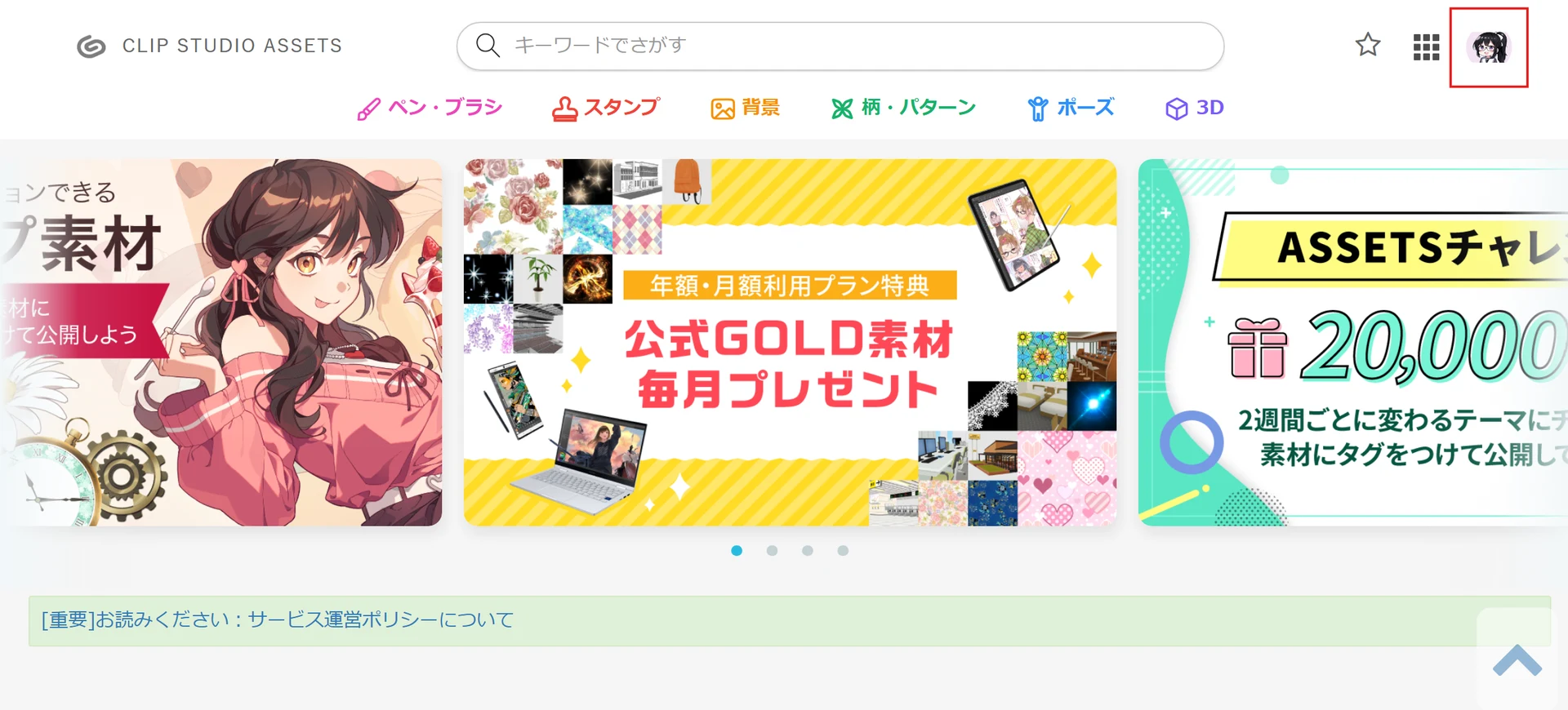
こちらの記事で紹介していく素材リンクをタブで開いてダウンロードしていく前に、まずはCLIPSTUDIO ASSETSサイトにアクセスして「ログイン」しておきましょう。画面右上に自分のアイコンが出ているログイン済み状態で素材リンクを開かないと、ダウンロード時にログインを求められて二度手間になるからです。
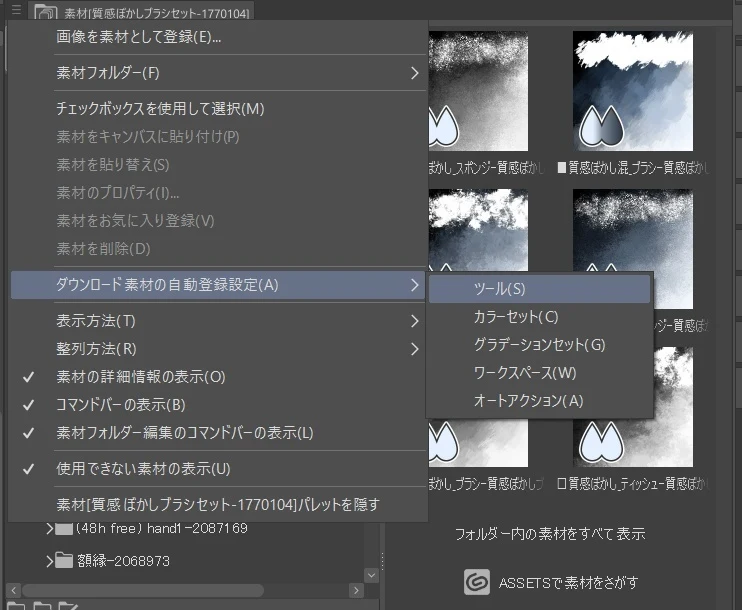
各素材ページの右上にあるダウンロードボタンを押せば、自動的にCLIPSTUDIOの素材管理画面や素材パレットにアセットが直送されます。この際、素材パレットの左上の「三」ボタンから「ダウンロード素材の自動登録設定」を5種全部オンにしておくと、ダウンロードと同時に素材登録まで済ませてもらえるのでオススメ。(※「第1回」の(15)参照)
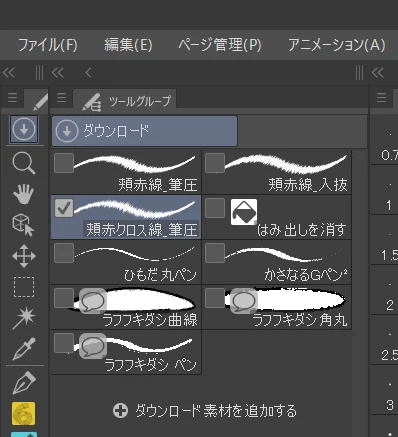
ただし、ブラシなどのツールは「ペン」や「フキダシ」といったツールグループごとに自動振り分けまではしてもらえず、このような「ダウンロード」というツールグループにいったん登録されます。それぞれの素材をどのツールグループに振り分けるかは自分で決めて、ドラッグして整理するようにしましょう。
・有償素材について
紹介する素材はCLIPPYやGOLD(第1回参照)を消費する有償のものもあります。その場合は、ダウンロードボタンが「購入/取得する」になりますので、事前によくご確認ください。
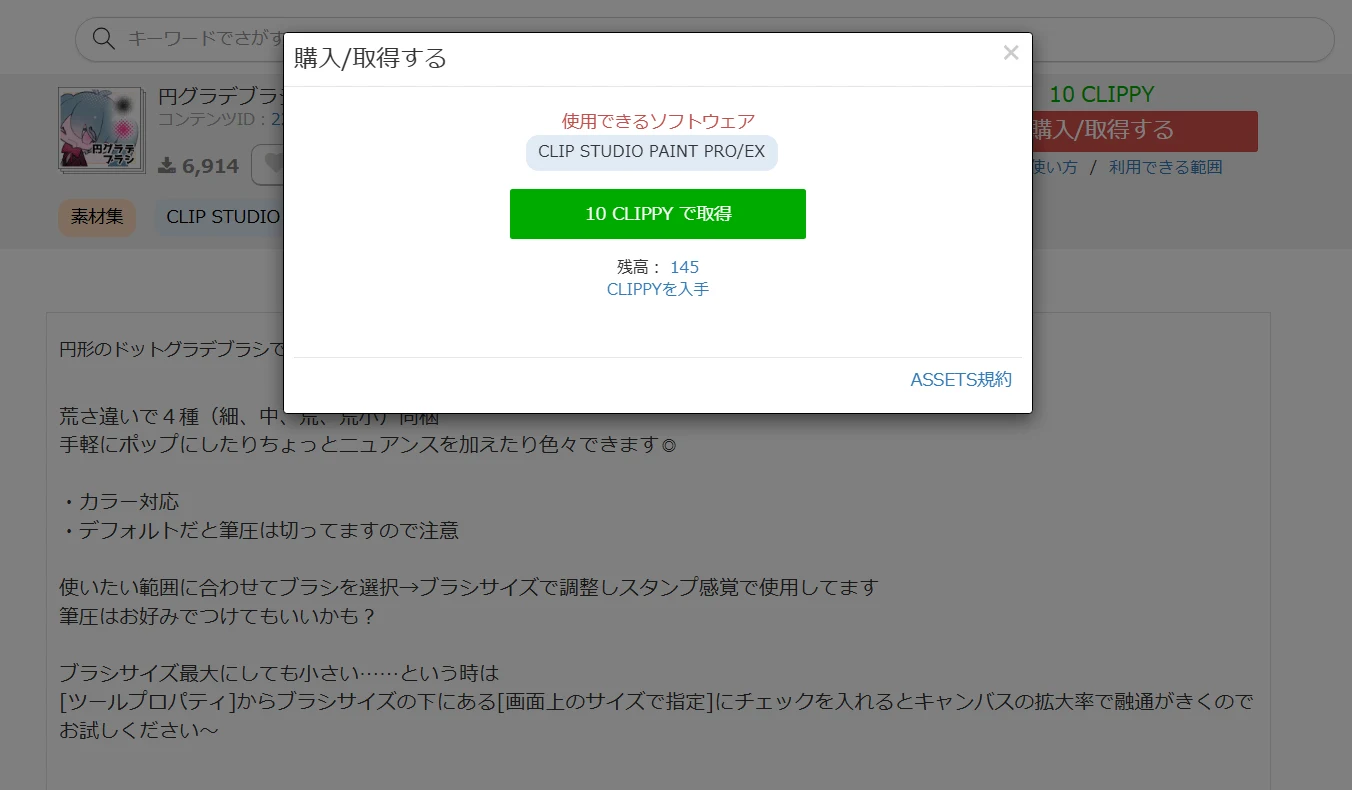
基本的にこの記事では、「最初に500円で500GOLDを購入し、うち200G支払ってGOLD会員になり、1500CLIPPYを得た(1500CLIPPY+300GOLD所有)」というお財布環境を前提に、クリスタ開始初月に購入すべきものを考えて紹介しています。「200Gあれば来月また1500CLIPPYもらえる」ということを忘れず、せっかく買ったGOLDはできるだけ節約するようにしましょう。
この記事で、もし初月には購入できないような高価なものを紹介している場合、「高額なだけはある、他の素材では代えがたい有用なもの」ということです。例えば、H系のセリフ素材のように、見ただけで自分に必要かどうか想像できるものをピックアップしていますので、必要と確信出来たらGOLDを追加購入するか、次月また1500CLIPPYもらえるのを待ってDLするとよいでしょう。
・ツールアイコンは色で整理可能
左列にタテに並ぶツールグループのアイコン。ツールが増えるとどれがどれだか、どこに何が入っているのか分からなくなっていきます。よく使うツールは毎回1秒で選べるようにするのが重要ですので、まずはアイコンを右クリックして、「表示するアイコン▶ツールグループパレットで先頭のツール」を選びます。
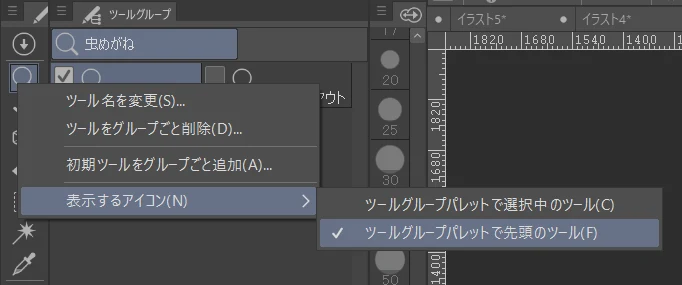
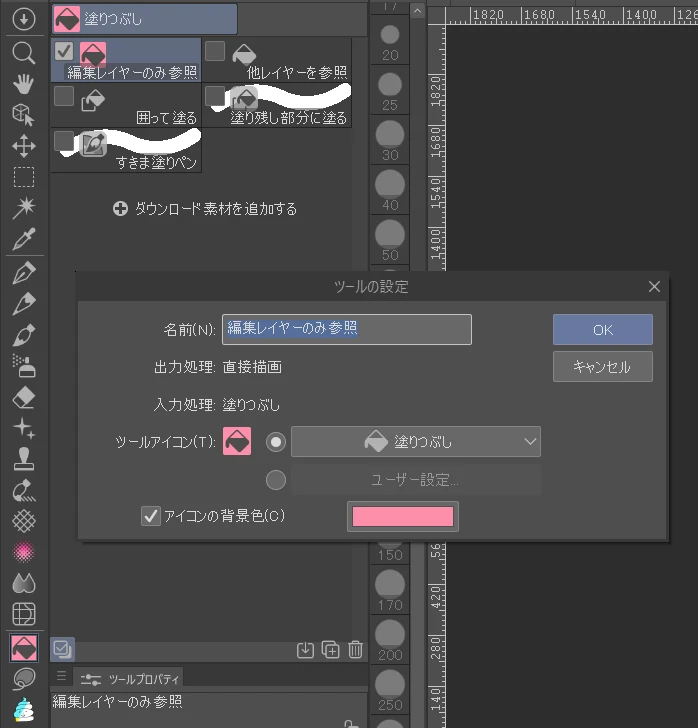
すると、基本的にグループ内の一つ目にあるツール(下図なら編集レイヤーのみ参照)のアイコンがそのグループの代表として左列に表示されるようになります。次に、このように1つ目のツールを右クリックして「ツールの設定」を選ぶと、規定アイコンから選んだり、好みに色分けできたりして便利です。
・AI用途におけるアセット分類
アセットにはブラシやオートアクション、吹き出し素材、グラデーションセットなど多様な種類がありますが、AIイラスト編集の観点から分類すると以下のようになります。
①修正用
AI絵の余計な部分や間違いを自然に塗りつぶしたり、描き直したりするためのツール。ペンや塗り系のブラシが中心。
②ちょい足し用
キラキラマークやハートマークなどの「後乗せ・ふりかけタイプ」。誰でも簡単に使えるが、AI絵になじませるためにはふち取りなどをすると効果的。
③仕上げ用
グラデーションセットやテクスチャなど、修正し終わったAI絵をより魅力的に仕上げるためのもの。
④漫画用
フキダシや集中線、コマ割りツールなど、AI絵を漫画にする上で便利なもの。擬音やセリフ用の描き文字ペン、「あんっ♡」などと書かれた文字スタンプなど多様。
⑤その他便利機能
文字のふちどり、グラデーション適用など決まった動作をワンアクションでできる「オートアクション」など。
AI絵のマイナス部分をプラマイゼロに持ってくるのが①修正用で、そこから魅力と個性を増してプラス圏に持っていくのが②ちょい足し用と③仕上げ用。漫画にするのに必要なのが④で、それらの作業全体を効率化してくれるのが⑤…といった感じです。ここからはさっそく、①~⑤の作業に役立つおすすめアセットを紹介していきます。

最初にDLしたいおすすめアセット集
これまでにDLしたアセット計329点の中から、特に使う頻度の高いものや、最初にダウンロードしておくべきものを数十点ピックアップしました。お絵描き用ではなく、あくまでAI生成画像の編集に有用なものという観点で厳選しています。
一部有償の素材がありますが、全てDLしても1500CLIPPYにおさまりますので、GOLD会員初月に買うにはもってこいのラインナップになっているはずです。
1.塗り
まずはAIイラストの破綻部分を塗りつぶすためのブラシから。例えば眉毛がダブってしまっているイラストを修正する場合、このような感じで周囲からスポイトで色を拾って塗りつぶしていくわけですが、そのためには「自分のAI絵のタッチに合ったブラシ」を見つけることが重要になります。
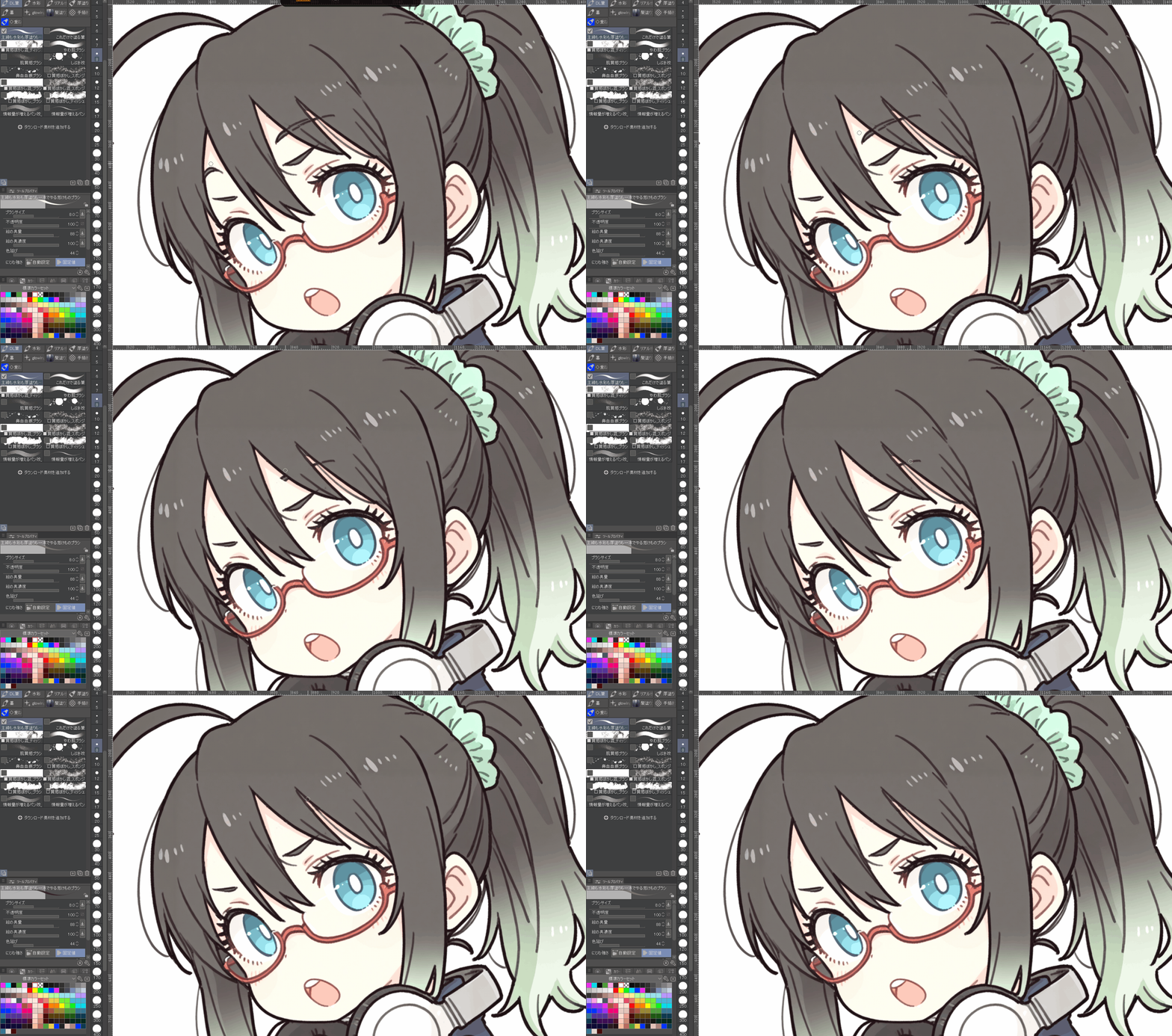
いろいろ試した中で使いやすかったのが、上のGIFでも使っている「怠けものブラシ」。
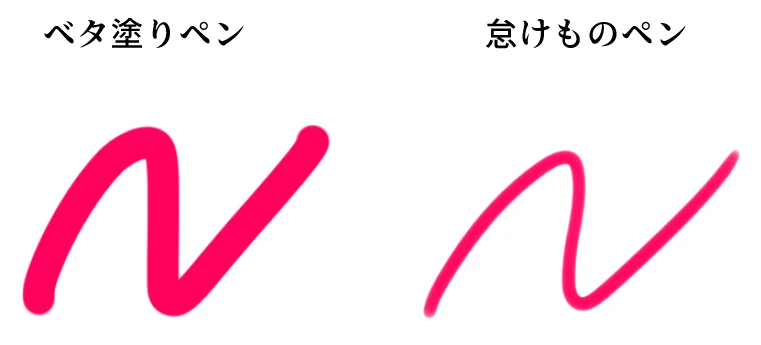
その名の通り、主線もフラットな塗りもできる万能ブラシです。謎のボタンや変な位置の耳などの破綻部分は、いつもスポイトで周囲の色を拾ってこのブラシで塗りつぶしています。範囲内を0か100で円形に塗りつぶすベタ塗りペン(マーカー)と違って、少しだけ水彩風にふちがボケており、入り抜きもわずかにあるので、AI絵のタッチになじんでくれます。
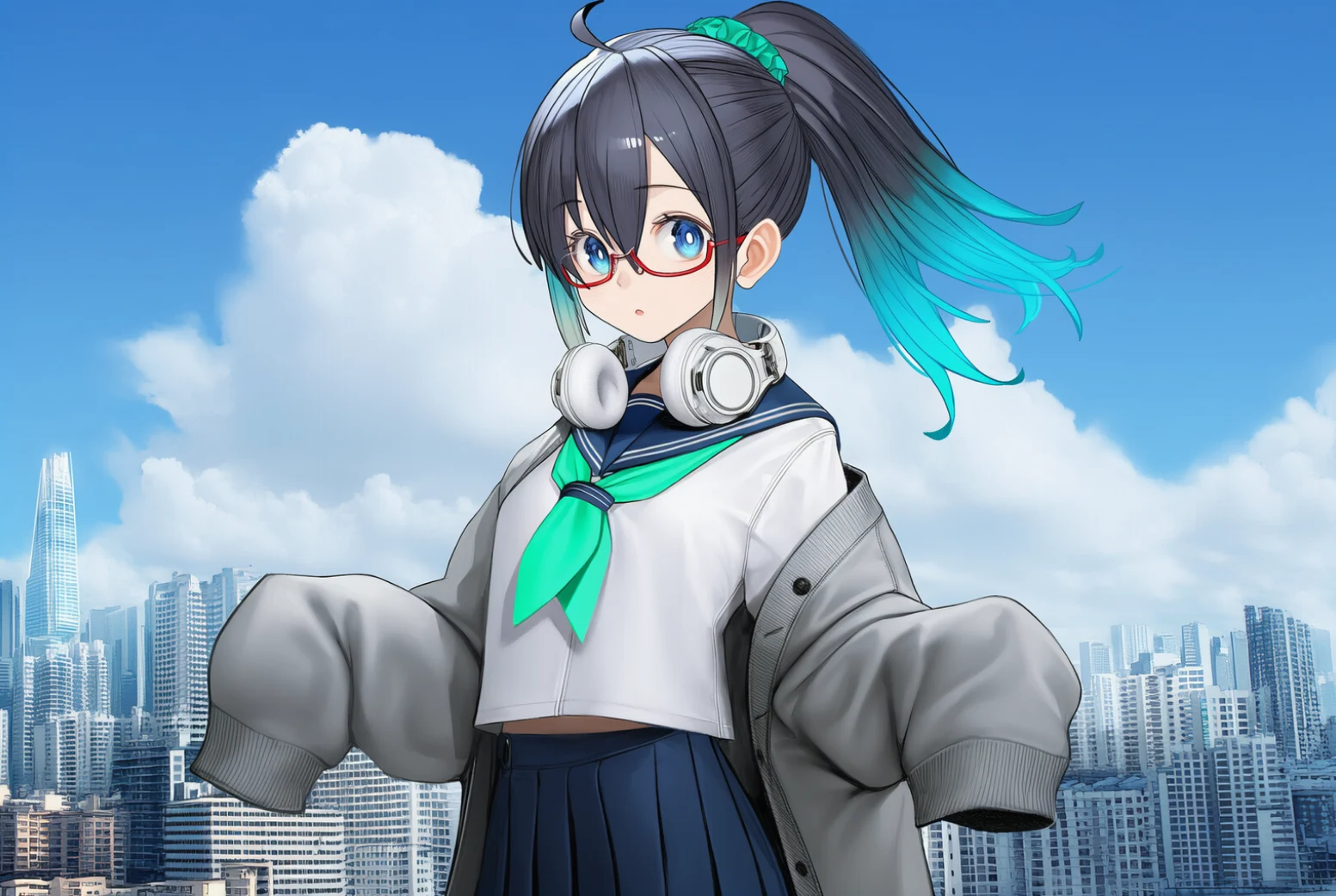
ただしこれは、あくまでフラットな塗りのAI絵限定。こういったグラデーションが多用されて書き込み量も多いAI絵だとどうしても加筆部分がなじまないので、初期エアブラシの「柔らか」などで慎重に塗りつぶすしかありません。(フラットに塗りつぶした後にimage2imageという手もありますが)

2.線画用ペン
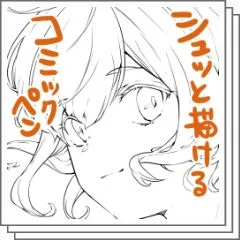
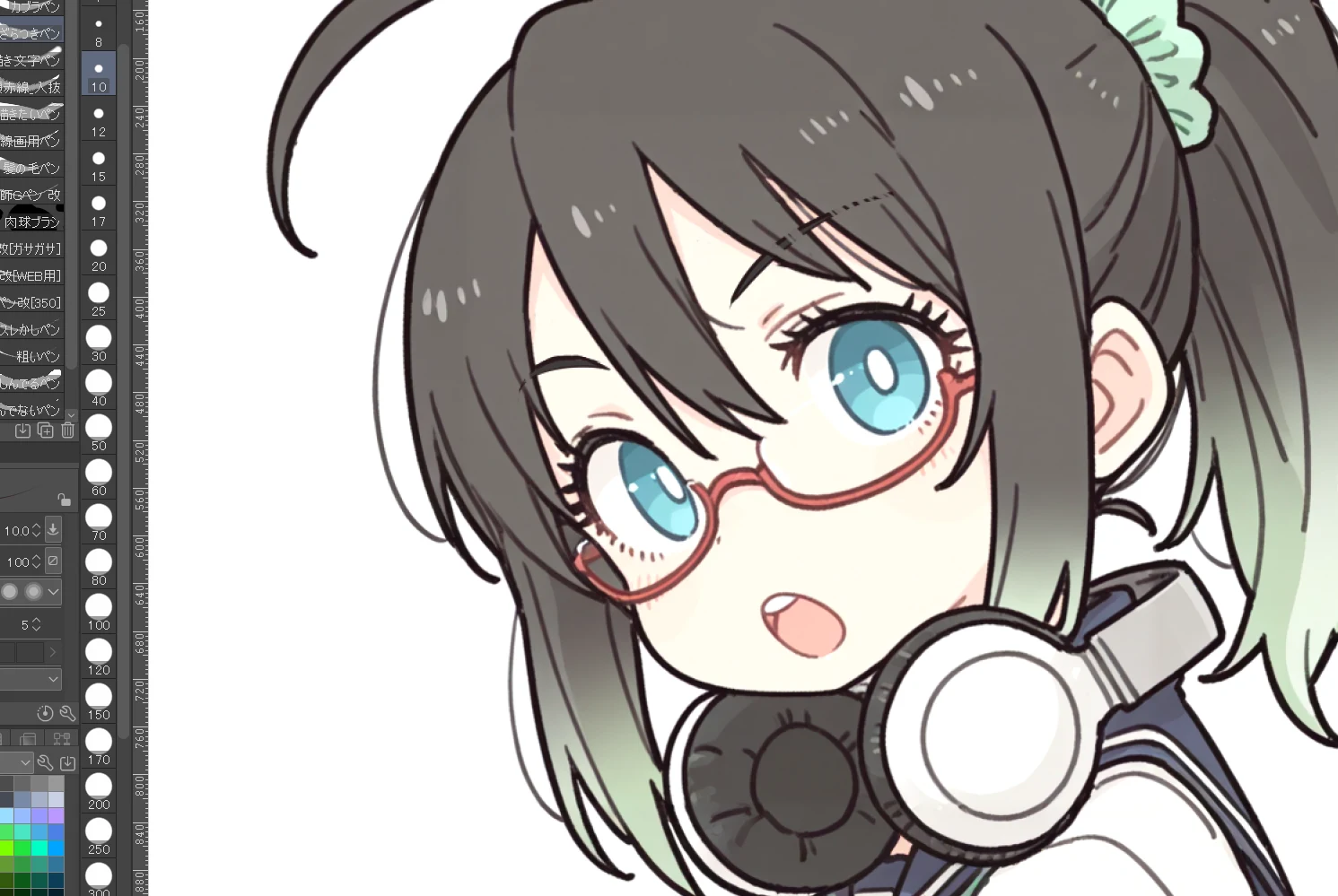
線画部分を書き足すペンをどれにするかは、普段どんな線画表現のAI絵を生成しているかによって決まります。私もあれこれ試したのですが、カラーのAI絵はこちらの「コミックペン」が一番タッチが似ていてなじみやすいと感じています。こちらは、さきほどの絵から眉毛を全部消して、新しい眉毛を「コミックペン」で書いたものです。
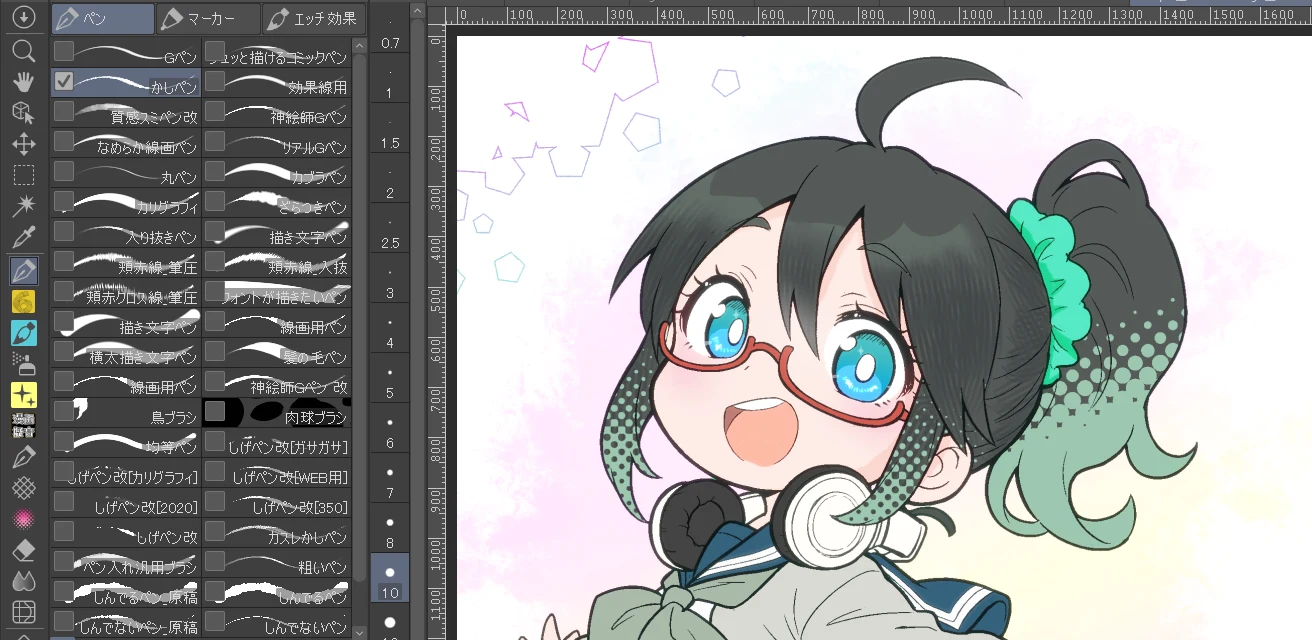
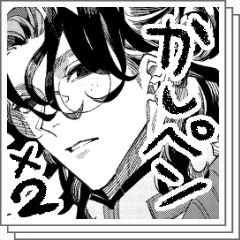
白黒漫画風の生成画像の場合は、線が少しアナログ風にがさがさするので、こちらの「かしペン」を使うことが多いです。ほほに「赤らめ線」を入れるときも、かしペンの風合いが可愛いなと感じています。
ペン系のツールは大きく分けて、こちらの上段のような整ったものと、下段のように本物の紙に描いたアナログ風の線を模したものの2種類があります。わざとかすれさせたり、にじませたりしているアナログ線のペンは「がさがさしている」と表現されることがあります。
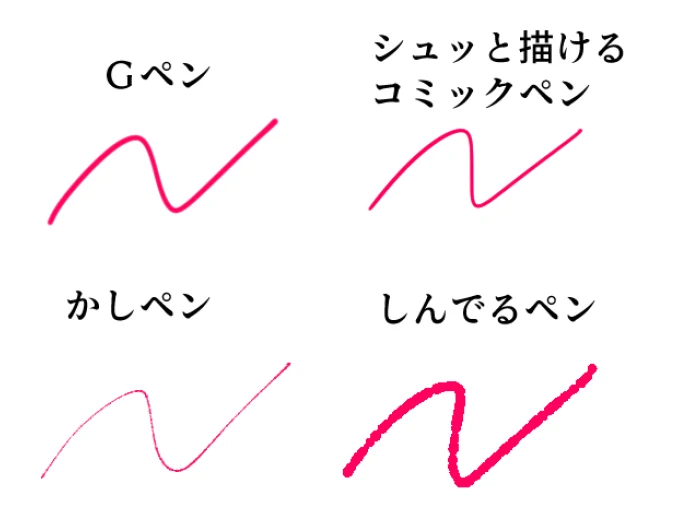
自分の生成物の線画部分に着目して、ピンとくるブラシをあれこれ試してみてください。太さが均一のペンもありますので、普段生成しているAI絵と入り抜きや線の風合いが近いものを探しましょう。
ブラシは「ツール詳細▶ブラシ形状▶プリセット登録」すると、このようにベクター線化した線画部分や、フキダシ・コマ割りの線のテイストをそのブラシ風に変えることができます。線画部分を鉛筆にしたり、かしペンにしたりすることで、より思い通りの風合いになりますし、同じペンで描き直せばより自然な修正を施すことができるようになります。(※詳しいやり方は次回)

3.描き文字用ペン
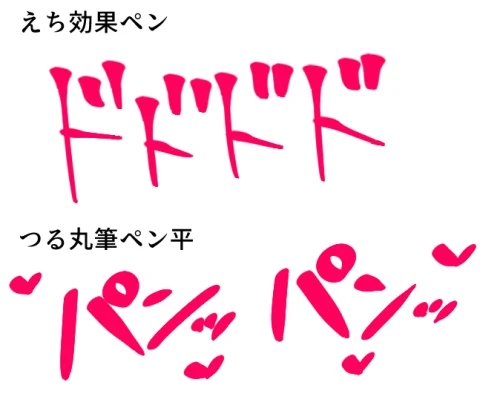
キャラの横にちょっとしたセリフや擬音を描き込む「描き文字」用のペン。コマ割りやフキダシまで入れなくても、AIイラストはちょっと文字情報が入るだけでとたんに親しみやすいものになります。意図なく偶然ポン出しされた絵ではないことが明らかになるからでしょうか。
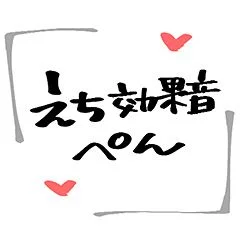
描き文字ペンも本当にいろいろあって、あとでたくさん紹介するのですが、一番のレギュラーはこれ。自然な感圧と太さで、普通の書き文字にも、Hな描き文字にも重宝しています。
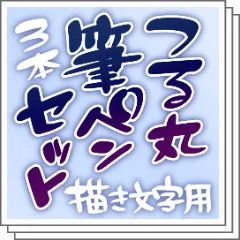
こちらも最近知った擬音用の筆ペン。「あれもこれももしかしてきみだったのか…!?」となるほど、エロ漫画で見慣れたタッチですね。このペンで書かれたH擬音スタンプをあとで紹介しますので、これもセットで入手しておくと何かがはかどります。

4.囲い塗り・囲い消しツール
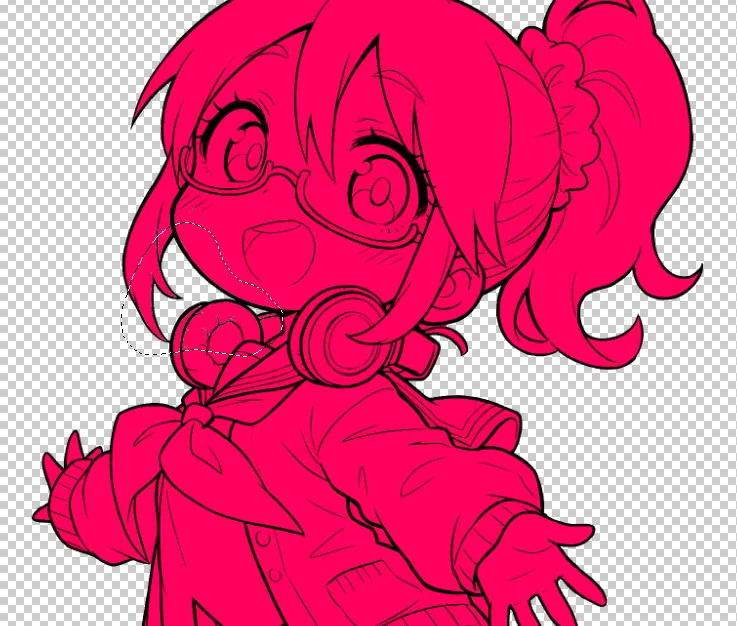
AI絵の修正でも意外と困るのが、バケツ塗り(一色塗りつぶし)の難しさ。線画の内側にバケツツールで普通に色を流し込むと、線画部分ににじんだり毛先などの狭い部分まで色が入らなかったりして困ります。狙った場所に根気よくクリック・ドラッグで色を流し込んでいっても、あとでよく見ると塗り残しだらけだったりします。
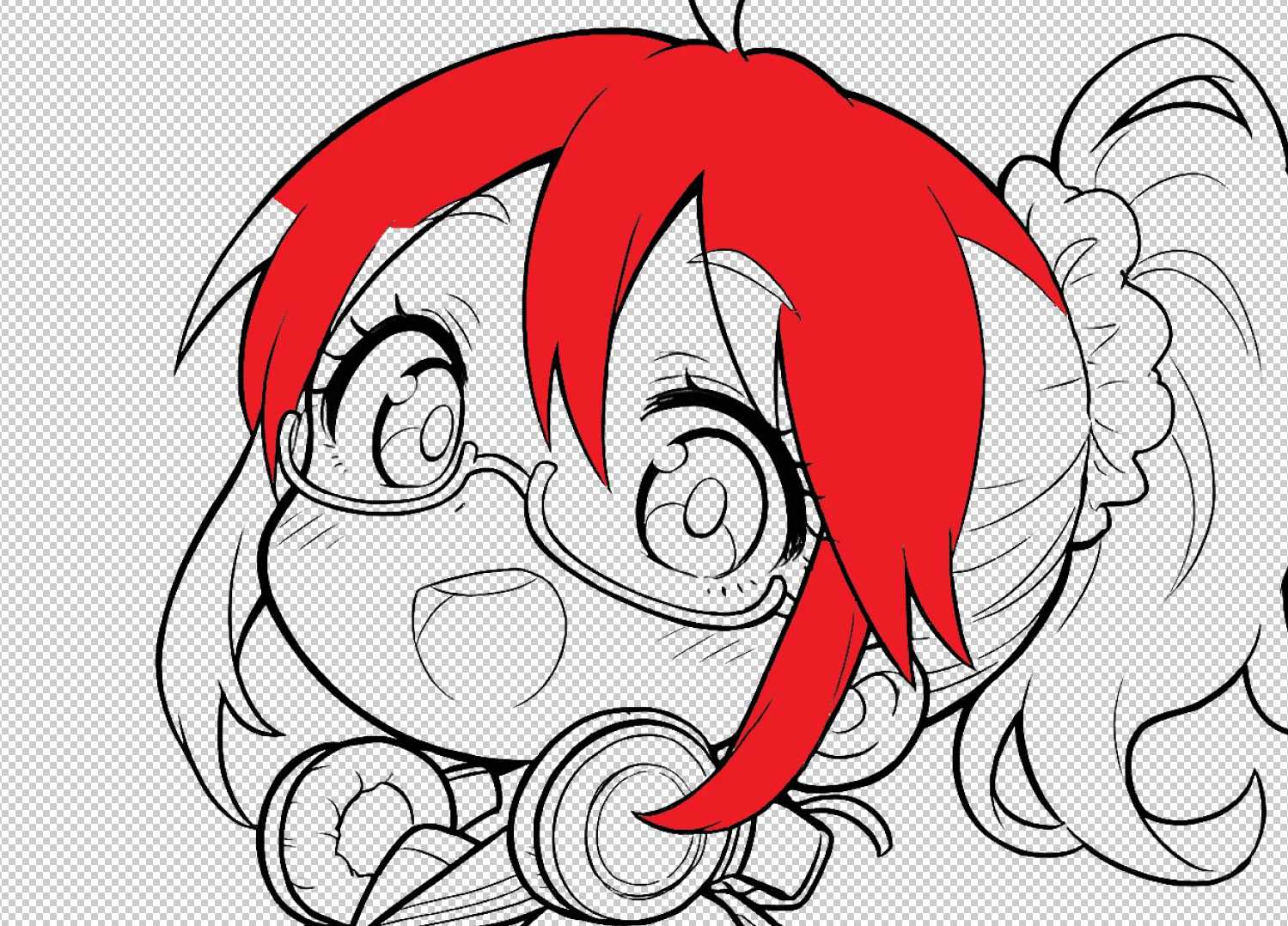
▲お絵描きあるある
これを解決してくれるのが、こちらの「隙間なく囲うシリーズ」。
線画レイヤーの下に新規レイヤーを作るだけで、囲った範囲内の閉じたエリアを自動で塗りつぶしてくれます。
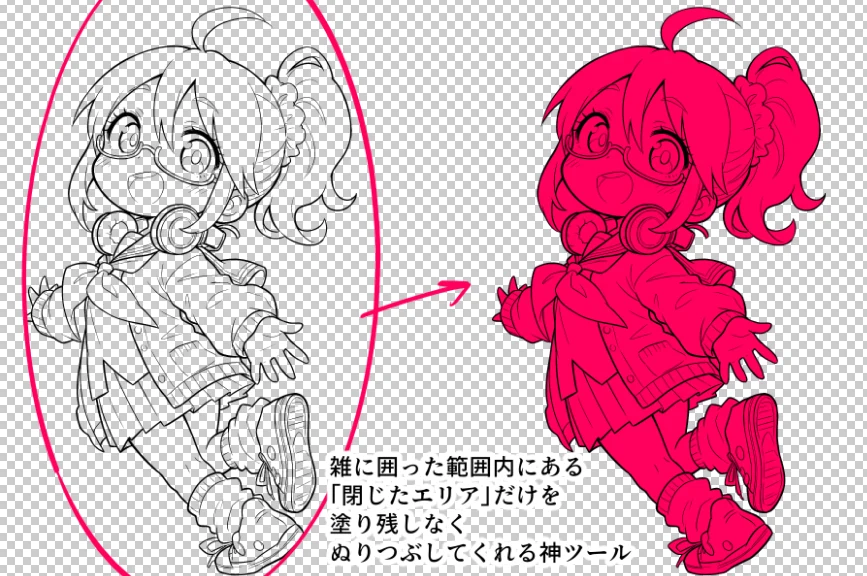
「隙間なく囲って消すツール(参照版)」を使うと、このように余計な塗りつぶし部分を囲うだけで一瞬で直せます。初期ツールでいいだろ!
・線画部分が参照できないと使えない!
ただし、このツールは「どこを閉じたエリアと判定すればいいか」がはっきりしていないとイメージ通りに動作しません。つまり、線画だけの透過レイヤーがなければ、そのままAI絵の修正には使えないので、AI絵の上にNanoBananaなどで正確に線画化したレイヤーを重ねる必要があります。「AI絵でそんなお絵描きみたいなことしないしなあ…」とはなるのですが、ひと手間挟むだけでたとえばキャラ絵の一部だけ設定と色が違うのを直すとか、肌の色だけ変えるとか、色んな用途に使えます。
とりあえず上の二種をDLして、説明を読んでも使いこなせなかったら、こちらの「ツール補助テンプレート」をDLしてみてください。説明書通りにやると、「あ~こういうことか」と理解できると思います。(AI絵における使い方は次回以降の連載で詳しく説明します)
<ちょっと脱線:塗りつぶしツールについて知っておこう>
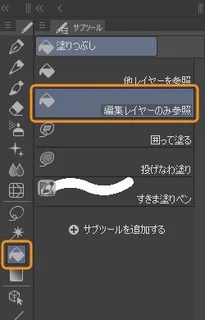
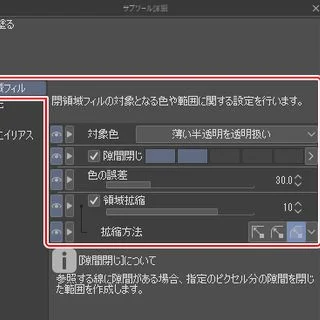
デフォルトの塗りつぶしツールがどういう仕組みで動作するかもAI絵の修正をする上で非常に重要な知識なので、よく分かっていない方はこちらの公式解説を読んでおきましょう。
どうして塗り残しが生じてしまうのか、どうしたら解消できるかについては、こちらの記事で詳しく解説されています。これを読むと初期ツールの「囲って塗るツール」「すきま塗りツール」の使い方が理解できるので、隙間なく囲うシリーズと組み合わせることで効率的な塗りつぶしができるようになります。

5.投げなわ塗り+投げなわ消しゴム
「塗りつぶし」ツールグループの中にある「投げなわ塗り」は、AIユーザーができるだけ早めに慣れておくべき初期ツールです。投げなわ選択のようにぐるっと囲うと、その中がバケツ塗りされるだけのツールなのですが、まずはこちらの動画を見てください。次回以降説明するレイヤー操作「クリッピング」と組み合わせることによって、突然超便利なアニメ塗りツールに化けます。
もし「塗りつぶし」の中になかったら、ツールグループ内で右クリックし「初期ツールを追加▶塗りつぶし▶投げなわ塗り」で復活するはずです。
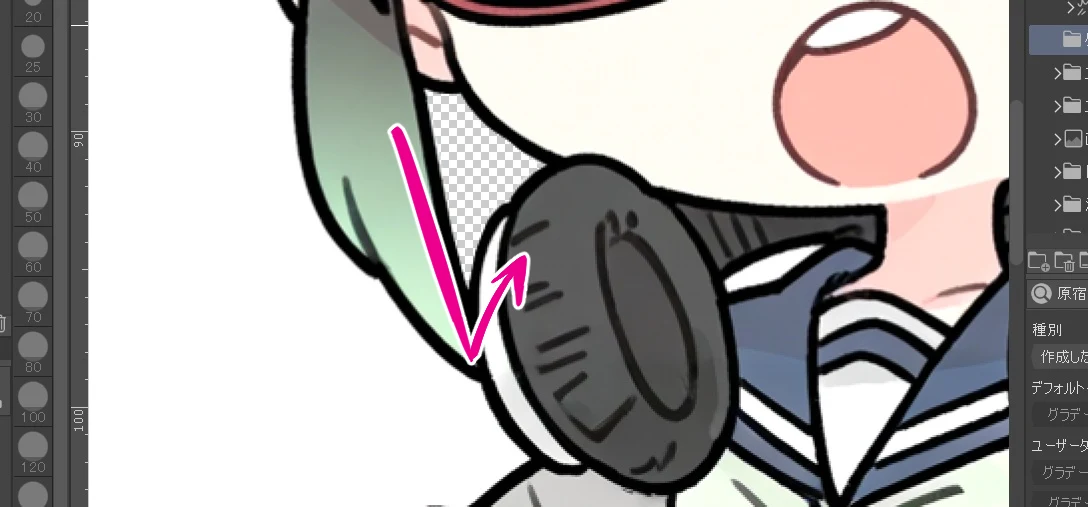
投げなわ塗りツールは初期ツールですが、一緒に揃えておきたいのが、こちらの「消しゴム版」アセット。
こちらは囲んだ範囲内がその形状通りに削除されますので、こういう消しゴムツールが入り込みにくい細かいキワを正確に消したいときに役立ちます。
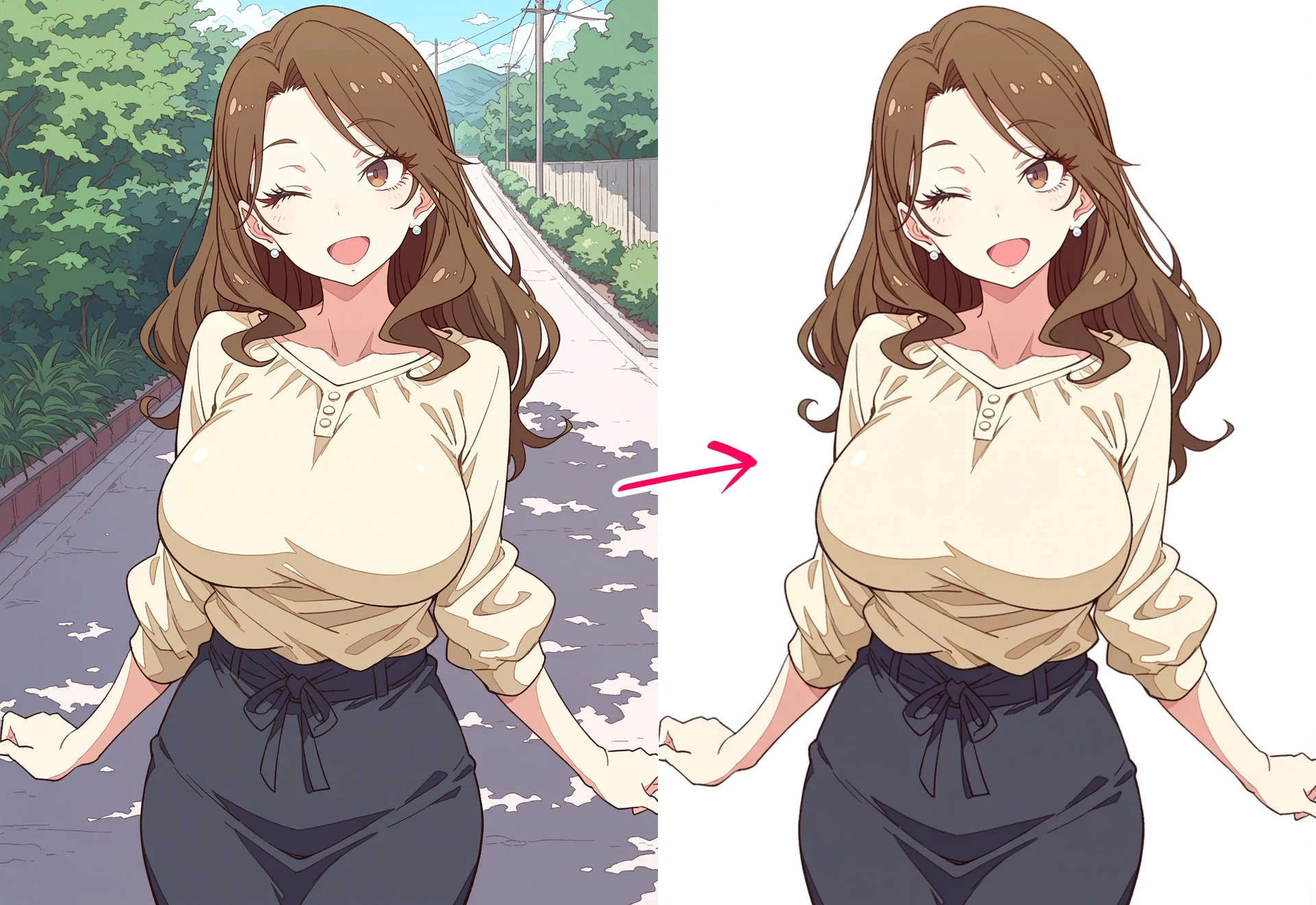
AI絵においては、例えば白背景で生成した画像を背景透過したいときに、残ってしまったフリンジを削除するときなどに有用。先ほど紹介した「隙間なく囲って消すツール」は線画部分を正しく参照できないと思った通りに動いてくれないので、両者を使い分けるとAI絵の修正が格段にラクになります。

6.効果ブラシ
SDXLが特にそうですが、AI絵は背景がリッチすぎて破綻多めなのが大きな弱点です。背景をbokehタグでぼかすなど工夫がないと、視線が前景(キャラ)に向かず散漫になりますし、背景をじっくり見て回っても不自然さや破綻に気づくだけなので、それならシンプルなwhite backgroundにした方が伝えたいことがはっきりします。
でも、ただ白背景にしただけではちょっと寂しいですし、逆に何を伝えたいのかよく分からなくなりますよね。そういうときに役立つのが、さまざまな効果を「ちょい足し」してくれる効果ブラシです。このように、びゃっと引いたりぽちっと押したりするだけで、イラストをちょっとにぎやかに、意図を明確にしてくれます。
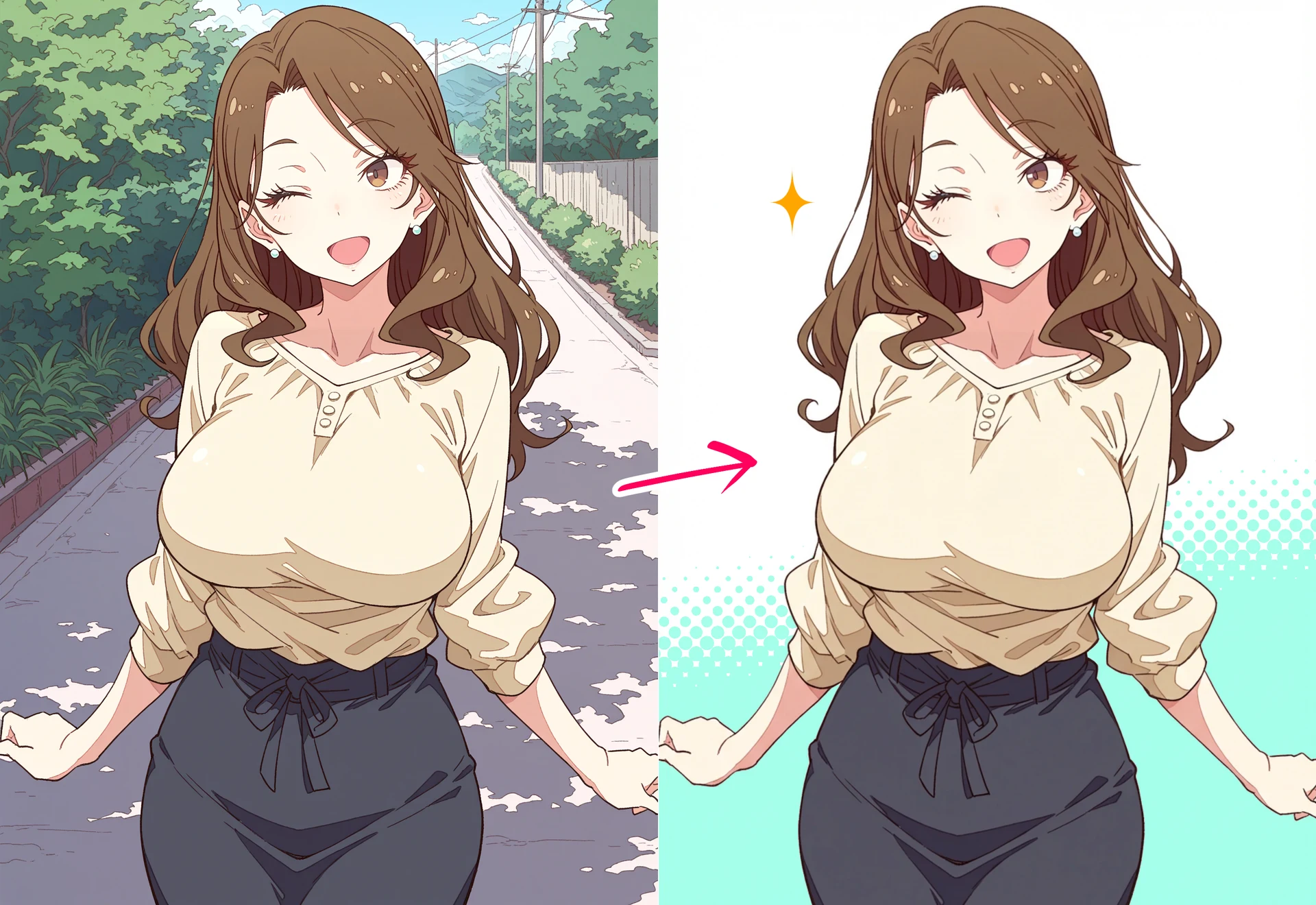
もちろん、AI段階で「sparkle」タグを使えばキラキラマークを生成することもできますが、狙った位置に狙った形・色でトンと置けると気持ち良いです。水玉グラデなどもAI生成するとガタガタで不自然に見えてしまうので、このようにクリスタで正確に描けると、AI任せではなく人間がきちんとコントロールした絵に見せ(かけ)ることができます。
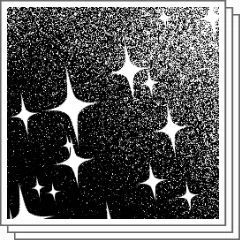
効果ブラシの入門用としては、こちらの無料詰め合わせセットが初心者向きで重宝します。ふりかけるようにドラッグしたり、ぽちぽちクリックして使います。選択しているカラーでスタンプを押すように使えますが、そのままだとやや色が浮いてしまう場合は、後述するグラデーションセットを使うと馴染ませられるかと思います。
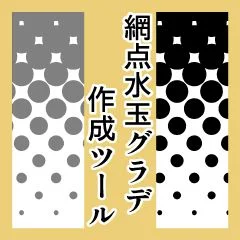
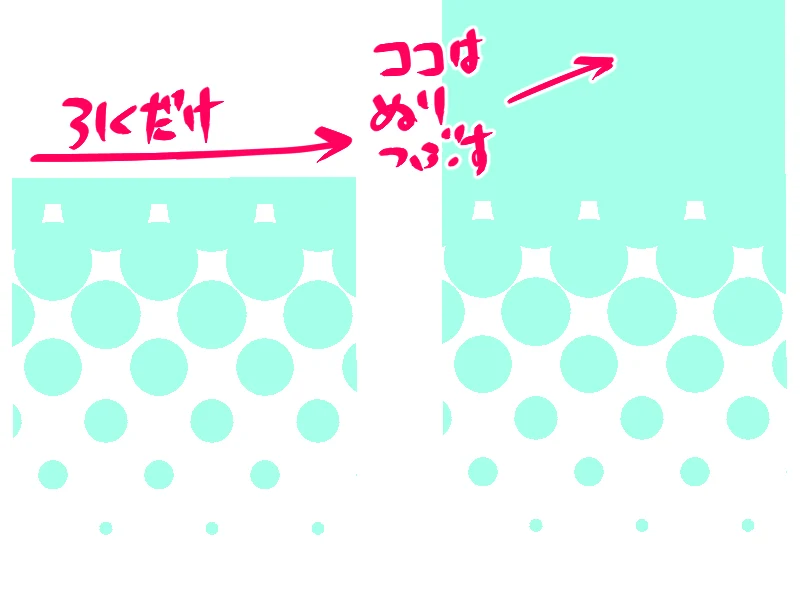
こちらは、みんな大好き網点水玉。AI絵でも学習されていてたまに出ることがありますが、たいてい粒が揃わずガタガタになってしまいます。このツールでびゃっと引いて背景に置くだけでも、すごく見映えがして可愛くなります!直線のリボン状に引かれるので、足りない部分はバケツ塗りなどで塗りつぶしましょう。網目の大きさは「ブラシサイズ」と「厚み」でコントロールできます。
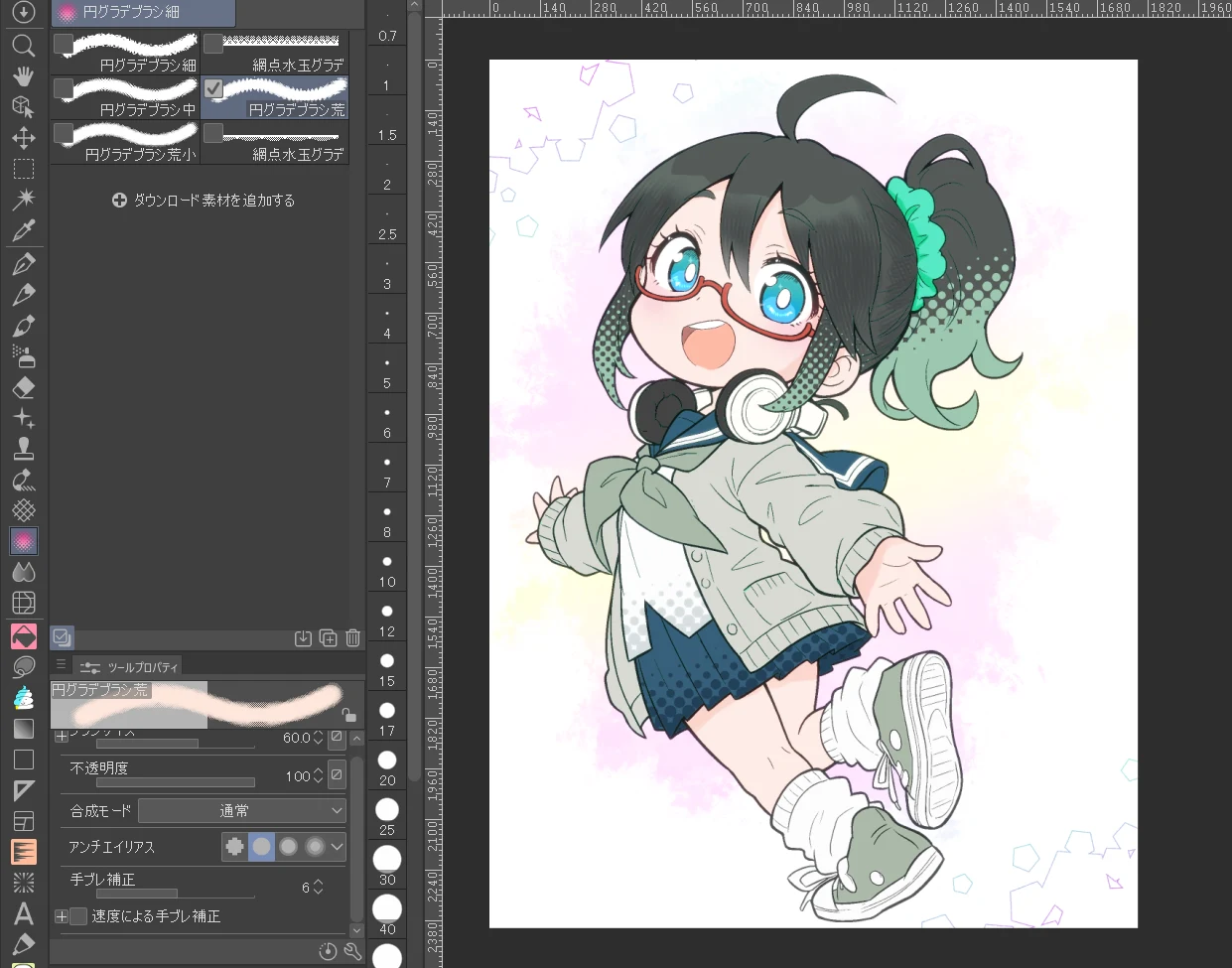
こちらの絵は、白黒の線画から「隙間なく囲って塗る」ツールと各種効果ブラシを使いまくって塗ったものです。網点水玉グラデは一気にAI絵らしさがなくなるので、一番教えたくないツール。
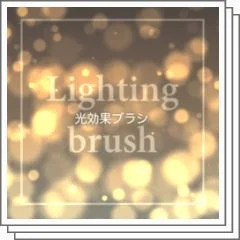
漫画チックではなく、より写実的な効果ブラシでおすすめなのはこちら。8種類の光効果が同梱されており、発光系の合成モードで使用すると光表現を付与することができます。
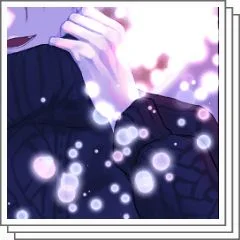
こちらは100CLIPPYの有償ブラシ。AI絵のはしに、パーティクル(輝き)を軽率に使できる素材。前景のさらに手前にかけるのもいいし、視線誘導をなにかでしたいときに活用するのもいい。イラストの端っこが寂しいときに。

7.漫画用ツール
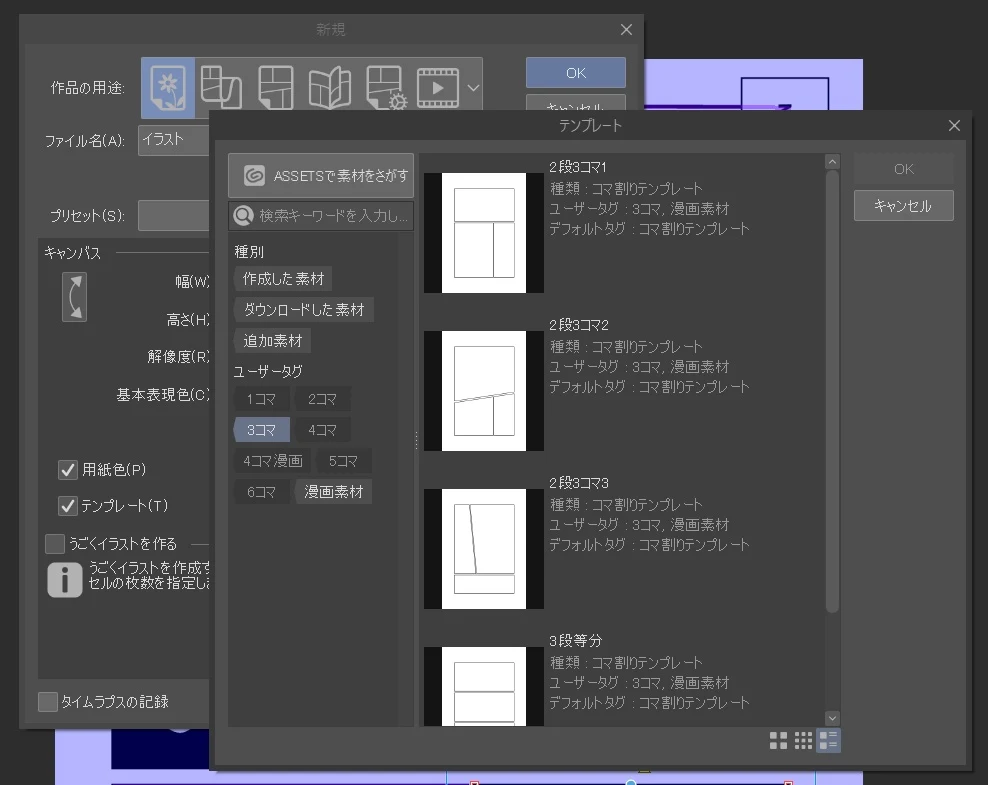
AI絵をコマ割りに配置した後、フキダシを置いたりテキストを入れたり集中線や効果線を入れたりして漫画にするのに使うツール群です。詳しいやり方は次回以降説明しますが、コマ割りは「ファイル▶新規▶イラスト / コミック」を開いて、テンプレートからコマ割りを選び、オブジェクトツールで位置を調整するのが楽です。
①フキダシ素材
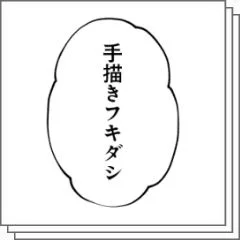
フキダシには、ダウンロードしてきた素材をペタっと貼り付けて使う素材タイプと、ドラッグして使う範囲指定タイプ、自分でぐるっと描くフキダシペンタイプのものがあります。素材タイプのフキダシはもう多種多様で、アセット一覧を見るとたくさん揃えたくなるのですが、まずはこの「手描きフキダシ」セットだけでOK。使い方を覚えたら、使ってみたいものを選びましょう。(バリエーションが物足りなくなったら、次はこちらのわやわやシリーズがオススメ)
使い方は簡単。まずはテキストツール▶縦書きでセリフを打って…
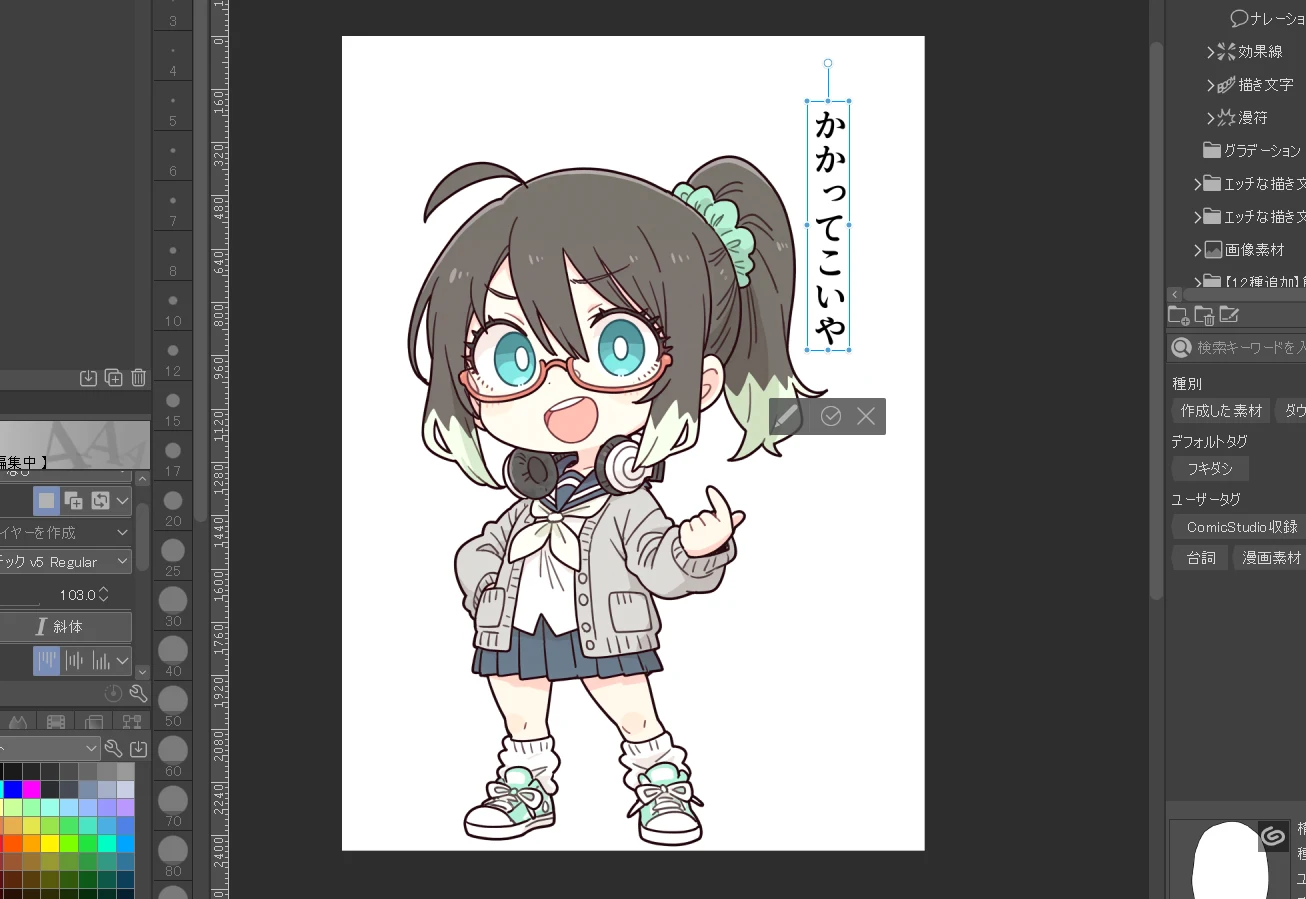
その上に素材パレットからフキダシ素材をドラッグするだけです。大きさがテキストに自動で合うので(最高!)、あとはドラッグして位置調整すれば完成。テキストはフキダシ中央に自動配置されますが、もちろんテキストツールやオブジェクトツールなどで位置調整できます。
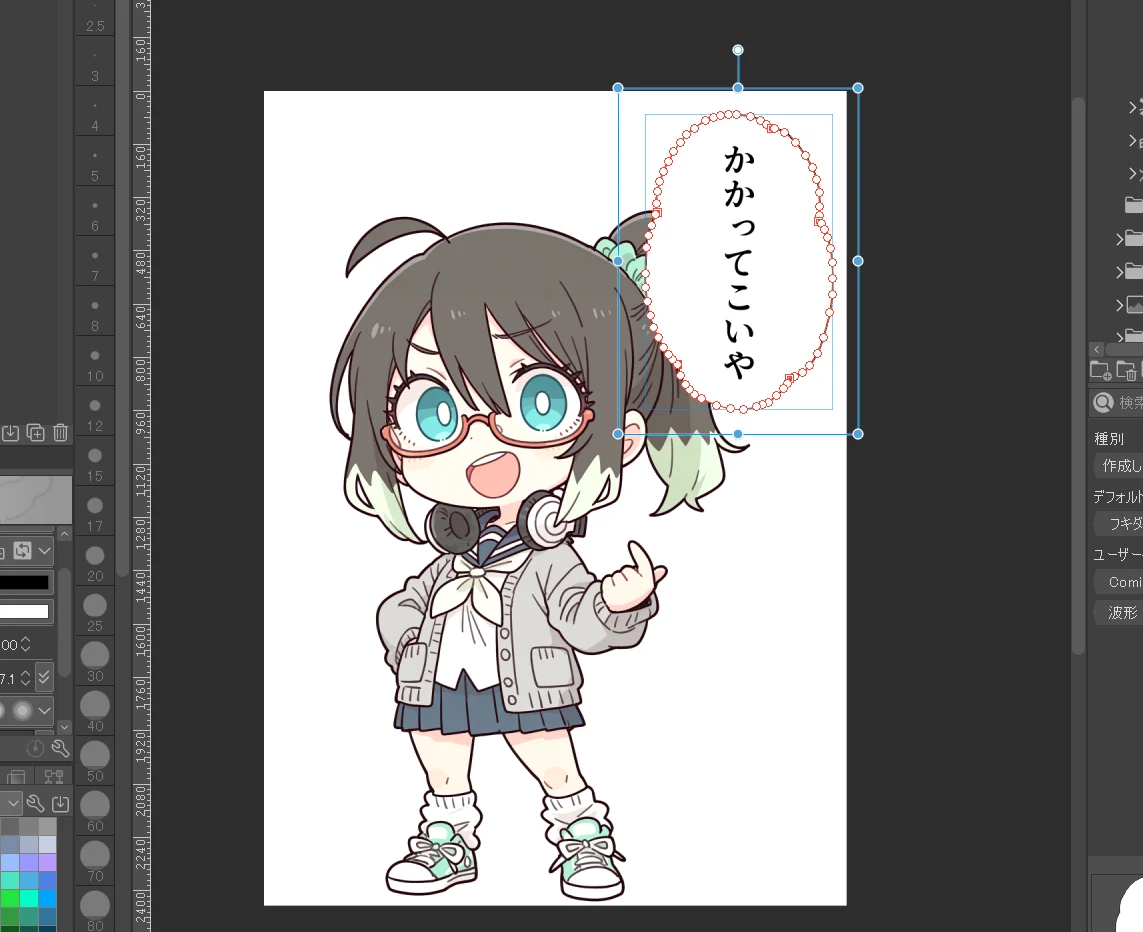
<フキダシの調整>
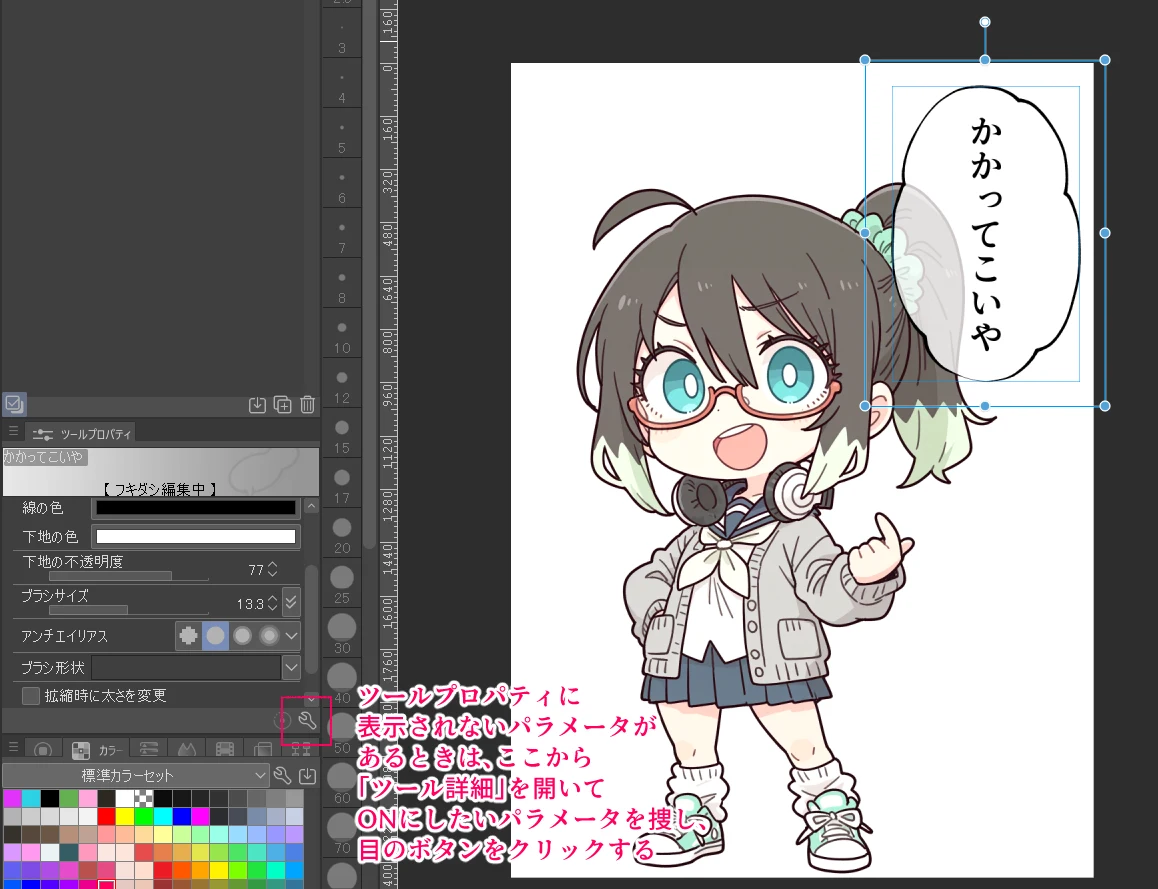
オブジェクトツールでフキダシが選択された状態にすると、「ツールプロパティ」から太さや線を調整したり、「下地の不透明度」から半透明フキダシにしたりすることもできます。(※下地の不透明度など、デフォルトで表示されていないパラメータがある場合は、工具のボタンから「ツール詳細」を開いて、目の形のボタンにチェックを入れると常時表示されるようになります)

②範囲指定タイプ
こちらは、フキダシにしたいテキスト部分を斜めにドラッグするだけで手描き風のフキダシにしてくれる便利アセット。かたちはシンプルな楕円形なので、素材タイプに比べると個性はあまりないかと思います。お好みで。
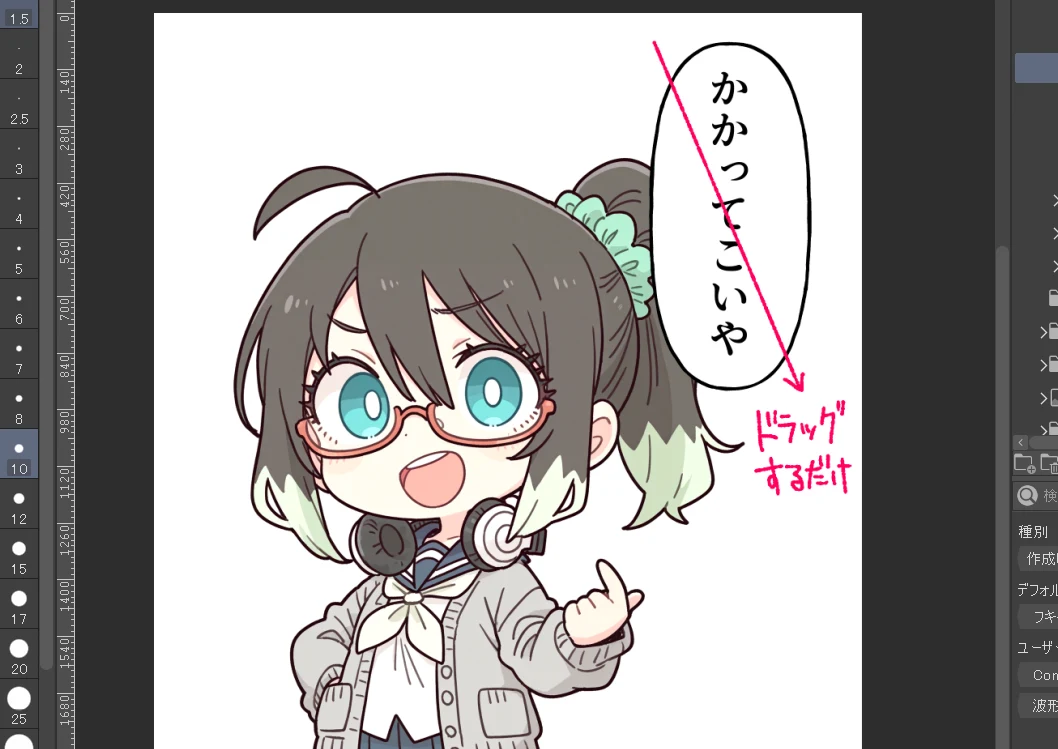
ちなみに、初期ツールとして入っているフキダシツール(角丸フキダシ)などもこの範囲指定タイプなのですが、左右対称で入り抜きもない細い楕円が正確に描かれるので、どうあがいても素人っぽい漫画になってしまいます。削除してOKかも。
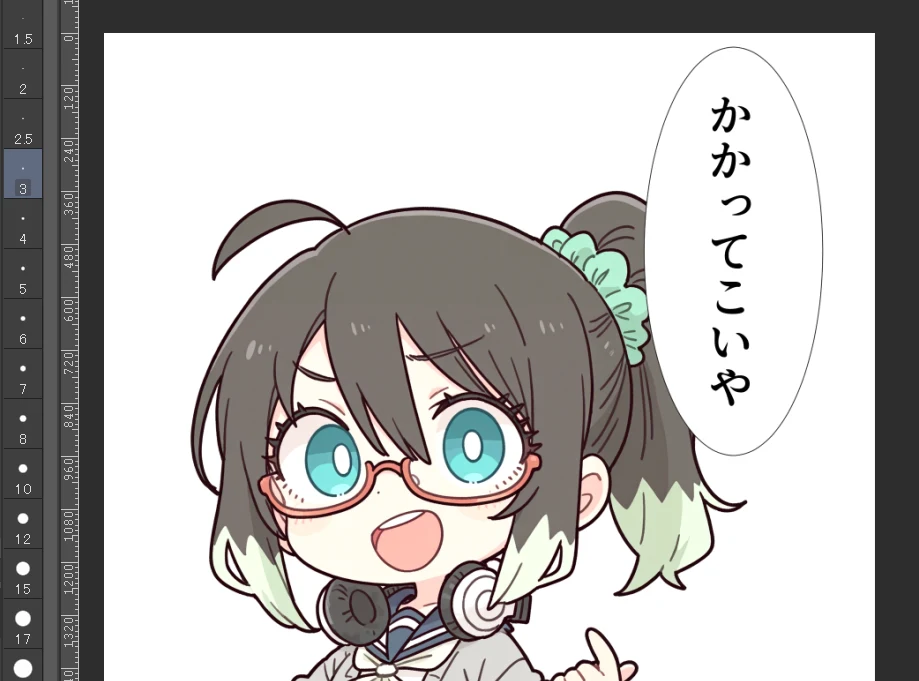
▲クリスタ君、なんでこういうことするの…?

③フキダシペンタイプ
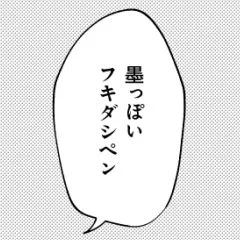
こちらは自分で描くフキダシペン。ぐるっとテキストを囲うだけなのですが、再び戻ってきたところがなかなかきれいにつながらないので、フリーハンドが苦手な初心者は素材タイプの方がおすすめでした。――これまでは!(ギュッ)
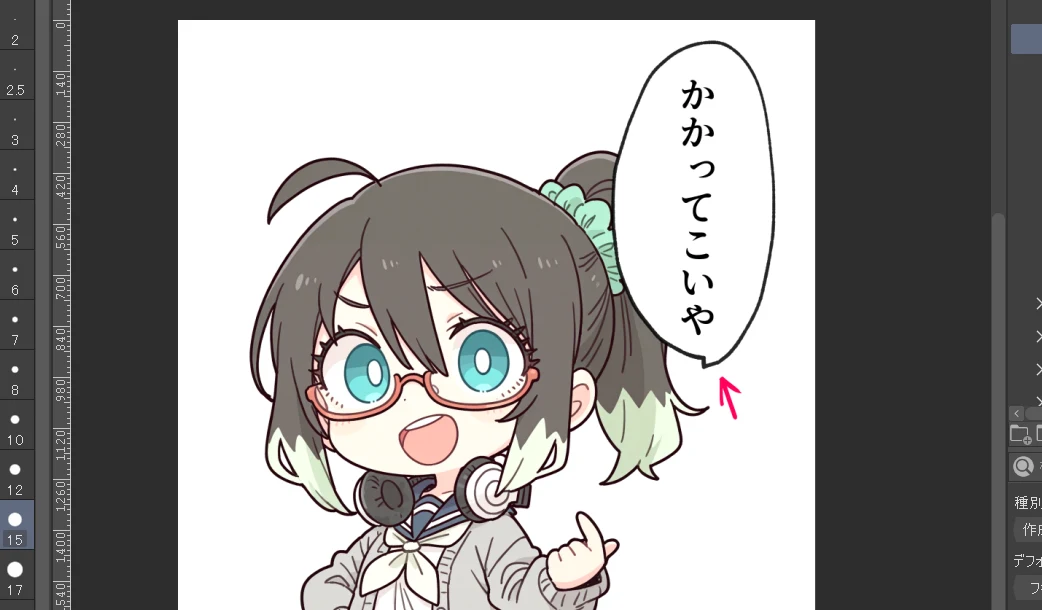
現在はクリスタver.5.0のスマートシェイプのおかげで、誰でも簡単に「入り抜き」のあるキレイな楕円・四角フキダシを描けるようになっています。ぐるっと囲んだら、0.7秒長押しするだけで、ちゃんと円が閉じます。(※丸か多角形に整形されるので、トゲトゲした叫びフキダシには使えません)
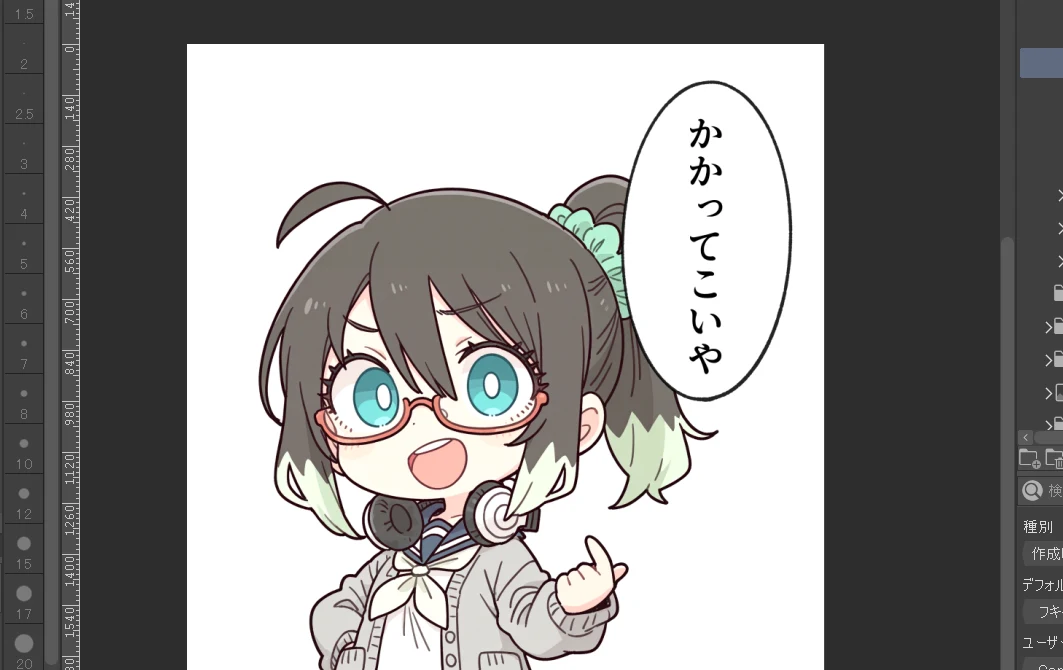
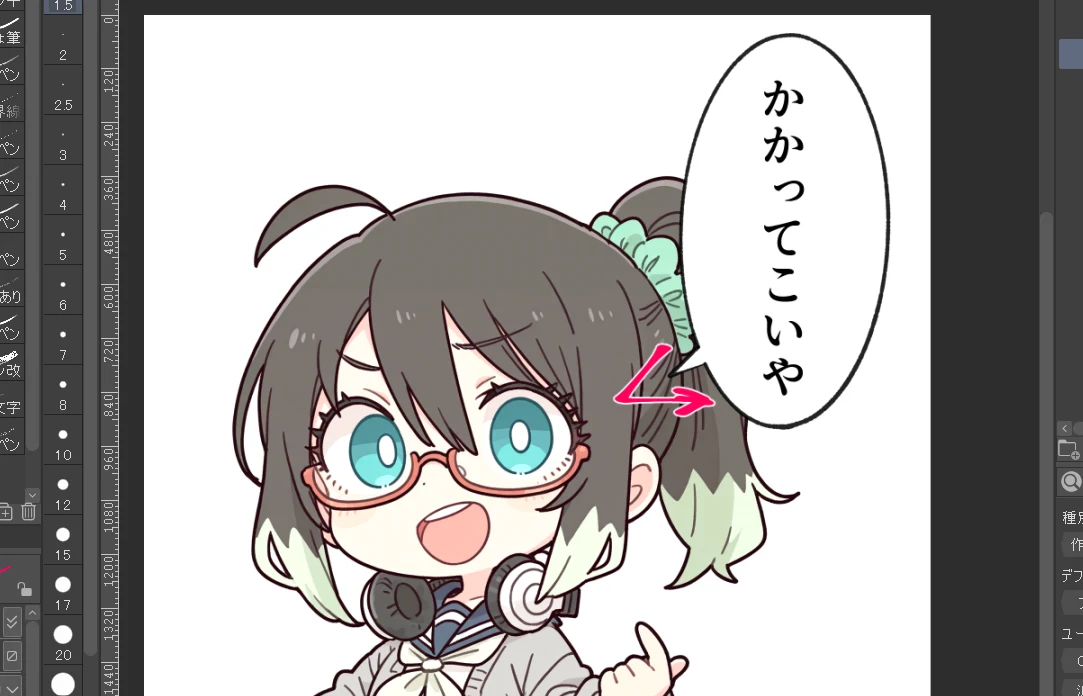
ちなみに、フキダシペンを使うとフキダシの「しっぽ」をあとから追加することもできます。シンプルな三角形のしっぽなら「フキダシしっぽ」というツールでもできますが、にょろにょろした形にしたり特殊なしっぽ(何か思い浮かべているときのぽわわんとしたしっぽなど)にしたいときはフキダシペンツールを使いましょう。
こちらは震える声やささやき声、テレパシーなど、さまざまな「声色」を表現できるフキダシペン。まずは「墨っぽい~」とこちらがあればだいたいなんとかなると思います。

④漫画背景用
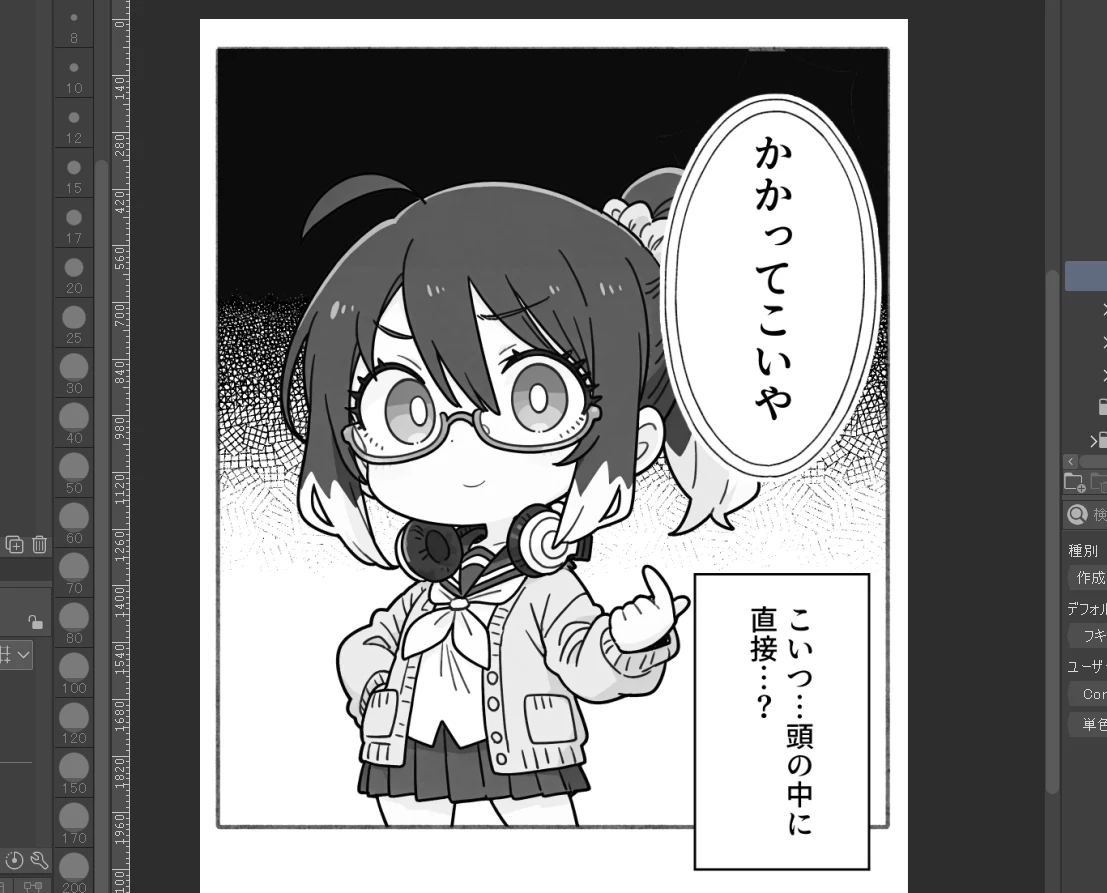
AI絵で漫画を作ろうとすると、初めてだと全部のコマにびっちりと背景を生成したオールカラー漫画にしてしまいがちですが、やってみるとすごく読みにくくなります。映画のスクリーンショットをコマに並べて吹き出しを付けただけの「フィルムコミック」みたいな感じになってしまうのですね。
漫画は映像と違い、キャラクターの心情や状況にもっとフォーカスして情報整理と視線誘導をしないといけないようなのです。背景が毎回びっちり描き込まれると読みにくくなってしまいますし、オールカラーで視線誘導や感情コントロールを成立させるのは、普通のモノクロ漫画でやるより難しい技術なのかもしれません。
かといって、全コマ背景なしの漫画というのもつまらないので、集中線や流線、カケグラ、フラッシュなど従来の漫画技法を使うことになります。