
こんばんは、スタジオ真榊です。今回は、2026年8月に公開され大きな話題になっている最新ローカル動画生成モデル「MiniMax H3」の導入特集です。
MiniMaxH3を使うと、全てローカル完結で、イラストを音声付きで動かすことが可能。Irodori-TTSで生成した音声(mp3)にリップシンクして喋らせたり、ダンスさせたりといったことがかなり正確にできるようになりました。
動画・音声を読み込めませんでした。時間をおいて再度お試しください。
「Wan2.2」と同様、H3はComfyUIで動かすのが基本です。動画生成と言えば高価なクラウド型モデル「Seedance2.0」や「~2.5」が覇権を握り続けているわけですが、Wan2.2以降進化があまり見えにくかったローカル動画生成モデルがどれくらい進化したのか、R-18動画は作れるのかなどを徹底検証しました。
気になるのは「うちのPCで動くのか」「1本何分かかるのか」「NSFW用途はどうなのか」というところ。今回はいつものように、Stability MatrixユーザーがComfyUIにH3を導入するところから、素の状態でのt2v、高速化、手元のAI絵のi2v、そしてLoRAを使ったNSFW動画化まで、RTX4080(VRAM16GB)の実測値つきで順番に検証していきます。【約3万文字】
<注意:この記事の後半(11章)には成人向けの画像・動画が含まれます。閲覧時は周囲にご注意ください>
【配布】オリジナルi2vワークフロー
1.何ができる?「MiniMax H3」概要

まずはモデルの概要から。「MiniMax H3」は、動画生成サービス「Hailuo AI」で知られる中国MiniMax社が2026年8月上旬に公開した動画生成モデルです。Hailuoはオンライン専用でしたが、H3は本体データがHugging Faceで配布されており、ローカルPCで生成が可能。公開から数日でComfyUIが公式対応し、一気に導入の敷居が下がりました。

Wan2.2は無音動画しか生成できませんでしたが、MiniMax H3では映像用と音声用の情報を同じ生成過程で扱うため、キャラクターの口の動きや環境音、BGMなどを一つのMP4へまとめて出力できます。
H3が対応する主な生成方法は次の通り。
・t2v(Text to Video):文章だけをもとに映像と音声を生成する
・i2v(Image to Video):一枚の画像を開始フレームとして動画化する
・fl2v(First / Last Frame to Video):最初と最後の画像を指定し、その間の動きを生成する(ループ動画も可能)
・r2v(Reference to Video):画像、動画、音声を参照し、人物、画風、動作、カメラワーク、声などを新しい動画へ反映する
出力時間4~15秒、フレームレート24fps、音声は32kHzのステレオが公式の標準値で、横長や縦長、正方形を含む幅広いアスペクト比に対応。t2vやi2v用の「FL2VA」(First/Last-Frame-to-Audio-Video)モデルのほかに、r2v用の「Ref2VA」(Reference-to-Audio-Video)という特化モデルがあり、こちらは最大9枚の画像・3本の動画・3本の音声を「この子の見た目で」「この動きで」「この声で」と参照させながら生成できます。
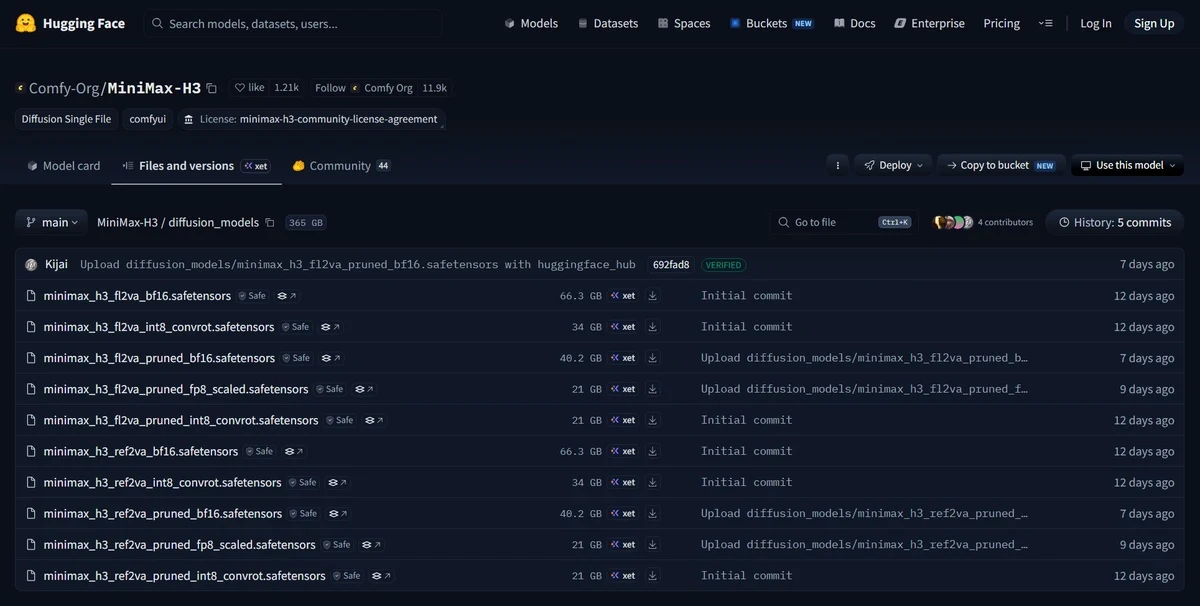
▲MiniMax H3の公式モデルページ
・ローカル版は短辺768pxが基準
一つ注意しておきたいのは、公式が出している2K動画を、我々はそのままローカルで出せるわけではないこと。H3の2K出力は「H3-Regenerate-2K」という、いったん768pで生成した動画を2Kで再生成する別機構によるもので、こちらは記事執筆現在まだオープン化されておらず、API(課金)用となっています。(今後オープン化する計画とのこと)
公開されているモデルでの基準解像度は「短辺768px」。16:9なら1344×768あたりが上限という理解でOK。Forge系で例えると「ローカルではSDXLの基準解像度で生成でき、Hiresはクラウド側にあって有料」といったような状況ですね。とはいえ768pあれば、SNS投稿用途では十分な画質です。
・ライセンスについて
H3は「MiniMax H3 Community License Agreement」という独自ライセンスで公開されています。商用利用は条件付きで認められている一方、「安全機構の迂回を試みる行為の禁止」など利用上の制限事項がありますので、必ずリンク先の全文に1度は目を通しておきましょう(機械翻訳で十分読めます)。
個人的に理解した内容をまとめると、
・「日本国内でローカルH3を使って成人向け動画を作る」:ライセンス上は明示禁止ではない
・「その動画を商用利用する」:商用利用そのものは可能。ただし公開範囲の地域制限とAI生成表示に注意
・「H3用LoRAを作る」:可能
・「LoRAを日本向けに配布する」:ライセンス・NOTICE等を付ければ可能
・「LoRAをHuggingFaceやCivitaiで全世界公開する」:下記の「国・地域道徳制限」に抵触する恐れ
・「未成年の性的LoRA・動画」:明確にNG
という感じです。(商用利用などをお考えの方はプロにご相談ください)
正直、かなり奇妙なライセンスという印象です。まず、「他の国・地域の社会的、倫理的、道徳的基準に反する利用」が禁止されており、「EU・英国・韓国・米国への生成物・派生モデル(LoRA含む)の配布禁止」という条項もあります。以上の国で生成物を表示すること自体が不許諾になっているので、厳密に読むなら「日本人がMiniMaxH3動画をウェブ上に投稿するのもこれに抵触してしまわないか…?」という話になります。
一方で、Wan2.2などと同じ「Apache2.0」ライセンスに移行を検討しているというニュースも。日本から利用するならそこまで問題はありませんが、上記の通りやや奇妙な印象のライセンスなので、今後分かりやすい形に落ち着くとよいですね。
・NSFW生成について
あとで検証しますが、素の状態のH3でもHな入力画像をそれらしく動かすことは可能です。ただ、より自然な動きを求めるのであればNSFW系LoRAが必要になります。
AIモデル・情報共有プラットフォーム「Civitai.red」でMiniMax H3用のLoRAを探すと、Wan2.2と同様に海外発のAIO(All in One)NSFW用LoRAや各プレイの動きを学習したLoRAが既に出回っています。例によって無修正画像・映像だらけなので、注意してご利用いただきたいところですが、各LoRAの生成例を見ていただくと、だいたいMinimax H3ができること/できないことが分かるかと思います。
ただ、MiniMax側はこうしたNSFW LoRAを快く思っていないようで、HuggingFaceに投稿された無修正LoRAに対してテイクダウン(削除要請)を行ったという件が海外コミュニティで話題になっています。もしかすると…Civitaiでも削除祭りになるかもしれないので…あとは分かりますね…。
というわけで、MiniMaxの概要はこんな感じ。今回の検証では、とりあえずt2v、i2v、r2vの基本をチェックした上で、NSFWイラストを動かせるかどうか試すところまでやってみましょう。

2.必要スペック
必要なマシンスペックを先に確認しておきます。
今回使うモデルは、軽量版のH3本体でも約20GBあるため、VRAM12~16GBでは全体をGPUに載せ切れません。そこでComfyUIのオフロード機能を使い、一部をメインメモリへ退避しながら生成することになります。つまり、H3は「VRAMだけでなくメインメモリもばくばく食うモデル」であることをまず認識しておきましょう。
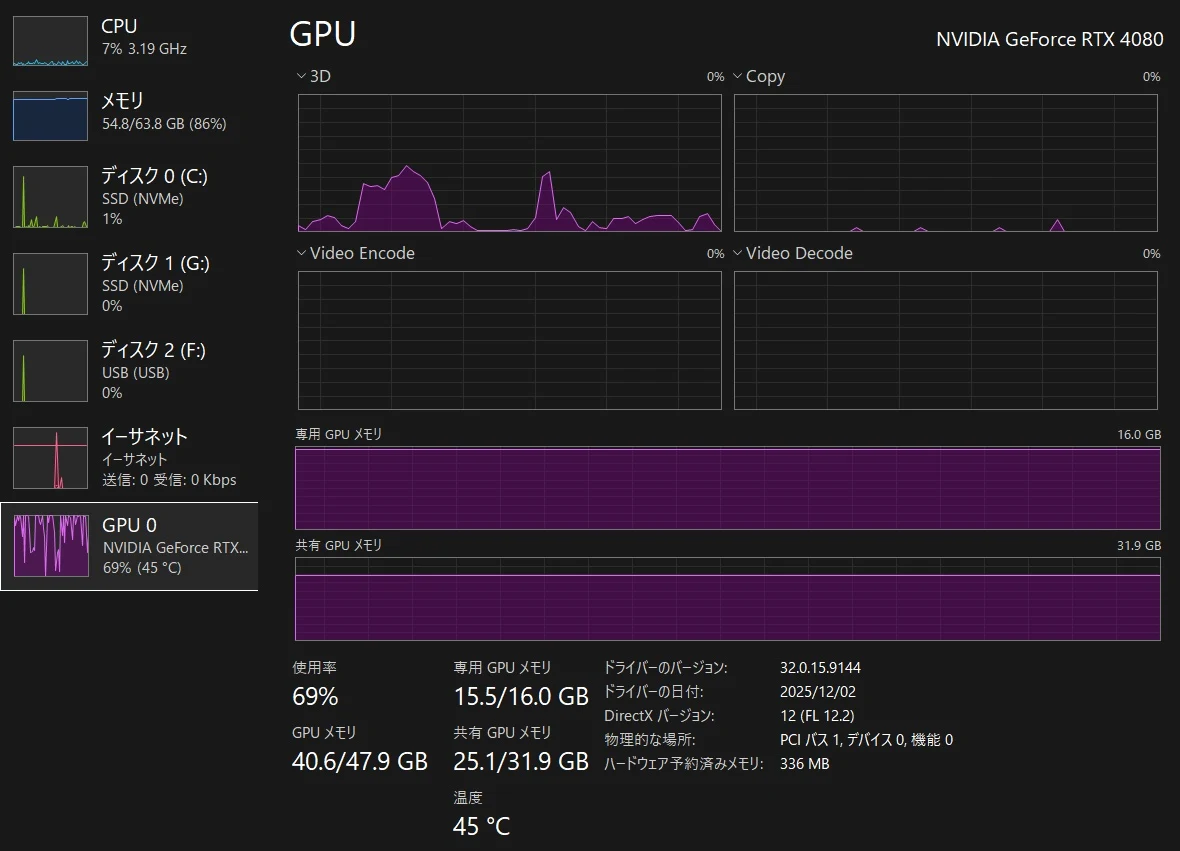
▲高負荷の動画生成をするとすぐにこうなる
メインメモリ32GBは必須クラスで、できれば64GB欲しいところ。メインRAMと VRAMを足して48GBないと厳しいと思います(例:RTX3060 12GB+メインメモリ32GBだとギリ苦しいイメージ)
コミュニティの動作報告などをベースにした暫定的な目安は以下の通り。
・VRAM 8GB:いちおう起動報告はあるものの、実用はほぼ無理と思ったほうがよさそう。ただ、メインメモリ64GBあればなんとかなるかも。
・VRAM 12GB:実用の最低ラインはこのあたりから。低め解像度+オフロード前提で、1本数分~十数分の報告あり。メインメモリ16GB以下だと厳しい。
・VRAM 16GB:今回の検証環境。高速化などを施すと、1メガピクセルの5秒動画を2分程度で生成できる。ただし、参照ファイルを増やしたり、秒数を伸ばすと爆発的に生成時間は伸びていく。(特にr2vは重め)
・VRAM 24GB以上:高解像度・長秒数を余裕をもって生成できる。
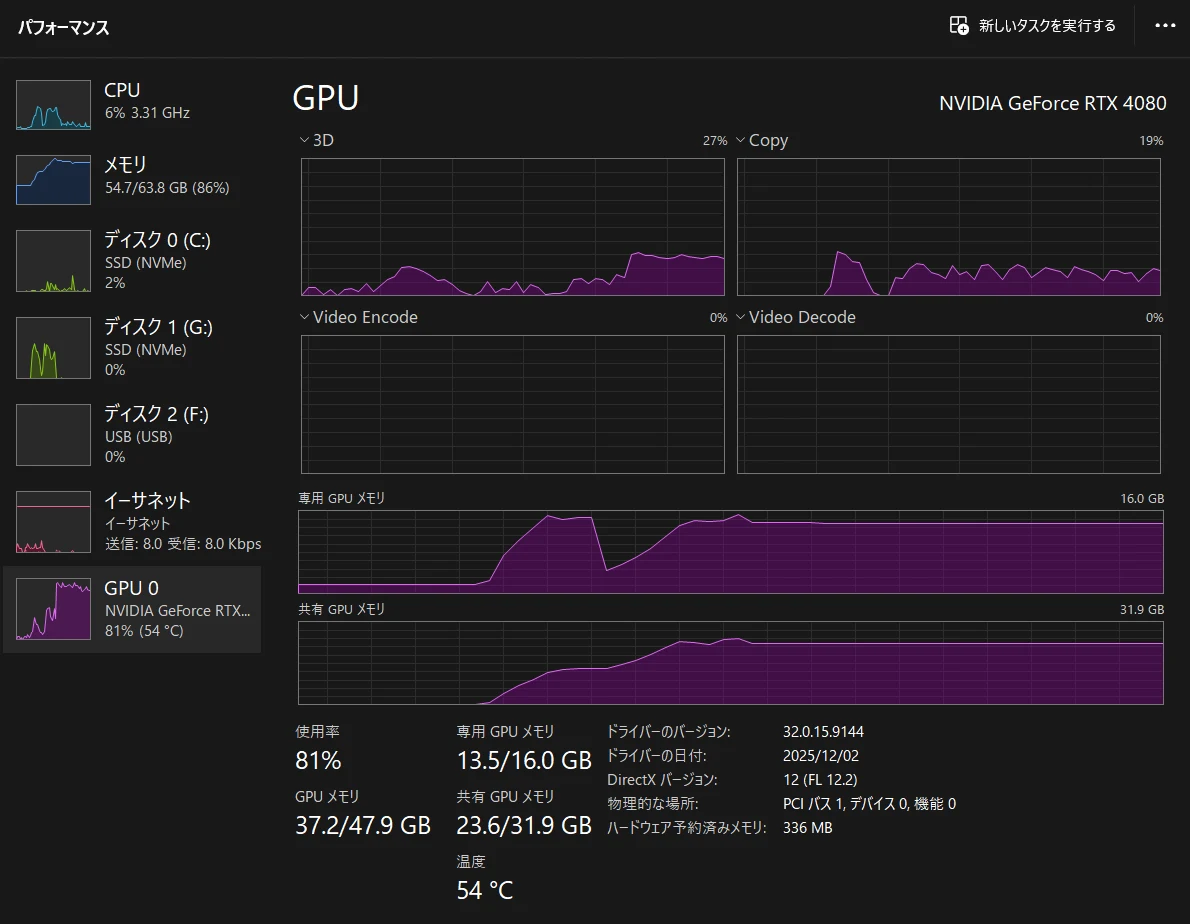
例によって、生成中はタスクマネージャーのパフォーマンスタブを開いて、専用GPUメモリと共有GPUメモリ、メモリ使用量を眺めておくと状況が掴めます。RTX4080(VRAM16GB)+メインメモリ64GB環境で生成すると実際にどうなるかは、記事後半で確認していきましょう。
<ちょっと脱線:タスクマネージャーの「共有GPUメモリ」って何?>
生成中のパフォーマンスタブを見ると「専用GPUメモリ 16GB」「共有GPUメモリ 31.9GB」という2つの数字が出てきます。「専用~」はそのままグラボのVRAM容量のことですが、「共有GPUメモリ」は、メインメモリのうち「GPUが借りていい上限」としてWindowsが自動で決めた枠のことです。上限は搭載RAMのちょうど半分になるので、私の環境(メインメモリ=RAM64GB)では31.9GBと表示されます。RAM32GBの方なら約16GBと表示されるはずです。
画像や動画生成においては、共有GPTメモリが増え始めた段階で「グラボで完結せずに作業がメインメモリに漏れだした」ことを示しています。グラボの計算速度は超早いので、Forge系で画像生成するときはグラボからタスクが漏れ出すと生成が超低速になりますが、ComfyUIを使ったMinimax H3生成では、漏れ出すこと前提で生成することになります。

3.H3の導入方法
スペックが大丈夫そうなら、さっそくH3をローカル導入していきます。
全体の流れを先に言うと、ComfyUIを既に動かせる環境なら、「ComfyUIを最新版に更新→ファイルをDLして配置→公式テンプレートを開く」の3ステップで完了です。Wan2.2で重宝した「EasyWan22」のようなワンクリック導入パッケージこそまだありませんが、ComfyUI標準のテンプレート機能に組み込まれているおかげで、体感的にはかなり簡単な部類かと思います。
Stability MatrixとComfyUIの導入や基本操作がまだの方は、いつも通りこちらの記事をご参照ください。
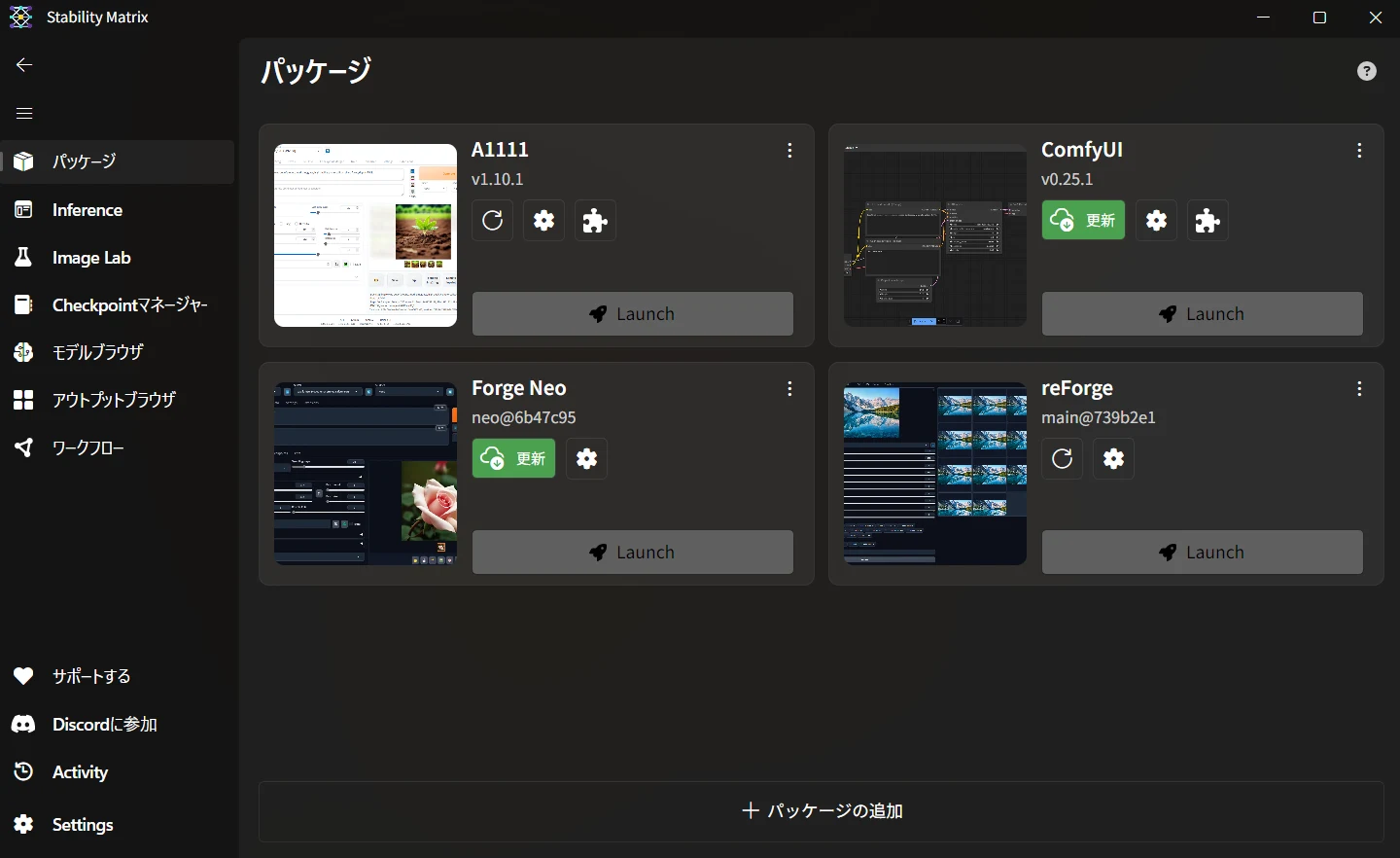
まずはStability MatrixのパッケージからComfyUIをアップデートしましょう。H3対応には「ComfyUI 0.30.0以上」が必要です。下記スクショではまだv0.25.1なので、緑色の更新ボタンをクリックします。
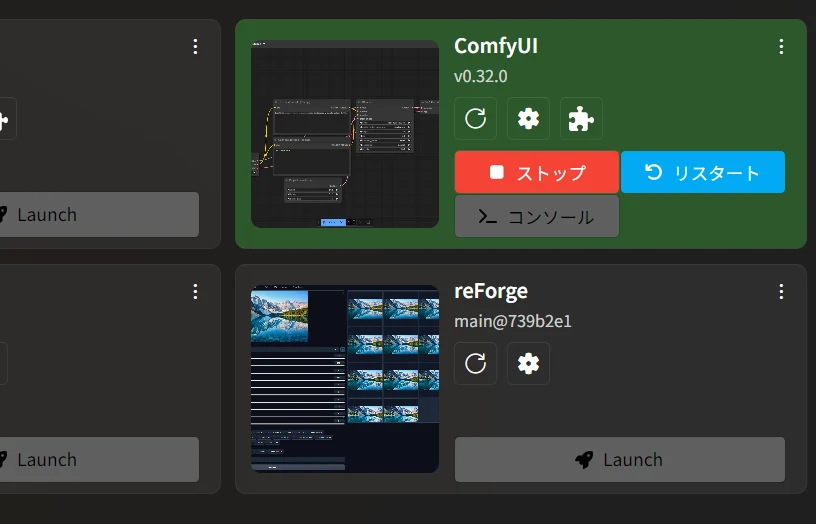
このように、v0.30以降になっていればOKです。モデルの入手がまだなので、アップデートだけ先に済ませておきましょう。
4.モデルのダウンロード
ComfyUIのアップデートを掛けたら、モデルのDLもやっておきましょう。動画生成の本体モデルやテキストエンコーダ、VAE、LoRAを入手する必要がありますので、以下の①~④を順次リンク先からダウンロードしてください。

①~④でだいたい60GBです。ダウンロードにかなり時間がかかりますので、回線速度によっては寝る前に仕掛けておくのがよいと思います。生成した動画の保存領域も考えると、ComfyUIが入っているドライブの空き容量は最低80GB以上確保しておきましょう。
①動画モデル本体(t2v/i2v用とr2v用)
動画生成モデル本体です。下図のように精度別のバージョンがいくつもあり、fl2vaとあるのがt2v/i2v用、ref2vaとあるのがr2v(参照生成)用です。
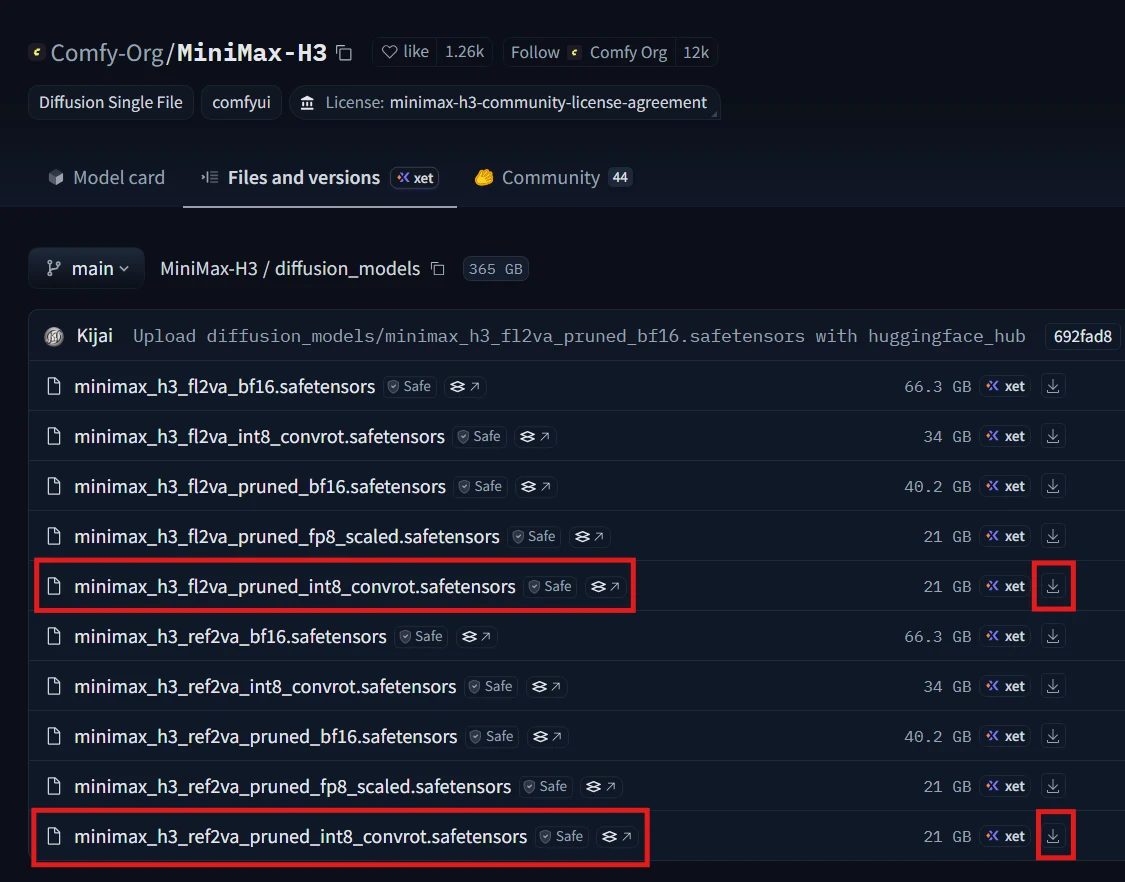
「↓」ボタンから以下の二つのモデルをDLしてください。それぞれ21GBあるので、かなりの時間が掛かります。
・minimax_h3_fl2va_pruned_int8_convrot.safetensors
・minimax_h3_ref2va_pruned_int8_convrot.safetensors
保存先は「ComfyUI\models\diffusion_models」内です。StabilityMatrixを使用している場合は、「Data\Packages\ComfyUI\models\diffusion_models」となります。
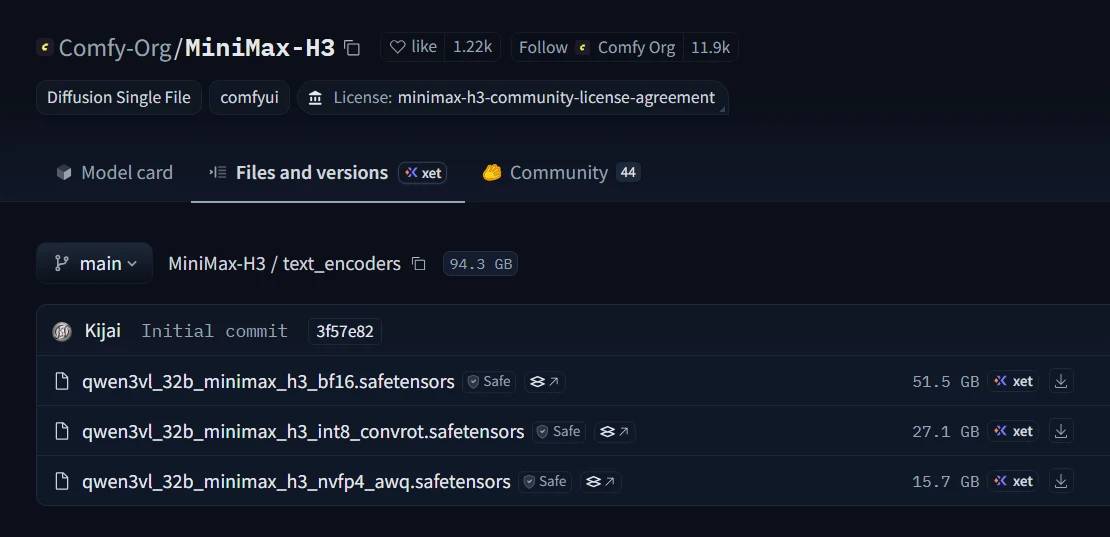
②qwen3vl_32b_minimax_h3_nvfp4_awq.safetensors
テキストエンコーダーです。ユーザーのプロンプト指示をモデルに翻訳します。ここでは15.7GBと比較的軽いnvfp4版を使いましょう。保存先は「ComfyUI\models\text_encoders」フォルダです。
③minimax_h3_video_vae_fp16.safetensors
モデル出力を動画にするVAEが二つ必要です。こちらは映像用。
④minimax_h3_audio_vae_fp32.safetensors
こちらは音声用のVAEです。どちらも「ComfyUI\models\vae」フォルダ内へ。
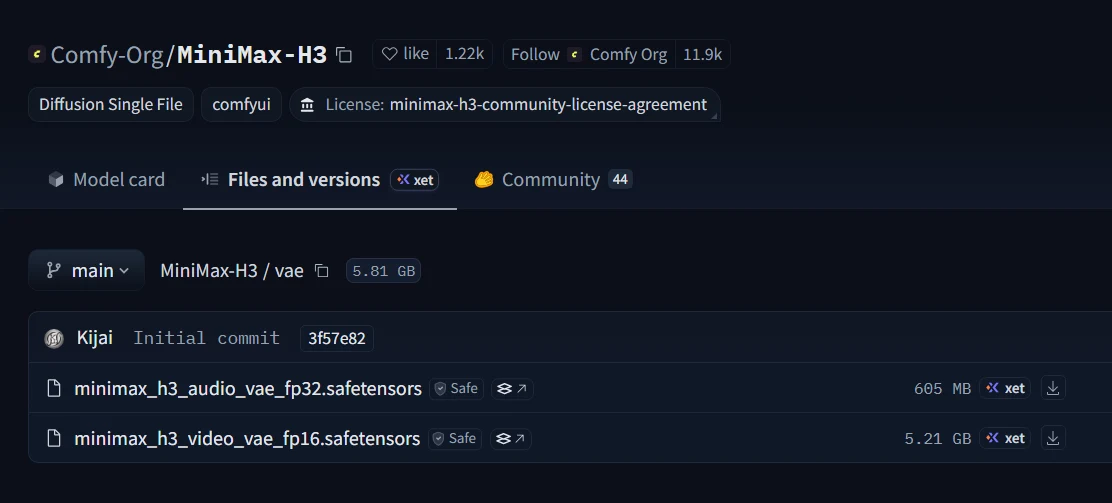
以上、参照生成用のref2vaモデルも一緒にDLするなら合計約60GBです。
VRAM16GB以下のグラボで使う場合、①は「pruned_int8_convrot」版、②は「nvfp4_awq」版という軽量化されたものを選ぶのが公式推奨。翻訳役を務めるテキストエンコーダーがQwen3VL(320億パラメータのマルチモーダルLLM)であるあたりに頼もしさを感じますね。
ただし、一つだけ注意。この「int8_convrot」版ですが、使用しているComfyUIのPyTorchが「cu130」以上でないと、この高速処理が使えず汎用計算に落ちてしまい、生成が倍近く遅くなります。どうしてもPyTorchを更新できない環境の方は、同じ配布ページにある「pruned_fp8_scaled」版(容量はほぼ同じ21GB)が代替になります。(12章の"トラブルシューティング:生成はできるが異様に遅い"も参照のこと)
ちなみに、各モデルをStability Matrixの共有モデルフォルダ(Data\Modelsフォルダ)で管理したい方はそこに置いても構いません。ただ、「置いたのに認識されない」系のトラブルが起きがちですし、Forgeなどで使うわけではないと思うので、パッケージの方のComfyUI\modelsフォルダ下に置くのが確実です。配置後にComfyUIを再起動か再読み込みすれば認識されます。

5.LoRAのダウンロード
動画生成自体は①~④だけでもできますが、高速化やNSFW用のLoRAもどうせ使うので先に落としておきましょう。いずれも保存先は「ComfyUI\models\loras」。QwenImageEditなど他のモデル用のLoRAと混じると分かりにくいので「ComfyUI\models\loras\MiniMaxH3」フォルダなどを新規作成して、そこに保存してもよいでしょう。(高速化LoRA以外は好みですので、不要な方は見送りでOK)
⑤高速化LoRA
minimax_h3_fl2v_turbo_4step_v1.0_768p_comfyui_bf16.safetensors
minimax_h3_fl2v_turbo_8step_v1.0_comfyui_bf16.safetensors
minimax_h3_ref2v_turbo_4step_v0.1_comfyui_bf16.safetensors
H3の生成を高速化してくれるLoRA。通常20ステップ掛かる生成を4ステップもしくは8ステップ程度で完了できます。品質がわずかに劣化することと、他のLoRAとの併用で品質が落ちることに注意。FL2VAモデル用とRef2VAモデル用があり、Ref2VA用は4step版のみです。
※ファイル名に「_comfyui_」が付いているものを使います(無印はDiffusers用)
⑥HMNSFW - AIO Sex LoRA【リンク先無修正画像注意!】
https://civitai.red/models/2834417/hmnsfw-aio-sex-lora?modelVersionId=3206518
SEX、フェラ、手コキなどのNSFWな動きをオールインワン(AIO)で学習したMiniMax H3用LoRAです。今回は記事時点で最新のv2(t2v/i2v用)を使用します。296MB。
⑦H3 Motion Booster
https://civitai.red/models/2840146/faster-harder-shake-harder-or-h3-motion-booster
NSFW動画がどうしてもゆったりした動きになってしまうときのためのモーションブースター。fl2va int8 でのみ動作するので、参照動画には使えません。トリガーワードがありますが、なくてもピストンなどの速度が上がります。
⑧ループLoRA
minimax_h3_looping_sketch_anime_v1.safetensors
こちらは、手書きアニメ風のループ動画をスムーズに作れるようになるLoRAです。ループ動画自体はLoRAなしでもできるのですが、御覧の通りこのLoRAを使うとラフスケッチのような風合いで自然に動かすことができるのが特徴です。こちらは約596MB。
必要なモデルが配置できたら、準備は完了です。さっそく動画生成を試してみましょう。

6.H3で動画を生成してみよう
v0.30.0以降のComfyUIを起動し、画面左のメニューからテンプレートライブラリを開きます。「ビデオ」タブを開くと、このような「Minimax H3」用のテンプレートが見つかります。
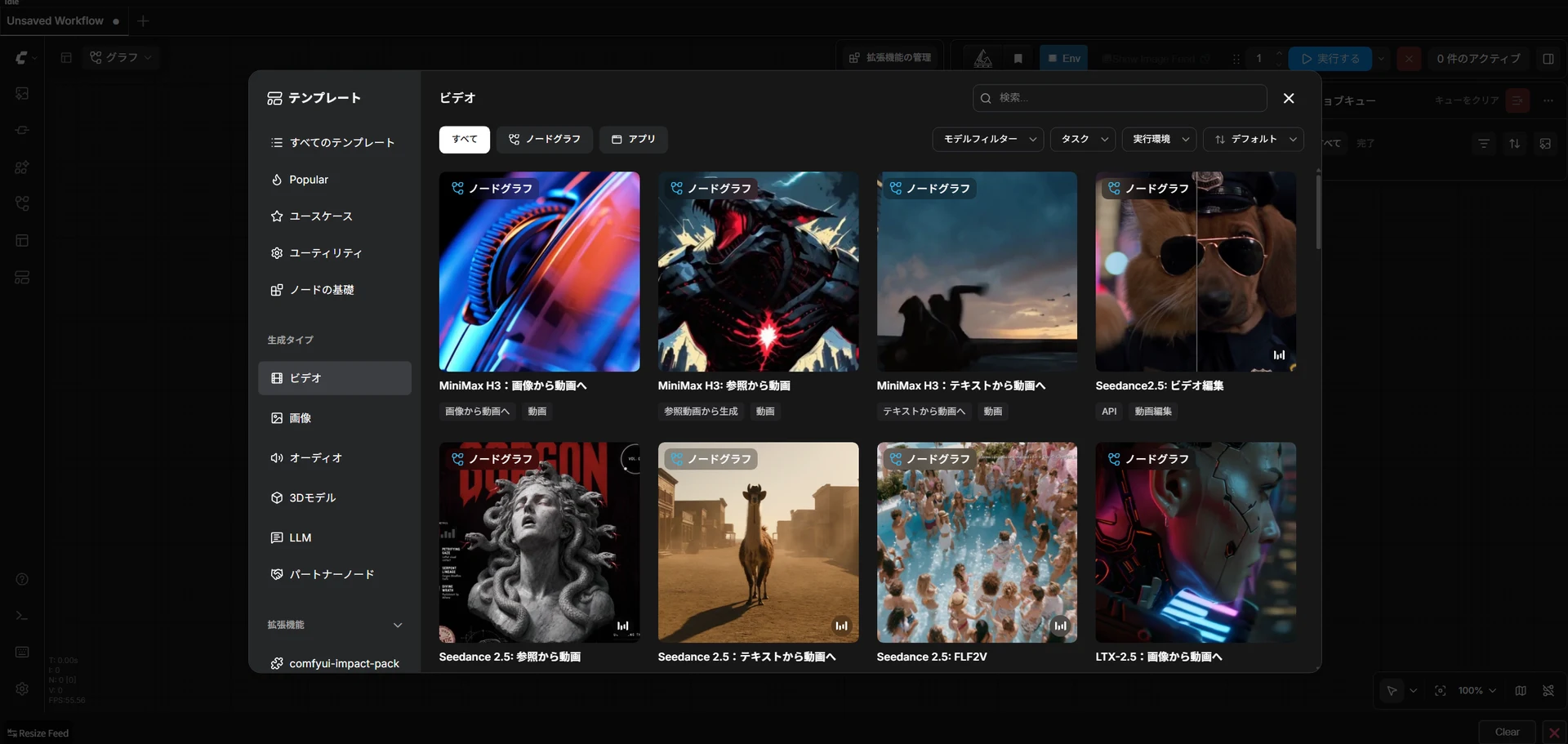
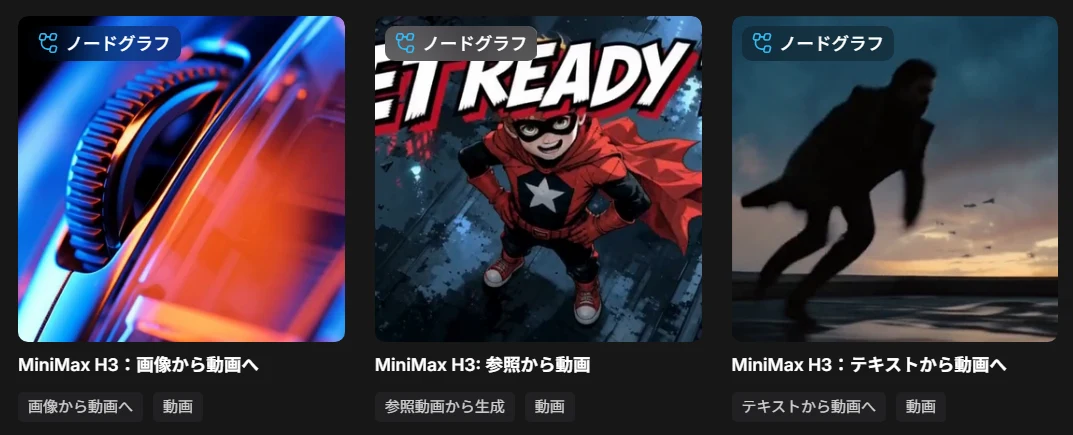
こちらのスクショでは左から、「i2v」「ref2v」「t2v」用のテンプレートとなっています。
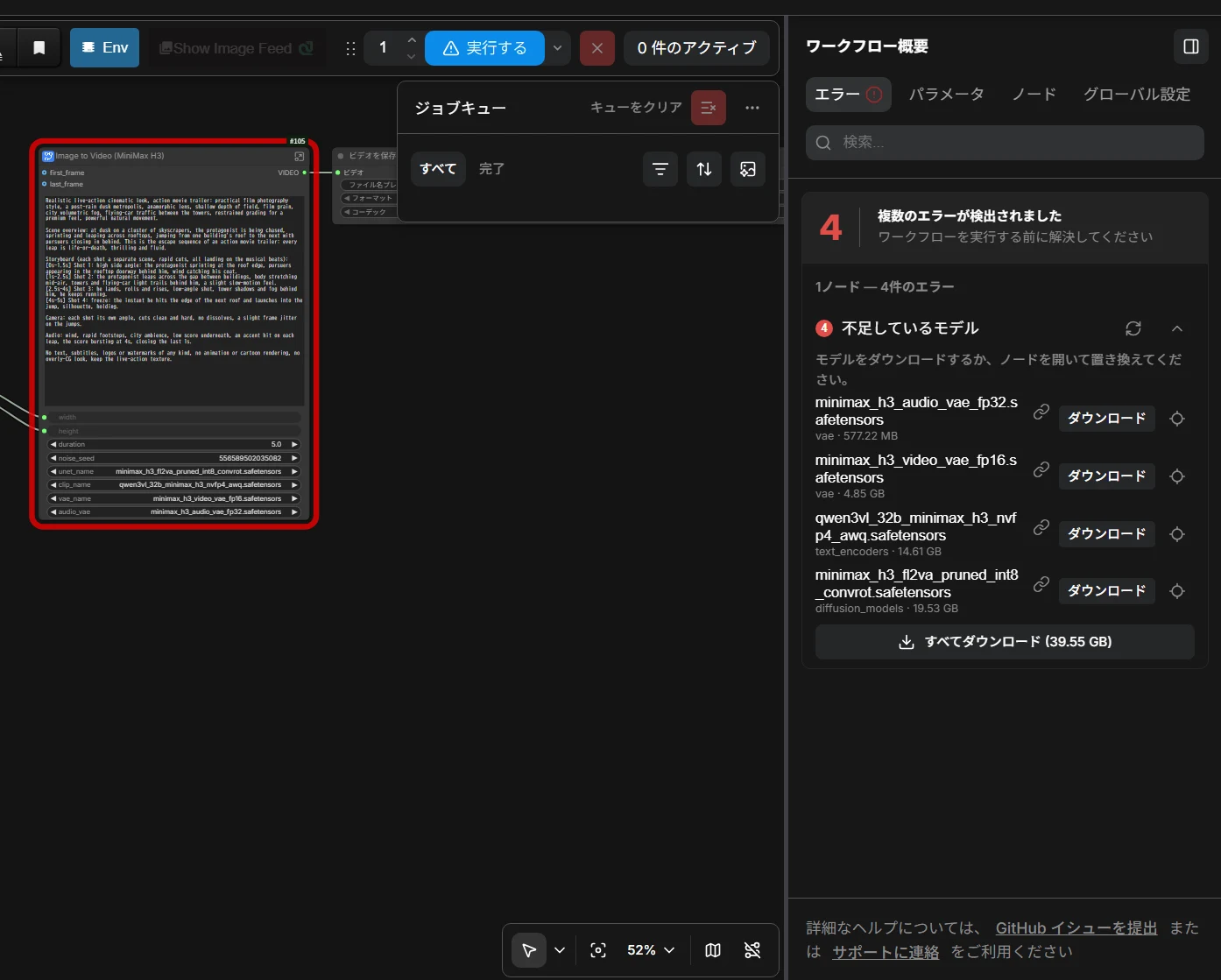
今回はまず、text-to-videoができる「MiniMax H3 T2V」を開きます。テンプレートを開いた際、もしこのようなエラーが出たら、「詳細を表示」してみましょう。
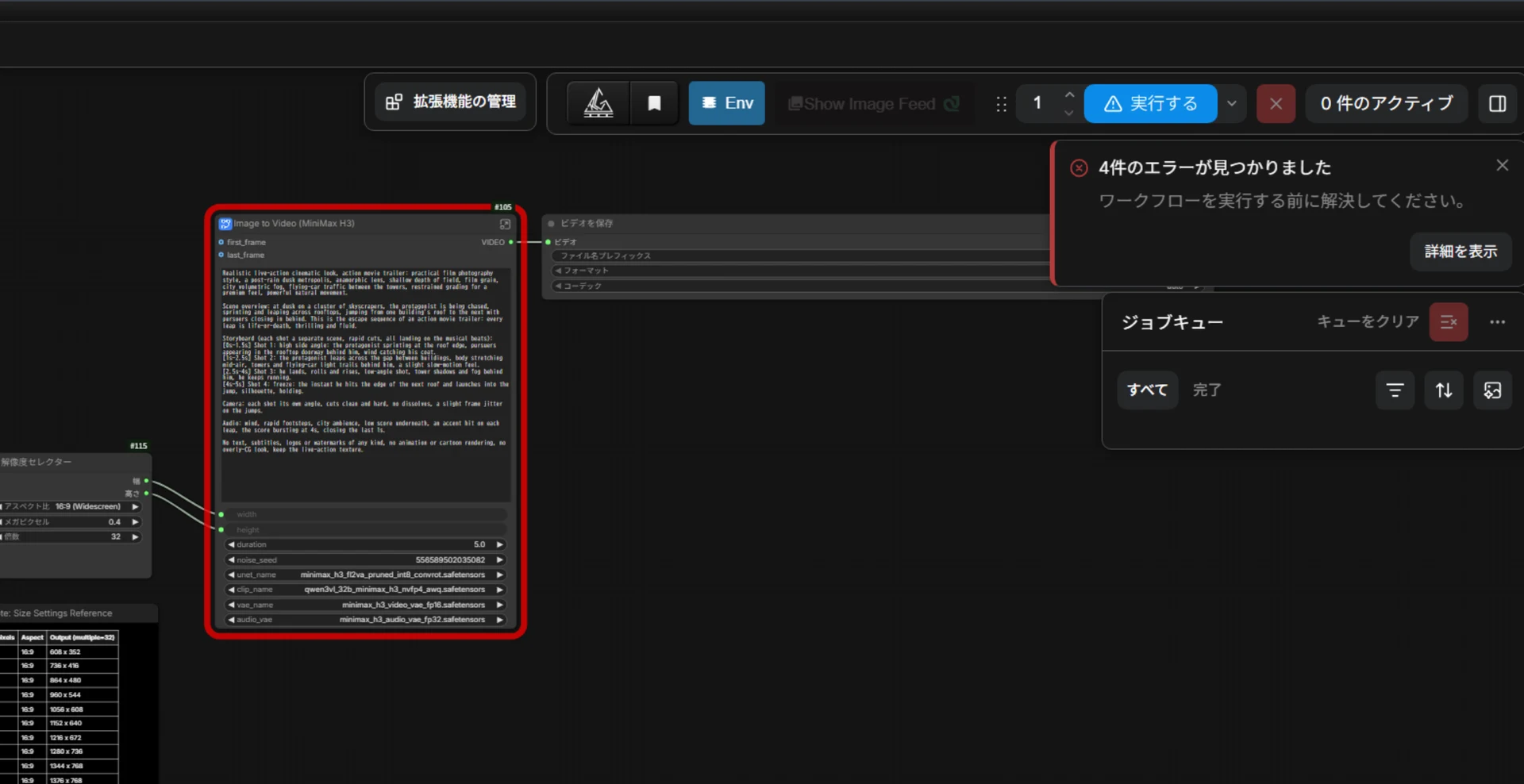
これは上記①~④のモデルがまだあるべき場所に存在していないというエラーでした。ダウンロード完了がまだか、ファイル名・配置先が間違っている可能性があるので、ちゃんと配置されているかもう一度確認しましょう。(記事後段の"トラブルシューティング"も参照のこと)
・text2video(テキストから動画生成)を試そう
高速化やLoRAを適用する前に、まずt2v(テキスト指示で動画を生成する)を試してみて、素の状態のH3がどれくらいの実力なのかを確かめておきましょう。モデルが揃った状態で「MiniMax H3 T2V」テンプレートを開くと、このようなワークフローが表示されます。(ノードのサイズは少し調整しています)
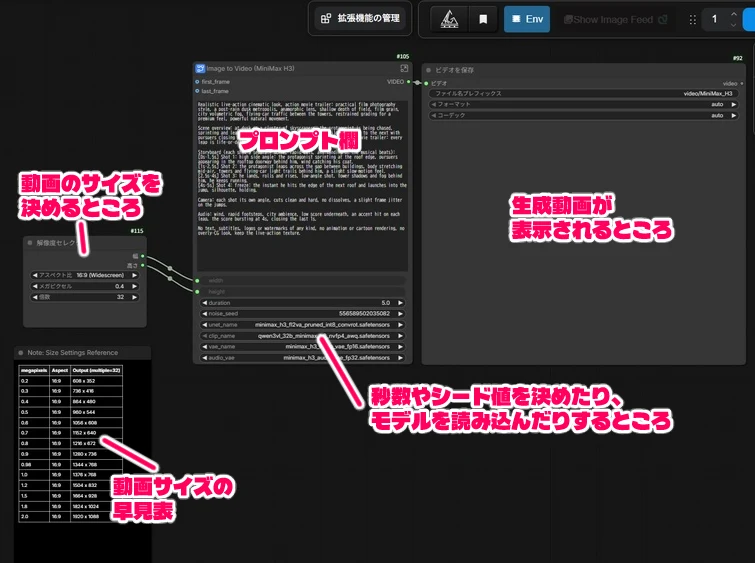
・メインノード:Image to Video(MiniMax H3)
こちらがこのワークフローのメインノード。上の大きな欄で作りたい動画の内容を英語指示し、下の部分で秒数を決めるだけです。プロンプトの書き方は後述しますが、最初からこのようなテスト用のプロンプトが記入されています。(左上のfirst frameやlast frameコネクタに画像入力用ノードが繋がっていないので、テキストだけをもとに生成されます)
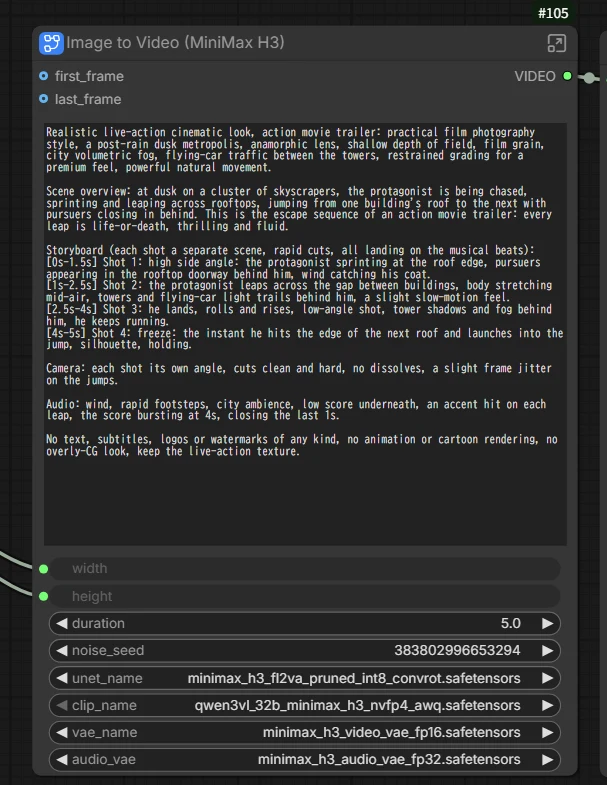
下部の「duration」が秒数、「noise seed」はシード値です。秒数は4~15秒の範囲で指定できます(フレームの都合で、指定した秒数からわずかに丸められることがあるようです)。ほかはそれぞれさきほどDLしたモデルを読みこむ欄。モデルが正しいファイル名で正しい位置にないとエラーを起こします。
テスト用プロンプトを日本語に直すと以下のような感じ。
リアルな実写映画のような映像、アクション映画の予告編:実写映画の撮影スタイル、雨上がりの夕暮れの大都市、アナモルフィックレンズ、浅い被写界深度、フィルムの粒子感、都市のボリュームフォグ、高層ビル群の間を飛び交う空飛ぶ車の交通、高級感あふれる控えめなカラーグレーディング、力強く自然な動き。
シーン概要:夕暮れ時の高層ビル群を舞台に、主人公が追跡され、屋上を全力疾走し、飛び移り、追っ手たちが背後から迫る中、あるビルの屋上から次のビルの屋上へと飛び移っていく。これはアクション映画の予告編における脱出シーンであり、一跳び一跳びが生死を分ける、スリリングかつ滑らかな動きが特徴だ。
ストーリーボード(各ショットは独立したシーン、素早いカット、すべて音楽のビートに合わせて):
[0秒~1.5秒] ショット1:ハイサイドアングル:主人公が屋上の端を全力疾走し、背後の屋上出入り口から追跡者が現れ、風が彼のコートをなびかせる。
[1秒~2.5秒] ショット2:主人公がビル間の隙間を飛び越える。空中では体が伸びきり、背後には高層ビルと空飛ぶ車の光跡が続き、わずかにスローモーションのような感覚がある。
[2.5秒~4秒] ショット3:着地し、転がって立ち上がる。ローアングルショット。背後には高層ビルの影と霧が広がり、彼は走り続ける。
[4秒~5秒] ショット4:フリーズ:次の屋上の端に飛び乗り、跳躍を始める瞬間。シルエットで、その状態を維持。
カメラ:各ショットは独自のアングルで、カットはきっぱりと鋭く、ディゾルブはなし。ジャンプの場面ではフレームがわずかに揺れる。
音声:風音、速い足音、街の雰囲気音、バックに流れる控えめなBGM。各ジャンプのたびにアクセントが置かれ、4秒でBGMが爆発的に盛り上がり、締めくくりとなる。
そのまま生成ボタンを押すと、このような動画が生成されます。ちなみに、こちらの5秒動画の生成時間は高速化処理なしで119秒(2分)でした(※初回生成時はモデルロードなどで余計に時間が掛かります)
動画・音声を読み込めませんでした。時間をおいて再度お試しください。
・ステップ数やサンプラーはどこ?
こちらの公式ワークフローは初心者向けで、非常にシンプルに整理されています。動画生成のステップ数やサンプラーの設定欄がノードの表面に出ていませんので、それらをいじる場合はメインノード右上の矢印ボタンをクリックして、折りたたまれていた「サブグラフ」を展開する必要があります。
サブグラフは、複雑にからみあったスパゲッティ状のノード群をひとつにすっきりまとめてくれる便利なもの。ノード本体のダブルクリックでもこのように展開することができます。もとの画面に戻りたいときはキーボードのESCキーか、ここの親ワークフロー表示をクリックすると戻れます。
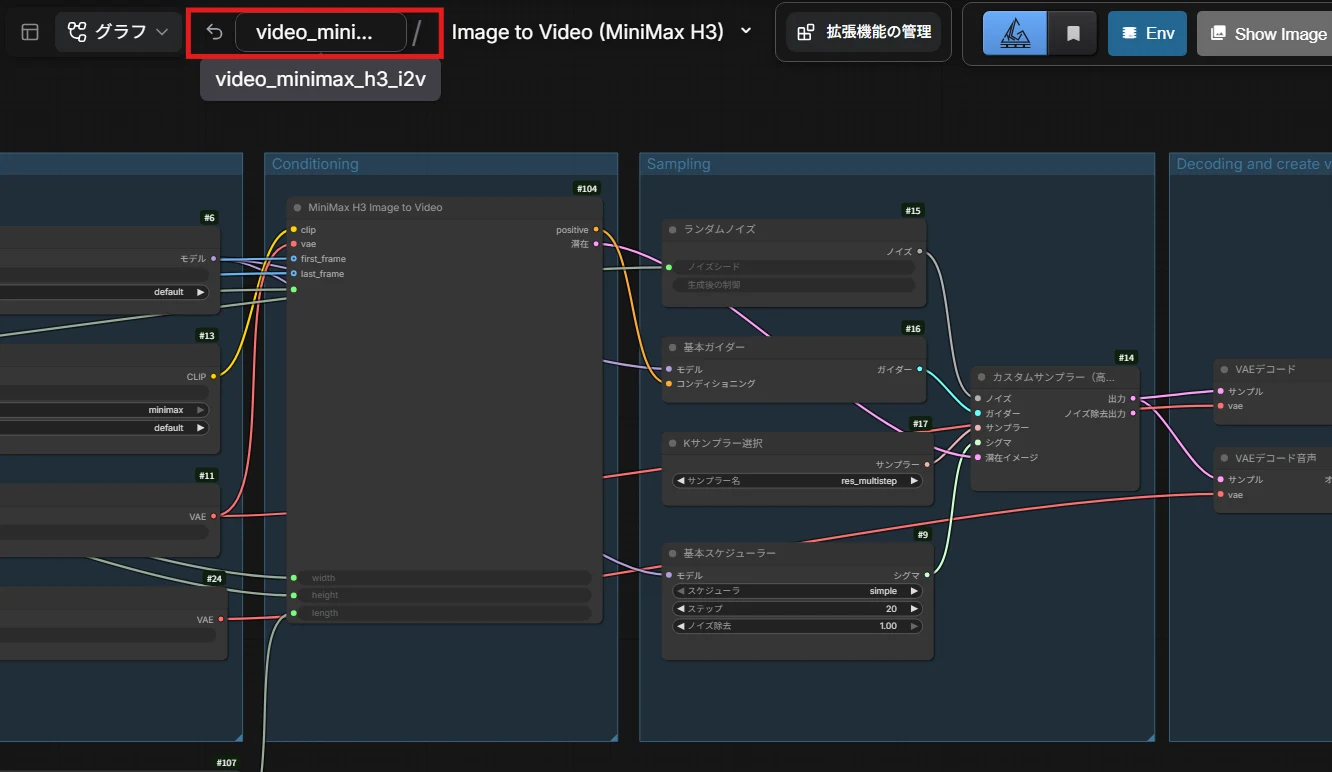
さて、MiniMax H3向けのデフォルト設定は、steps20、サンプラーres_multistep、スケジューラーsimpleです。公式によれば、「stepsを15より下げると品質がはっきり劣化し、25に上げても向上はわずか」とのことですが、実際の生成結果やコミュニティの投稿を見ている限り、25や30の方が品質が良くなるようにも見えます。とりあえずは「高速化しないなら20~25ステップ」とし、4stepや8stepの高速化LoRAを使う場合はそのステップ数に落とす、というのを基本と考えています。
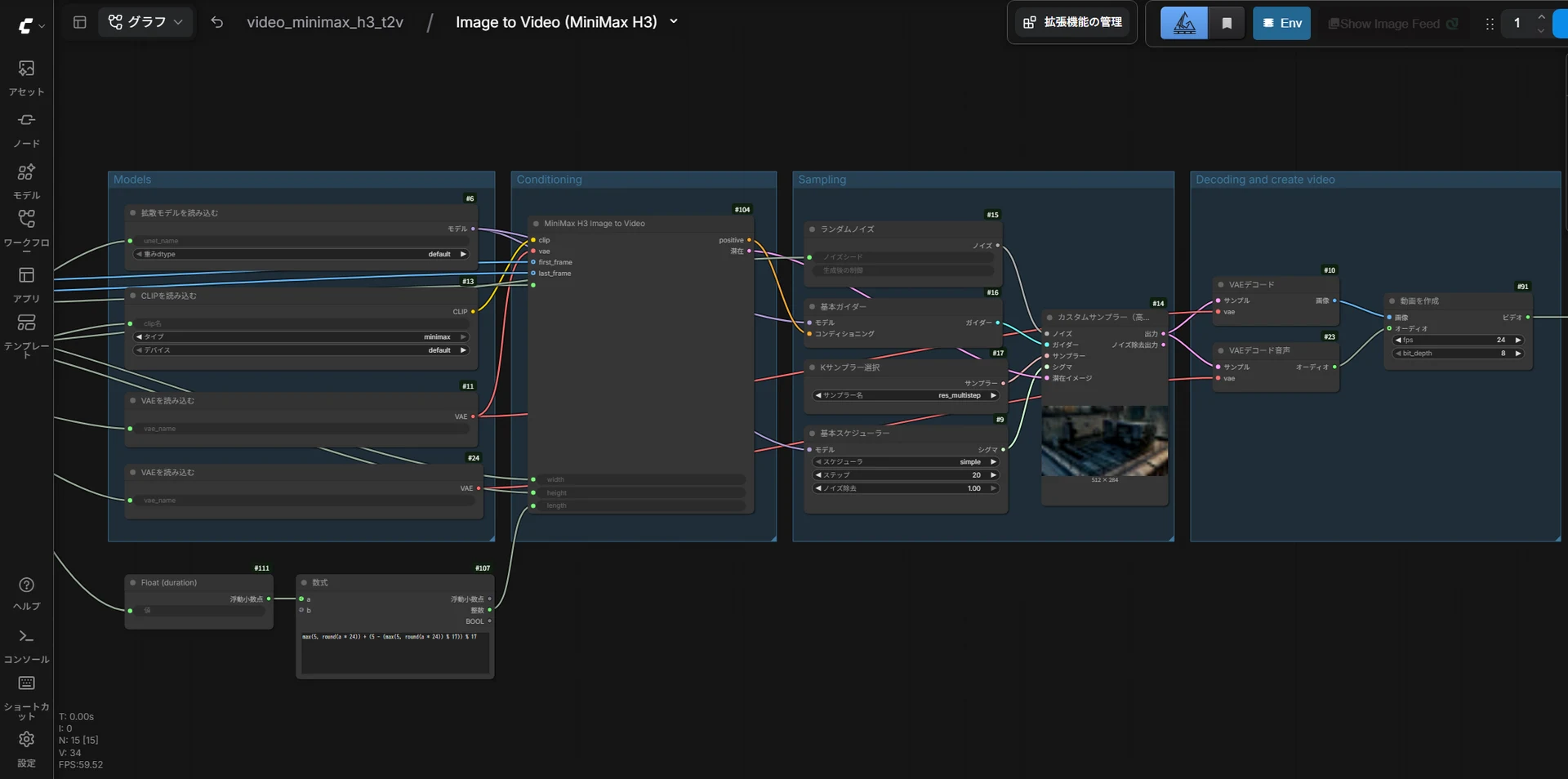
ステップ数などを触る必要が出てくるのは、後半でTurbo LoRAを入れて4stepに落とすときです。そのときもこのサブグラフの中に入ることになるので、開き方はここで覚えておいてください。(ノードいじりが面倒な方のために、記事後段でかんたんワークフローも配布します)
・解像度セレクター
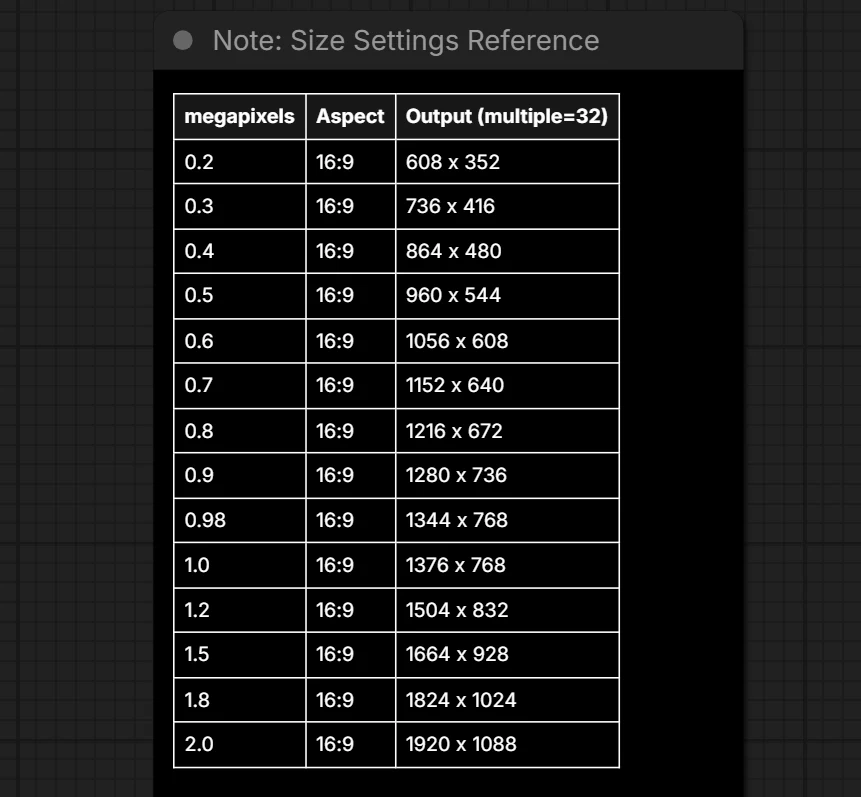
メインノードにくっついているここで解像度を設定します。アスペクト比(16:9/9:16/1:1など)とメガピクセル(総画素数)で指定する方式です。16:9のアスペクト比なら、0.98メガピクセルで1344×768となるので、H3が生成できる最大サイズです。
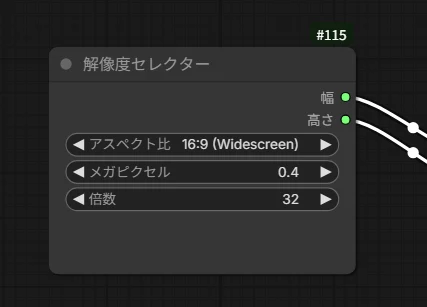
実際の出力サイズは、すぐ隣に置かれている対応表のメモで確認できます。0.5で960×544、0.4で864×480ですので、まずは0.4~0.5あたりで試してみるのがおすすめ。おおむね良い結果になるプロンプトだと確認できたら、1MPで本番生成するのがよいでしょう。

7.プロンプトの書き方
H3のプロンプトはテスト用のものをみると分かる通り、かなり詳細・長文の自然言語型です。Wan系との大きな違いは、音までプロンプトに書くこと。こちらの公式プロンプトガイドでは「まずシーン全体を説明し、その後に時系列でショットを区切り、カメラの動きと音声(セリフ・効果音・音楽)も一緒に書く」というスタイルが推奨されています。
いつものようにChatGPTなどのLLMに日本語で内容を伝えて英訳してもらうのが手っ取り早いですが、「音の指定も入れて」と一言添えるのを忘れないようにしましょう。指示しない場合、動画内容から類推された音が勝手につきます。
今回の基準動画は、素のH3の画力・動き・音を一度に確かめたいので、「キャラクター+背景+カメラワーク+環境音」が全部入ったこちらのシンプルなプロンプトを用意しました。
A cheerful anime girl with long silver hair walks through a rainy shopping street at night, holding a clear umbrella. Neon signs reflect on the wet pavement. The camera slowly tracks alongside her. Rain patters softly on the umbrella, distant city ambience, her footsteps splash lightly on the wet ground. She hums a gentle melody.
(翻訳:雨の夜の商店街を、透明な傘を差した銀髪のアニメ調の女の子が歩いていく。濡れた路面にネオンが反射。カメラは彼女に並走する。傘を打つ雨音、遠くの街のざわめき、水を踏む足音。彼女は静かに鼻歌を歌っている)
動画の生成設定は「16:9・Megapixels0.5・5秒・steps20」としました。高速化LoRAは未使用です。
生成中のマシン負荷はこのような感じ。グラボもメインメモリも使い切っていないので余裕があります。(グラボ16GB+メインメモリ64GB)
こちらが生成結果。今度は134秒で生成できました。
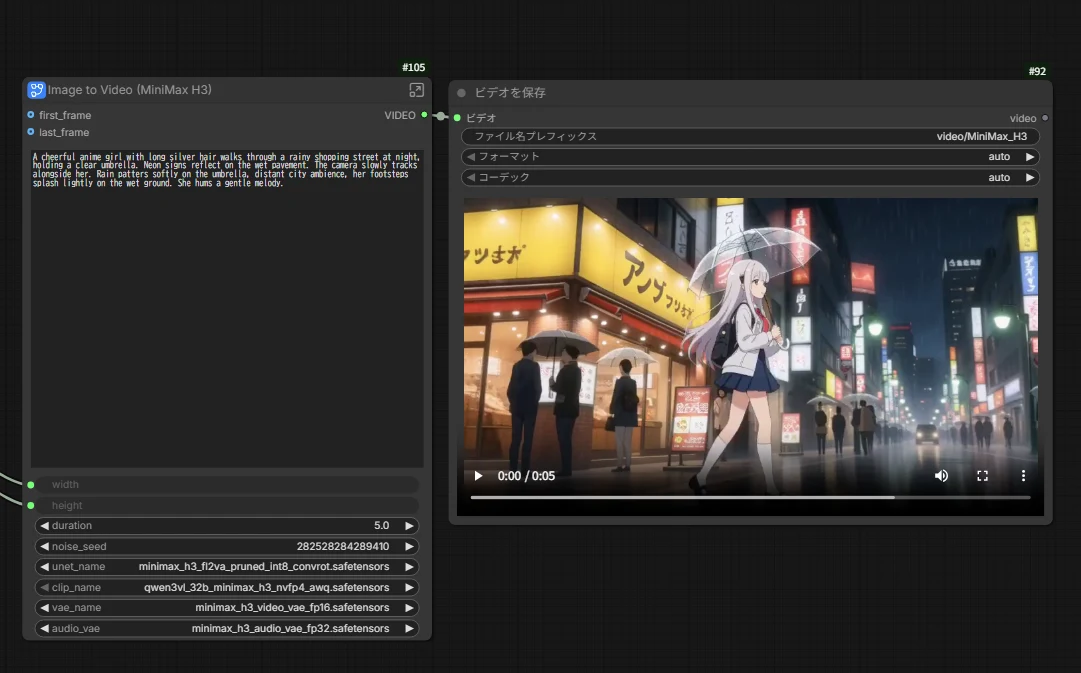
こちらが出力された動画です。シンプルなプロンプトでしたので「遠くの街のざわめき、水を踏む足音。彼女は静かに鼻歌を歌っている」のあたりは怪しいですが、ここを正確にコントロールするにはプロンプトも長大にして詳細に指定していく必要があります。
生成されたmp4はComfyUIパッケージ配下の「output」フォルダに保存されます。ComfyUI画面上のプレビューは音が小さいことがあるので、音は動画ファイルを直接再生して確かめてみましょう。
さきほどは0.4メガピクセルだったので、今度は最大の0.98メガピクセルでやってみます。生成中の負荷はこのような感じで、グラボのVRAMは振り切れています。
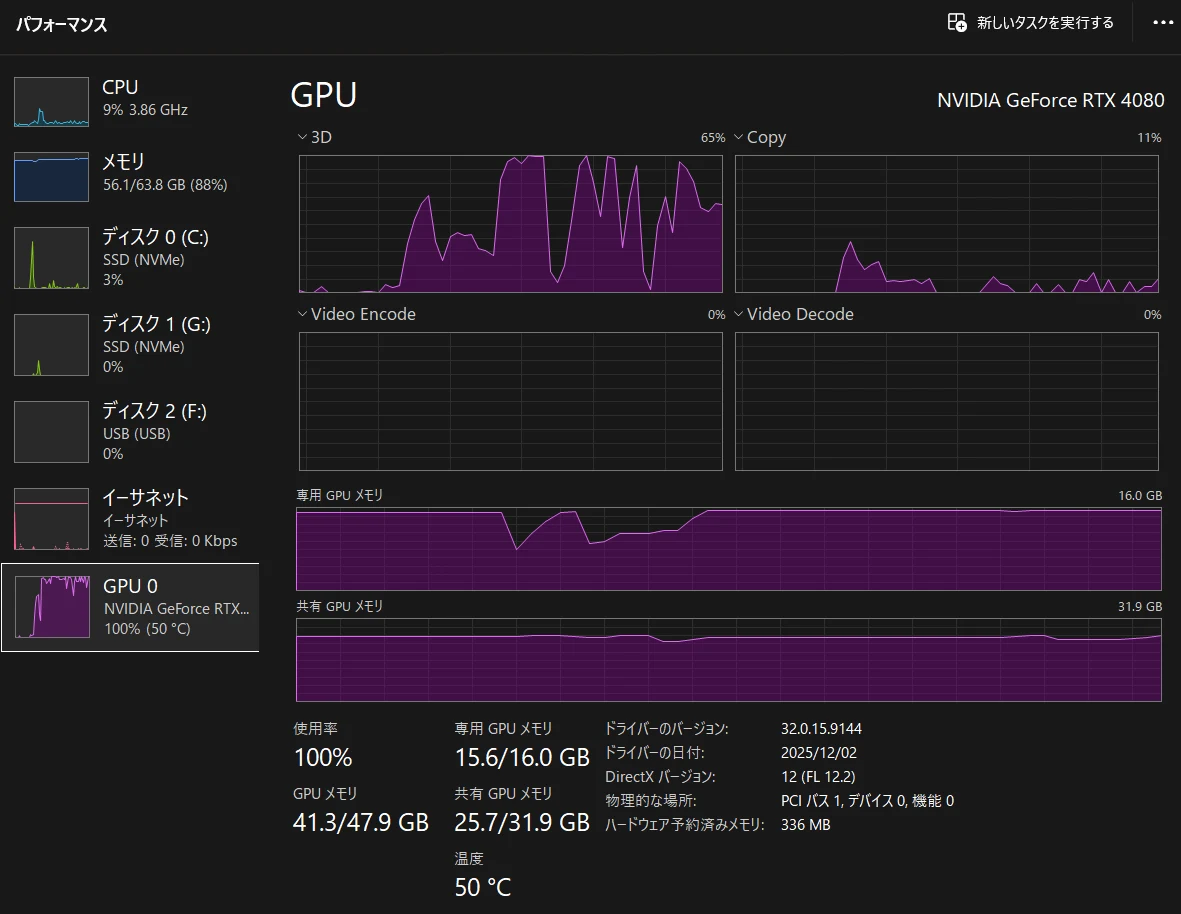
2倍のサイズですが、秒数は3倍強の443秒(7分強)で生成できました。さきほどのものと見比べると、画質は格段に向上しています。
Seed値は異なりますが、プロンプトは同じだと全体の雰囲気がよく似るようですね。特に音。キャラクターがアニメ調でも、背景はかなりリアル寄りになるのもH3の特徴のようです。

8.動画生成を高速化するには
素のH3の実力が分かったところで、高速化に入ります。満足な画質ではありますが、RTX4080で1本7分は、ガチャ前提の動画工程としてはちょっと厳しい数字。この記事では、①高速化LoRAと②Sage-Attentionの2つの手法で高速化を試します。
高速化LoRAは通常20ステップ掛かる動画生成を4ステップでもそれらしく見えるようにしてくれるもの。生成時間をおおむね3分の1程度に短縮できます。Sage-Attentionは計算方法を最適化するもので、手元環境では生成時間を3分の2程度に短縮できました。
Minimax H3は今月公開されたばかりなのに、既に有志が4step LoRAなどさまざまな高速化手法を公開しており、ユーザー環境は非常に流動的です。公式も4ステップ版や8ステップ版を開発中とのことですので、この内容は記事執筆時点のごく暫定的なものになるかもしれません。環境が安定してきたら、また改めて定番環境の構築方法に改めたいと思います。
<高速化①:高速化LoRAの導入>
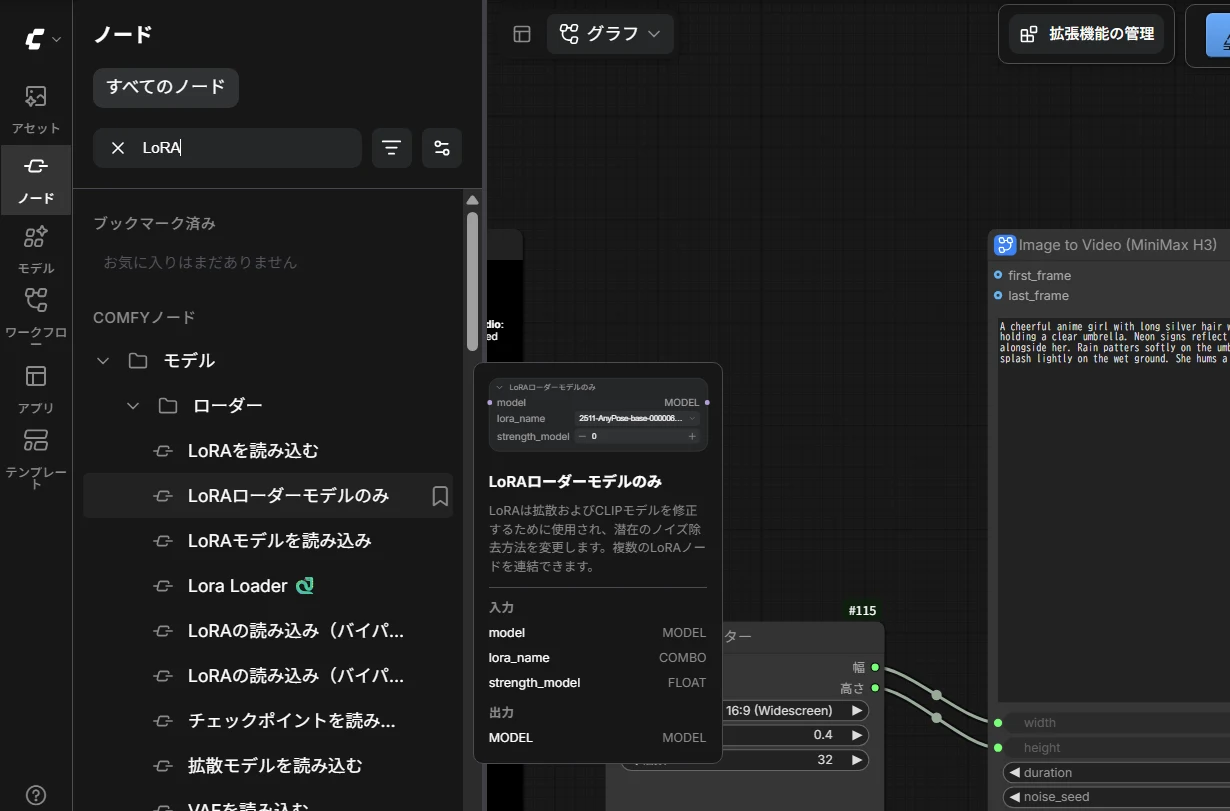
まずはさきほどDLした高速化LoRAを適用してみます。本来20stepかかる生成を4stepもしくは8stepまで縮めるという代物です。(現在どんどん新しい高速化LoRAが出ているので、とりあえず記事執筆時点の最新・公式のものを紹介しています。そのとき最新・人気のものを使うのがよいでしょう)
使い方は静止画のLoRAと同じで、画面左のノード欄から「LoRAローダーモデルのみ」ノードをモデルローダーの直後に挟み、⑤のLoRAファイルを指定するだけです。i2v/t2vするときは「minimax_h3_fl2v~」のほう、r2v(参照生成)のときはminimax_h3_ref2vのほうを使います。
先ほど説明したサブグラフを開いて、下図のように、「LoRAローダーモデルのみ」を配置。「拡散モデルを読みこむ」ノードと1か所コネクタを繋げます。出口のほうは2か所あるのでご注意ください。繋げる先は「基本ガイダー」と「スケジューラー」です。
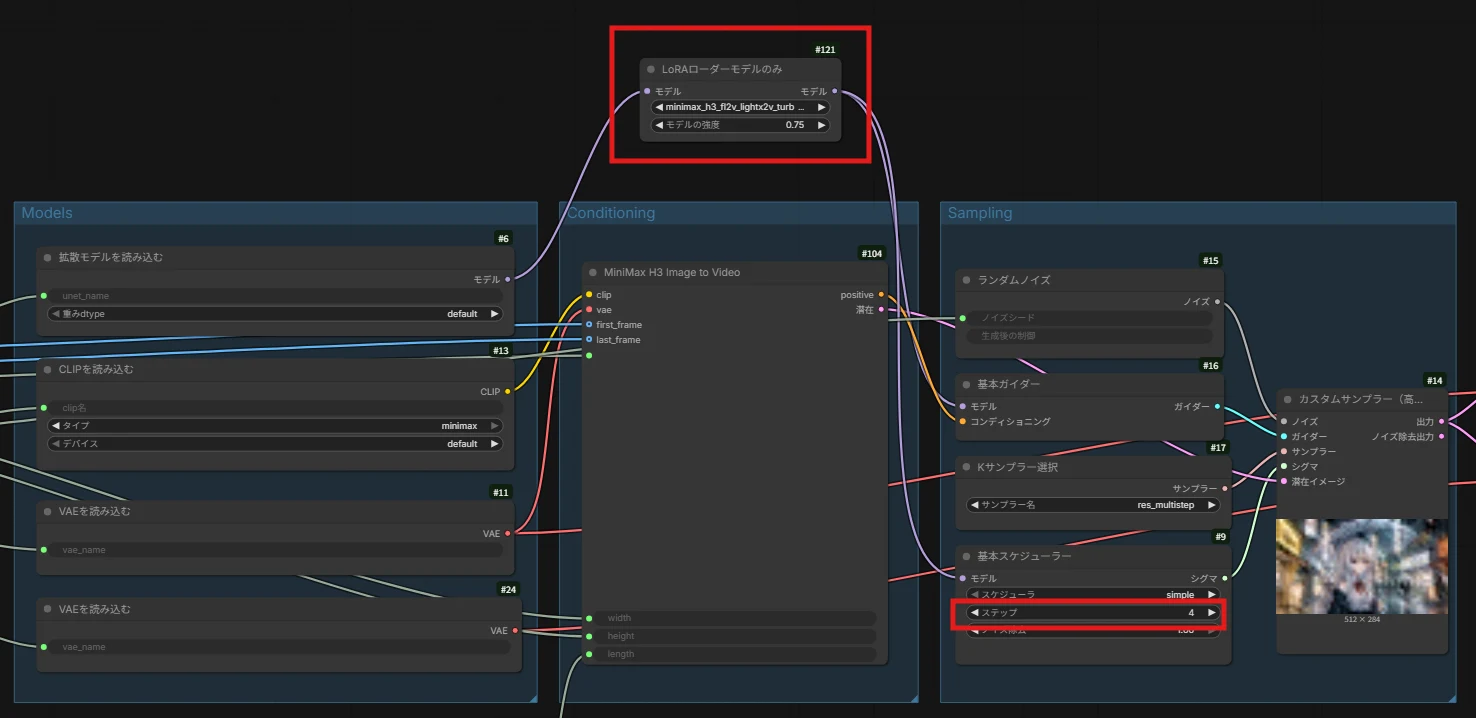
右下にステップ数が見えていますが、ここをデフォルトの20から4(もしくは8)に減らせば、より短い時間で動画を生成できるというわけ。
LoRAローダーでさきほど⑤でDLしてきた高速化LoRAを読み込みます。LoRA強度は1、サンプラーはeuler、ref_image_sizeはmatchが公式推奨です(4stepのほうが早く生成できますが、8stepのほうが生成精度は上です)。
こちらが生成結果。さきほどは0.4メガピクセルの5秒動画に134秒掛かりましたが、今度はわずか43秒で生成できました。5分の1のステップ数ですが、生成時間だとだいたい3分の1くらいですね。
こちらは1メガピクセルで生成したもの。さきほどは7分強掛かりましたが、4ステップだと108秒で済みました。2分弱でこの精度なら大したものですね!