<2026.08.21追記:本日、NovelAIの1年3か月ぶり最新モデル、「V5」が公開されました。こちらの記事は古いバージョンのV4.5に準拠しておりますので、近日中に最新版に書き直します。しばらくお待ちください>
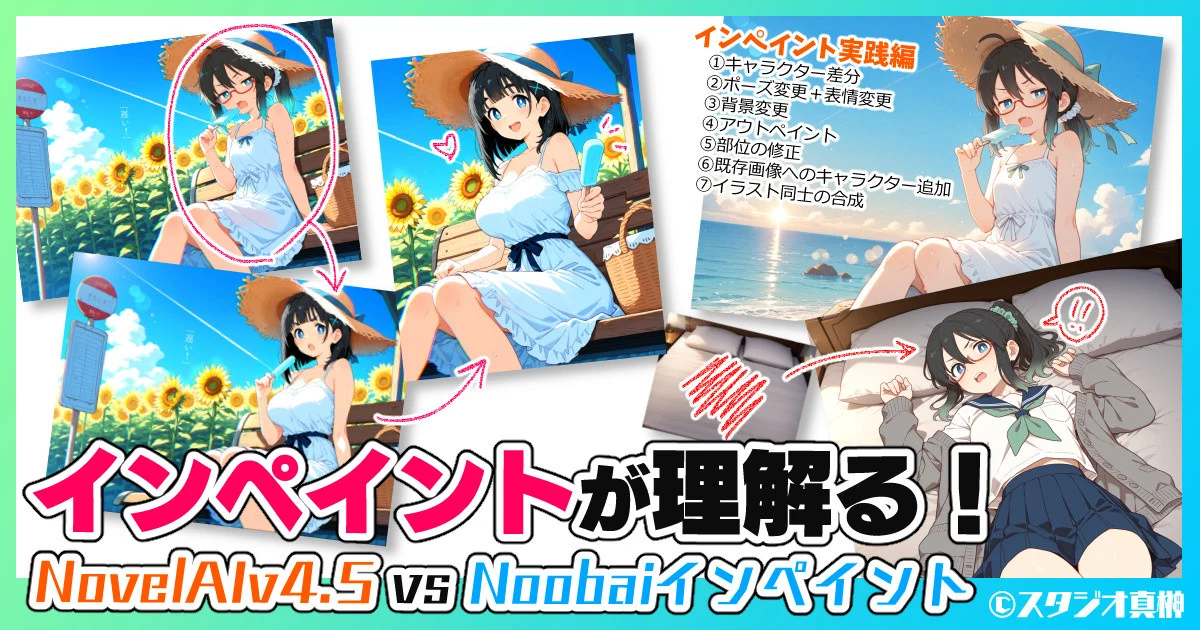
こんばんは、スタジオ真榊です。この記事は、2025年夏時点の最新環境におけるインペイント機能の活用法をまとめた大型特集です。NovelAIとローカル環境それぞれにおけるインペイントの基礎知識と使い分け方を始め、この機能を活用することでどんな表現ができるかを、具体的な操作方法とともに検証しています。一年前に公開した「インペイントが理解る!」の全面改訂版ですので、見比べるとこの一年のインペイント技術の進化が見て取れるかと思います。
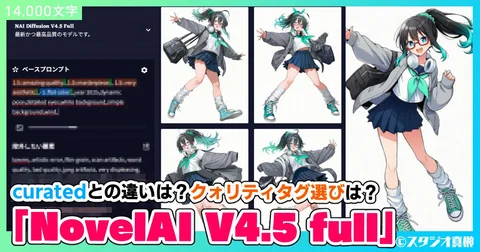
「NovelAI V4.5 full最速レビュー」の際はまだ実装されていなかったv4.5版のインペイント機能が2025年6月19日に解放されましたので、その性能検証も兼ねています。v4.5版インペイントとローカル最強の「Noobaiインペイント」の使い勝手を比較しながら、効果的な組み合わせ方なども検討しています。
インペイントはアップスケールと並んで、できるだけ早く使いこなしたい重要機能。ありふれた「いかにもなAI絵」から脱するには、的確なインペイントができるかどうかに掛かっていますので、ローカルとNAIそれぞれについて詳しく解説していきたいと思います。
インペイント機能はなぜ重要なのか
まず、そもそもインペイントとは何か、なぜマスターすべきなのかについて簡単に触れておきます。
インペイント機能は、手元にある画像(AI生成物に限りません)の一部を範囲選択し、そこに新たに生成した画像を上手にはめ込む機能です。黎明期は境目がうまく馴染まず、不自然になってしまうことも多かったのですが、最新環境ではかなり自然につなぎ合わせることができるようになっています。
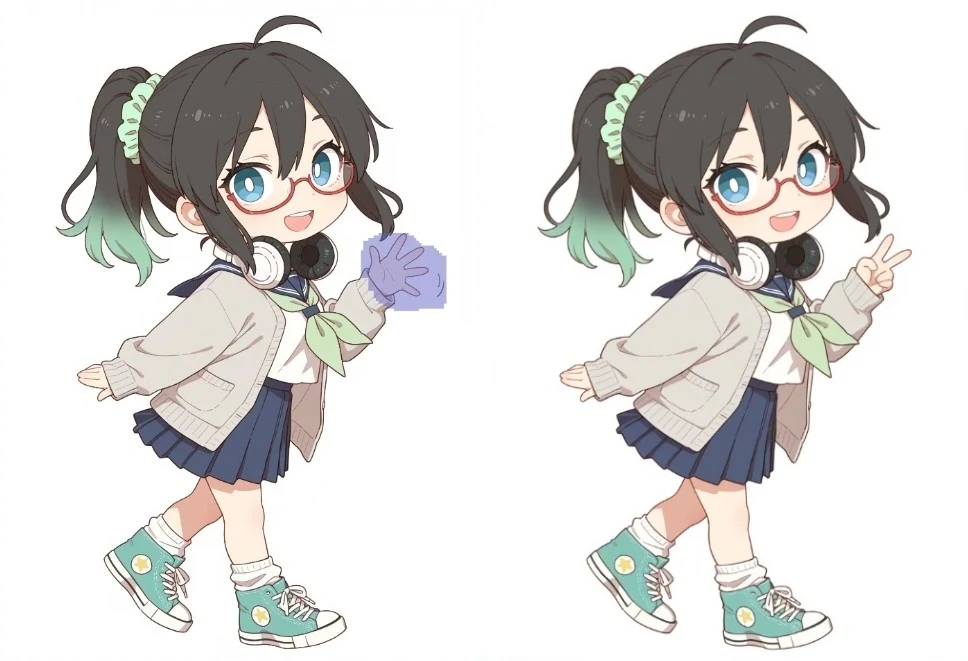
▲選択範囲が再生成され、自然につながる
選択した部分に新しいプロンプトを与えて再生成できるので、6本指などの破綻を直すだけでなく、上の例のようにポーズを変えたり、表情や服装を変えたりすることも可能。「不自然な部分を描き直す」「不都合な物体を消す」を基本として、「表情を変える」「ポーズを変える」「衣装を変える」「背景を変える」「キャンバスを広げる(存在しない続きを描く)」など多数の使い道があります。
画像生成はキャンバス全体を一発生成する都合上、細かな部分はどうしても破綻が起こりがち。特に、カメラが「引き」になると、目や指といった細かな部分や、背後のモブキャラなどの描写は甘くなりますし、文脈上意味不明なオブジェクトが現れたりします。インペイント機能を使ってこうした描写の甘さを手軽に直せるようになると、作品のレベルが一気に上がります。
インペイントを使いこなせるようになると、単に間違いを直すだけでなく、文脈の感じられる小物やポーズ、表情なども作り込めるようになります。これは、AI絵の不自然さの大半がキャンバス全体を一発生成していることに起因しているから。「誰にでも作れるありふれたAI絵」を脱するのに、インペイントのマスターは不可欠と言えます。
・LamaCleanerとの違い
よく似た機能として、いわゆる消しゴムマジック的な機能「LamaCleaner」があります。こちらは塗りつぶした部分のオブジェクトを「ぱっと消す」機能で、塗りつぶした部分に新たな物体を描き込むようなことはできません。LamaCleanerはごく簡易な機能ですので、インペイント機能の性能向上によって使う場面は少なくなってきています。

インペイント機能の種類
2025年夏現在、使いやすく高機能なインペイント手法としては、NovelAIv4.5インペイントとNoobaiインペイントの2種類があります。この二つを両方使えるようになっておくと非常に表現の幅が広がりますので、順番にやり方を紹介していくのですが、その前にPhotoshopのインペイント機能である「生成塗りつぶし」について簡単に触れておきます。
・Photoshopの「生成塗りつぶし」
「生成塗りつぶし」は、adobeが自社製の画像生成AI「Firefly」をPhotoshop上に実装したツール。範囲選択ツールを使ってレタッチ(修正)したい場所を囲い、「生成塗りつぶし」ボタンを押してプロンプト指示することで、その範囲をAIコンテンツで塗りつぶすことができます。
ただ、これはどちらかというと写真のレタッチ向けの機能。Fireflyはイラストより実写調の画像をメインに学習しているためか、イラストの一部を選択して新しい要素を描かせようとすると、不自然にリアルなものが出てきやすいです。
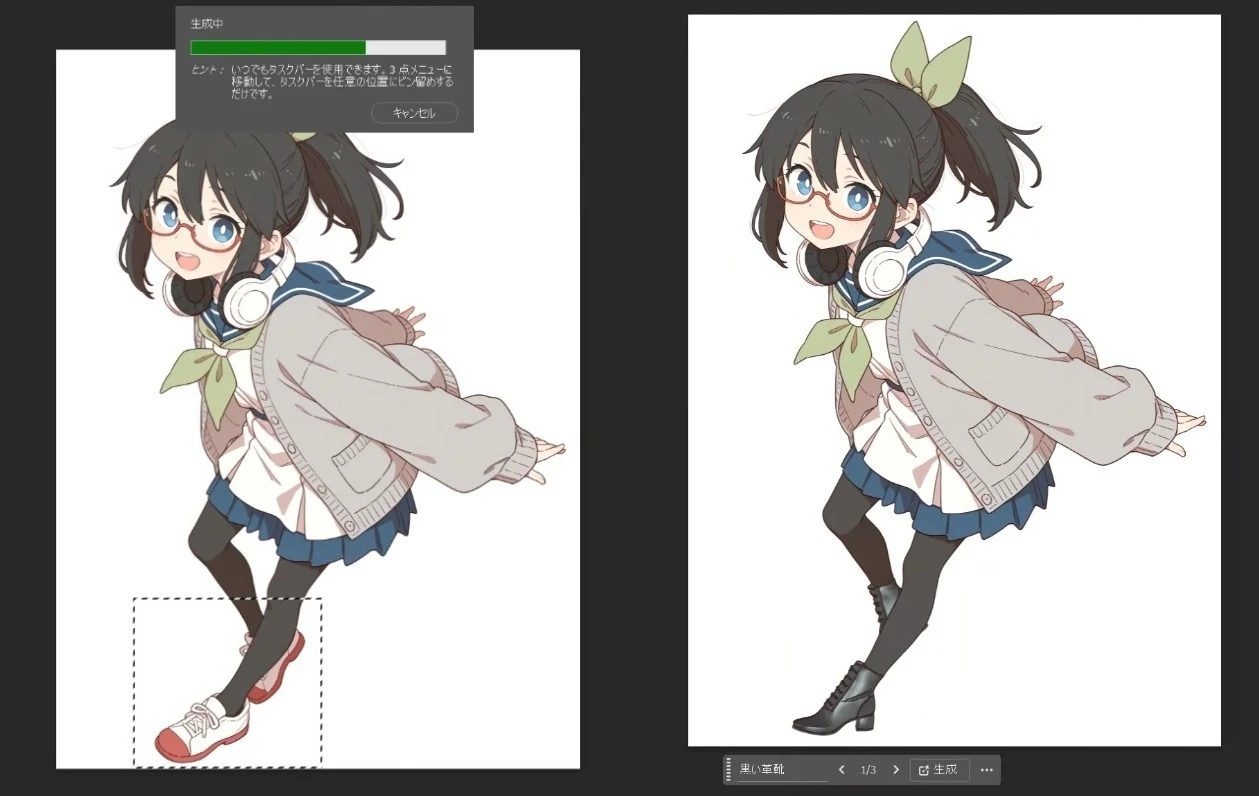
▲Photoshopを使い、運動靴を「黒い革靴」に描き直した結果。イマイチなじまない
生成塗りつぶしが役立つのは、LamaCleanerのように、キャンバス内にどうしても混じってしまう余計なオブジェクトを消したいときです。例えばドアを開いた主観図が出る「pov doorway」タグを使うと、下図のようにドアの蝶番がだいたい破綻するのですが、このように範囲選択して、プロンプト空欄で「生成塗りつぶし」をすれば…
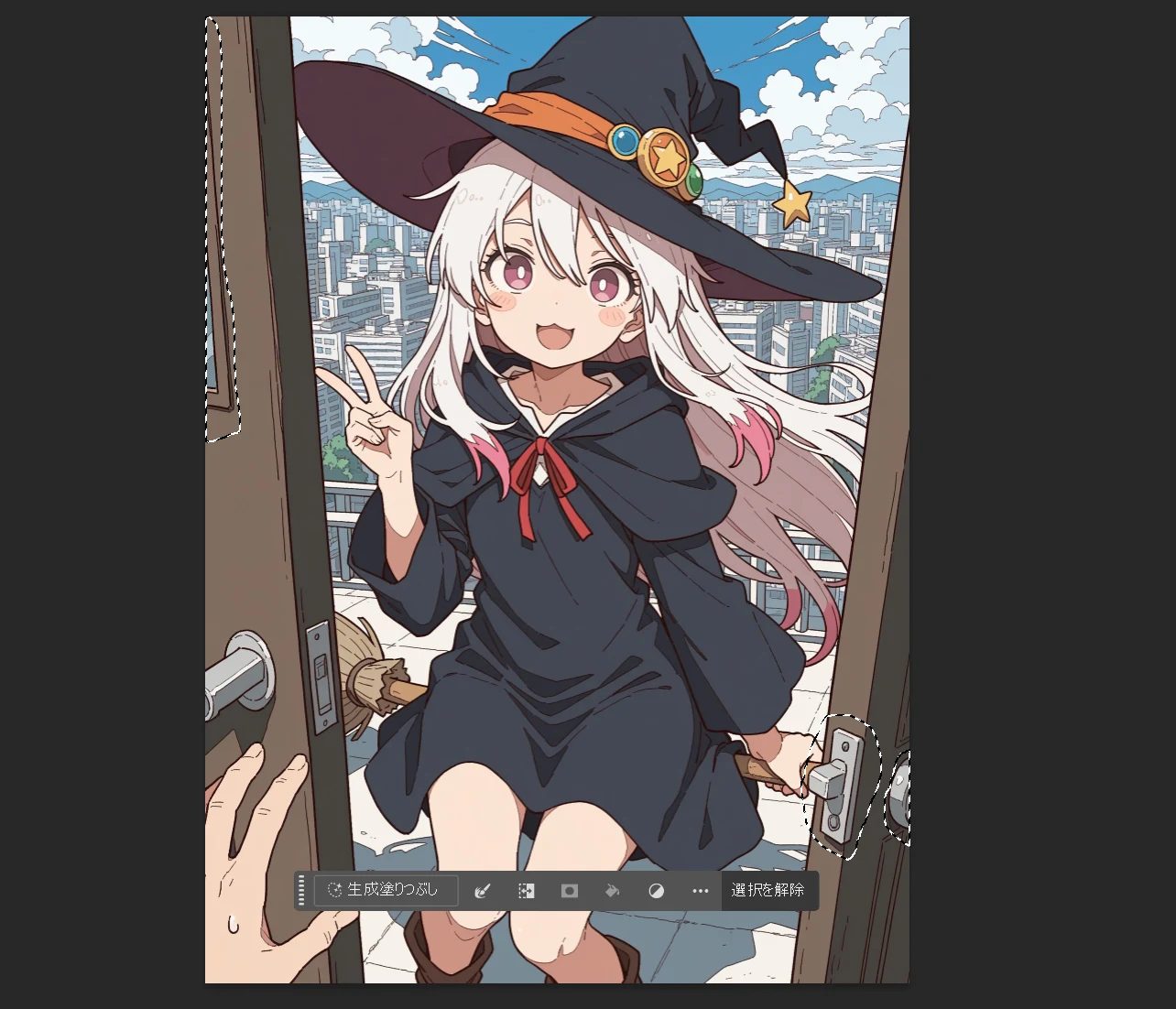
このように破綻部分を消して、周囲と自然につなげることができます。一回につき3つ候補が生成されるので、その中から一番自然にできているものを選べばOK。うまくいかないときは範囲選択をやり直しましょう。
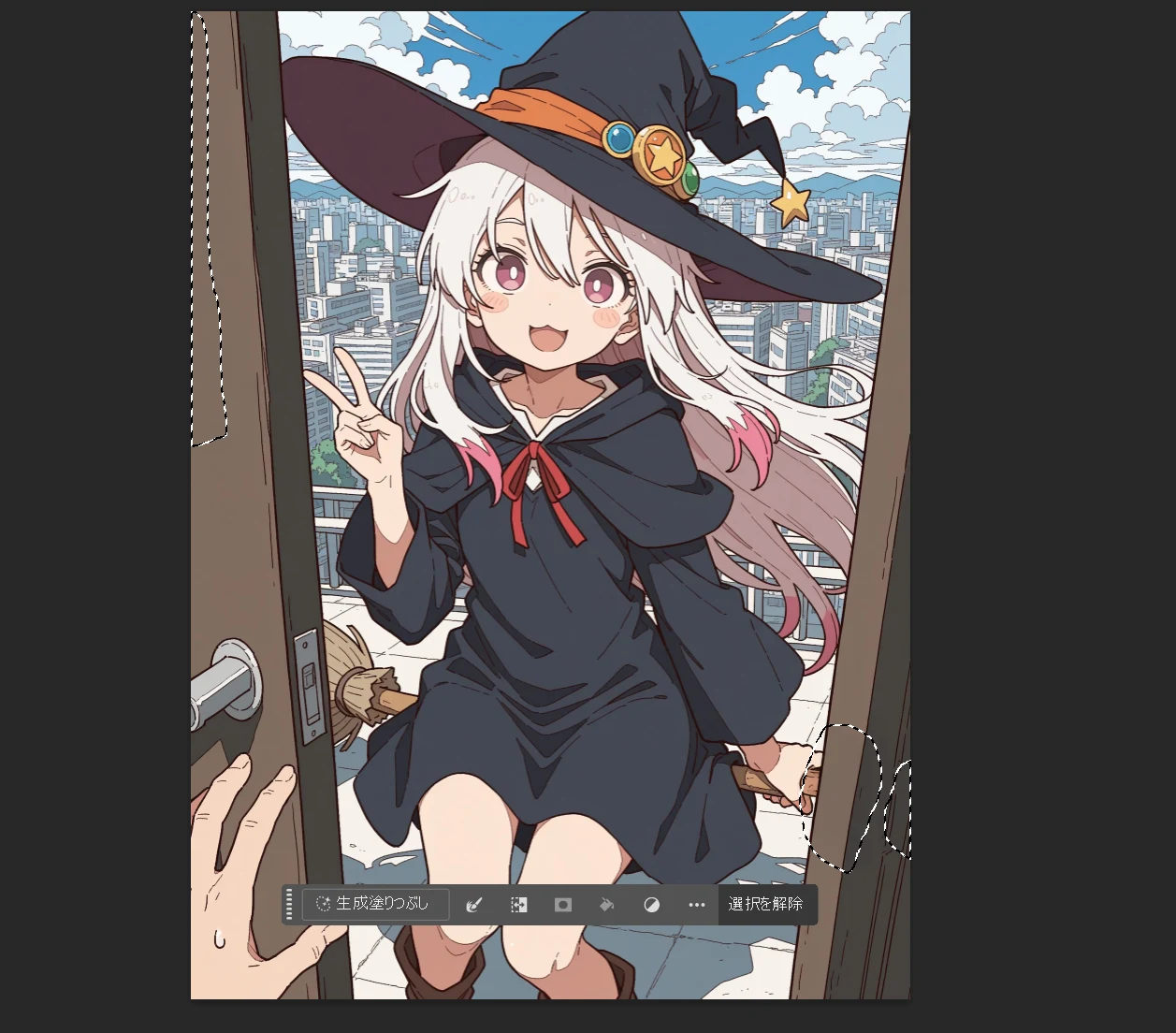
ちょっとしたオブジェクトを削除したいときはこれが一番早くて便利ですが、「消す」以外のことをやろうとするととたんに馬脚を現すことが多いのでご注意ください。手軽で便利なツールではありますが、高額なAdobe税(サブスク料金)を支払わないと使えない点もネックの一つと言えるでしょう。
①NovelAI4.5インペイント
さて、まずはNovelAI4.5を使ったインペイントから解説していきます。NovelAIのインペイント機能の優秀さが印象づけられたのは、2023年11月に公開された「V3」から。特に細かな設定値をいじらずとも、意図した通りの自然な仕上がりになりやすかったことから、普段NovelAIで作品作りをしていない人にも便利な修正ツールとして広まりました。
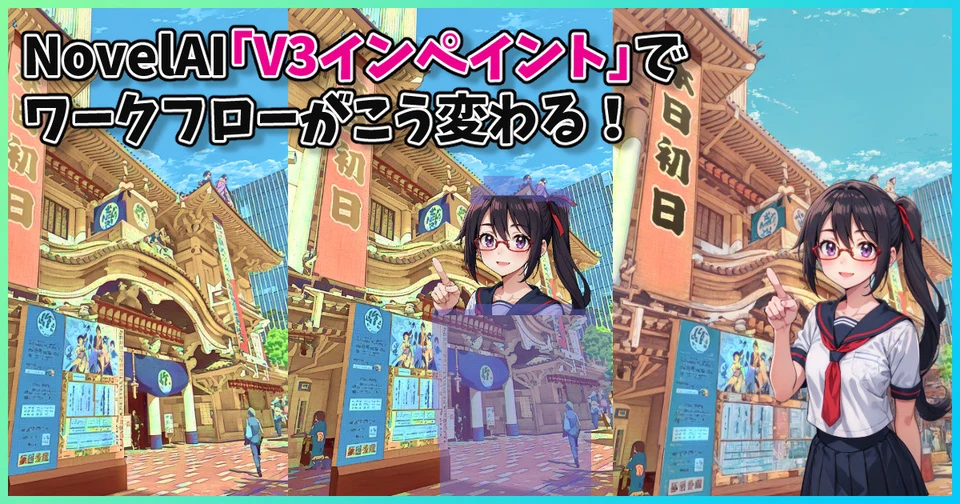
その後、「V4」「V4.5」と着実に性能がアップしており、NovelAI自体の学習の幅広さと相まって、個人的にはAIイラスト作りには欠かせない存在となっています。
・NovelAI4.5インペイントの使い方
「参照用画像を追加(任意)」ボタンからインペイントしたい画像を選び、「描いてマスクを追加する」ボタンを押すと、インペイントする範囲を入力する専用画面が開きます。
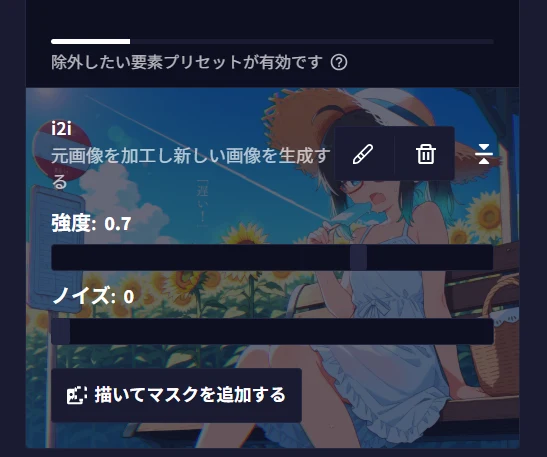
あとはキャンバス上で描き直したい部分を塗りつぶすだけです。ここでは、6本指になってしまった右手をマスクしてみます。
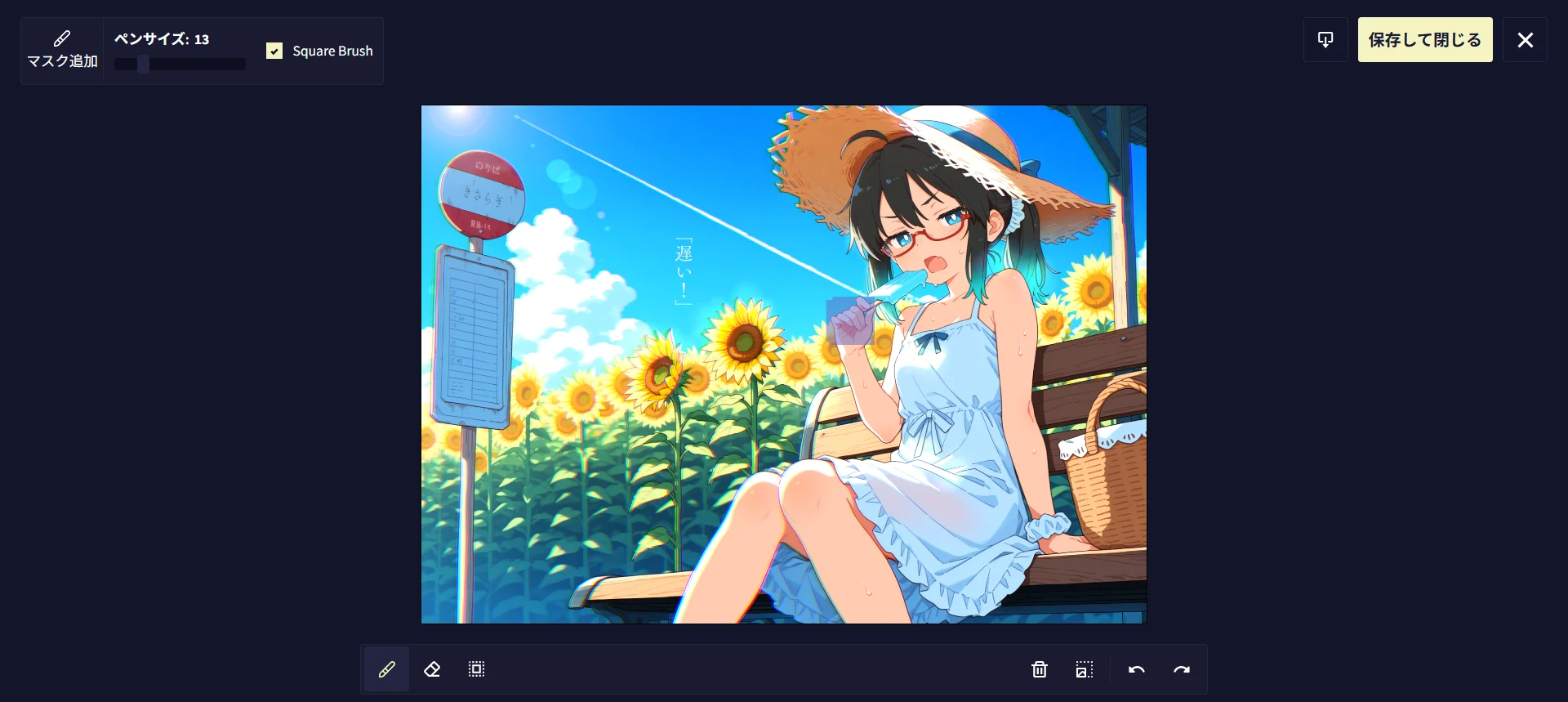
右下のアンドゥ・リドゥボタンを使いながら、変更したい部分を範囲指定しましょう。ブラシのサイズは左上から調整でき、ペン先を真四角から円に替えることもできます(square brushボタン)。大きく塗りすぎた場合は、左下の消しゴムボタンで選択範囲を削ることも可能です。
範囲指定をしたら、「保存して閉じる」。前の画面に戻るので、範囲内に関わることをプロンプトで指定します。範囲内に入らないことをあまり書きすぎると悪影響が起きますので、この場合は手の周辺の描写に必要な情報のみを与えましょう。逆に描かれるべきもののプロンプトが欠けていると、それはそれで不自然な出来になってしまいます。
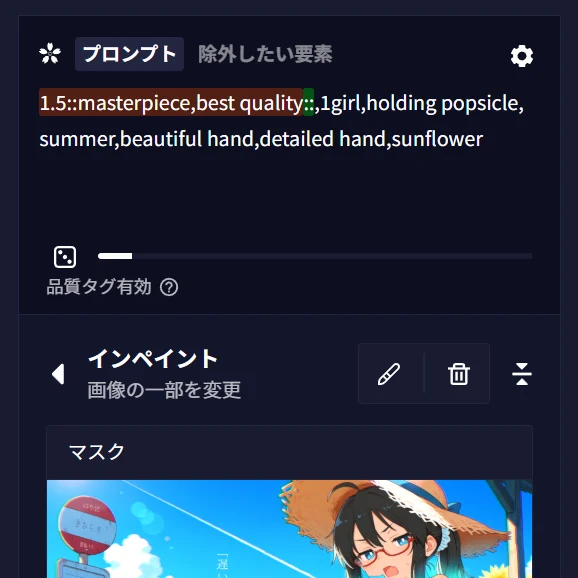
インペイントの強度を選ぶこともできるようになりました。本質的には元画像の局所的image2imageですので、弱めるほどに元画像と似た結果になるため、しっかり修正できません。元画像を参照させたい場合を除き、基本的には「強度1」で良いでしょう。
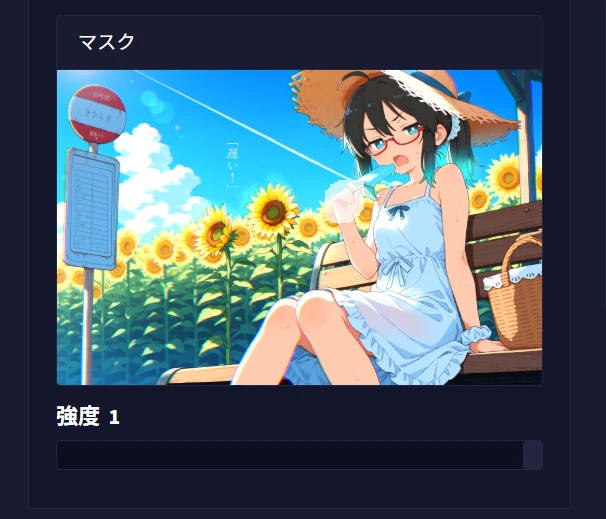
キャンバスサイズを指定したら、生成開始。このように、手の部分が再生成されました。
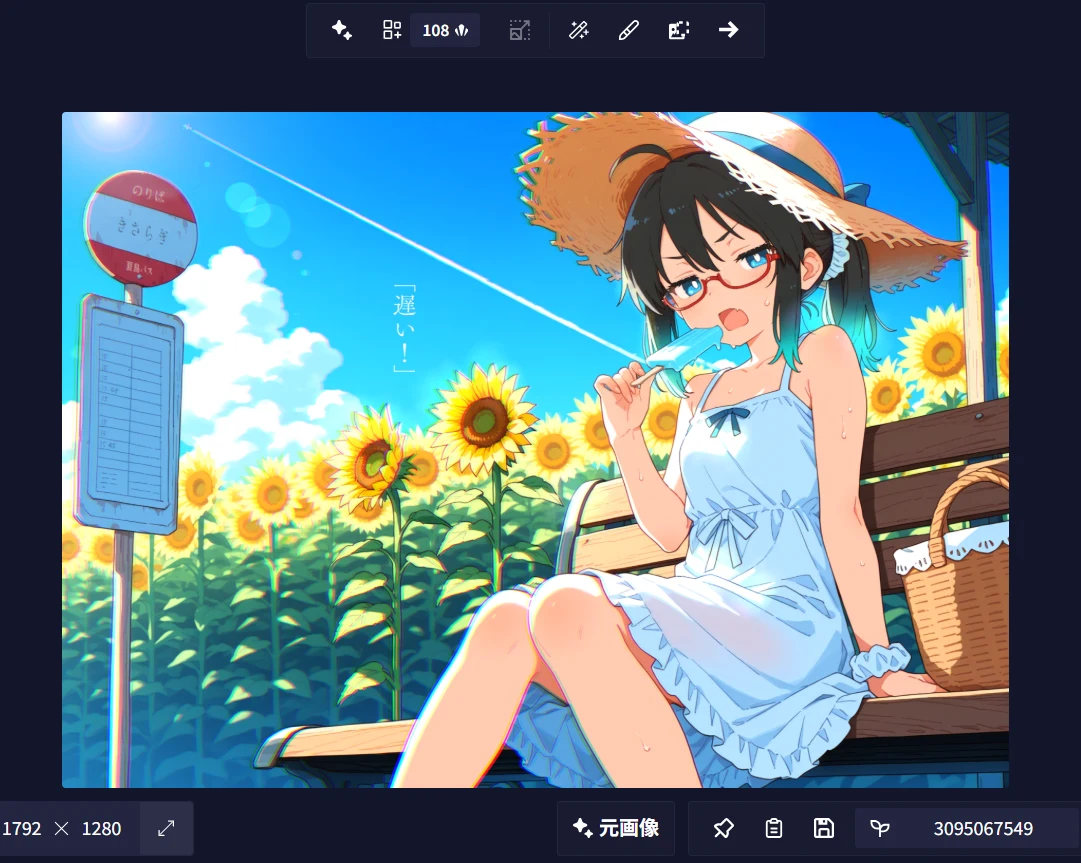
しかし、キャンバス全体に対して非常に小さい範囲を生成しているため、あまりきれいに描けていないように見えます。こういうときには、v4から実装されたNAI独自の機能「フォーカスインペイント」を使いましょう。
・フォーカスインペイント
フォーカスインペイントを使うと、選択した部分をいったん大きなキャンバスで生成してから、縮小してはめ込むことができます。ローカル生成で言うと「自分で範囲指定できるADetailer」のような機能で、さきほどのようなごく狭い範囲もきれいに描画可能。最上位のOpusプラン(月額25ドル)を利用している場合はAnlas無料で使い放題です。
使い方は簡単。インペイント範囲を選択する画面で、消しゴムボタンの隣にあるこちらの四角いボタンを押すだけです。
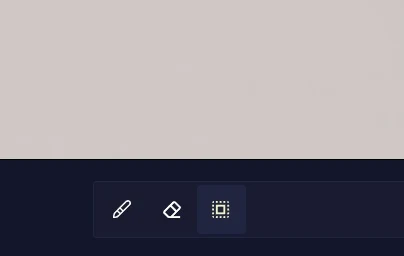
この状態でキャンバス上をドラッグすると、このように「フォーカスエリア」(抽出範囲)の指定ができます。中央の透過した部分が抽出される部分、その周りの茶色くなった範囲が「生成時時に参照される範囲」です。画面左上にある「最小参照範囲」で、茶色の範囲を増減することができます。
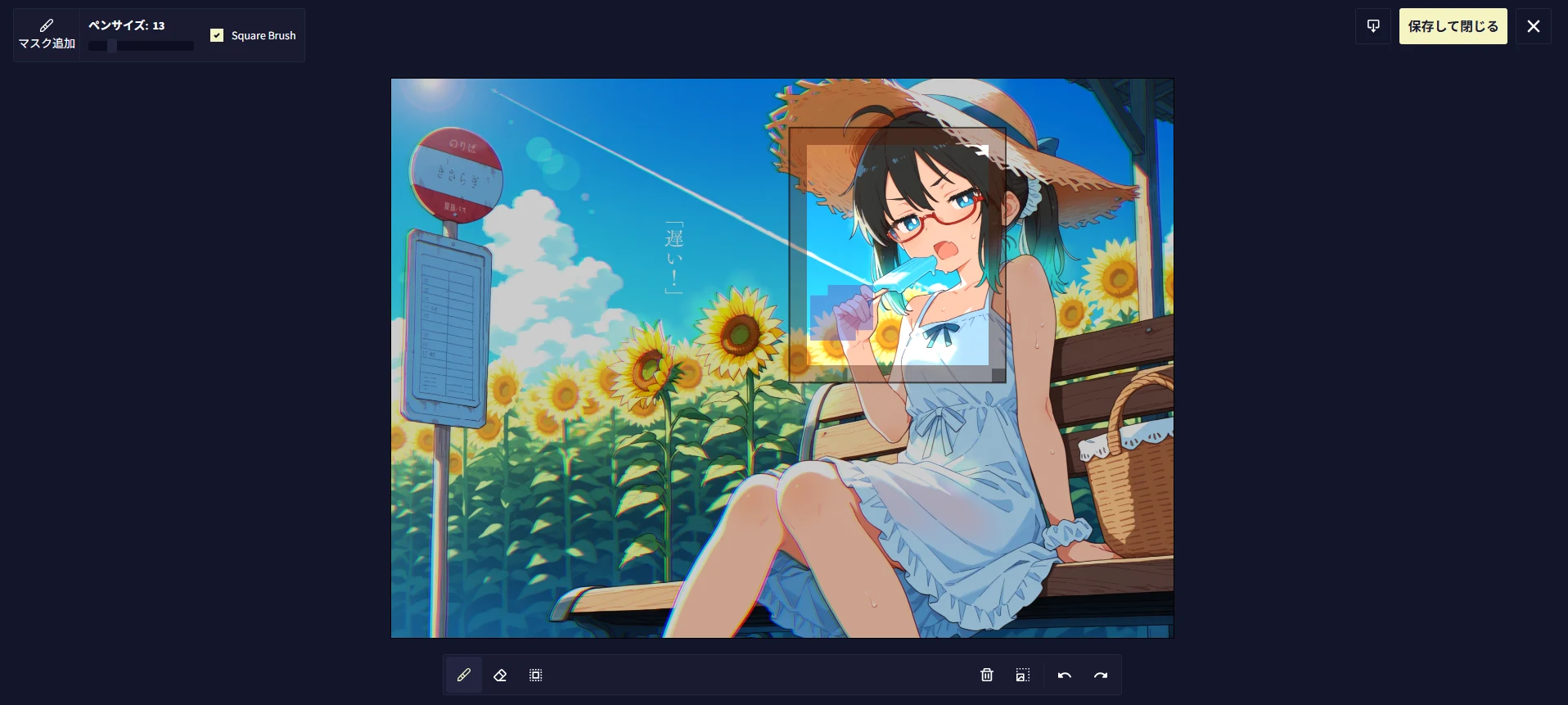
キャンバスサイズをあまり狭めすぎると、どこに何を描けばいいのか、これはそもそも何なのか、AIが理解できず崩壊しやすくなるようです。フォーカスエリアだけを見てもアイスを持つ女の子の手であることがわかるよう、広すぎも狭すぎもしないサイズにするのがコツ。上の図では、手の周辺だけをエリアにするのではなく、かなり広めにエリア指定しています。
フォーカス範囲を普通にドラッグするとそのまま上下左右に動かせますが、ふちの右下の濃くなった部分をドラッグするとサイズの再選択もできます。範囲指定を間違えたときは、範囲外を単クリックするとやり直せます。エリアを指定したら、左下のペンのボタンを選び、インペイントしたい範囲を改めて決めましょう。あとは普段通り生成するだけです。
こちらが生成結果(手元をアップにしています)。
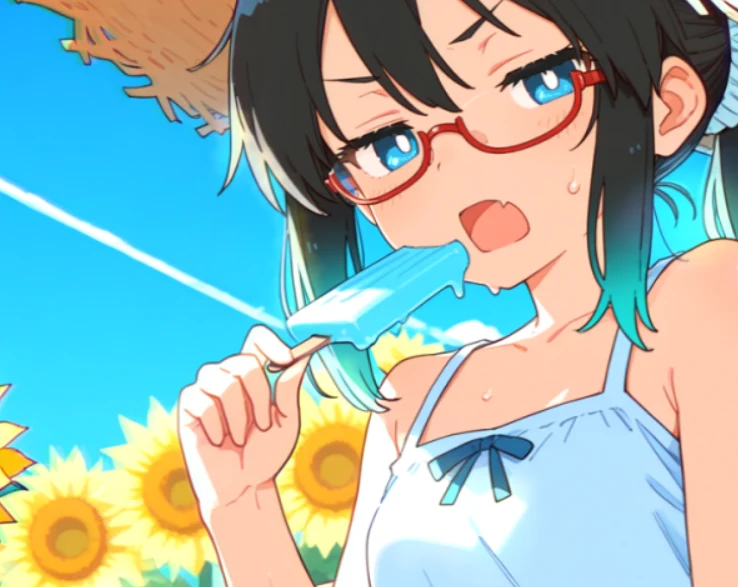
先ほどの生成結果と比べると、通常のインペイントより綺麗に仕上がっているのが分かるかと思います。プロンプトは「1girl,holding popsicle, summer,beautiful hand,detailed hand,sunflower」。インペイント範囲内にひまわりも含まれるので、sunflowerも忘れないようにしましょう。
・フォーカスインペイントで「疑似ADetailer」?
インペイント機能で強度指定が可能になったため、フォーカスインペイントで弱めにインペイントすることで、描かれているものをそのままに解像度だけをアップすることができるようになっています。ローカル生成における「ADetailer」(キャンバス内の顔や手を自動検出してアップスケールする機能)を任意の範囲に掛けるような使い方ができるか、気になるところです。
こちらの画像は、全身像がおさまる「引き」のカメラワークだったため、アップにすると描写の甘さが気になります。瞳がちゃんと円になっていなかったり、眉毛の塗り忘れのようなものが生じたりしていますね。(ヘッドホンもよく見るとおかしいのですが、ここではおいておきます)
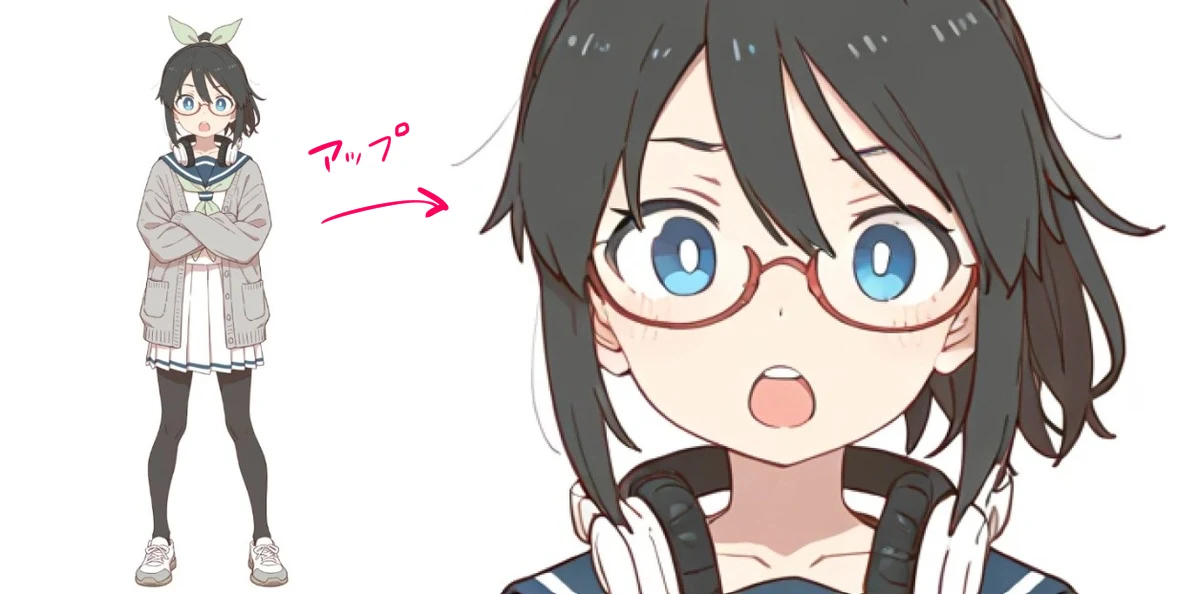
強度0.35でフォーカスインペイントすることで、画風を極力変えずに描写を整えることが一応はできました。ただ、強度が弱いと生成前の低劣さを引き継いでしまい、強すぎると画風が変わってしまうのが難点です。
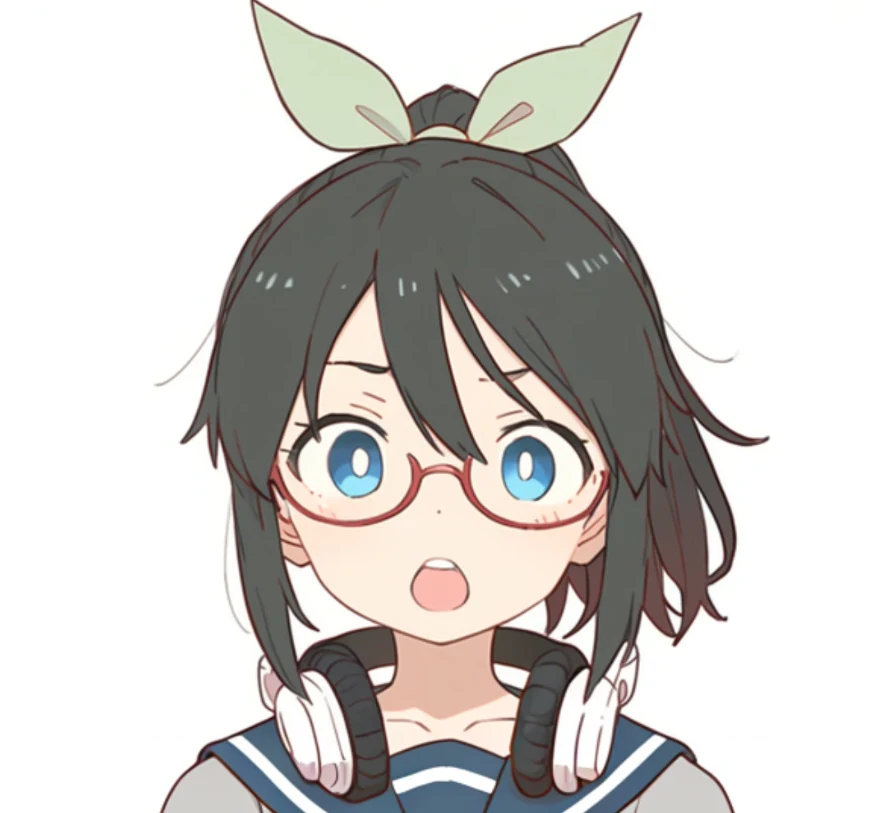
このように、「フォーカスADetailer」的な使い方もできなくはありませんが、ローカルモデルの画風を維持したいのであれば、わざわざNAIで部分アップスケールするのではなく、まずはADetailerやHiresなどローカルの通常のアップスケール手段を使うのが一番でしょう。この手法が活用できるのは「NovelAIで生成した画像にNovelAI上でADetailerを掛けられたら・・・」という限定的な場面だけかもしれません。

②Noobaiインペイント
さて、V3インペイントが登場して以来、しばらくはインペイントと言えばNovelAIの天下だったのですが、最近はローカル生成でも同じように高性能な「部分描き直し」ができるようになってきました。2025年夏時点で一番使いやすいと感じているのは、Controlnetを使った「Noobaiインペイント」です。
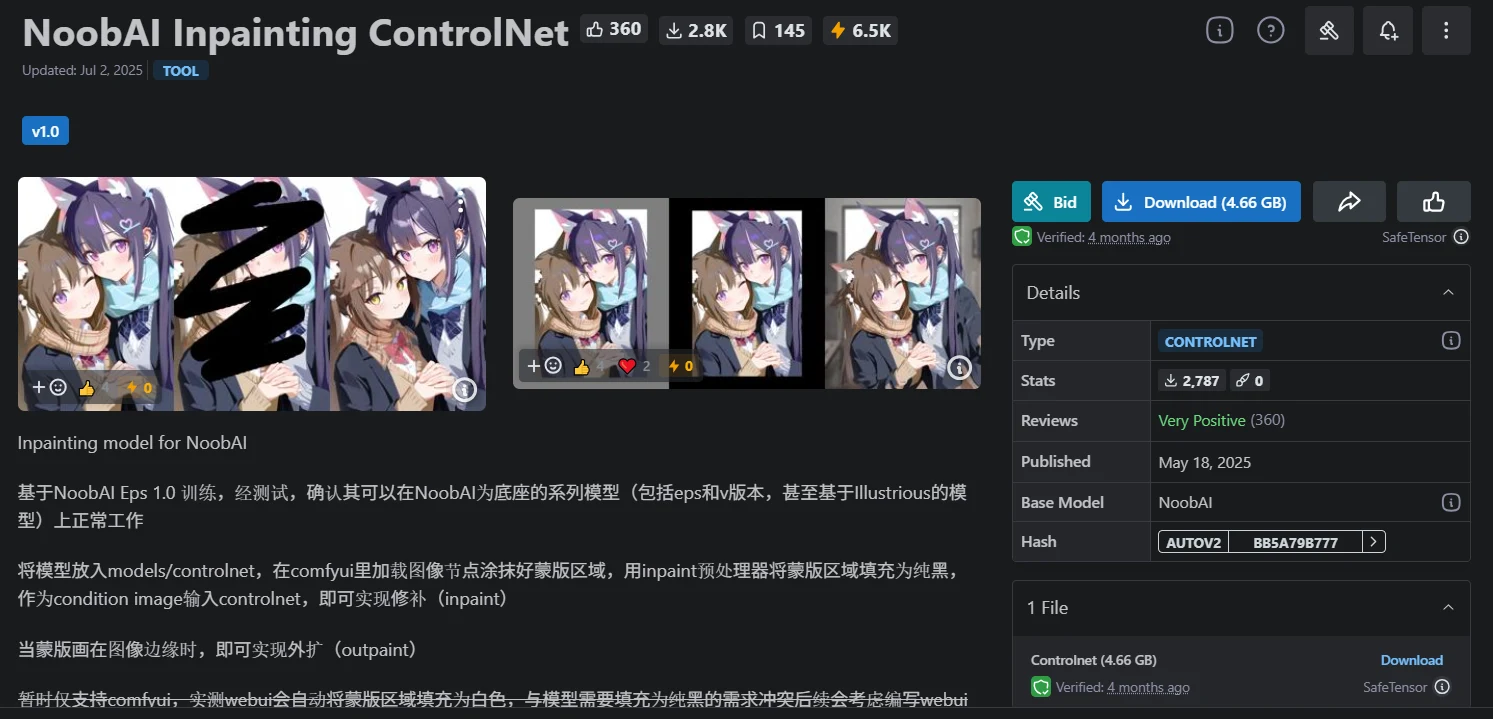
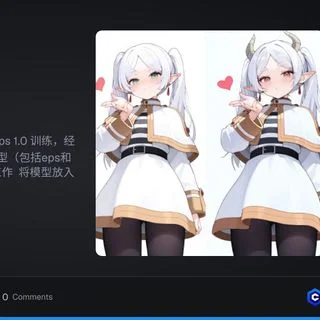
上記のCivitaiページから「noobaiInpainting_v10.safetensors」(4.66GB)をDLし、ローカルのModels/Controlnetフォルダに配置すれば準備完了です。Controlnetの基本的な使い方はこちらの記事を参照のこと。
・Noobaiインペイントの使い方
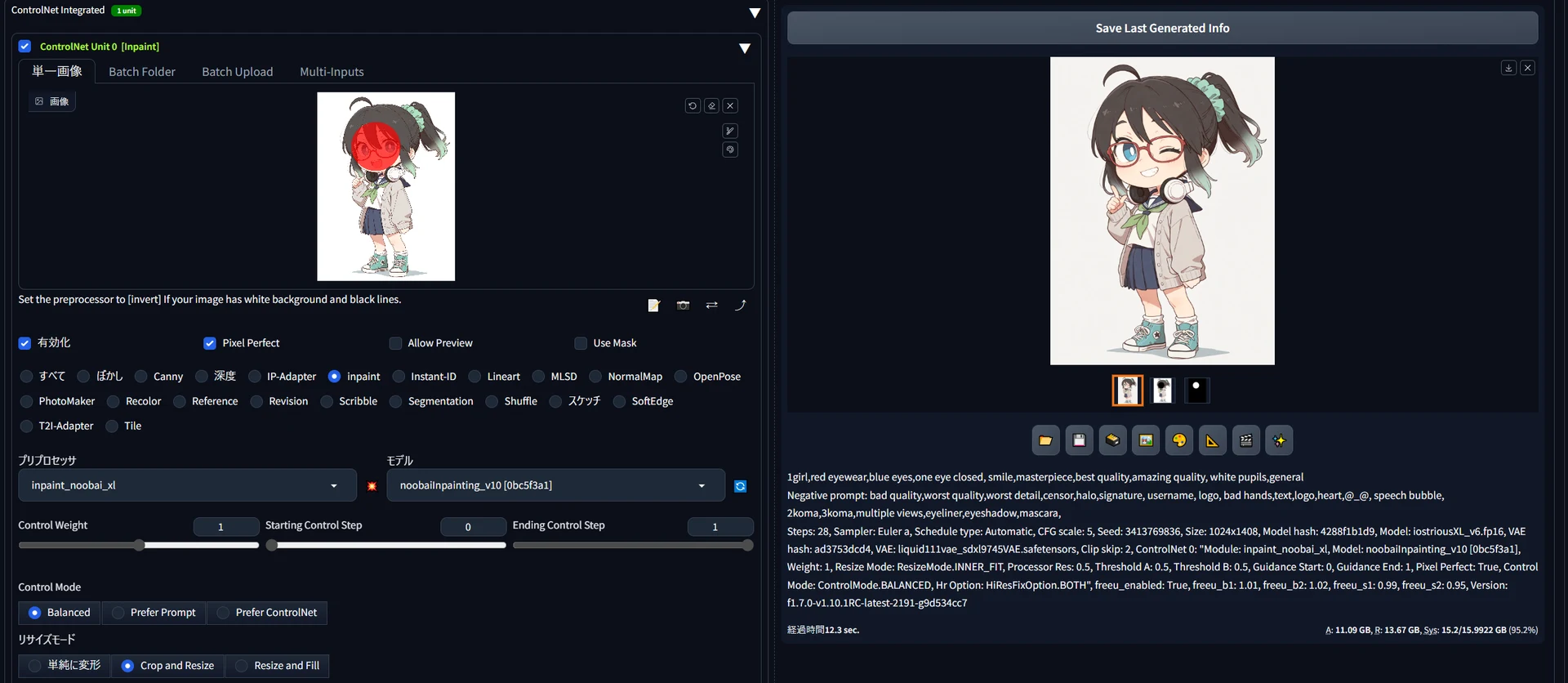
reForgeやForgeClassicなどのローカルwebUIでControlnet画面を開き、プリプロセッサは「inpaint_noobai_xl」、モデルはさきほどの「noobaiInpainting_v10」を選択します。プリプロセッサがない場合はwebUIが対応していないか、アップデートが必要です。noobaiInpainting_v10が出てこない場合は更新ボタンを押してみましょう。
その上で、NovelAIのときと同様にインペイントしたい画像を読み込ませて、再生成したい場所を塗りつぶします。
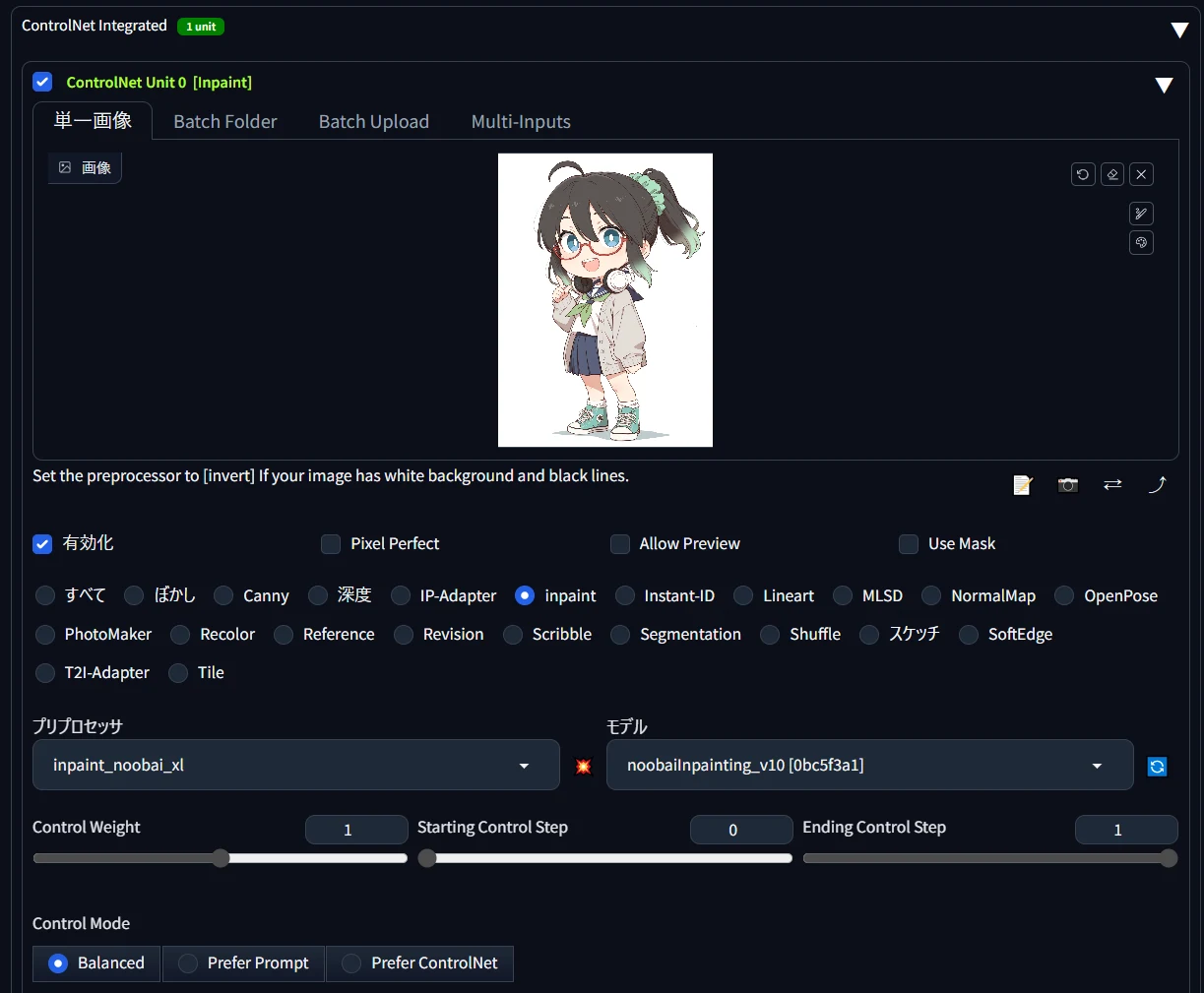
キャンバスが小さくて範囲指定がやりにくいときは、カーソルがキャンバス上にある状態でキーボードの「S」キーを押すと、このように画面全体に拡大できます(拡張機能のcanvas zoomによるもの。初期搭載されていないwebUIもあります)。選択範囲はデフォルトだと白く塗りつぶされるのですが、白背景では分かりにくいので、右上のパレットボタンから色を変更するとよいでしょう。
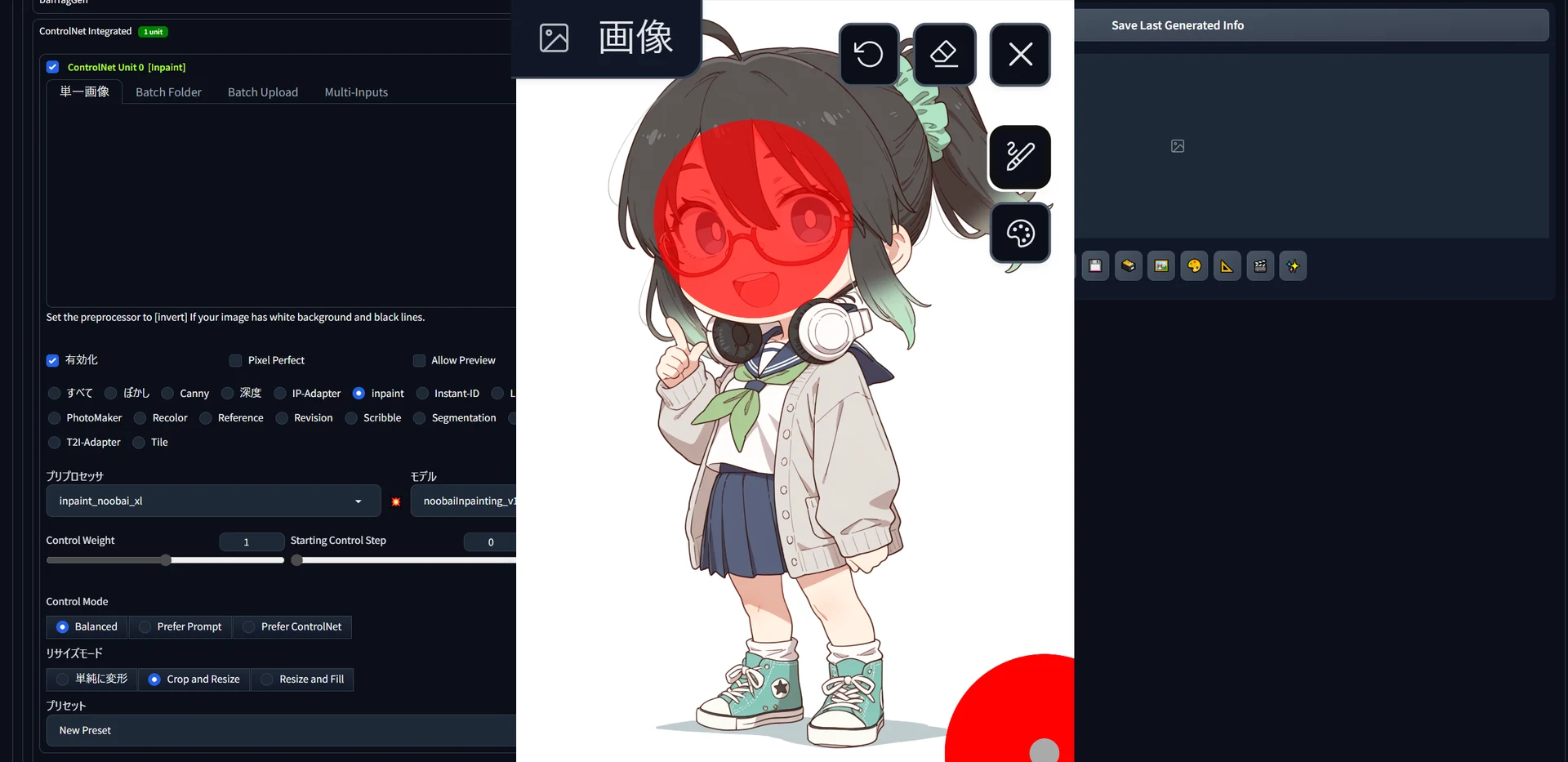
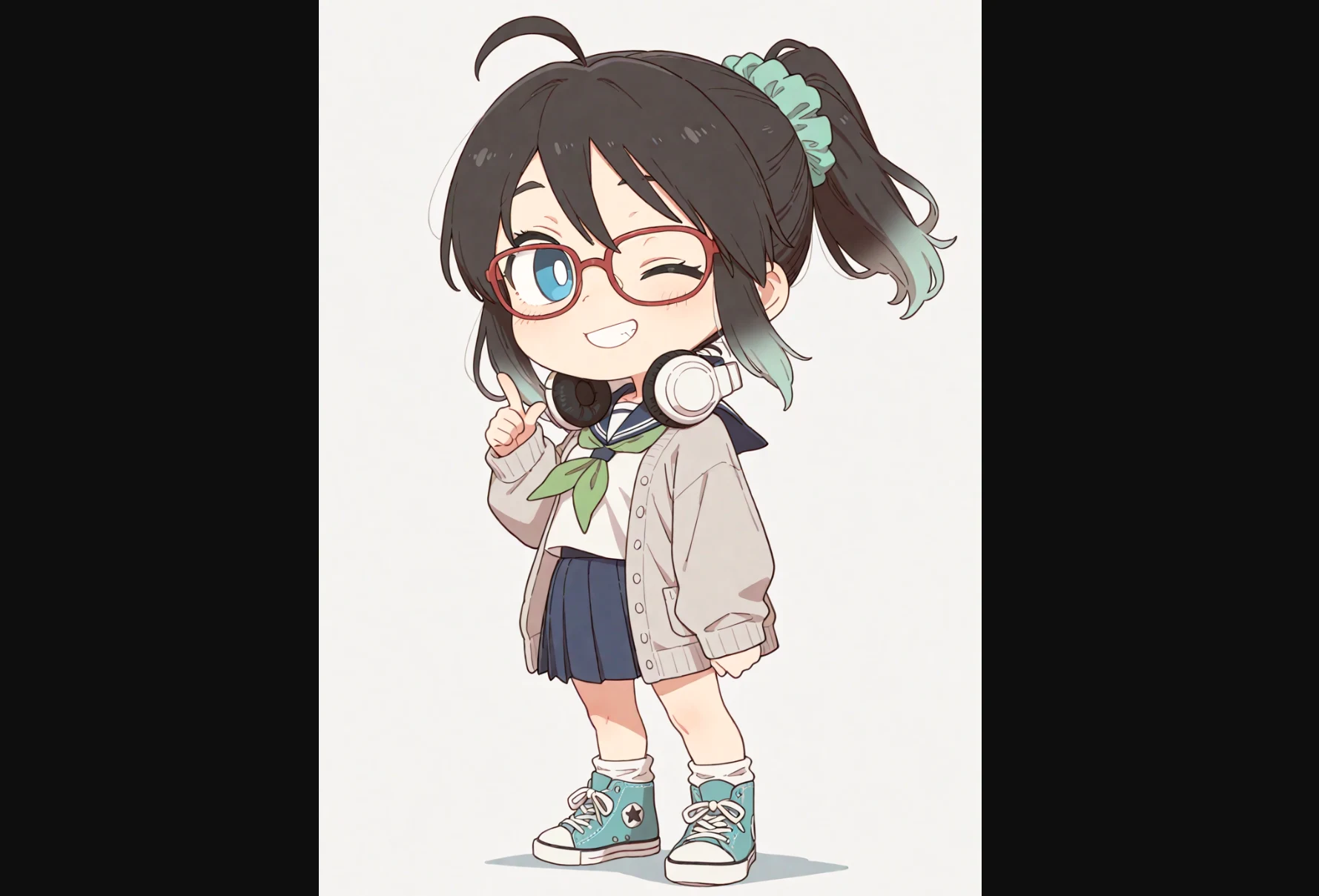
あとはこの部分に描きたいものをプロンプトで指示し、画像生成するだけです。ここでは、「1girl,red eyewear,blue eyes,one eye closed, smile」で生成し、ウィンクさせてみました。キャンバスサイズの比率はCNに入力した画像と同じにしておきましょう。
・Controlnetを使わないインペイントもある
ちなみに、Controlnetを使わず、StableDiffusionの基本的機能で「インペイント」することもできます。img2img画面の「Inpaint」タブから画像をこのように画像を読み込ませて、プロンプト通りに選択範囲を変更するものです。
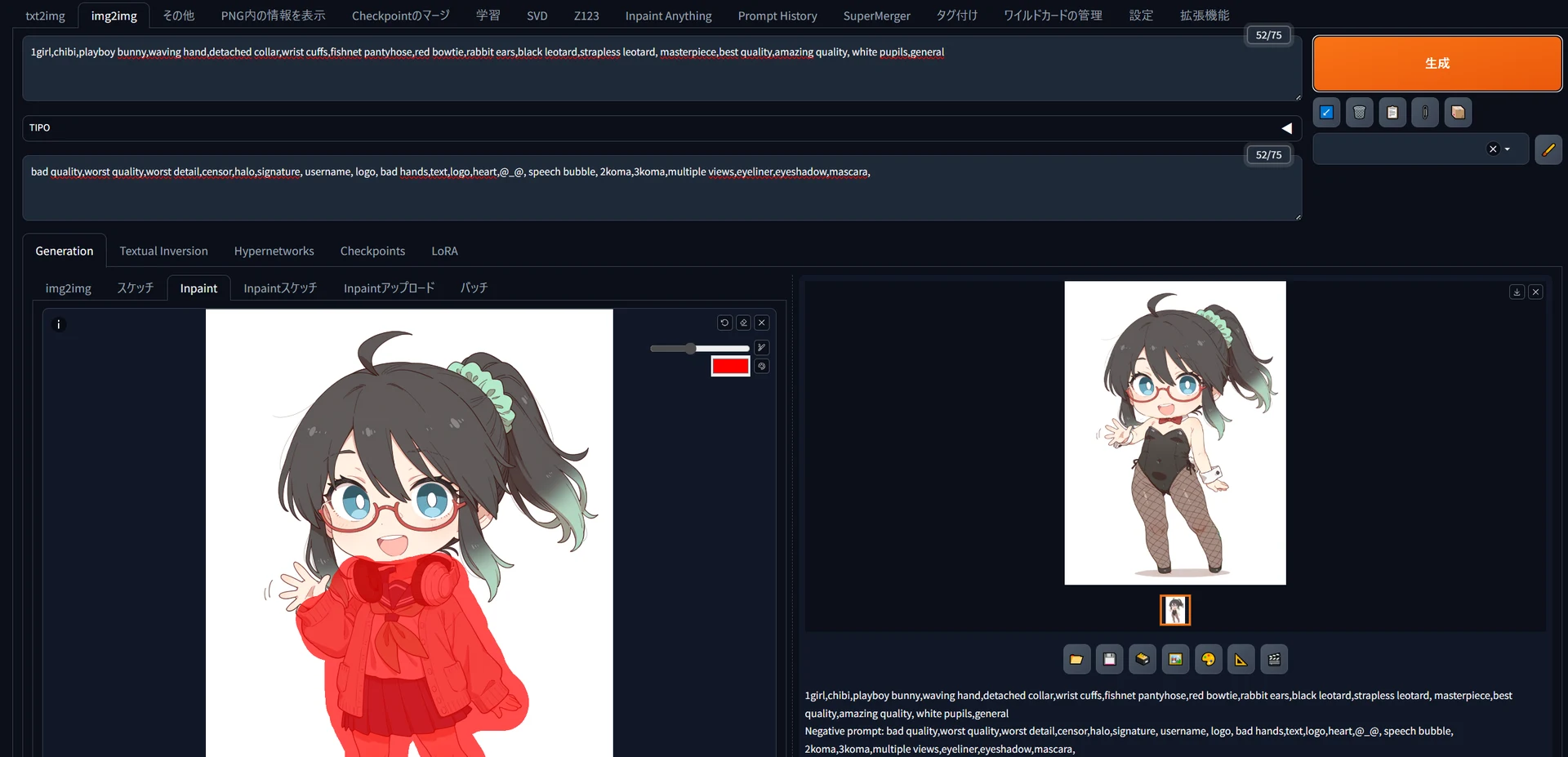
スタジオ真榊ではCNを使うものを「CNインペイント」、使わないものを「デフォルトインペイント」と読んでいますが、このデフォルトインペイントは選択範囲の内外を自然につなげる力がやや弱いので、CNインペイントが高性能になった現在はあまり使う場面がなくなっています。基本的な使い方は下記記事で解説しています。
・Noobaiインペイントは範囲外も微妙に変化する
Noobaiインペイントは厳密にはNovelAIなどのインペイントとは異なり、Controlnetの仕組みを使って選択範囲内だけを任意の内容に変化させる機能です。「指定範囲の切り取り▶︎貼り付け▶なじませ」を行っているのではなく、キャンバス全体の再生成を行っているので、指定範囲以外も微妙に変化してしまう点に注意が必要です。
これは左のイラストの顔部分だけをNoobaiインペイントしたものですが、他の部分も変容していることがわかります。
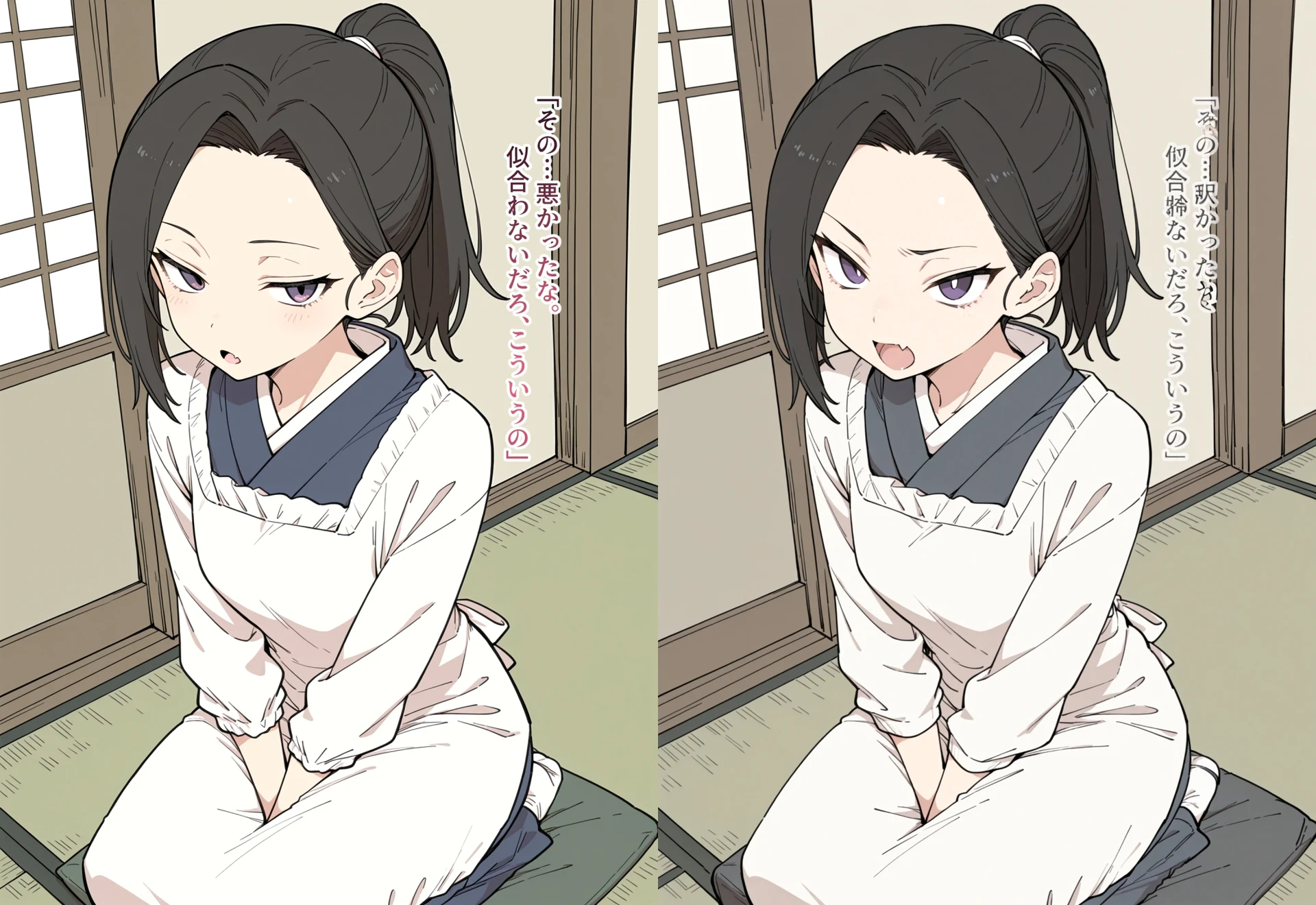
指定範囲以外を変化させたくない場合は、text2image画面ではなく、image2imageのデフォルトインペイント画面を使います。詳しいやり方は、記事後段の「インペイント実践編 ①キャラクター差分」をご覧ください。