////////////////////////////////////////////////////////////////////////////////////////////////////////////////////////////////////////
支援者の皆様へ
こちらの記事で、「AIイラスト術天下一武道会」の全エントリー記事が公開されました。公開タイミングによって有利不利が生じないよう、一定期間を置いて、優勝者を決める投票URLをお知らせします。結果発表は5月1日!どんなにエグい低投票率でも、優勝者に投票していた方から1名様に豪華賞品がプレゼントされますので、いいなぁと思った記事には清き一票をぜひ!よろしくお願い致します。
////////////////////////////////////////////////////////////////////////////////////////////////////////////////////////////////////////
私がAIイラストを始めた頃に感じたのは、『ホントにあっさりと簡単にハイクオリティなイラストが作れる!』という感動でした。
しかしすぐ最初の壁にブチ当たりました。
『簡単なんだけどわかりにくい!』
確かにイラストはプロンプトを入れるだけで何枚でも簡単に作れます。
けれどより自由度が高く、クオリティの高いイラストを求めだすと……。
思った以上に設定が多くて細かい!
起動する度にパラメータとかプロンプトを入れるのが面倒。
なんか他の人に比べて画像が暗い!
よく使うデフォルトのサイズなんだっけ?
ていうか画像サイズの調整がちょっとイラつく。
この項目の意味は何? 数値の基準がよくわかんない!
パラメータとか色々あり過ぎ。一つ一つの設定がわかりにくい。
プラグインや設定とか、よく見かける代表的なやつ意外はよくわからない。
などなどもう色んな問題が大小問わず出てくる出てくる。
調べるだけでも結構時間を使ってしまうんですよ。
そういうのを一個ずつ潰しては、自分流にカスタマイズしていく毎日でした。
『自分が初心者だった頃に伝えたい。これを憶えておけば、すごく楽だったよ……』
そういう技術やプラグインを集めた、初心者が効率よく、ワンステップ先のイラストが作れる技術体系の解説です。
初期設定をする
設定ファイルからの効率化
webui直下にあるwebui-user.batの『COMMANDLINE_ARGS』に以下の値を追加します。
xformers:
VRAMの消費を抑えてイラスト生成を高速化します。超有名な設定。
i2iの際にシードを設定しても一定にならないデメリットがあると言われています。
ですが、ほとんどの人が誤差なので気にせず設定していますね。
autolaunch:
起動と同時にWebUIを立ち上げます。地味に便利。
VAEを選択式にする
VAEはイラストの塗りに変化が生じます。
よくある問題として、OrangeMixsやAnything系が薄暗くなっているのもVAEが原因です。
例えば、私はOrangeMixs系のモデルを使用する場合は、『Waifu Diffusion』系のVAEを組み合わせています。
モデルの配布でVAEをセットにしているケースがありますので、一緒にダウンロードしましょう。
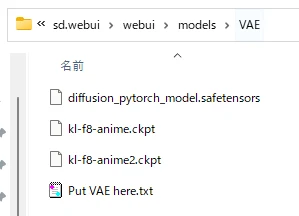
設置場所もモデルとは異なります。
\webui\models\VAE
また、イラスト生成に慣れてくると、VAEはモデルとの組合せも重要になってきます。
モデルと同様に、任意のVAEに変更できるように設定しておきましょう。
設定からVAEの項目を追加します。
設定タブ → UI設定
クイック設定に以下を追加します。

設定を反映して再読み込みすると、上部に項目が追加されています。

『Clip Skip』の項目を追加
『Clip Skip』はデフォルトだと非表示になっている項目です。
値によって絵柄の変化が起きます。
設定値によってはかなり劇的な変化もあるのです。
また、モデルによってはデフォルトの設定値が存在するため、表示させておく方がオススメです。
VAEと同様に『Clip Skip』の項目を追加します。
クイック設定に以下を追加します。
・CLIP_stop_at_last_layers
(VAE時の画像と同状態になります)
設定を反映して再読み込みすると、上部に項目が追加されています。

『Clip Skip』は設定値によってプロンプトの効き方などにも影響を与えます。
最初はモデルに合わせるか、『1』で問題ありません。
慣れてきたら自分で調整してお好みの設定を選ぶのが良いと思います。
作業の効率化とクオリティを上げる基礎技術
毎回毎回パラメータ設定の入力と選択をするのが地味にメンドクサイ!
モデルやシード、よく使うプロンプトなどを毎回設定をしていたら、かなりの手間がかかってしまいますね。
ここは作業効率にかなり関わってきます。
基本的な設定を、なるべくワンタッチで反映できるようにしておくと相当な効率アップに繋がります。
また、初心者だとどうすべきか悩みやすい設定のアドバイスも行っていきましょう。
まずは説明の中で一つずつ書くと、後でまとめてインストールしにくいので、使用するプラグインを先に列挙しておきます。
拡張機能リストにあるものは直接インストール。
Extentionsタブ → Availableタブ → 『Load from』ボタンをクリック。
・Config-Presets:『Config-Presets』で検索
・sd-webui-ar:『Aspect ratio selector』で検索
・a1111-sd-webui-tagcomplete:『Booru tag autocompletion』で検索
拡張機能リスト外のプラグインはGitから直接インストール。
Extentionsタブ → URLからインストール → URLに下記を入力 → 『インストール』ボタンをクリック。
Easy Prompt Selector
Eagle-pnginfo
基本パラメータをプリセット保存する
まずは基本のパラメーター設定を記録させましょう。
なんとプロンプト以外の基本設定はほとんどプラグイン『Config-Presets』の一つだけで対応可能です。
基本的な設定値は各モデルの中で解説されているケースが多いです。
私の場合は、モデル単位で初期設定値を元に、自分で使用して好みの設定を作成しています。
例えば、OrangeMixsであれば下記URLの『How to use』に基本設定が記載されています。

この中には、先ほど解説した『Clip Skip』も含まれます。
スケールアップも一緒に設定できるため、スケールアップを無効化状態にしておき、中身の設定のみを入力しています。
こうしておけば、スケールアップする時に有効化すれば即使えるのでより便利です。
『Add/Remove』をクリックすると、追加・削除モードになります。
『Fields to save』で保存できる項目の有無は設定可能です。
初心者が設定する場合は、デフォルトのまま全部オンにしておけば特に問題ありません。
『New preset name』に名前を入力し、『Save & Restart』をクリックするとデータが保存されて再起動されます。
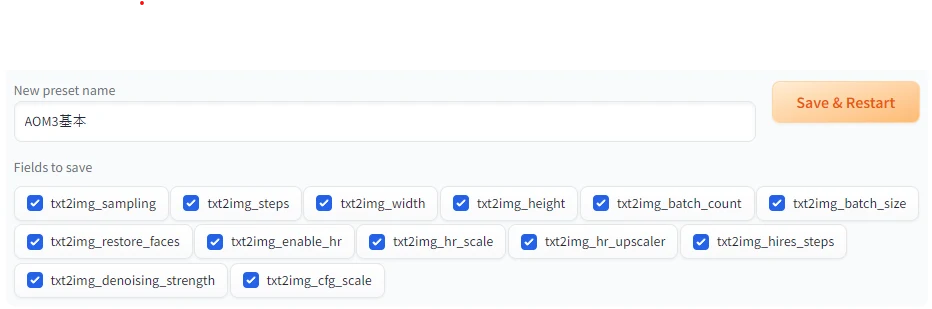
すると、リストの中に設定が追加されているので、選択するだけでデータが反映されます。
なお、既に登録されている名前を入力した場合は情報が更新されます。

画像のアスペクト比やサイズを簡単に切り替え
イラスト生成の設定でも特に重要な項目の一つが、イラストのアスペクト比やサイズですね。
これは『Config-Presets』の設定値としても記録可能ですが、サイズだけ切り替えたいって時は普通にありますね。
『Aspect ratio selector』を使えばワンタッチで切り替えることが可能です。
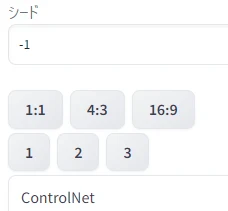
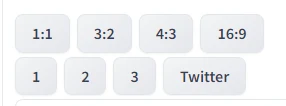
パラメータ値の下にボタンが表示されて、クリックすると設定されたサイズが自動で入力されます。
一段目はアスペクト比、二段目のボタンは『W x H』での固定サイズ設定になっています。
ボタン1:512 x 512
ボタン2:768 x 512
ボタン3:403 x 716
しかし、欠点としてこのサイズ設定、多くの人が使う縦長がありません。
これは個別に追加が必要ですが、やり方は非常に簡単です。
上段のアスペクト比を編集する場合は以下のファイルを開きます。
\webui\extensions\sd-webui-ar\aspect_ratios.txt
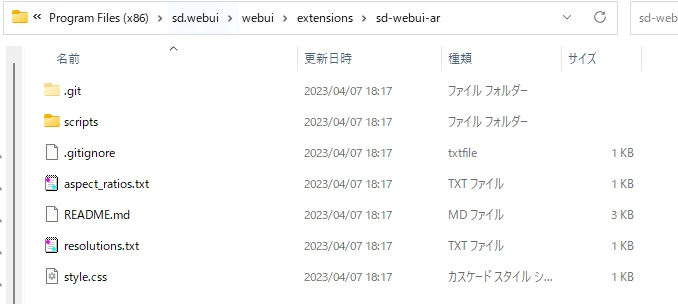
[ボタン名],[アスペクト比]
今回は縦長サイズ様に『2:3, 2/3』を追加しましょう。
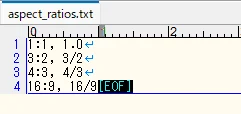
固定サイズ側は以下のファイルです。
\webui\extensions\sd-webui-ar\resolutions.txt
[ボタン名],[横サイズ],[縦サイズ]
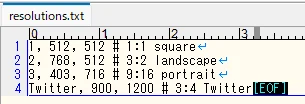
ボタン名は数字以外でも入力可能です。
今回はTwitterの縦長画像サイズにしてみました。
#以降はメモ欄になるため必須ではありません。
設定ができたらWebUIを再読み込みします。
Styles機能でプロンプトの保存と読み込み
プロンプトって実は簡単に保存と読み込みができます。
まずプロンプトとネガティブプロンプトを入力して、生成ボタンの下にあるフロッピーディスクのボタンをクリックします。

次に保存する名前を入力してOKボタンをクリックします。これだけで登録完了!
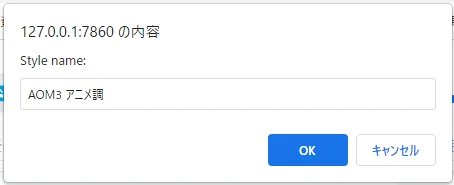
スタイルのリストに登録したStylesを選択して、フロッピーディスクの隣にある貼り付けボタンをクリックするとプロンプトが反映されます。
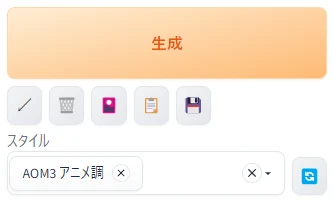
プロンプトは複数選択して一気に反映することも可能です。
私の場合は、各モデルごとのプロンプトの他にも、特定の衣装やシード設定しているキャラクターのプロンプトなどを登録しています。
モデルごとの基本プロンプトは、主にモデルに記載されているネガティブプロンプトを元に作成しています。
例えば、OrangeMixsであれば下記URLの『How to use』に基本的なネガティブプロンプトの他、アニメ少女用のサンプルプロンプトが記載されています。
その他、クオリティアップ用の基本プロンプトを入れておけばいいでしょう。
(マスピ顔を避けたい場合はあえてクオリティアップは別にしておくのも有り)
プロンプトとネガティブプロンプトのいずれかのみを保存したい場合は、片方を未入力状態にしておけばOKです。
基本パラメータも同様ですが、モデルにはモデル毎にあった設定やプロンプトがあります。
どれも同じ設定やプロンプトで使い回すのではなく、プロンプト単位できちんと設定することが、初心者から次のステップに進む大事な一歩です。
ワンクリックで選んだプロンプトを入力するメニューを作る
初心者の人だと、プロンプトは基本的に自分で一つずつ手で入力。イラスト呪文生成器サイトなどを使用する人が多いのではないでしょうか。
けれどいちいち呼び出したり、選択して生成した内容をコピペするのってちょっと面倒くさい。
『Easy Prompt Selector』はプロンプトのリストを表示して、入力したい項目をクリックするだけで、プロンプトを直接入力してくれます。
まず、スタイルの下にある『タグを選択』ボタンをクリックします。
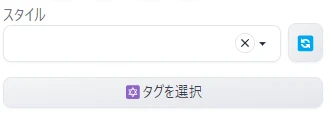
するとプロンプトの下に選択リストが出現します。
(デフォルトは『なし』になっています)

ここからリストを選択すると、対応したプロンプトのメニューが出現。
ボタンをクリックすると直接プロンプトが入力されます。
ネガティブプロンプトはリスト横にチェックを入れるだけです。
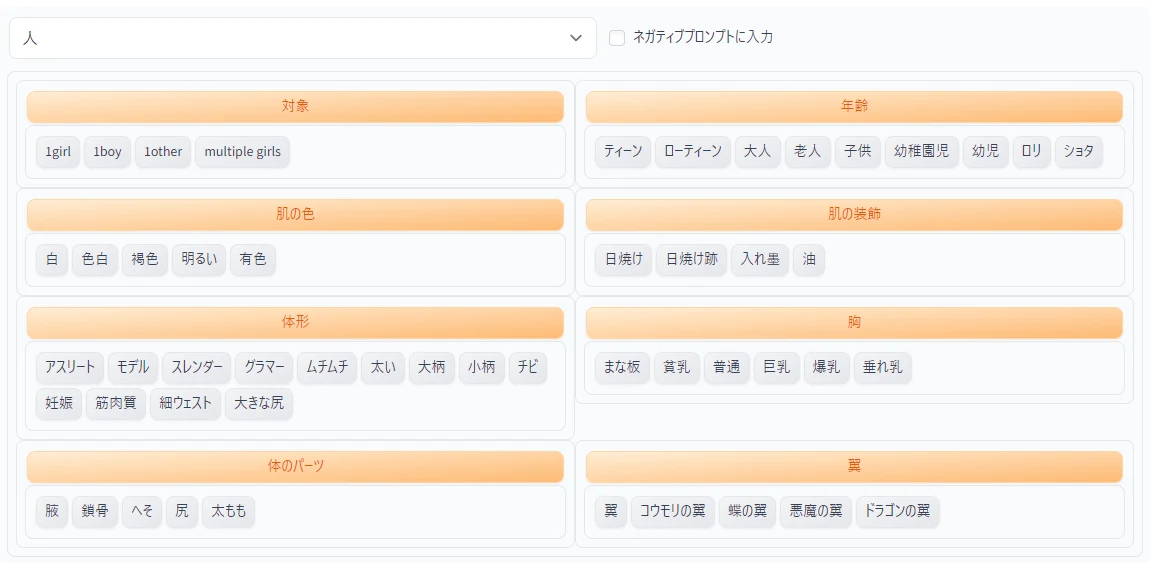
このリストは自分で追加・編集が可能です。
下記のフォルダに、リスト項目ごとの設定ファイルが設置されています。
\webui\extensions\sdweb-easy-prompt-selector\tags
設定内容については、ymlファイルをテキストエディタで確認しましょう。
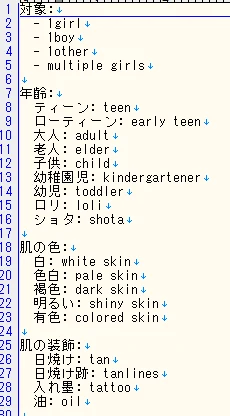
[種類]:
[項目名]:[プロンプト]
上記の形式でプロンプトは設定可能です。
項目名が不要の場合は『- 』とすれば直接プロンプトをボタンに表示できます。
たとえばアダルトなプロンプトのリストを作りたければ、『スケベ』とか名前を付けてymlファイルを作成。
そこに項目とコマンドを入力してWebUIを再読込すれば反映されます。

私の場合だと、よく使うプロンプトはAIイラスト呪文生成器から登録するか、後述のプロンプト入力候補から効果の高いプロンプトを抜き出しています。
エロ呪文はスタジオ真榊様の『【ローカル版】 エロ特化!最強プロンプト(呪文)新辞典』なども大変お世話になっております。
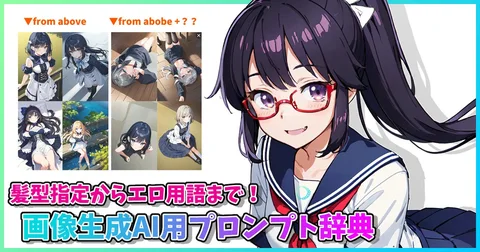
最初だけは手間がかかりますが、自分がよく使うものを中心にした自分専用のプロンプト辞典が作れます。
そしてそれを使ってポンポンとプロンプトを入力できるので、ものすごく効率アップになります。
プロンプトの入力候補を呼び出す
そこまで使用頻度が高くないものや、入力内容が曖昧なプロンプトは、『Booru tag autocompletion』によるプロンプト補助・候補機能が便利です。
例えば『大きな胸』を入力するとしましょう。
『大きい』なのでまずbigと入れると、大きいに関わる候補が出力されます。
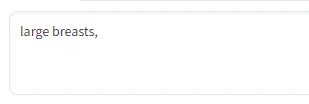
同時に『big』から『large』に自動変換されます。
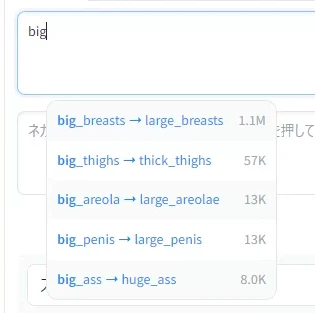
画像をラーニングしたサイトのタグが元になっているそうです。
つまりプロンプトとしてより有効な可能性が高いと言えます。
後は選択したプロンプトをクリックすると、それが自動で入力されます。
英単語の記憶に自信がない場合は、誤字も防げて大変便利です。
生成イラストをプロンプトやモデル情報ごと自動で整理する
AIイラスト生成は次々と生み出せる反面、整理については段々大変になっていきます。
『Eagle』という画像管理ツールを『sdweb-eagle-pnginfo』プラグインで連携すれば、ものすごくわかりやすく、かつ簡単にイラストが整理できます。
Eagleは下記サイトからダウンロード可能です。
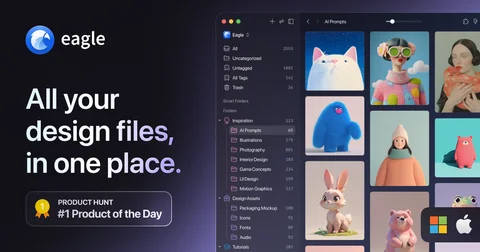
上記プラグインリストよりインストール後、設定を有効にします。
設定タブ → Eagle Pinginfo
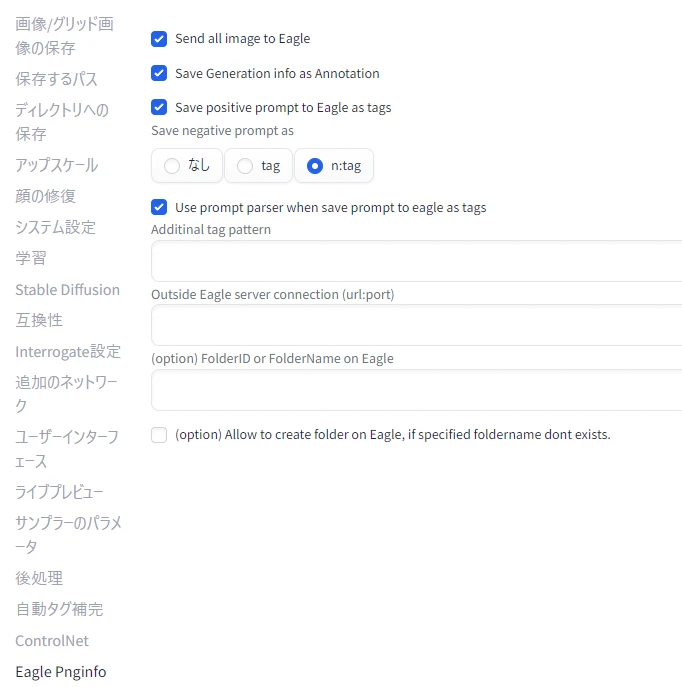
設定してWebUIを再読込後、イラストを生成すると自動でEagleに登録されます。
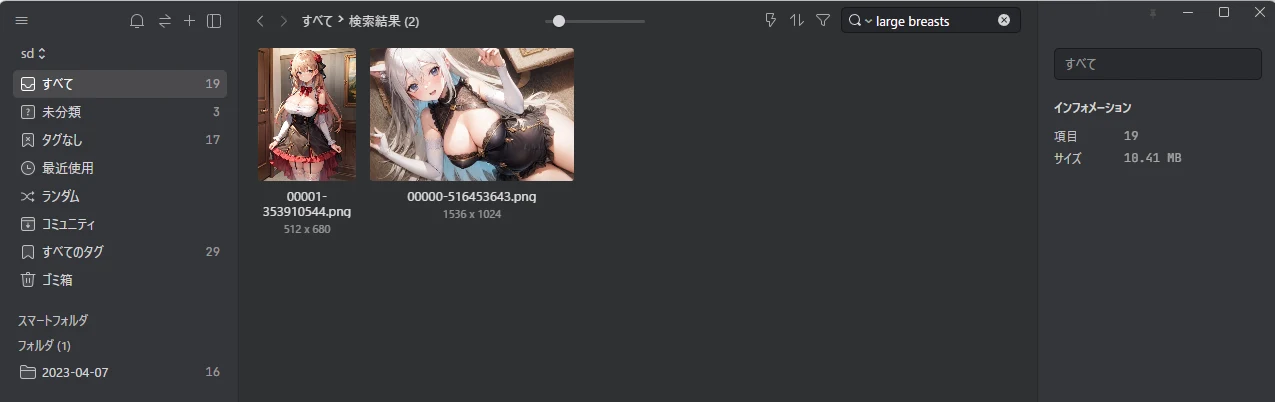
使用したプロンプトはタグとして自動登録されているので、上記のように検索も可能です。
また、それだけでなく使用している全プロンプト、モデル情報、作成日、カラー情報、サイズ等などが全部自動で登録されるのです。
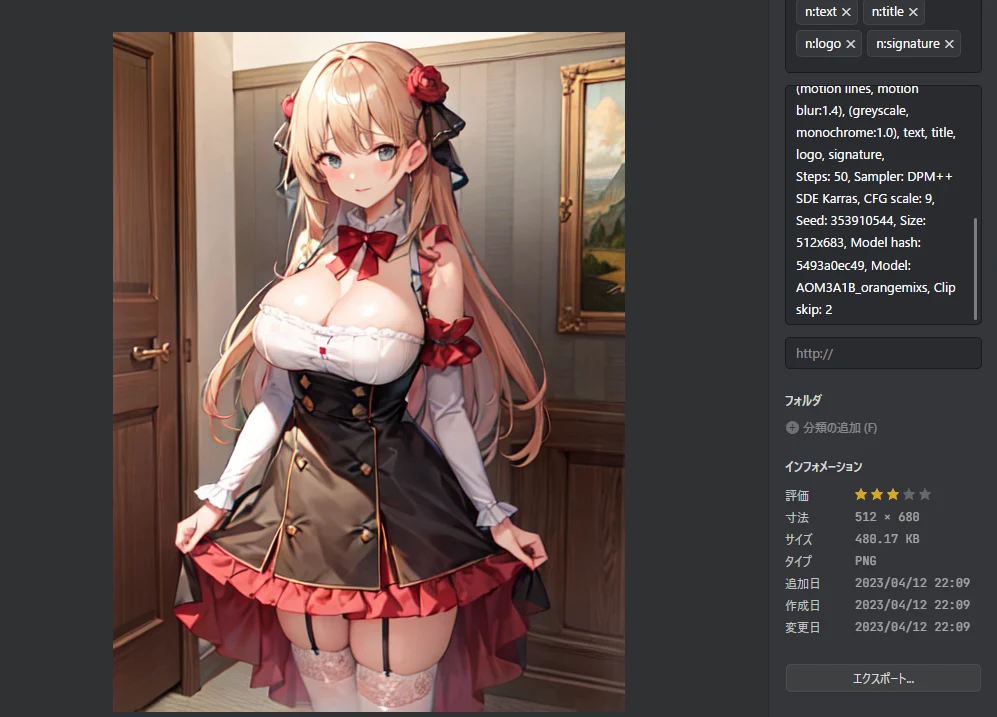
なお、自分で個別にイラストの評価も可能。
お気に入りのイラストだけ検索することも簡単にできます。めちゃくちゃ楽!!
欠点はEagleがシェアウェアであることでしょう。
それでもインストール後、30日間は無料で使用可能です。
また、現在は約4000円で買い切りなので、とりあえず使ってみて便利だと思ったら購入を検討してみるのがオススメです。
私は試しに導入してみて、そのままEagle無しでは生きていけない身体にされてしまいました……。
今回は以上になります。
初心者の方だと、これは知ってる。これは初めてみたというものが様々あったのではないでしょうか。
ある程度知識のある人でも、独学で学んでいた場合は、知識の補填になるものがあるかもしれません。
活かせる部分を活かして、自分なりのカスタマイズで使いこなせる手助けになれば幸いです。
もし今回の記事に需要があり、第二回があったなら、今度はもう少し上級の技術や、イラストソフトを使った簡単かつ効果的な手直し方法などを解説できたらなと思います。
では、そこそこ長くなりましたが、最後まで読んでくださりありがとうございました!
(おわり)