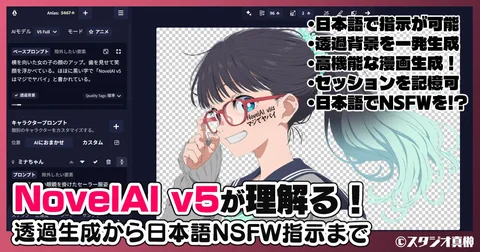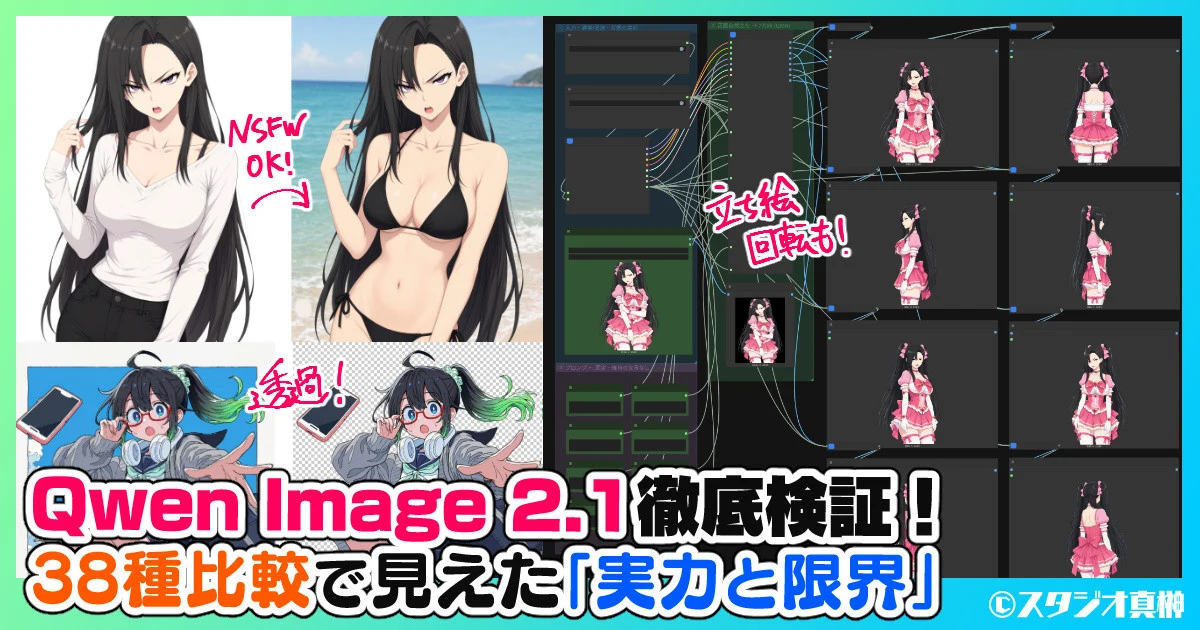

こんばんは、スタジオ真榊です。今回は、ローカル向けの最新画像生成・編集モデル「Qwen Image 2.1」の大特集です。8ステップで生成できるTurbo版(Int8)を使って、以前GPT Image2.5特集で試したのと同じ生成例をどれくらい処理できるか試しました。
いまはChatGPTに画像を渡せば、キャラの表情を変えたり、部屋を夜にしたり、漫画にしたりと、たいていの創作補助ができてしまう時代。ただ、クラウド型のモデルでは、少しでもNSFWな要素が混じるとハーネスに触れて断られてしまったり、作業が全て終わるまで放置しておいたりすることができないのがネックでした。これまでローカル画像編集と言えばQwenImageEdit2511などがありましたが、最新モデルでどれくらい進化したのか確かめてみたいと思います。
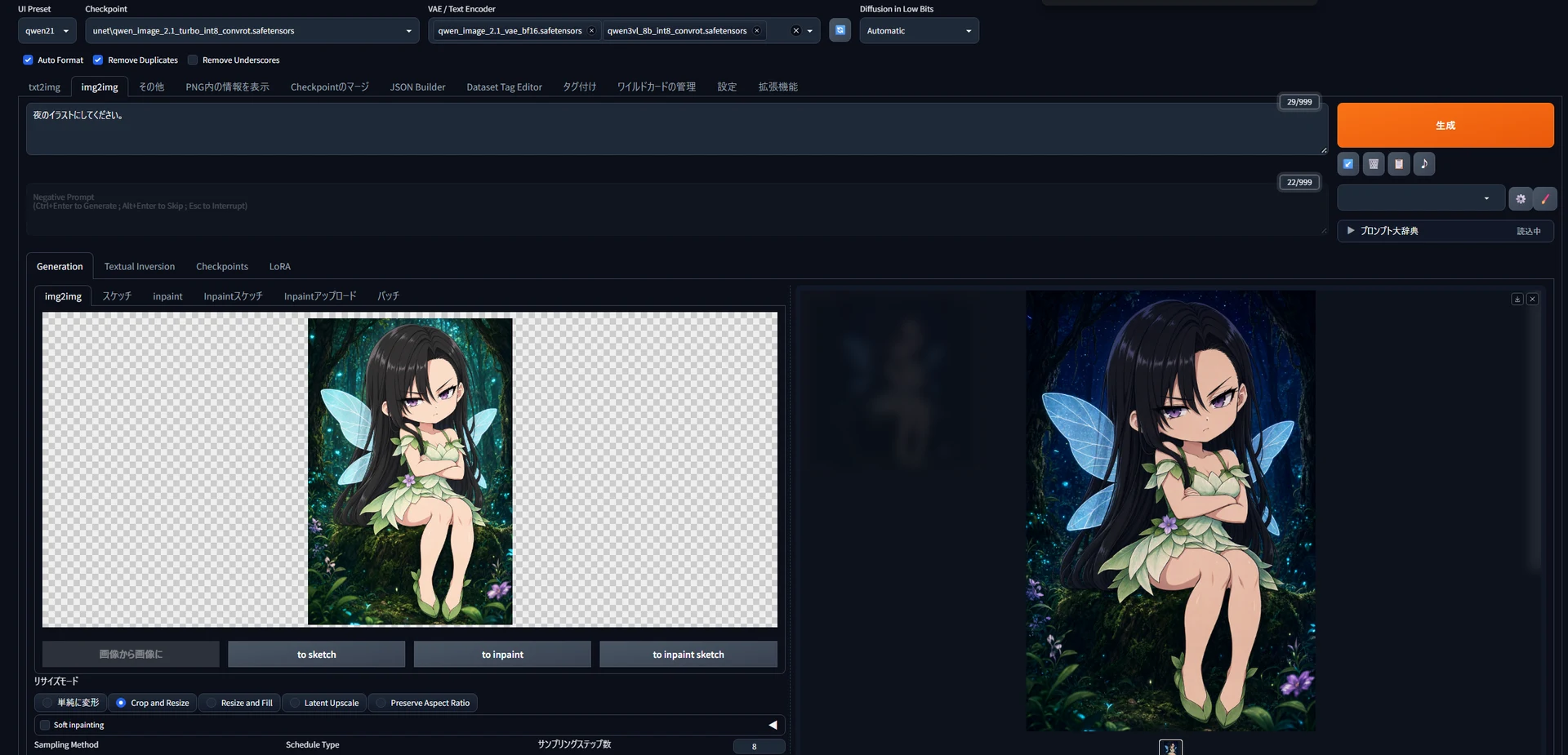
▲ForgeNeoでQwen Image2.1を使い「夜のイラストにして」と依頼したもの
最初はGPT記事とまったく同じ日本語プロンプトで比較したのですが、QwenのテキストエンコーダはGPTほど「ユーザーの要求とニーズを察する力」が強くないので、実力がほとんど分かりませんでした。そこで今回の実験では、お題は同じまま、Qwenが理解しやすい英語の指示を作り、必要なところはLoRAや専用のワークフローも用意して、「Qwenで一番うまくいきそうなやり方」での生成結果を示しています。
感触を先にお伝えしておくと、写真を漫画の背景にしたり、キャラの衣装や表情、画材を変えたりする編集は、Qwen Image 2.1にかなりお任せできそうです。一方、背景を回り込ませる、二人の画風をそろえる、漫画の演技を描き分ける、小さな文字を正確に並べるといった創作性の高い注文では、GPTとの実力差が歴然でした。「NSFW生成もできるローカル版GPT Image2.5」として使うのではなく、「ローカルワークフローに組み込める局所作業用モデル」ととらえるのが妥当ではないか…というのが現時点の結論です。【約4万5000字】
Qwen Image 2.1とは
「Qwen Image 2.1」は、中国AlibabaのQwenチームが2026年9月20日に公開したローカル向けのオープンウェイトモデル。文章から絵を描くtxt2imageだけでなく、渡した画像を編集するimg2imgができます。今回は画像編集(i2i)のテストが中心なので、ほとんどの検証で参照画像を与えて生成しています。

2026年2月の前身モデル「Qwen-Image 2.0」や、同7月登場の「Qwen-Image 3.0」はクローズドモデルだったので、ナンバリングを戻した久々のオープンモデル回帰という位置付けです。
<プロンプトと生成の基本知識>
Qwen Image 2.1はChatGPTと同様、日本語の自然言語プロンプトに対応しています。もちろん英語や中国語、danbooruタグでも指示可能。ただし、GPTで使えた「n=10」や「16:9」といった枚数やアスペクト比の指示は使えないので、そうした設定はワークフロー側で指定することになります。キャンバスサイズは2048x2048px(4.0メガピクセル)程度までならアップスケールなしの一発生成が可能とされています。
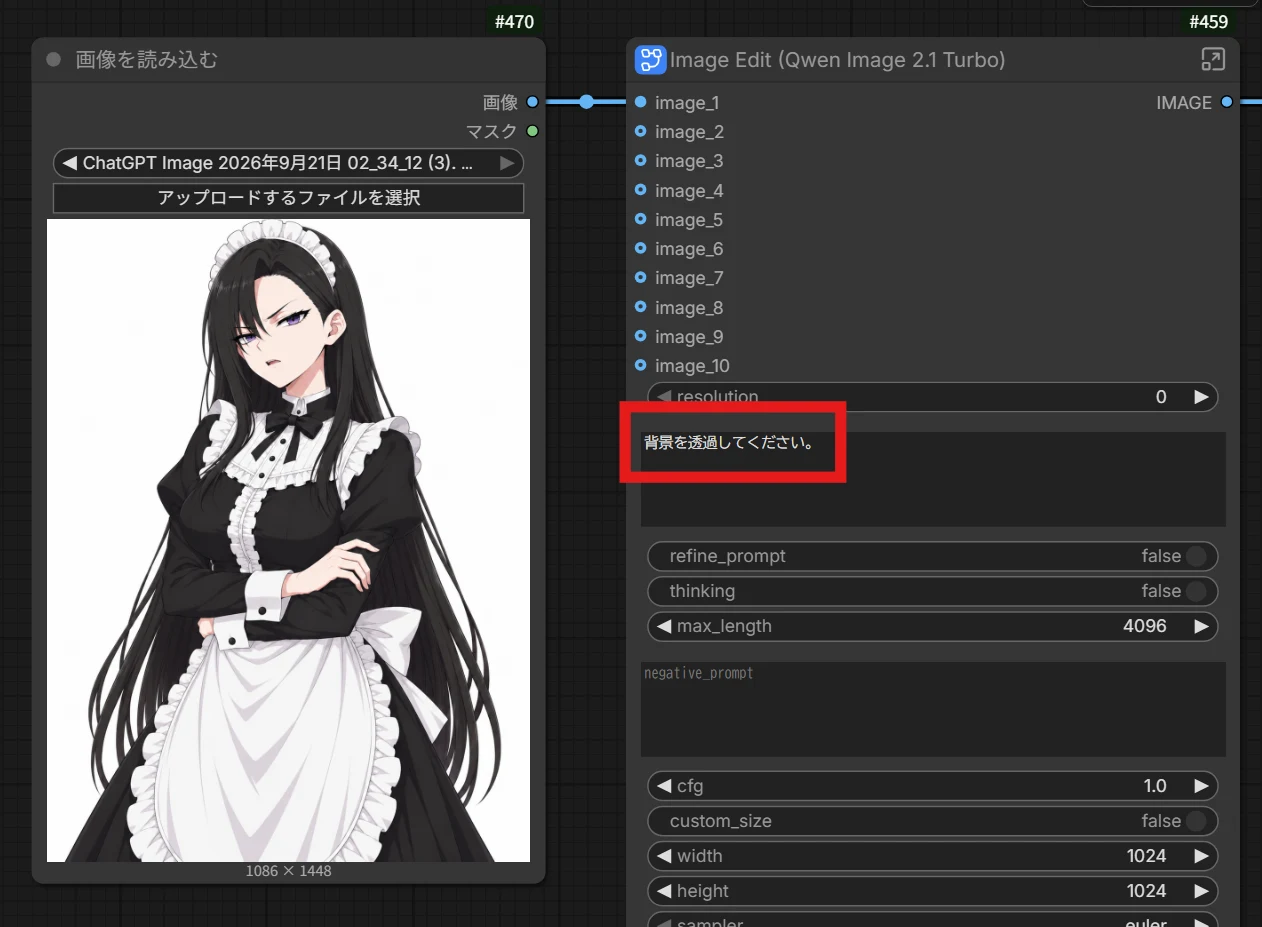
▲背景透過を日本語指示しているところ
Qwen公式による生成実例はGPT Image 2.5とおおむね似ており、インフォグラフィックやスライド画像、UIのモックアップ、ポスター、パッケージデザインなどの生成が得意とのこと。背景など画像の一部を透過できたり、複数画像のリファレンスが可能だったりするのもGPTと同じです。GPTではインペイント指示してもそれ以外の部分が変容してしまいますが、インペイント用のワークフローを使ってQwen Image 2.1で生成した場合、インペイント部分以外は元画像のまま保持することもできます。
リファレンス画像は、プロンプト上で<image1>などと指定するルール。詳しくはComfyUIの公式ワークフローを参照のこと。
例えば「この画像の背景を透過してください」「このキャラクターが着ている服を赤いコートに変更してください」といった日本語指示で普通に生成できますが、体感的には英語プロンプトのほうがスムーズに通る印象があります。GPTでの画像編集のように「1を聞いて10を知る」といった対応はできないので、具体的にどんな画像に編集したいか詳しく記述する必要があることを最初に押さえておきましょう。

<生成テストの環境>
今回のテスト環境はいつもどおり、RTX4080(VRAM16GB)&メインメモリ64GB。主に使ったのは公式TurboモデルのINT8版で、bf16版に比べてモデルを軽くしてメモリ負担を抑えたバージョンです。モデル一式の保存には、通常版だけなら空き容量が約17GB、Turbo版も加えると約25GB必要。後述するプロンプトエンハンサーを追加する場合はさらに約9.5GB必要ですし、これとは別にComfyUI本体や生成画像を保存する場所も使うため、ドライブの空きは余裕を持って確保しておきましょう。
公式Turboモデルを使うと、1枚あたり8ステップで画像生成することが可能です(通常版だと25ステップ推奨)。指示の効かせ方を決めるCFGスケールは1、画像サイズは1メガピクセル(MP=1024×1024px)前後、計算方法を決めるサンプラーはeuler推奨。公式Turboだと、1MP前後の画像1枚あたりおおむね10秒前後で生成できます(※モデルをロードする初回はもう少し時間が掛かります)。
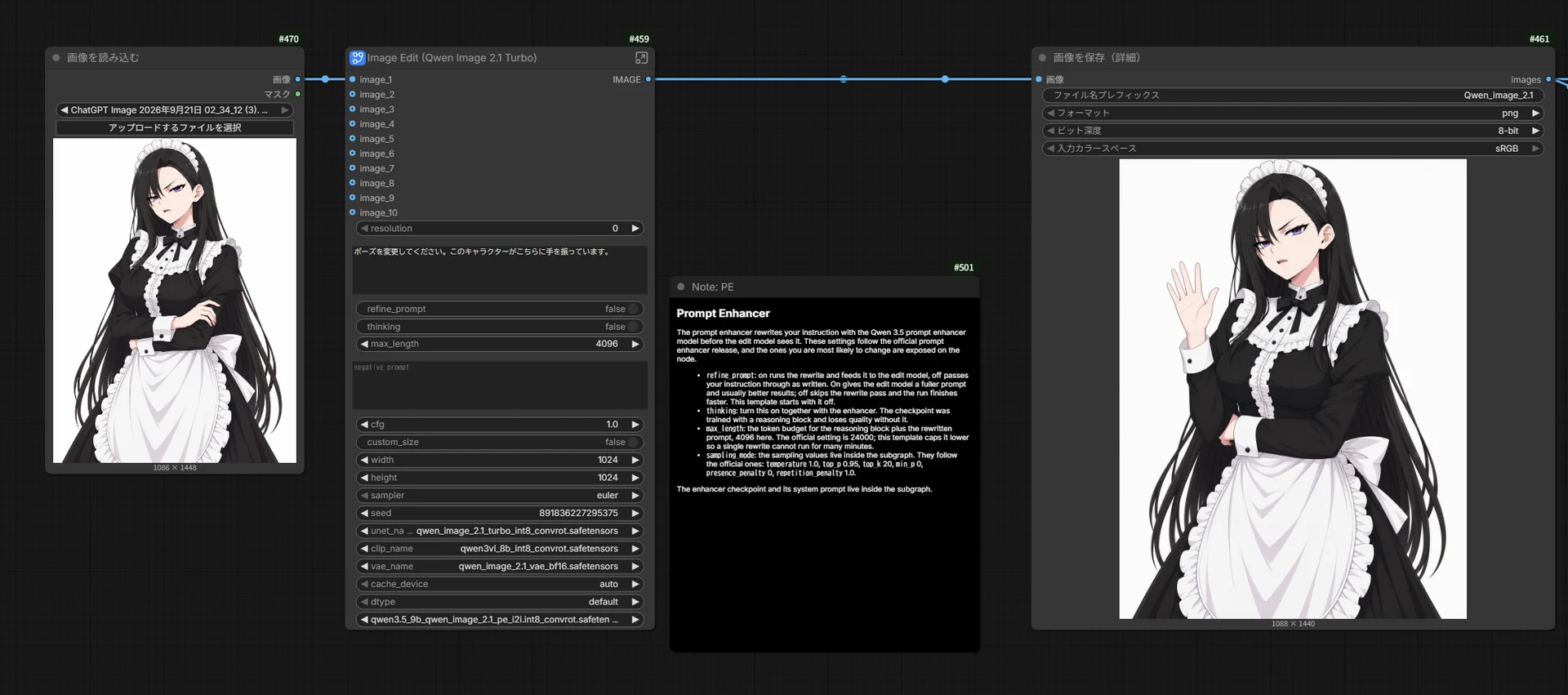
▲高速版(8step)でポーズを変更した例。1枚14秒で生成できた

<ライセンスの注意点>
Qwen Image 2.1を使う前に、必ず確認しておきたいのがライセンス。Qwen Image 2.1のライセンスは「Qwen Research License」というもので、無償でのモデル利用は研究・評価目的に限られています。
「当社から商用ライセンスを取得することなく、本資料を商用目的で使用することはできません。本資料を商用目的で使用する場合は、model-business@notice.qwencloud.comまでライセンスを申請してください」とあり、別途申請と商用ライセンスの取得が必要です。また、第4条bには「出力を使ってAIモデルを作ったり学習させたりして公開するなら、『Built with Qwen』って表示してね」という内容が書かれており、LoRAを作って配るならこの表示が必要ということになります。
一方で、このライセンスはモデル対象のもので、出力にまでは及ばないとのこと。生成物の権利帰属と、その生成に利用したモデルのライセンス上の制限は別問題ですので、この部分はかなりややこしいですね。
Qwen公式は上記のように、「モデルから生成された画像などの出力はライセンスが対象とする"Materials"には含まれず、生成したコンテンツの権利はユーザーにある」と説明していますが、これは公式SNSでの説明であり、ライセンス本文に明記された条項ではないことにも注意が必要です。
また、出力画像の権利がユーザーにあることと、商用目的でモデルを利用してよいかは別問題です。Qwen Research Licenseでは商用利用に別途ライセンスが必要とされているため、公開・販売などを目的に利用する場合は、事前に許諾を確認しておきましょう。
生成物の公開・販売を前提に使う方は、どのような制作に使うのかを伝えて許諾を確認しておくのがよいでしょう。後述する「Noct Q Anime」のようなNSFW派生モデルも、配布元の条件を必ず読んでから使用するようにしてください。

ワークフロー配布
Qwen Image 2.1は、ComfyUIとForgeNeo双方のWebUIで動かすことができます。違いは、ワークフローの一部として利用できるかできないか。今回の検証では、さまざまな応用が利くComfyUIを採用しています。(ComfyUIが初めての方はこちらの記事を参照のこと)
ComfyUIにはQwenImage2.1を動かすための公式テンプレートがちゃんと準備されているのですが、今回は同じ操作を何十回も繰り返すので、検証用に使いやすい独自のワークフローを組みました。利用価値がありそうなものだけこちらにアップしますので、適宜改変してお使い頂いて結構です。
配布ファイルはPixivFANBOX限定ですダウンロードはFANBOXの記事からどうぞ。PixivFANBOXの記事を開く
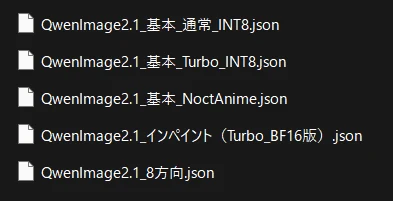
中には、こちらの5つのワークフロー(jsonファイル)が入っています。「基本」とある3つが通常の画像生成・編集用で、通常版とTurbo版、NSFWモデル版があります。他に、キャンバスの一部を塗りつぶして使うインペイント用とキャラクターの8方向からのショットを推論するワークフローがあります。
基本(公式Turbo版、通常版、NoctAnime版)は、参照画像を最大4枚、LoRAを4つまで使える画像編集の基本ワークフローです。まずはこれで1枚編集してみるのがオススメ。2つ目以降の画像入力欄は暗くミュート状態になっているので、使いたいときはCtrl+Mでミュート解除してください。紫色になっているLoRA入力欄のほうは、Ctrl+Bでバイパス解除できます。
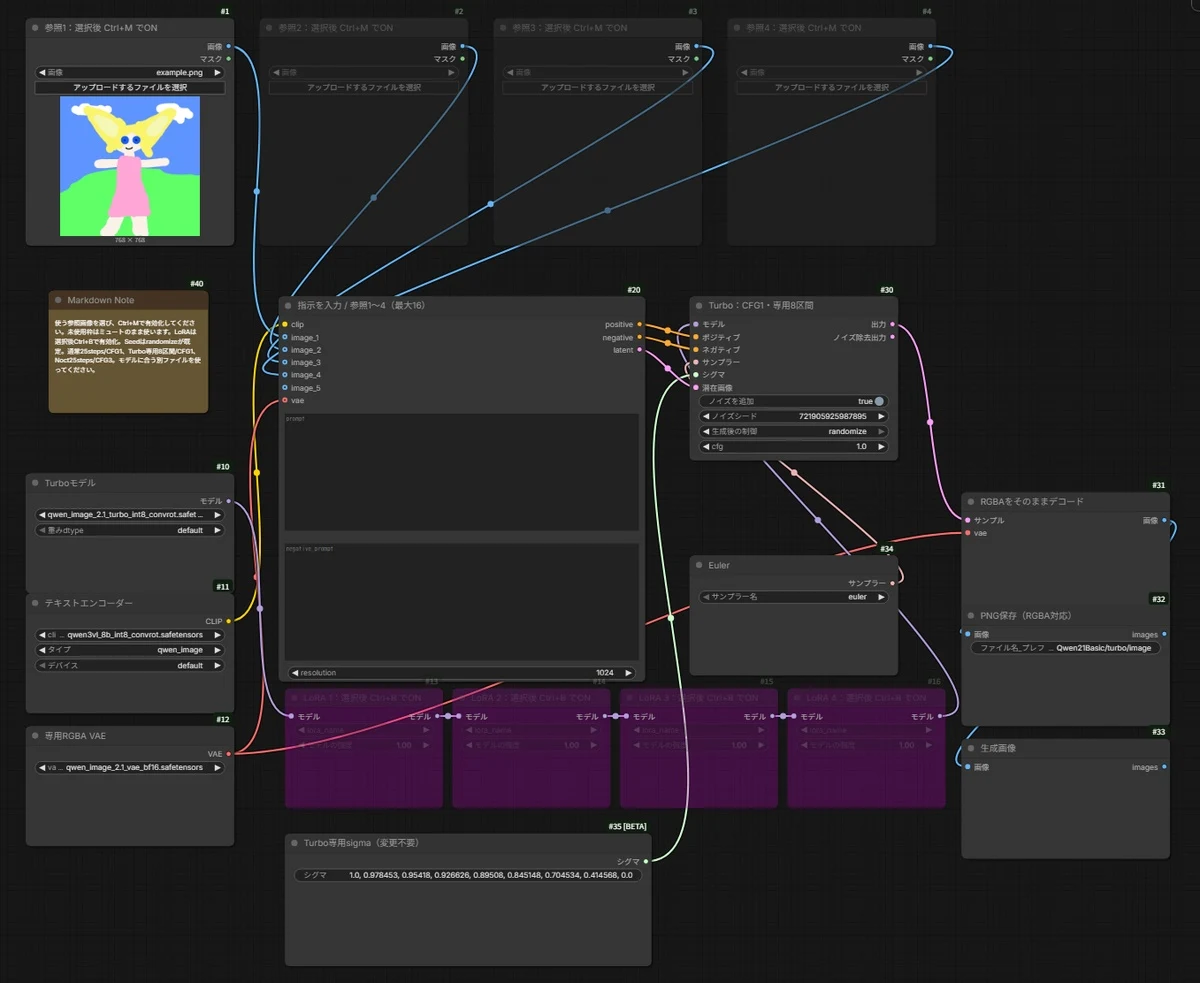
参照画像は有効にした順に<image1>、<image2>と番号が付くので、指示文の中で「<image1>の人物が<image2>の部屋のベッドに座る」のように役割を書けばOKです。もちろん「背景を透過して」のような単純な指示でも通ります。
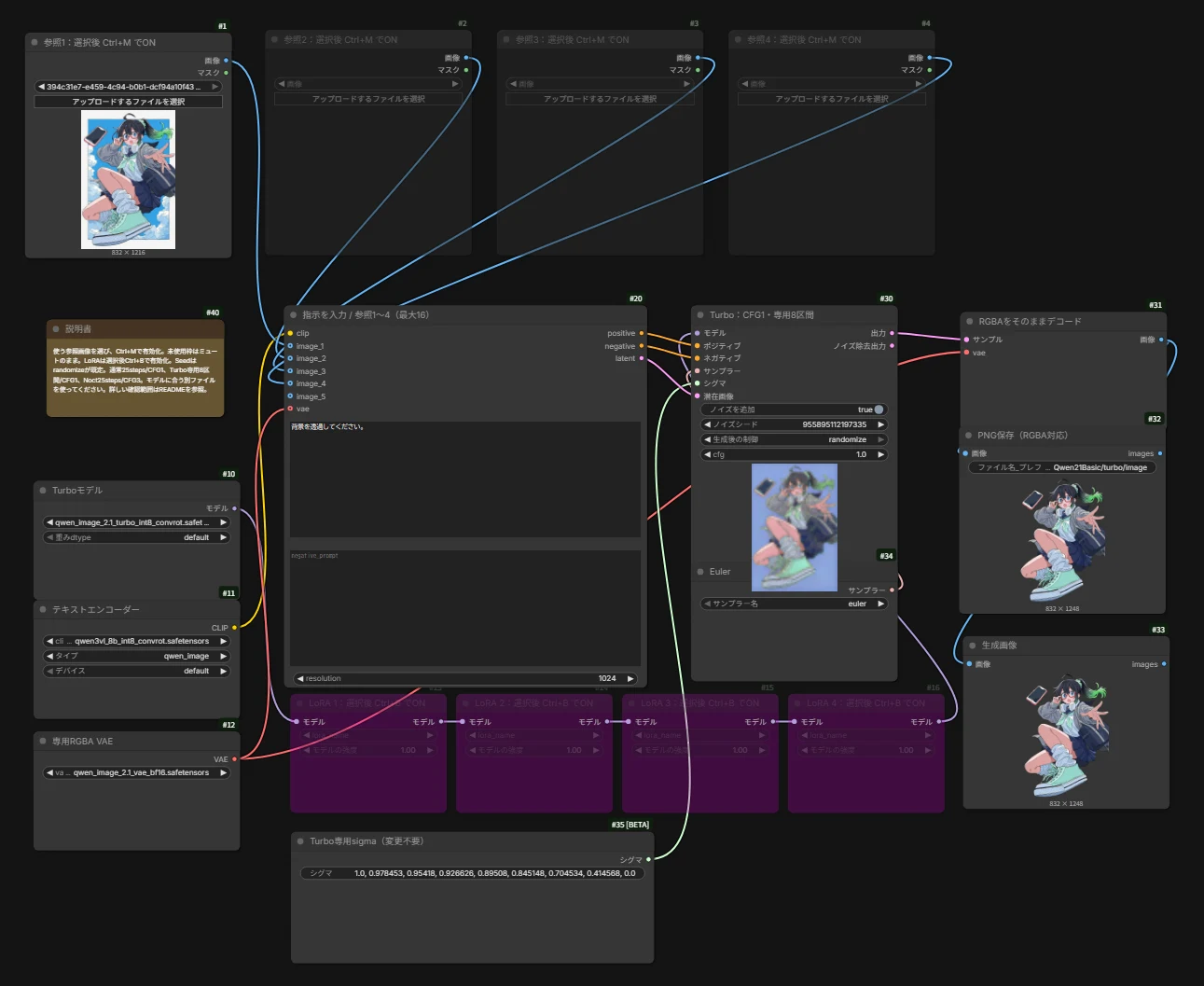
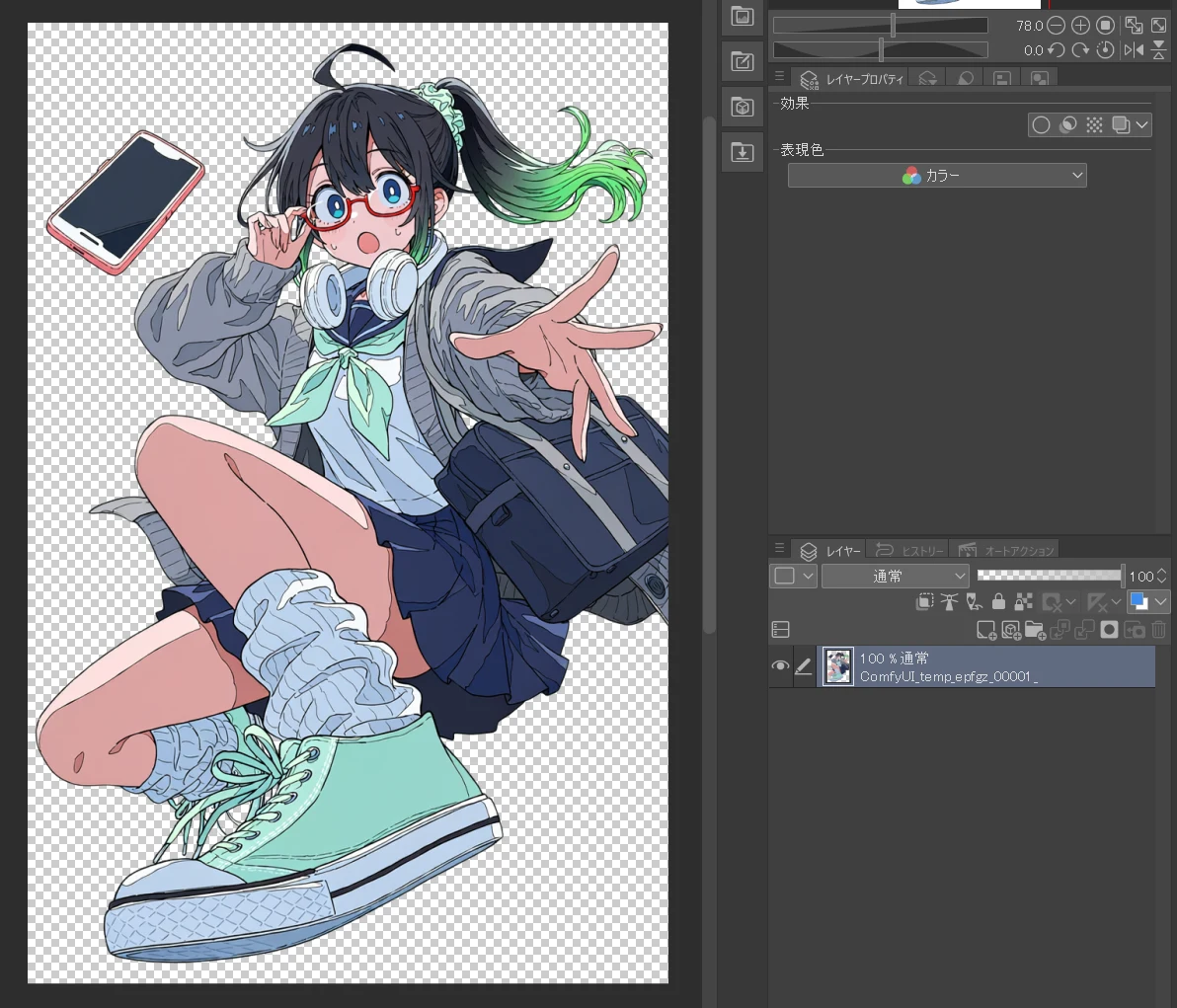
上図は、ミナちゃんの画像を読み込ませて「背景を透過してください」と指示したもの。クリスタで開くとこのように、きれいに背景を抜くことができています。
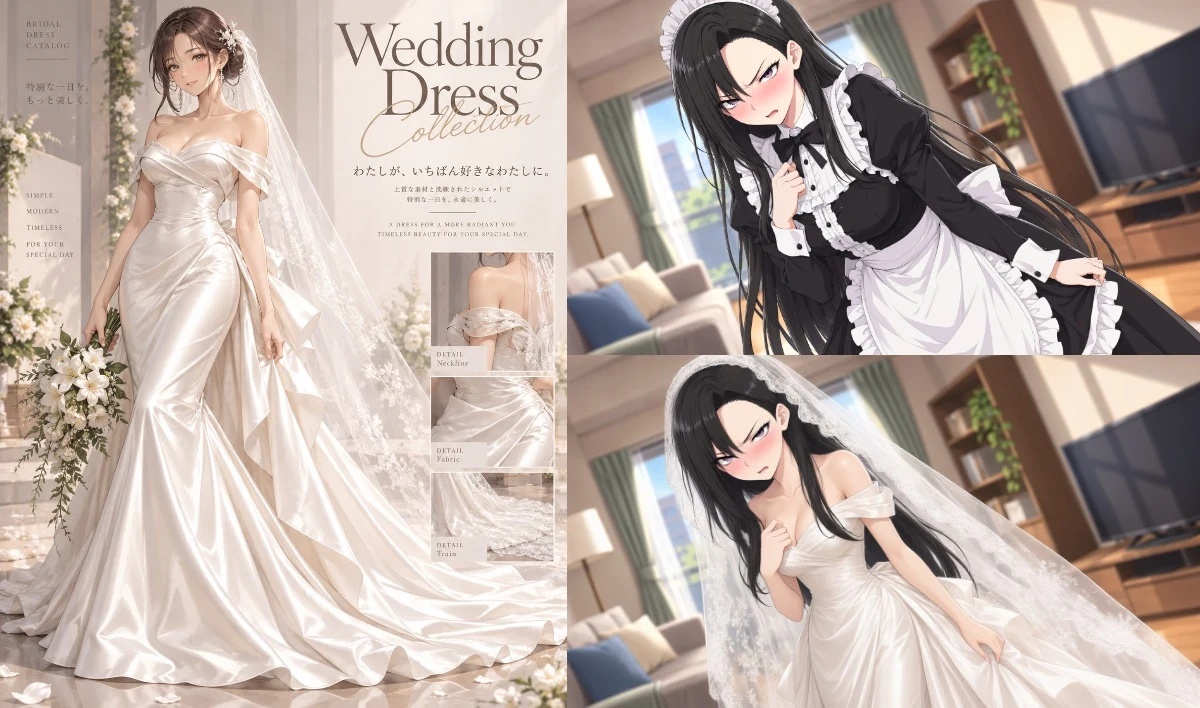
複数枚画像を参照させれば、「衣装チェンジ」も可能です。こちらは、1枚目のメイド服の画像に加えて、2枚目としてウェディングドレスの画像を参照。「dress the woman in <image1> in the exact same wedding dress and wedding veil as the one in <image2>.」と指示すると…
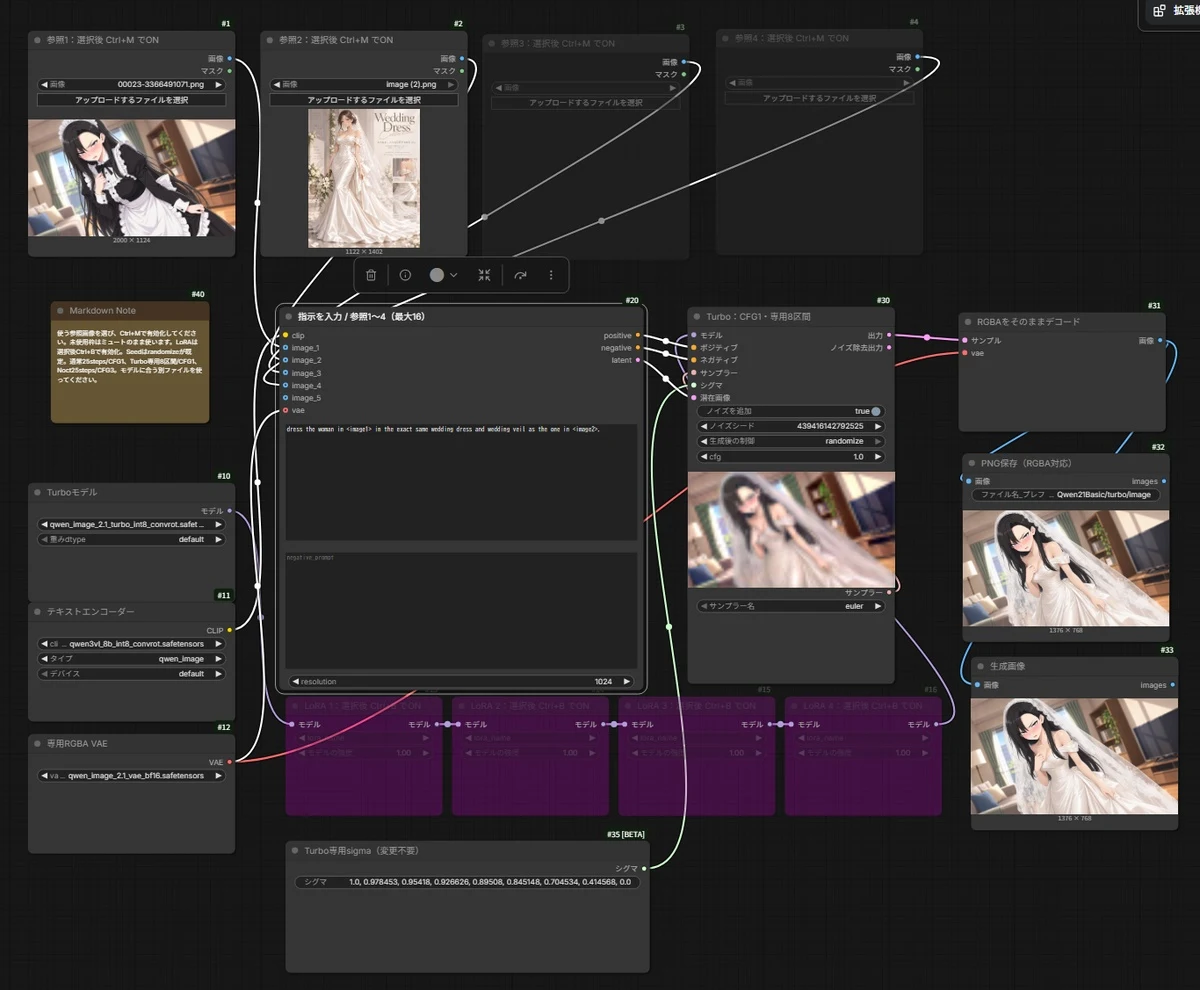
このように、ちゃんとウェディングドレス姿に変更できました。インペイントWFを使わなくても、このように明確な指示ならちゃんと背景をそのままにしつつ、衣装だけを変更できるようです。
8方向ショットのやり方
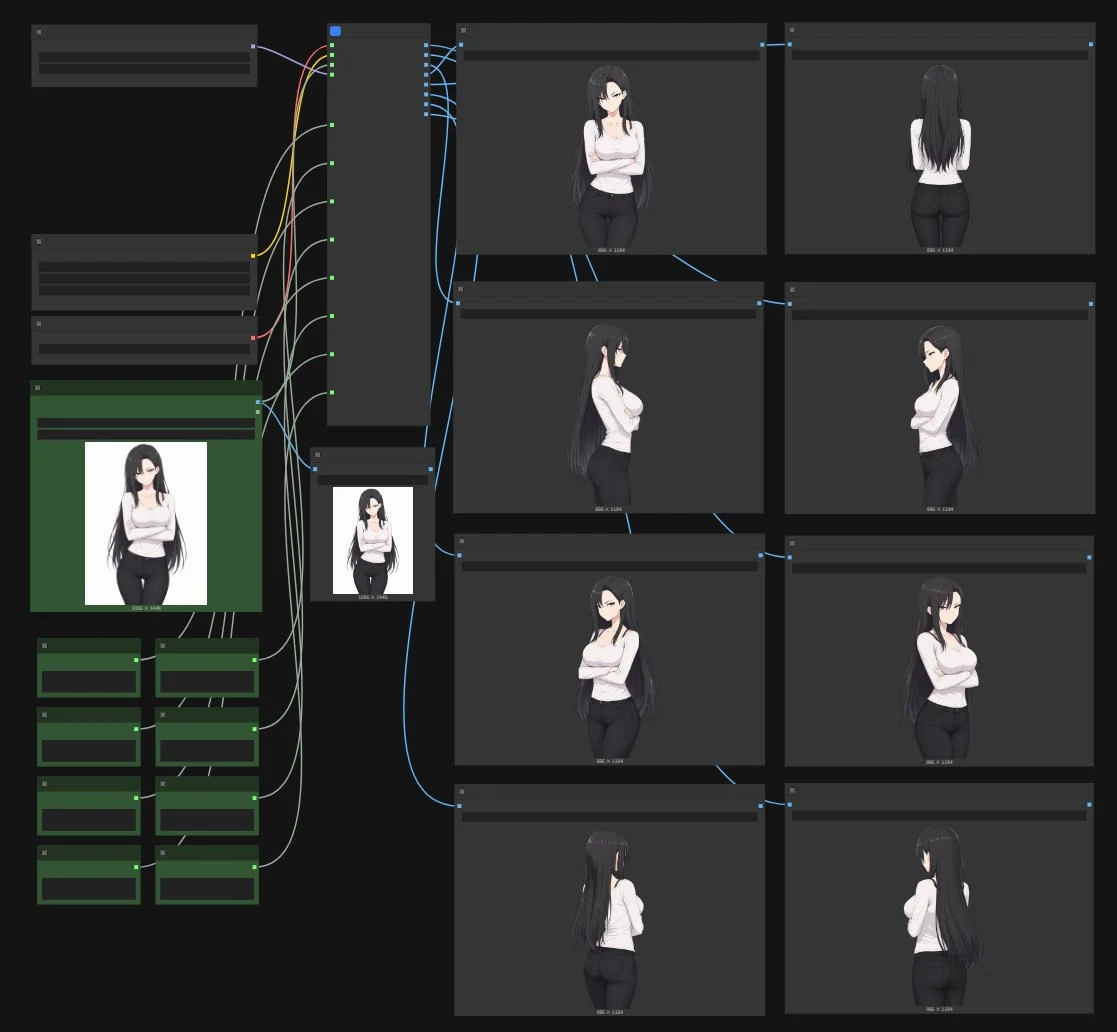
8方向ショットにするワークフローはごちゃごちゃしていて分かりづらいですが、中央左側の緑のノードに参照画像を入力して生成ボタンを押すだけです。このように、順次8方向のショットになります。
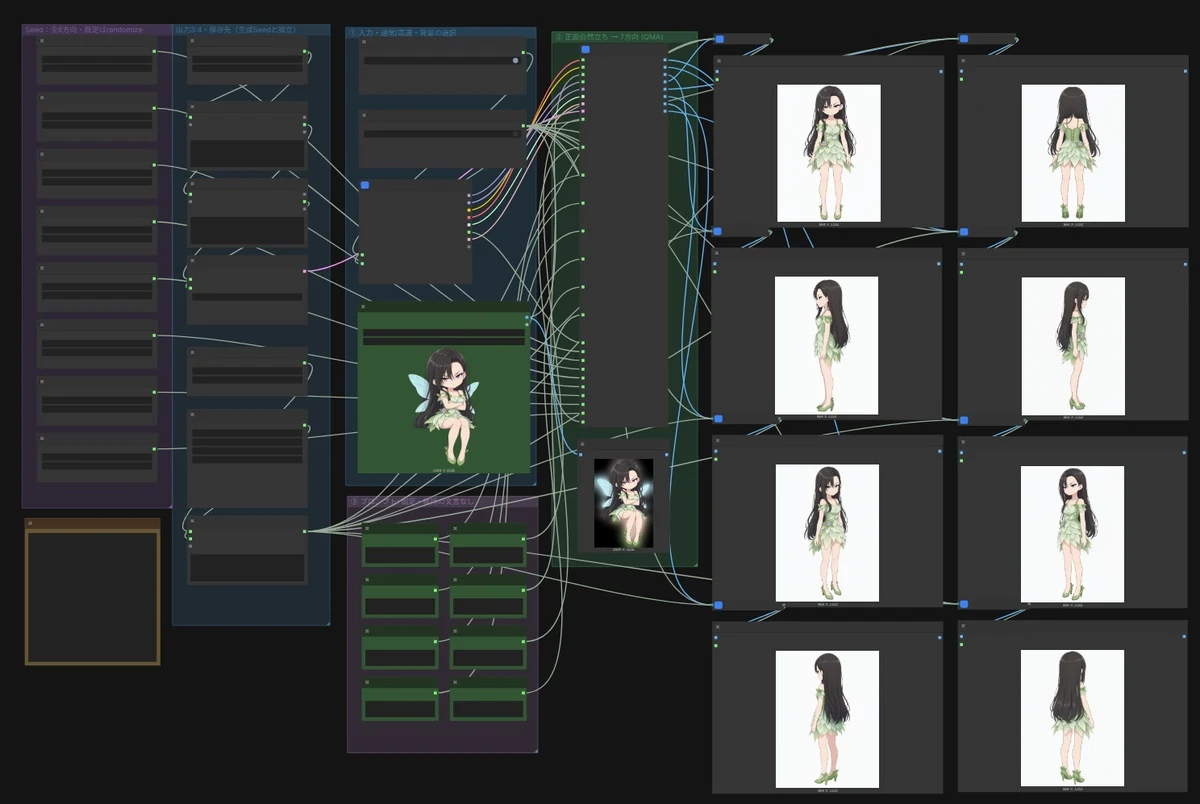
こちらのノードで「高速/通常」と「透過/白背景」をスイッチングできるようになっています。両方trueなら高速かつ透過背景になります。
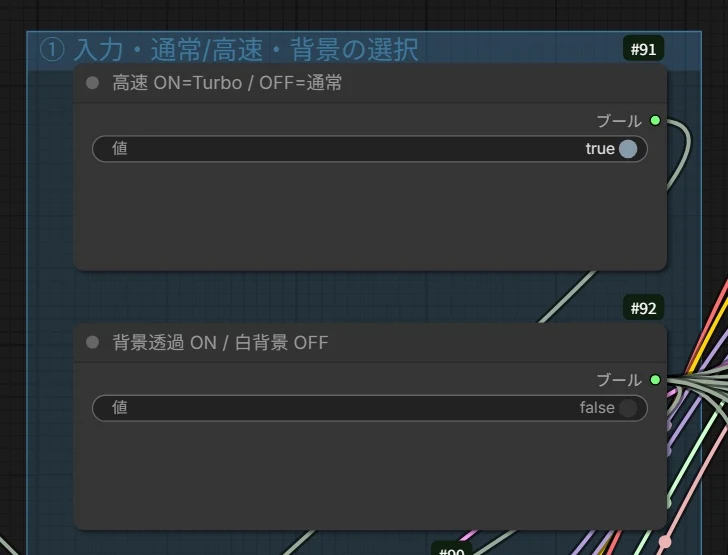
インペイントのやり方
公式ワークフローにもインペイント用のワークフローがあるのですが、これは赤いペンで編集したい部分を囲ってQwenImage2.1に位置を理解させるたぐいのものなので、編集した場所以外も変容します。そこで、ComfyUIのマスクエディタ機能を使って、マスク外がきちんと保護される本来のインペイントをできるようにしました。公式TurboモデルのBF16版を使っているので、VRAM16GBないときついかもしれません。(厳しければInt8版をお使いください)
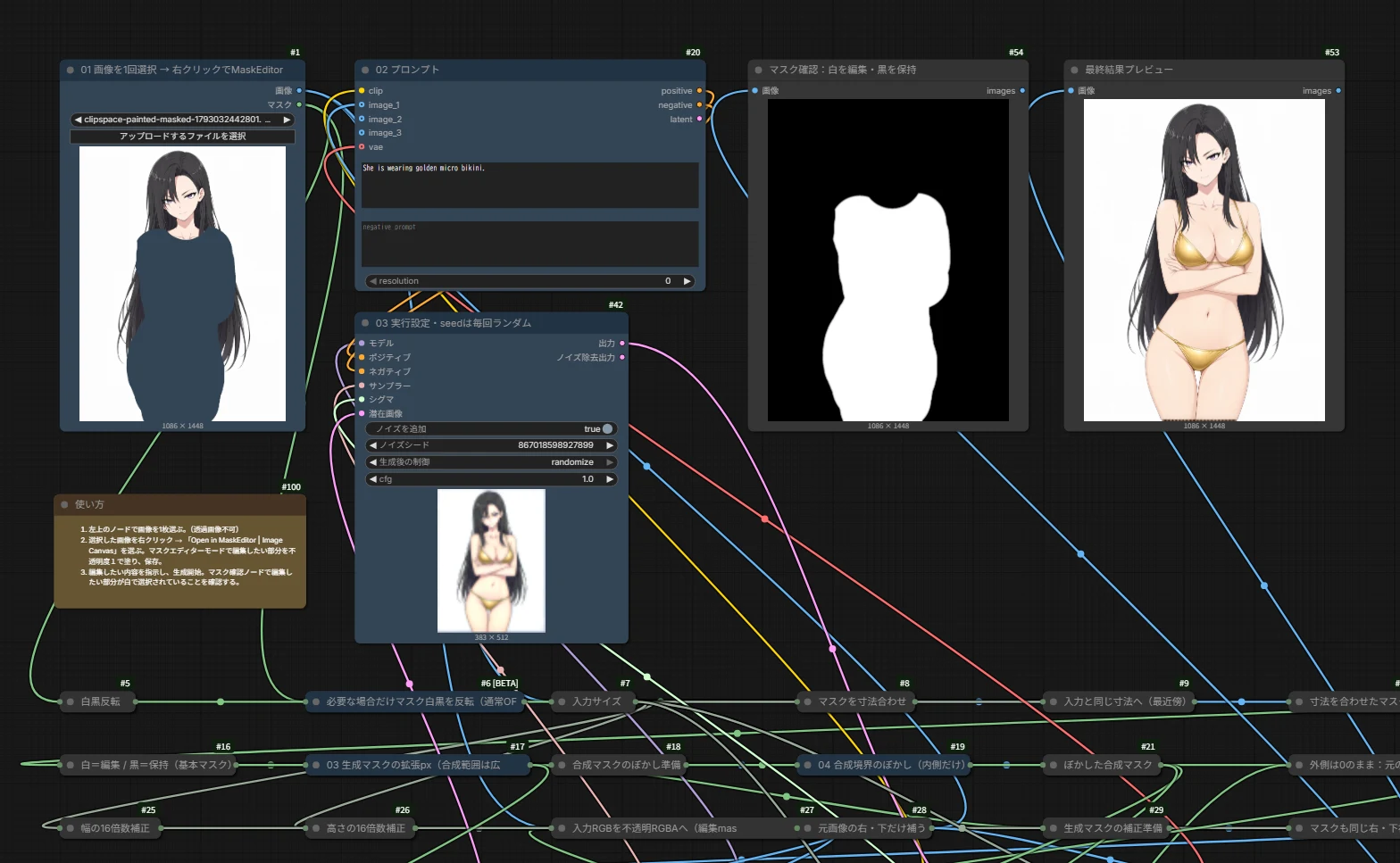
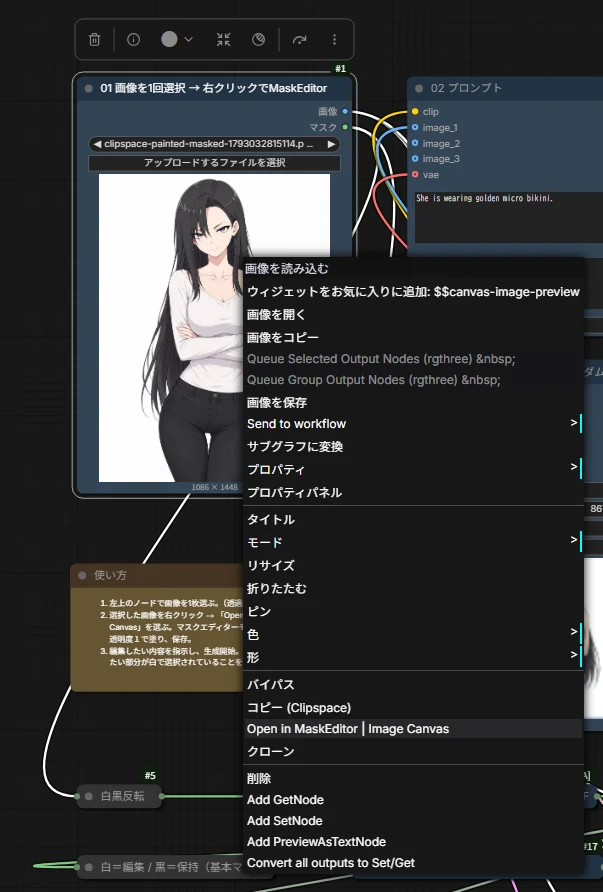
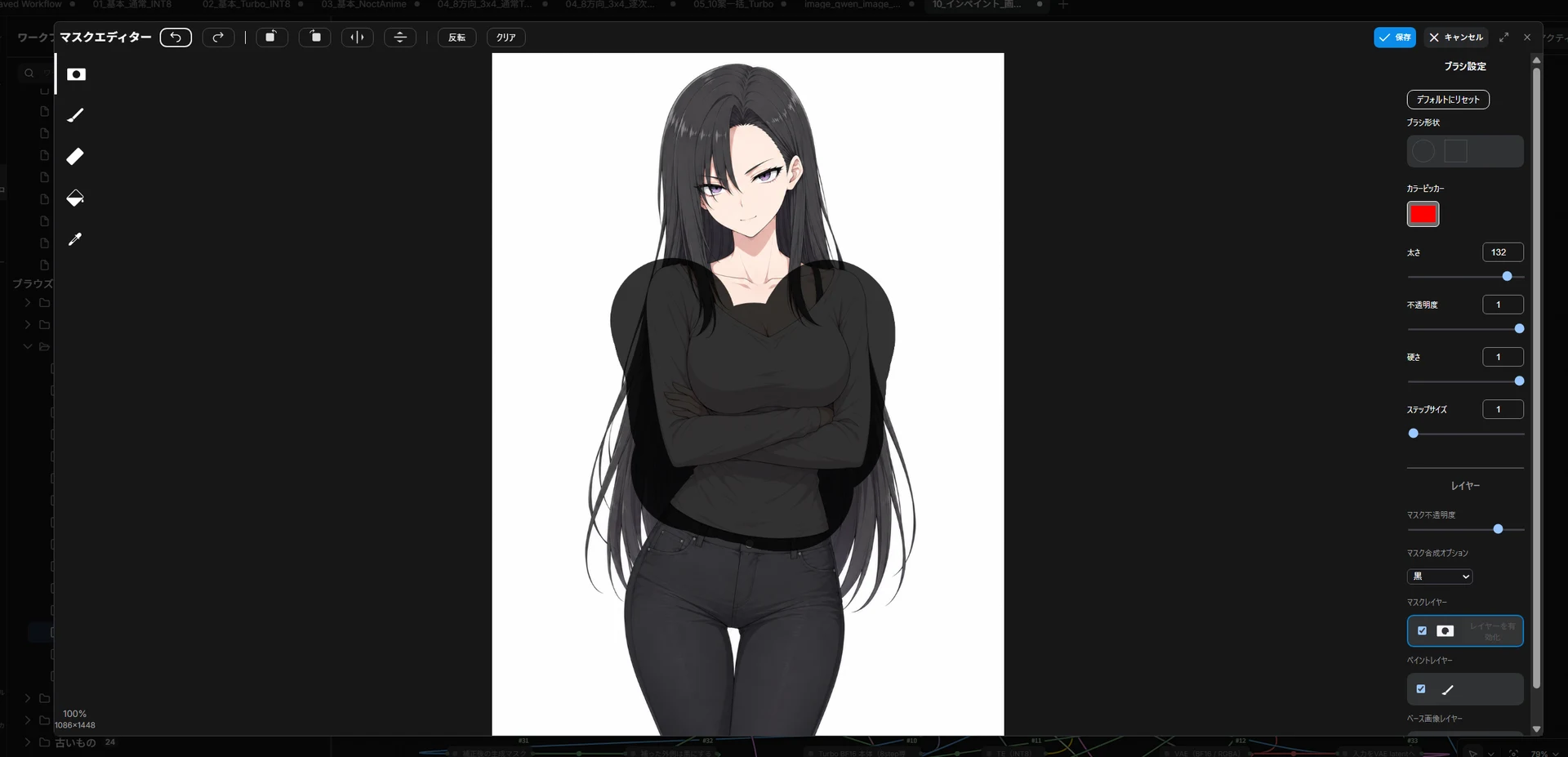
こちらも使い方はごく簡単。まず左側のノードで画像を読み込ませたあと、右クリックして「Open in MaskEditor | Image Canvas」を選択します。マスクエディターモードが開くので、そのまま編集したい部分を塗って保存してください。
このように、変化させたい部分を不透明度1,ステップ1で広めに塗るのがコツです。塗りつぶし範囲が足りないと、マスク内外が上手に繋げられず不自然になってしまいます。
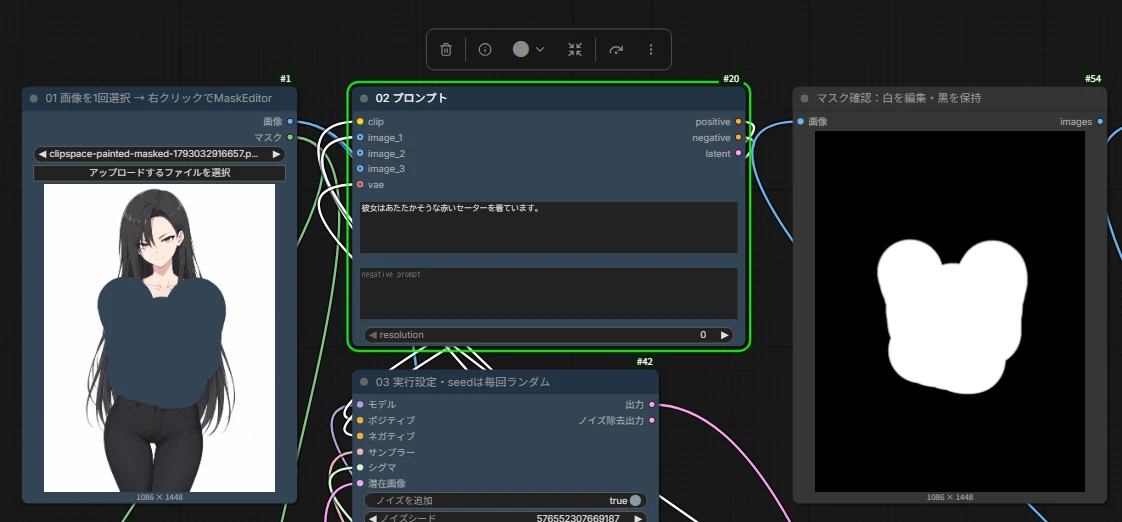
編集したい内容をプロンプト欄で指示し、生成開始します。ここでは上半身を塗りつぶして「彼女はあたたかそうな赤いセーターを着ています」と指示しました。マスク確認ノードで編集したい部分がちゃんと白く選択されていることを確認しましょう。
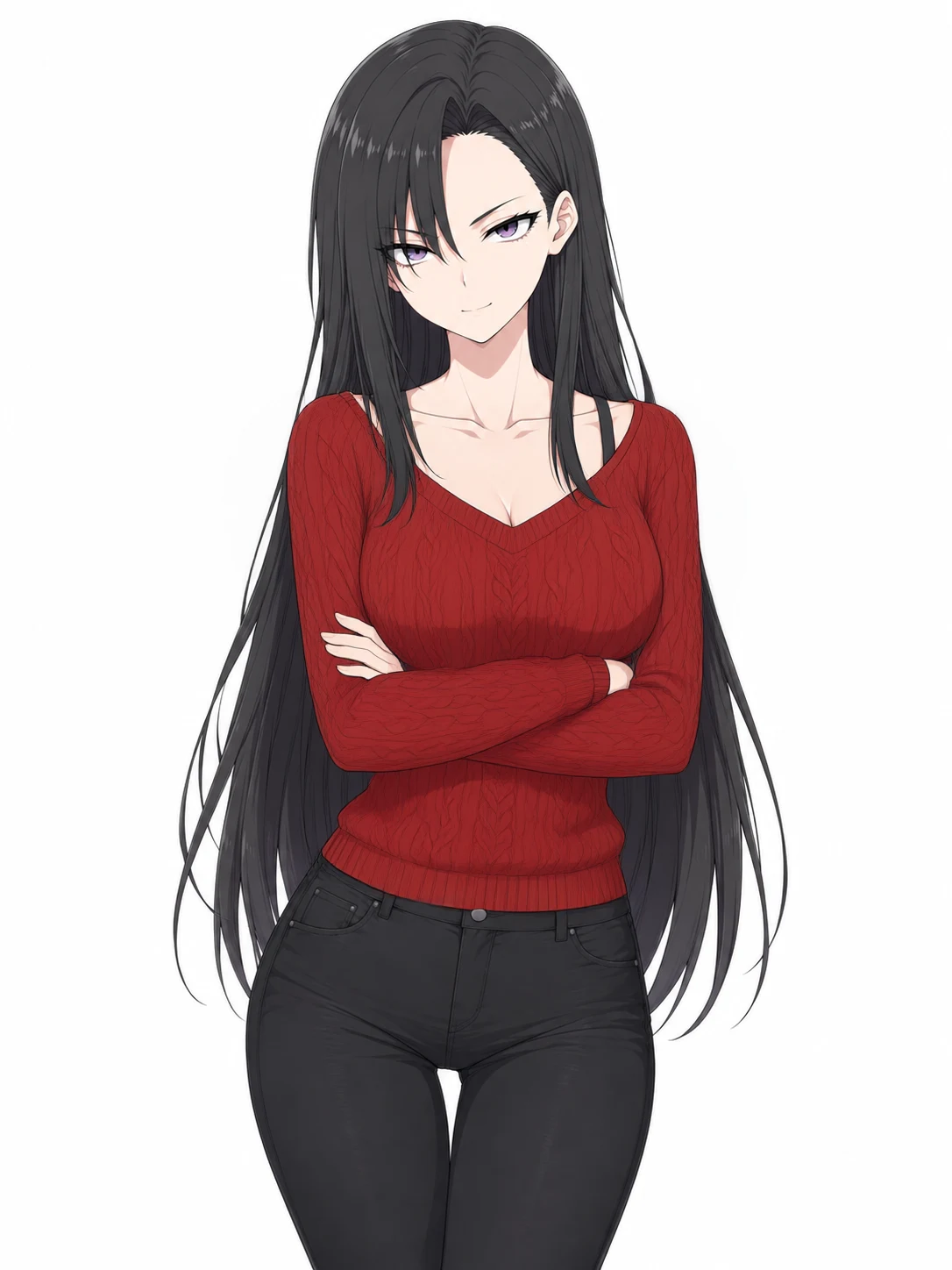
こちらが生成結果。SDXLなどでインペイントしたように変容前の画像が一切なくなるわけではなく、きちんと元画像と同じポーズ、同じ指先、同じブラ紐が残っているのが分かるかと思います。そして、マスク外の部分は元画像から1ピクセルも変わっていません。これはGPT Image 2.5にもできない芸当ですね。

生成実験38例
さて、今回の記事は、Qwen Image 2.1の実力をざっと見て「導入するか、しないか」を決めるための特集ですので、導入方法などは後回しにして、さっそく生成結果を比較していきます。基本的にはこちらのGPT Image 2.5特集で行ったのとできるだけ同じリファレンス画像とお題で、生成結果を比較していくやり方です。
検証1.破綻した手「だけ」を直す
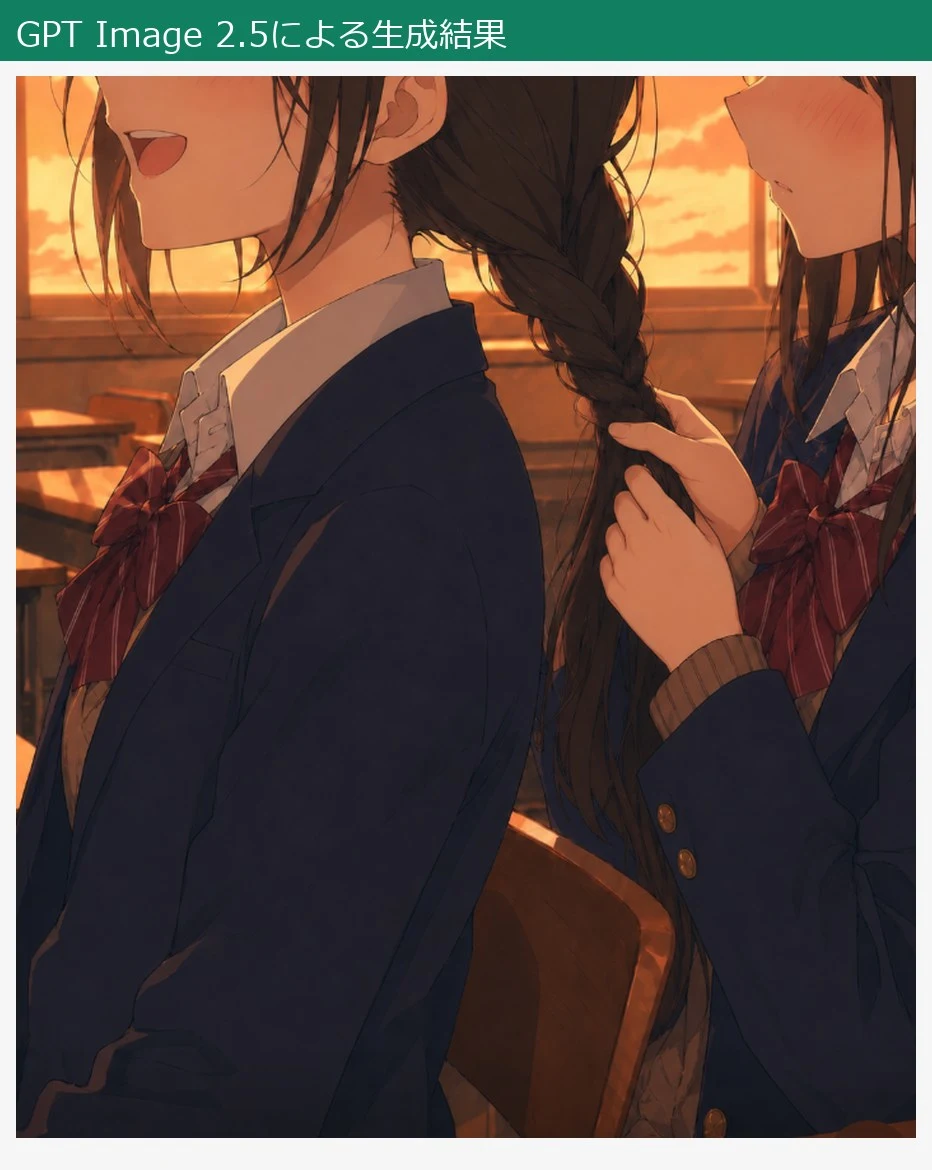
まずは、髪を編んでいる女の子の手が三本になってしまった画像の修正テストです。
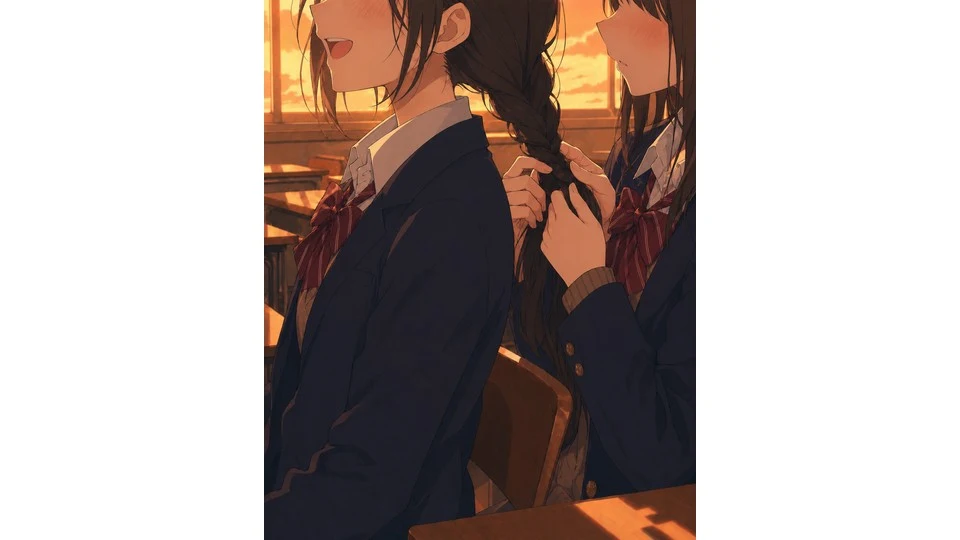
こちらがGPT Image 2.5の生成結果。このように、先にGPTでの生成例を示し、あとでQwen Image 2.1ではどうなったかを示すやり方で比較検証していきます。
指示:Edit only the hands of the girl on the right in <image1>. She is braiding the hair of the girl on the left. Replace the malformed extra-hand arrangement with exactly two anatomically coherent hands belonging to the girl on the right: one left hand and one right hand, each attached naturally to its own wrist and forearm, with five fingers per hand. … Outside this hand region, use the existing faces, hair and braid, clothing, bodies, expressions, classroom background, camera framing, sunset colors, line weight and cel shading without redesigning them.
こちらがQwen Image 2.1による生成結果。クリックで拡大して御覧ください。
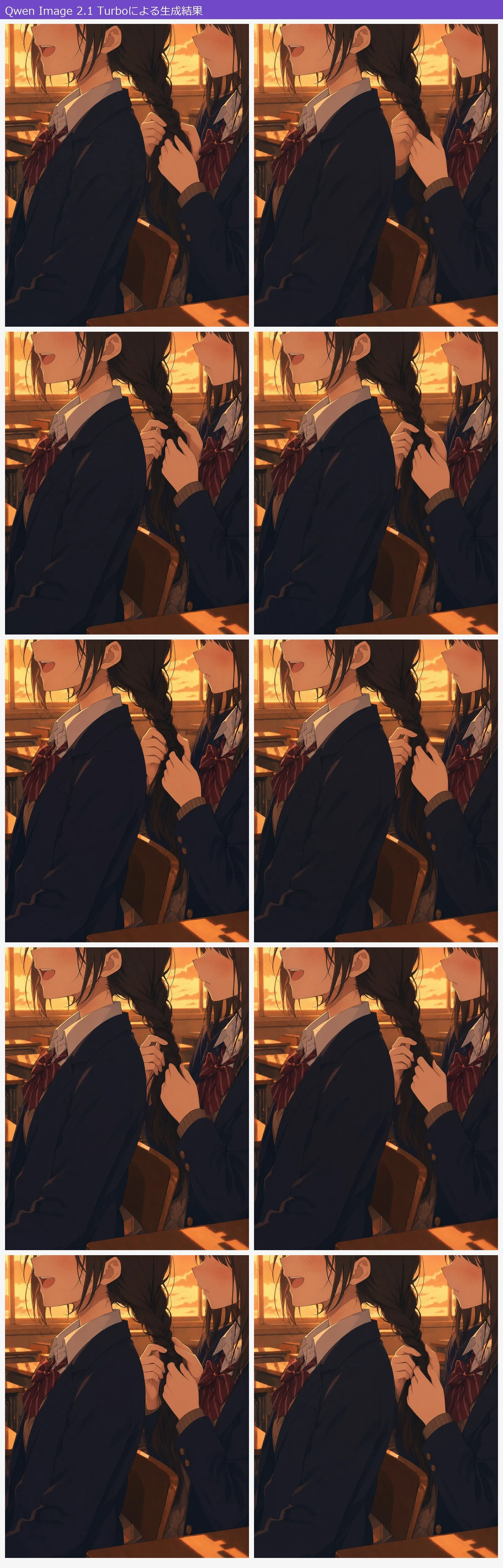
手の周辺は描き直されていますが、二つの自然な手へ整理できたのは10枚中5枚で、残りは三本目の手が消えずに残ってしまいました。うまくいった方も、指の形や手首のつながりは怪しいものがありますし、よく見ると髪や線など手以外の部分も少し変わっています。GPT Image 2.5よりも成功率が低いので、ある程度ガチャが必要かもしれません。

検証2.同じキャラを描き直す
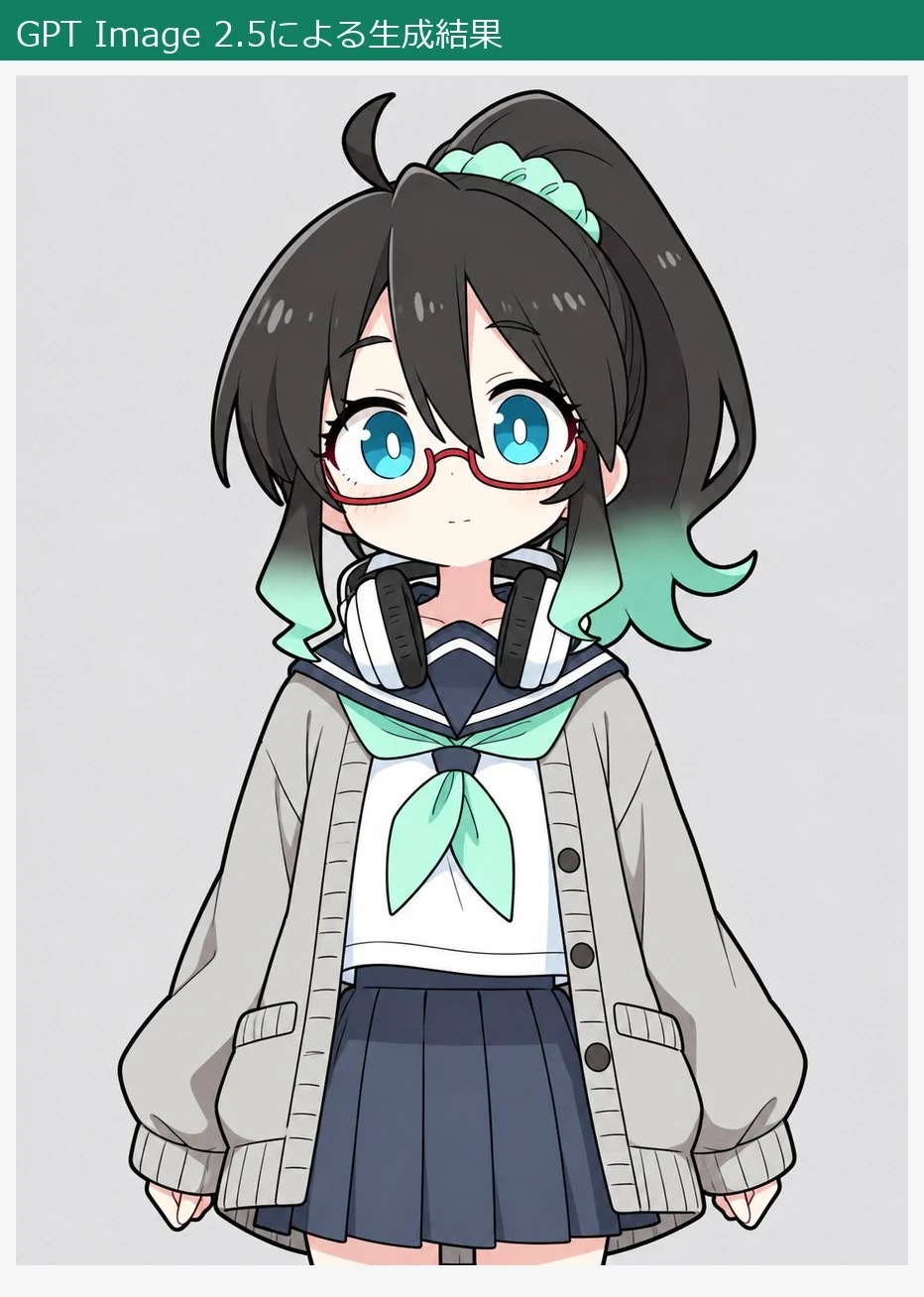
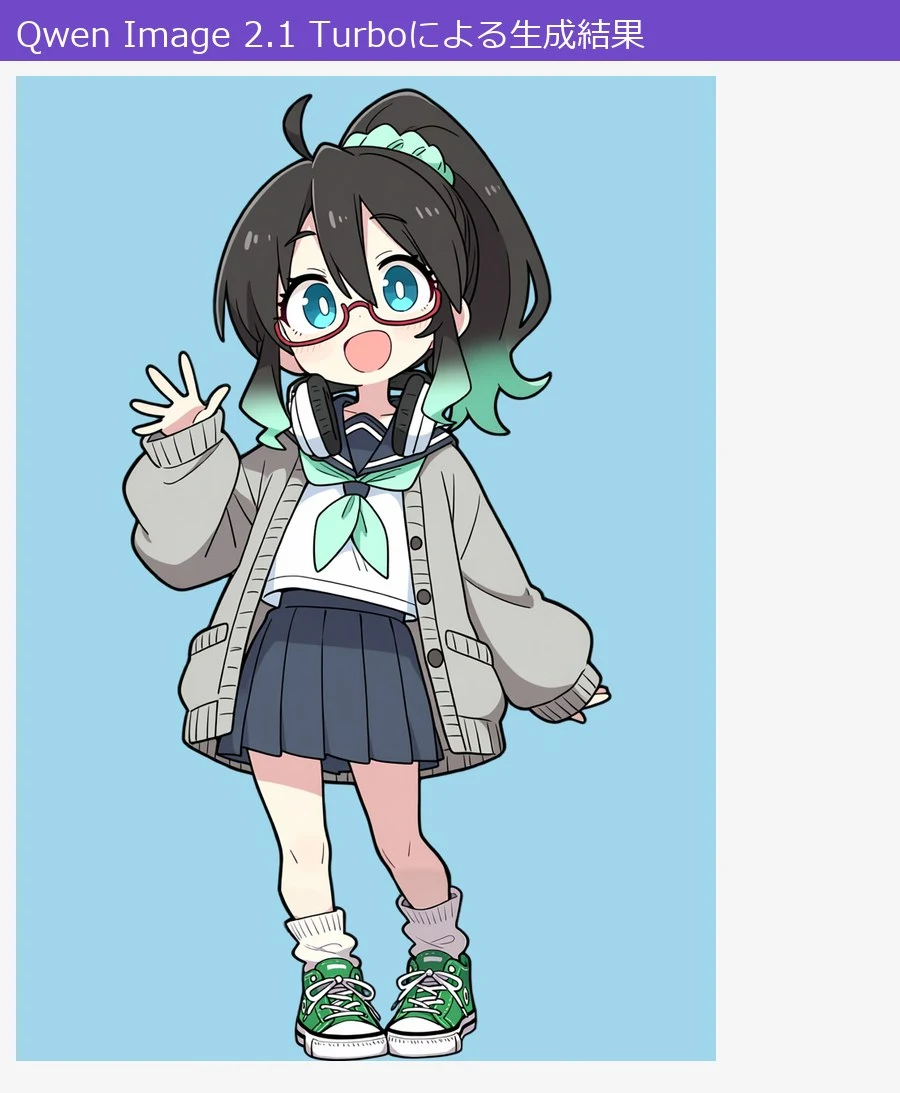
いつもの基準ミナちゃんを入力画像として渡し、「腰から上の立ち絵」を描いてもらいます。元記事ではGPT Image独特の粒状ノイズや色むらが気になった実験ですが、画風だけでなく、画角やポーズまで注文通りになるでしょうか?
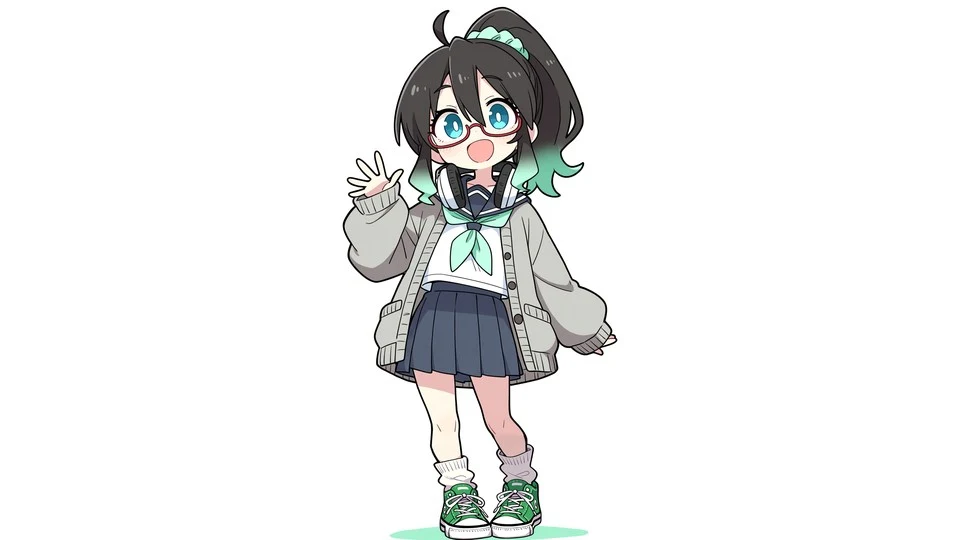
こちらがGPTの生成結果。
Qwen Image 2.1では、こちらのプロンプトで生成しました。単純指示ではどうしても参照画像と同じfull body画像になってしまったので、正面向き・目線の高さ・両腕を下ろした無表情に加えて、「ポニーテールの先から腰までを収め、脚と足は画面の外」と、構図をかなりしつこく書いてあります。
指示:Use <image1> as the character and drawing-style reference. Draw a new straight-on, eye-level waist-up portrait of this character. … Both arms hang naturally beside her torso, with relaxed elbows. Her mouth is closed in a calm neutral expression. … The framing includes the complete ponytail and ends at her waist; the legs and feet are outside the frame. Place the character on a plain, uniform light-gray background.
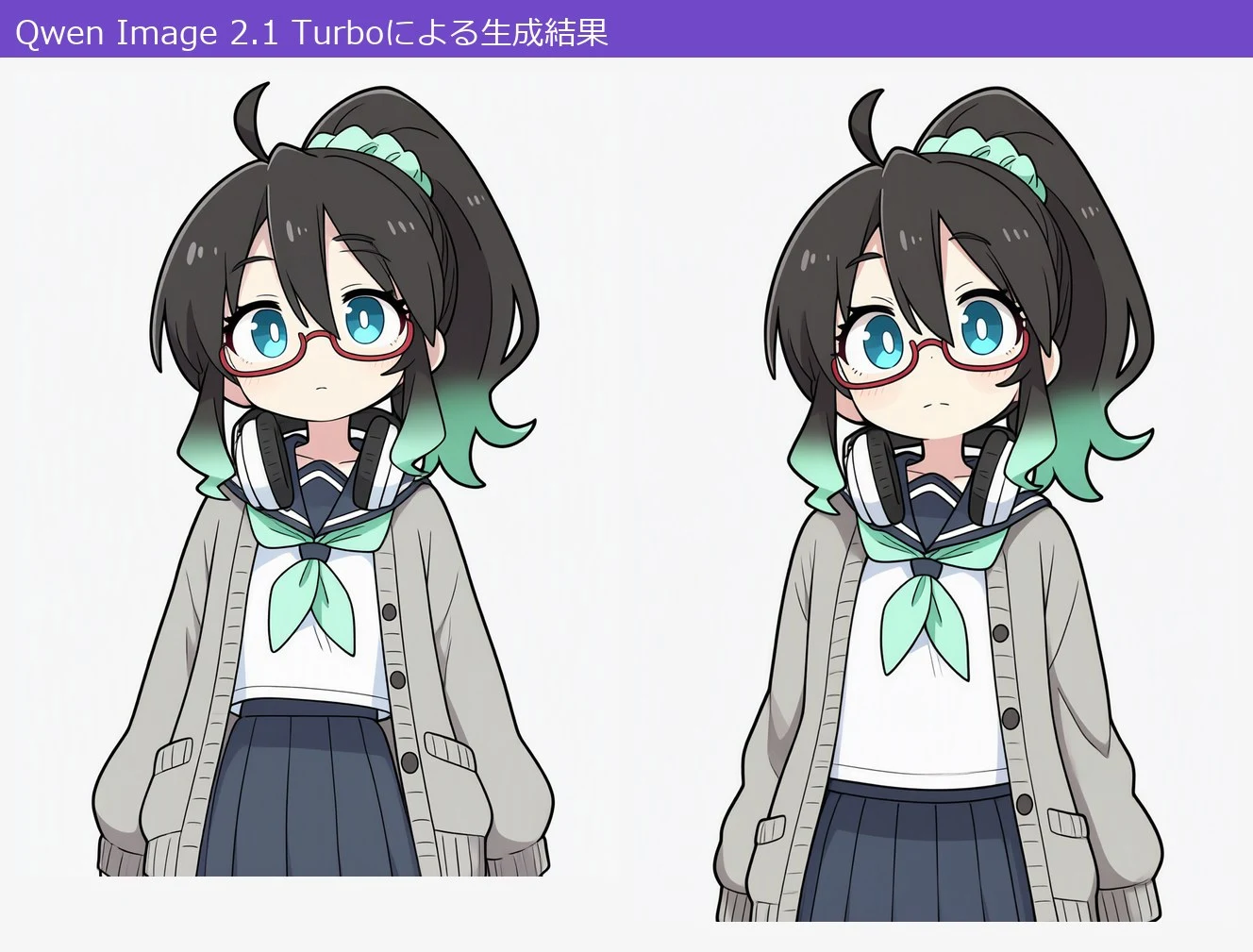
ミナちゃんの画像編集では、左図のように眉毛がダブってしまう現象がよく起こりました。Qwen Image 2.1はどうもデフォルメしたアニメ調キャラクターの眉をうまくとらえられない(髪の毛の一部と誤認する?)ようです。また、全身図を参照させるとどうしても全身図を描いてしまう悪癖もあるので、入力画像を踏襲させたくない部分はしつこく表記する必要があります。

検証3.編集を繰り返すと、どこまで劣化するか
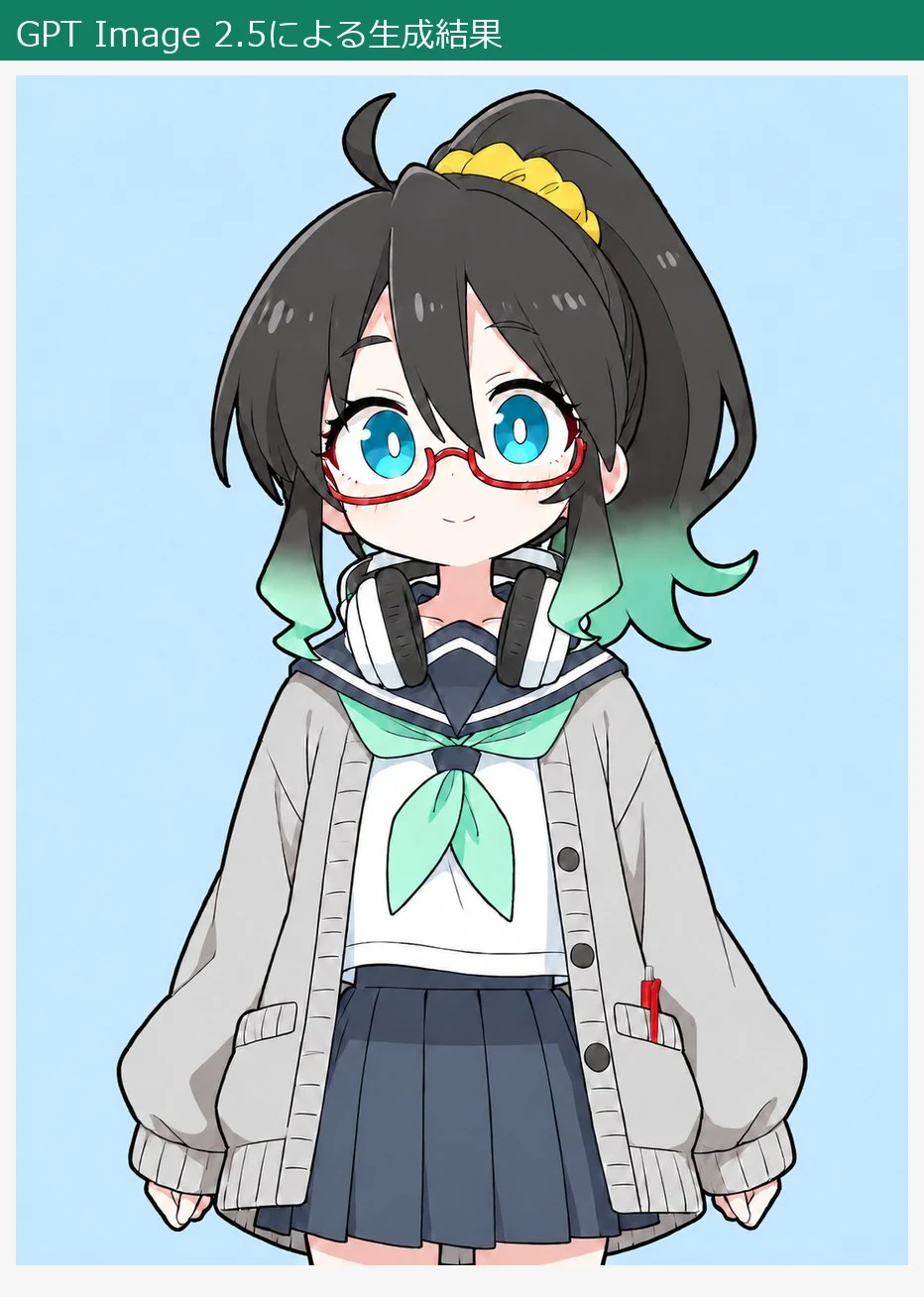
先ほど作ったミナちゃん立ち絵を入力し、シュシュを黄色にする、笑顔にする、赤いペンを加える、背景を水色にする、という四つの変更を連続で重ねる実験です。1枚目の出力画像を2枚目の入力画像にし、編集を重ねていくと劣化がどれくらい進むかを試します。
まずこちらがGPTの生成結果。
Qwenでは、専用の「連続編集」ワークフローを使って4段階の変更を一気に実行しました。以下のような指示で、「ポニーテールのシュシュだけを黄色に」「口元だけを小さな閉じ口の笑顔に」などと、変える場所と残すものを毎回並べて書いています。
指示:(1段目)Change only the mint-colored scrunchie around the ponytail in <image1> to yellow. Retain the mint tips of her dark hair, red glasses, face, headphones, scarf, clothes, pose, linework, colors, background and framing.
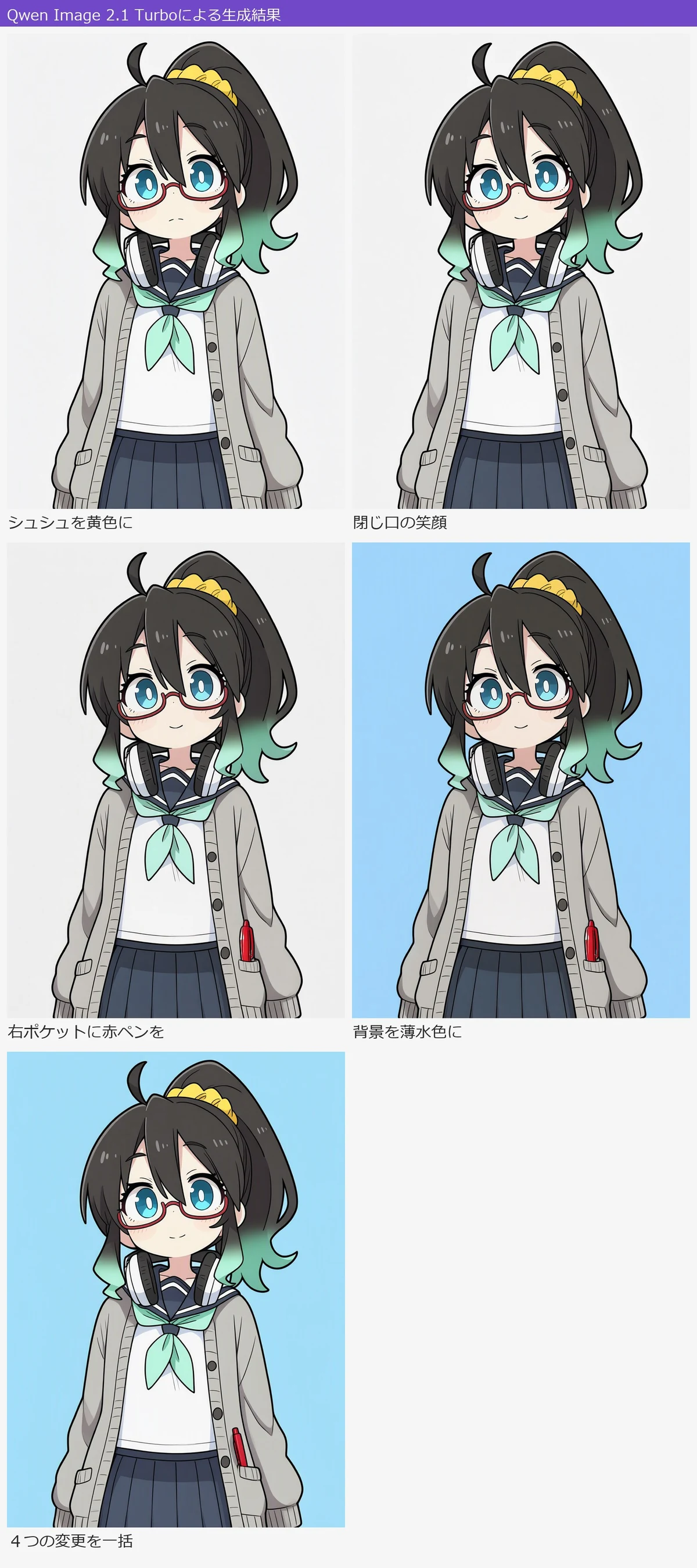
シュシュ、笑顔、ペン、背景と、どれも順に変更できていますね。GPTで悩まされた色むらや粒状ノイズがほとんど出ていないのはうれしいところです。5枚目は、四つの変更を一度にまとめて頼んだバージョン。何度も重ねるより、一括で頼んだほうが元の形は崩れにくいようです。変更しない部分は完全に元画像のままにしたい場合、インペイント専用のワークフローを使う必要があります。
<ガビガビ画像を編集で戻せる?>
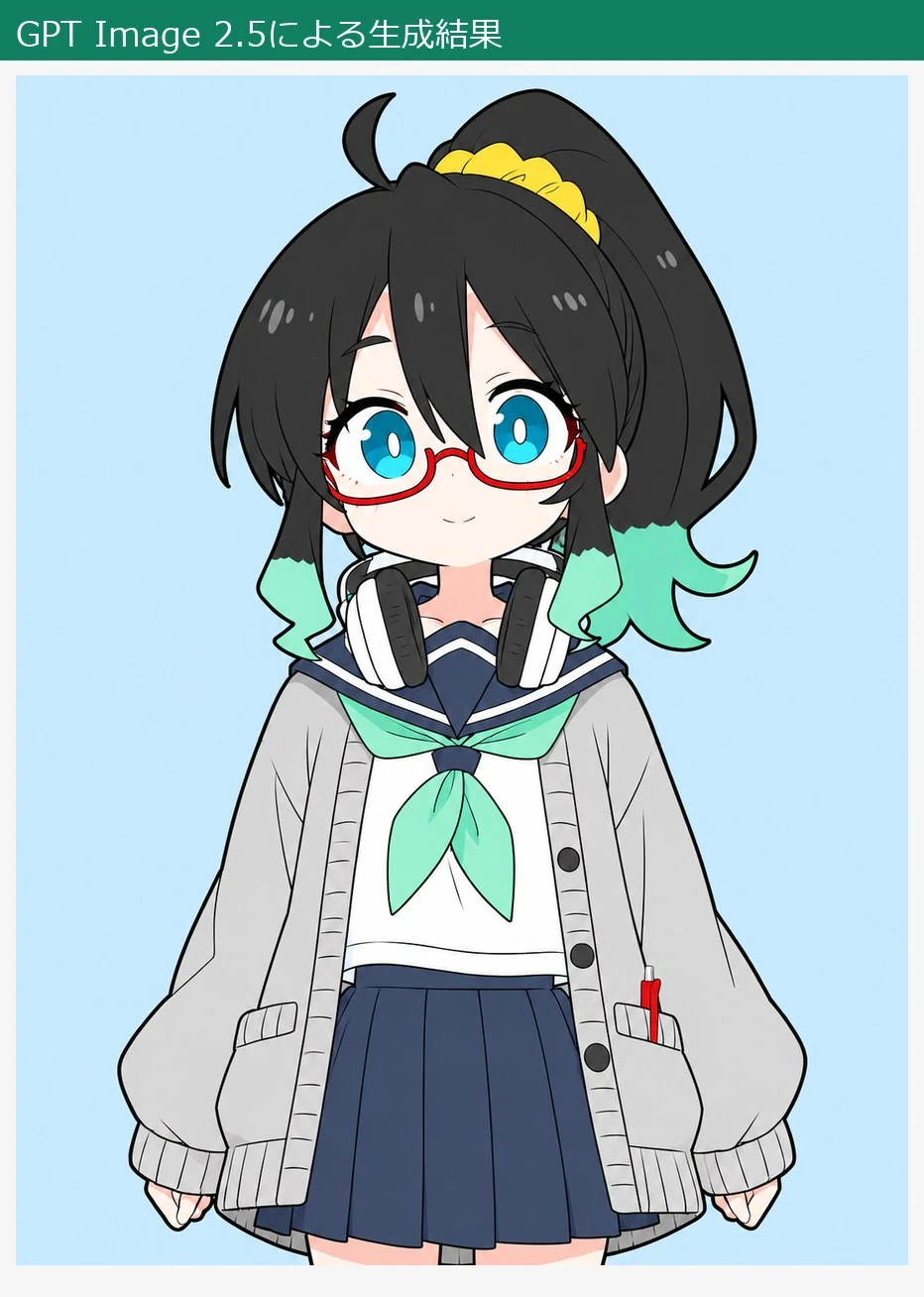
GPTImage特集で試した「編集を重ねて荒れた画像を、指示できれいにできるか」という実験も行いました。入力画像はGPTで作った、色むらだらけのガビガビミナちゃん。
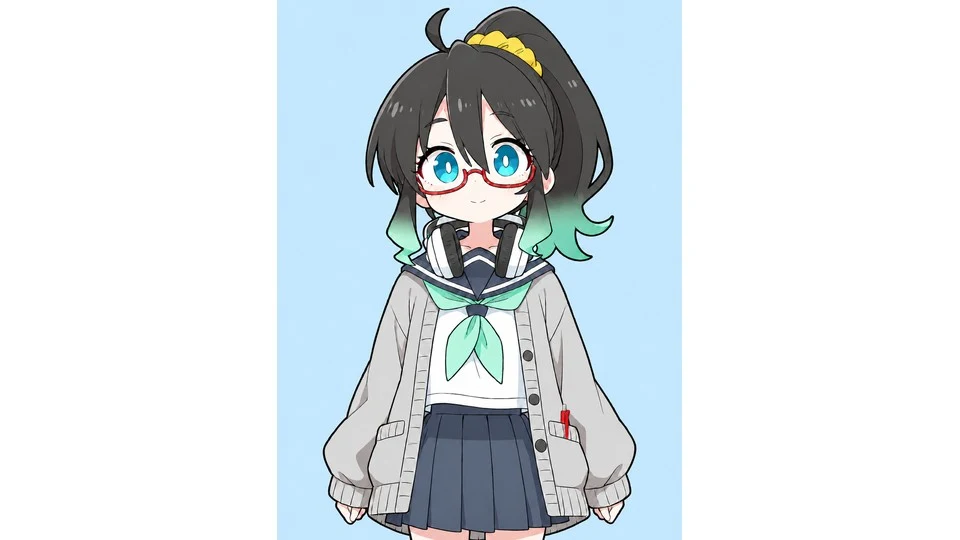
GPTではこのように、グラデーションが消えた微妙な感じの出来になりました。
以下のプロンプトで生成したのがこちら。
指示:Restore the blurred low-quality image in <image1>. Render crisp linework and clean, clear color fills at high resolution, while retaining the input colors, drawing style, character design, pose, composition and all depicted elements. Do not redesign the character or add objects.
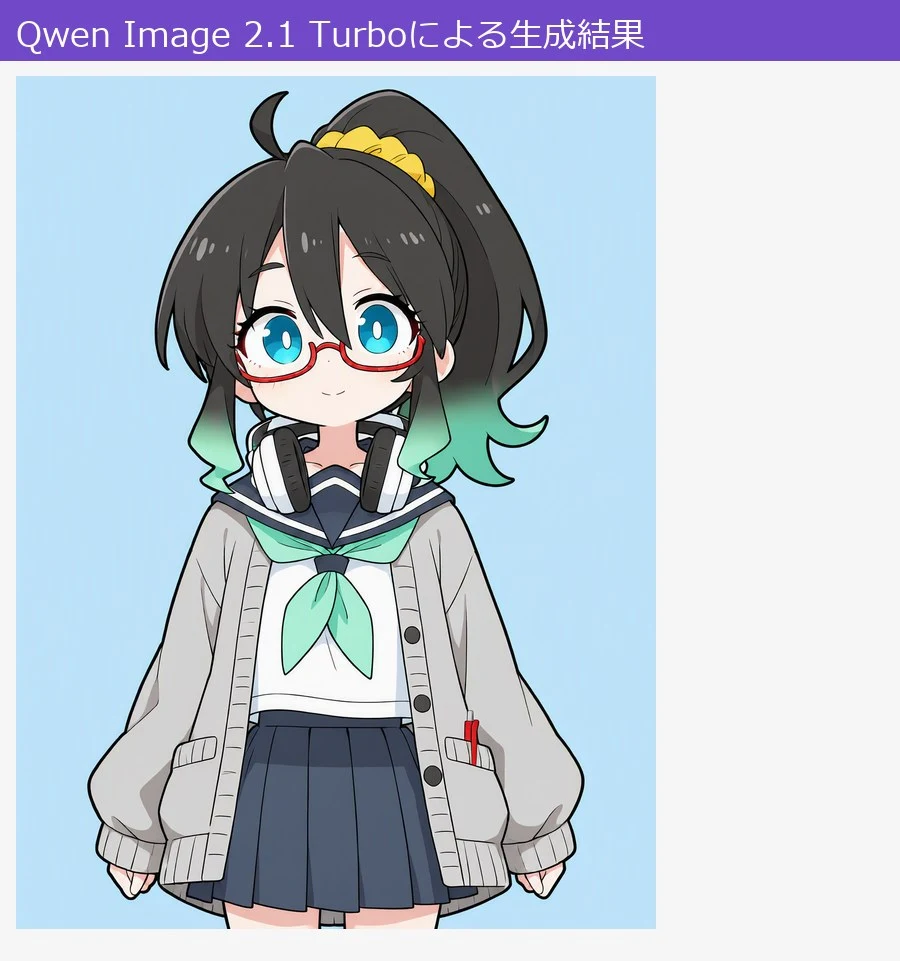
線ははっきり描き直され、割ときれいに整った印象です。ただ、よく見比べるとスカートの裾や袖、顔、ペンの形まで変わってしまいました。基本的にはSDXL等と同じようにimg2imgしたような処理になると考えた方がよさそうですね。

検証4.背景を透過できるか
GPT Image 2.5も透過生成に対応しているのですが、背景が白とグレーの市松模様になっているだけの「ウソ透過画像」を描いてくることがよくあります。Qwen Image 2.1はアルファチャンネルを持った画像の参照・生成ができるとされていますので、実力を確かめてみます。
まずこちらがGPTのウソ透過画像。ちゃんと透過されることももちろんありますが、失敗すると時間の無駄なのでマジでやめてほしい。
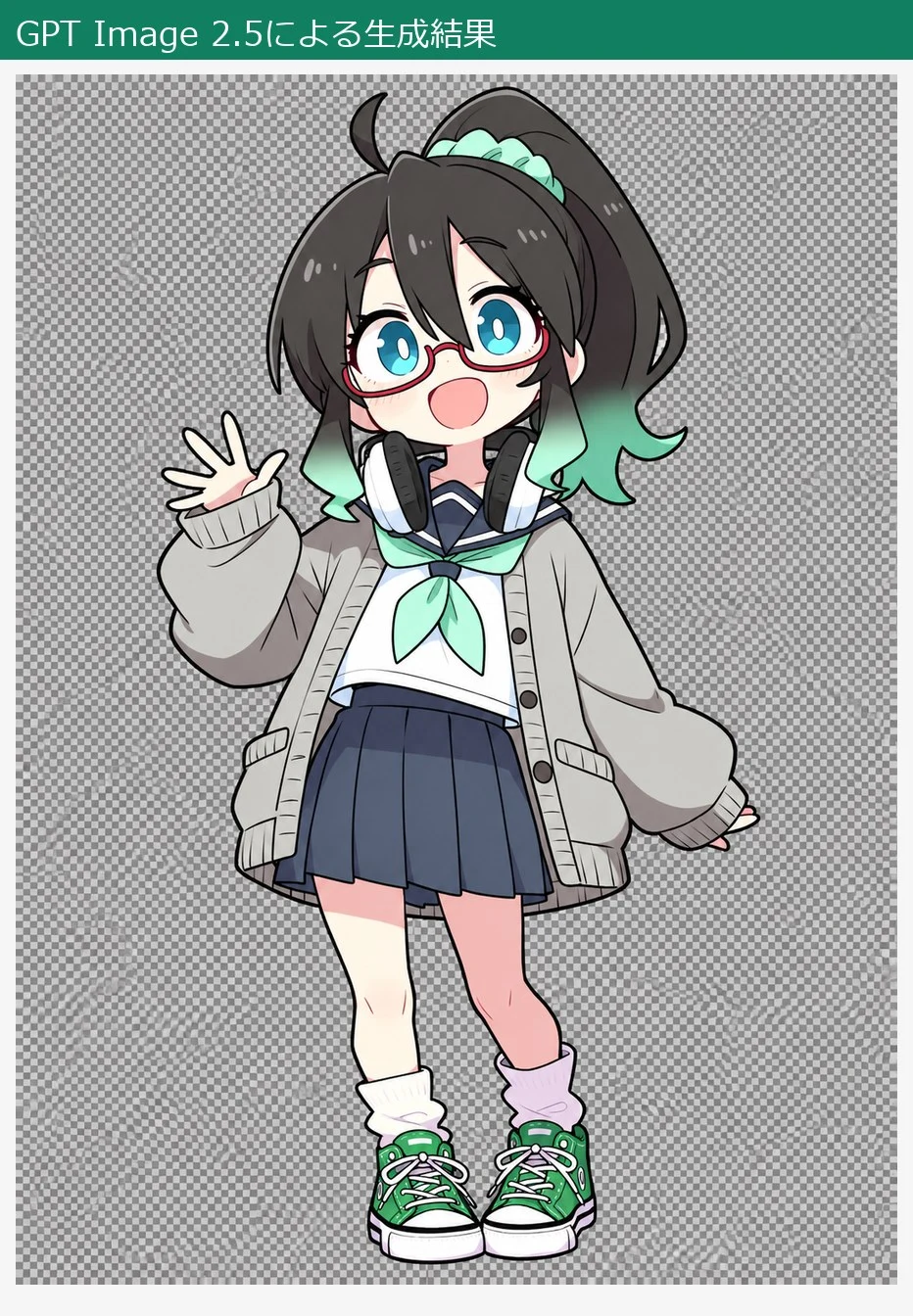
Qwenには公式の書き方にならって、「これは透過したRGBA画像」「背景を透明にする」「市松模様や床、影は描かない」と英語で伝えています。保存ノードは透明度を残せるPNG形式にすること。
指示:This is an RGBA image with transparency. Draw the character in <image1> as a complete standing character illustration, using her red glasses, high ponytail with mint tips, school uniform, headphones, proportions and cel-shaded drawing style as the design reference. … The image has alpha channel and the background is transparent. Do not draw a checkerboard pattern, backdrop, floor or cast shadow.
GPT Image 2.5は失敗しましたが、Qwenはちゃんと透明部分を持つPNGになりました。分かりにくいので水色の背景に重ねていますが、ちゃんと背景が抜けたファイルとして保存されています。
ただ、できた画像をアップにすると元画像から変容してしまっていたり、細部が低劣化していることも多くありました。また、成功率は100%とは言えず、時折背景が透過されない画像が混じることもありました。今回は1MPサイズで生成していますが、4MPなどより大きなサイズで生成したほうが透過精度はアップするようです。

検証5.アイテムの外観を提案
ゲームに登場する小物の案出し実験です。入力画像は使いませんので、純粋なtext2imageです。まずはこちらがGPTの生成結果。
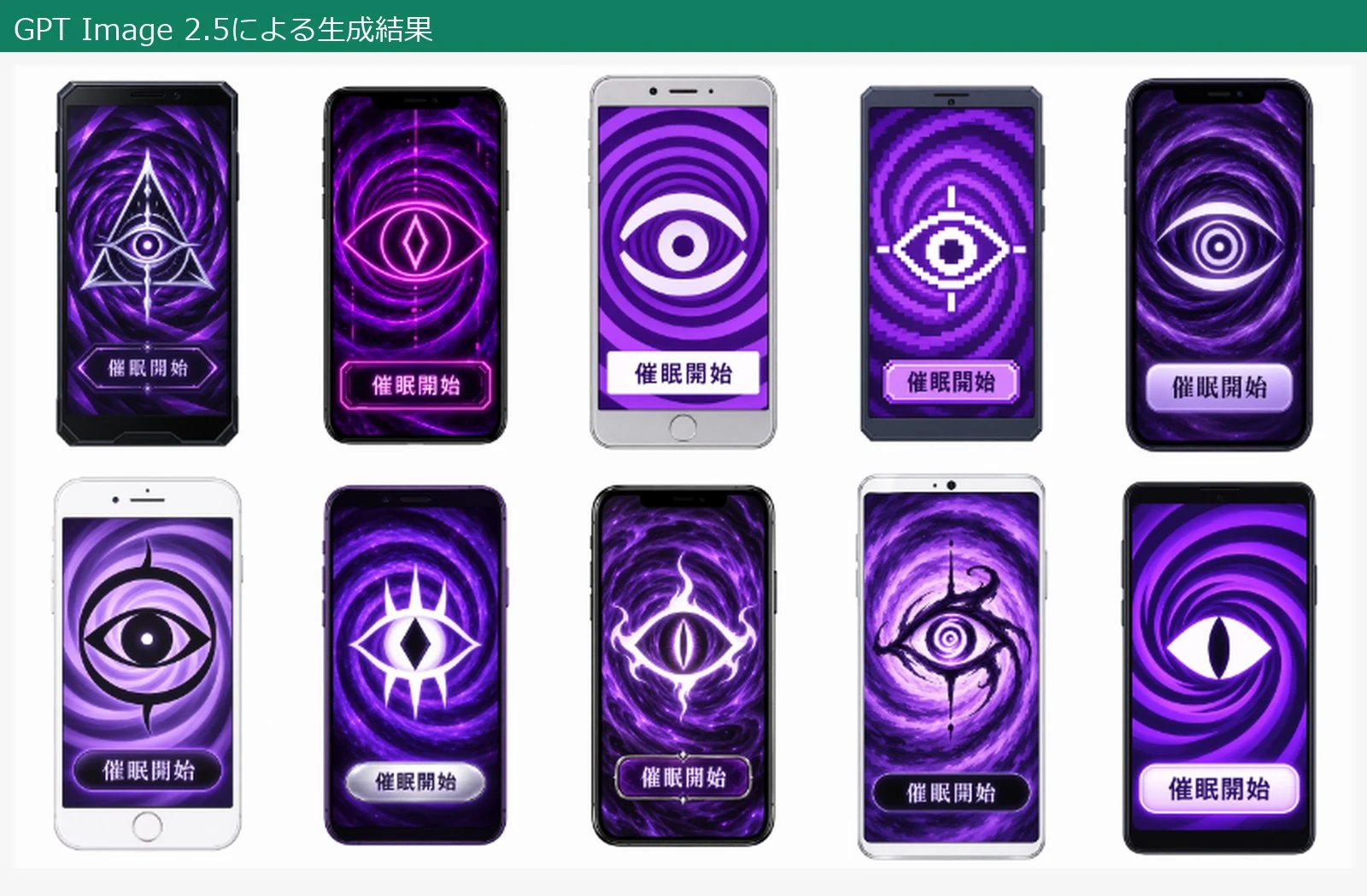
元記事の指示は「紫色の渦巻きを背景に、目を模した不気味なマークと"催眠開始"のボタンがある催眠スマホを10枚」というもの。Qwenでは、丸い目と同心円、幾何学模様の目、ネオン、魔法陣、インク風など、10通りのデザインを1案ずつ指定しています。
指示:Create a clean front-facing product design of one smartphone on a plain white background. The screen shows a fictional hypnotic interface: 〔a large circular eye emblem inside concentric purple rings, with a rounded〕 button. Place the exact Japanese text "催眠開始" clearly inside the button below the eye. The eye is abstract and eerie. Purple is the main screen color. …
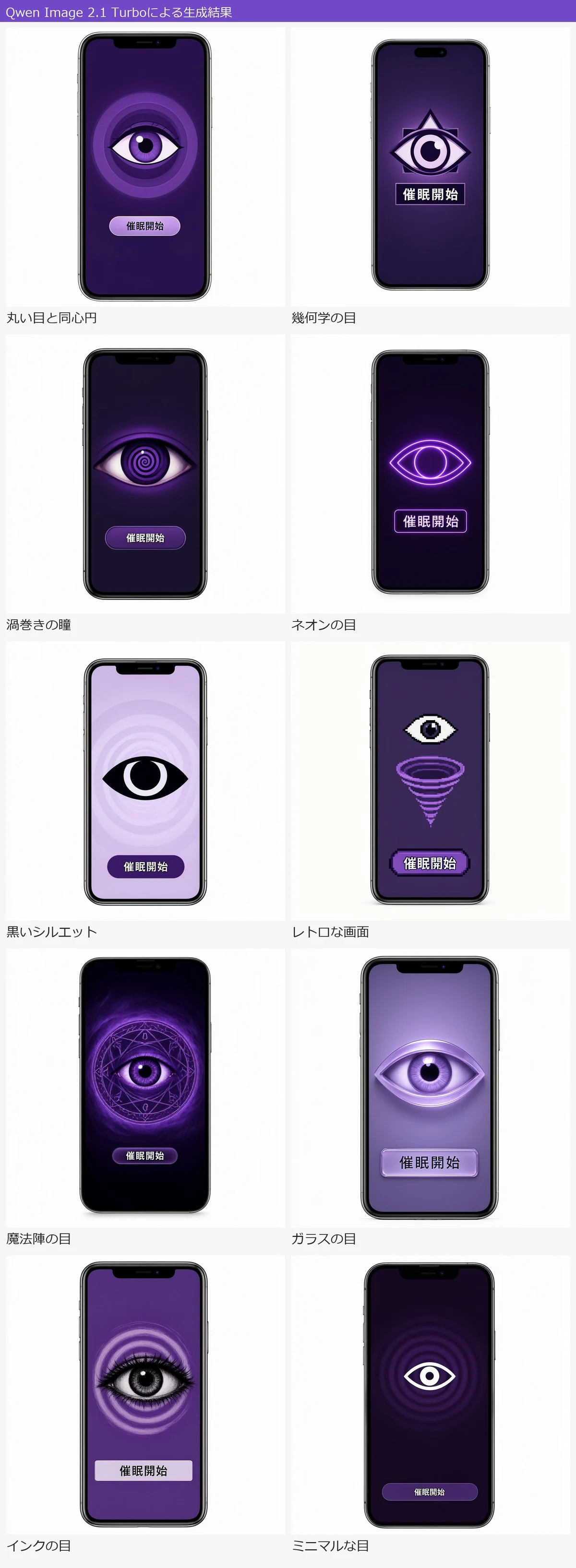
モックアップのような画像は得意のようで、おおむね意図通りのものができています。「催眠開始」という漢字のボタンも10枚すべてで読めますし、スマートフォンのデザインもいろいろなタイプが見えます。ただ、UI表示のほうはリアルめな仕上がりで、目のデザインが妙に写実的でキモく見えます…。このあたりはプロンプトで詳しく細部や画風を明示すれば、ある程度コントロール可能かもしれません。

検証6.同じキャラの表情とポーズを変える
さきほどのミナちゃんの画像から、同じキャラの別ポーズを作ってもらうテスト。GPTでは「さまざまな表情、ポーズ n=10」と指示していましたが、こちらでは「10案一括」ワークフローを使い、表情と動作の組み合わせを10通り別のプロンプトで指定しています。
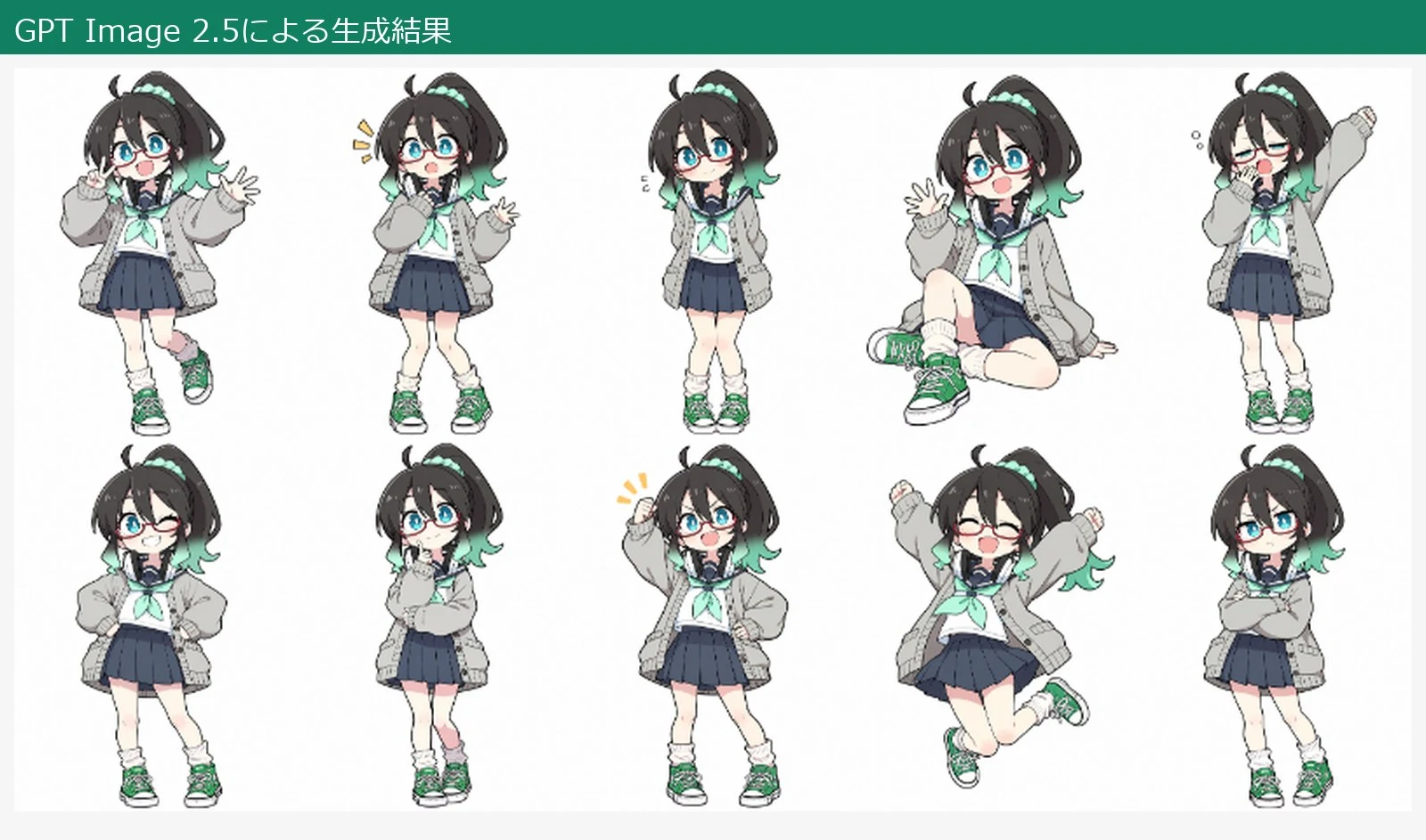
Qwen向けのプロンプト例はこちら。〔〕で囲われている部分を1枚ずつ変更しています。
指示:Draw one new full-body character illustration using <image1> as the character and drawing-style reference. Show her 〔smiling brightly with an open mouth and waving one hand above shoulder height〕. Her red glasses, large blue eyes, dark high ponytail with mint tips, … identify the character. Use the reference chibi proportions, crisp outlines and flat cel colors. Adapt the face and body pose to the requested action. … Plain white background.
こちらが生成結果。
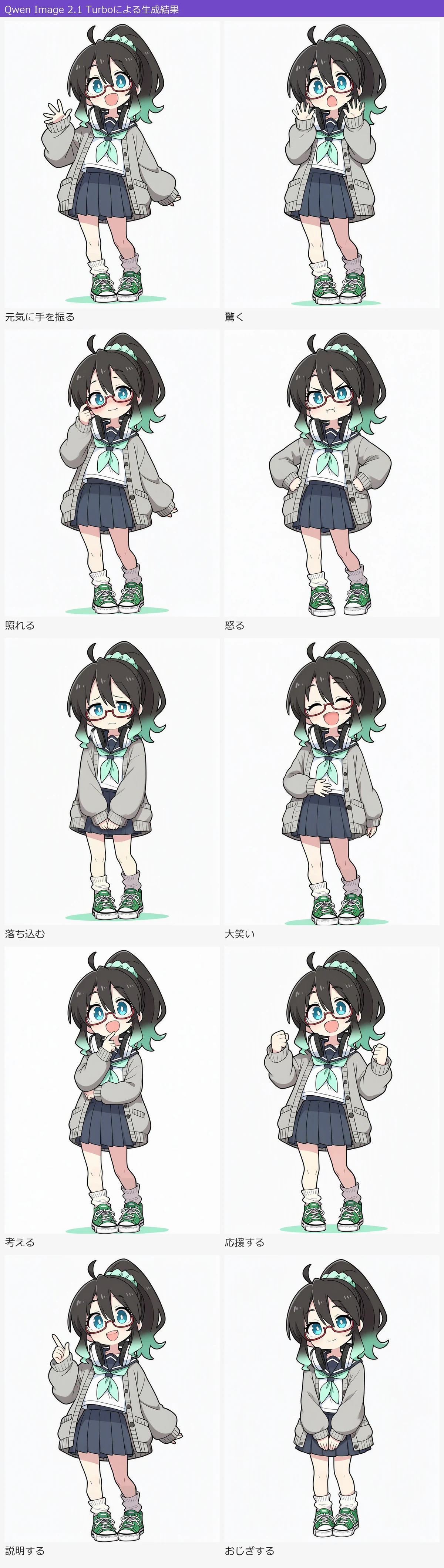
やはり眉のダブり現象が起こっていますが、おおむねポーズ変更だけならなんとかなっているように見えますね。ただ、「おじぎする」は両手を前で重ねて軽く傾く程度で、深いおじぎにはなりませんでした。
image1に入力した画像の見た目に強く引っ張られてしまい、大胆な変更がうまくできないのがQwen Image 2.1の特徴のようです。GPTのような空気を読んだ生成はできないので、やってほしいことはしつこく明確にプロンプト指示しないといけません。

検証7.衣装バリエーションの提案
今度は服を変えてもらいます。GPTでは「普段着、お出かけ着、仕事着など」とふんわり頼んで、細かなデザインはモデルに任せていました。
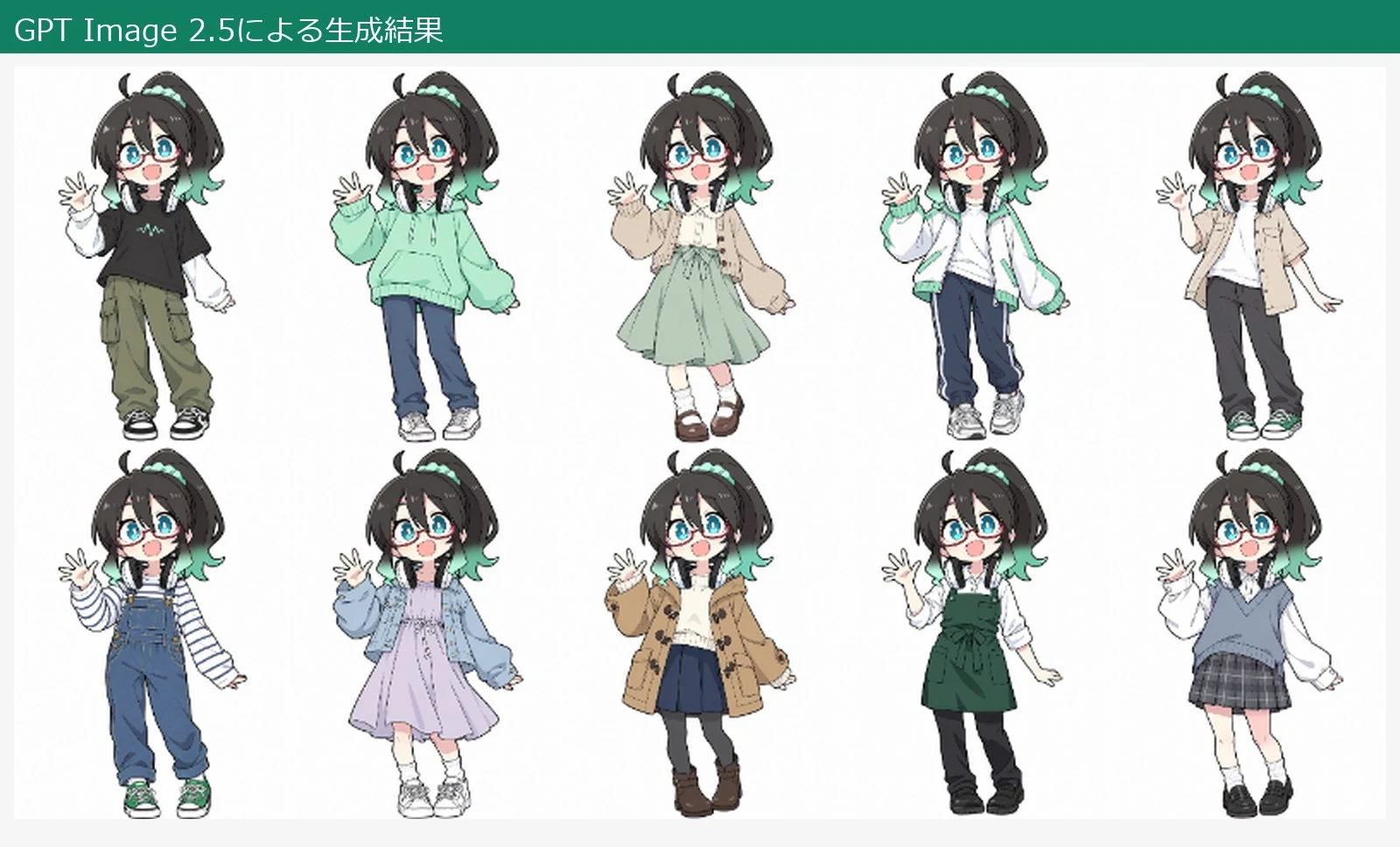
Qwenに同じようにお任せすると、服装の提案力ではGPTにかなわないので、今回は衣装を10通り決めた上で、「紺のダッフルコート、ミントのマフラー、グレーのプリーツスカート」のように中身まで書いて渡しています。
指示:Draw a new full-body anime character illustration using <image1> as the character-design and drawing-style reference. Dress this character in a 〔navy duffle coat, a mint scarf, a gray pleated skirt, dark tights and green sneakers〕. Her red glasses, large blue eyes, high dark ponytail with mint-colored tips and mint scrunchie identify her. … Plain white background. One character, no text, no costume grid.
こちらが今回の生成結果。
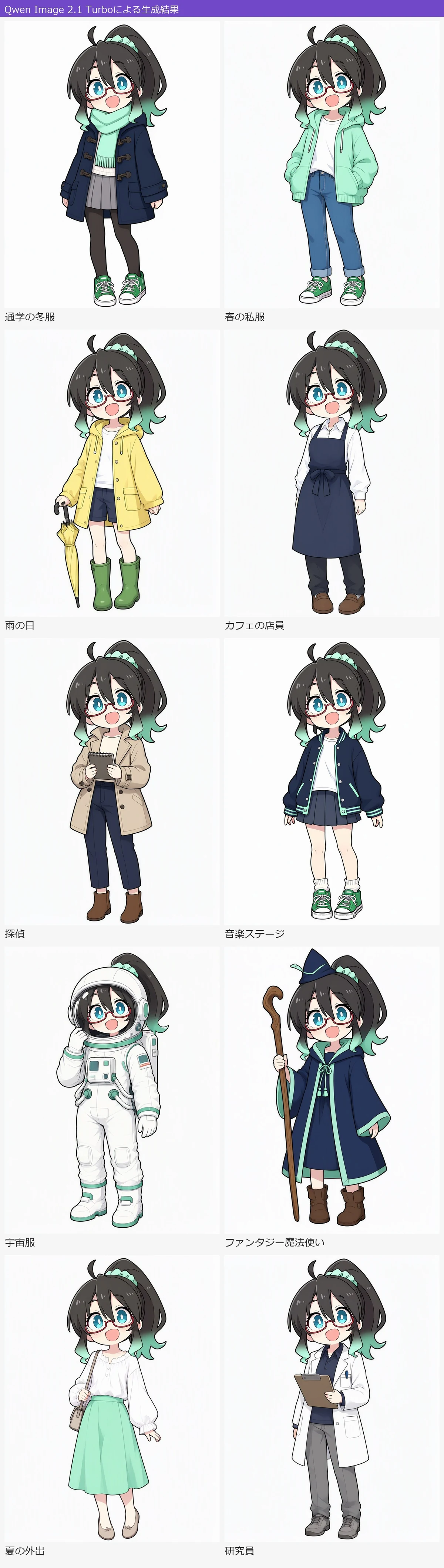
着せ替えはかなり得意なようで、10案とも指定した衣装になっており、ミナちゃんの髪や眼鏡、頭身もそこそこ残せています。宇宙服はこのまま機外に出たら死にますが…。
ただ、デザインのあか抜け方や頭身の自然さは、やっぱりGPT(というより、指示を仲立ちするGPT-6 Astra)のほうが上かな…という印象。Qwenは「言われた服を着せる」のは上手ですが、何を着せるかはこちらで考えてあげないといけませんし、「研究員」のように男性っぽいボディになってしまうこともあるようです。

検証8.キャラクターを8方向から描く
こちらも定番の、キャラを回転させる実験です。オリキャラ(鬼怒川さん)の立ち絵を入力して前後左右と斜めの8方向からのショットを頼んでみます。
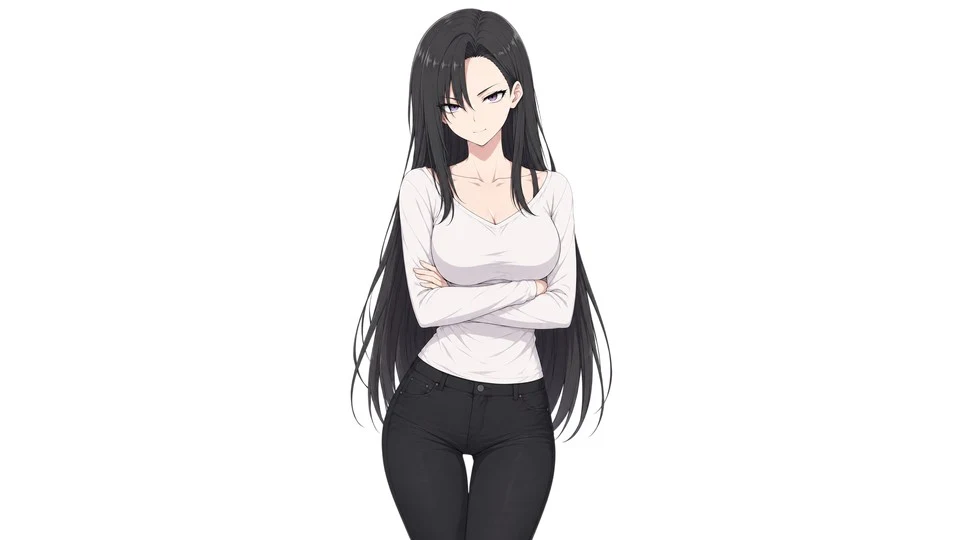
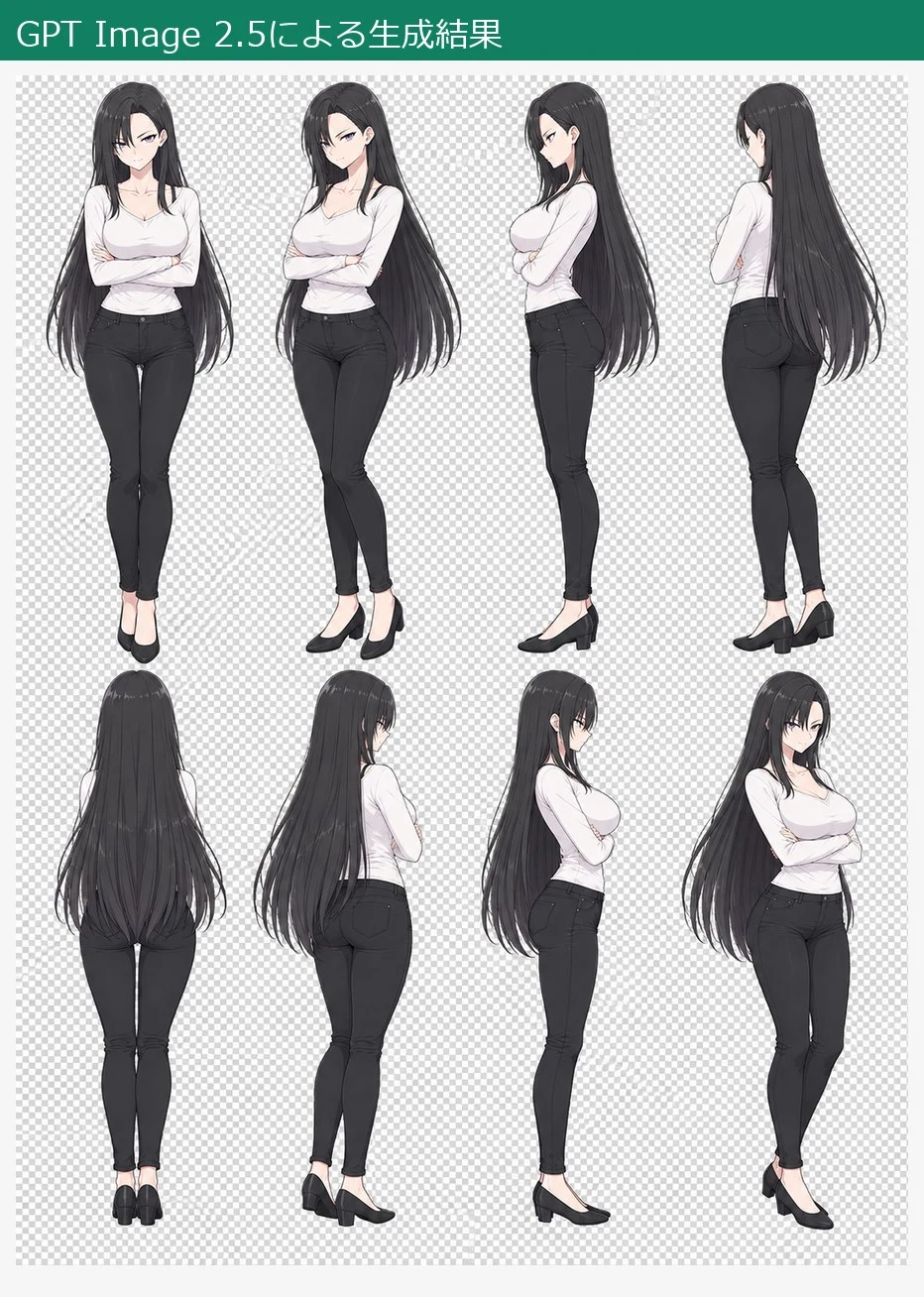
GPT Image 2.5は背景透過こそ失敗したものの、左右非対称の前髪まで間違えずに描けていました。
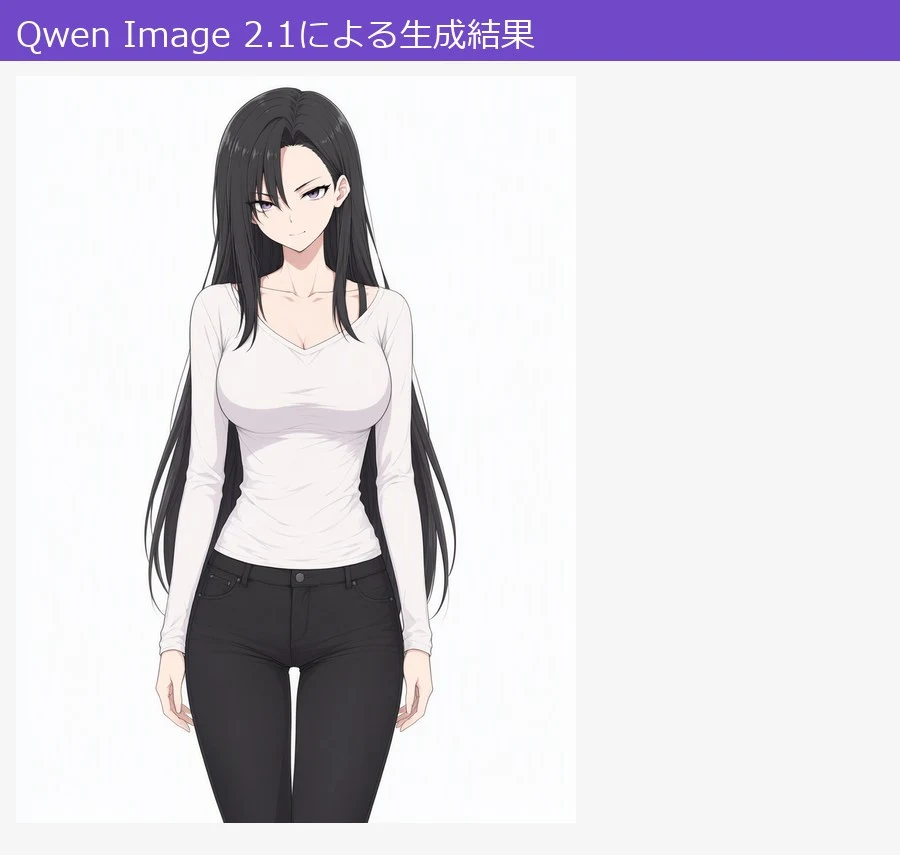
Qwen Image 2.1は、1枚の中に8方向からのカットを同居させることができなかったので、今回は1方向ずつ順番に描かせる専用の「8方向生成ワークフロー」を組みました。こんな風にキャラ画像を入力すると、背景透過もしくは白背景で8方向からのショットを別々に生成できるというものです。
このWFには、こちらのカメラアングルLoRA「QMA」(QwenImage2.1用)を使っています。まず、高速版ではなく通常版のQwen Image 2.1で正面からの素立ち・無表情の画像を丁寧に生成。それを公式TurboとQMAで残り7方向に回転させるという仕組みです。
指示文はショットごとに違いますが、正面・白背景画像の場合はこのような感じで指示しています。(一部省略)
Use <image1> as the visual reference for the face, hairstyle, outfit, accessories, colors and drawing style. Draw one straight-on front view at eye level. The character is standing upright in a relaxed neutral stance. … Both upper arms hang down beside the torso … Plain solid white background.
こちらがそれを回転させた7方向からのショット。
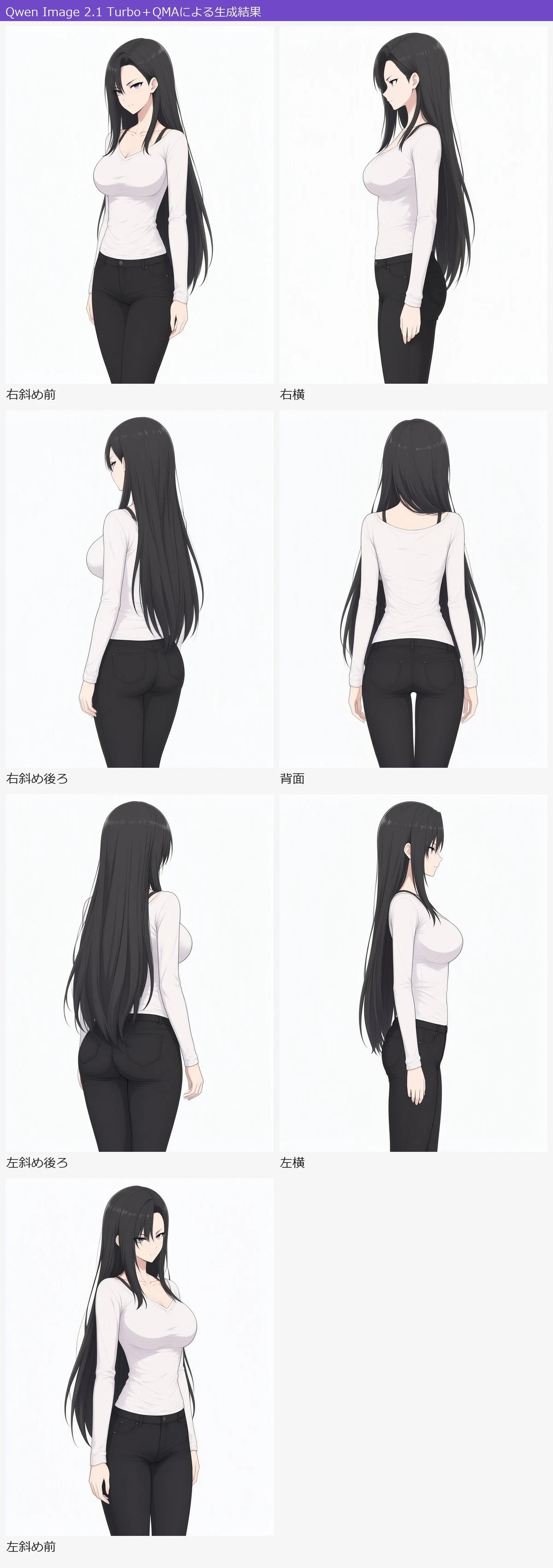
このように、8枚とも狙った向きで生成できています。顔や髪、服の細部は少しずつ揺れていますが、元の絵に見えていない背中側の髪や後ろ姿も、それらしく補われていますね。ただ、斜めからのショットはややゆがみが気になる感じ。バックショットを指示したら後ろ髪が左右に割れて「背中」が見えてしまっているのも、Qwenの融通のきかなさを示しています。
今回の作例は1MP・白背景ですが、ワークフローでは、入力の比率にかかわらずアスペクト比は常に縦3:4とし、サイズは1〜4MPから選べるようにしてあります。1回分の8枚は毎回個別のフォルダに新しく保存されるので、何回か回しても混ざらないように工夫しています。

検証9.キャラの私室を推論する
ヘッドホンをしている女子高校生ミナちゃんを見せて、どんな部屋で暮らしているか推論するという実験。GPTではこんな感じでキャラの特徴を拾った部屋があれこれ出ましたが、Qwenはどうでしょうか。
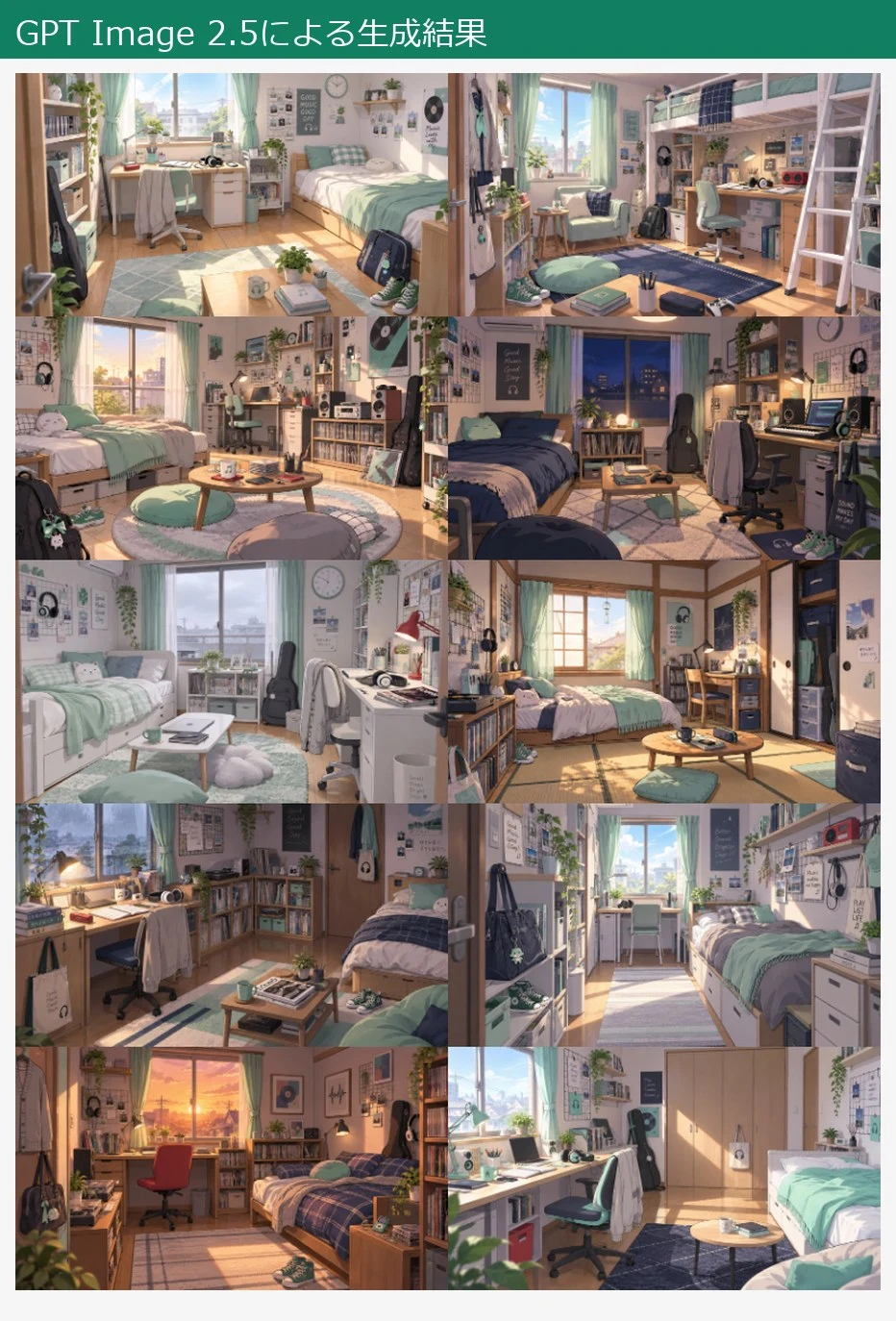
残念ながら、Qwenに「このキャラの部屋」とだけ言っても通じないので、勉強机が中心の部屋、音楽制作の部屋、文具好きの部屋、レトロゲームの部屋など、10部屋ぶんの設定をこちらで考えて渡す実験に変更しています。もちろん「人物、人形、キャラのポスターは描かない」とも書いてあります。
指示:Infer a plausible private bedroom for the character shown in <image1>. Use the mint-and-navy palette and clean anime drawing style as inspiration. Draw a 〔compact student bedroom with a wood desk under the window, textbooks and a mint desk lamp〕. … Depict only the empty room and its furnishings. Do not include the character, other people, dolls, character posters or text.
こちらが生成結果。「Do not include the character」と書いたのに、10/10で入力画像を描いてしまいました。
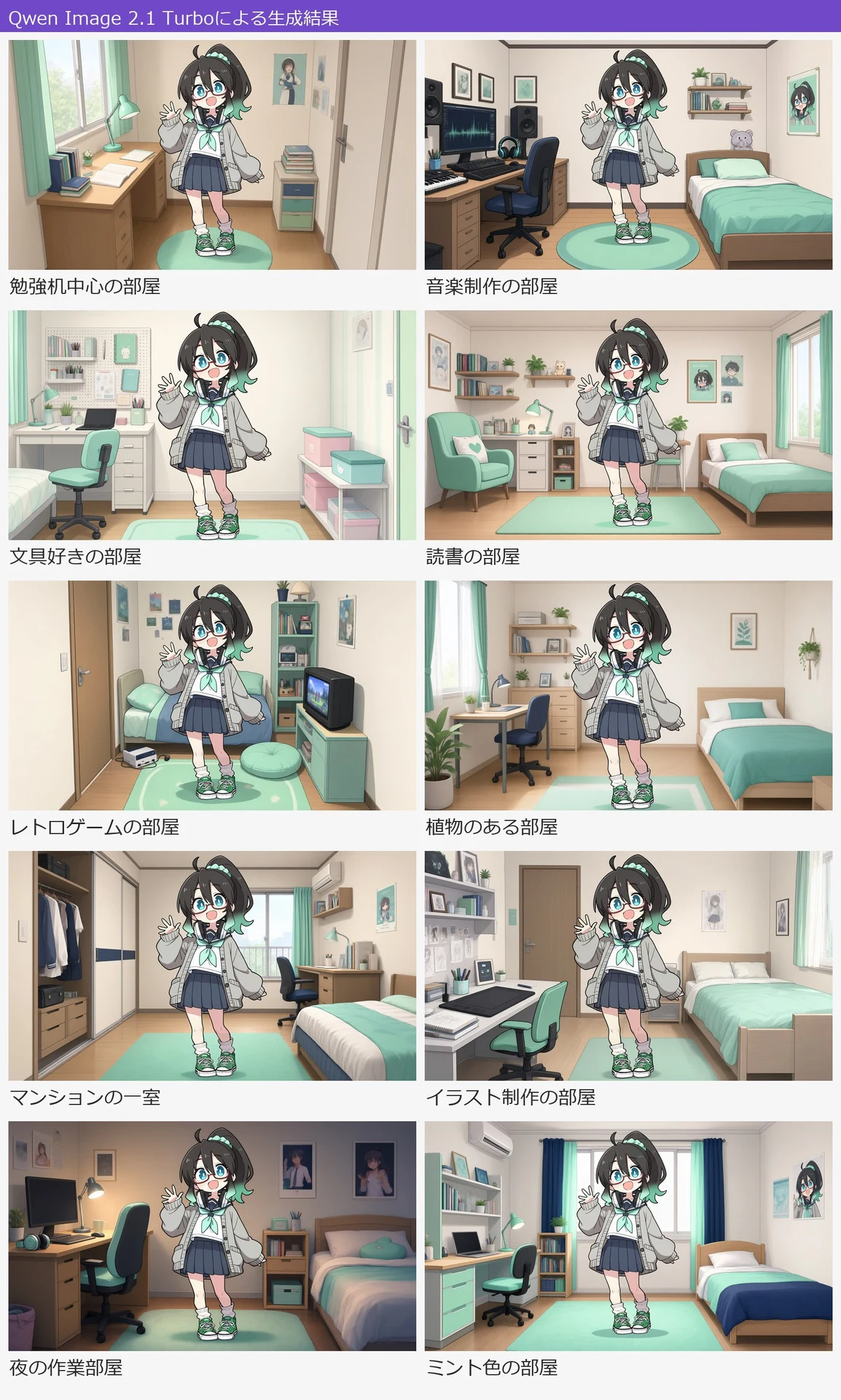
部屋の家具や配色はちゃんと描き分けられているので、部屋の雰囲気はまあまあ良さそうなのですが…。参照した立ち絵の存在感が強すぎるのかなと思うので、これならミナちゃん画像を参照させず、単純に「ミントカラーをテーマにした女子高校生の自室をアニメタッチで描いて」と指示したほうが良い結果になりそうです。
<鬼怒川さん夫婦の寝室>
検証8で使った鬼怒川さんの画像を参照させ、夫婦の寝室を描いてもらう実験も行いました。
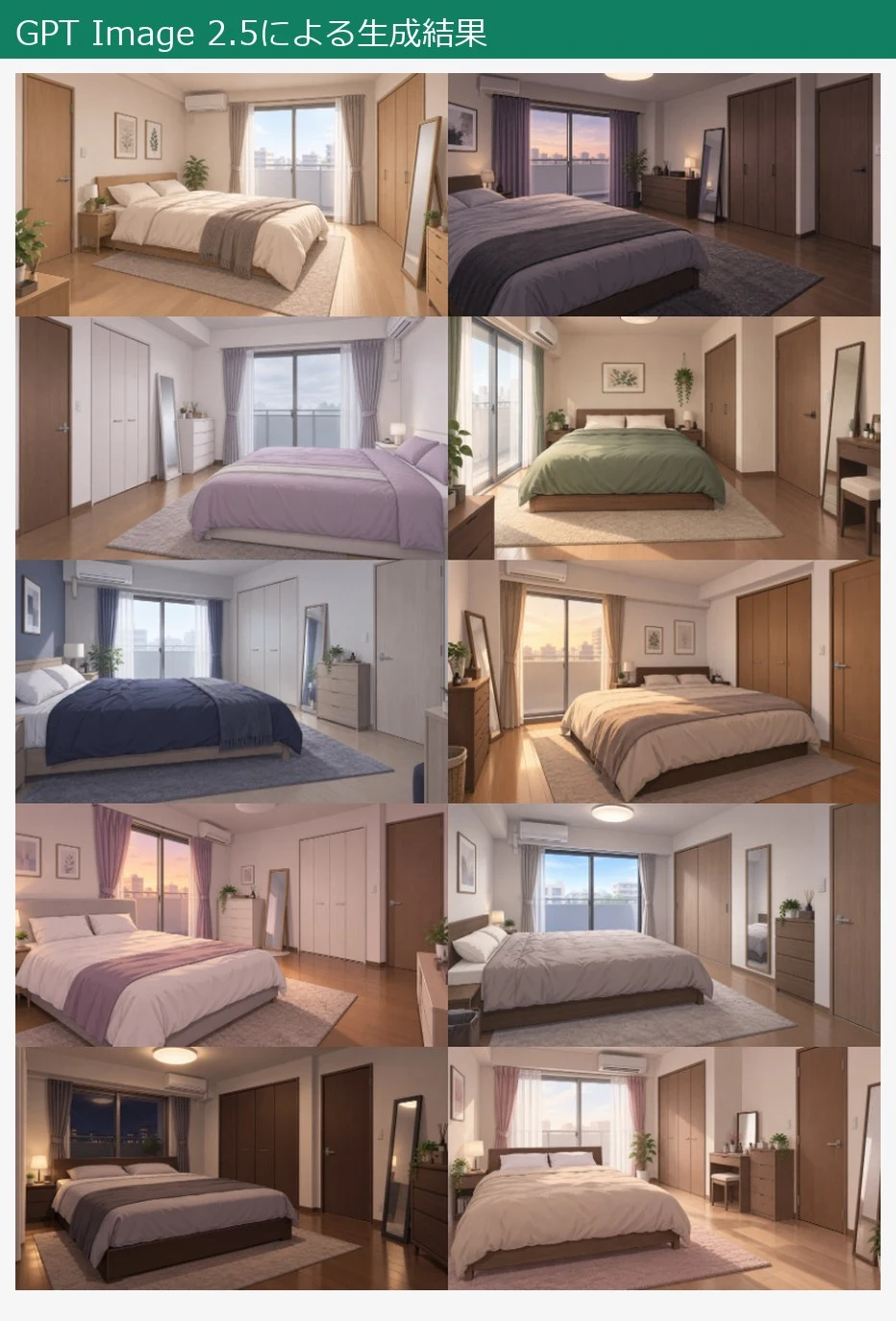
例によって、ダブルベッドと二つの枕、掃き出し窓、閉じたドア、クローゼット、姿見など、必要なものを具体的に指定します。
指示:Create one anime-style game-background illustration of an ordinary Japanese apartment bedroom for a married adult couple. Use the adult woman in <image1> only as an inspiration for the household and anime drawing style. Draw the room without any people … Include a double bed with two pillows side by side, a closed full-height balcony window, a closed door to the living room, closet doors, a standing mirror and a chest of drawers. … 〔Light oak furniture, cream walls, a muted beige duvet, and a gentle morning view from the doorway〕.
こちらが生成結果。「スタイルとインスピレーションだけこのキャラを参照せよ」と指示したら、今度は鬼怒川さんを描かずに成功しました。
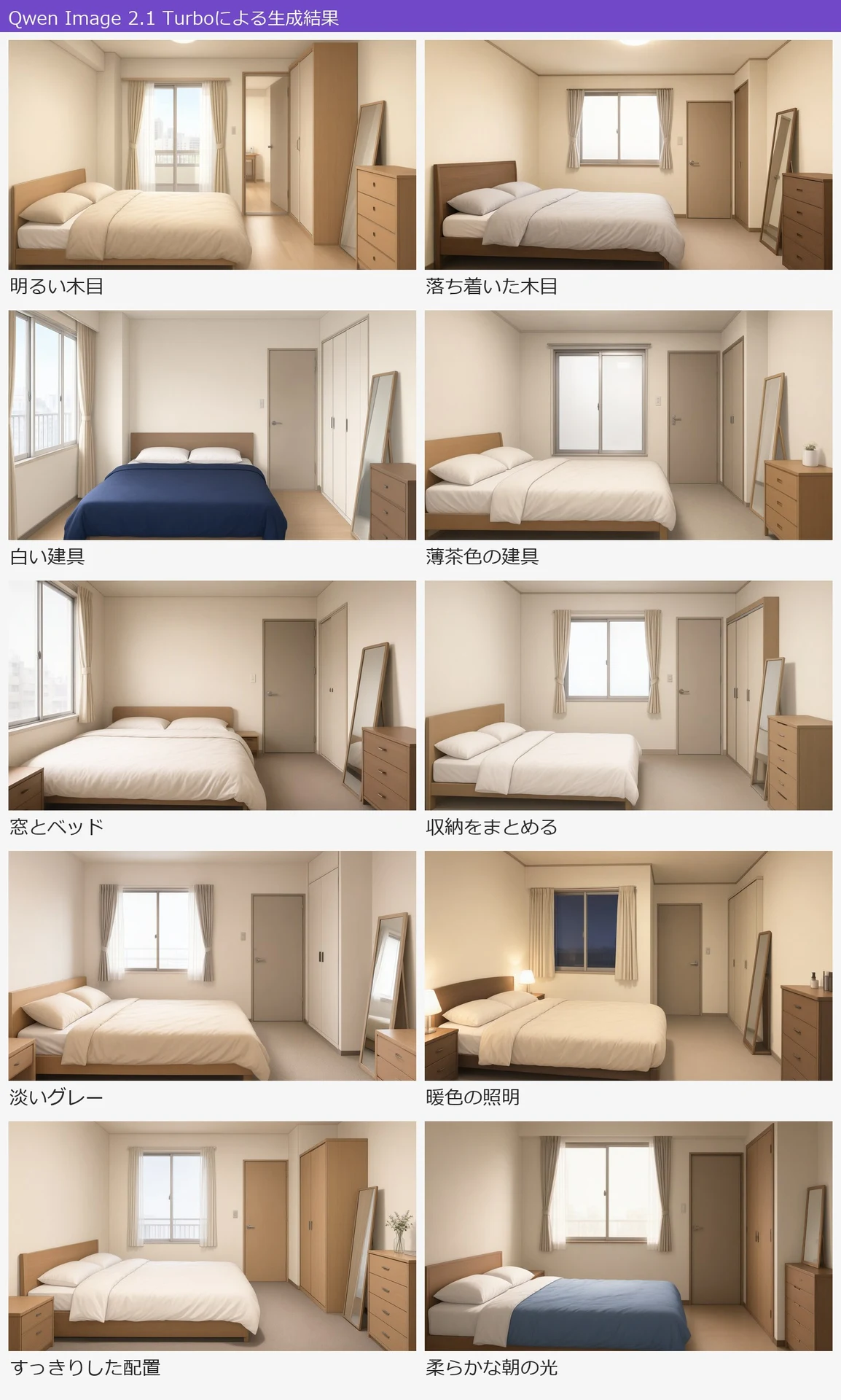
ただ、掃き出し窓のはずが腰高窓になった案が多く、日本のマンションには思えない間取りも。画角や家具の配置もどれも似たり寄ったりで、生活感がありませんね。キャラから生活を想像するというより、「指定した家具を並べた寝室」という感じになってしまいました。

検証10.同じ部屋を別角度から描く
次は、人物の立ち絵ではなく背景をぐるりと回せるかどうか。最初は鬼怒川さんの道場を入力し、GPTでできたように、元の一枚に見えていない壁や出入口を描けるか確かめます。
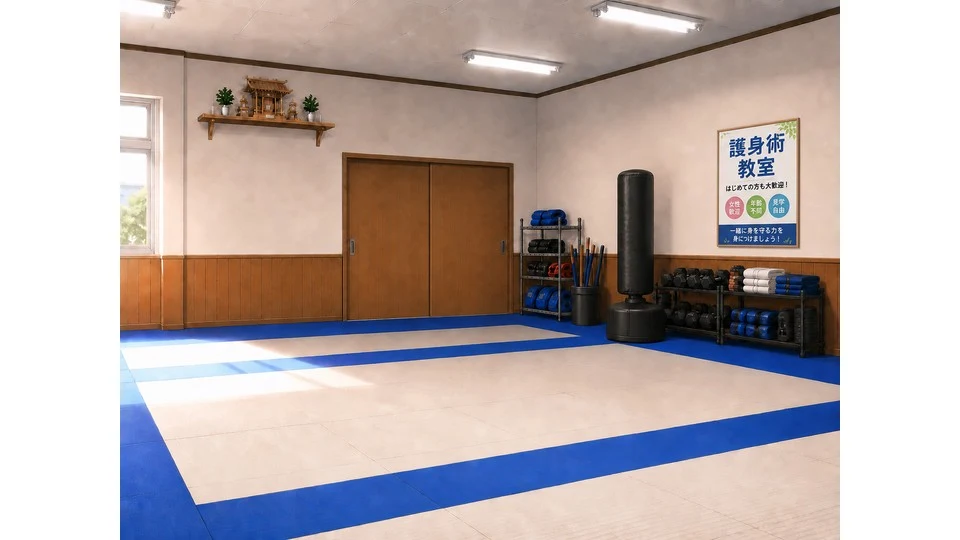
まずはこちらがGPTの結果。
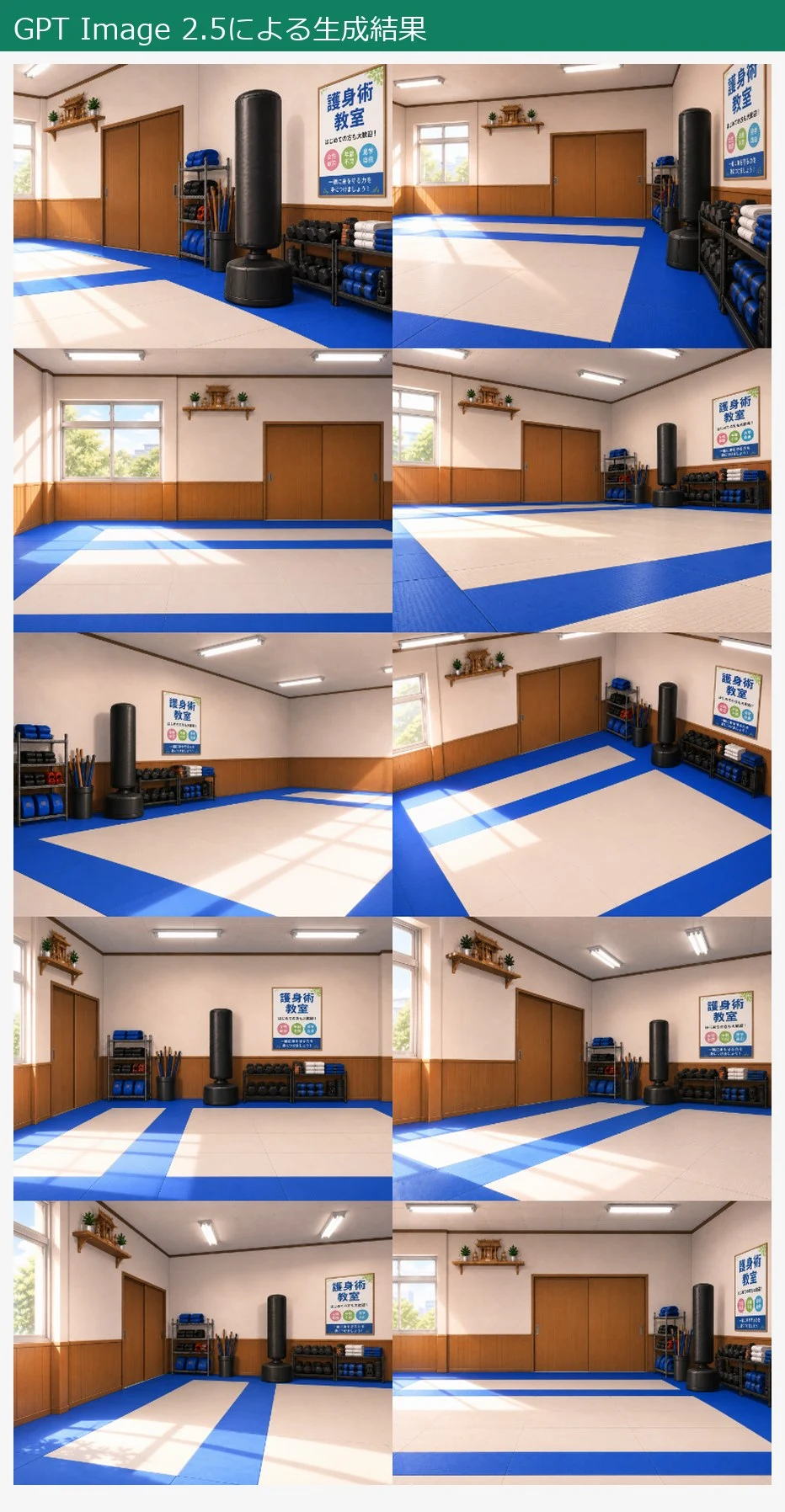
Qwenには「収納扉を背にして反対側を見る」「右へ30度回る」といった具合に、カメラの立ち位置と向きを1枚ずつ言葉で説明してあげます。
指示:Draw the same dojo in <image1> from a different physical camera position. 〔Place the camera just in front of the wooden sliding storage doors, looking away from them into the opposite side of the dojo〕. The camera is level at approximately 1.6 meters above the floor, with no overhead tilt. … Their positions relative to one another do not change. Reveal unseen parts of the room consistently; do not simply mirror, rotate or reframe the flat source picture.
まずはLoRAなしの公式Turboで試しました。
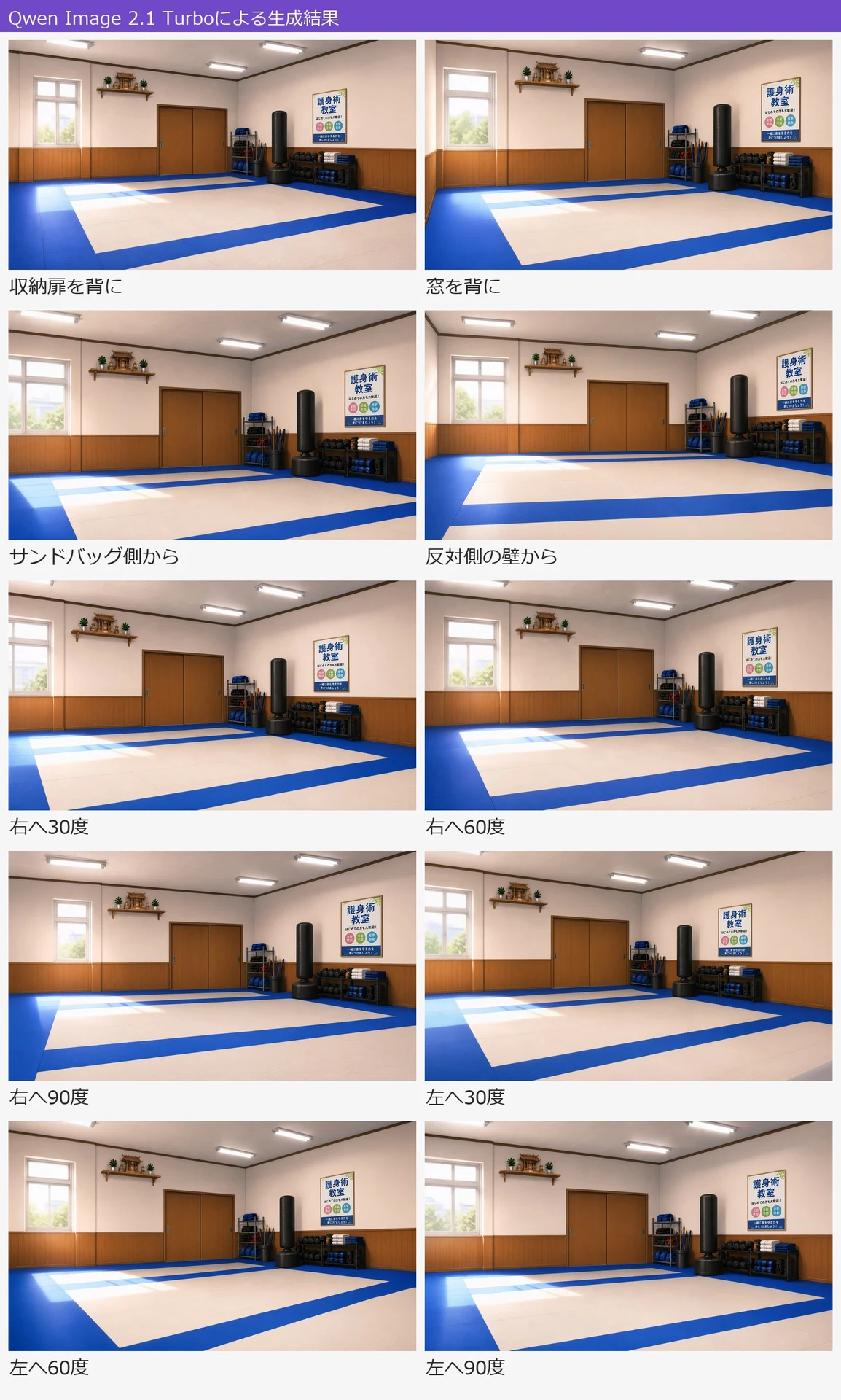
というわけで、QwenImage2.1ではほとんど画角を動かせませんでした。畳の色や備品はよく保たれているのですが、「窓を背に」と言っても窓が残りますし、30〜90度の回り込みも、ほぼ同じ側から見た小さな変化でしかありません。
そこで、検証8で使ったカメラアングルLoRA「QMA」を部屋にも使ってみます。設定は配布者の推奨に合わせて、通常版のQwen Image 2.1を使い、30ステップ、CFG3、LoRA強度1としています。
指示:<qma> 〔back view〕 eye-level shot wide shot.(このあとにLoRAなしと同じ指示を続けています)
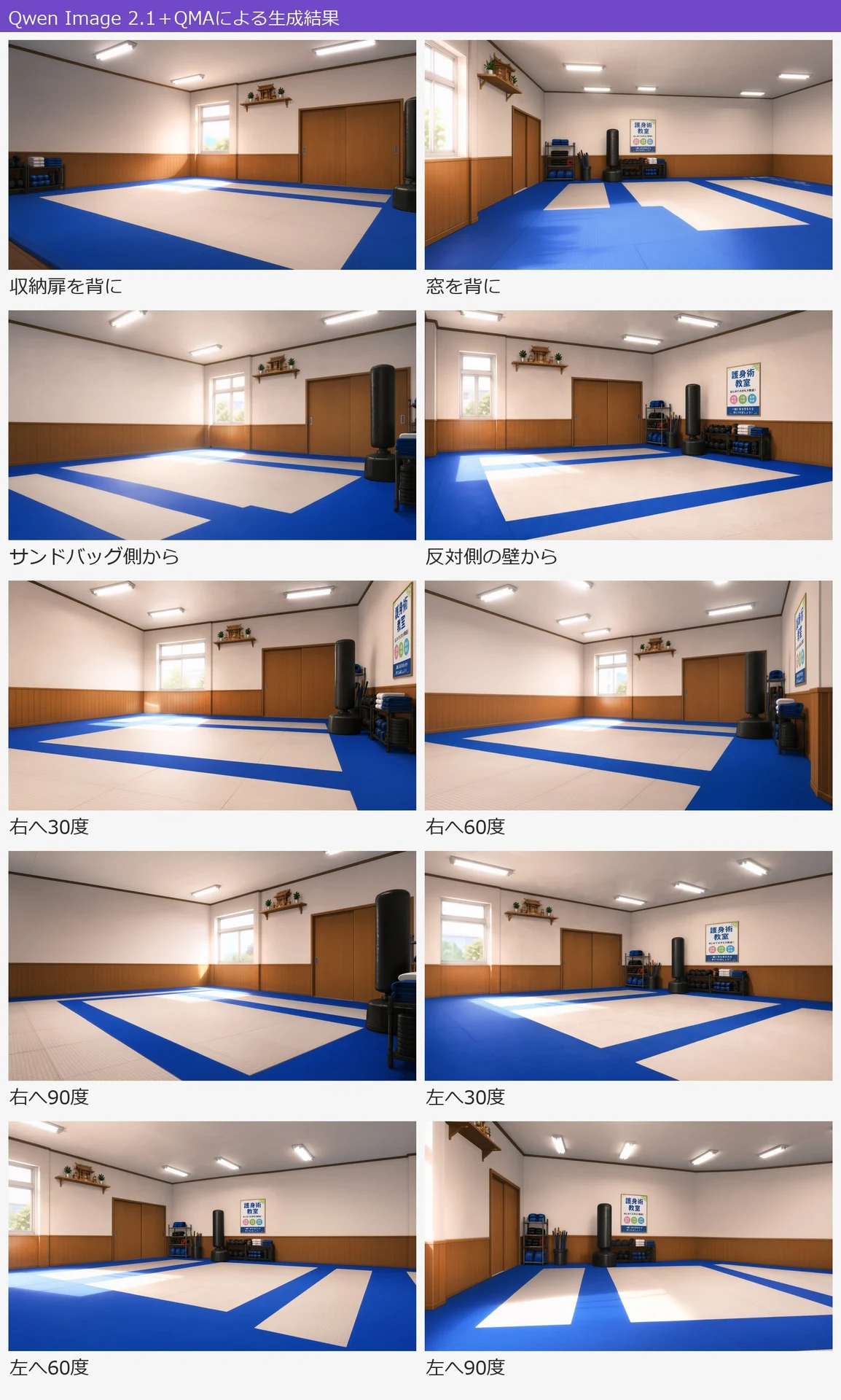
LoRAなしに比べると、サンドバッグが手前に大きく来るなど、画角はかなり動くようになっています。が、よく見ると元の画像に写っている窓や収納の側を組み直しているだけで、反対側の見えない壁を描いたカットは1枚もないんですよね。
<カメラの回り込み実験>
こちらの寝室の画像を与えて、家具の配置は移動させずに、入口、窓、クローゼットなどの側へカメラが回り込む実験もやってみました。こちらもLoRAを使います。
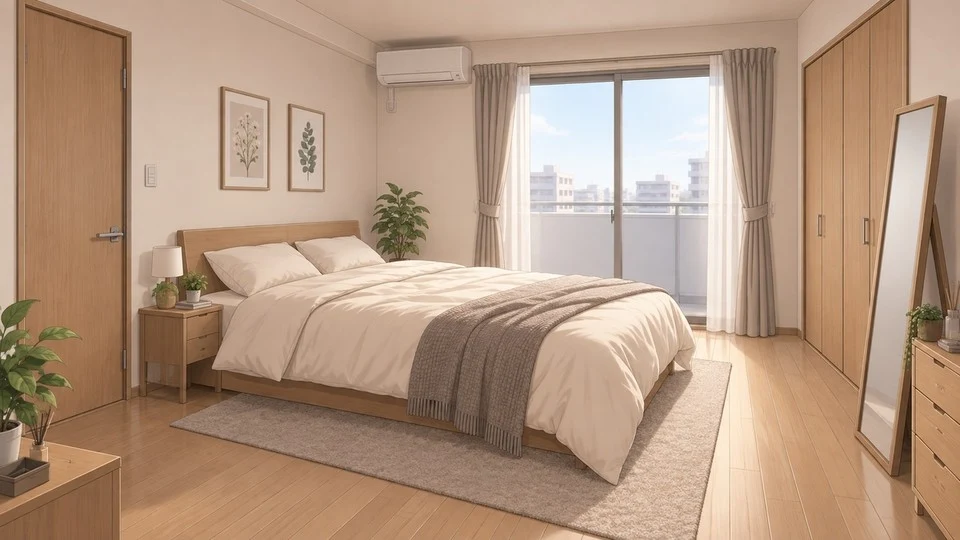
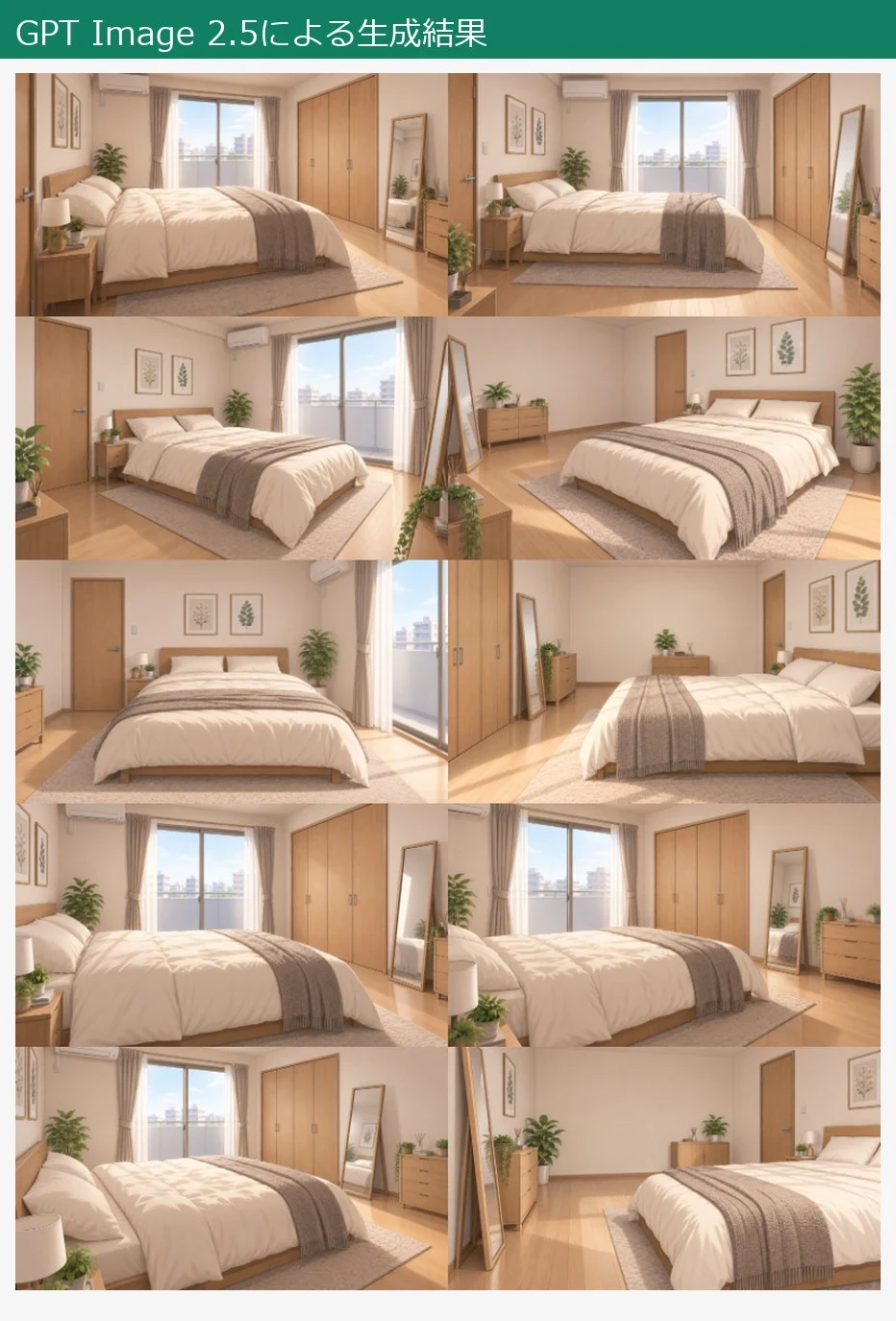
まずはGPTの生成例。
指示:<qma> 〔front view〕 eye-level shot wide shot. Draw a game-background illustration of the exact bedroom in <image1>, with the camera 〔from the room entrance, looking across the bed toward the window〕. The camera moves through the room while the furniture stays in its original physical locations. … Infer any newly visible wall consistently with that structure.
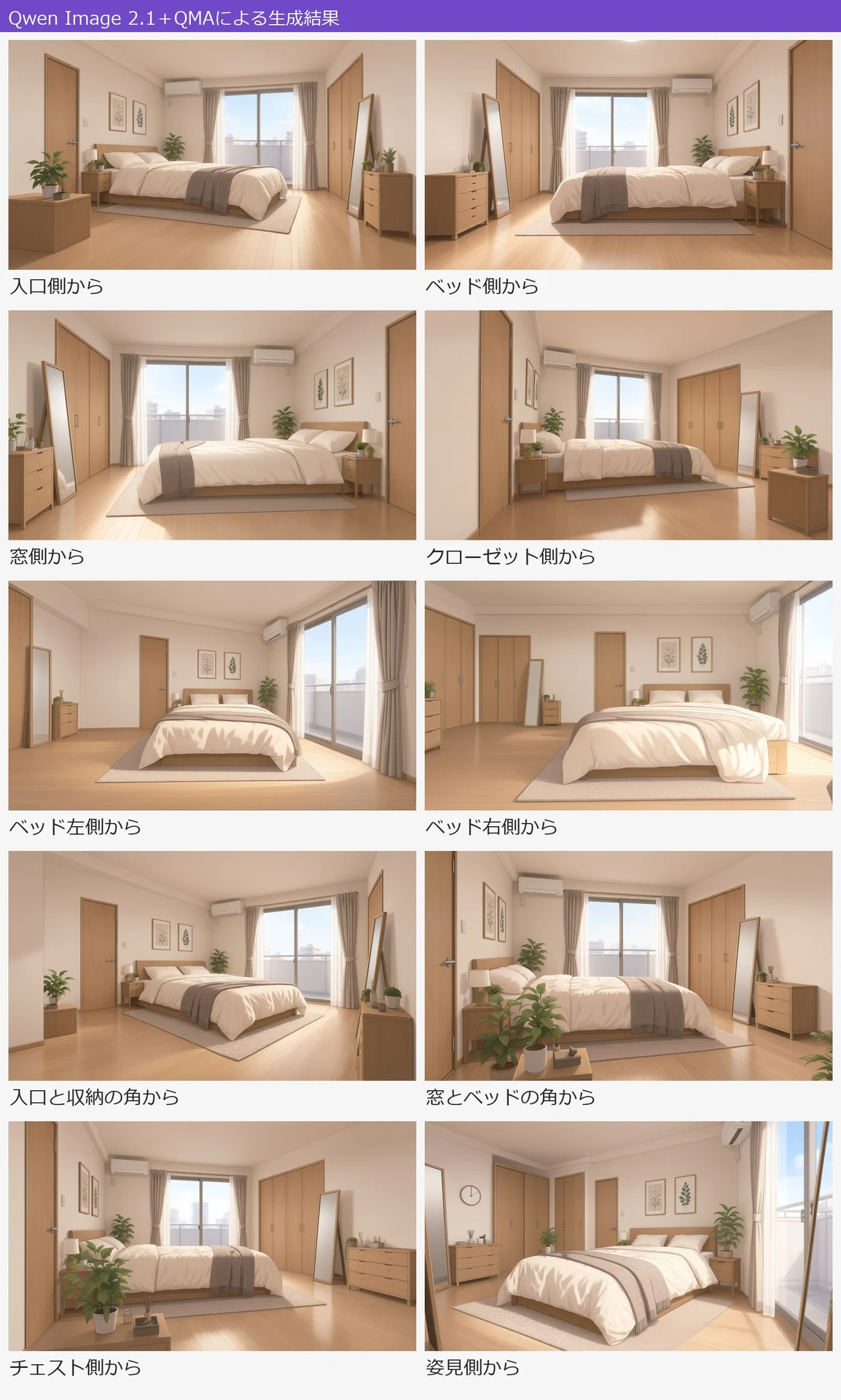
視点やベッドの向きは変わったものの、窓やドア、クローゼット、鏡の位置関係が細かく入れ替わってしまい、同じ部屋を別の方向から撮った絵にはなりませんでした。左右反転に近い案や、家具が勝手に増えたり減ったりした案もあります。GPTが反対側の壁まで描けていたのと比べると、背景の回り込みはまだかなり厳しそうに見えます。

検証11.間取り図から背景一式を作る
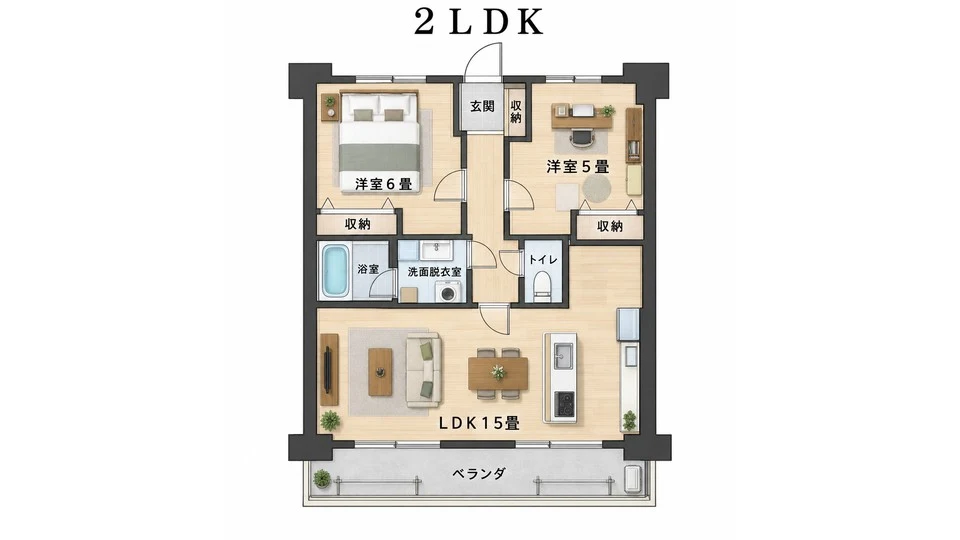
一枚の背景から裏側を考えるのが難しいなら、間取りを見せたらどうでしょうか?こちらの2LDKの図を参照させ、各部屋の中をゲーム背景として描いてもらいます。
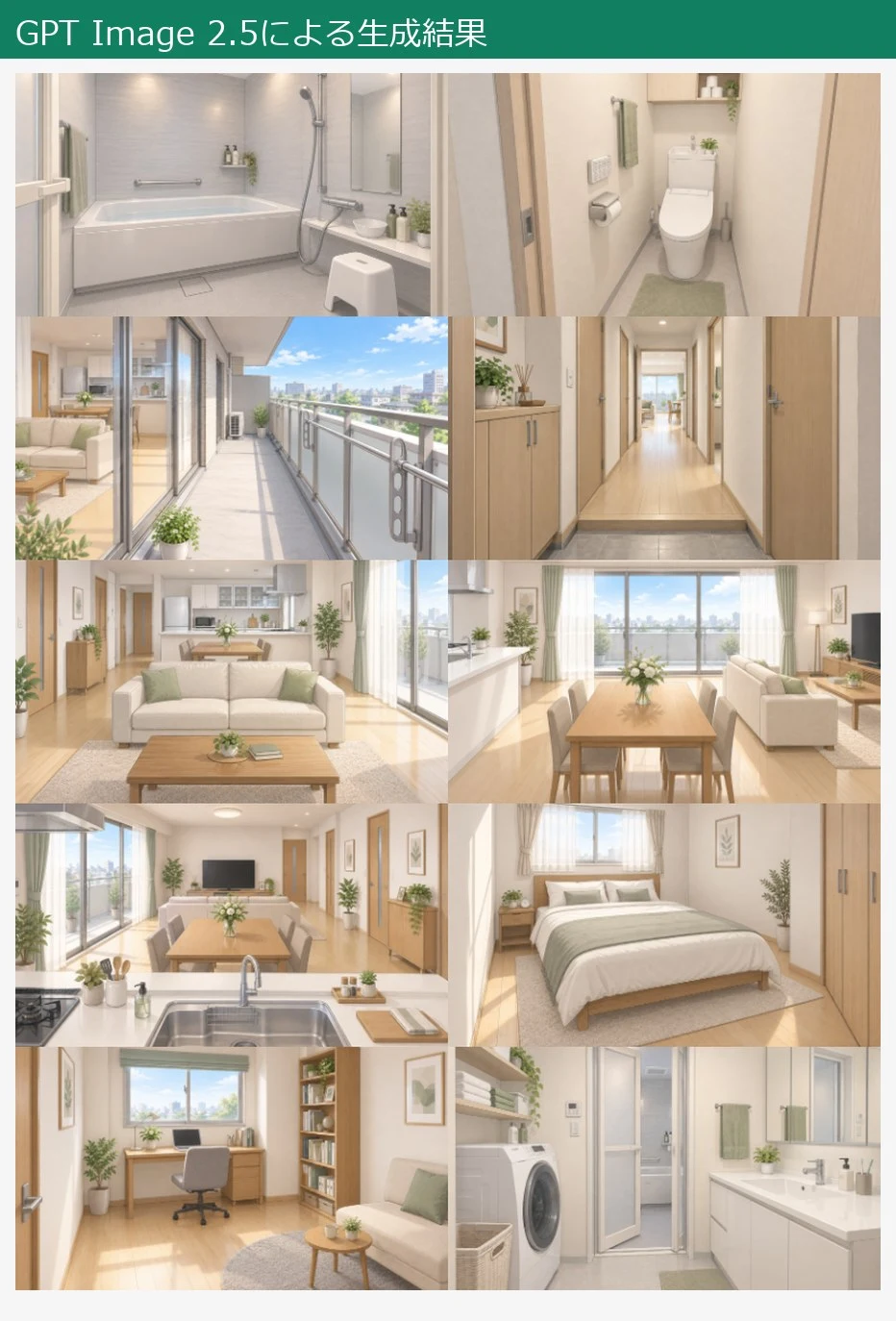
まずはGPTの生成例。
図面だけ渡して読み取ってくれるかは不安だったので、どこに何の部屋があるかは英語で全部説明します。その上で「玄関を背にして廊下の先のLDKを見る」「ソファを正面から」など10カットを、床から1.6mくらいの目線で描くよう頼んでみることにしました。
指示:Use the apartment floor plan in <image1> as the spatial layout reference. Draw one eye-level anime game-background interior from 〔just inside the entrance at the top center of the plan, looking down the central hallway toward the LDK〕. Turn the overhead plan into a three-dimensional interior view, with a level camera at approximately 1.6 meters, not an overhead diagram. The plan has a central entrance and corridor; a 6-tatami bedroom at upper left; …
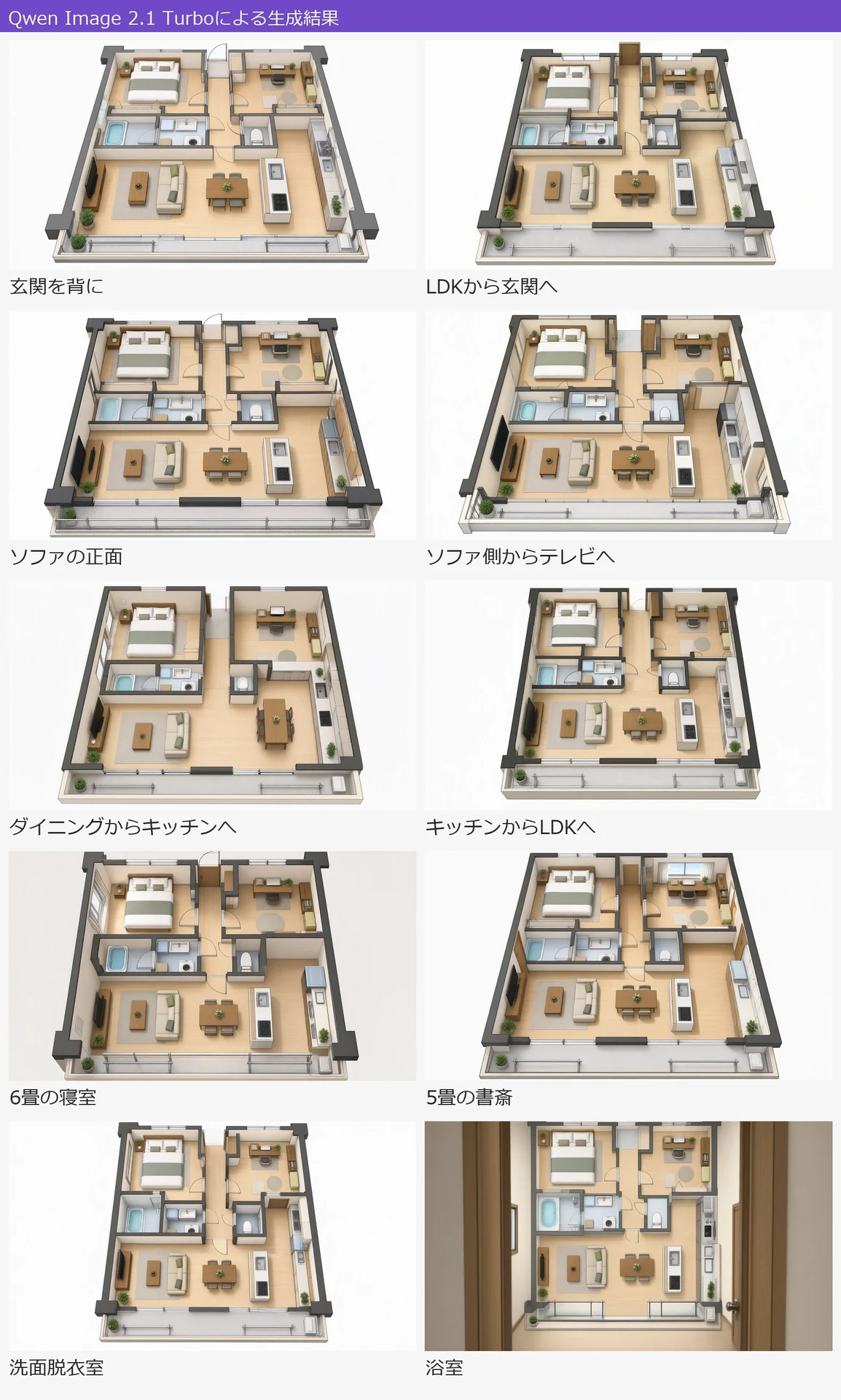
生成結果は残念な出来となりました。10枚とも部屋の中に立った目線の絵ではなく、間取り図をそのまま立体にしたような俯瞰の模型になっています。家具の大まかな配置は読み取れているので、図面という「上から見た絵」から頭を切り替えるのが苦手なのでしょう。これも、参照例のミナちゃんをどうしても部屋の中に描いてしまった失敗例と同じ原因かなと思います。

検証12.建物外観と背景一式を作る
次は参照画像を使わず、日本のラブホテルの背景一式をtext2imgで描く実験です。元記事では玄関、ベッド、ソファ、シャワールームと外観の案を10枚連続で出してもらいましたが、Qwenではどうでしょうか。
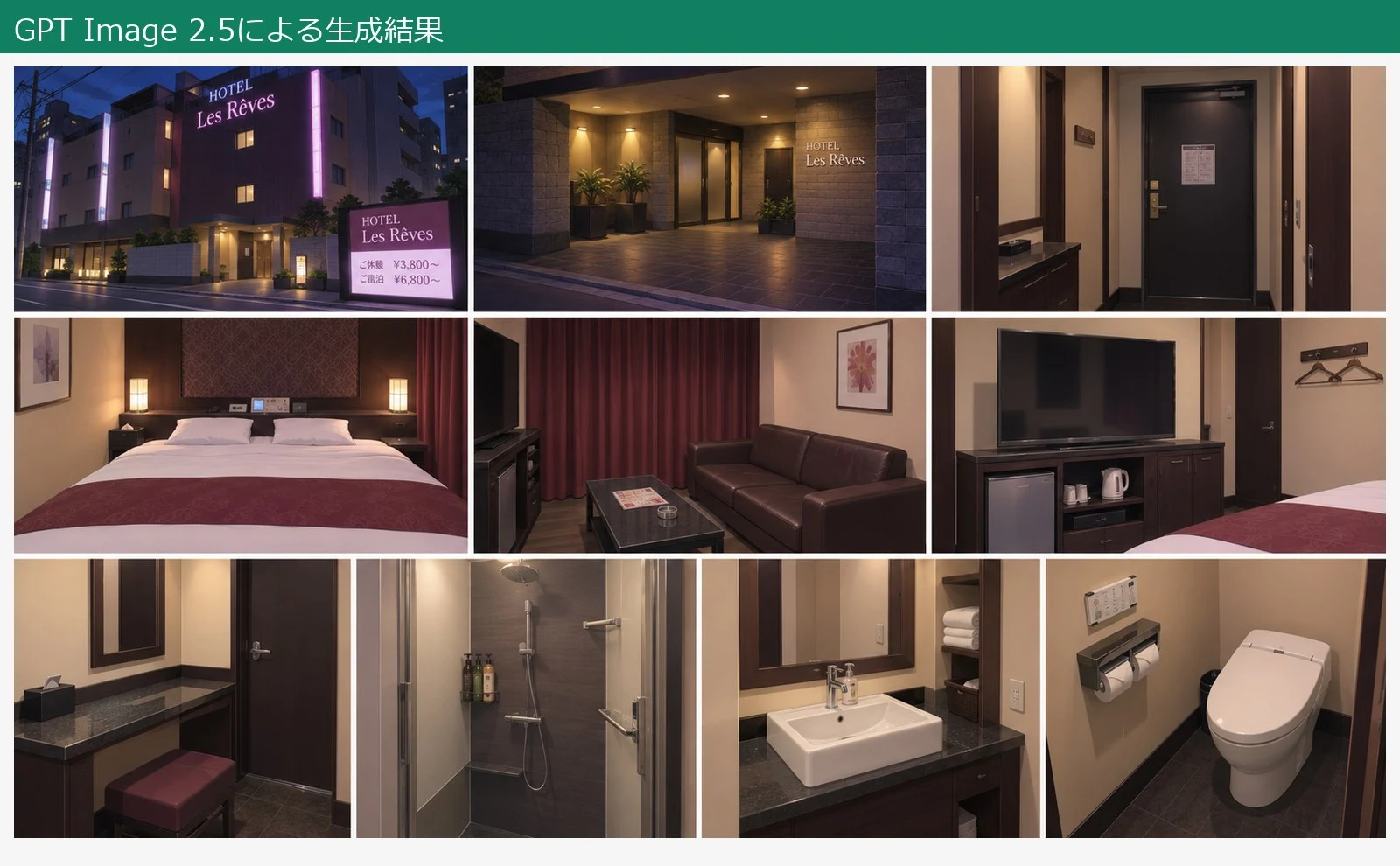
Qwenは1枚ずつしか描けないので、カット同士で間取りが矛盾しないように一工夫。「2階建てでクリーム色の外壁、客室はベージュの壁、北の壁にダブルベッド、西に窓…」と架空のホテルの設定をまるごと作り、毎回それを添えてから外観や玄関、浴室などを頼んでいます。
指示:Create one anime game-background image of the following fictional hotel. A fictional modest two-storey Japanese love hotel, with cream stucco exterior walls, a dark-brown roof and simple practical fittings. The guest room is a rectangular room with beige walls, … Show the 〔hotel entrance lobby from just inside the front doorway, with a small reception counter and a simple corridor beyond〕. … This is one location in the same coherent building and guest-room suite.
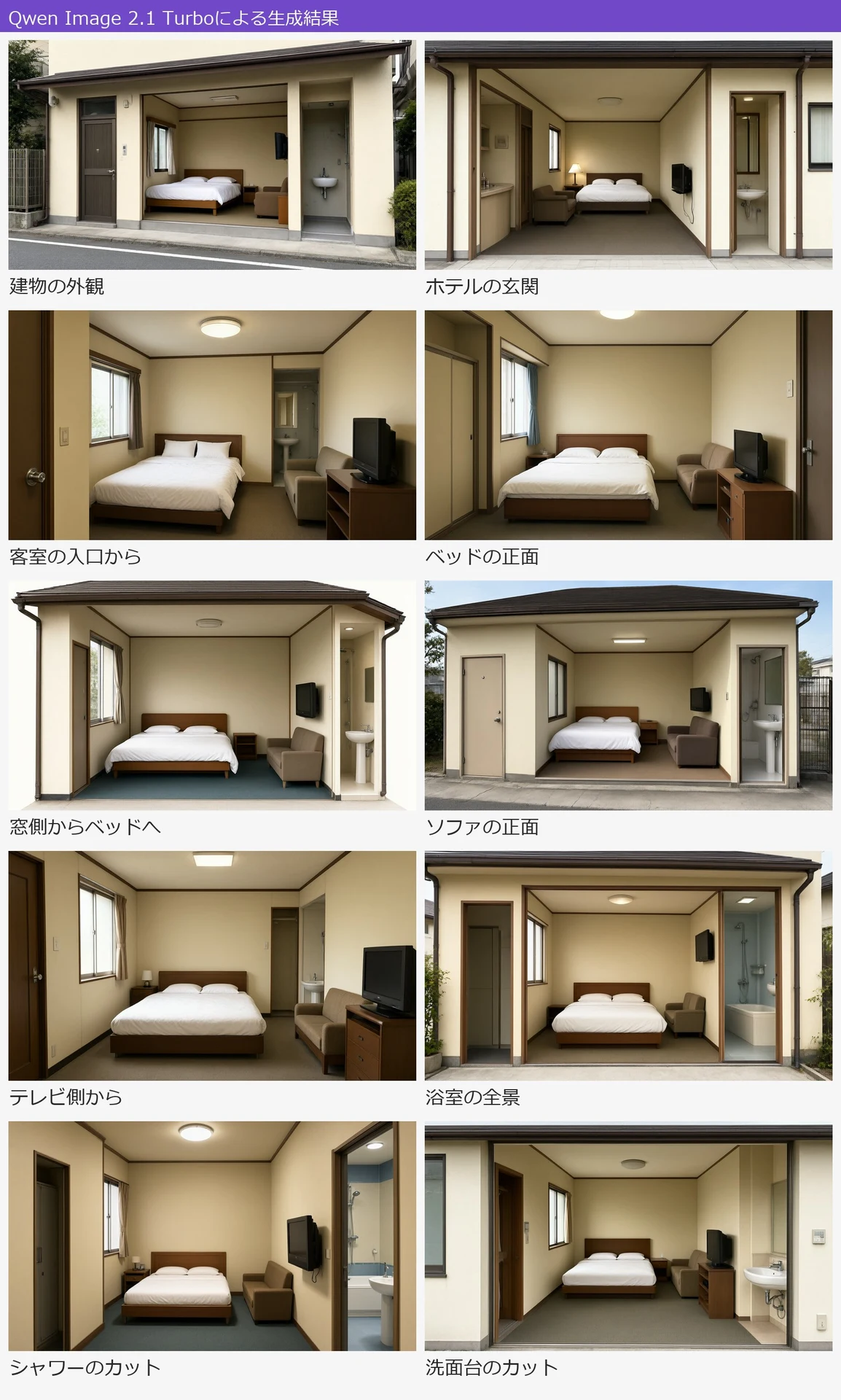
カット集であることが伝わらず、外観とベッドなどが混在する謎の画像ができてしまいました。アニメ調というより写実寄りなのも気になるところ。プロンプトを工夫するとなんとかなるかもしれませんが、この作業をどうしてもQwen Image 2.1でやらないといけない場面はあまり思い浮かびません。