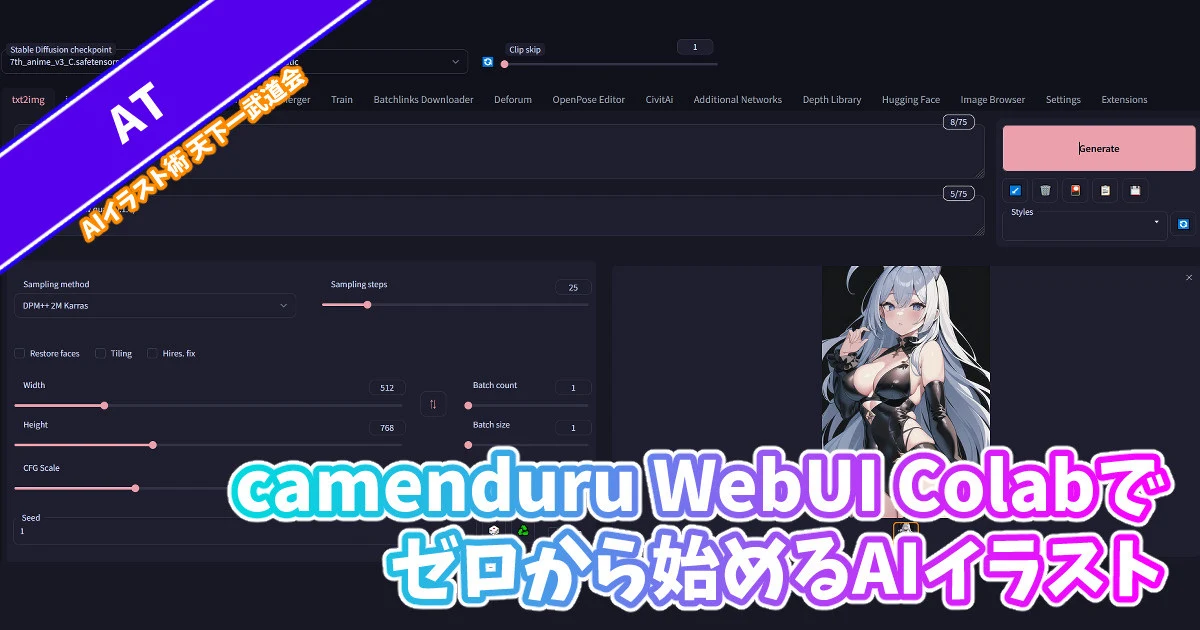
「AIイラスト術 天下一武道会」エントリー作品
寄稿者:ATさん
こちらのFANBOXを購読している人でAIイラストに興味がない人はいないはずですが、いざ挑戦しようとしたけど準備段階でつまずいてしまった人はけっこういるかもしれません。この記事はそんな人のための覚書です。
AIイラスト生成ツールまたはサービスはいくつかありますが、その多くが月額課金制です。海外サイトに月額課金とかサブスクリプションとか聞いただけで嫌気が差しますよね。そんな中で「Stable Diffusion WebUI」は無料、会員登録も事実上不要です。素晴らしい。
ですがそんなSDWebUIにも大きなハードルがあります。「高性能なグラフィックボードを搭載したPC」と「Pythonによるプログラミング」です。はい、無理ですね。どっちも余裕だろという方は以降の文を読む必要はありません。
「高性能なグラフィックボードを搭載したPC」を買うお金もないし、「Pythonによるプログラミング」を勉強するのも大変……そんなあなたに今回ご紹介するのが、「camenduru WebUI Colab」です。ロースペックPCでも、プログラミング知識ゼロでも大丈夫です。
手順1) Googleアカウントを作成する
今回の方法ではGoogle ColaboratoryというGoogleのサービスを利用します。そのためGoogleアカウントが必要なんですが、わざわざ新しく作らなくても普段使っているものがあればそれで大丈夫です。(生成したNSFW画像をローカルではなくGoogle Driveに保存したい場合は安全を保証できません)
※Google Colaboratoryは基本無料ですが、使い込むと制限がかかることがあります。1000円強の課金で50時間くらい使えるようになるので、必要な方は検討してください。月額課金をおすすめされますがほぼ同等の従量課金を選択できます。
手順2) camenduru GitHubにアクセスする
Googleで「camenduru」と検索するとGitHubのページがすぐに見つかります。ちなみに「camenduru」はこれからお世話になる神のハンドルネームです。いつもありがとうございます。
手順3) camenduru WebUI Colabを開く
camenduru GitHubのトップページは2023年4月現在このような画面になっています。
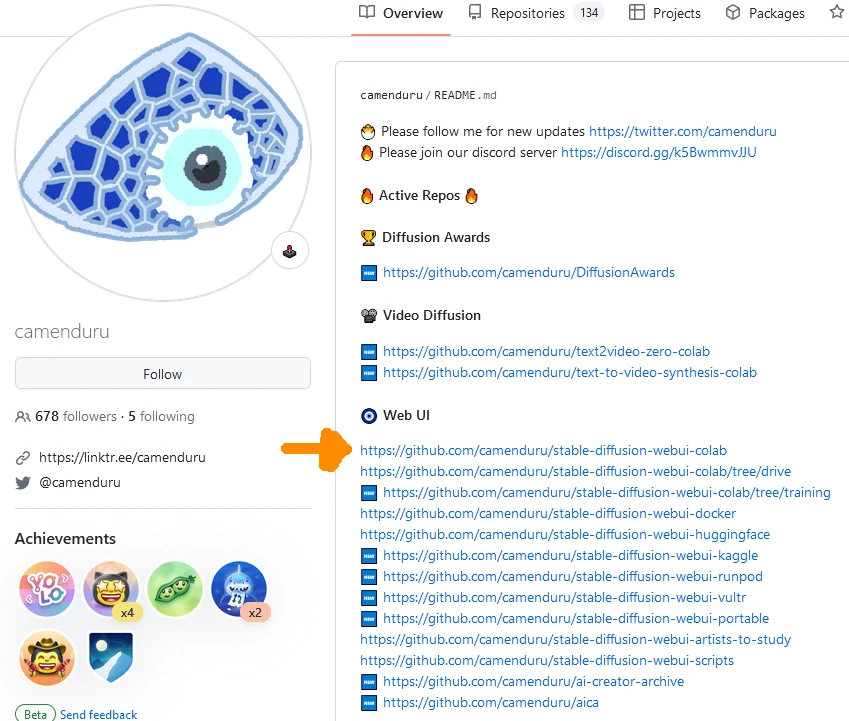
矢印のリンクを開いて下の方にスクロールしていくと、神が作成したColabのリストが出てきます。めちゃくちゃたくさんありますが、どれもStable Diffusion WebUIでAIイラストを生成するためのColabです。何が違うかというと、使用するモデル(checkpoint)が違います。AbyssOrangeMix3とか7th layerとかですね。お目当てのモデルがあればもちろんそれでいいですが、今回は例として7th layerを試してみましょう。

かわいい馬のアイコンが3つ並んでいますが、おすすめはstableです。ポチッとな。
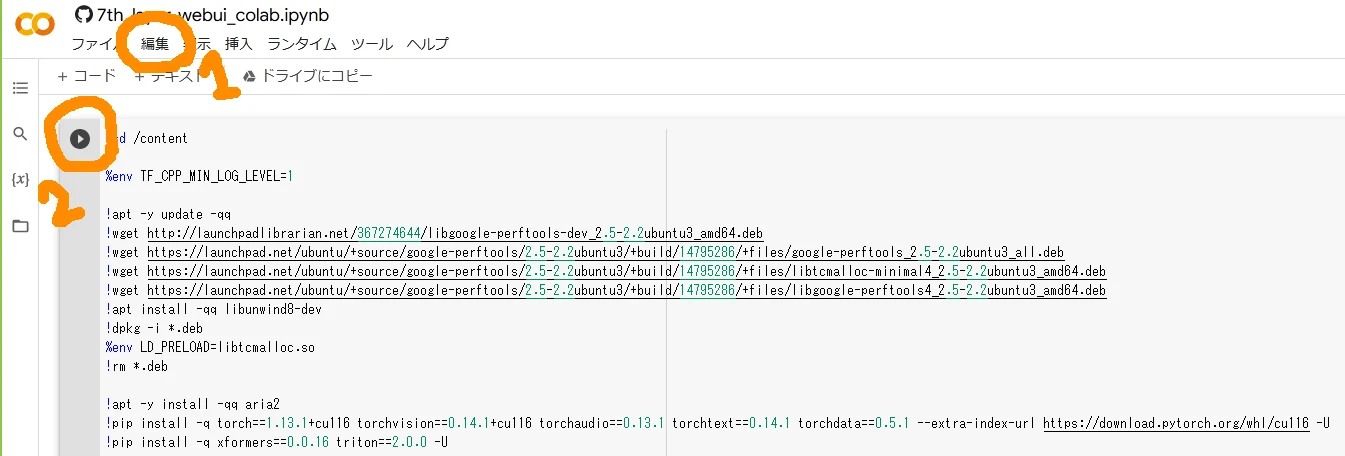
ずらずらーっとプログラミングコードが展開されましたね。大丈夫、一行も理解していなくても動きます。
手順4) WebUIを起動する
①はじめて起動するときは、左上の編集→ノートブックの設定→ハードウェアアクセラレータ→GPUと選択します。
②再生ボタンを押して10分くらい待ちます。
③下の方にいくつかURLが表示されるので、どれかひとつをクリックします。
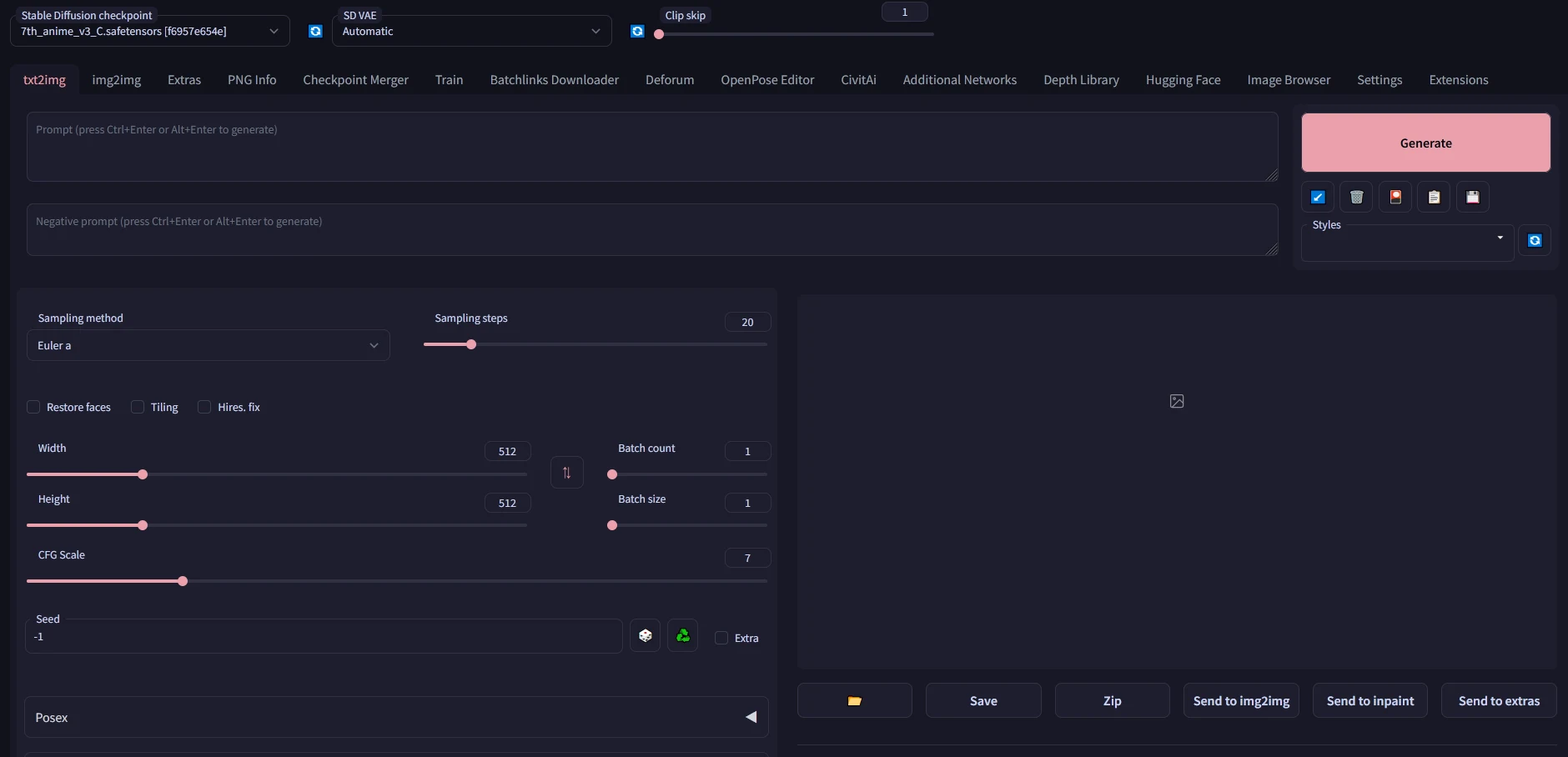
④起動できました!
手順5) vaeを導入する
ここまでくれば直感的に操作できると思います。では早速……、
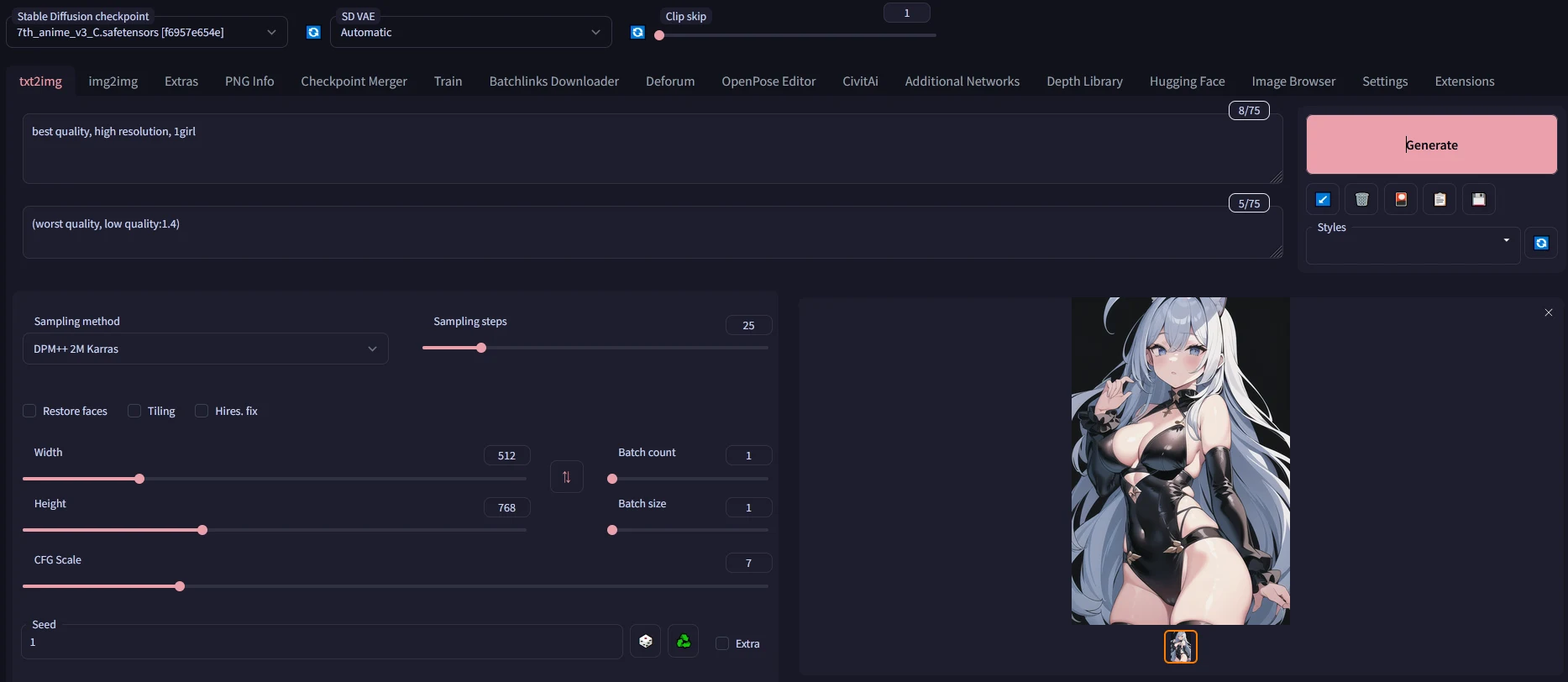
でました!
けれどこの画像、ちょっと彩度が低いような気がしますよね。
実は今回の方法ではまだvaeを導入できていないのです。vaeというのはAIイラスト生成における調味料みたいなものなので、クオリティを求めるならほぼ必須です。(ちなみにcamenduru Colabではモデルによってvaeのインストールが含まれているものもあります。)
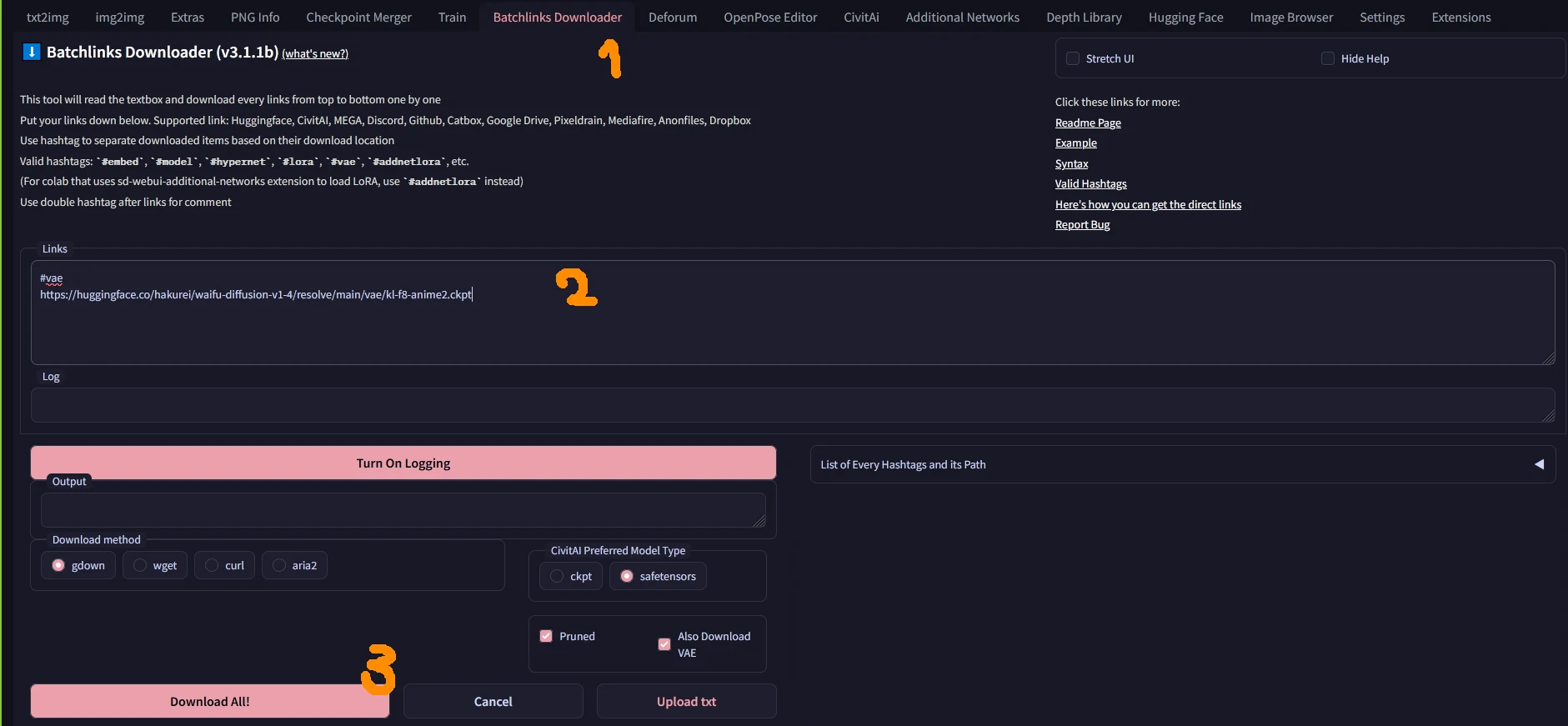
① Batchlinks Downloaderタブへ。
② インストールするvaeのリンクを入力します。(例はWife Diffusion付属のvae)
③ Download All!
※なおBatchlinks Downloaderではtextual inversionなども導入できます。
ダウンロードできたら、画像生成の画面に戻ってvaeを設定します。

更新ボタンを押してからプルダウンで選択すればOK。
あらためて生成すると彩度が上がっているはずです。
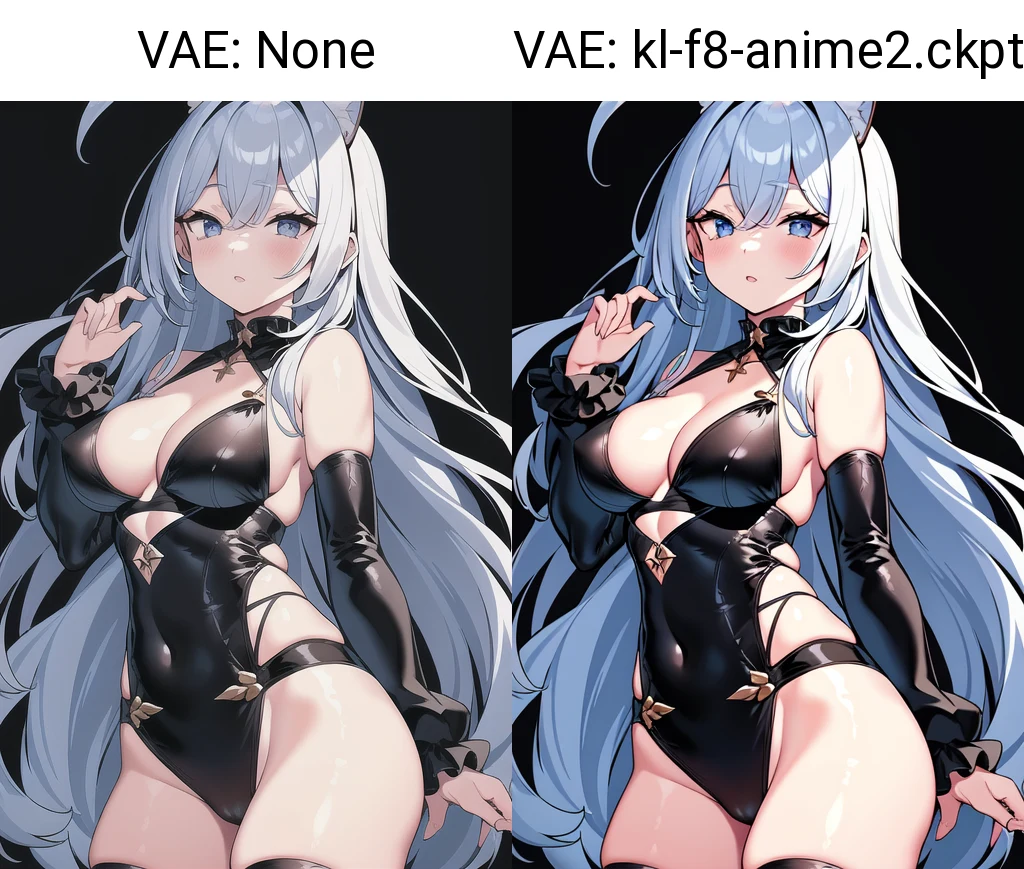
これでAIイラスト生成が自由にできるようになりました。
お気づきかもしれませんが、この方法には欠点があります。それはWebUI起動とイラスト生成に要する時間です。塵も積もれば山となる、がっつり生成しまくりたい人はいずれやはり自前の高性能GPUで取り組んだほうがいいでしょう。
この記事があなたのAIイラスト生成の第一歩に役立ちましたら幸いです。