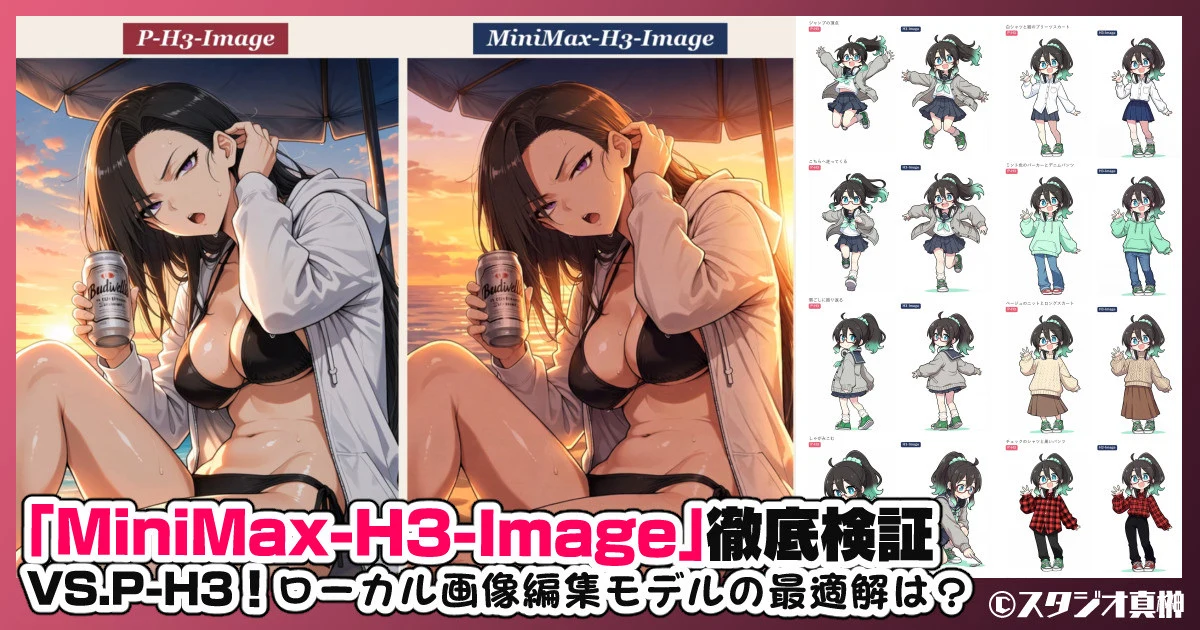

こんばんは、スタジオ真榊です。今回は、つい先日こちらのP-H3-Image特集をお届けしたばかりですが、本家からも画像生成・編集モデル「MiniMax-H3-Image」がオープンウェイトで公開されたので、さっそく比較特集をお届けしたいと思います。
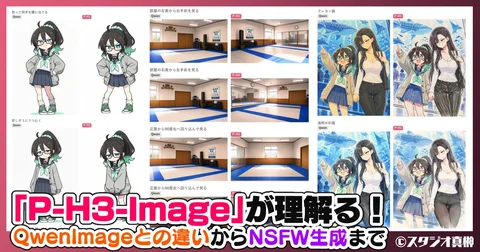
前回検証したP-H3は、Pruna AIという企業が動画生成モデルのMiniMax H3を1枚絵用に作り替えたモデル。一方のMiniMax-H3-Imageは、H3を作ったMiniMaxが出した純正モデルです。こちらの動画は、前回のP-H3特集の編集デモと同じ元絵・同じ指示文で、左にP-H3、右にMiniMax-H3-Imageの結果を並べたもの。
動画・音声を読み込めませんでした。時間をおいて再度お試しください。
無償利用が研究・検証目的に限られるQwenImage2.1に対して、H3系はライセンスが使いやすいのもメリットの一つ。前回と同じくNSFWや8方向回転などの定番の実験を通して、P-H3との実力差を確かめたいと思います。【約2万8000字(プロンプト除く)】
<注意:この記事の後半(9章)には成人向けの画像が含まれます。閲覧時は周囲にご注意ください>
1.MiniMax-H3-Imageとは
MiniMax-H3-Image(以下、単にH3-Image)は、動画生成モデル「MiniMax H3」の開発元であるMiniMaxが公開した、text2imgと画像編集の両方ができるローカル向けモデルです。2026年11月10日に公開され、ComfyUIでも即日標準対応しました。
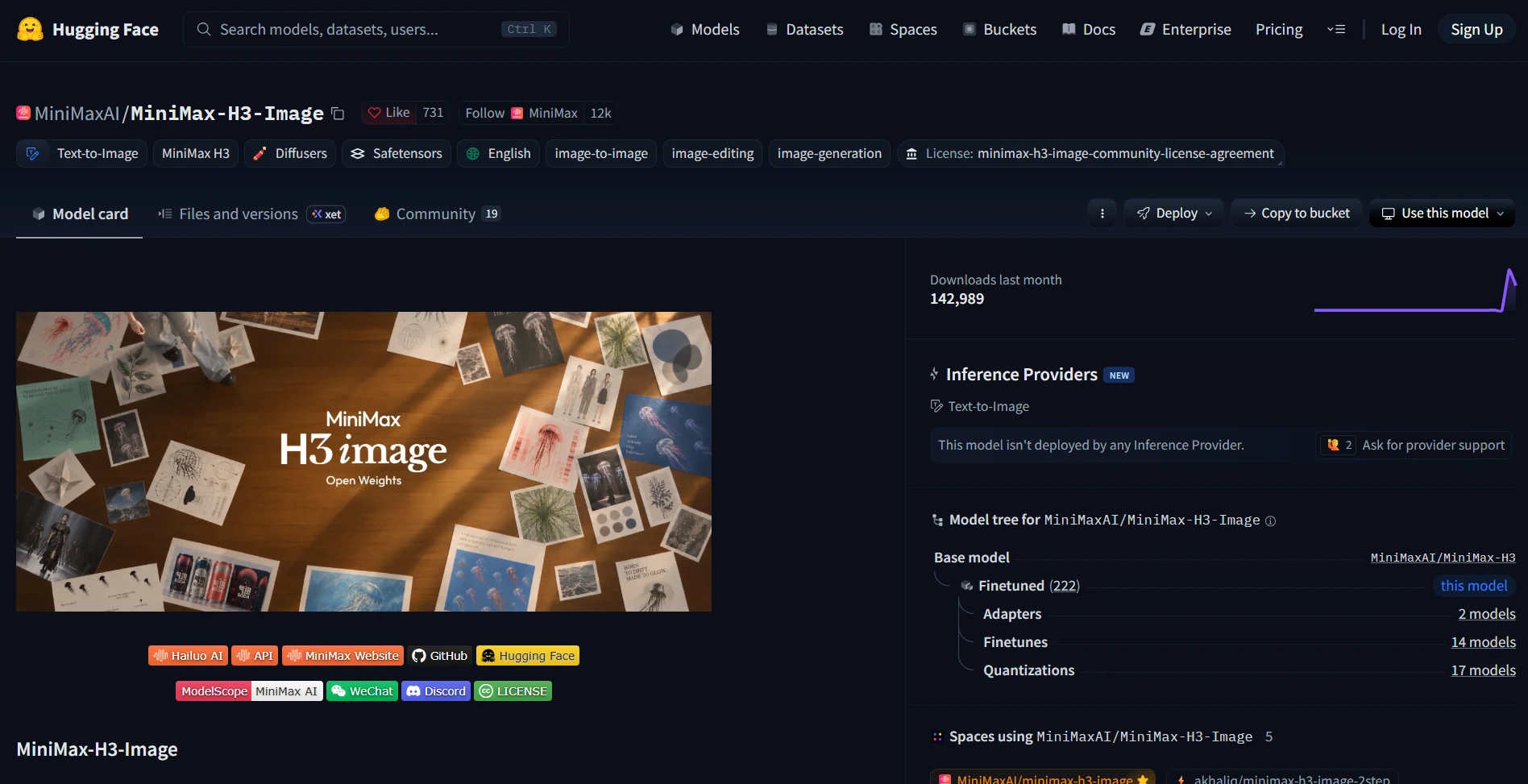
【モデル配布ページ】
【公式ガイド】(※日本語)
ざっくり言うと、動画版のMiniMax-H3から音声まわりの部品を取り除いて、静止画だけを描けるように作り直したようなモデルです。サードパーティ製の「P-H3」は200億パラメータまで削った軽量版でしたが、本家のH3-Imageは動画版と同じ330億パラメータのまま。「公式が本気を出すとどこまで変わるのか?」が今回の見どころです。
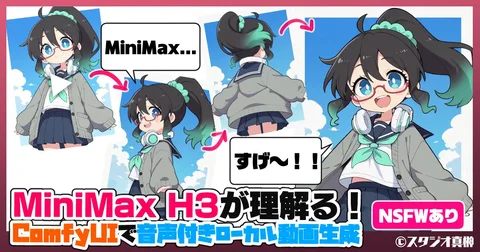
<主な特徴>
H3-Imageの最大の特徴は、やはり先ほど紹介した16メガピクセルの画像を一発生成できること。AnimaやSDXLでいうと、1024px四方のサイズで出した後に4倍にアップスケールした大きさで一発生成できることになります。モデル本体も一回り大きいのですが、例によってComfyUIで生成できるコンシューマ向けの圧縮版モデルが出ていますので、VRAM16GBでも問題なく動きます。
一度に参照できる枚数もP-H3よりも7枚多く、最大16枚まで。生成は6ステップが基準で、CFGスケールやネガティブプロンプトは使いません。
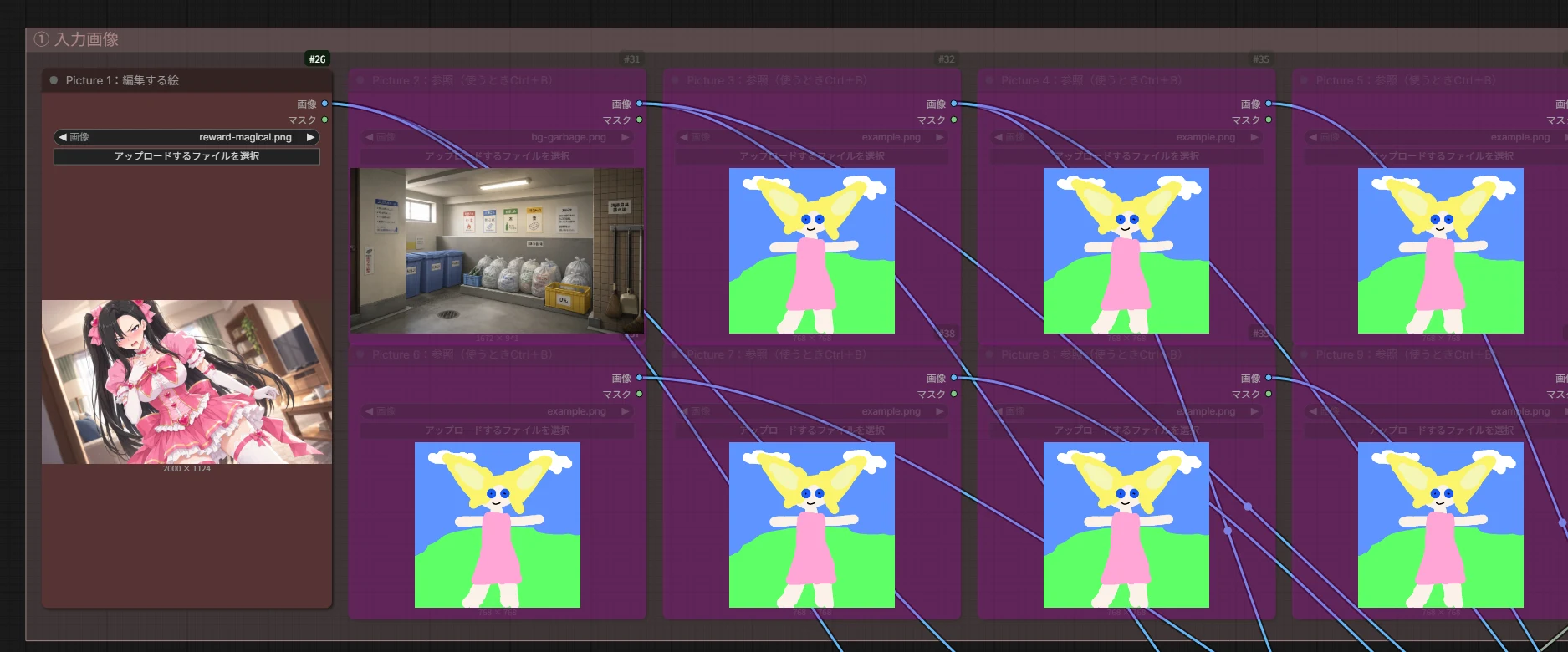
▲複数画像を読み込めるワークフローの例
P-H3と同じく、指示文を適切な英文に書き直してくれる「プロンプト拡張」(プロンプトエンハンサー)を使うことを前提にしたモデルです。公式が用意している拡張モデルは、Qwen3.8-27Bをもとにした「MiniMax-H3-Image-PE」(FP4版で17.9GB)という大きなモデルなのですが、ComfyUIの公式ワークフローでは本体と一緒に家庭のPCでも動かせるよう、軽めのQwen3.5 9B(6.8GB)を使う仕様になっています。
<P-H3-Imageとの違い>
P-H3との違いは他にもあります。まず指示文と参照画像を読み取るテキストエンコーダー。P-H3は40億パラメータ版に作り直して軽くしたテキストエンコーダーを使っていたのですが、本家のH3-Imageは動画版H3と同じ320億パラメータの「Qwen3-VL」をそのまま使っています。動画版のH3特集でモデルを入れていた方は、テキストエンコーダーをそのまま使い回せるので、2重にDLしないよう覚えておきましょう。
主だった違いをまとめると以下のようになります。
・モデル本体:P-H3は200億パラメータ、H3-Imageは330億パラメータ(ただし、今回使うComfyUI向けの軽量版はP-H3とほぼ同じ大きさ)
・テキストエンコーダー:P-H3は40億パラメータ(3.6GB)/H3-Imageは動画版H3と共通の320億パラメータ(14.6GB〜)
・ステップ数:P-H3は8ステップ/H3-Imageは6ステップ基準
・推奨サイズ:P-H3は8メガピクセル/H3-Imageは16メガピクセル
・参照画像:P-H3は最大9枚/H3-Imageは最大16枚
・ライセンス:P-H3はH3と同じ「MiniMax H3 Community License」/MiniMax-H3-Imageは新しい専用ライセンス
要するに、「P-H3よりたくさん参照できて、早く収束して、大きいサイズで生成できる、でかいモデル」という感じ。実際の生成結果については、記事後段の6章で詳しく見ていきます。
<必要スペック>
MiniMaxが提供する無圧縮の本体(bf16版)を家庭向けPCで動かすのはなかなか荷が重いのですが、ComfyUI用に軽量版が2種類用意されています。本体の大きさは以下の通り。
・bf16版(無圧縮):37.5GB
・int8版(8bit版、標準):19.5GB
・w4a8版(4bit版、軽量):11.7GB
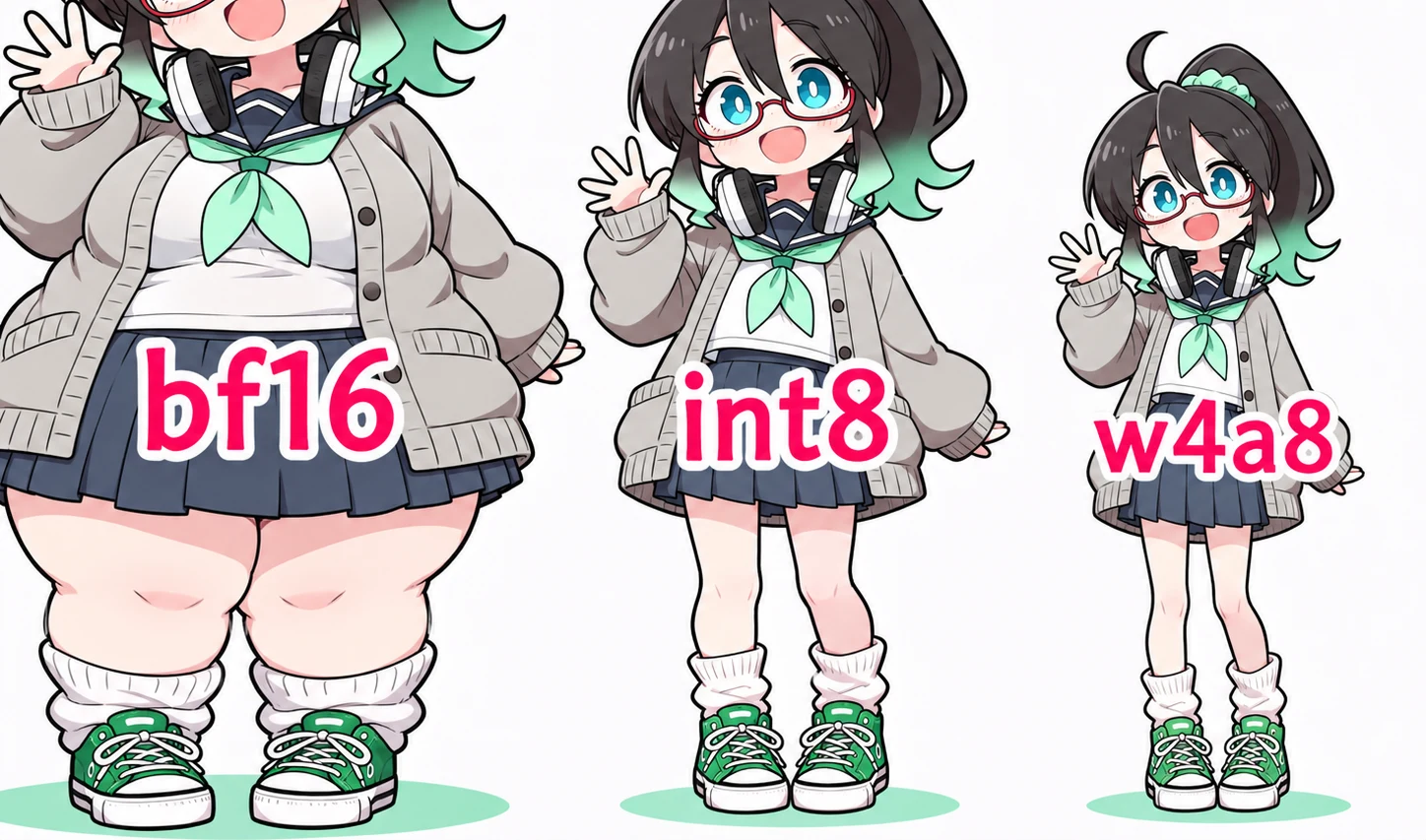
これにテキストエンコーダー(nvfp4版14.6GB/int8版25.3GB)、プロンプト拡張(6.8GB)、VAE(1.1GB)が加わります。合計すると、一番軽い組み合わせでも34GBほどになります。P-H3と同じくComfyUIのオフロード機能でメインメモリへ逃がしながら動かすことができます。
今回の検証環境はいつも通り「RTX4080(VRAM16GB)・メインメモリ64GB」。w4a8版の本体とnvfp4版のテキストエンコーダーの組み合わせで試すと、16メガピクセルの画像編集が1枚50秒前後、4メガピクセルなら14秒ほどで完了しました。生成中のメインメモリ使用量はPC全体で最大51GBほどでした。
2.ライセンスについて
MiniMax-H3-Imageは、H3やP-H3と違う「MiniMax-H3-Image Community License」という新しいライセンスで公開されています。全文はHugging FaceのLICENSEファイル(下記)で読めますので、一度は目を通しておきましょう。基本的な骨組みはH3と同じですが、商用利用まわりの条件が変わっているので注意が必要です。
個人的に理解した内容をまとめると、以下のような感じ。
・日本国内でMiniMax-H3-Imageを使って画像を作る:可能
・その画像を同人誌などで商用利用する:可能(ただし、自分と関連会社の年間売上が100万ドルを超える場合は、MiniMaxの書面許可が必要)
・MiniMax-H3-Imageを組み込んだアプリやサービスを作る:画面に「MiniMax-H3-Image」の名前を目立つように表示する必要あり。第三者向けのホスティングサービスとして提供する場合は、売上に関係なく別途許可が必要
・生成した画像を公開する:生成コンテンツであることの明確な開示が必要(P-H3と同じ)
・生成した画像を、ほかのAIモデルの学習に使う:NG。ただしMiniMax-H3-Imageとその派生モデルは例外
・アメリカ・EU・イギリス・韓国で使う:NG(生成した画像の利用も含む)
・未成年の搾取・加害や、それを意図した利用、本人の同意のないなりすまし:NG
・・・という感じです。(例によってふんわりした意訳なので、商用利用などをお考えの方は原文を熟読の上、法律家などにご相談ください)
H3やP-H3では年間売上2000万ドルを超える製品・サービスが対象でしたが、MiniMax-H3-Imageでは「年間売上100万ドル超」と、20分の1まで下がっています。とはいえ、個人の活動でここに届くことはまずないので、企業向けの条項ですね。「MiniMax系ではないAIモデルの学習に使えない」というルールはP-H3と同じです。立ち絵の差分などを大量に作って、AnimaやIllustrious系のLoRA学習素材にしたいところですが、残念ながらこちらも規約上アウトということになります。
3.MiniMax-H3-Imageの導入方法
さっそくMiniMax-H3-Imageをローカル導入していきます。やることはP-H3のときとほぼ同じ。ComfyUIがすでに動いているなら、本体を「0.45.0以上」に更新して、モデルをDLして置き、公式ワークフローを開くだけです。今回も標準ノードだけで動くので、カスタムノード探しで迷うこともありません。
Stability MatrixとComfyUIの導入や基本操作がまだの方は、こちらの記事をご参照ください。ComfyUI公式のMiniMax-H3-Imageの解説ページにも、導入手順がまとまっています。
普段からCodexやClaude Codeを使っているなら、
「https://docs.comfy.org/ja/tutorials/image/minimax/minimax-h3-image この記事を参照して、既存のComfyUIにMiniMax-H3-Imageのw4a8版を入れて、画像を1枚編集できるところまで用意して」
...と頼んでしまうのがラクです。そうされた方は飛ばしてOK。
手順①:ComfyUIを更新する
まずはStability Matrixのパッケージ画面などからComfyUI本体をアップデートしましょう。H3-Imageを動かすにはComfyUI 0.45.0以上が必要で、P-H3のときの0.44.0では動きません。
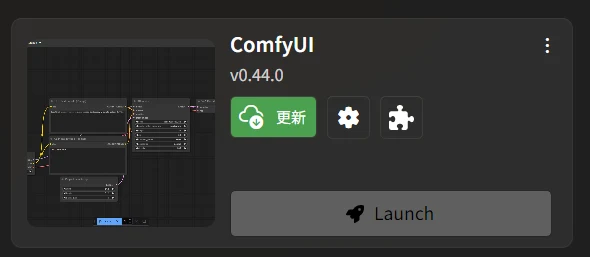
▲バージョンを確認し、緑のボタンを押して更新
手順②:モデルをダウンロードする
ComfyUI用のファイルは、Comfy-OrgのHugging Faceページにまとまっています。「Files and versions」を開き、各フォルダから次の①〜④をダウンロードしましょう。VRAM16GBなら、一番軽いw4a8版の組み合わせがオススメです。
①minimax_h3_image_pruned_w4a8.safetensors(11.7GB)
「diffusion_models」フォルダ内にある画像生成モデル本体です。保存先は「ComfyUI\models\diffusion_models」。Stability Matrixなら「Data\Packages\ComfyUI\models\diffusion_models」となります。
②qwen3vl_32b_minimax_h3_nvfp4_awq.safetensors(14.6GB)
指示文と参照画像を読み取るテキストエンコーダーです。「text_encoders」内にあり、保存先は「ComfyUI\models\text_encoders」。H3特集でモデルを入れていれば同じファイルが既にあるはずなので、ダウンロードは不要。
③qwen3.5_9b_w4a8_gptq.safetensors(6.8GB)
プロンプト拡張用のモデルです。こちらも「text_encoders」内にありますので、「ComfyUI\models\text_encoders」へ。
④minimax_h3_image_vae_fp16.safetensors(1.1GB)
生成結果を画像に戻すVAEです。保存先は「ComfyUI\models\vae」。P-H3のVAEとは別物なので、こちらも必ずダウンロードしてください。
新たにDLする容量は、①〜④で合計約34GB(H3のテキストエンコーダーを既に持っていれば約20GB)です。VRAMとメインメモリに余裕のある方は、①をint8版(19.5GB)にしてもOKです。
手順③:公式ワークフローを開く
アップデートとモデルの配置が済んだら、ComfyUIを起動します。画面左のメニューから「テンプレート」を開き、「minimax-h3-Image」で検索しましょう(似たようなワードのワークフローだらけなので、「minimax」とか「h3」とかで検索するとなかなか出てきませんでした)
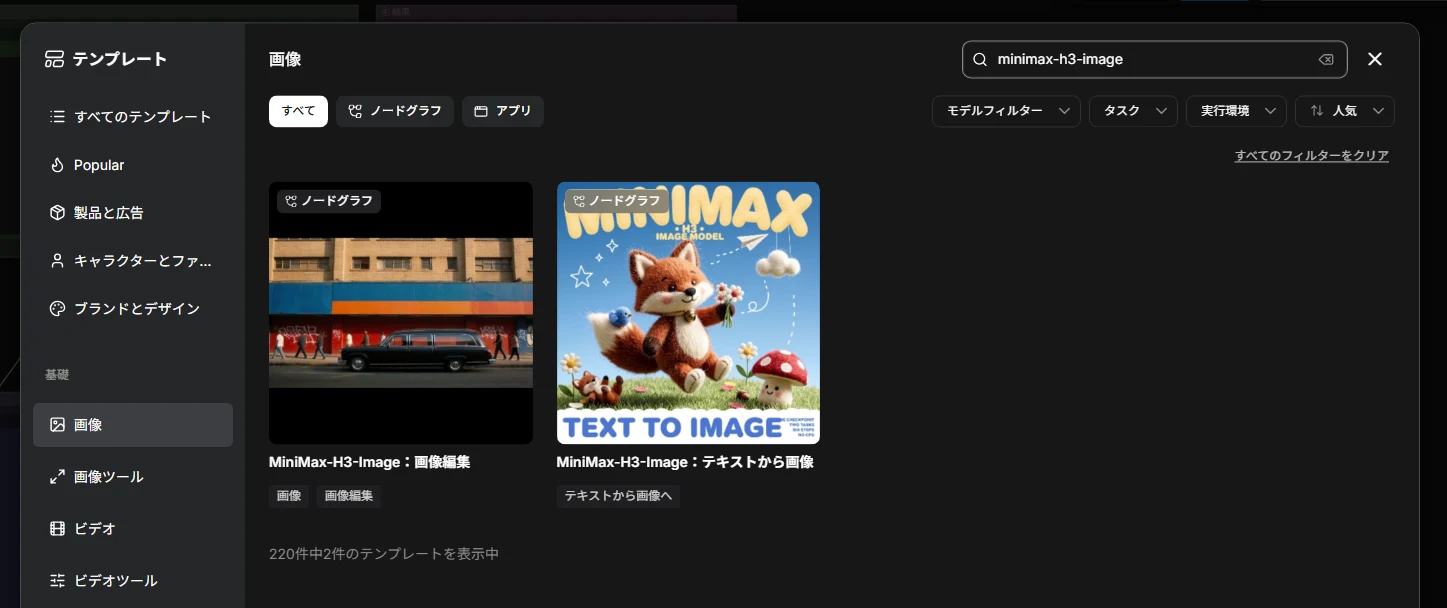
こちらの二つがtext2img用と画像編集用のワークフローです。ややこしいので、他の動画生成用ワークフローと混同しないようご注意ください。今回は「画像編集」の方を使います。
公式ワークフローは本体もテキストエンコーダーをint8版で読みこむ設定になっているので、本体をw4a8版、テキストエンコーダーをnvfp4版しかDLしていない場合は赤枠のエラーが出ます。(右上にモデルファイル不足の告知が出ています)
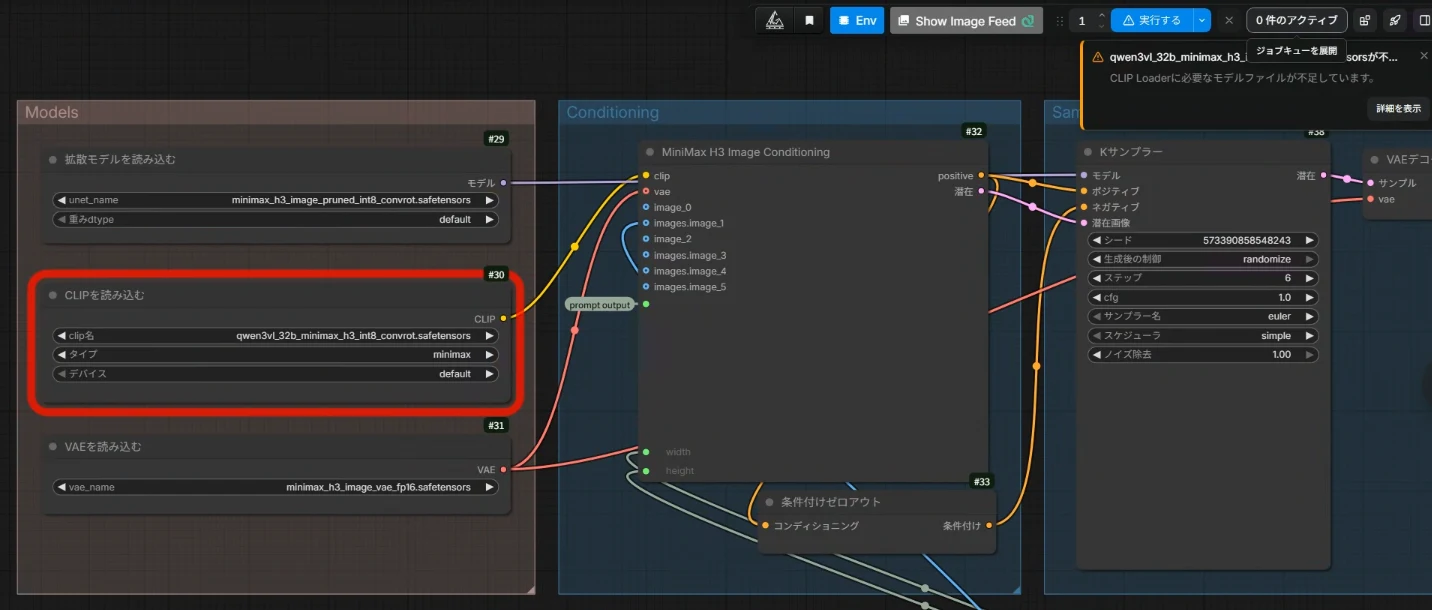
慌てずに、「UNETLoader」(本体モデル用)のモデル名を「minimax_h3_image_pruned_w4a8.safetensors」に、「CLIPLoader」(テキストエンコーダー用)のモデル名を「qwen3vl_32b_minimax_h3_nvfp4_awq.safetensors」に切り替えればOKです。
4.ワークフロー画面の見方
モデルがそろった状態で「Image Edit」のテンプレートを開くと、このような感じ。
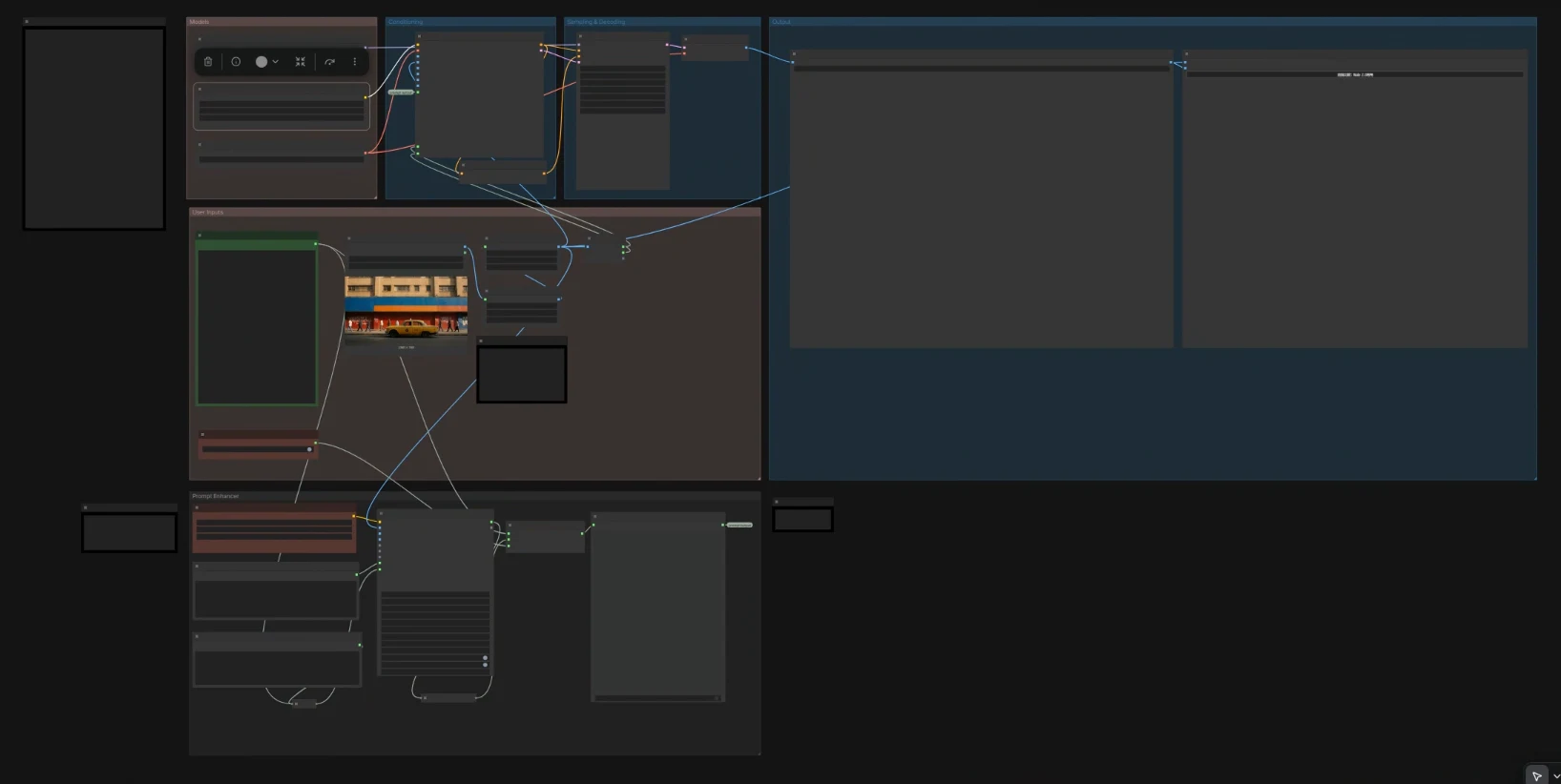
基本的な使い方はP-H3と同じで、まず編集したい画像を読みこみ、緑色の指示文の欄に注文を書いて実行するだけ。初期状態では、「黄色いタクシーをピンクのアイスクリーム屋台に入れ替えて」という例文が入っています。2枚目以降の参照画像を使いたいときは、「画像を読みこむ」ノードを追加して、「MiniMax H3 Image Conditioning」とプロンプト拡張のノードの両方の空いているコネクタにつなぎます。
そのまま実行を押すと、「Replace the vintage yellow taxi in <Picture 1> with a pastel pink ice-cream truck with a scalloped awning and a glowing service window, sitting in the same side profile at the curb.」というプロンプトがプロンプト拡張モデル(qwen3.5_9b_w4a8_gptq)で書き直されます。新しいプロンプトは
「The brick building facade with the colorful blue and orange paneling and the red wall with graffiti in <Picture 1> is <Subject 1>. The pedestrians on the sidewalk in <Picture 1> are <Subject 2>. The target image depicts the street scene with a pastel pink ice-cream truck parked at the curb where the vintage yellow taxi was previously located. The truck features a scalloped awning and a glowing service window. <Subject 1> is fully preserved. <Subject 2> is fully preserved. The pastel pink ice-cream truck occupies the foreground curb, with a scalloped awning extending over the roof and a service window that emits a warm, inviting glow. The truck is positioned in a side profile orientation, matching the vintage aesthetic of the original scene while introducing a new pastel color palette. The warm lighting of the sunset illuminates the pink paint and casts long shadows behind the pedestrians. The truck's reflection is visible on the dark asphalt road surface.」となり、このような画像が生成されました。
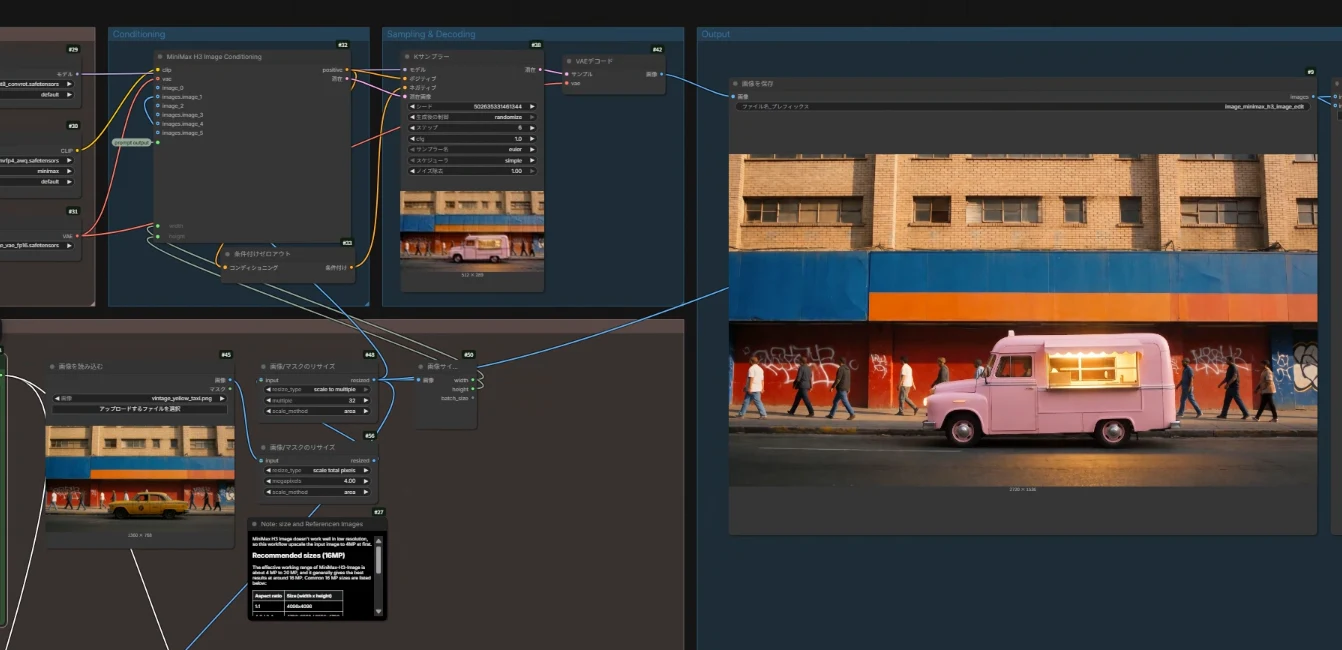
画像編集に失敗するときは、プロンプト拡張に失敗して、カラのプロンプトで生成してしまっていることが多いようです。プロンプト拡張のノードの「max_length」(トークン上限)が8196となっているところを倍の16384トークンに変えてみるとうまくいくので、試してみてください。
デフォルトでは4メガピクセルサイズに設定されているので、全力を出させたければ「画像/マスクのリサイズ」ノードの「megapixels 4.00」となっているところを「16」に変えるだけです。RTX4080では、4メガピクセルで1枚14秒ほど、16メガピクセルでも50秒ほどで生成できました。
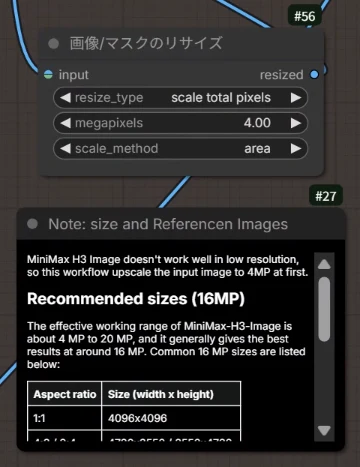
Image Editの公式テンプレートでは、プロンプト拡張が最初からオンになっています。P-H3の拡張と違って、Qwen3.5に思考させてプロンプトを書き直させているので、1回あたり数十秒から数分ほど余計に時間が掛かります。例えば、「このキャラはニューヨーク市街に立っています。アニメ調のイラストです」と頼んでみます。
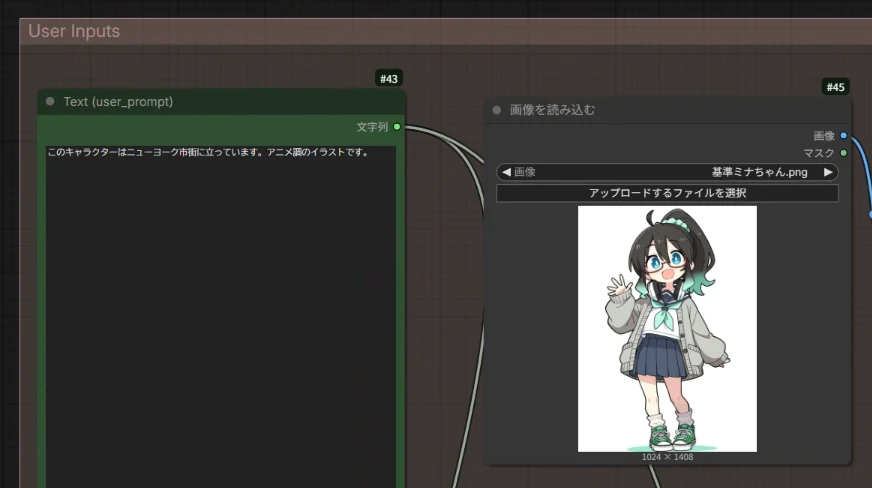
すると、入力画像と文章を踏まえたプロンプト拡張プロセスによって、「The girl with dark hair tipped in mint green, red-rimmed glasses, white over-ear headphones around her neck, a white sailor-collar shirt with a mint green neckerchief, a dark blue pleated skirt, a light grey cardigan, and green high-top sneakers is <Subject 1> in <Picture 1>. She is waving with her right hand. The target image places <Subject 1> standing in a New York City street environment. <Subject 1> is partially preserved; her physical appearance, attire, and gesture remain unchanged while the background context shifts to an urban street scene. The background consists of city skyscrapers and a paved road typical of New York City, rendered in the anime illustration style. The lighting suggests a daytime scene, and the perspective integrates the character as if she is standing on the sidewalk within the city streets.」と書き直され、このような画像が出力されます。
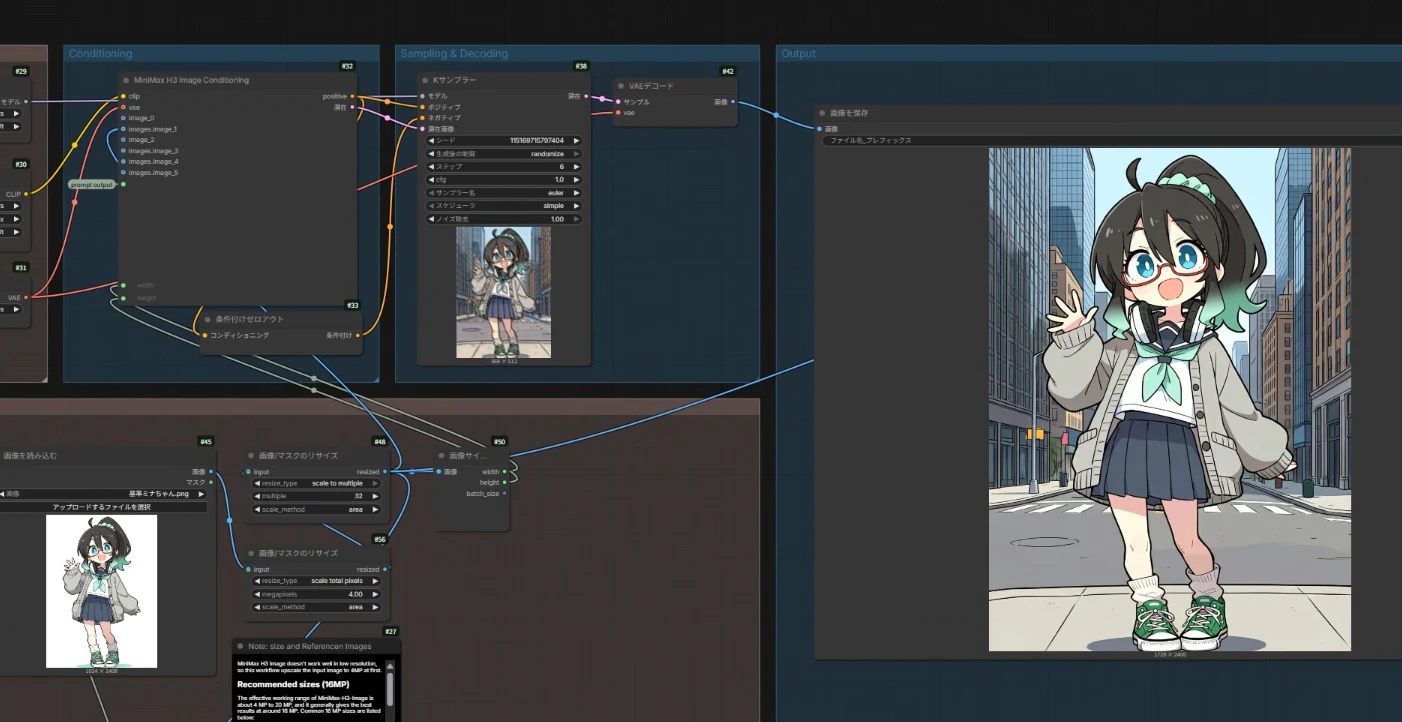
ここで大事なのは、ChatGPTのように超大型のLLMが間に挟まるわけではないので、意図を余さず察してくれるわけではないことです。時間を掛けたプロンプト拡張の結果、意図したのと違う指示になったり、意味不明な内容になったりすることもあるので、失敗したときはプロンプトの書き方をもう少しMiniMaxに伝わりやすい内容に書き換えてみるとよいでしょう。
<プロンプト拡張はやや重ため>
公式ワークフローは「qwen3.5_9b_w4a8_gptq.safetensors」という拡張用LLMを使ってプロンプトを書き直しているのですが、これがバカ重くて、手元環境だと1回の生成時間を50~90秒くらい伸ばしてしまいます。P-H3のプロンプト拡張は十秒足らずだったのですが、これはなぜかというと、毎回9BのLLMにがっつり思考をさせてプロンプトを検討させているから。
P-H3の拡張モデル「p-h3-image_prompt_upsampler_w4a8」は、P-H3用に学習された専用品だったのに対し、今回のqwen3.5_9b_w4a8_gptqは、ほかの画像モデルのテンプレートでも使われている汎用LLMです。公式ワークフローでは英語で約3万8千字もある書き方のマニュアルを毎回読ませたうえで、しっかり考えさせてから書き直させています。専用品なら短い注文を渡すだけで済むところを、毎回分厚い「書き方マニュアル」を読ませているぶん、ケタ違いに時間が掛かっているわけですね。この点は改善できるので、次の章で詳しく紹介します。
<ステップとCFGについて>
MiniMax-H3-Imageは6ステップ専用のモデルで、公式テンプレートではKSamplerの「ステップ:6、CFG:1、サンプラー:euler、スケジューラー:simple」と設定されています。P-H3では「マニュアルシグマ」のノードを使って必要な数値が直接書き込まれていましたが、こちらはおなじみのKSamplerノードで動くので、見た目はだいぶすっきりしています。
ステップ数やCFGを変えても品質は上がらないので、ここは触らないほうがいいでしょう。ネガティブプロンプトの欄もないので、「〜を描かないで」という注文は指示文の中に直接書きます。
<H3-Image用のプロンプト記述法>
MiniMax-H3-Imageのプロンプトの書き方については、公式から手引きが公開されています。画像編集用と、文章から描く用の二つあり、はじめからAIエージェントに読ませて使える「スキル」の形で配布されているのがありがたいところ。
【公式の指示文ガイド】
編集用の「手引き」によると、H3-Image向けの指示文は英語の1段落でよく、次の順に書くのが基本とのことです。
・元の絵のどこを編集したいか宣言:「<Picture 1>の赤いカップを<Subject 1>の青いボールに変更して」のように、数字でやりたいことを指示
・完成形を伝える:「The target image is...」のように書き始めて、仕上がった絵を説明する
・残すものと変えるものを分ける:そのまま残すものは「fully preserved」、一部だけ変えるものは「partially preserved」と書き、何が残って何が変わるかを並べる
面白いのは、「〜を青くして」という命令ではなく、「〜が青くなっている」と完成した状態を書くように指示されているところ。公式ワークフローのプロンプト拡張が書き直した文を見ると、まさにこの形になっているので、拡張は日本語の短い注文をこの書式に直してくれていたわけですね。
ただ、毎回この形の英文を自分で書くのは骨が折れますし、qwen3.5_9b_w4a8_gptqを使った拡張も時間が掛かりすぎるのが気になります。そこで、プロンプト拡張はもう使わない前提で、ClaudeやCodexにこのスキルを読み込ませて、全ての画像生成工程を丸投げしてしまうのがオススメ。
例えばこちらの例は、左の画像を入力して、人物を消すよう指示したものです。プロンプト拡張をOFFにしてClaudeCodeが書いたプロンプトで直接生成するときれいに消せましたが(中央)、拡張をONにすると何も変わらず、失敗してしまいました(画像右)。
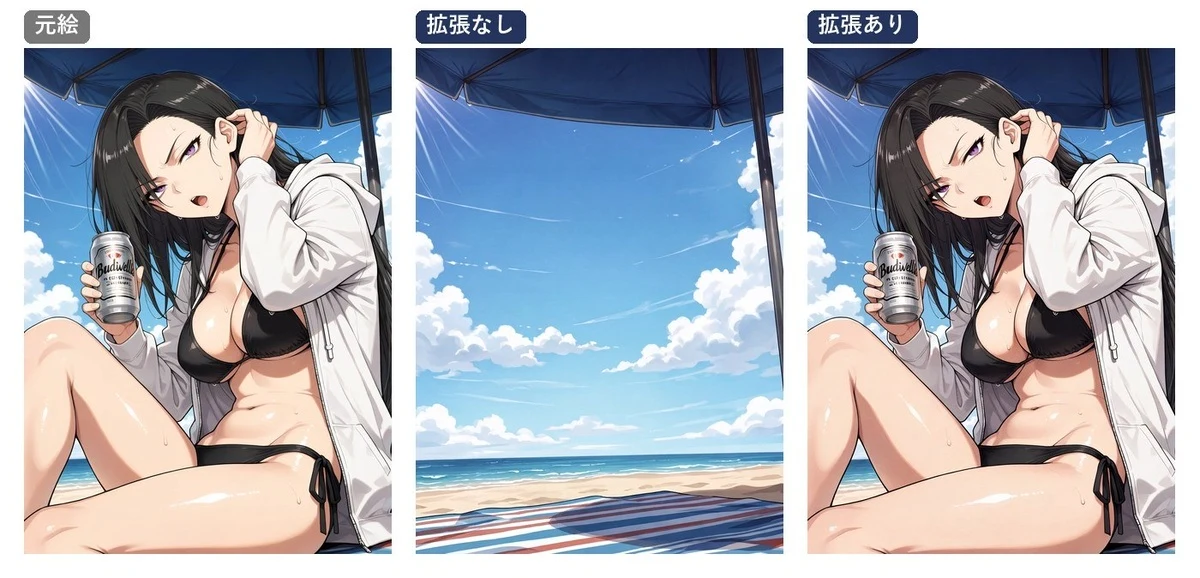
要するに、拡張はユーザーが日本語で短く指示したいときに簡易的に助けてもらうものに過ぎず、CodexやClaudeにスキルを充てた方が良い結果になる、ということだと思います。
<P-H3用の拡張プロンプトを流用可能>
では、生成時間がさほど掛からないP-H3の拡張モデルを借りてきて、MiniMax-H3-Imageに渡したらどうでしょうか。前回のP-H3特集でモデルを入れた方なら、P-H3専用の拡張モデル「p-h3-image_prompt_upsampler_w4a8.safetensors」(6.7GB)がすでに手元にあるはず。そこで、日本語の短い注文二つを、拡張なし・P-H3の拡張・純正の拡張の3通りで描き比べてみました。
こちらが生成結果。上段は「ウェディングドレス姿に変更してください。表情やポーズ、背景は変更しないこと」、下段は「左上を指さして、目を輝かせて笑うポーズにしてください。服装と画風はそのまま」という日本語指示をそのまま入れています。
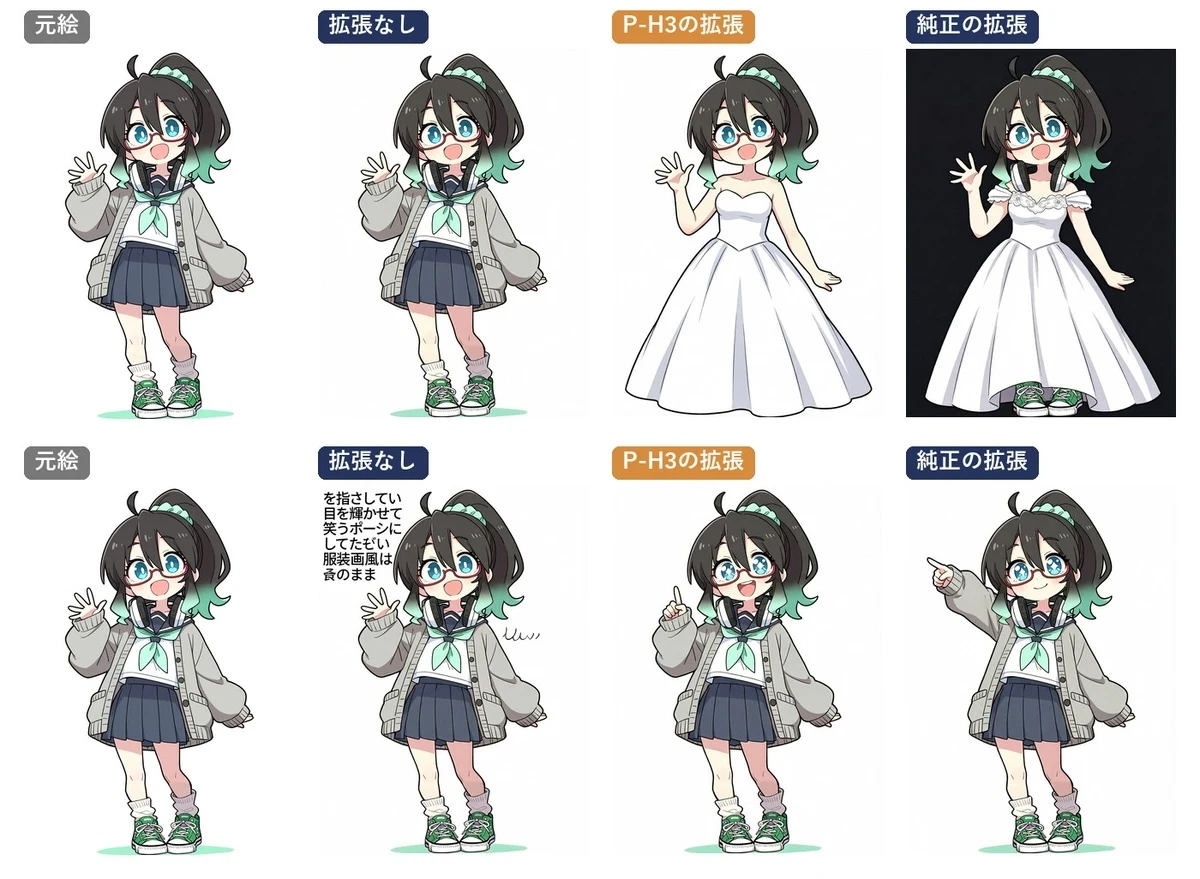
日本語による直接指示は望み薄のようで、拡張なしではドレスの注文が無視され、ポーズの注文にいたっては、指示文がそのまま文字として絵に描き込まれてしまいました。P-H3の拡張は、指の差す方向が真上に見える(ある意味"左上"を指している?)ほかは、おおむねうまくいっていますね。純正の拡張は左上をきちんと指さしたものの、ドレスのほうは「背景は変更しない」という注文に反して、背景が黒くなっています。
P-H3の拡張は、P-H3用の書式(subject_definitions:〜で始まる箇条書き)で書き直してくる仕組みなのですが、MiniMax-H3-Imageはこの書式でも問題なく読み取ってくれることがわかりました。拡張に掛かった時間は、P-H3の拡張が8〜10秒、純正の拡張が56〜70秒。仕上がりは一長一短なのに時間は7分の1ほどで済むので、日本語で手早く注文したいときは、ハイブリッド式のワークフローを組むのが良いと思います。(記事後段で配布します)
5.モデルごとの生成速度と品質
比較実験に入る前に、生成時間の目安をお伝えしておきます。P-H3特集と同じく、右手を振っているミナちゃんの立ち絵を入れ、「笑顔のまま両腕を自然に下ろす」という指示文で、出力サイズとモデルを変えて3回ずつ生成しました。
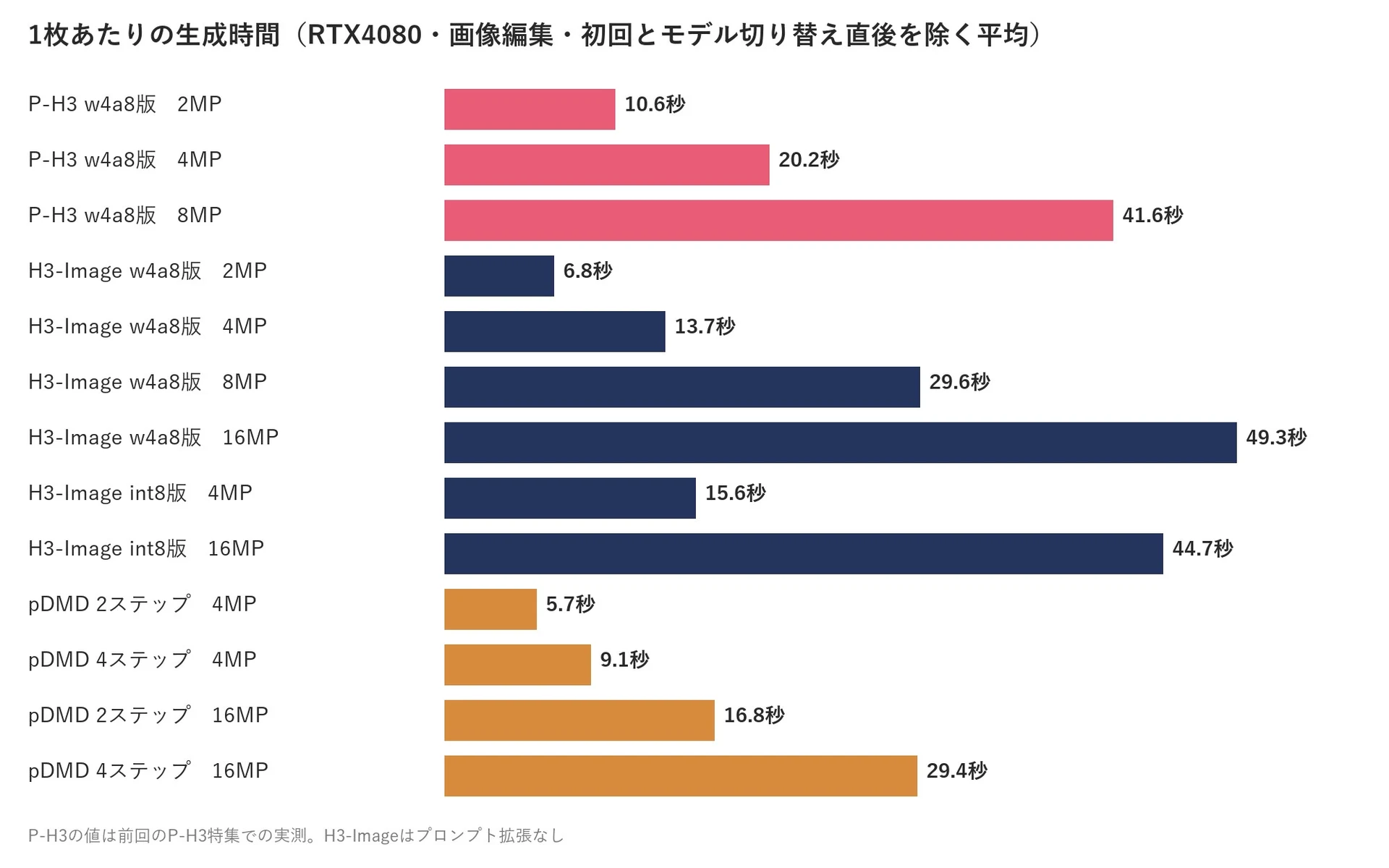
数字は、モデル読み込みのある初回と、モデルを切り替えた直後を除いた平均です。(AIエージェントによる実測)
同じ4メガピクセルで比べると、P-H3の20.2秒に対してMiniMax-H3-Imageは13.7秒と、本体が大きいにもかかわらず3割以上速い結果になりました。P-H3にはできない16メガピクセル生成でも1枚50秒ほどなので、P-H3を8メガピクセルで回すのと大差ない時間で、倍の大きさの絵が描けることになります。
意外だったのはint8版で、読み込みこそ遅いものの、一度読みこんでしまえばw4a8版とほぼ同じ速さで動きました。ただ、16メガピクセルのw4a8版は45〜53秒と回によってばらつきがあったので、このくらいの差は誤差の範囲と考えたほうがよいかもしれません。
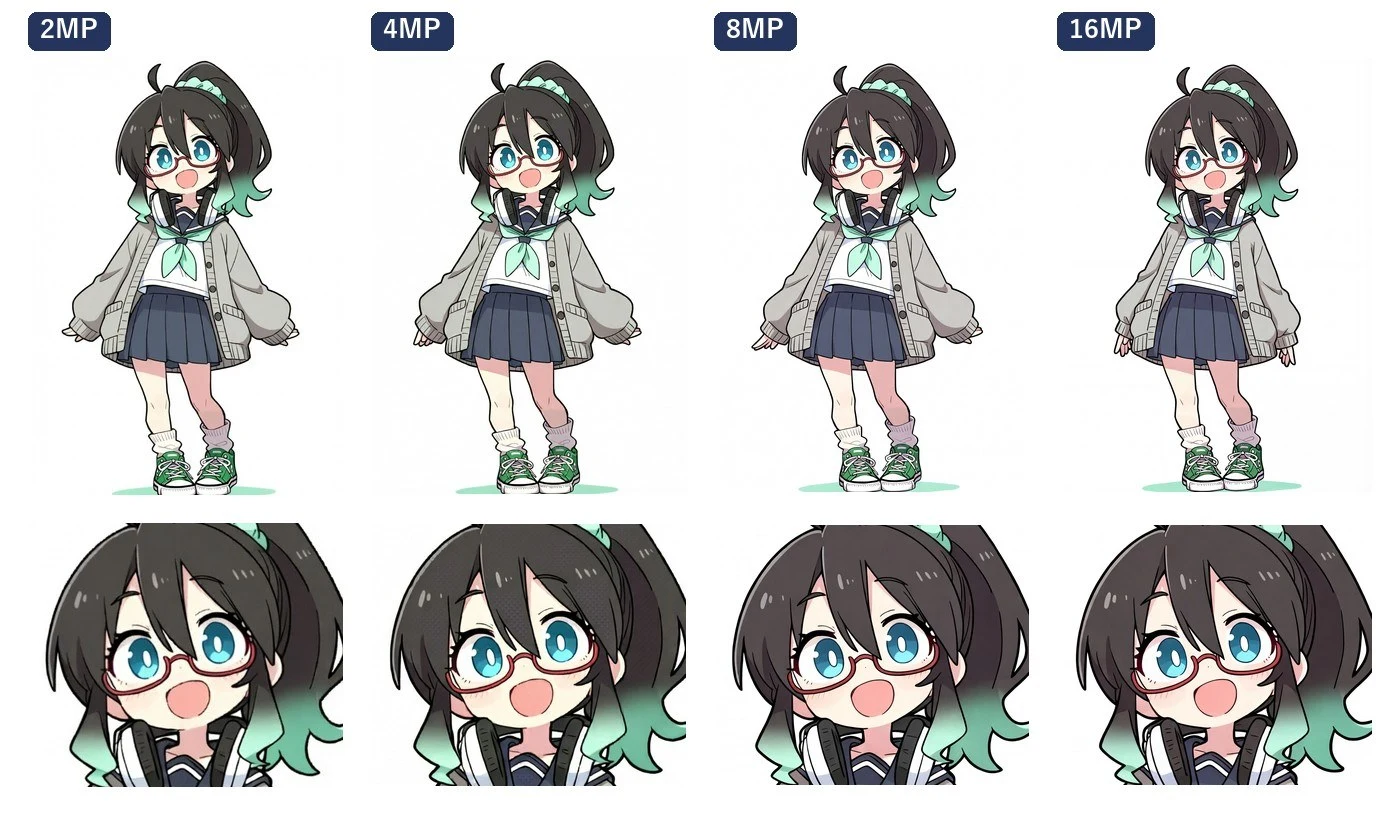
テスト内容が「手を下ろす」だけで非常にシンプルだったため、出力サイズを変えても絵の内容はほとんど変わりませんでした。顔をアップにしても4メガピクセルと16メガピクセルの差は小さく、髪のザラつきが減って線がすっきりする程度。小さな文字や手指のように細かい部分ほど、大きく描く効果が出ると考えておけばよいと思います。
<高速化LoRA「pDMD」を試す>
H3-Imageには、Hugging Face上で非純正の高速化LoRA「pDMD」も公開されています。こちらは本来6ステップのところを2ステップで収束できるように学習したLoRAで、「ComfyUI\models\loras」に保存して呼び出します。
【高速化LoRA(pDMD)】
使い方は、LoraLoaderModelOnlyノードでLoRAを強度1.0で読みこみ、その後ろに「MiniMaxH3SigmaShift」ノード(シフト値12)をつないで、2〜4ステップのeuler/simpleで回すというもの。配布ページのLoRA版ワークフローがこの形になっています。
4メガピクセル生成で、通常の6ステップとpDMDの4・3・2ステップを比較したのがこちら。(手を振っている画像を入力し、手を下ろさせたもの。同一Seed)
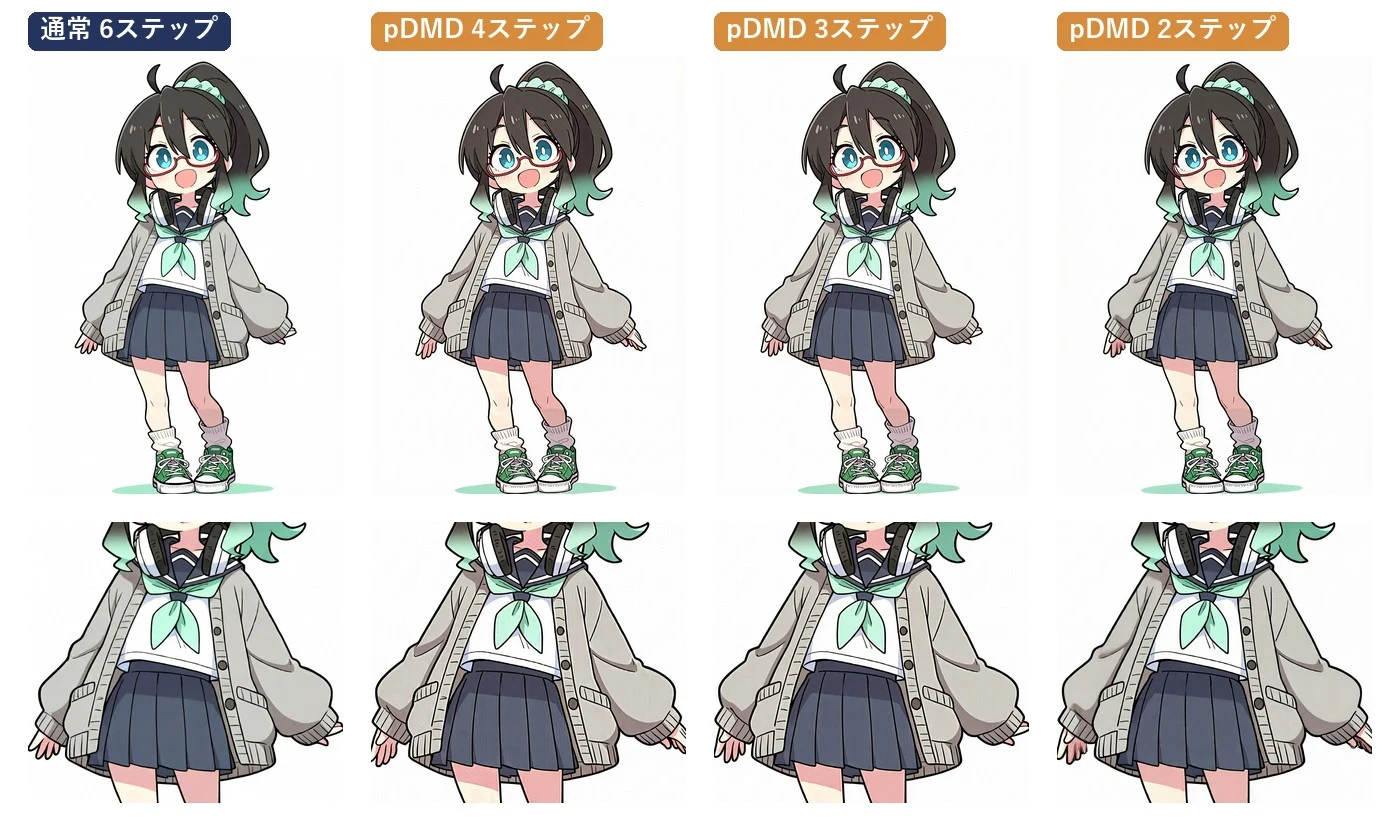
こちらは16メガピクセルで同じ実験をしたものです。こちらは4ステップかけないと収束しませんでした。
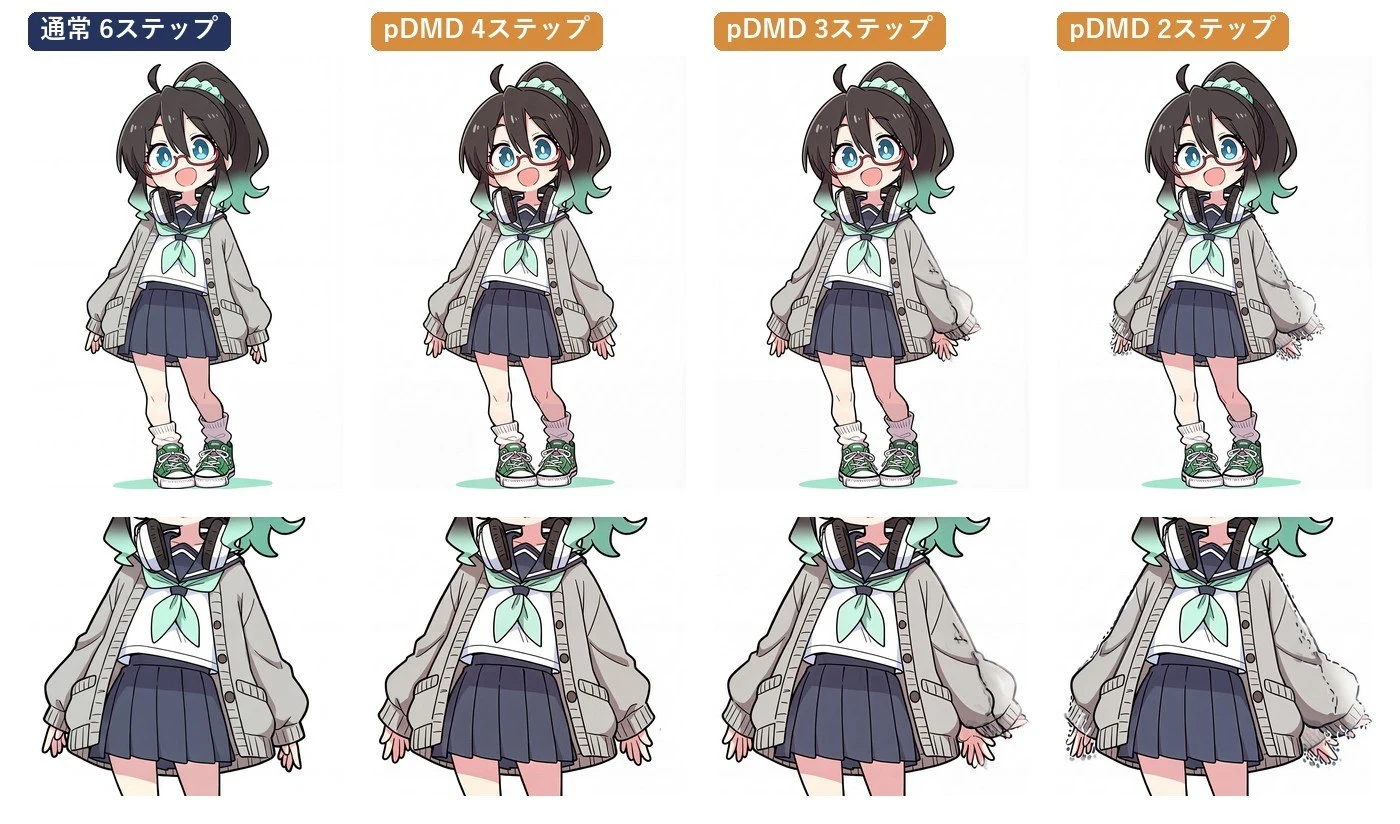
配布ページでは16メガピクセルの2ステップでもきれいに描けていますが、これは軽量化していない元のモデルでの結果です。「ComfyUIでw4a8版にLoRAを当てると、LoRAを足した重みを4bitに丸め直してから使うので、そのぶん誤差が上乗せされてしまうようだ」というのがClaudeの解析結果。モデルによって相性と最適なステップ数が違う点に注意して使うべきですね。
肝心の生成時間は、4メガピクセルで通常14秒のところ、2ステップ約6秒・4ステップ約9秒に短縮。16メガピクセルでは通常49秒のところ、2ステップ約17秒・4ステップ約29秒で生成できました(ただし2ステップでは収束せず)。何十枚もまとめて回すときには結構な差になりそうです。
<w4a8版とint8版の品質差は?>
最後に、w4a8版とint8版(各6ステップ生成)、そしてw4a8版+pDMDの4ステップ生成の3つを並べて、どのように品質が変わるかも確かめました。お題は前回と同じ二つで、16メガピクセル・同じ入力・同じ指示・同じSeedで生成しています。
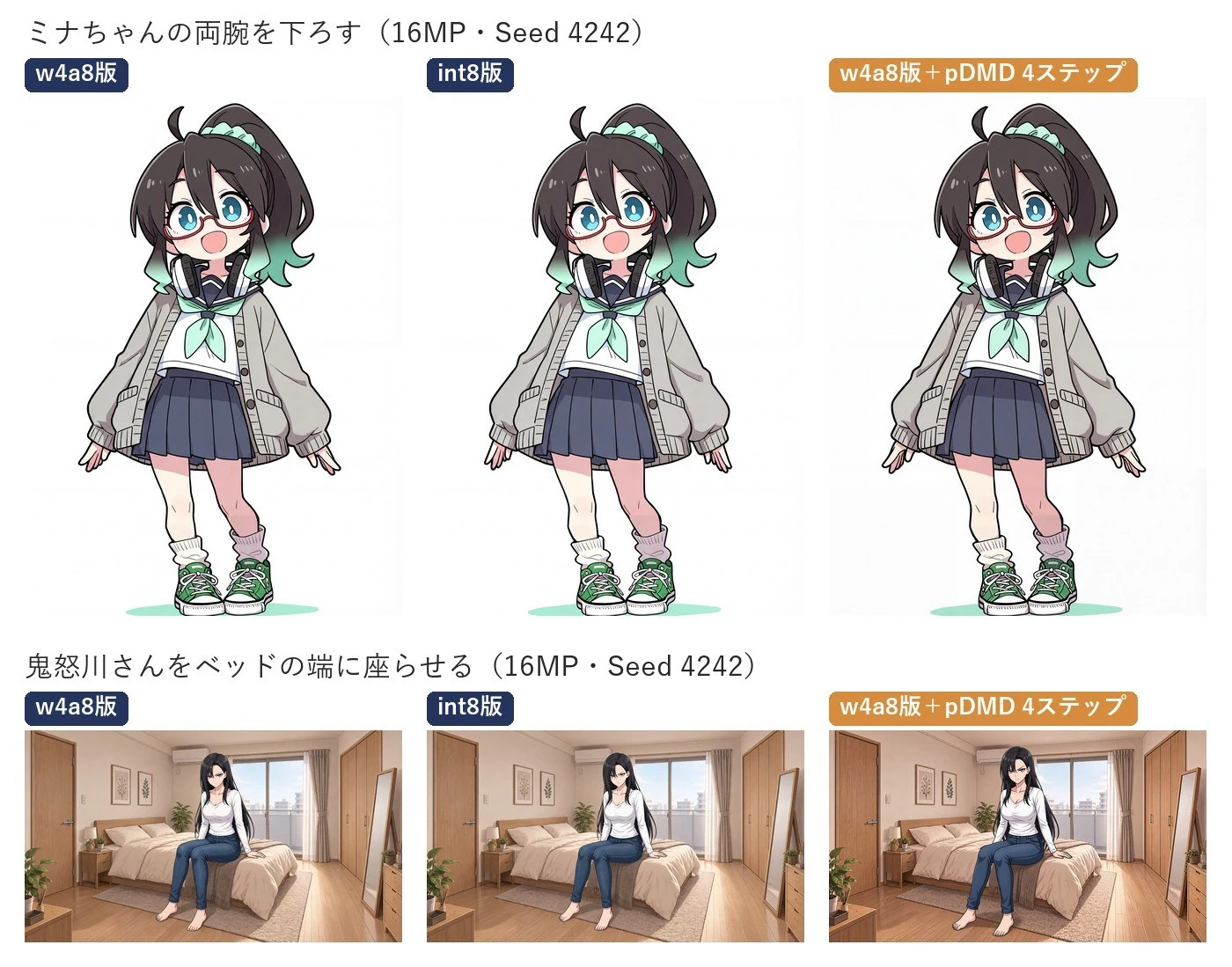
同じSeedなので3枚とも構図はほぼ同じ。並べて見比べても、違いはほとんど分かりません。生成時間は、ミナちゃんがw4a8版53秒・int8版50秒・pDMD 32秒、鬼怒川さんが65秒・55秒・36秒でした。
int8版は本体が8GB大きいぶん読み込みに時間が掛かりますが、読みこんでしまえば速さはw4a8版と変わらないので、VRAM16GBならw4a8版で十分。16メガピクセルで回すなら、品質をほぼ落とさずに4割ほど時間を縮められるpDMDの4ステップが一番お得かなと思います。生成したい品質レベルとの相談になるので、自分の生成環境と作りたいものに合ったワークフローを組むと良いでしょう。
6.生成実験 - P-H3-Imageと実力比較 -
さて、ここからが本題。前回のP-H3特集でやったのと同じ18の実験を、H3-Imageでもう一度やっていきます。左列が前回記事に載せたP-H3の生成結果、右列が今回のH3-Imageの生成結果です。
指示文は、前回P-H3向けに書いた英文をそのまま使っています。もともとAIエージェント(Opus5.5)で細かく書き込んだ指示文なので、H3-Imageではプロンプト拡張はオフ。w4a8版を使った16メガピクセル生成で、どれもやり直しなしの一発勝負です。P-H3のほうは前回の結果(4メガピクセル、拡張あり)をそのまま並べているので、厳密に条件を揃えた比較ではなく「それぞれのモデルが実力を出せる使い方で比べた一覧」と思ってください。
各検証の指示文で〔〕で囲んだ部分は、お題ごとに入れ替えた部分です。(全て掲載すると膨大になってしまうので、1例のみ掲載しています)
<検証1.同じキャラの表情とポーズ変更>
まずは、いつものミナちゃんの立ち絵を入力して、表情と動作の組み合わせを10通り指定し、同じキャラの別ポーズを作ってもらう実験です。
指示:Anime illustration, full-body character art on a plain white background. Redraw the girl in <Picture 1>: the same face with large blue eyes, red glasses, a black high ponytail with mint-green tips and a mint scrunchie, white headphones around her neck, a navy sailor uniform with a mint neckerchief, an oversized gray cardigan, a navy pleated skirt, loose white socks and green sneakers, with the same chibi proportions and clean cel-shaded anime style, now 〔grinning cheerfully and making V-signs with both hands raised beside her face〕. Show her whole body from the top of her head to her sneakers, centered and filling most of the frame height. Her design stays exactly the same; only her pose and facial expression change.
こちらが生成結果。
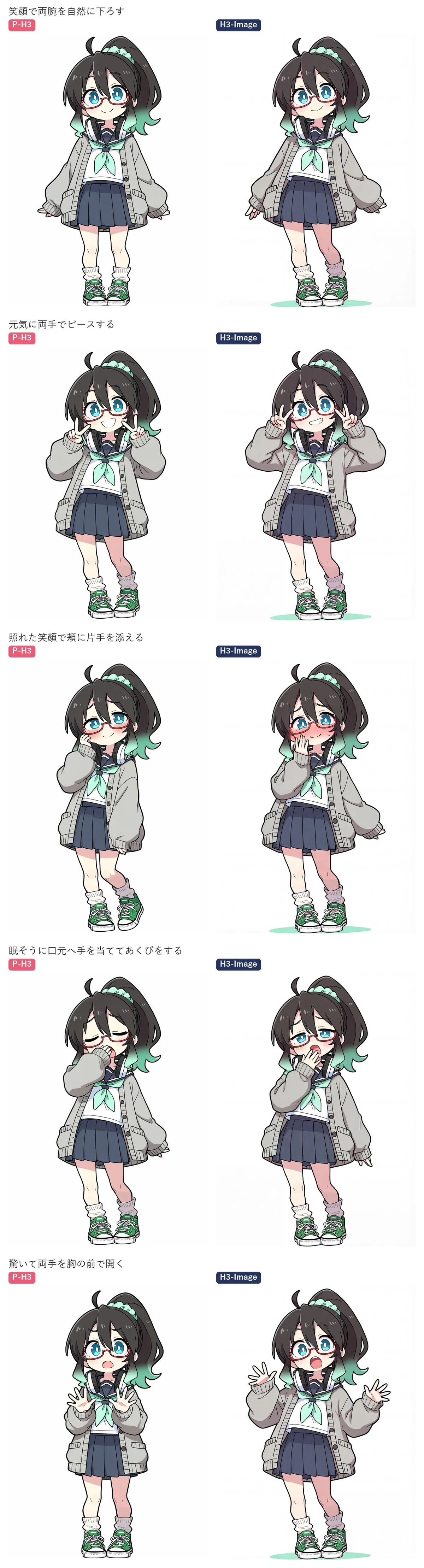
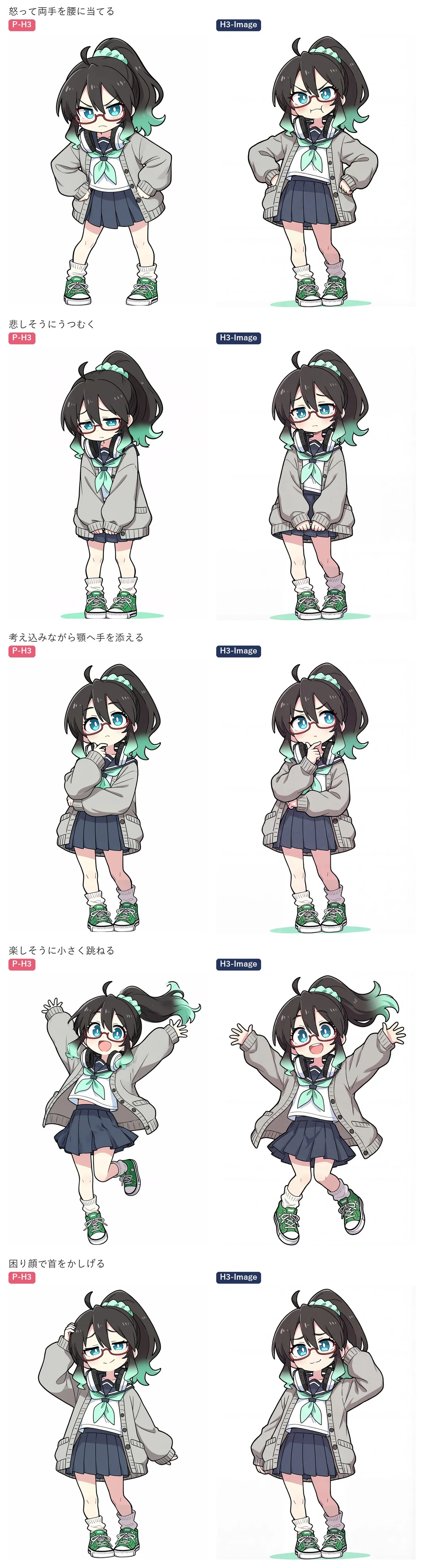
ここはどちらも優秀で、眼鏡やミント色の毛先、カーディガンの形まで保ったまま、10通りのポーズを描き分けています。H3-Imageのほうは元画像にある緑の影をそのままにする癖があり、「元気にピース」や「小さく跳ねる」では表情の振り幅もやや大きめに見えます。
最後の「困り顔で首をかしげる」はどちらも頭に手を添えるだけで、表情のニュアンスもちょっと違う感じ。この言い回しは英語だと伝わりづらいようです。
<検証2.キャラクターを8方向から描く>
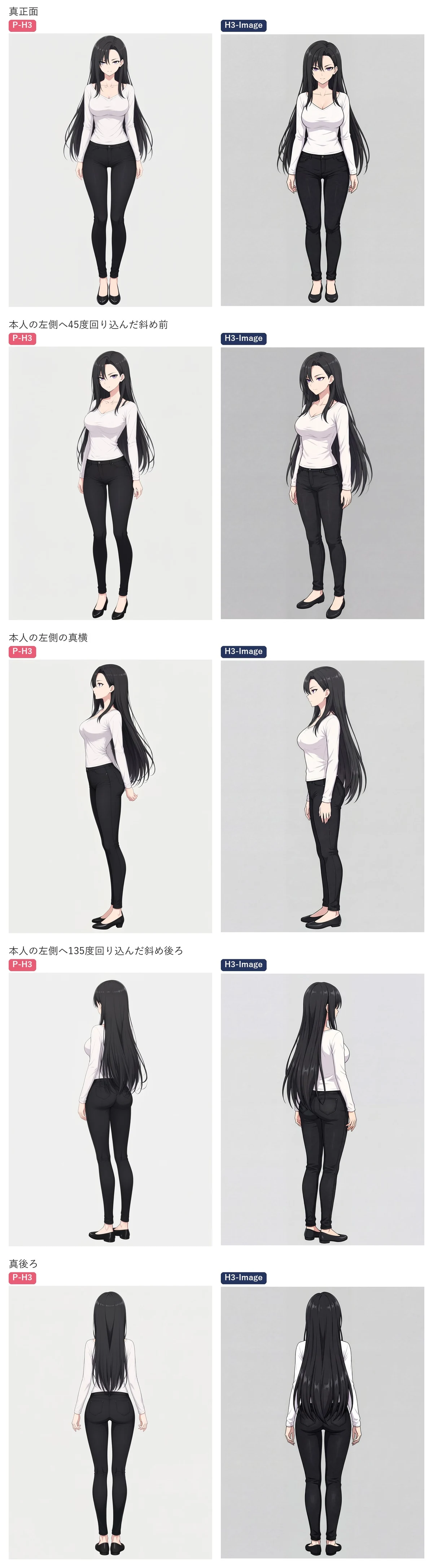
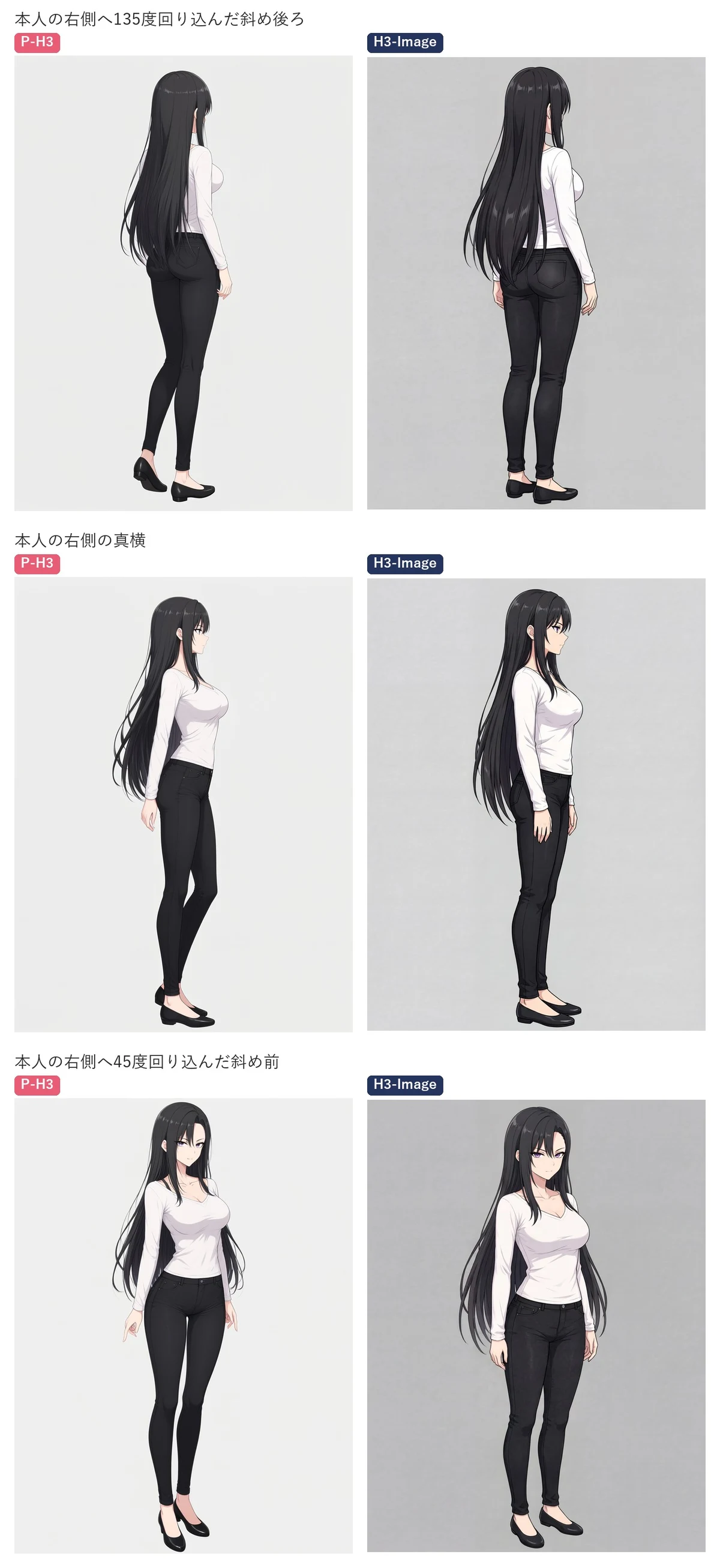
次は鬼怒川さんの立ち絵1枚から、正面、斜め前、真横、斜め後ろ、真後ろと、8方向を描かせる回転のお題です。太ももから上なので、身長(頭身)は各モデルが判断することになります。

指示:Anime character turnaround art on a plain light gray background. Draw the woman in <Picture 1>: the same face with sharp purple eyes, very long straight black hair reaching her thighs with asymmetrical parted bangs, a white long-sleeved V-neck top, black skinny jeans and plain black flat shoes, with the same adult body proportions and clean anime style, standing upright with her arms relaxed at her sides, seen 〔from directly behind: we see her back and the back of her head covered by her long black hair; her face is not visible〕. Show her whole body from the top of her head to her shoes, centered and filling most of the frame height, with the camera at her chest height. One person only.
こちらが生成結果。
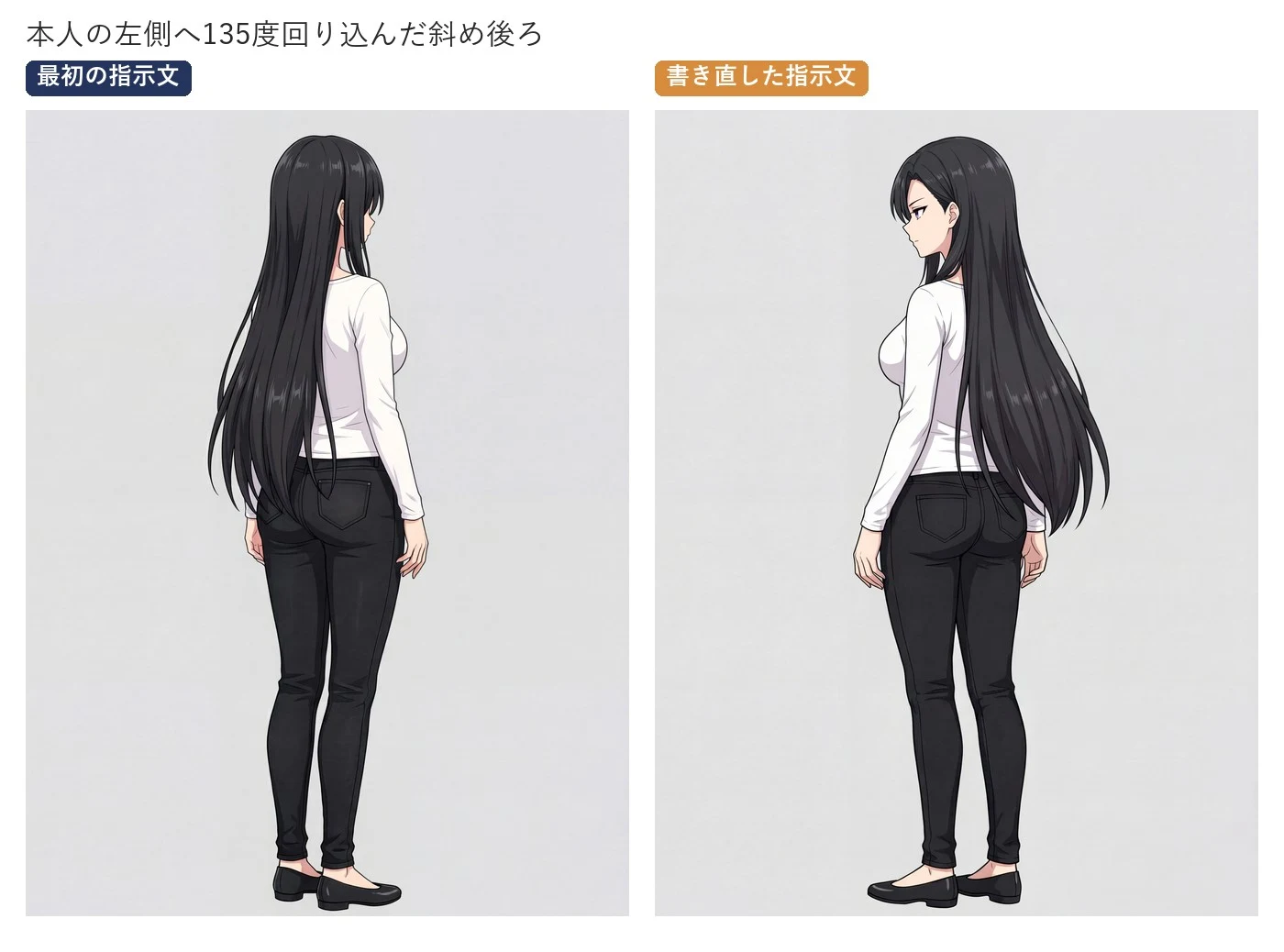
1枚だけ、本家のほうは「135度回り込んだ斜め後ろ」の方向を取り違えて失敗してしまいました。Claude(Opus5.5)が気を利かせて角度で書いたのが、むしろ失敗につながってしまったようです。失敗したときの〔〕の中身はこちら。
指示:seen 〔from behind on her left at 135 degrees: we mostly see her back and the back of her head, her left shoulder nearer the camera, her face hidden〕
「本人の左側から135度」という角度と、「左肩が手前」という本人から見た左右が混ざっていて、画面のどちら側へ顔を向けるのかがあいまいだったのが原因のようです。同じ指示文でSeedを変えて3回描き直しても、正しい向きになったのは1回だけでした。
そこで角度も本人から見た左右も使わず、画面から見た見え方に書き直すと安定してうまくいきました。
指示:〔in a back three-quarter view, halfway between the left-facing side profile and the back view: she has turned away from the camera, and her face and chest point toward the left edge of the image and into the distance. We mostly see her back and the back of her head; on the left side of her silhouette, only the edge of her cheek and the curve of her chest peek out.〕
「左向きの真横と真後ろの中間」「顔と胸が画面の左奥を向く」「頬の端が画面の左側にのぞく」と書いたところ、左右とも4回ずつ、すべて正しい向きで生成できました。
この8方向ワークフローは記事後段で配布しています。
<検証3.同じ部屋を別角度から描く>
道場の画像を入力し、カメラ位置を10通り指定して、同じ部屋を別の角度から描かせる実験です。P-H3のときの失敗を踏まえて、「入り口から見て~」のようには書かず、「Wall A」などと指示しています。
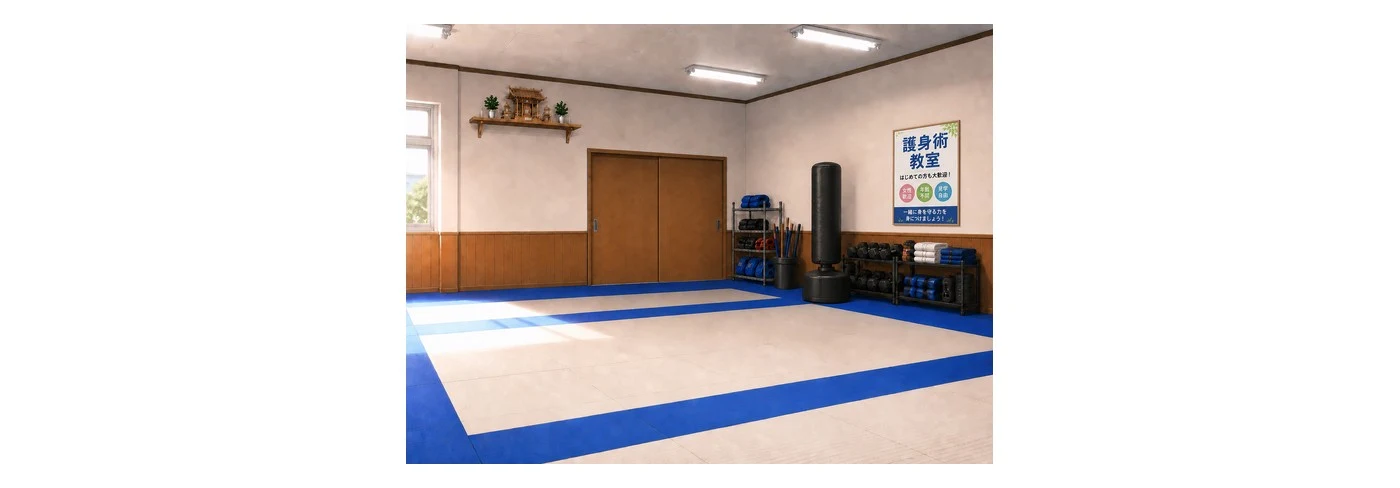
指示:Anime game background art, 16:9, no people. The scene is the same dojo as <Picture 1>, a room with a tatami floor with a wide blue border, cream plaster walls with wooden wainscoting and fluorescent ceiling lights. In <Picture 1> the camera looks into one corner of the room, where two walls meet. Wall A runs from the left edge of <Picture 1> to that corner: it has a window at its far left end, a small wooden shrine shelf, and a brown two-panel wooden sliding door just left of the corner. Wall B runs from the corner to the right edge: it has a black punching bag, metal racks with blue pads and dumbbells, folded towels and a self-defense class poster. The two walls that are not visible in <Picture 1> are wall C, which faces wall A and has a row of large wall mirrors and a round clock, and wall D, which faces wall B and is a plain plaster wall with a second window. Move the camera to a new position inside this room. 〔Stand just in front of the brown sliding door with your back to it and look across the whole room toward wall C: the mirrors and the round clock are on the far wall, wall B with the punching bag and racks runs along the left side of the image, and wall D with its window is on the right.〕 Eye-level camera. Keep the same art style, materials and soft daylight.
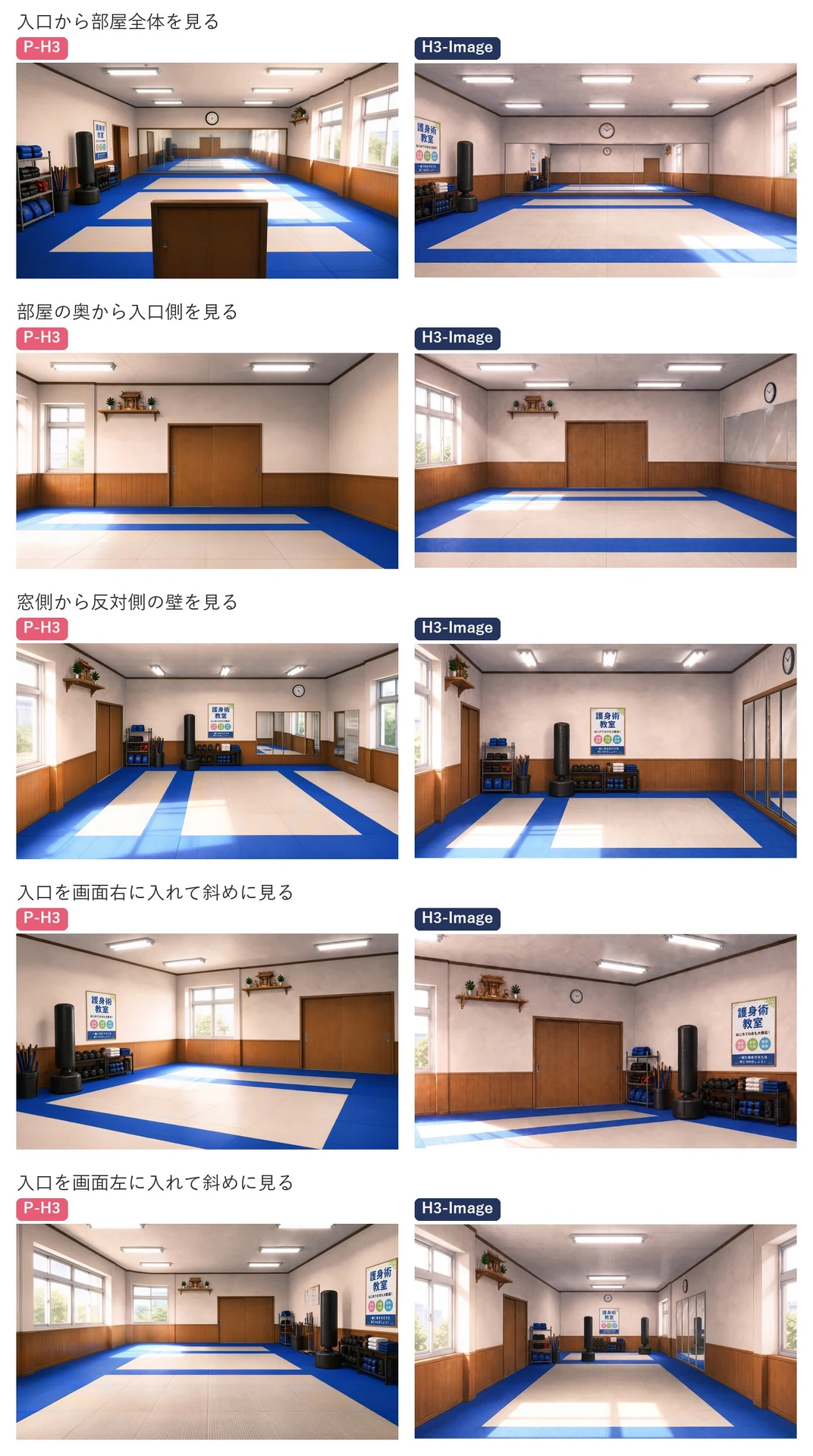
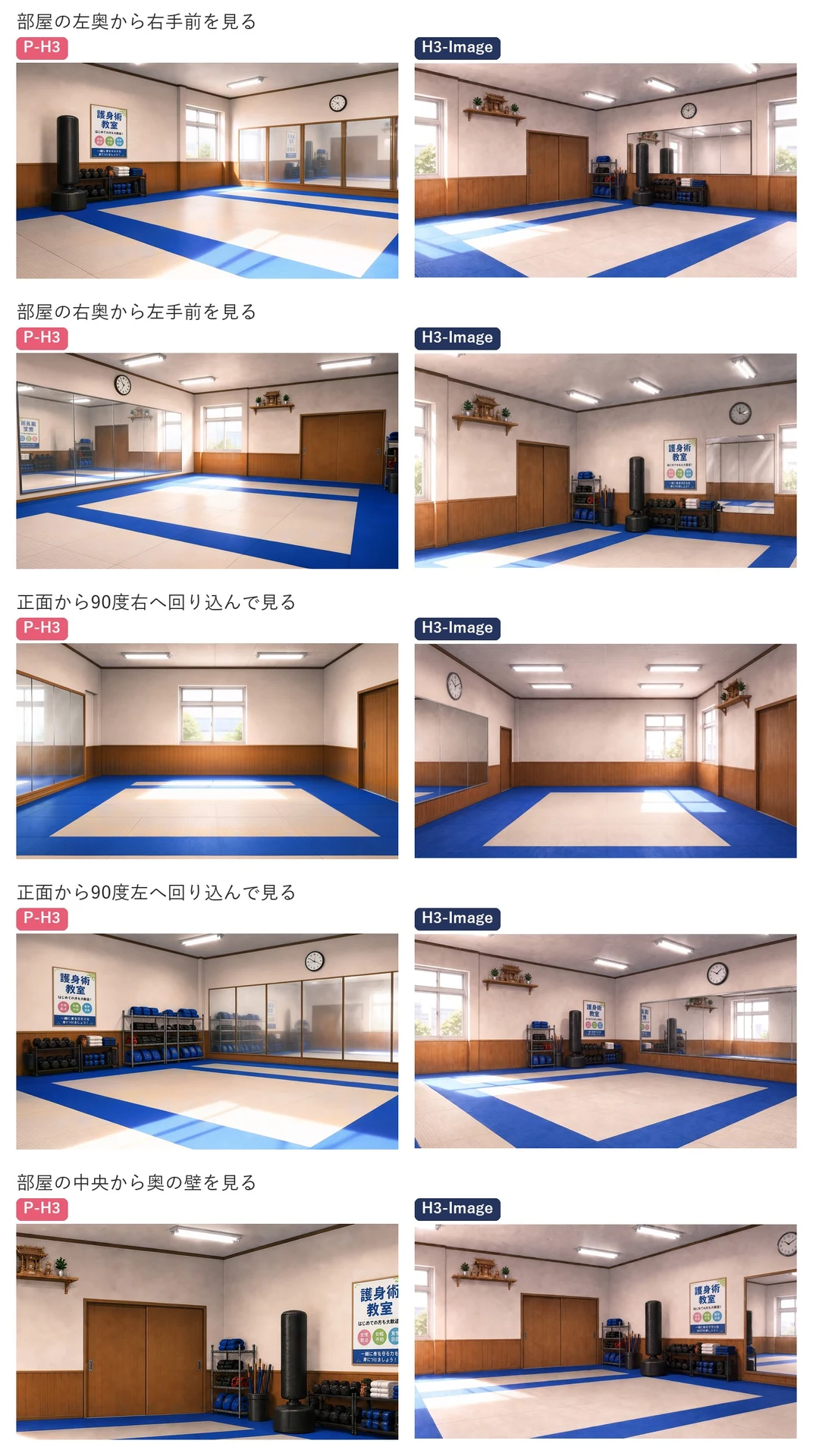
完璧とは言えないまでも、なかなか頑張れているようです。入力画像にない部分については「時計と鏡がある」と記述しているので、うまくいく場合はそれらが描かれているのですが、入力画像に時計や鏡を描き入れておしまい、のようなケースもみられました。Seedを変えて2回ずつ描き直しても、プロンプト拡張をオンにしても結果は変わらなかったので、部屋を回すのはP-H3のほうが得意なようです。
<検証4.キャラシート作り>
ミナちゃんと鬼怒川さんの立ち絵から、3面図と顔のアップを並べた16:9のキャラシートを作ります。鬼怒川さんのほうは先ほどと同様cowboy shotです。
指示:Anime character reference sheet, 16:9, on a plain flat light gray background, no text. Four views side by side of the girl in <Picture 1>: the same face with large blue eyes, red glasses, a black high ponytail with mint-green tips and a mint scrunchie, white headphones around her neck, a navy sailor uniform with a mint neckerchief, an oversized gray cardigan, a navy pleated skirt, loose white socks and green sneakers, in the same clean cel-shaded chibi anime style. From left to right: (1) her full body, front view; (2) her full body, exact side view facing left; (3) her full body, back view; (4) a large bust-up portrait from the chest up, front view. The three full-body views are the same size and scale, about 3.5 heads tall, standing straight with her arms relaxed at her sides, with the top of the head and the soles of the feet aligned at the same heights, flat orthographic view without perspective. Every full-body view shows her whole head, both hands and both feet; nothing is cut off.
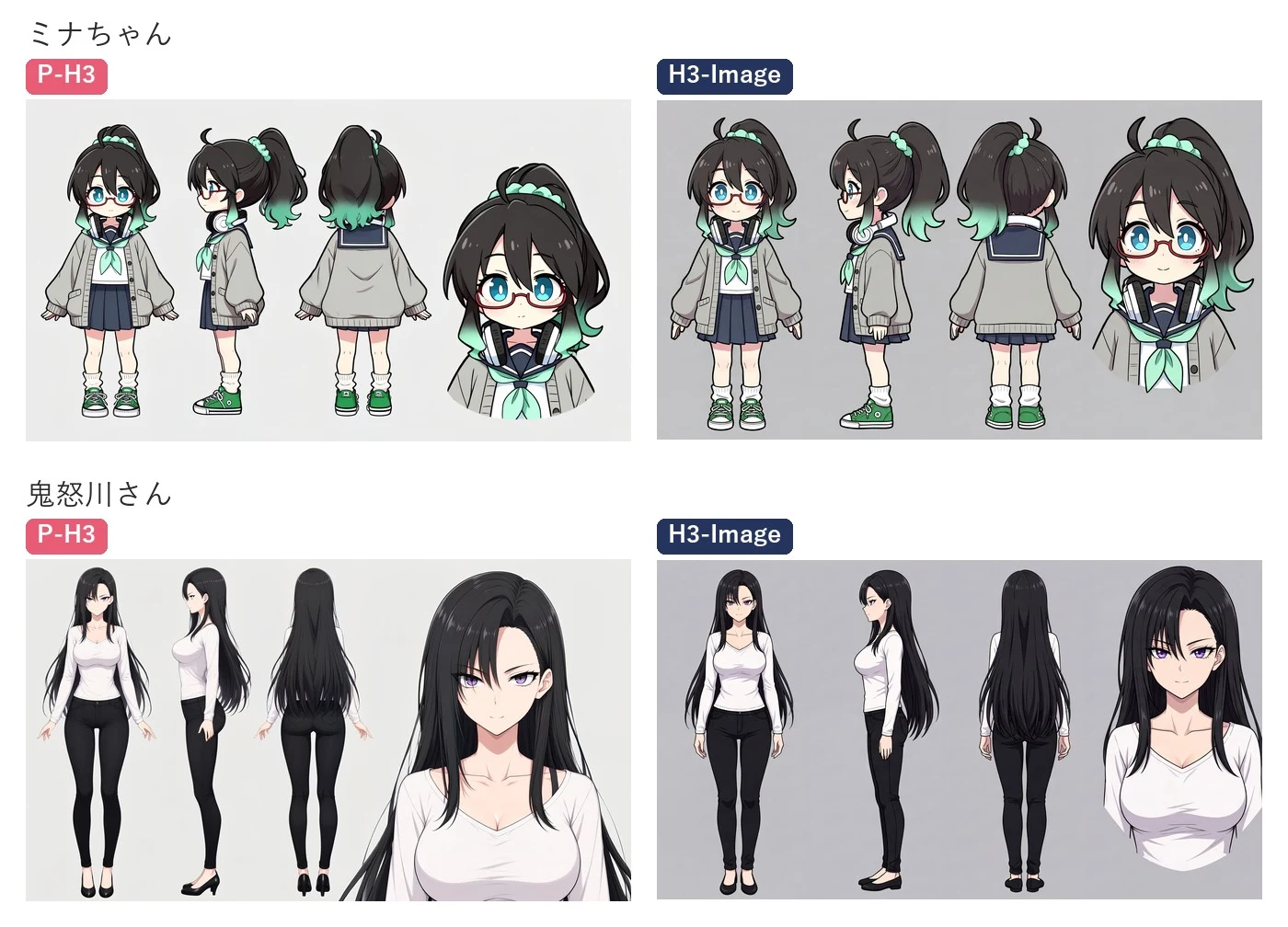
どちらもおおむね上手にできていますが、一長一短あります。まず、H3-Imageのほうはミナちゃんがうつむいている不具合がありませんが、すべて顔立ちを描き直している(元画像のコピペではない)ために、多少別人化している印象。頭身もややP-H3のほうが高く、要求に近いものができています。
<検証5.同じキャラで連続カット>
ミナちゃんが主役のMVを想定して、3×3の9コマの絵コンテを1枚で作らせてみる実験です。
指示:Anime storyboard sheet, 16:9: a 3 by 3 grid of nine equal panels separated by thin white gutters, no text. A short music video starring the girl in <Picture 1>: the same face with large blue eyes, red glasses, a black high ponytail with mint-green tips and a mint scrunchie, white headphones around her neck, a navy sailor uniform with a mint neckerchief, an oversized gray cardigan, a navy pleated skirt, loose white socks and green sneakers, with the same chibi proportions and clean cel-shaded anime style. Story: 〔she comes home from school, drops her bag, sits at her desk, puts on her headphones and starts composing music on a laptop〕. Read the panels left to right, top to bottom; each panel is a different moment that moves the story forward, mixing extreme close-ups of her face, close-ups of her hands, full-body shots and wide shots of the place. She keeps the same design in every panel.
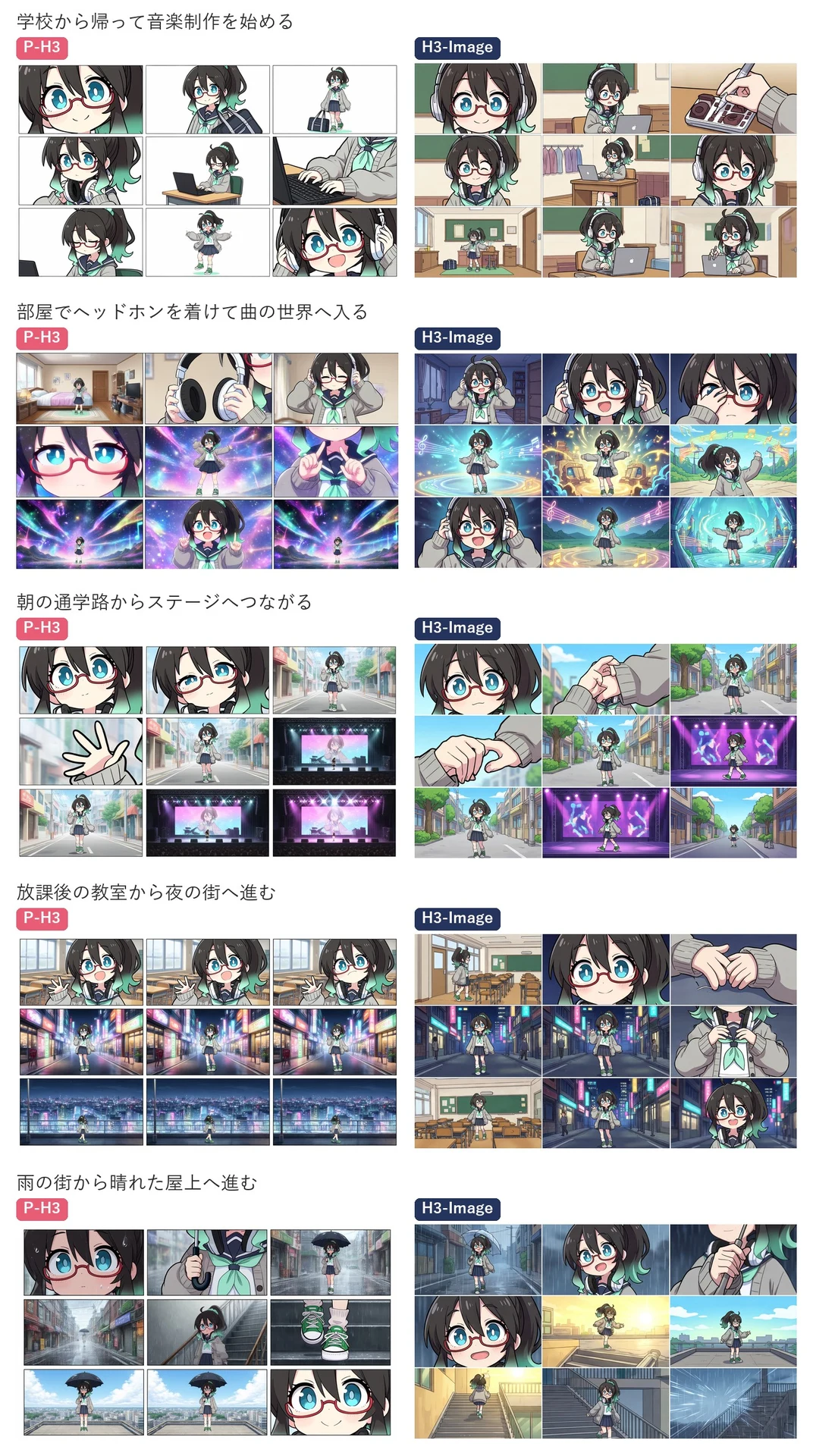
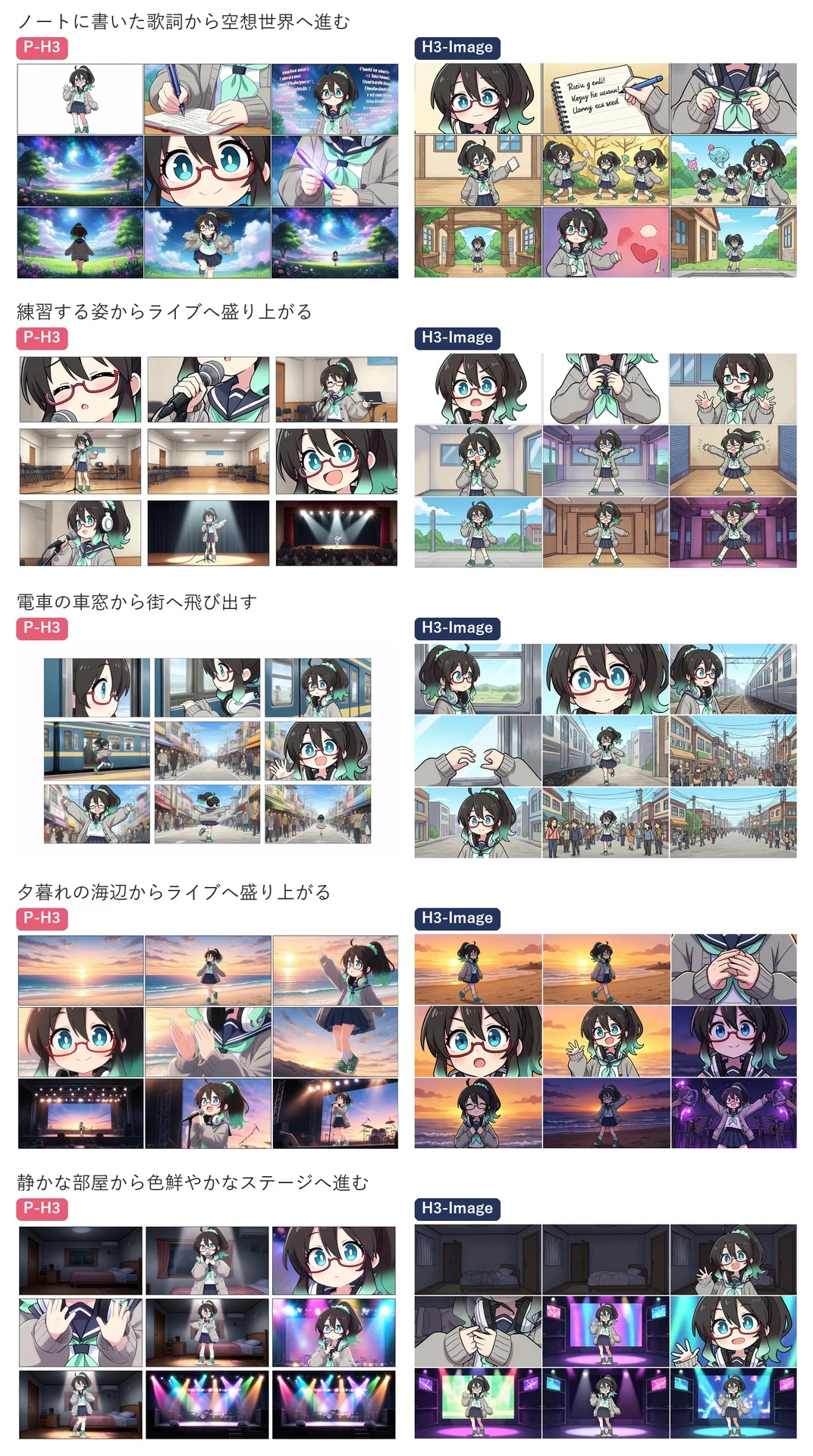
ここはあまりはっきり差が感じられませんでした。強いて言うなら、P-H3は同じ街並みのコマを何度も繰り返すことがありましたが、MiniMax-H3-Imageは顔のアップ、手元、全身、引きの絵をバランスよく混ぜて、9コマすべてが違う場面になっているかな…?という程度。
「ノートに書いた歌詞から空想世界へ」では、ノートに英語の歌詞らしき文字まで書き込まれているので、文字のレンダリング機能はP-H3より高いのかもしれません。ただ、日本語の生成は英語よりさらに安定しないので、あまり使いどころはないかも。
<検証6.躍動感のある動きを描けるか>
ジャンプの頂点、こちらへ走ってくるところ、振り向きざま、しゃがみこむ途中と、「動きの一瞬」を描かせる動画派生モデル向きのお題です。
指示:Anime action still. The girl in <Picture 1> 〔in the middle of a big jump, at the highest point, knees bent, arms spread, skirt, cardigan and ponytail floating in the air〕. Full body, slightly low camera angle. Keep her face, glasses, hair, clothes and drawing style. White background.
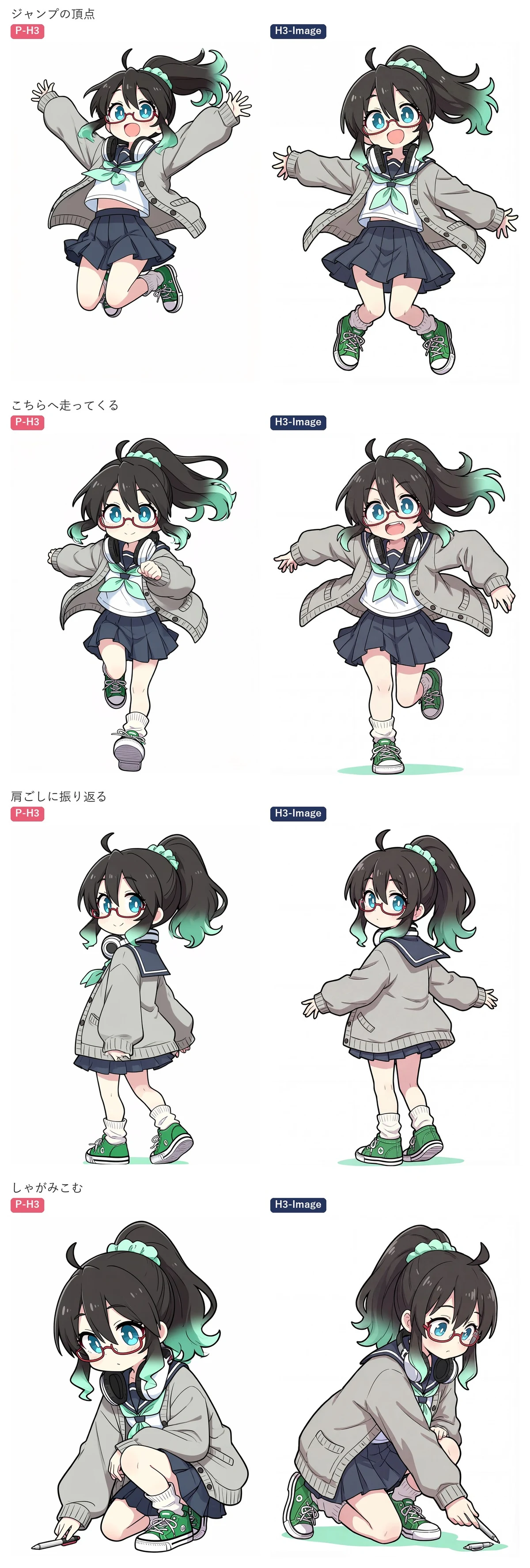
体が崩れずに描けている点は同じですが、躍動感ではP-H3のほうが少し上に見えます。MiniMax-H3-Imageのジャンプは腕を真横に広げた姿勢になりがちで、振り返りも両手を広げたままなので、動きの途中というよりは決めポーズに近いですね。足元のペンを拾う動作も、ペンが二重になっていたり、頭身が高くなってしまっていたりします。
<検証7.破綻した手「だけ」を直す>
髪を編んでいる女の子の手が三本になってしまった画像から、余分な手だけを消してもらう定番のお題です。こうした崩壊系の修正の場合、間違っている部分を塗りつぶしてから画像編集したほうがうまくいきやすいのですが、これは特に何も加工せず直接修正を指示するテストです。

指示:Anime illustration. In <Picture 1>, the girl on the right is braiding the hair of the girl on the left, but three hands are drawn on the braid. Redraw only that area so she has exactly two natural hands with five fingers each, holding the braid. Everything else stays exactly as in <Picture 1>: both girls' faces and hair, their school blazers and ribbons, the classroom, the orange sunset light, the colors, the line art and the painting style.
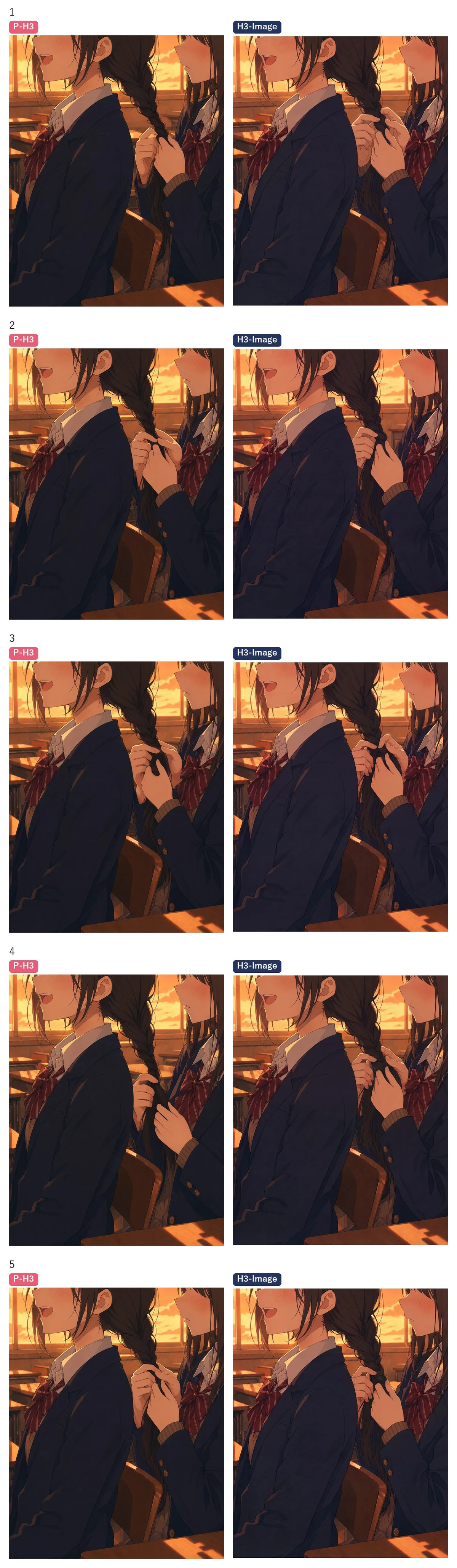
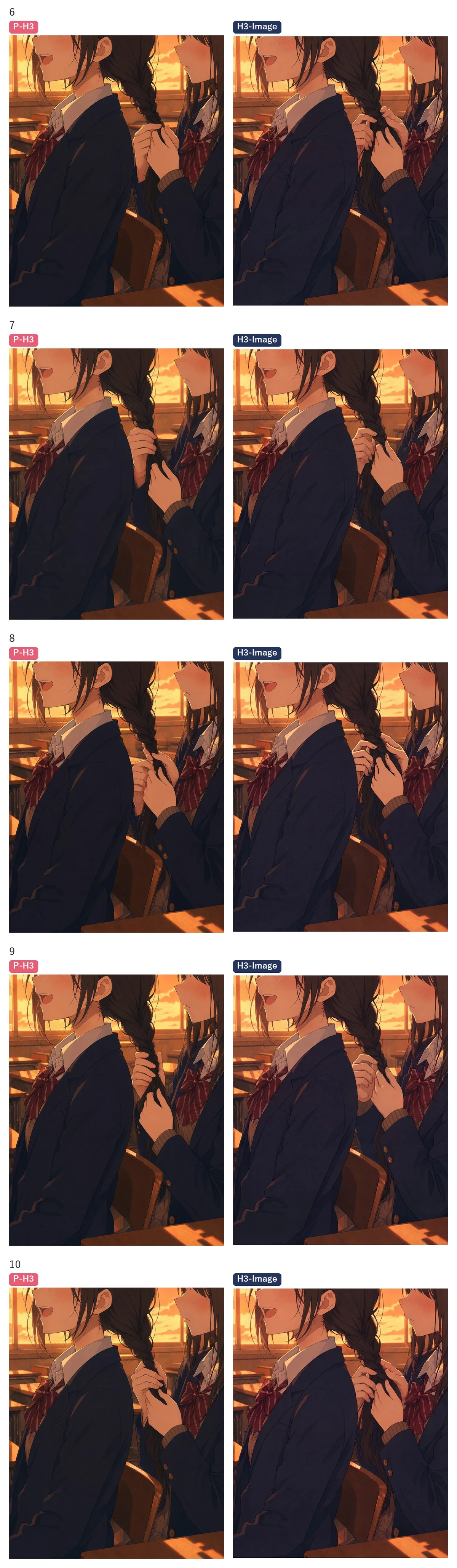
残念ながら、これは本家でも直せませんでした。10回とも元の手の形にかなり引っ張られていて、打率はP-H3より少し良いか、同じくらいですね。前回書いた通り、いったんその部分を塗りつぶして読み込ませるか、インペイント用の専用ワークフローを組んだほうが良さそうです。
<検証8.編集を繰り返すと、どこまで劣化するか>
手を下ろしたミナちゃんの画像に対し、シュシュを黄色にして、笑顔にして、赤いペンを足して、背景を薄水色にして…と、四つの変更を1段ずつ重ねていきます。ノイズが増して悪化するかを確かめる実験です。

指示:Anime illustration. In <Picture 1>, add one red ballpoint pen clipped in the pocket on the right side of her cardigan. Everything else stays exactly as in <Picture 1>, including the yellow scrunchie, the small smile, her face, red glasses, black hair with mint tips, white headphones, mint neckerchief, gray cardigan, navy skirt, pose, line art and cel shading and the plain flat light gray background with no added texture.
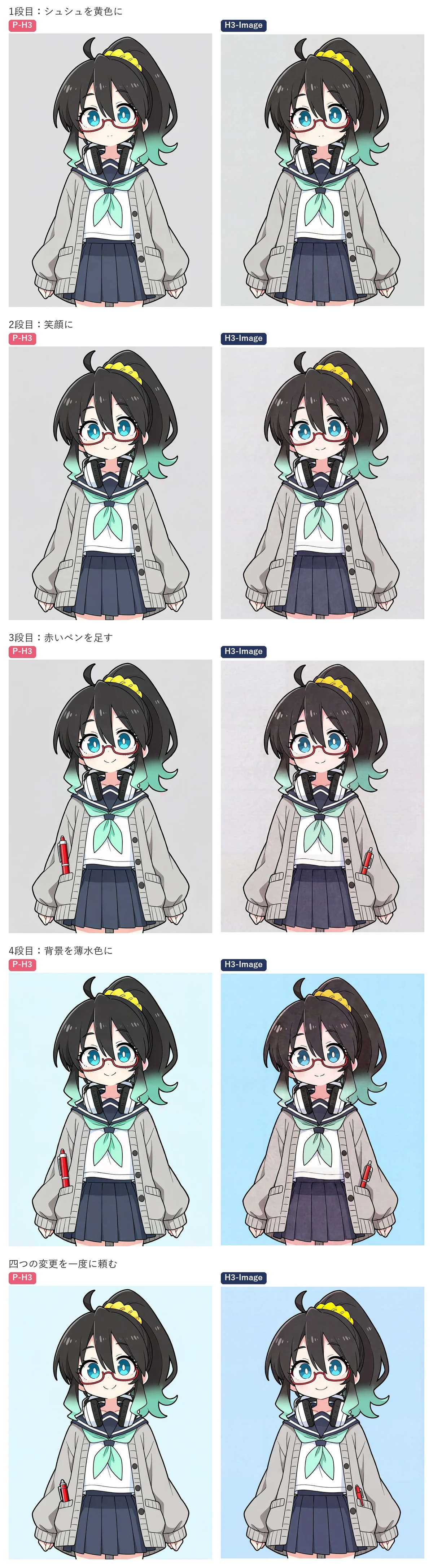
変更そのものはすべて指示通りに通りましたが、H3-Imageのほうは生成を重ねるごとにザラザラしたノイズが徐々に増え、4段階目ではかなり目立つようになりました。前回P-H3でも初回だけ同じ現象が起きていたので、連続編集をするなら、なるべく1回の指示にまとめてしまうのがおすすめ。