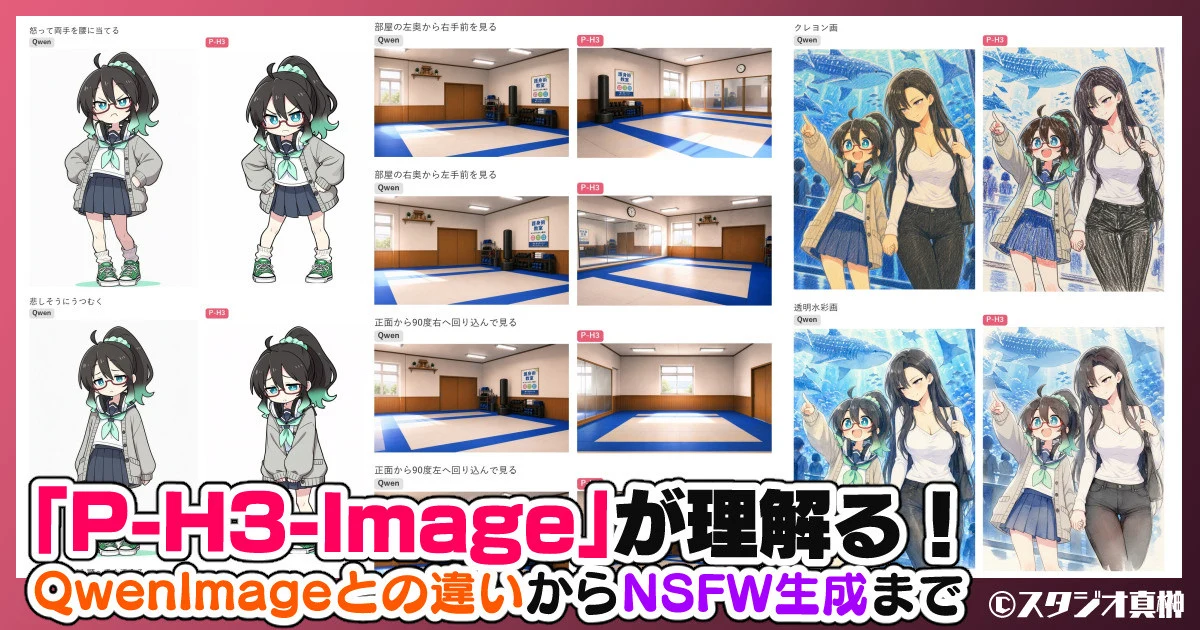

こんばんは、スタジオ真榊です。今回は、2026年11月に公開されたローカル画像生成・編集モデル「P-H3-Image」の大型特集です。入力画像を好きに動かせるローカル動画生成モデル「MiniMax H3」をベースに、動画ではなく静止画を作ることに特化したモデル。チャッピーには「センシティブな画像生成はちょっと…」と断られるような作業も任せられる、頼れるツールになりそうです。
動画・音声を読み込めませんでした。時間をおいて再度お試しください。
動画生成モデルは、動く人物を何十枚も一貫した見た目で描き続けて、パラパラ漫画のように並べることで動画ファイルを作っています。つまり、物体を別の角度から見たときの形や、体の動き方の一貫性を保つことは、通常の画像生成・編集モデルより得意なはず。「同じキャラを別ポーズにして」「他の服に着替えて」といった注文にどれくらい強いのか、競合モデルとなる「Qwen Image 2.1」と徹底比較してみたいと思います。
気になるのは「うちのPCで動くのか」「1枚何秒くらいかかるのか」「Qwen Imageとどう使い分けるべきか」「NSFW用途はいけるのか」というところ。導入方法やライセンス、Qwen Image 2.1特集と同じお題での比較、ゲーム素材作りへの応用、NSFW編集まで、RTX4080(VRAM16GB)の実測値つきで順番に検証していきます。【約4万字】
<注意:この記事の後半(9章)には成人向けの画像が含まれます。閲覧時は周囲にご注意ください>
1.何ができる?「P-H3」概要
P-H3-Image(以下P-H3)は、Pruna AIがMiniMax H3をもとに作った、テキストからの画像生成と画像編集の両方ができるローカル向けモデルです。2026年11月3日に公開され、ComfyUI上ですぐに利用できるようになりました。
【モデル配布ページ】
【公式ガイド】
MiniMax-H3でも「1フレームだけの動画」を要求すれば静止画を出すこと自体はできるのですが、ぼやけた絵になってしまううえ、50ステップかかるため動作も鈍重でした。そこでP-H3では、生成を8ステップに縮めつつ、動画用だった最後の画像化の部品(デコーダー)を1枚絵用に再学習。動画用だったモデル本体も330億パラメータから200億パラメータへ削り、取り回しをよくしています。
ユーザーの指示を翻訳するテキストエンコーダーも67GBから9GBへスリム化。その結果、いちばん軽いバージョンで比べると7分の1の20GBになり、4メガピクセル1枚の生成時間も5分の1になっています。雑なイメージとしては、「このキャラが別衣装に着替える動画」をMiniMax H3に推論してもらって、着替えた後のフレームを一枚だけきれいに出力することに特化したモデルと理解しておけば遠からずです。
<P-H3の主な特徴>
基本的には通常の画像生成・編集モデルなので、文章だけでのtext2imgと、入力画像を指示文どおりに描き直すimg2imgの両方が可能。最大9枚まで画像を読み込ませることができ、1枚目は編集する画像、2枚目以降は人物や衣装、背景の見本として扱われます。ネガティブプロンプトを使わない(使えない)ことも特徴の一つです。
出力サイズは2〜16メガピクセル(MP)で、8MP(2912×2912px)が最も高画質になるとのこと。Qwen Image 2.1は1メガピクセル前後を基本にしていたので、最初からかなり大きな画像を出力する前提のモデルと言えます。モデルとしては写真・フィルム調の画像編集が得意ですが、アニメ・イラスト調の画像も問題なく編集できます。
動画モデルは前後のフレームで見た目をそろえることに特化した学習を積んでいます。そのため、物体を別の角度から見たときの形や素材への光の当たり方、体の動き方などは静止画生成モデルよりも得意。キャラや背景を回転させたり、ポーズを大きく変えたりする編集がより自然になることが期待されます。
テキストエンコーダーがQwen系なので、プロンプトは日本語での指示も可能。ユーザーが入力したシンプルな指示文を、P-H3が理解しやすい詳しい英文に自動で書き直してくれる「プロンプト拡張」機能があり、これを使うことが推奨されています。画像生成を行う本体モデルそのものに搭載された機能ではありませんので、Qwen系のプロンプト拡張専用モデルを別途DLする必要があります。
<Qwen Image 2.1とどう違う?>
ローカル画像編集の比較相手としては、9月に出た「Qwen Image 2.1」がいちばん近い存在。どちらも8ステップで動き、参照画像を何枚も渡せて、プロンプト拡張のモデルまで付いてくるという、よく似たライバル同士と言えます。
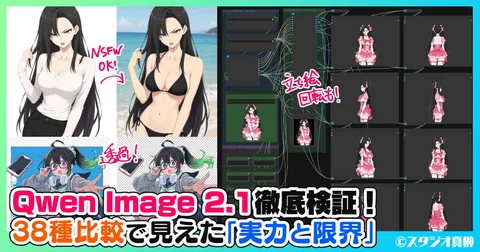
画像編集の面で差があるところと言えば、まずQwen Imageが透過画像を直接生成できるのに対し、P-H3はできないという明確な違いがあります。P-H3は画像内に文字を描くレンダリングもはっきり苦手なようで、基本的には「AI文字」になってしまいます。
動画生成由来のモデルらしく、「入力画像を大胆に変更することは得意でセンスもあるが、細部の描画はやや苦手」というのが個人的なファーストインプレッション。特に指や毛先といった細かい線が重なる描写は、Qwen Imageに比べてやや怪しく感じる場面もありました。ただ、そうした弱点を補って余りある便利さも備えている優秀なモデルですので、このあたりをじっくり検証したいと思います。
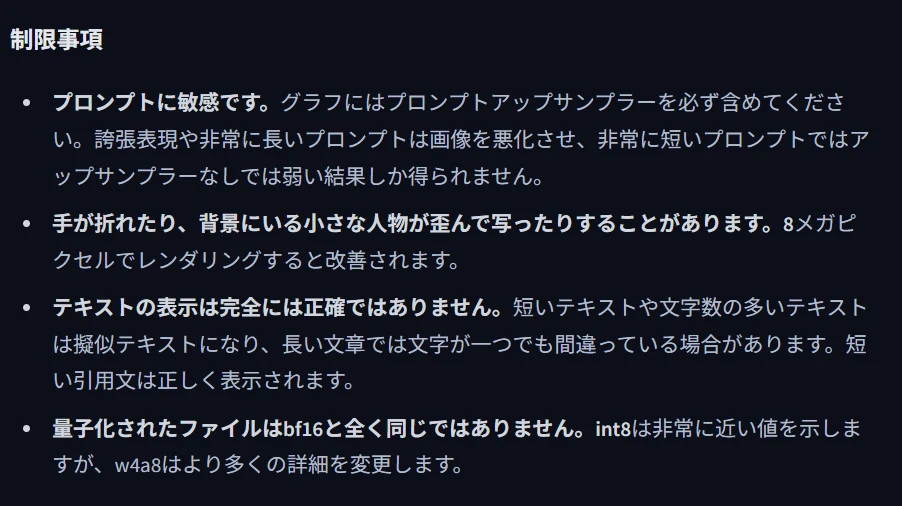
▲公式が認めるP-H3の弱点
それ以外で注目すべき違いは、ライセンス面。Qwen Image 2.1は無償利用が「研究・評価目的」限定なのに対し、P-H3は日本国内なら商用利用が可能となっており、取り回しのしやすさが際立っています。ここは「2.ライセンスについて」で詳しく見ていきます。
<必要スペック>
公式によると、P-H3を使った生成に必要なVRAMは最小構成で約21GB。これはVRAM24GBのグラフィックボードを買わないと動かないという意味ではなく、ComfyUIのモデルオフロードを利用すれば、VRAM12~16GBのグラボでもメインメモリへ処理の一部を退避させながら動かすことが可能です。
8メガピクセルで生成したときのVRAM使用量の最大値は次の通りです。(ダウンロード容量は、プロンプト拡張のモデル約6.7GBを除いた公式の値)
・bf16版(無圧縮):56GB ダウンロード容量約55GB
・int8版(標準):31GB ダウンロード容量約30GB
・w4a8版(軽量):21GB ダウンロード容量約20GB
今回の検証環境はいつもどおり「RTX4080(VRAM16GB)・メインメモリ64GB」。一番軽いw4a8版を使うと、4メガピクセルの編集が1枚あたり20〜50秒ほどでできましたので、VRAM12GBのグラボでもメインメモリに余裕があれば動かせるはずです。逆に言えば、VRAMよりもメインメモリのほうに負担が大きいモデルなので、搭載メモリが少ないとグラボ自体が強くても厳しい場面があるかもしれません。
2.ライセンスについて
P-H3は、元のH3と同じ「MiniMax H3 Community License」で公開されています。全文はHugging FaceのLICENSEファイルで読めますので、一度は目を通しておきましょう。Qwen Image 2.1の「Qwen Research License」が無償の利用を研究・評価目的に限っていたのと比べると、日本から使うぶんにはだいぶ緩い内容という印象です。

個人的に理解した内容をまとめると、
・日本国内でP-H3を使って画像を作る:可能
・その画像を同人誌などで商用利用する:可能(ただし、年間売上2000万ドルを超える製品・サービスに使う場合はMiniMaxの書面許可が必要)
・P-H3を組み込んだアプリやサービスを作る:画面に「MiniMax H3」の名前を目立つように表示する必要あり
・生成した画像を公開する:生成コンテンツであることの明確な開示が必要(※追加規定12条の禁止事項。結構珍しいですね)
・生成した画像を、ほかのAIモデルの学習に使う:NG。ただしMiniMax H3とその派生モデルは例外。
・アメリカ・EU・イギリス・韓国で使う:MiniMaxから別途許可を得ない限りNG
・未成年の搾取・加害や、それを意図した利用、他人になりすます利用:NG
・・・という感じです。(いずれもふんわりした意訳なので、商用利用などをお考えの方は原文を熟読の上、法律家などにご相談ください)
特に気をつけたいのが、「MiniMax系ではないAIモデルの学習に使えない」という条項。7章で紹介するように、P-H3はキャラの差分を大量に作るのが得意なのですが、それをAnimaやIllustrious系のLoRA学習素材にするのは規約上アウトということになります。
なお、テキストエンコーダーやプロンプト拡張のモデルはQwen由来なので、そちらの部分だけはSDXLなどと同じApache2.0ライセンスです。
3.P-H3 imageの導入方法
スペックとライセンスが理解できたところで、さっそくP-H3をローカル導入していきます。
と言っても、ComfyUIを既に動かせる環境なら、「ComfyUIを0.44.0以上に更新→必要なモデルをDLして配置→公式ワークフローを開く」の3ステップで完了です。P-H3はComfyUIの標準ノードだけで動くので、通常の画像編集をするだけならあれこれカスタムノードを入れる必要はありません。
Stability MatrixとComfyUIの導入や基本操作がまだの方は、いつも通りこちらの記事をご参照ください。ComfyUI公式のP-H3の解説ページにも、日本語で導入手順がまとまっています。
以下、手動で導入する方法を解説していきますが、普段からCodexやClaude Codeを使っているなら、「既存のComfyUI環境にP-H3のw4a8版を入れて、画像を1枚編集できるところまで用意して」などと頼んでしまうのが圧倒的にラク。そうされた方は飛ばしてOKです。
<手順①:ComfyUIを更新する>
まずはStability Matrixのパッケージ画面などからComfyUI本体をアップデートしましょう。P-H3対応には「ComfyUI 0.44.0以上」が必要です。
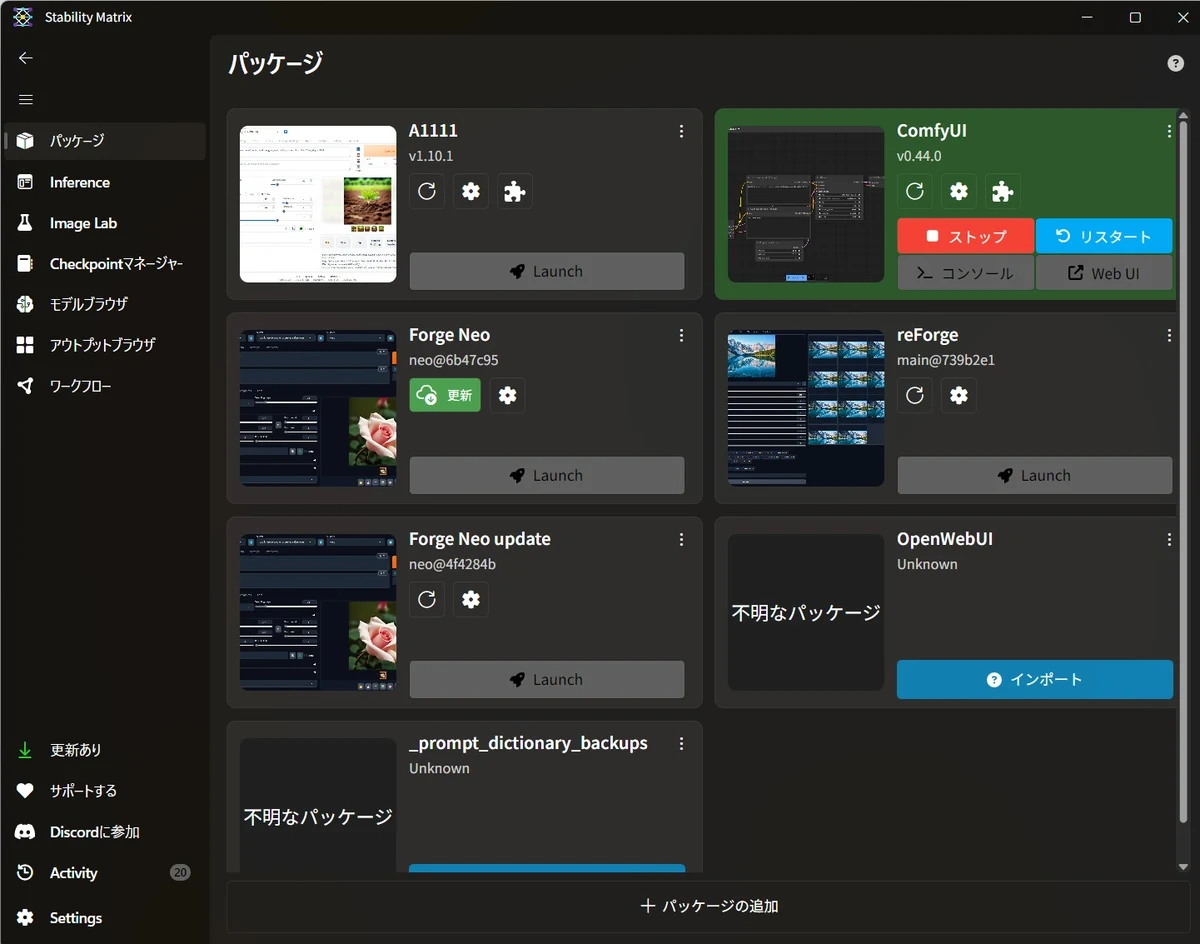
▲StabilityMatrixなら、緑の更新ボタンを押すだけ
<手順②:モデルをダウンロードする>
こちらのHuggingFaceページから、P-H3での生成に必要なモデルをダウンロードします。本体、テキストエンコーダ、プロンプト拡張、VAEの4つです。
「Files and versions」を開き、「diffusion models」などのフォルダ内から各モデルをDLします。VRAM12〜16GBのグラボなら、いちばん軽い「w4a8」版の組み合わせがおすすめ。やや重くても耐えられそうなら、標準の「int8」版を試してみましょう。
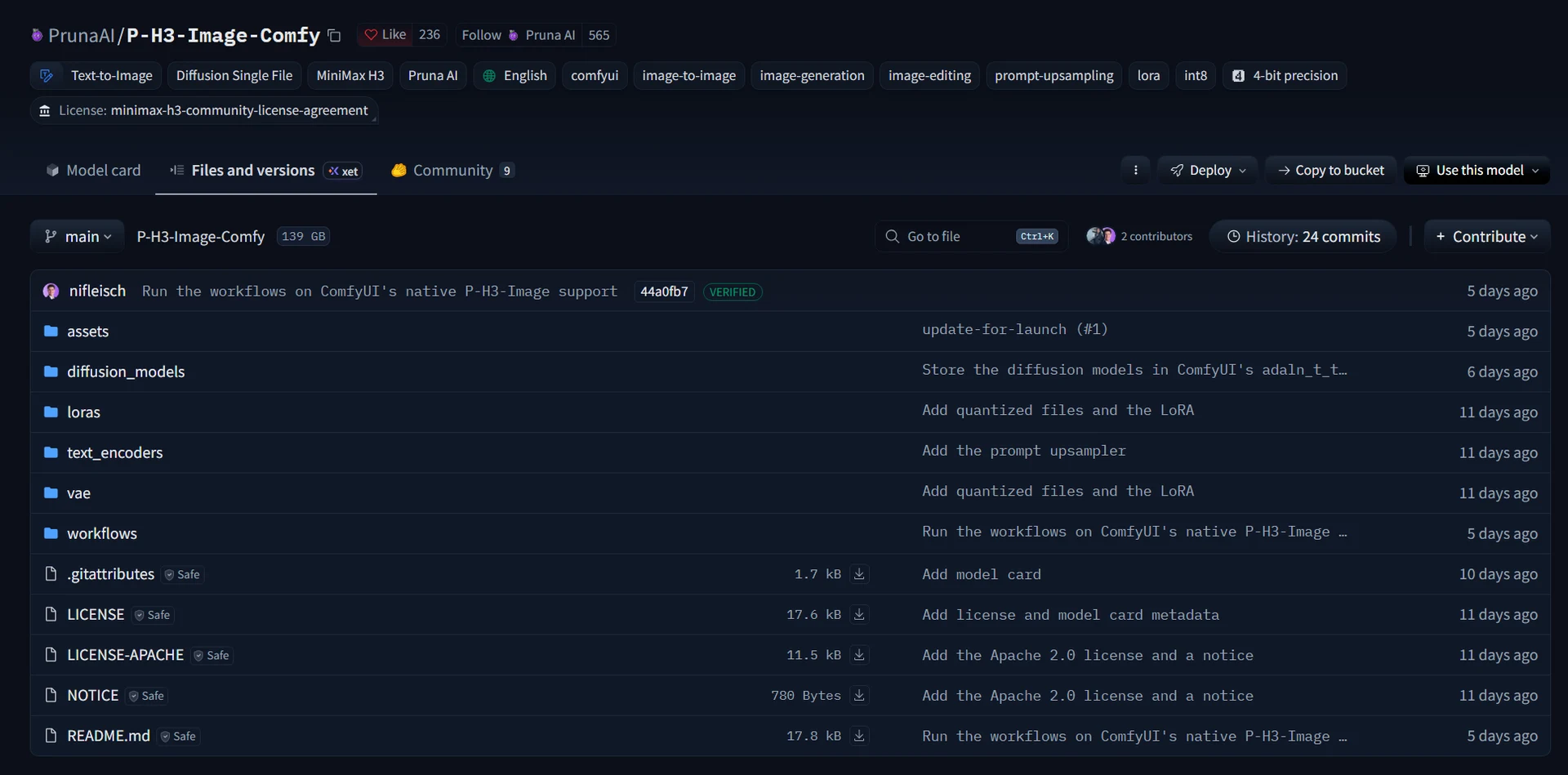
①p-h3-image_w4a8.safetensors(13.4GB)
「diffusion models」フォルダ内にある画像生成モデル本体です。保存先は「ComfyUI\models\diffusion_models」内。Stability Matrixなら「Data\Packages\ComfyUI\models\diffusion_models」となります。
②p-h3-image_text_encoder_w4a8.safetensors(3.6GB)
ユーザーの指示文と参照画像を読み取り、モデルに翻訳するテキストエンコーダーです。「text_encoders」内にあります。保存先は「ComfyUI\models\text_encoders」。ここではw4a8版をDLしますが、公式ワークフローなどではint8版を要求されることがあります。エラーが出るのが嫌ならint8版も一緒にダウンロードしておきましょう。
③p-h3-image_prompt_upsampler_w4a8.safetensors(6.7GB)
ユーザーのテキトー指示をきちんと読み込める長文プロンプトに整えてくれるプロンプト拡張用のモデルです。こちらも「text_encoders」内にありますので、DLして「ComfyUI\models\text_encoders」へ。
④p-h3-image_vae_int8_convrot.safetensors(3.1GB)
生成結果を画像に戻すVAEです。w4a8版のVAEは用意されていないので、int8版を使います。保存先は「ComfyUI\models\vae」。
①〜④で合計約27GBです。VRAMとメインメモリに余裕のある方は、①をint8版(21.2GB)にすると、元のbf16版により近い画質になります。公式によれば、w4a8版は細部が変わったり、まれに構図まで変わったりすることがあるとのことですが、モデルそのものよりは生成画像のサイズを上げた方が品質がよくなるように思います。
<※H3本体を持っている方はLoRAだけでもOK>
既に「minimax_h3_fl2va」系のモデルを入れている方は、①で本体をダウンロードしなくても、2GBのLoRA「p-h3-image_lora_bf16.safetensors」(上記Huggingfaceのlorasフォルダにあります)をMinimax-H3のfl2va本体に当てるだけでP-H3として使うことができます。int8_convrot版のH3本体でも動くとのことで、実際に強度1.0で試してみるとほぼ全く同じ画像が生成できました。
ただし、②〜④のモデルはこの方法でも必要なので、よほどストレージ容量がひっ迫していないなら専用の本体モデルをDLすることをおすすめします。
<手順③:公式ワークフローを開く>
アップデートとモデルの配置が済んだら、ComfyUIを起動します。画面左のメニューから「テンプレート」を開き、「P-H3」などのワードで検索します。
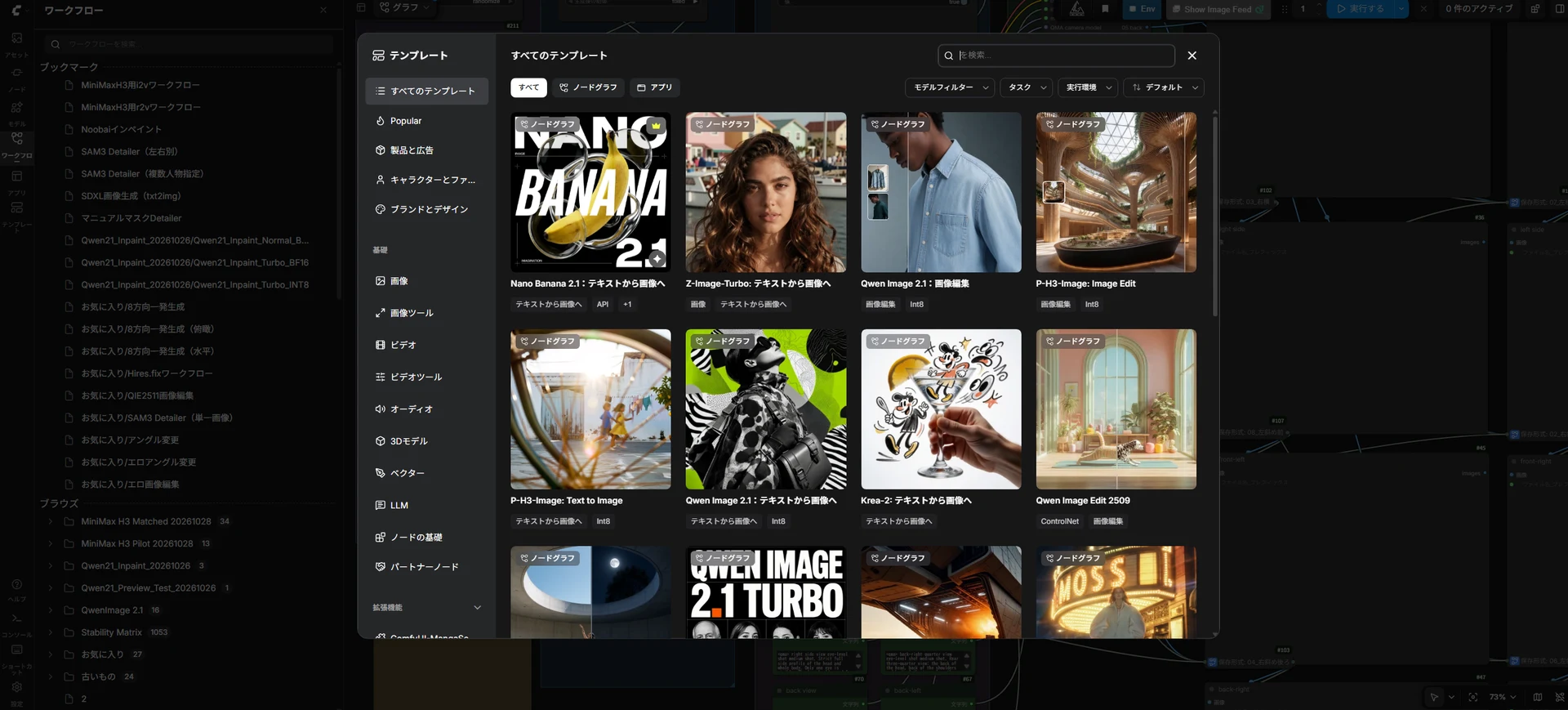
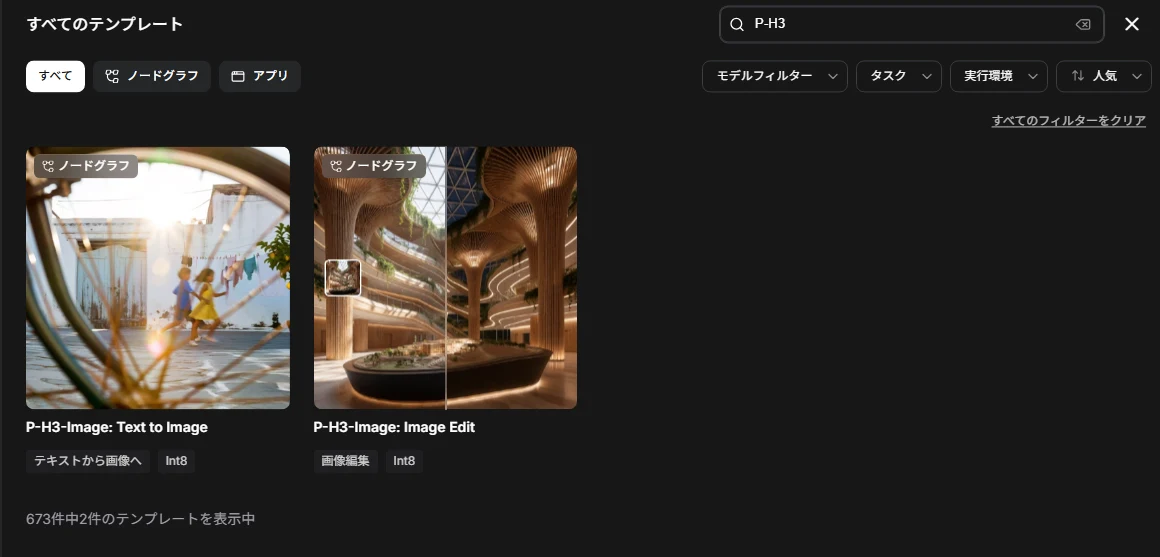
文章から絵を描く「Text to Image」と、画像を編集する「Edit」の二つがヒットするはずです。今回はEditのほうを開きましょう。
ワークフロー画面を開いて、不足しているモデルがなければ導入完了です。ちなみに、テキストエンコーダーのint8版をDLしていないとこのような赤枠エラーが出ますが、w4a8版をDLしているなら「clip名」のところをクリックして「p-h3-image_text_encoder_w4a8.safetensors」を読み込めばOKです。
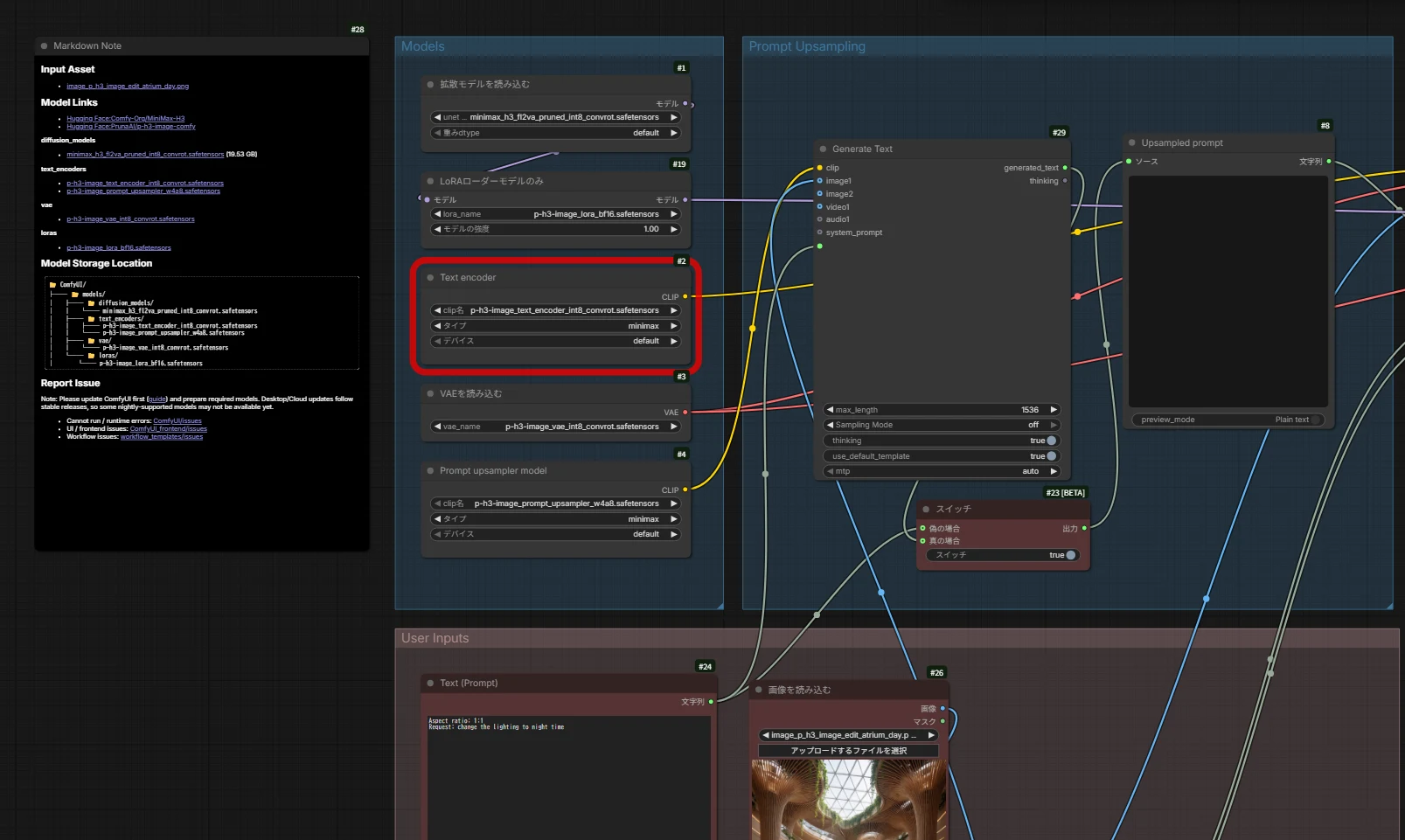
ワークフローを開いたときにこうした赤枠エラーが出る場合、たいてい正しいフォルダに正しいファイル名のモデルが置かれていないか、必要なノードがまだDLされていないのが原因。DLしたモデルのファイル名を正しく、ComfyUIのmodelsフォルダ内に正しくおさめられているか今一度確認しましょう。よく分からなければ、エラーの内容やスクリーンショットをAIエージェントに渡して尋ねるのが最も早いです。
4.ワークフロー画面の見方
モデルがそろった状態で「Edit」のテンプレートを開くと、このような公式ワークフローが表示されます。
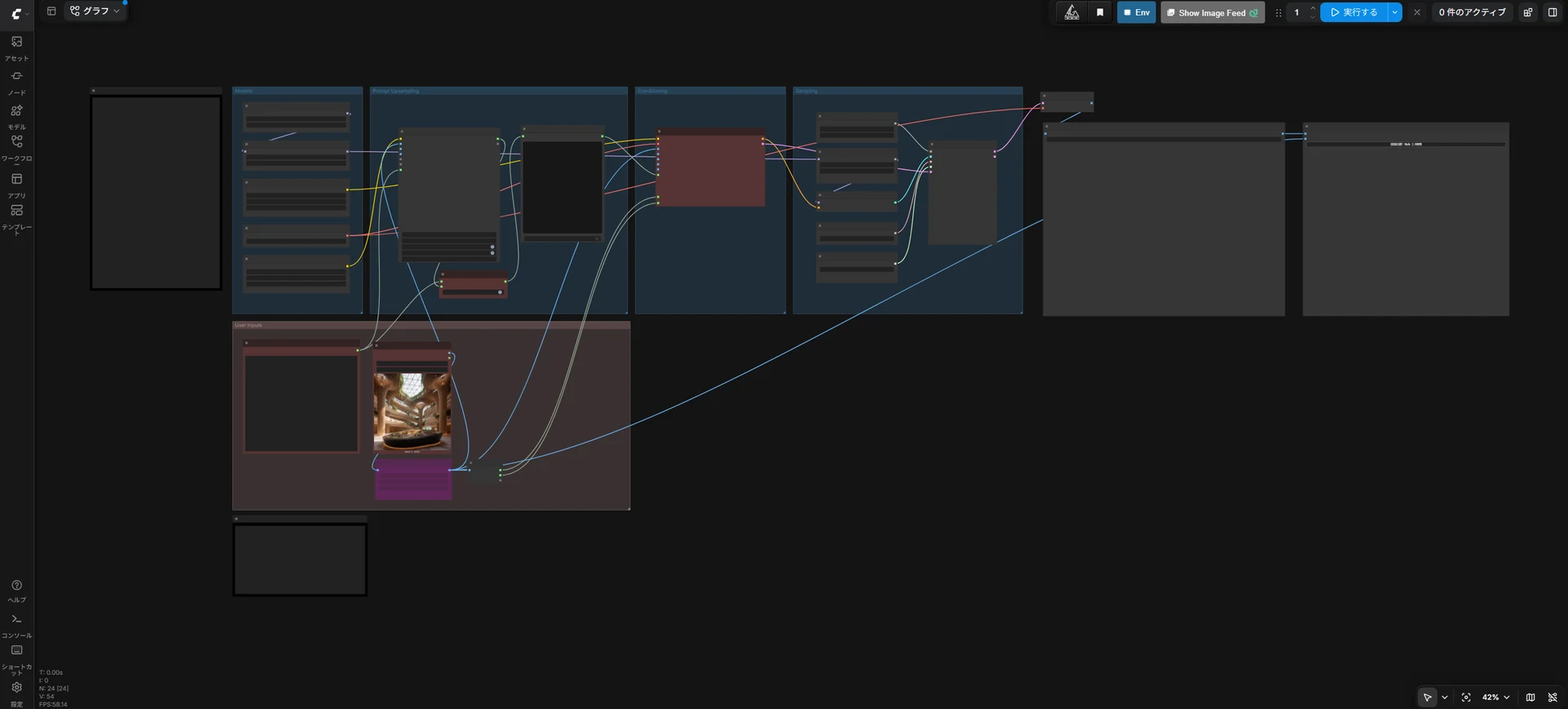
下段に並んでいるのが、編集したい画像を読みこむノードと、指示文を書く「Text (Prompt)」の欄。ここに英語か日本語で注文を書いて実行するだけで画像が生成されます。初期状態では「change the lighting to night time」(照明を夜にして)という例文が入っています。
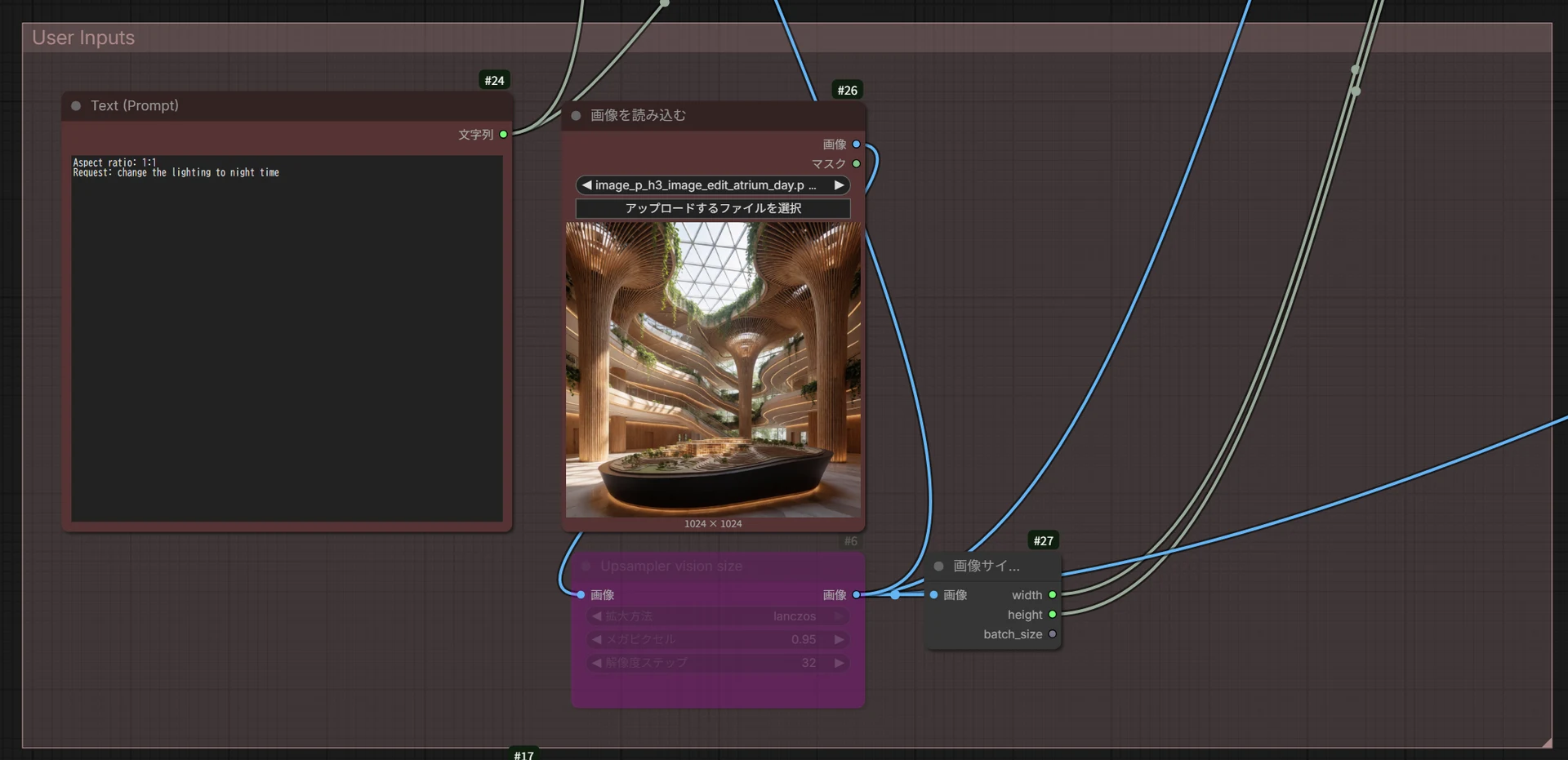
参照画像は<Picture 1>、<Picture 2>…と番号で呼ぶのがルール。Qwen Image 2.1では<image1>と書いていたので、間違えないようにしましょう。2枚目以降の参照画像を使いたいときは、「画像を読みこむ」ノードを追加して、「PH3ImageConditioning」とプロンプト拡張のノードの空いている画像の入力口につなぎます。
<ステップとCFGについて>
P-H3は8ステップ専用のモデルで、CFGスケールもネガティブプロンプトも使いません。テンプレートでは「マニュアルシグマ」というノードに8ステップ分のノイズの減らし方(シグマ)を決める数値が直接書き込まれているので、ここは触らないようにしましょう。サンプラーはer_sde推奨ですが、eulerでも生成できます。
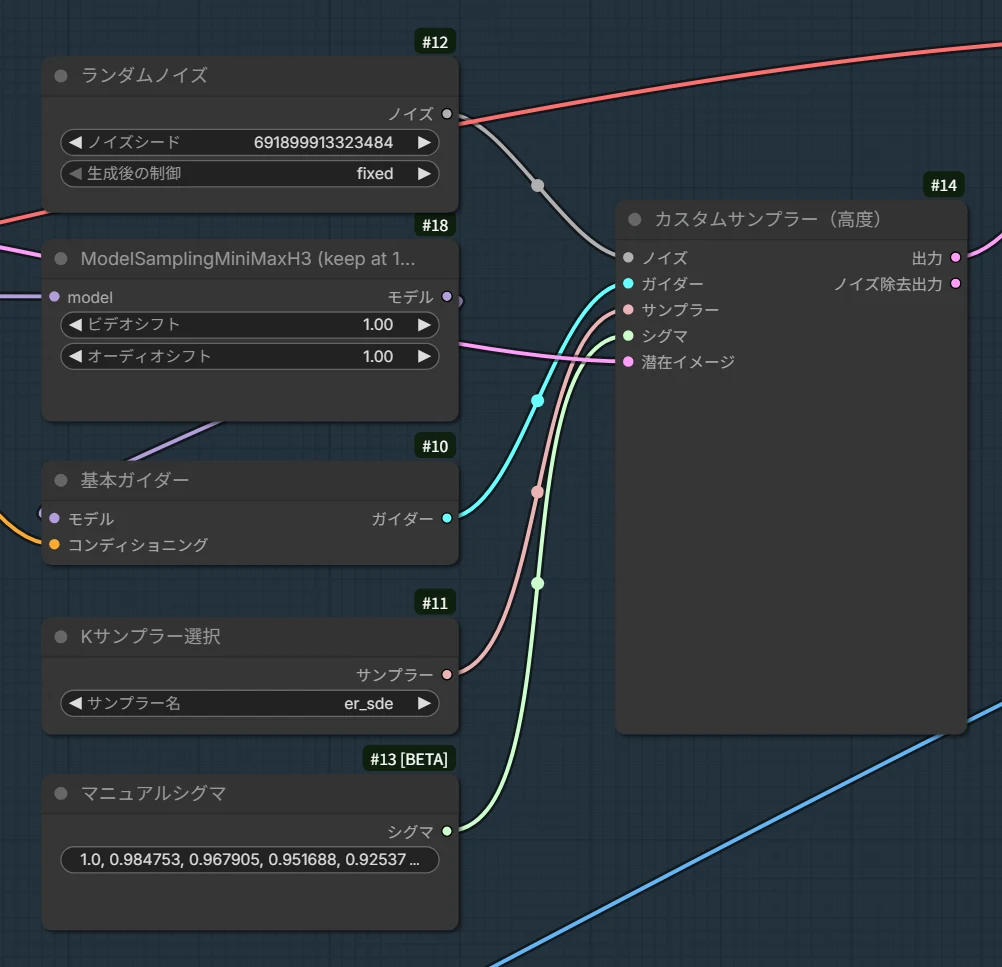
SDXL系に慣れていると、品質を上げるためにステップ数を増やしたくなりますが、P-H3は8ステップで完成するように作られています。ネガティブプロンプトの欄もないので、「〜を描かないで」という注文は指示文の中に直接書くことになります。
<出力サイズは4メガピクセル推奨>
Editモードの場合、出力される画像サイズは1枚目の画像に従いますが、テンプレートのままだと、小さい画像は最低4メガピクセル(正方形なら2048×2048px)まで拡大されます。サイズをこちらから指定すれば1〜2MPでも出力可能ですが、4MPより小さくすると顔や手、細部が崩れやすくなるとのこと。生成時間を短くしようとしてサイズを下げると失敗しやすいので、まずはいったん4MPのまま試してみるのがおすすめです。
<プロンプト拡張はオンが基本>
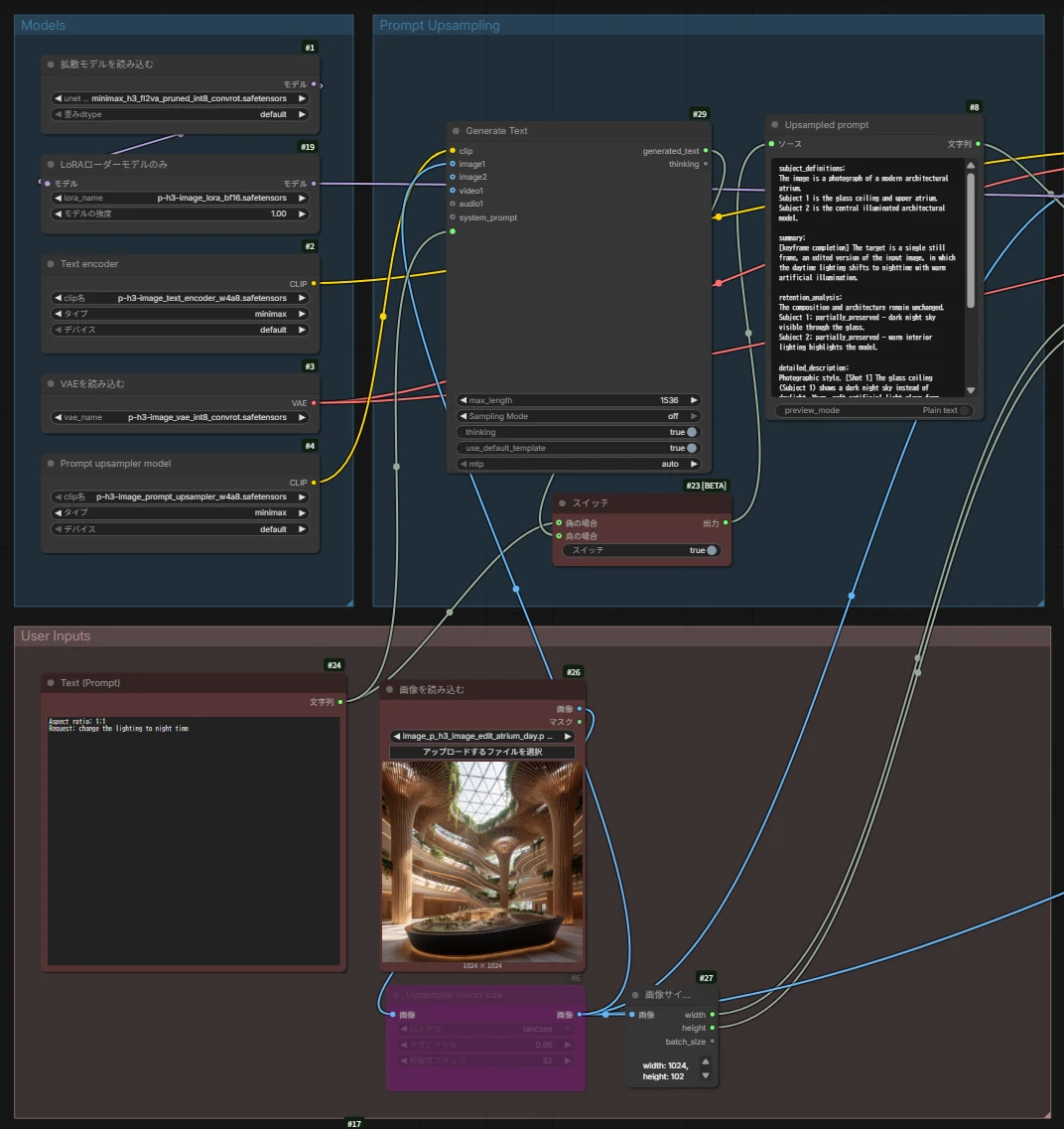
P-H3は指示文の書き方にかなり敏感なモデルで、「短すぎても長すぎても質が落ちる」というのが公式の説明。そこで用意されているのが、短い日本語の注文でも、Minimax向けの詳しい英文に書き直してくれるプロンプト拡張です。
書き直された指示文は、こちらのスクショの右上にある「Upsampled prompt」のノードで確認できます。左下のプロンプト欄で入力された「Aspect ratio: 1:1 Request: change the lighting to night time」というシンプルな指示が、かなりの長文に書き換えられています。
<プロンプト拡張が原因で失敗することも>
ただし、プロンプト拡張には注意点もあります。こちらの画像をご覧ください。
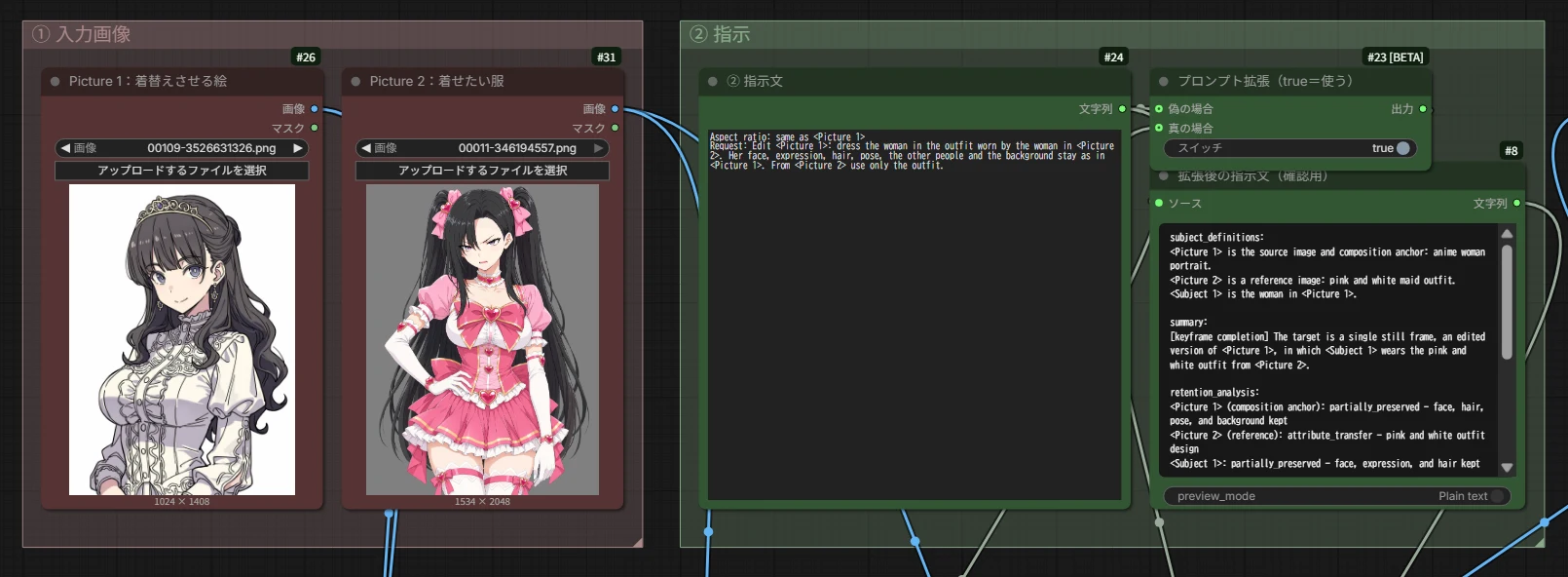
「指示文」のノードでは「1枚目の画像の衣装を2枚目の画像に入れ替えて。アスペクト比は変えないでね」というごくシンプルな指示をしており、その右側の「ソース」のノードでは、プロンプト拡張によって長文に書き直されています。しかし、拡張後のプロンプトをよく見ると「<Picture 1> はソース画像であり、構図の基準となる画像です。アニメの女性の肖像画です。<Picture 2> は参照画像です。ピンクと白のメイド服です…」といった文章になっています。
2枚目の画像はメイド服というより魔法少女コスなのですが、「メイド服である」という間違った情報がモデルに伝わってしまったことで、このように余計なメイド服要素が足された画像が生成されてしまいました。
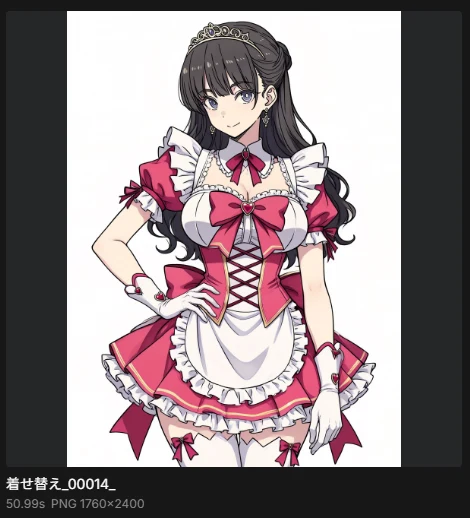
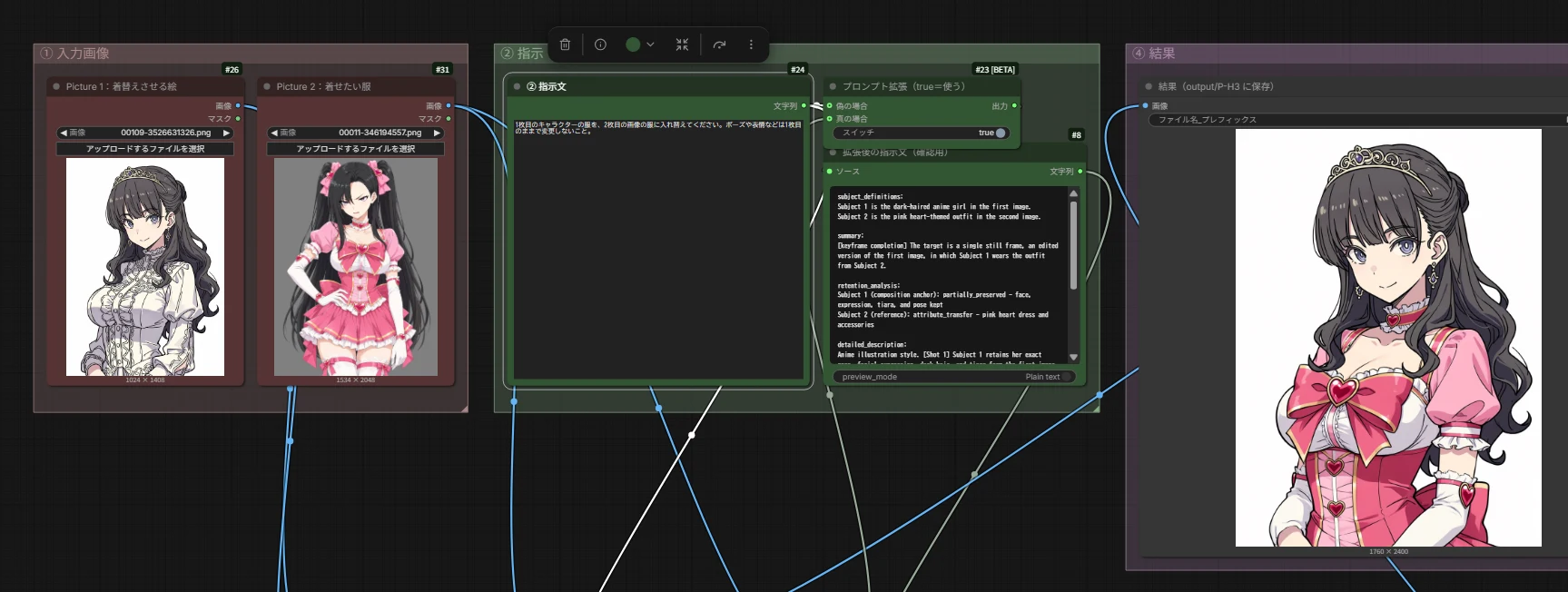
こうした事態を避けるには、「pink heart-themed outfit」などと最初のプロンプトで指定するか、プロンプト拡張自体をオフにして、AIエージェントに正しいプロンプトを書いてもらう必要があります。プロンプト拡張は非常に便利な機能ですが、予期しないミスを引き起こすことがあるので、失敗したときはどんな拡張が行われたかチェックするようにしましょう。
公式によると、P-H3向けのプロンプトのコツは以下のようなもの。
・最初に「どういう種類の画像か」(写真、アニメの一場面、ドローイングなど)を書く
・1枚に描く場面は一つに絞る(漫画のように複数カットを入れるのは不得意)
・「8k」「masterpiece」「amazing○○」のようなクォリティタグを無闇に書かない
・画像編集のときは、完成した絵の状態と、変えてはいけない部分を併せて書く
Qwen Image 2.1特集では、日本語の注文を細かい英文に書き直すのがコツでしたが、P-H3ではそれをプロンプト拡張が代わりにやってくれるというわけです。上記の通り拡張を切ったほうがうまくいくケースもあるので、拡張時に誤解を招かないようなプロンプト指示をするのもコツの一つかと思います。
5.モデルごとの生成速度と品質
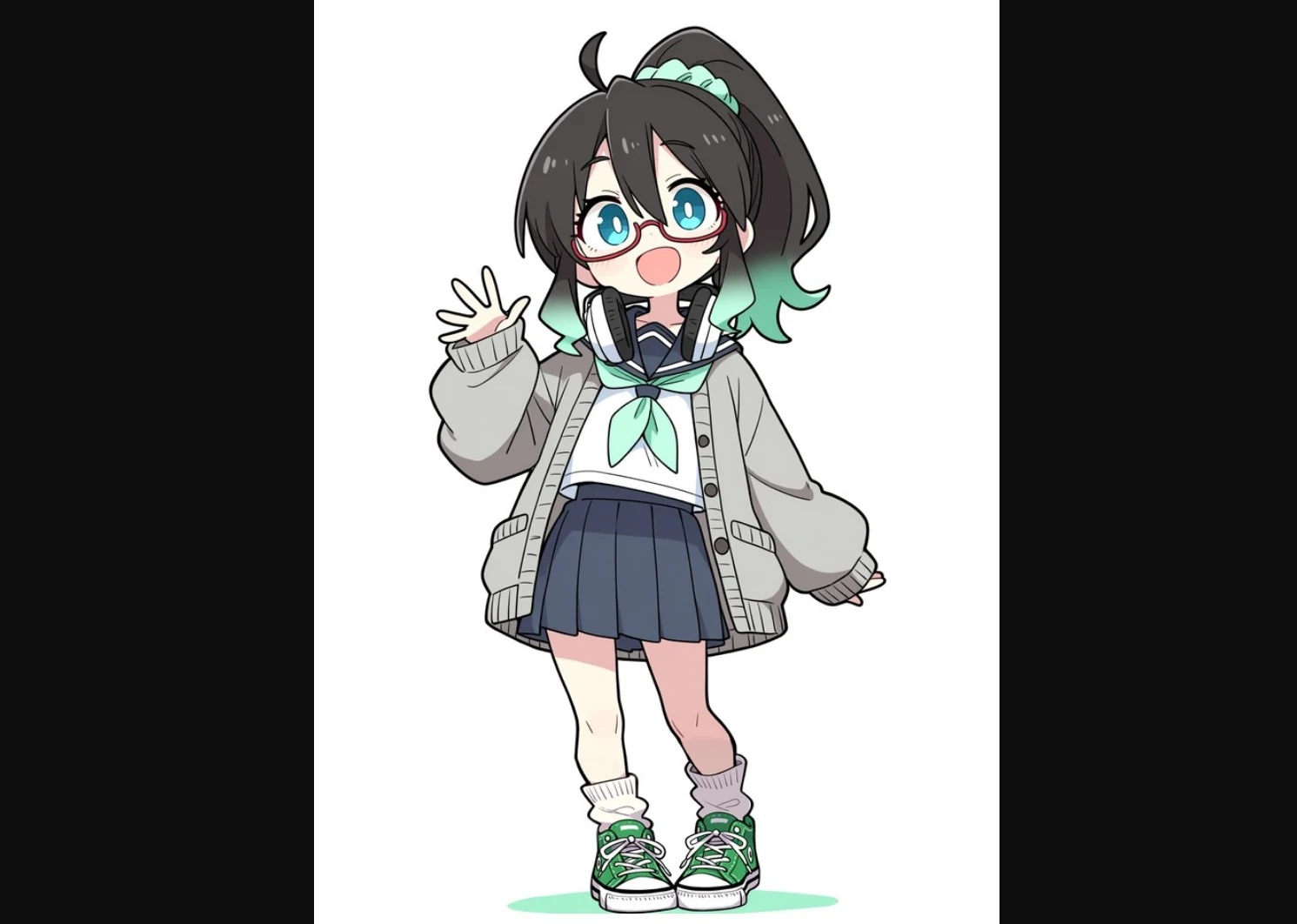
比較実験に入る前に、生成時間の目安もお伝えしておきます。右手を振っているミナちゃんの立ち絵(左)を入れ、「笑顔のまま両腕を自然に下ろす」というプロンプトで、出力サイズとモデルを変えて3回ずつ生成しました。
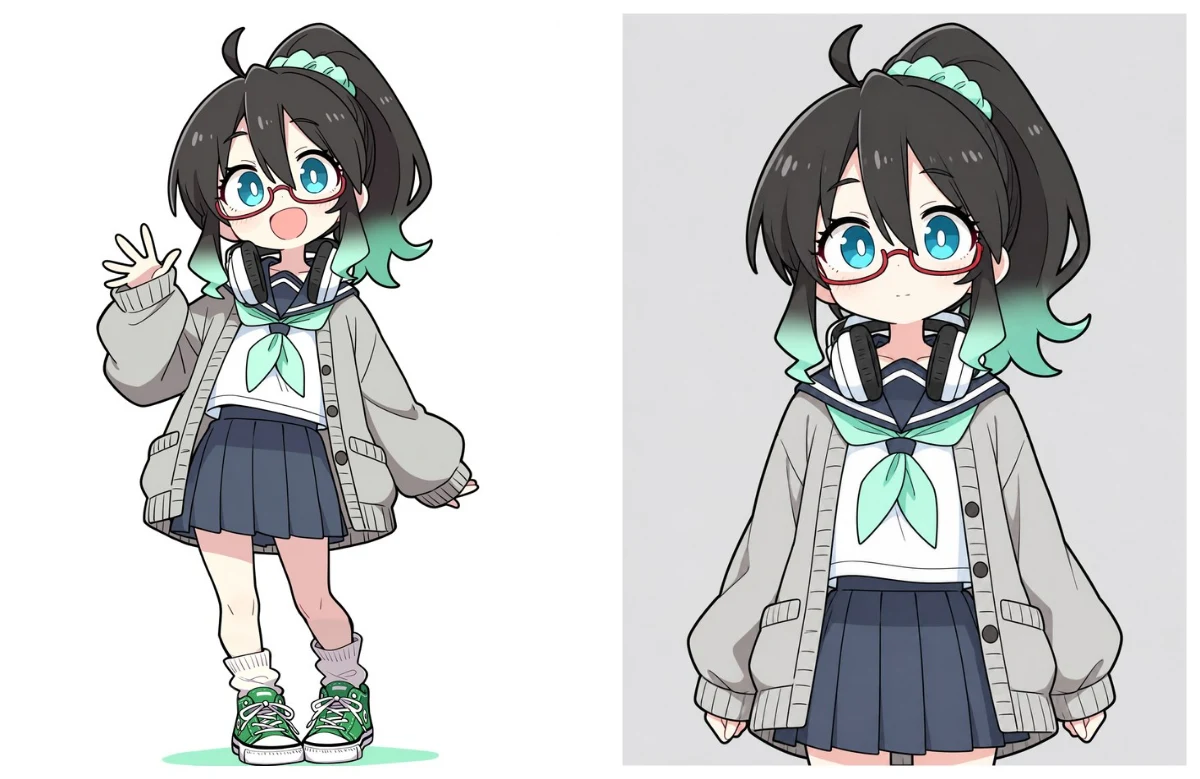
その結果、生成に掛かった時間はこのような感じになりました。数字は、モデル読み込みのある初回を除いた2回の平均です。(AIエージェントによる実測)
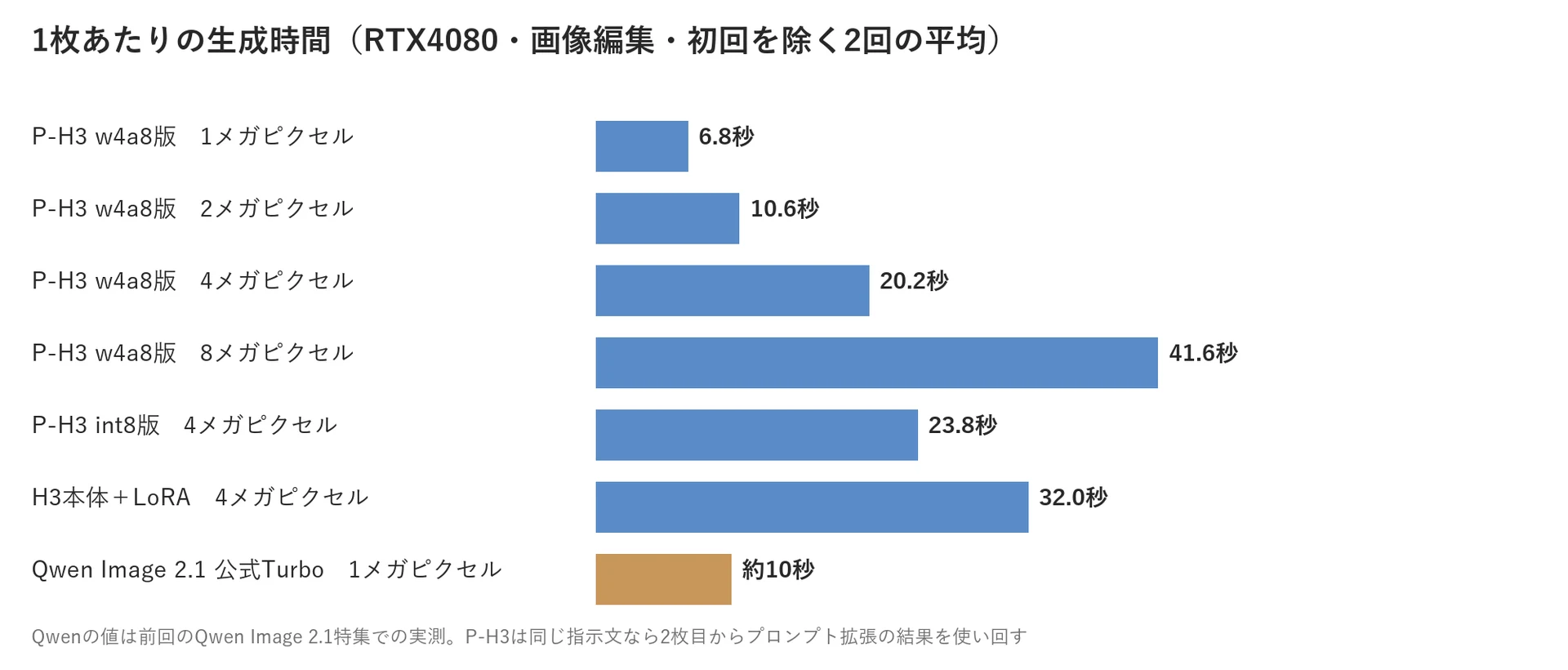
指示文か入力画像を変えると、プロンプト拡張のぶん5〜8秒が上乗せされることが分かりました。同じ指示のまま何枚も回すと、2枚目からは新たにプロンプトの推論がされないので上乗せは起こりません。
同じ1メガピクセルの画像生成ならP-H3のほうがQwenより速い結果になりましたが、P-H3は4メガピクセル以上で描く前提のモデルですので、実際は1枚20秒前後の4メガピクセル生成が基本になると思います。とはいえ10案まとめて回しても5分かからない計算ですので、ガチャ前提の工程としても十分回せる速さですね。
<w4a8版、int8版、LoRA版の品質差は?>
w4a8版とint8版、そしてMiniMax-H3にLoRAを当てて生成するのでは、どのように品質が変わるかも確かめました。お題は二つで、一つはさきほどと同じ、右手を振っているミナちゃんの立ち絵を「笑顔のまま両腕を自然に下ろす」ポーズに変えてもらうもの、もう一つは鬼怒川さんの立ち絵と寝室の背景を入れて「ベッドの端に座ってこちらをにらむ」場面を描いてもらうものです。それぞれ同じ入力・同じ指示・同じSeedで、w4a8版、int8版、H3本体+LoRAの3通りを並べたのがこちら。
指示(上段):Edit the character in <Picture 1>: she keeps her cheerful smile, but lowers both arms so they hang naturally at her sides. Keep her identity, face, hairstyle, glasses, clothes and body proportions. Change only her arms to the requested pose. Full body, one character, white background.
指示(下段):Create a game event illustration: the woman from <Picture 1> is SITTING on the edge of the bed in the bedroom from <Picture 2>, glaring at the viewer. Her hips rest on the mattress, knees are bent, bare feet rest on the floor. She wears jeans and her original white top. Preserve her face and long black hair. Front camera view, daylight. One woman.
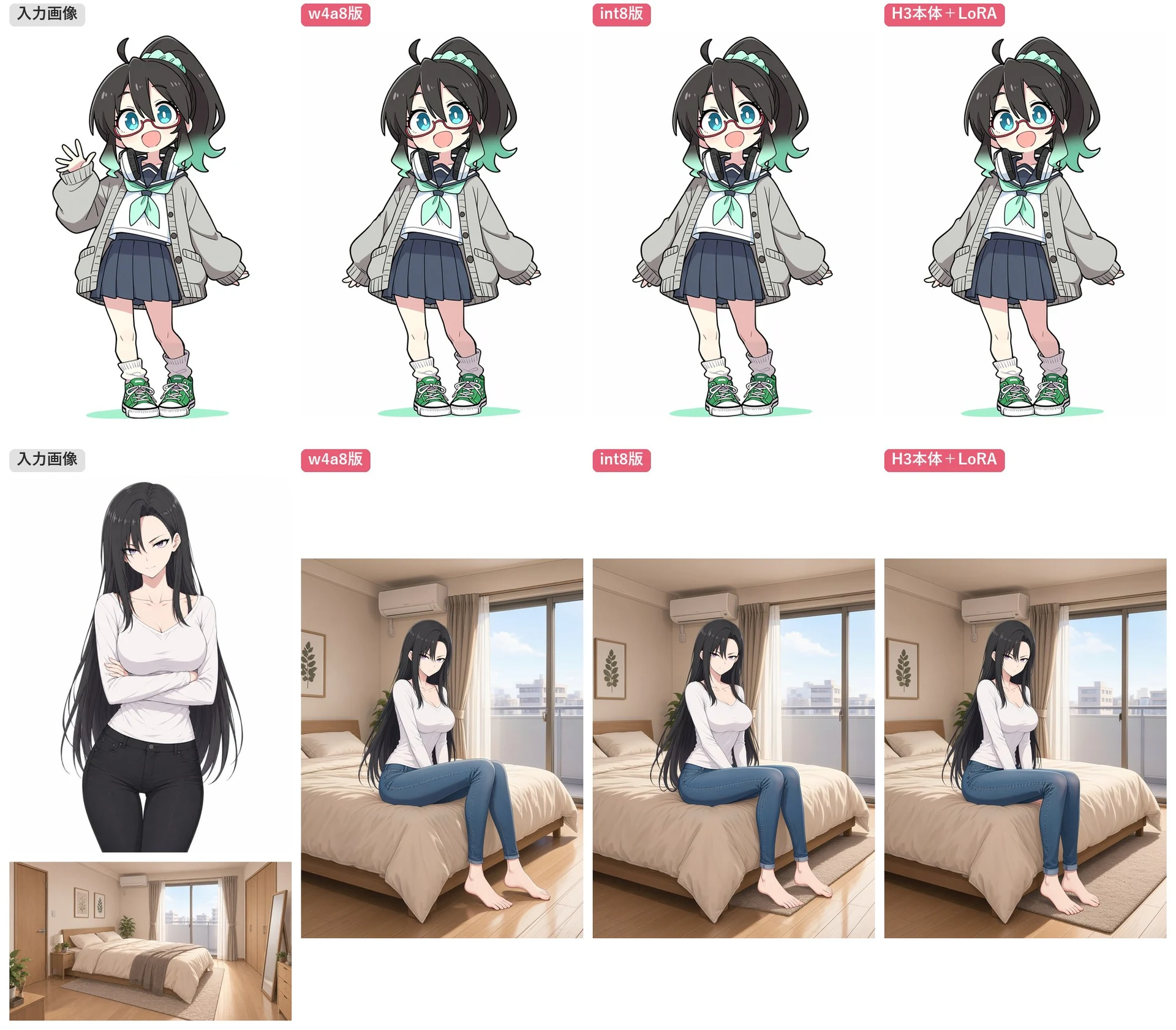
同一Seedで実験したので、3枚とも構図はほぼ同じです。int8版はw4a8版より本体が8GB大きいものの、生成時間は2割弱延びるだけでした。今回の実験でw4a8版を使って生成した127枚を、同じ指示・同じSeedのままint8版でもう一度生成し直してみましたが、回転や衣装替えの結果は大差なし。ネームの仕上げや線画の着色では絵がそれなりに変わるものの、良くなったとも悪くなったとも言えない…という感じでした。
というわけで、VRAM12GBでも16GBでも、まずはw4a8版で十分。int8版は、VRAMとメインメモリに余裕があって、少しでも良い画像を出したい方向けの選択肢と考えておけばよいと思います。(とはいえ劇的な差はありませんので、正確性を求めるならAnimaなどでのi2iアップスケールなどをした方が良さそう?)
6.生成実験 - Qwen Image 2.1と実力比較 -
さて、ここからが本題。こちらのQwen Image 2.1特集でやったのと同じ実験を中心に、さまざまな入力画像・お題でP-H3の実力を見ていきます。
Qwen特集ではQwenに合わせて書いたプロンプトを使っていたので、今回はP-H3の公式ガイドに沿って、お題ごとにP-H3向けに書き直しています。実験時に意識した書き方のポイントは次の通り。
・冒頭で「アニメのイラスト」「ゲームの背景」など、どんな種類の絵かを宣言する
・キャラの見た目は「同じキャラのまま」で済ませず、眼鏡や髪の色まで具体的に並べる
・カメラを動かすお題では、カメラの位置と「画面に何が見えるか」まで書く
・横長や正方形の絵が欲しいお題は、指示文だけでなく生成サイズそのものを16:9や1:1に指定する
・透過背景は頼まず、背景は「明るい灰色の無地」のように色で書く
実験にはw4a8版を使い、4メガピクセルで出力。プロンプト拡張ありで、Seedは毎回ランダムで一発生成です。左列にQwen特集の生成結果、右にP-H3による生成結果を並べていきます。なお、各検証の指示文で〔〕で囲んだ部分は、お題ごとに入れ替えた部分です。(全て掲載すると膨大になってしまうので、1例のみ掲載することにします)

<検証1.同じキャラの表情とポーズ変更>
まずは、いつものミナちゃんの立ち絵(基準ミナちゃん)を入力し、表情と動作の組み合わせを10通り指定して、同じキャラの別ポーズを作ってもらう実験です。
入力したプロンプトは以下の通り。〔〕の中を「元気に両手でピースする」「照れた笑顔で頬に片手を添える」など10通りに入れ替えて生成しています。(これにプロンプト拡張が施されます)
指示:Anime illustration, full-body character art on a plain white background. Redraw the girl in <Picture 1>: the same face with large blue eyes, red glasses, a black high ponytail with mint-green tips and a mint scrunchie, white headphones around her neck, a navy sailor uniform with a mint neckerchief, an oversized gray cardigan, a navy pleated skirt, loose white socks and green sneakers, with the same chibi proportions and clean cel-shaded anime style, now 〔grinning cheerfully and making V-signs with both hands raised beside her face〕. Show her whole body from the top of her head to her sneakers, centered and filling most of the frame height. Her design stays exactly the same; only her pose and facial expression change.
生成結果がこちら。
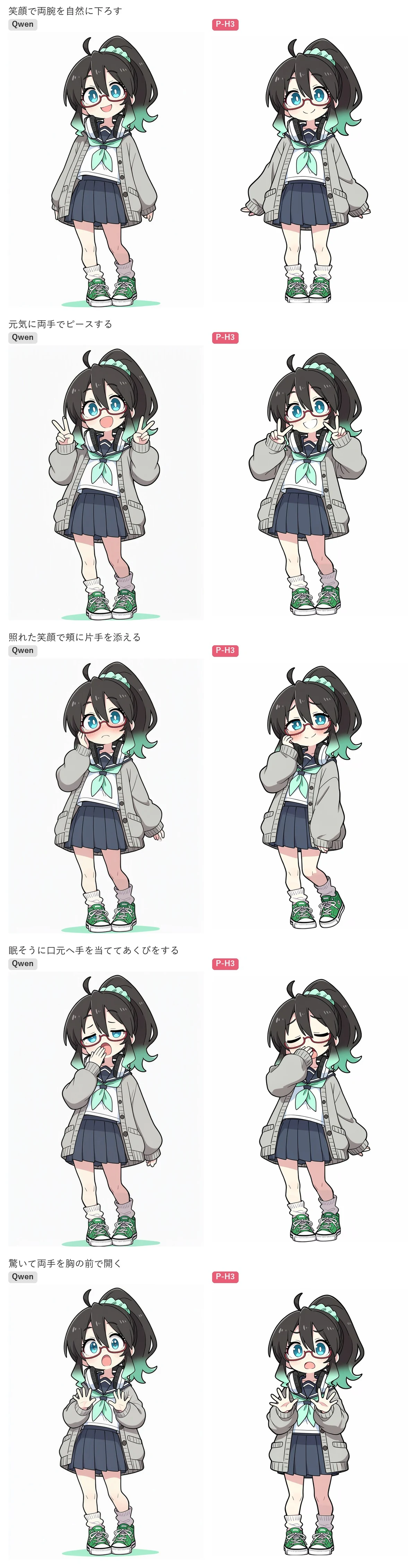
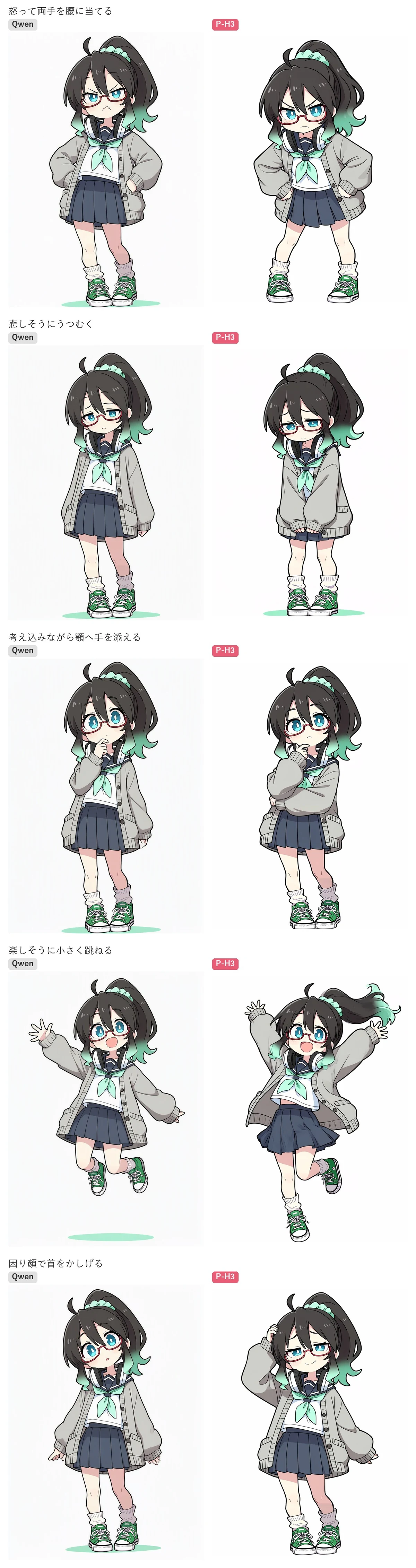
Qwenのほうは、デフォルメされた眉毛をうまく理解することができず、眉毛がダブってしまう現象が頻繁に起こりましたが、P-H3のほうは自然に動かせていますね。眼鏡やミント色の毛先、カーディガンの形もきちんと残っていて、別人になったケースもなく、「小さく跳ねる」は躍動感があってさすが動画モデルという感じです。
ただ、最後の「首をかしげる」はうまく伝わらなかったようです。英語にし、さらにプロンプト拡張まで加わるため、ニュアンスが伝わりづらいことがあるかもしれません。
<検証2.キャラクターを8方向から描く>
鬼怒川さんの立ち絵を1枚渡して、正面、斜め前、真横、斜め後ろ、真後ろと、8方向から1枚ずつ描かせる回転実験です。Qwen特集では、素のままだと向きがほとんど変わらなかったので、カメラアングル用のLoRAを適用していました。
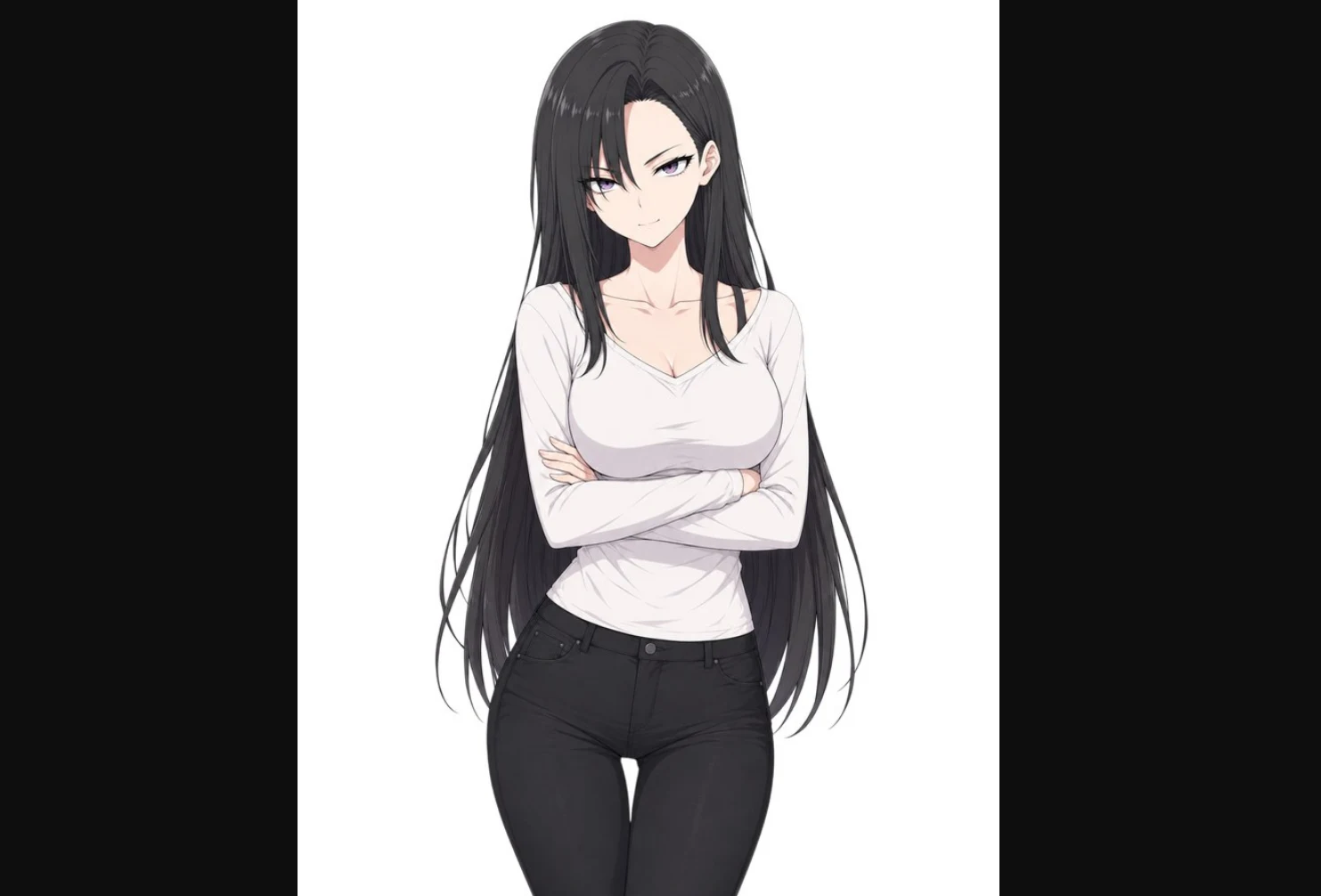
指示:Anime character turnaround art on a plain light gray background. Draw the woman in <Picture 1>: the same face with sharp purple eyes, very long straight black hair reaching her thighs with asymmetrical parted bangs, a white long-sleeved V-neck top, black skinny jeans and plain black flat shoes, with the same adult body proportions and clean anime style, standing upright with her arms relaxed at her sides, seen 〔from directly behind: we see her back and the back of her head covered by her long black hair; her face is not visible〕. Show her whole body from the top of her head to her shoes, centered and filling most of the frame height, with the camera at her chest height. One person only.
こちらが生成結果。
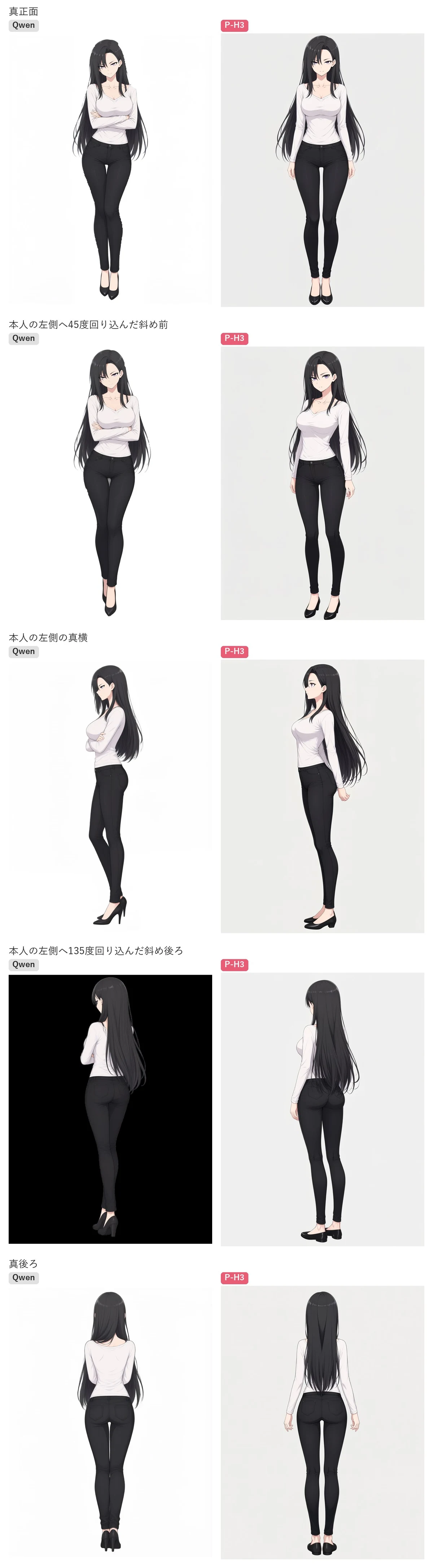
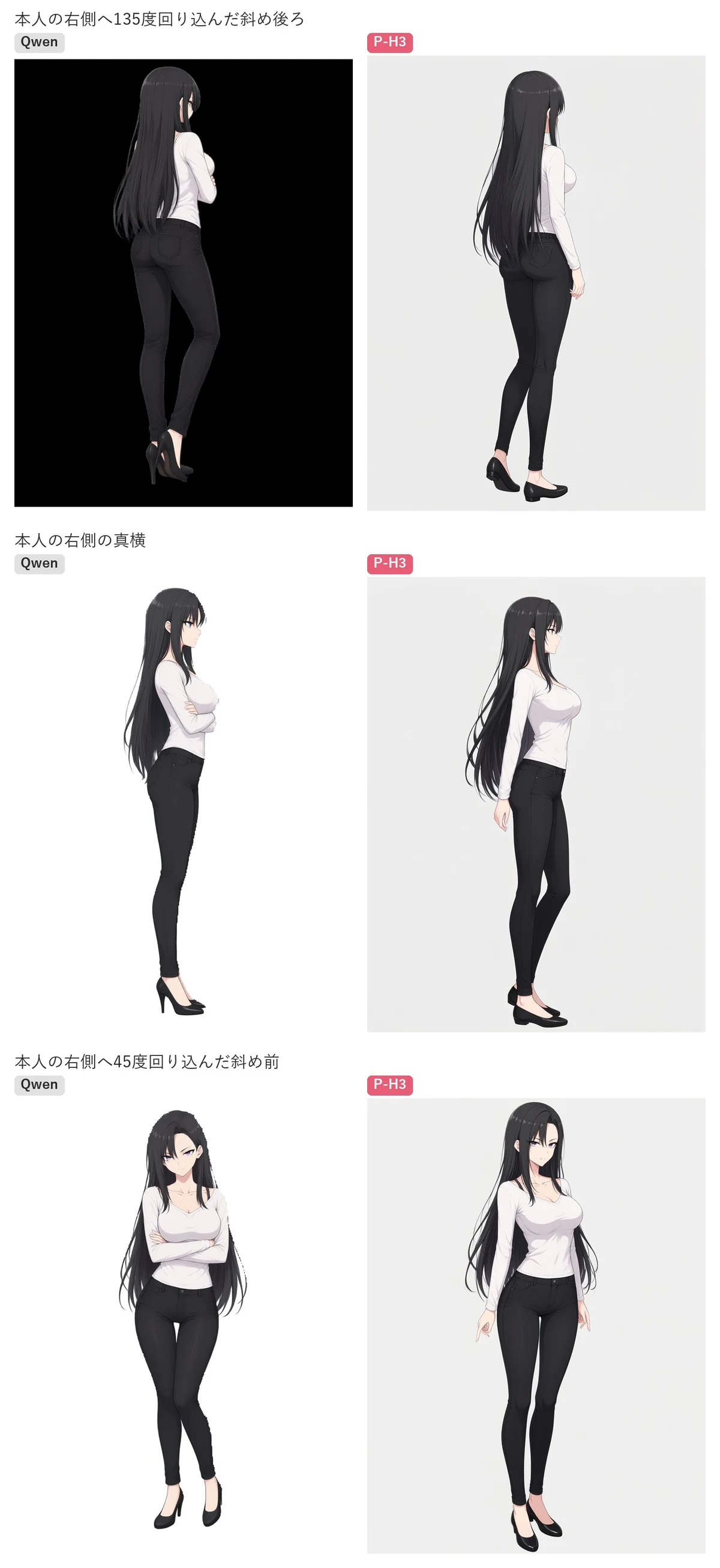
このように、P-H3はLoRAなしで8方向すべてを描き分けることができました。斜め後ろや真後ろからのショットも、ロングヘアが自然に下りていて、動画モデルでぐるっと回したような自然な仕上がりになっています。
ちなみに、入力の立ち絵は太ももから下が切れている画像だったので、靴は指示文で「plain black flat shoes」と決めておきました。Qwenでもそうですが、このように元の絵に写っていない部分は、明確に書いておかないとモデルが勝手に決めてしまったり、描くのを避ける動きをしたりすることがあります。(このことは、今回の検証で非常に重要なポイントになっていきます)