※こちらは既に内容の古くなったアーカイブ記事です。当時の記録として残してありますが、特に理由がなければ、こちらのアップデート版をお読みください。(SDXL向けですが、SD1.5でも同じ方法でLoRAを作ることができます)
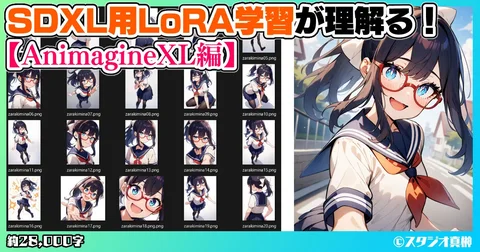
こんばんは、スタジオ真榊です。今夜はようやく、LoRA制作の入門記事をお届けできます!
例によって水星の魔女最終話のキャラ再現LoRAに挑戦してみて、環境導入やつまづきがちなポイント、設定のやり方やクオリティアップのコツといったところがようやく分かってきました。今回は私と同じ完全素人の状態からでも、書かれているとおりにやればLoRA制作環境を整備でき、キャラクター再現LoRAや「うちの子LoRA」を作れるようになるところまで、詳しく紹介していければと思います。
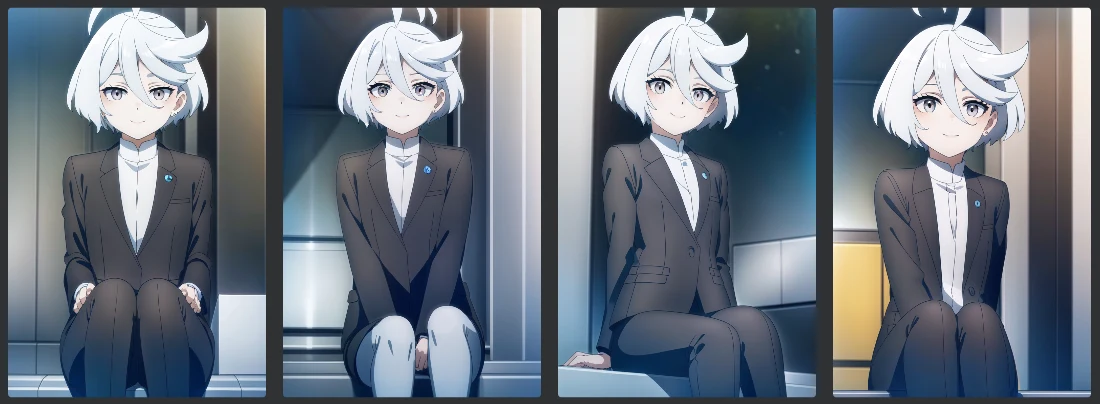
「自分もLoRAを作ってみたいな・・・」と思っても、解説サイトを読みに行くと「枚数×リピート×エポック=ステップ数」だとか「dimが、alphaが」といった謎の呪文が書かれていて回れ右した方も多いと思います。私もまさにその一人なので、今回の入門編では難しいことは極力抜きにして、「とにかくこの通りにすれば自分でもキャラ再現LoRAが作れたよ」というところを目指します。ただ、追加学習ができるスペックのグラフィックボードはご用意くださいね。
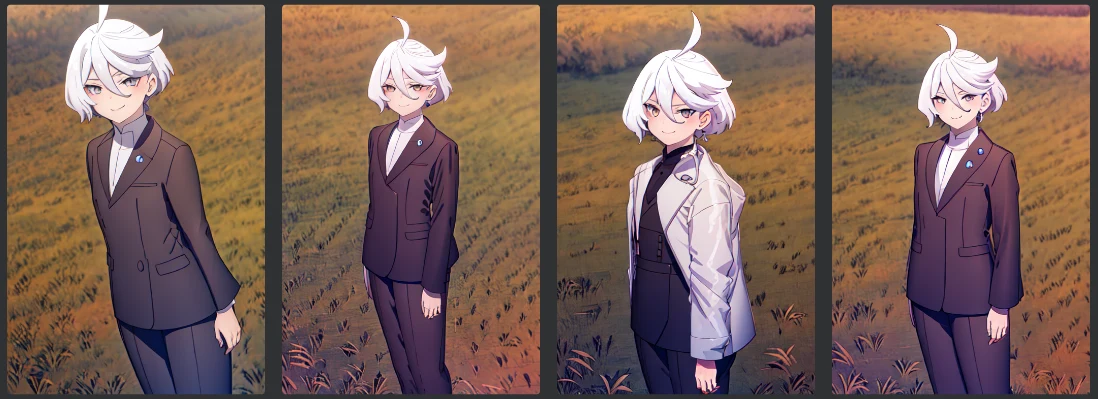
シチュエーションLoRAや画風再現LoRA、服装再現LoRA、構図LoRAなどありとあらゆる概念を追加学習することができますが、まずは一番「やってみたい度」が強かったキャラ再現LoRAから始めて正解だったなと思っています。失敗作のLoRAで画像生成すると、なぜ失敗したかがとてもよく理解できる(▼)ので、数値や操作の意味がよく理解できていなくてもズンズン進んでいきましょう。
グラボは?所要時間は?追加学習の全体像
さて、StableDiffusionを楽しんでいる人であればほとんどの人がLoRAを使ったことがあると思いますが、いざ学習となると
「LoRAを作るにはRTX4070とか4090とかすごいグラボが必要なんでしょ?」
「苦労してもどうせ品質のよいものはできないので、Civitaiになければ諦めよう」
と思っている人がほとんどではないでしょうか。私も同じで、なかなか手を出せずにいたのですが、丸1日休みが取れたので一念発起。スタジオ真榊ではRTX3060(12GB)を利用していますが、思い立ってから環境導入まで1時間、完成まで丸1日程度(6つ目のバージョン)で、満足のいくキャラ再現LoRAを作ることができました。
「学習開始」ボタンを押して一つのLoRAが完成するまでに掛かる時間は、私の場合1~2時間くらい。時間が掛かるのは教師データとなる画像の収集と加工、タグ付けに使うテキストデータの準備で、むしろこちらの方がLoRAの品質を左右する重要なパートです。これも1時間くらいあればだいたい整うんじゃないかなと思います。ただ、同じ方法で毎回うまくいくわけではないようで、どんな画像を何枚、どんなタグで学習するか等々で「やり直し」が発生します。初めてのLoRAはver.6で一応の完成を見ましたが、おおむねやり方を理解できたので、どんどん短縮していけるのではないかなと思います。
LoRA学習で「やってはいけないこと」
この記事を読んで下さる方の多くは、今回初めて画像生成AIの「利用」ではなく「学習」に踏み出す方だと思います。ご承知の通り、AIによる著作権侵害については利用段階と学習段階で分けて考えることが基本ですので、もう一度、6月に行われた文化庁のオンラインセミナー「AIと著作権」の内容を確認してみてください。
生成画像の利用においては、誰かの著作物と似ているか(類似性)、そして本当にその著作物に基づいて作り出されたか(依拠性)の二つによって、著作権侵害かどうかが決まります。この考え方は手描きイラストであろうとAIイラストであろうと変わりありません。一方、LoRA制作を含むAI学習の段階においては、その行為が「著作物に表現された思想又は感情の享受を目的としない」こと、ついでに「権利者の経済的利益を不当に害しない」ことが重要になります。これは手描きイラストにはない独特な考え方で、とりわけキャラ再現LoRAや画風再現LoRAの作成についてはどこにラインが引かれるか非常に分かりにくいのが難点です。
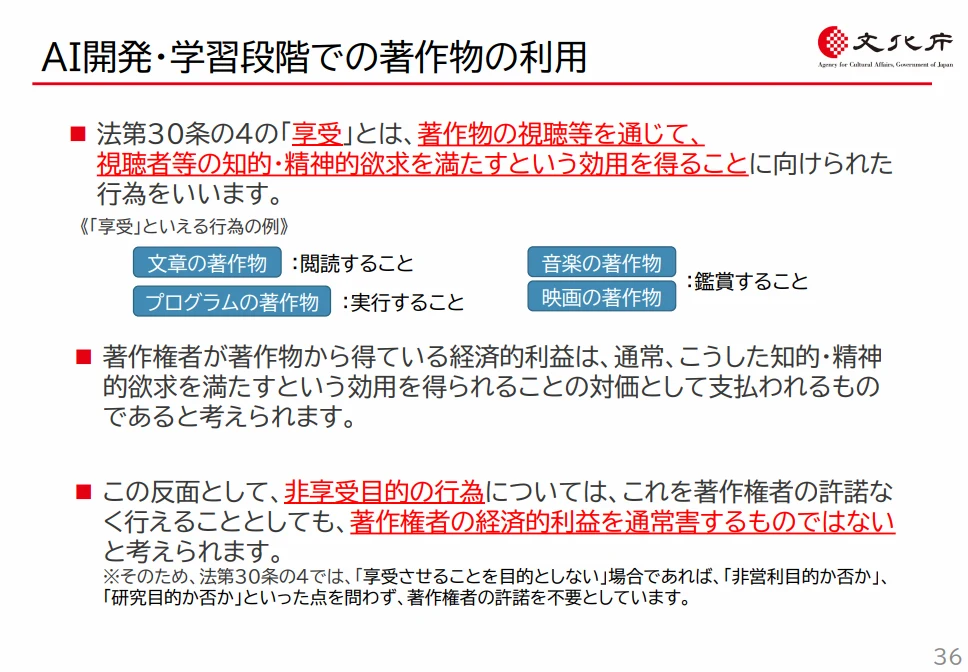
ごくおおざっぱに言えば、「その学習行為によってある特定の著作物を直接楽しむことができてしまい、権利者が経済的に不利益を被る」場合はアウトになりうるのですが、ご承知のとおりLoRAを作った時点では、そのLoRAから教師データそのものを直接取り出して鑑賞することはできません。それを使って生成したときに教師データそのものの画像が出てしまう可能性は絶対にないとは言えませんが、LoRA生成者はキャラや画風の再現を試みたとしても「著作物そのもの(教師データそのもの)」を出したくて作っているわけではありません(絵師さんへの嫌がらせ目的なら別ですが・・・)。
とはいえ、めちゃくちゃに高品質なLoRAが生まれたら著作物と物凄く類似しているものが生成できる可能性もあり、素人目にはアウトともセーフとも言えそうに見えます。
画像生成AIと著作権に詳しいSTORIA法律事務所の柿沼弁護士はこの点について、
と記事で表現しており、プロの目から見ても「作風再現はセーフ、表現(の本質的特徴の)再現はアウトと整理されるが、その区別は相当困難」ということのようです。LoRAをめぐる判例や政府のガイドラインが出ていない以上、現時点で明確な答えはありませんので、もう一度「学習段階の御法度」を確認して、まずはトラブルにならないようしっかり自己防衛することが最も重要なことと思います。
「訴えられても勝てる理論武装をする」のではなく、「まず訴えられない」よう、ウェブ上での発言・行動に気を付けるのが一番の安全策です。
誰でもできる!LoRA環境導入
さて、LoRAの学習にはいくつかの方法がありますが、この記事では賢木が試して最も失敗が少なく、シンプルで、上級者になっても使えると感じた「Kohya_LoRA_GUI」(RedRayzさん作成)を使った方法についてご紹介します。
LoRAの学習にはKohya-ssさんが作成された「sd-script」というツールが必要なのですが、黒いコマンドプロンプト画面に半角英数で入力する作業がもう厳しい私のような文系人間のために、sd-scriptの仕組みを理解していなくても直感的に操作できるGUI(グラフィカルユーザーインターフェース:目で見てぱっと操作しやすいやつ)が存在します。特にこの「Kohya_LoRA_GUI」は見た目がシンプルにまとまっている点、入力欄にカーソルを合わせると分かりやすい説明文がポップアップする点、画面を閉じたときのパラメータを次回起動時に自動で再現してくれる点が非常に使いやすい!
Kohya_LoRA_GUIをインストールすると一緒にsd-scriptもインストールされるのも面倒がなくてよいですね。さっそく下記の手順で導入してみましょう。Python3.10とGitが既にインストールしてあれば、「3」から始めてOKです(所要時間10分程度)
1.Python 3.10.6をインストールする
「Python(パイソン)」はAI開発に使われるプログラミング言語。StableDiffusionを既に触っている方はほとんどがPython 3.10.6を導入済みと思いますが、入門記事ですので一応導入方法を書き記しておきます。
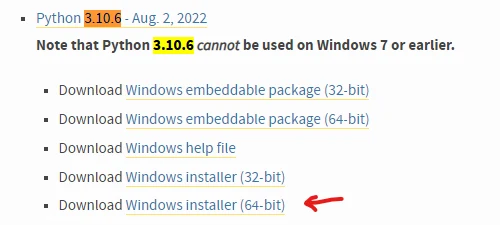
Python公式サイトにアクセスし、Python 3.10.6のインストーラーをダウンロードします。最新版ではなく、ちゃんとバージョン3.10.6を選びましょう(下図参照)。
インストーラーを実行します。最初の画面で出てくる「Add Python 3.10 to PATH」にチェックを入れてから、「Install Now」をクリック。無事「setup was successful」と表示されたら「Close」をクリックでOKです。
2.Gitをインストールする
「git」はファイルのバージョン管理が簡単にできるツール。公式サイトのダウンロードページに行き、最新版へのリンクである「Click here to download」をクリックしましょう。
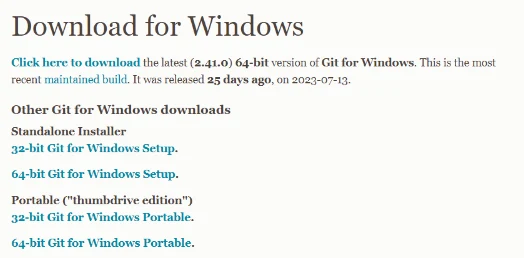
・ダウンロードしてきたexeファイルを実行。(記事執筆時点2023/8/7は2.41.0が最新です)
・インストールボタンが出るまで「Next」を連打します。チェックマークは変更しなくてOK。「Install」が出たらクリックしてインストール。
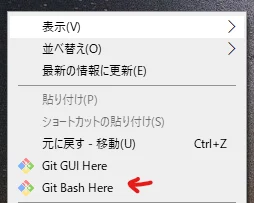
・インストールに成功したら、「View Release Notes」は見なくていいのでチェックを外し、「Finish」。デスクトップなどを右クリックしてこちらのメニュー(Git Bash Here)が生成されていたらOKです。
3.Kohya LoRA GUIをインストールする
Python3.10とGitが準備できていたら、Kohya LoRA GUIをインストールします。こちらのURL(▲)にアクセスし、「kohya_lora_gui-x.x.x.zip」をDLしましょう。(記事執筆時点の最新バージョンは1.8.2)
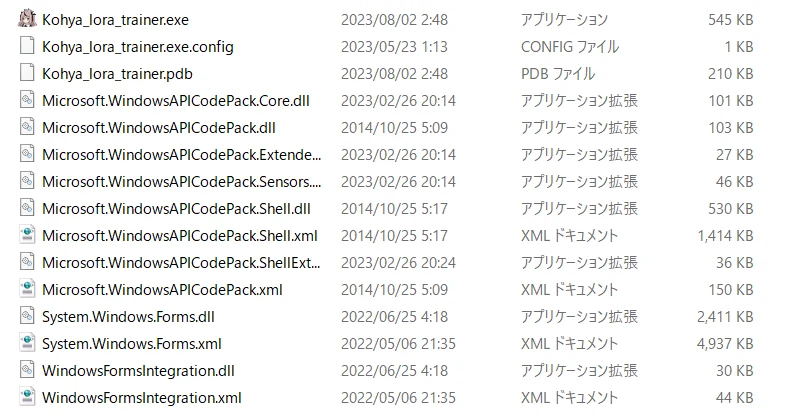
zipを解凍し、中にあるexeファイル(上のスクショだと一番上)をダブルクリックしてGUIを起動します。解凍場所はどこでも良いのですが、ストレージが圧迫されていなければ、SDwebUIのすぐ隣がいろいろな意味でおすすめです。
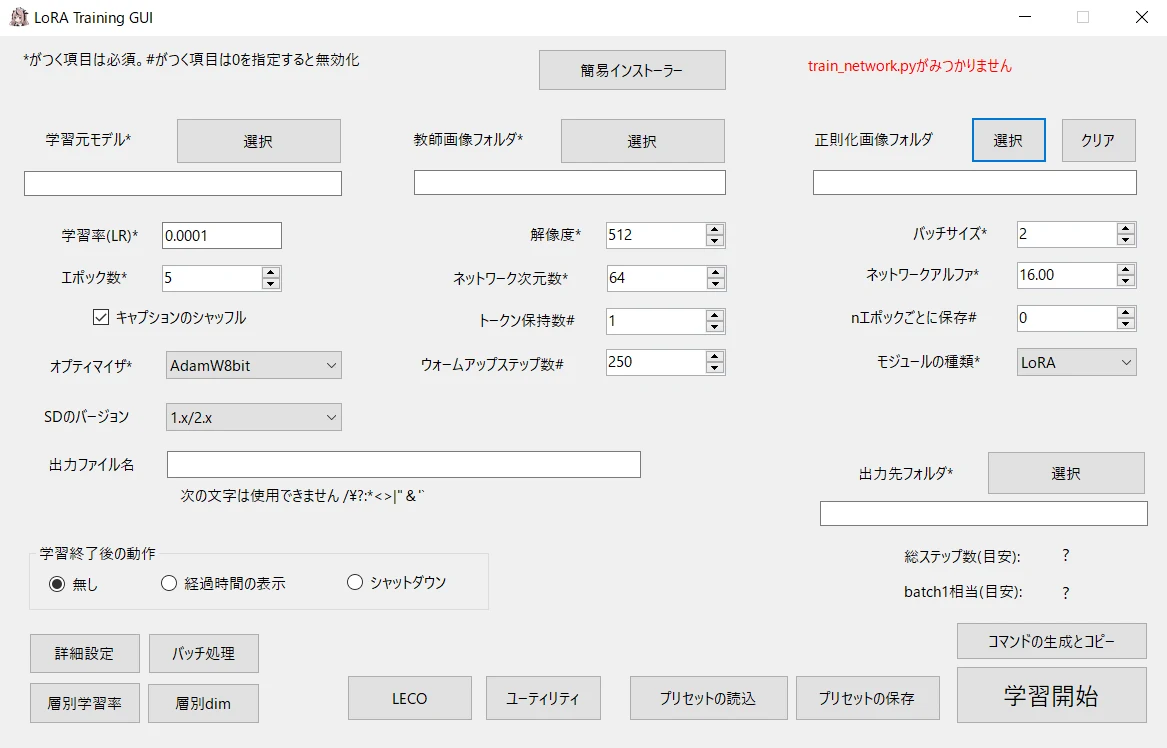
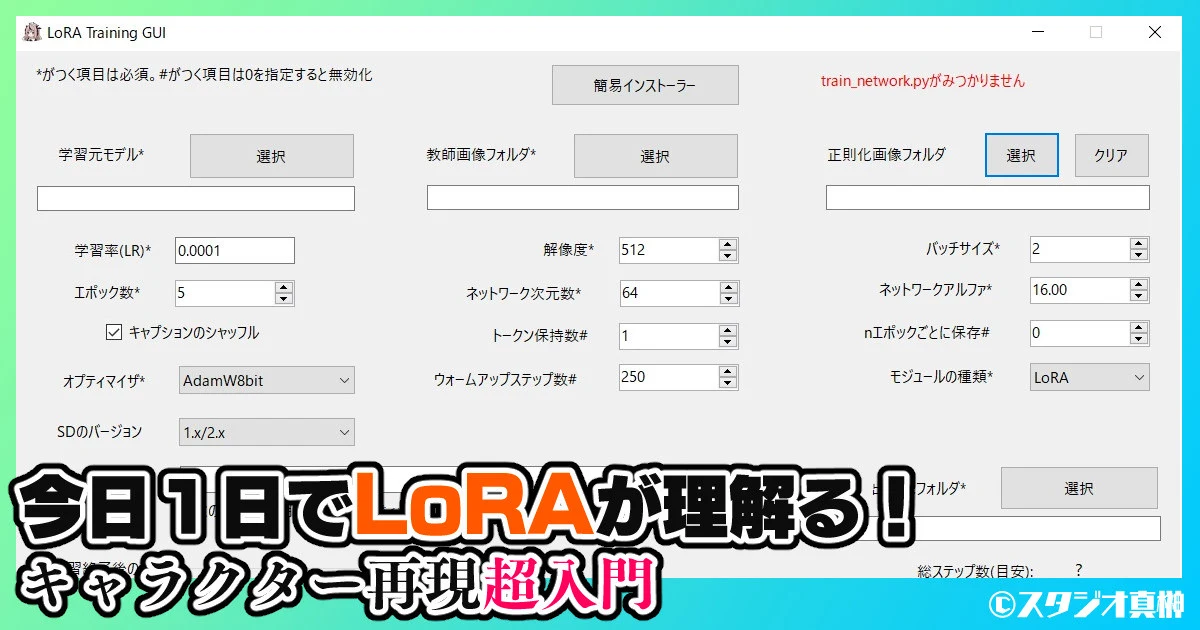
この画面が出てきたら、右上に赤字で書かれているエラーは無視して、上部にある「簡易インストーラー」をクリックしましょう。説明文を読んで、インストールボタンを押します。
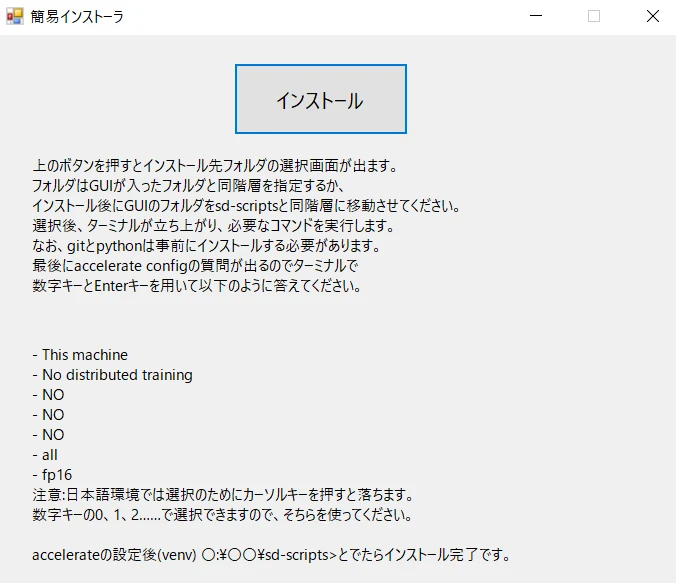
「フォルダはGUIが入ったフォルダと同階層を~」の意味は、例えばC:ドライブにさきほどGUIを解凍したのであれば、同じようにここでもC:ドライブに指定してね、ということです。
最後の問答をする部分がつまづきがちなのですが、This machineなどはエンターキーを押せばOKですし、「NO」と答える部分はそのまま半角英数でその2文字を打ち込んでエンターキーを押すだけです。「all」は打ち込まなくても、そのままエンターキーでOK。最後、「fp16」を選択するところだけが鬼門です!カーソルキーの「↓」を押したくなるのですが、キーボードの「1」を押さないと最初からやり直しになってしまいます。「fp16」を選択状態にすると「fp166」などと表示されることもありますが、問題ありません。何度でもやり直せますが、さほど深く考えず、fp16のところを選んでエンターキーを押しましょう。ちなみに「fp16」と打ち込んでエンターキーでも通るようです。
最後に 〇:¥〇〇¥sd-scripts> というメッセージが出たらインストールはおしまいです。黒い画面を閉じましょう。次回からは「Kohya_lora_trainer.exe」をダブルクリックすれば起動できるので、デスクトップにでもショートカットを作っておくことをおすすめします。
・教師データを入れる「trainingフォルダ」を作ろう
ここで、LoRA GUIと同じ階層に教師データを入れる「training」フォルダを作っておきましょう。名前は「sozai」でも「img」でも何でもOKですが、この記事ではこれ以降「trainingフォルダ」と呼びます。「kohya_lora_gui-1.8.2」「training」「sd-scripts」の3つのフォルダがそろっていれば、環境整備は完了です。