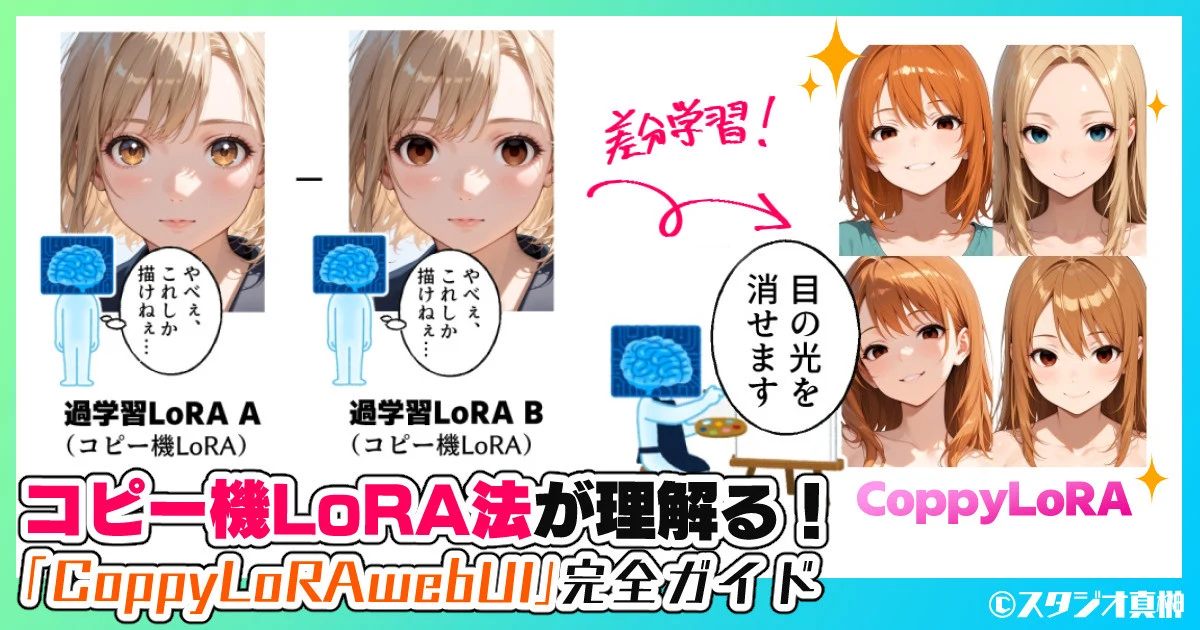

こんにちは、スタジオ真榊です。こちらは、誰でも「コピー機LoRA法」による追加学習が簡単にできるアプリ「CoppyLoRA webUI」についてのまとめ記事です。2026年2月に最終版の「v3」が公開されましたので、改めて使い方やできることを総覧できる特集としました。以前はFANBOX支援者限定のアプリでしたが、v3は誰でも無料で使用することができます。
CoppyLoRA webUIを使うと、左の画像から画風だけを抽出して悪影響の少ない画風LoRAを作ることができます。他にも、「線画を太くするLoRA」や「モノクロにするLoRA」、「瞳のハイライトを消すLoRA」など、アイデア次第でさまざまな概念を学習できるようになります。要求スペックもVRAM4GB~と軽量です!
この記事では、コピー機LoRA法と通常のLoRA学習(データセット学習)法の違いを解説した上で、「SimpleTrainモード」と「DetailTrainモード」それぞれの使い方と、差分抽出のコツ、やってはいけないことなどを網羅的に紹介しています。これまでの検証結果を踏まえ、CoppyLoRAを作る上で必要な知識をまとめた特集としました。【約2万7000字】
1.コピー機LoRA法とは
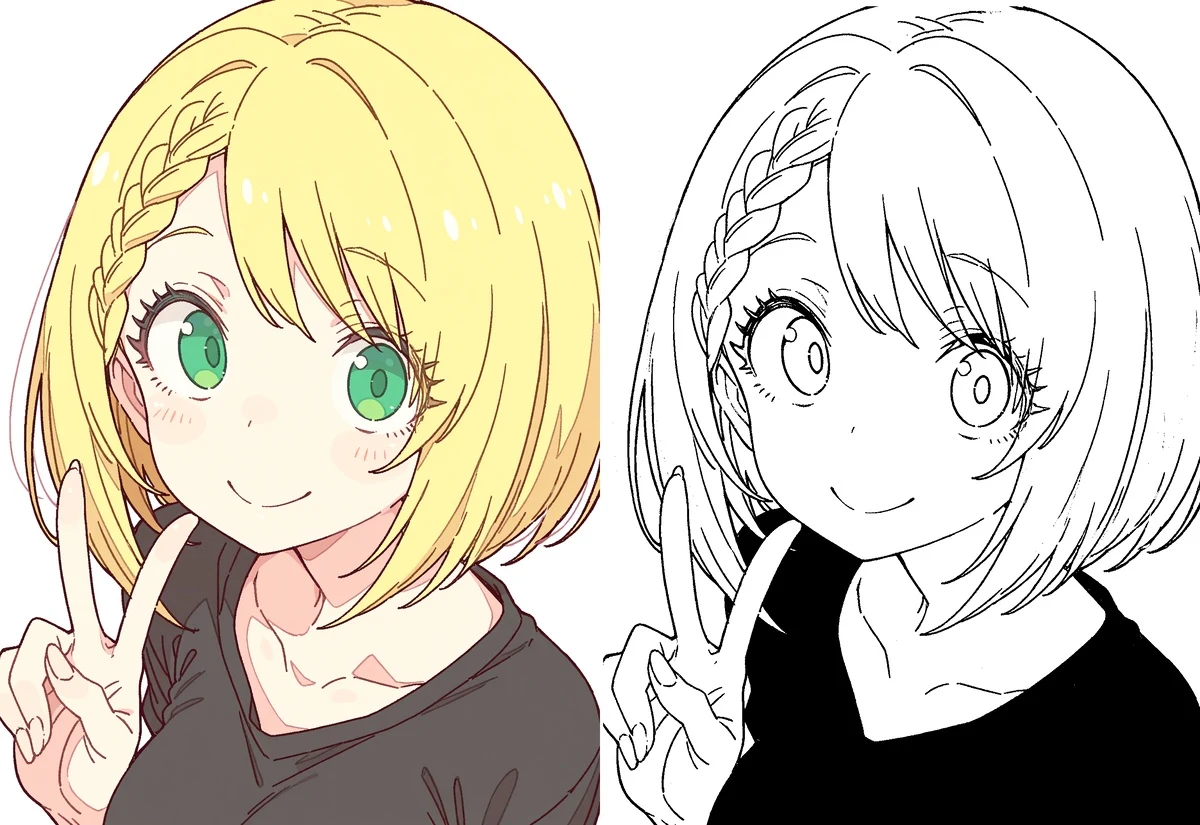
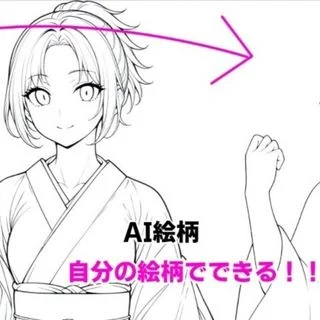
「コピー機LoRA法」は、2枚の画像ペアを用意し、その「差分」を概念として抽出するStableDiffusion向けの追加学習法です。例えば、こちらの2枚のペアから「差分」を取ったら、適用するとどんな絵も白地+線画+黒ベタで描こうとする「モノクロ二値化LoRA」を作ることができます。
「ライオンの写真と蚊取り線香のイラスト」のように全く違いすぎる画像同士では差分が発散してしまうので、2枚は基本的に同じものを被写体としつつ、どのようなルールで変化させればよいかが明確な「ギャップ」を作るのがポイントです。
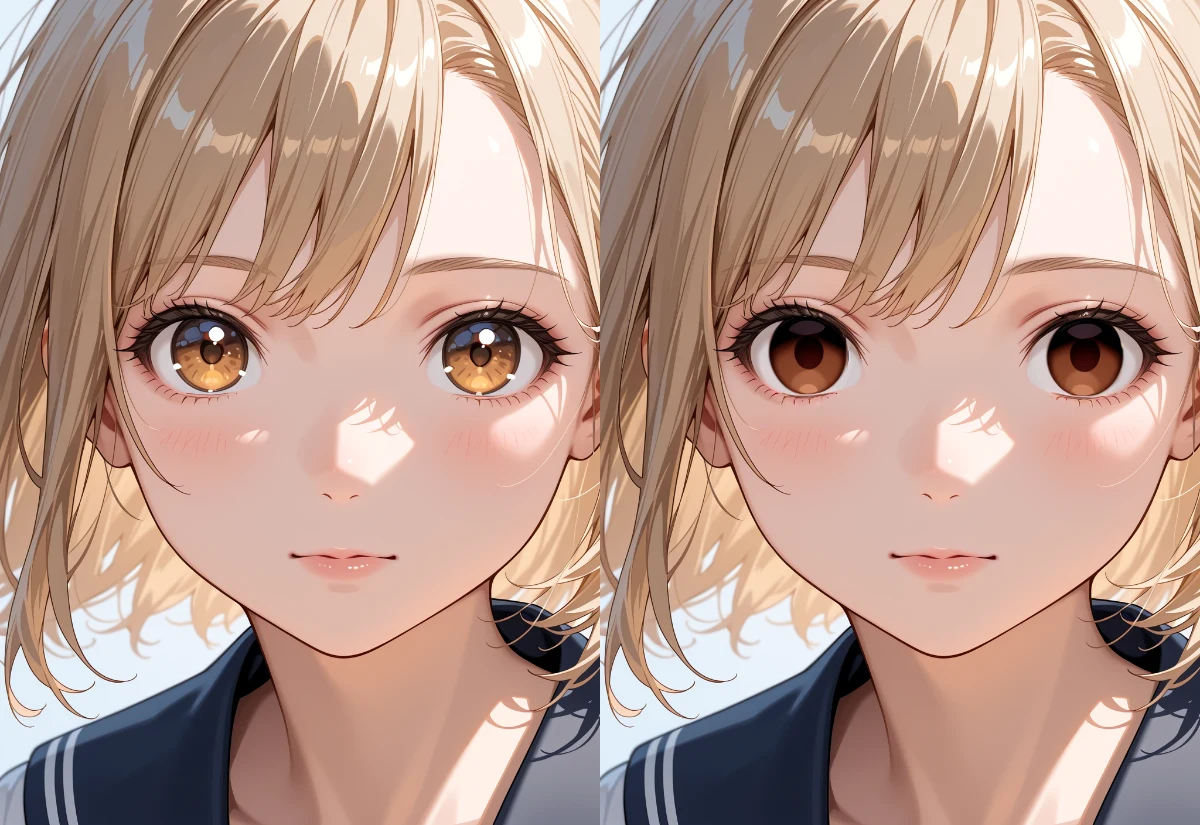
こちらの2枚なら、違いが瞳の描写だけですので、適用すると瞳のハイライトを消す「虚ろ目LoRA」ができます。非常にシンプルで分かりやすい結果ですが、なぜそんなことができるのでしょうか。
<コピー機LoRA法の仕組み>
コピー機LoRA法は、まずこの2枚それぞれの画像をわざと強烈に「過学習」させることで、どんなSeed値を与えてどんなプロンプト指示をしても、コピー機のようにそっくりな画像しか生成できないLoRA(=コピー機LoRA)をふたつ作ります。このLoRAを適用すると、たとえ「宇宙空間を飛ぶ全裸のおじさんを生成して」と指示しても、問答無用で入力したそれぞれの画像が生成されてしまいます。
そのままでは使い物になりませんが、その二つのLoRAの「差分」を計算すると、2枚の画像の「ギャップ」だけが抽出されたLoRAを入手することができます。
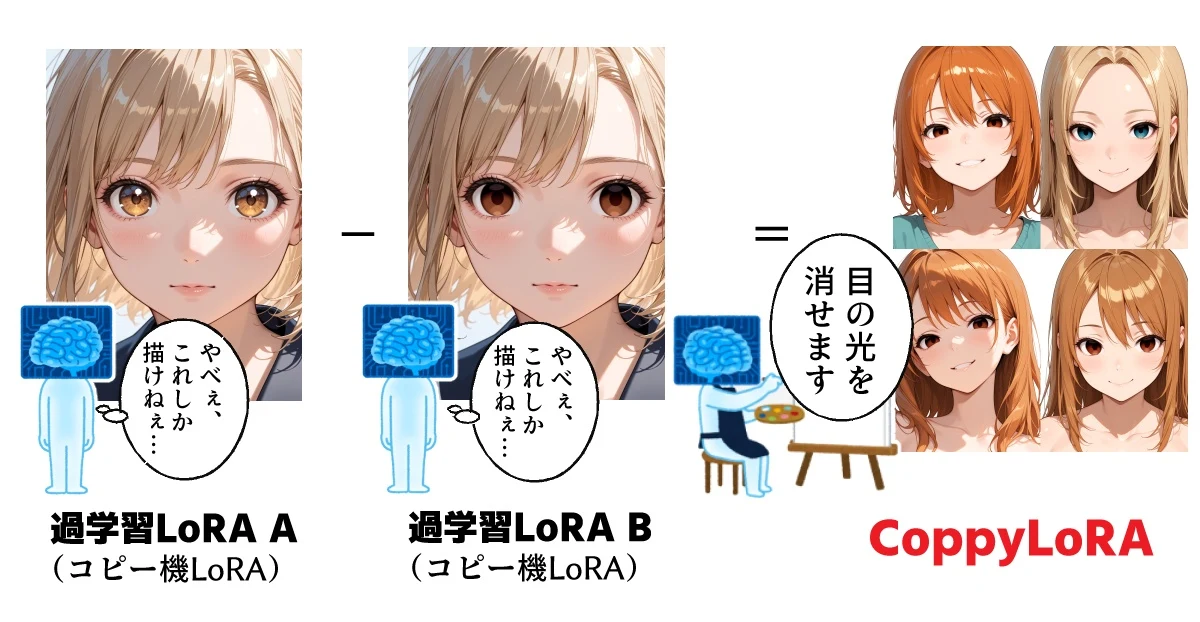
要するに、最終的にコピー機LoRAを作りたいのではなく、純粋な差分を抽出するための「踏み台」として、コピー機LoRAを使うわけですね。アイデア次第で、線画を太くするLoRAや塗りの彩度を上げてカラフルにするLoRA、描き込み量を減らしてシンプルにするLoRAなど、さまざまなLoRAを簡単に作ることができます。
ややこしいので、この記事では踏み台にする過学習LoRAを「コピー機LoRA」、その差分計算で抽出されるLoRAを「CoppyLoRA」と区別して呼ぶことにします。本来、コピー機LoRA法は設定や技術理解のハードルが高く、上級者向けの差分抽出法なのですが、AIエンジニアのとりにく(@tori29umai)さんが2024年11月にFANBOXで公開した「CoppyLoRA webUI」を使えば、誰でも予備知識なしで作ることができます。
<通常のLoRA学習との違いは?>
通常のLoRA学習では、十数枚程度の画像とキャプション(テキスト)からなるデータセットを用意して、「共通する概念」を抽出します。例えばこのような感じで、画風の同じ画像を用意すると、共通する特徴が学習されて「画風LoRA」ができますし、同じキャラのさまざまな画像を集めれば「キャラLoRA」になります。こうした通常の学習法を「データセット法」と呼ぶことにします。
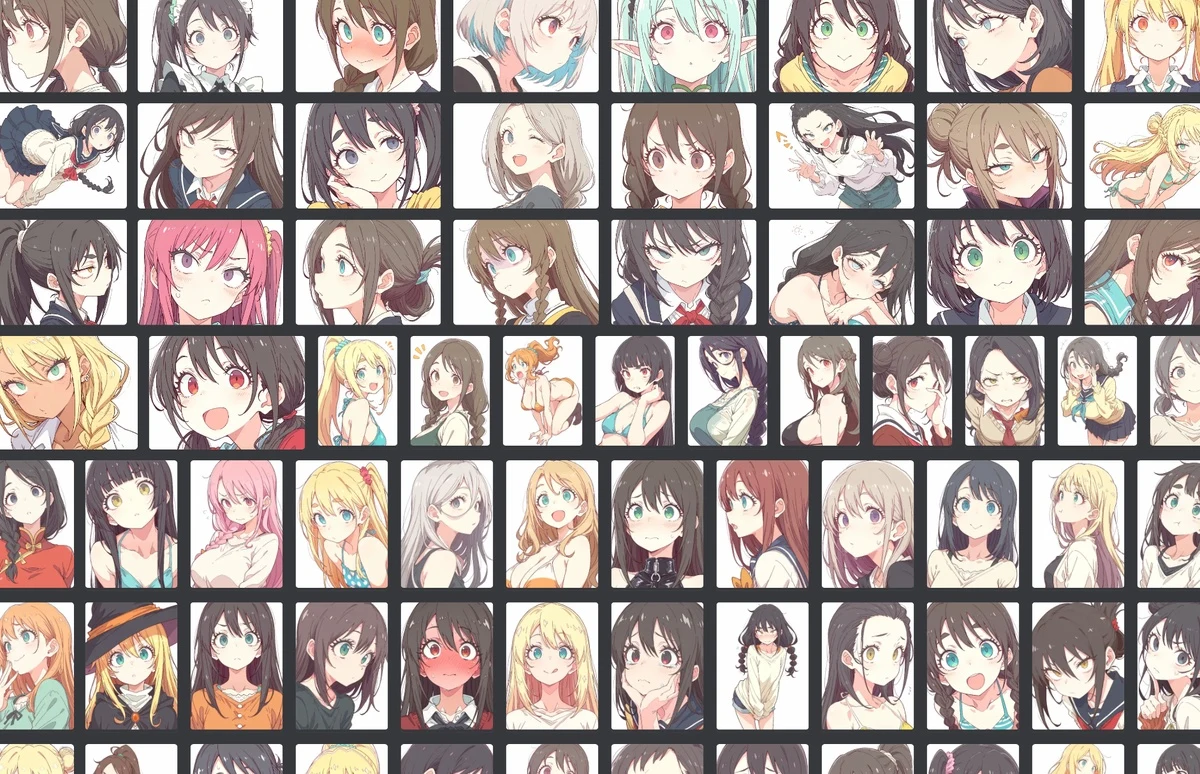
データセット法でプロンプト指示通りの画像が生成できるLoRAを作るためには、データセット内のバリエーションを確保しなければなりません。例えば、自分の描いたイラストをたくさん用意して画風を抽出しようとしたときに、女の子キャラしか描いてこなかった場合は男性が描かれにくいLoRAになりますし、特定の構図が多いとどうしてもその構図が出やすくなってしまう弊害が起きてしまいます。また、データセットを用意して全部に「タグ付け」するのもなかなか手間が掛かりますよね。
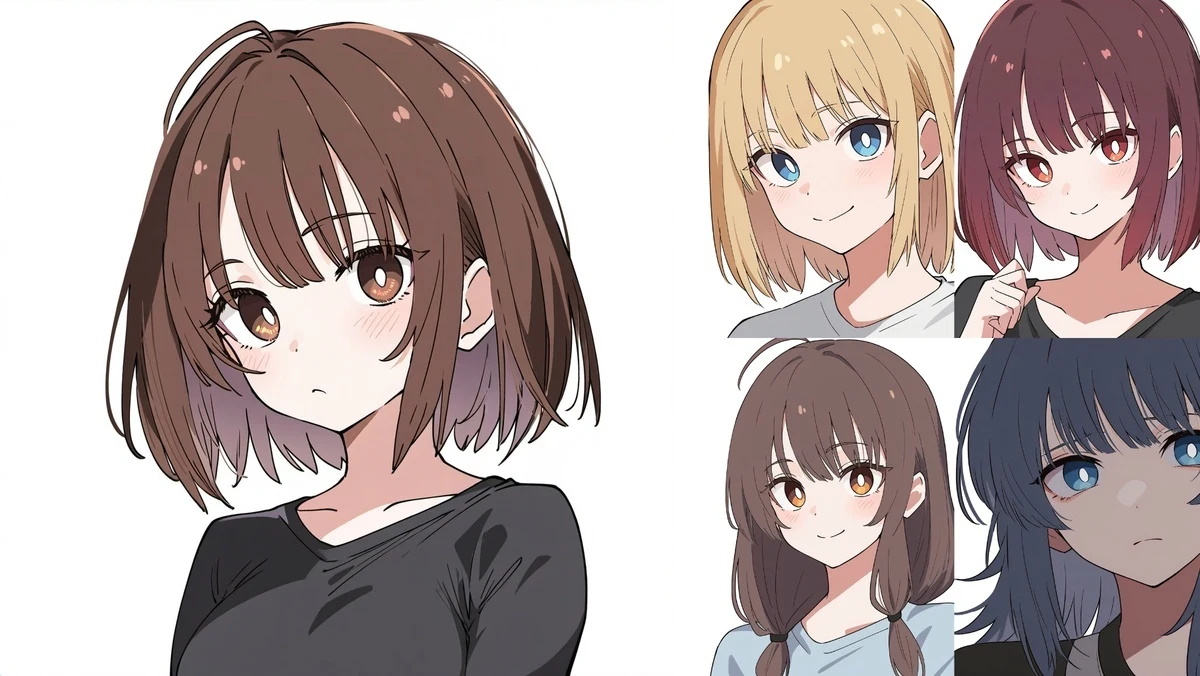
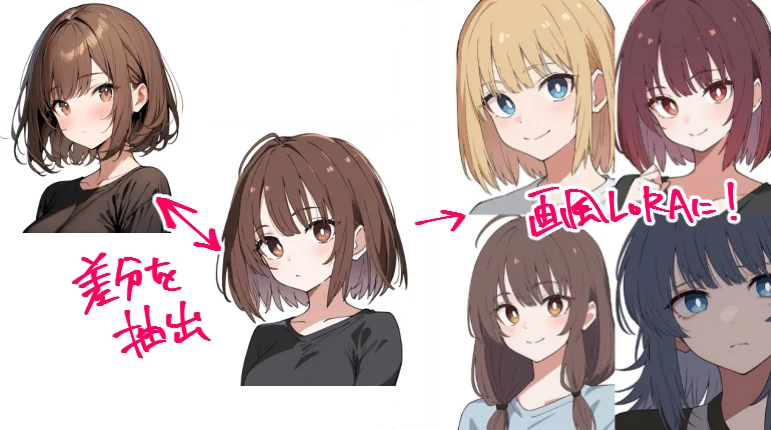
一方、コピー機LoRA法の場合は、そうした予想しない「副作用」を最低限にとどめつつ、わずかな準備で欲しい要素だけをピンポイントに抽出・学習できるのがメリットです。例えば、こちらのペアからそれぞれコピー機LoRAを作って「差分」を抽出すると、描かれている茶髪・ショートヘア・黒Tシャツの被写体が同じで塗りや線のあしらいといった画風だけが違うので、結果として画風LoRAが作れます。用意する枚数はSimpleTrainモードなら1枚、DetailTrainモードなら2枚だけでOKです。
<コピー機LoRA法の限界>
そんなコピー機LoRAも万能と言うわけではなく、一定の限界があります。例えば、のび太のイラスト1枚だけでは、ドラえもんもジャイアンもいる藤子不二雄先生の画風を網羅できないように、バストアップの画像1枚からあらゆる画風を学習することはできません。人間が描く絵には、線の太さや色合いだけでなく、ポーズ選びや画角、パースなどあらゆる構成要素に個性が宿りますが、CoppyLoRAで適用できるのは、どんな絵でも問答無用でそう描くように印象づける、いわゆる「ハンコ絵」的なルール概念だけなのです。
その代わり、CoppyLoRAは差分概念をピンポイントで抜き出して学習できるので、LoRA適用時に狙った要素以外の影響を抑えることができます。こちらの例は、左の画像と全く同じ生成設定で「瞳のハイライト消しLoRA」を強度1で掛けたものですが、目以外の要素(表情や髪型、画角など)がほとんど変化していないことが確認できますね。この精度をデータセット法で学習させるのはかなり難しいです。
要するに、コピー機LoRA法とデータセット法はどちらが優れているというわけではなく、使い分けが重要ということです。例えば、あるキャラクターの容姿を再現する「キャラLoRA」を作る場合は、そのキャラクターのさまざまな角度・部位・ポーズ・表情・服装のデータセットがないと汎用性が保てないので、通常のLoRA学習のほうが向いています。一方、線画の太さや塗りのテイスト、身長や胸の大きさといったさまざまな要素をスライダーのように操作する「調整系LoRA」は、まさにCoppyLoRA向きというわけですね。
2.CoppyLora webUIを導入しよう
さて、コピー機LoRA法を手動でやろうとした場合、2種類の過学習LoRAを作って差分を取って…と非常に手間も知識も必要になるのですが、これをブラウザ画面上で誰でも簡単にできるようにした本邦初(世界初?)のアプリが、とりにくさん(@tori29umai)の「CoppyLoRA webUI」です。
詳しい公式解説はとりにくさんの下記noteから。この記事ではローカルにインストールする使い方を紹介しますが、別にGoogleColab版も用意されていますので、それぞれの環境に合わせて導入してください。
<利用規約>
以下、CoppyLoRA webUIの利用規約と公式Readmeを引用します。
ユーザーは、このソフトウェアを適切に利用し、法的な規制や他人の権利を侵害しないように注意する必要があります。ソフト開発者は、ユーザーがソフトウェアを適切に使用することに関して責任を負いません。基本的には『手書きでやってはいけないことはAIでもやってはいけない』というルールで運用してください。
===============================================================
【 ソフト名 】CoppyLora_webUI
【 対応環境 】Windows 10、11
【 制作者 】とりにく(Twitter:@tori29umai)
===============================================================
■CoppyLora_webUI■
1枚のイラストから絵柄を学習するLora学習補助アプリ
【免責事項】
・責任の免除
このソフトウェアを使用して生成された追加学習モデルに関して、ソフトウェアの制作者は一切の責任を負いません。追加学習モデルおよび、生成されたイラスト及びの使用に関連するすべての問題や損害について、ソフト開発者は責任を負いません。
・イラストの品質
追加学習モデルを用いたイラスト生成の結果に関して、制作者は品質、正確性、適切さについて保証を行いません。生成されたイラストは、アルゴリズムやデータに基づいて自動的に生成されるため、その品質は変動する可能性があります。
・著作権とライセンス
このソフトウェアを使用して生成された追加学習モデルやイラストに関する著作権やライセンスについては、ユーザー自身が確認し、遵守する責任があります。ソフト開発者は、生成されたイラストの著作権や使用権について責任を負いません。
・ソフトウェアの利用
ユーザーは、このソフトウェアを適切に利用し、法的な規制や他人の権利を侵害しないように注意する必要があります。ソフト開発者は、ユーザーがソフトウェアを適切に使用することに関して責任を負いません。
・このアプリはkohya-ss/sd-scripts(https://github.com/kohya-ss/sd-scripts)をバックエンドとして組み込んでおり、Apache-2.0 licenseを継承しています。
この免責事項は、CoppyLora_webUIの使用に関するすべての問題やリスクに対するソフト開発者の責任を免除するものであり、ユーザーはこれを理解し、受け入れたものとみなされます。CoppyLora_webUIを使用する前に、この免責事項をよく読んでください。
【GithubURL】
https://github.com/tori29umai0123/CoppyLora_webUI
引用ここまで。インストール前に以上をよく読み、理解した上で利用しましょう。
<インストール方法>
上記の公式noteにある「公開場所」のリンクから「CoppyLora_webUI_V3.7z
」(2.33GB)をDLし、WinRarなどの解凍ソフトを使って好きな場所に展開します。すると、このようなファイルが出てきます。
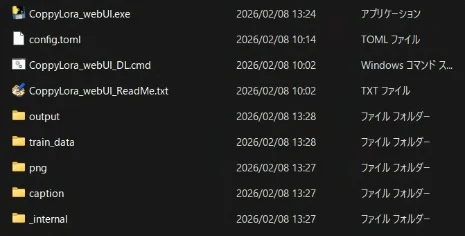
(※DLや展開時にセキュリティーソフトが反応する場合は、公式noteを参考にフォルダと実行ファイル名を除外リストに追加しておく必要があります)
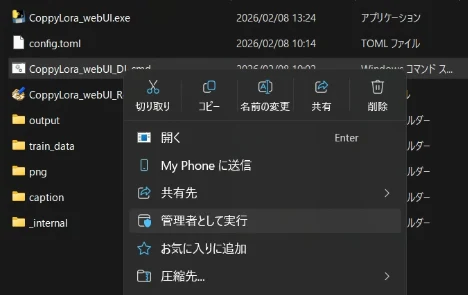
「CoppyLora_webUI.exe」を実行する前に、必要なモデルを追加導入する必要があるので、「CoppyLora_webUI_DL.cmd」を右クリックし、「管理者として実行」します。
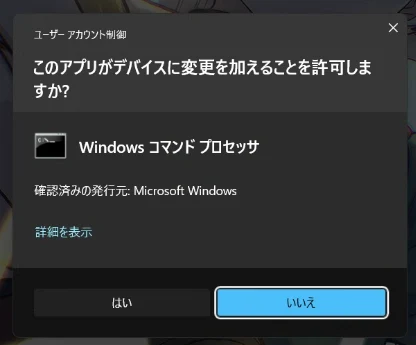
この画面が出たら「はい」。
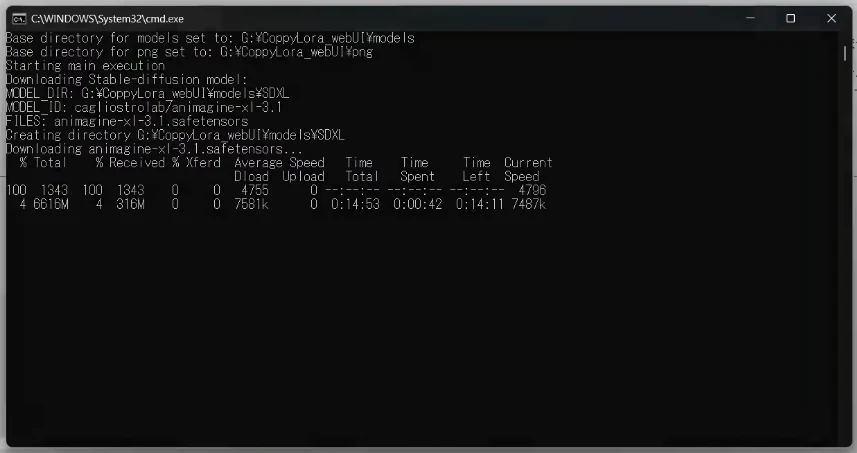
黒いコマンドプロンプト画面が表示され、組み込みモデルであるAnimagineXL3.1などがDLされます。かなり時間がかかるので、しばらく放っておきます。DLが終了し、「Script execution completed Press Enter to close the script...」とメッセージが出たら準備はOK。ENTERキーで画面を閉じます。
<V2以前を入手している場合はスキップ可>
既にV2以前のバージョンのCoppyLoRA webUIがPC内にある場合は、少々乱暴ですが「CoppyLora_webUI\models」フォルダをV3のフォルダ内にコピペしておくと、AnimagineXL3.1のDLをスキップすることができます。Animegine以外にもDLするファイルがあるので、その場合もCoppyLora_webUI_DL.cmdは実行しておきましょう。
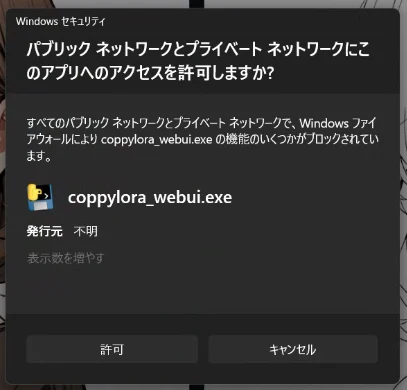
準備が済んだら、CoppyLora_webUI.exeを実行します。Windowsセキュリティが反応したら「許可」します。
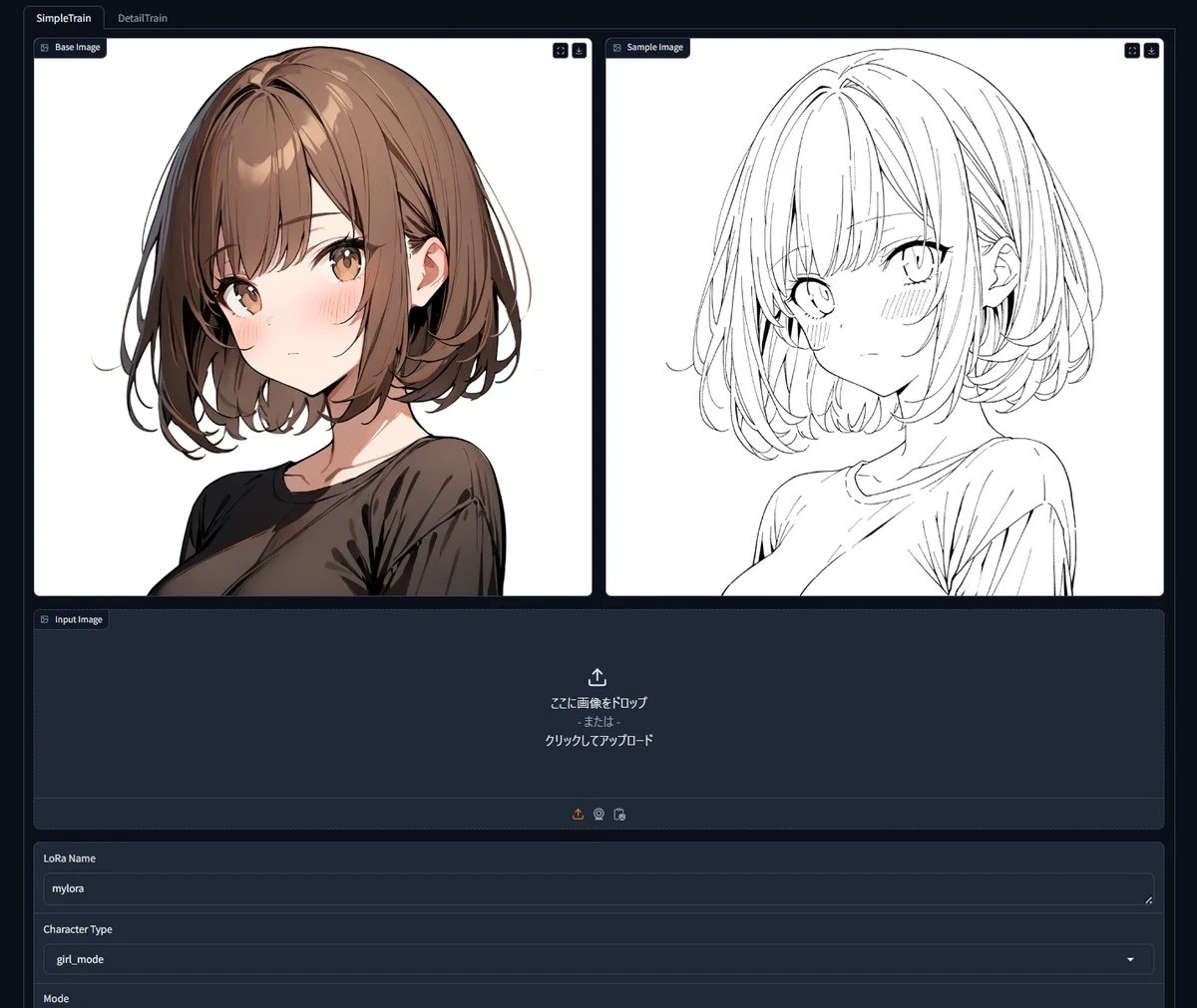
ブラウザでこちらの画面が開けばインストールは完了です。次回以降もCoppyLora_webUI.exeから起動するので、必要ならデスクトップなどにショートカットを作っておきましょう。
3.「CoppyLoRA」でできること
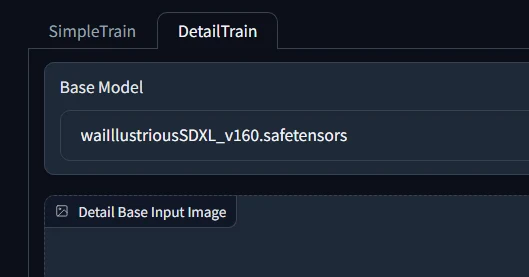
さて、CoppyLoRAには「SimpleTrain」と「DetailTrain」の二つのモードがあり、画面左上のタブで切り替えることができます。基本的にはDetailTrainモードを使うことが多いと思いますが、コピー機LoRA法の理解のために、先にSimpleTrainモードについて簡単に触れておきます。
4.「SimpleTrain」モード解説
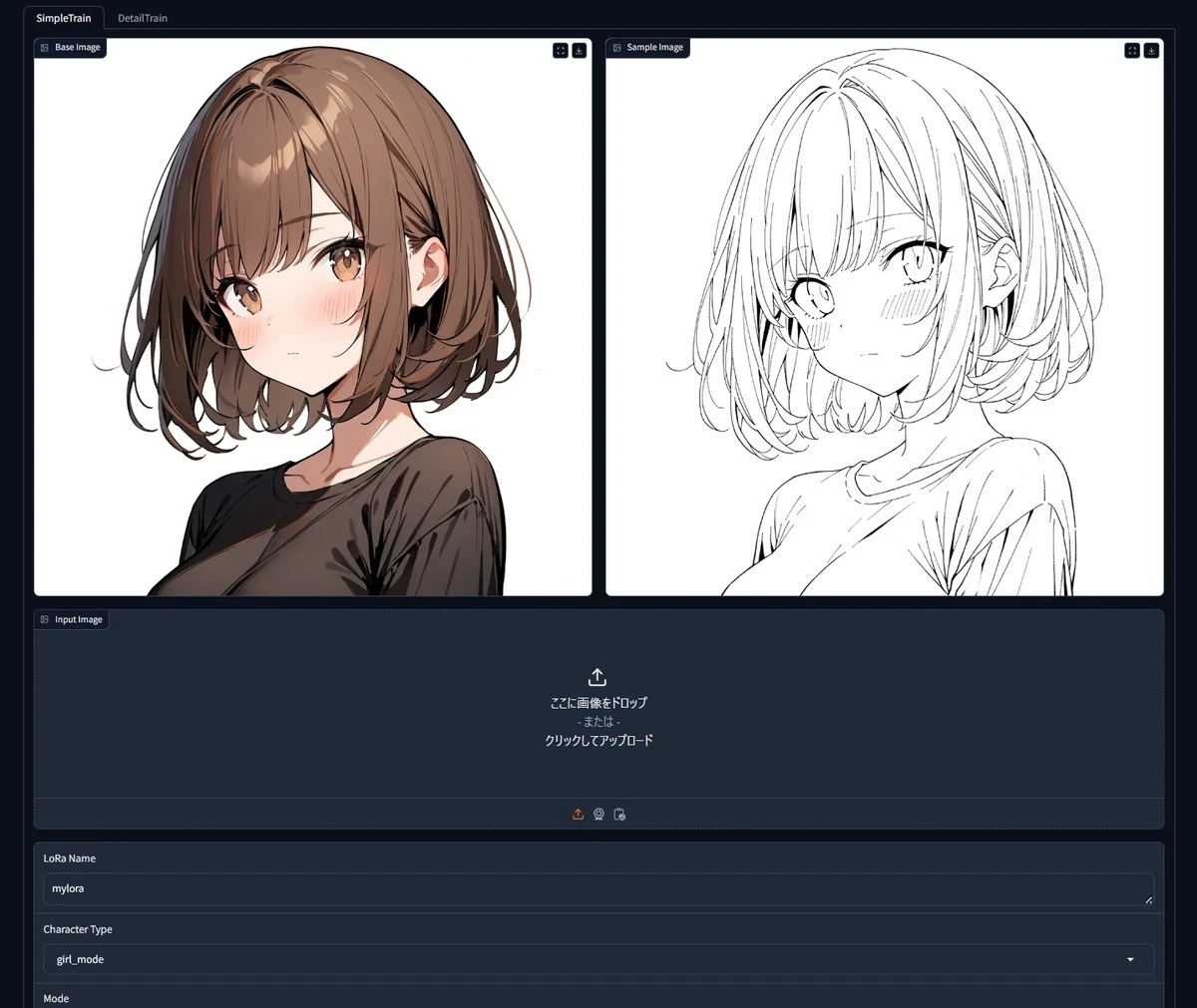
「SimpleTrain」は、あらかじめ用意されている「ベース1girlちゃん」(カラー&白黒)を使って、画風LoRAをかんたん学習できる初心者向けのモードです。この1girlちゃんを好きな画風で描き直して(もしくはimage2imageして)読み込ませると、その違いを再現できるLoRAが学習できます。
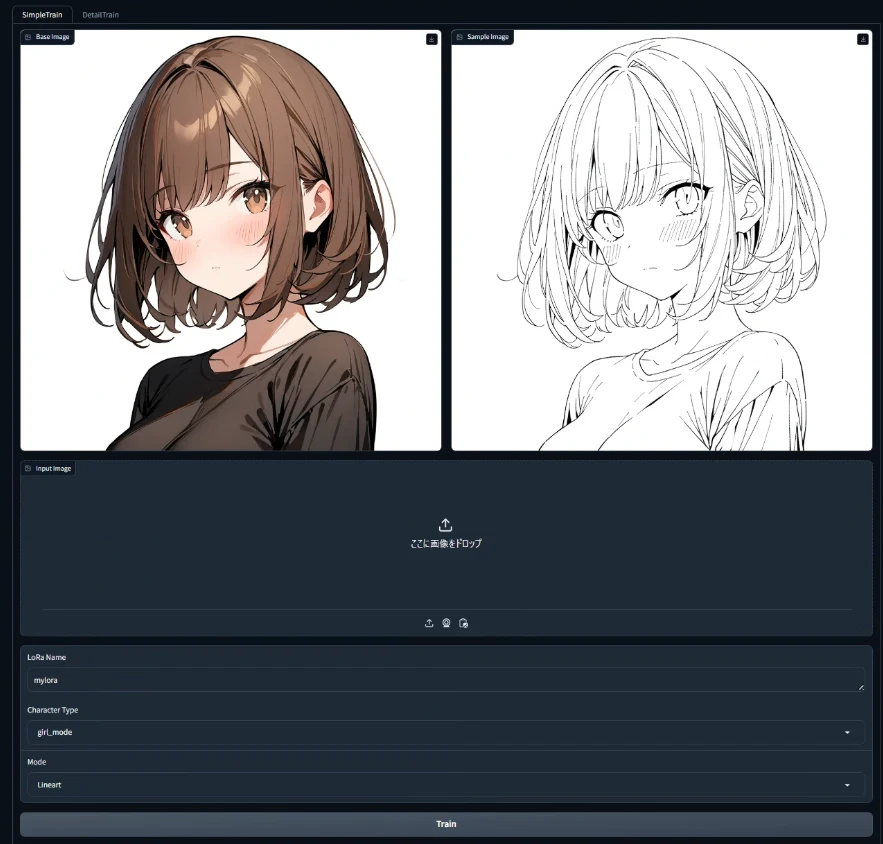
ただし、SimpleTrainモードで学習に使えるベースモデルはAnimagineXL3.1のみ。illustriousXLなどほかの系統のモデル用のLORAを作りたい場合は、DetailTrainモードを選ぶことになります。
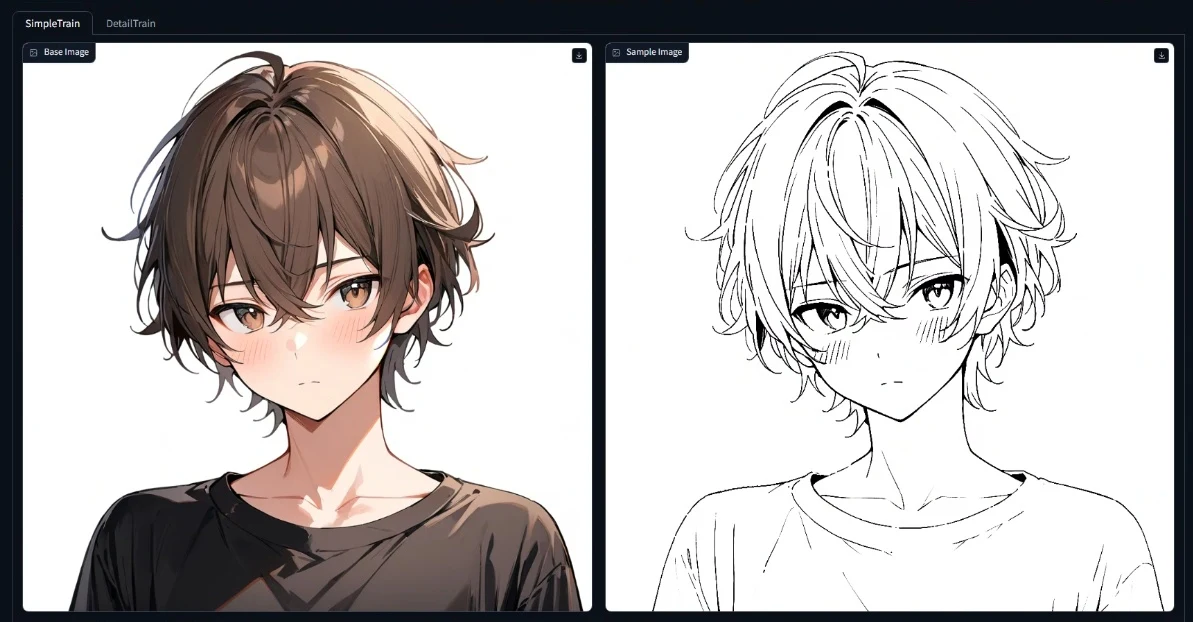
「CharacterMode」はデフォルトでは「girl mode」ですが、「boy mode」に変えるとこちらの男の子のイラストで学習させることもできます。
覚えさせる画像は、線画でもグレイスケールでもカラーでもOK。線画は自分、塗りはAIにしたい場合は線画を、線画と塗りの両方を覚えさせたいならカラー画像を用意します。ただし、入力する画像によって、以下の5つの「Mode」から適切なものを選ぶ必要があります。
「Lineart」:白黒の線画を入力する場合
「Grayscale」:グレイスケール画像を入力する場合
「Grayscale_noline」:線画のないグレスケ画像を入力する場合
「Color」:カラーのイラストを入力する場合
「Color_noline」:線画のないカラー画像を入力する場合
<Modeによって何が変わる?>
少々ややこしいのですが、モード選択によって内部的に何が変わるか解説しておきます。これを理解しておくと、これから利用する「DetailTrain」モードでどんな画像ペアを用意したらいいかがスムーズに理解できるためです。
まず、CoppyLoRAの内部ではこちらの10枚の画像があらかじめ「ペア」用に準備されています。なぜ線画があったり、なかったりするかというと、自分で用意する画像との「対偶」を取って画風を強く印象づけるため。対偶というのはあくまで比喩ですが、例えば白黒の線画を用意した場合は「線画のないカラー画」との差分を学習するということです。
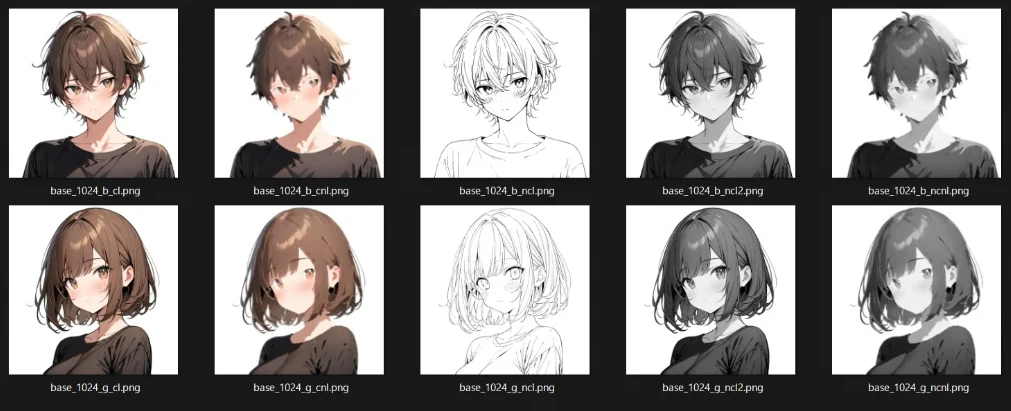
ざっとまとめると、Lineart(線画)とGrayscale(グレースケール画像)では「カラーで線画なしのベース画像を過学習させたLoRAとの差分」、Grayscale_noline(線画なしのグレースケール画像)は「カラーで線画ありのベース画像を過学習させたLoRAとの差分」、Color(カラーイラスト)は「モノクロで線画なしのベース画像を過学習させたLoRAとの差分」、Color_noline(線画のない塗りだけのカラーイラスト)は「モノクロで線画ありのベース画像を過学習させたLoRAとの差分」をそれぞれ抽出してLoRAを生成する仕組みになっています。
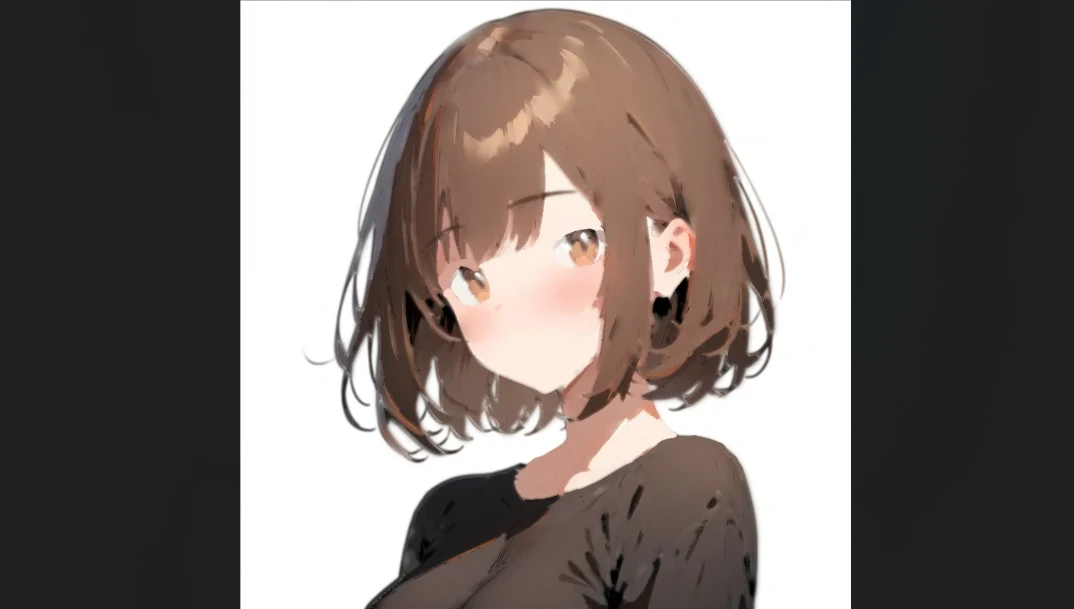
狙いは、入力画像と離れた画像との差分抽出を行うことで、ペア同士の「ギャップ」をより大きくし、狙った効果のあるLoRAを作ること。例えば、線画のタッチだけを覚えてほしい場合は、このような線画のないカラー画像との差分を抽出することで、より自分の線画のディティールを強く印象づけようという試みです。
<SimpleTrainモードで学習してみよう>
試しに、こちら(下段)の線画で画風LoRAを学習してみます。塗りは学習されないので、モデルの素の塗りとこの線画を混ぜ合わせた画像生成ができるLoRAになるはずです。
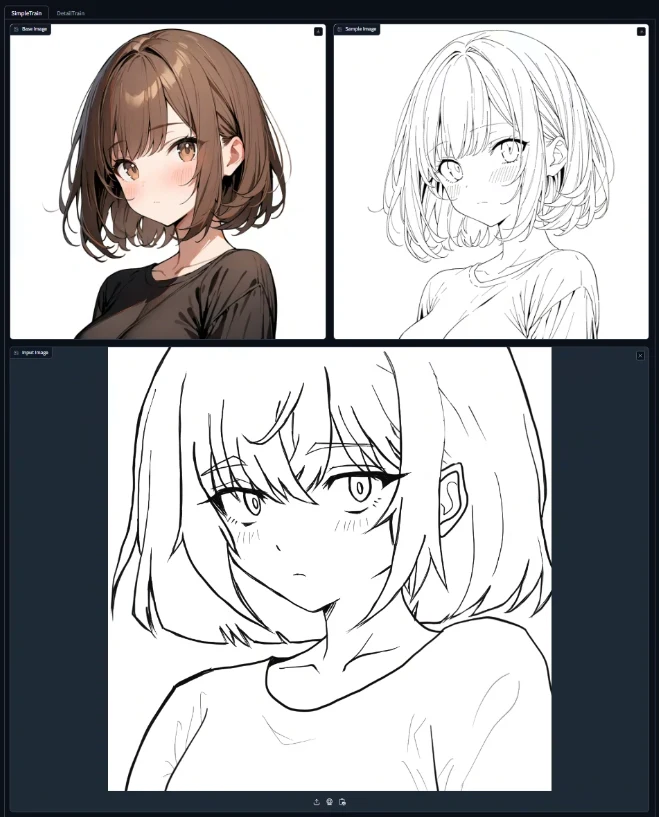
用意した線画は、このようにベース1girlちゃんのイラストを雑にトレスして描いたものです。「ギャップ」がそのままLoRAになるので、瞳のデザインや毛先などの細部を好きに変化させて構いませんが、ポーズや髪型、視線などは極力同じにするようにします。例えば、正面を向いてしまうと「画風+正面向かせLoRA」になりますし、髪を長く描いてしまうと「画風+長髪化LoRA」になってしまうわけですね。
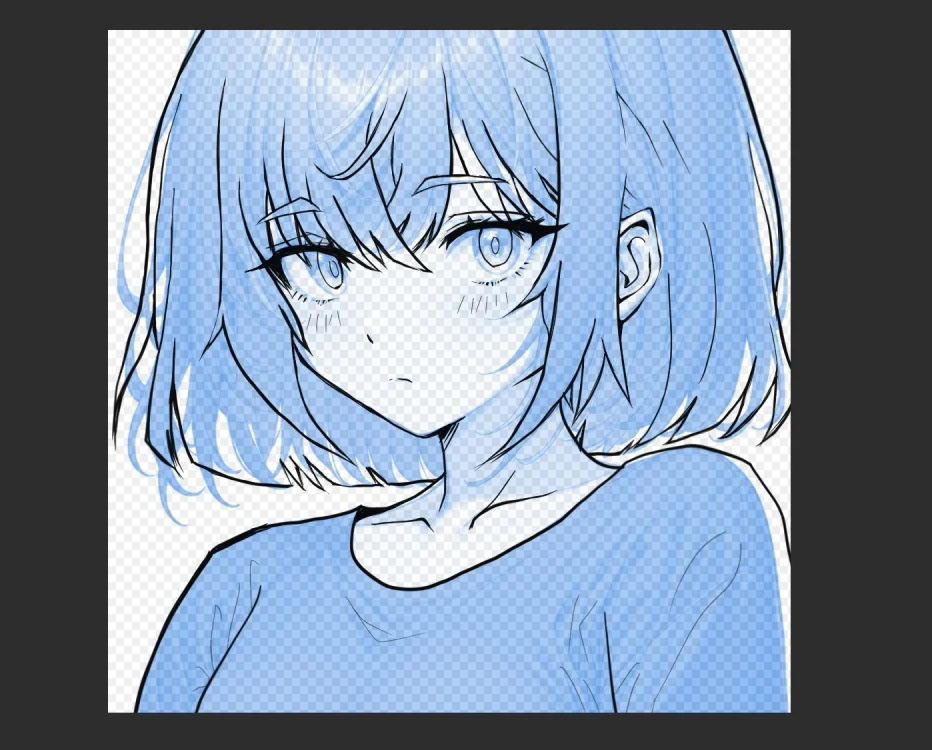
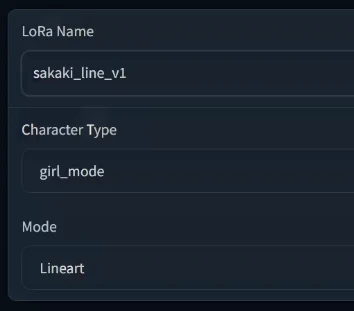
「LoRa Name」欄で作るLoRAの名前を決め、Modeを選びます。今回は「sakaki_line_v1」とし、線画を入力するので「Lineart」を選択しました。これで、内部的には対偶の関係にある「線画なしカラー画像の1girlちゃん」との差分が計算されることになります。
「Train」ボタンを押すと、このように学習が始まります。VRAMを大きく消費しますので、StabilityMatrixなどはあらかじめ終了させておきましょう。
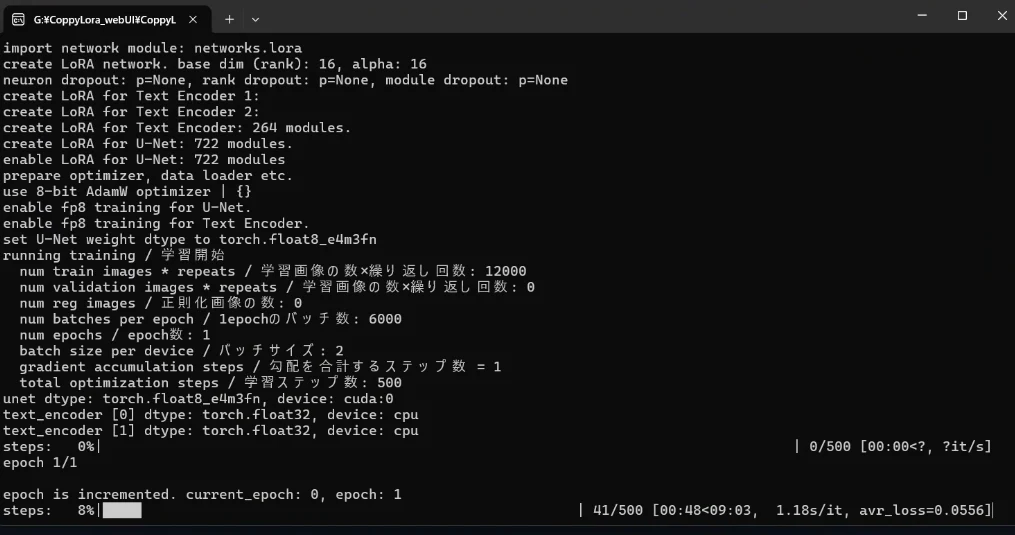
RTX4080(VRAM16GB)環境では、おおむね10分程度で一つのCoppyLoRAを作ることができます。だいたい、コピー機LoRA一つあたり7~9分、差分抽出に数分といったイメージ。DetailTrainモードはおおむねこの倍の時間が掛かります。
<分かる人向け:アプリ内部では何が起きている?>
CoppyLoRA webUIは、以下の学習設定でわざと過学習したコピー機LoRAを作ります。DetailTrainモードは自分でキャプションを決定しますが、SimpleTrainモードではもともと用意されたもの(各モードとboy/girlで固定)が使われます。
steps=500、batch=2、dim/alpha=16、AdamW8bit、fp16、UNet only、lowram=true
SimpleTrainモードの場合、差分計算のもととなるベース1girlちゃん(1boyくん)のコピー機LoRAはmodels\loraフォルダにあらかじめ用意されているので、新たに学習する必要がありません。コピー機LoRAの学習が1回だけでいいので、DetailTrainモードに比べて半分ほどの時間で済みます。
さて、学習が終了すると、「CoppyLora_webUI\output」フォルダ内にLoRAが出力されます。CoppyLoRA画面の最下段にリンクが貼られるので、こちらから普段使っているLoRAの格納フォルダにDLすることもできます。
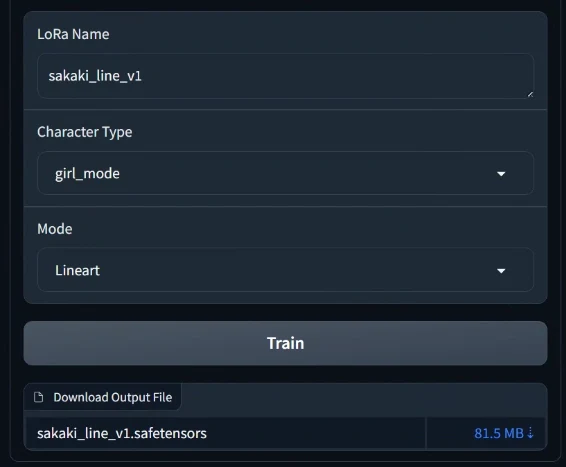
できたLoRAを適用した状態で、AnimagineXL3.1で「1girl」を生成してみます。プロンプトは「1girl, upper body,smile,masterpiece,best quality,amazing quality, white background, simple background」としました。
こちらがXYZ plotで生成した比較図。一番上の段がLoRA未適用状態で、下に行くほど画風LoRAの影響が強まる設定になっています。
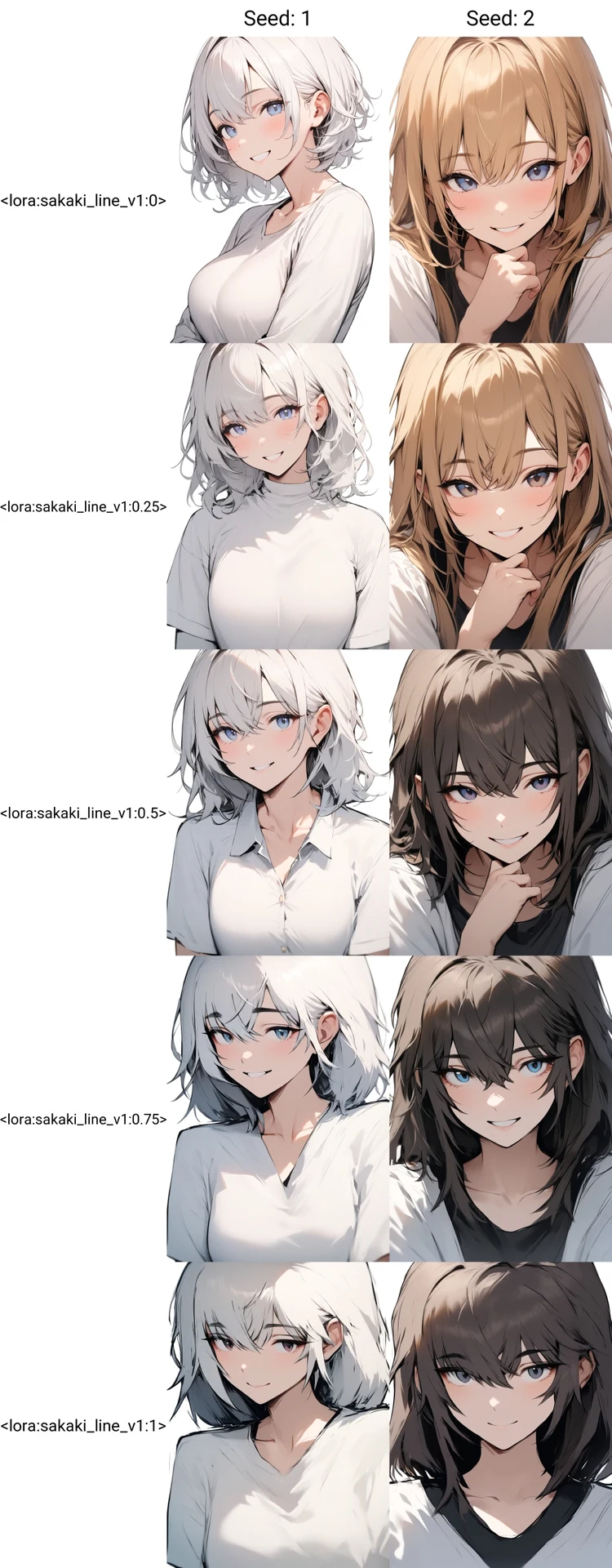
このように、塗りはAnimagineのままで、線画の手癖だけを学習させることができました。前髪がクロスしていて、まつげが横に長く、瞳は小さめ、もったりした髪ーーといった入力の特徴が再現されているかと思います。
ただ、線画だけで学習してもAnimagineの塗りの印象が強すぎるので、イマイチ効果が分かりにくいですね。そこで、次の章からは「DetailTrainモード」を使って、illustriousXL向けの本格的な画風LoRAを作っていきます。

5.「DetailTrain」モード解説
SimpleTrainモードではベース1girlちゃん(1boyくん)を使ってAnimagineXL3.1ベースで学習するのに対して、DetailTrainモードでは好きなCheckpointを使い、自由な画像ペアを使ってさまざまな差分を学習することができます。
こちらの画像をご覧ください。下段の画像が学習させたい画風のイラストで、上段はそのイラストから画風「だけ」を大きく突き放した画像です。描かれている被写体はすぐ右のキャプションに書かれている通り「無表情でピースしているショートカットで白Tシャツの金髪碧眼少女(白背景)」で同じなのですが、画風だけが大きく異なるので、この2枚の差分を抽出すると画風LoRAができるというわけです。
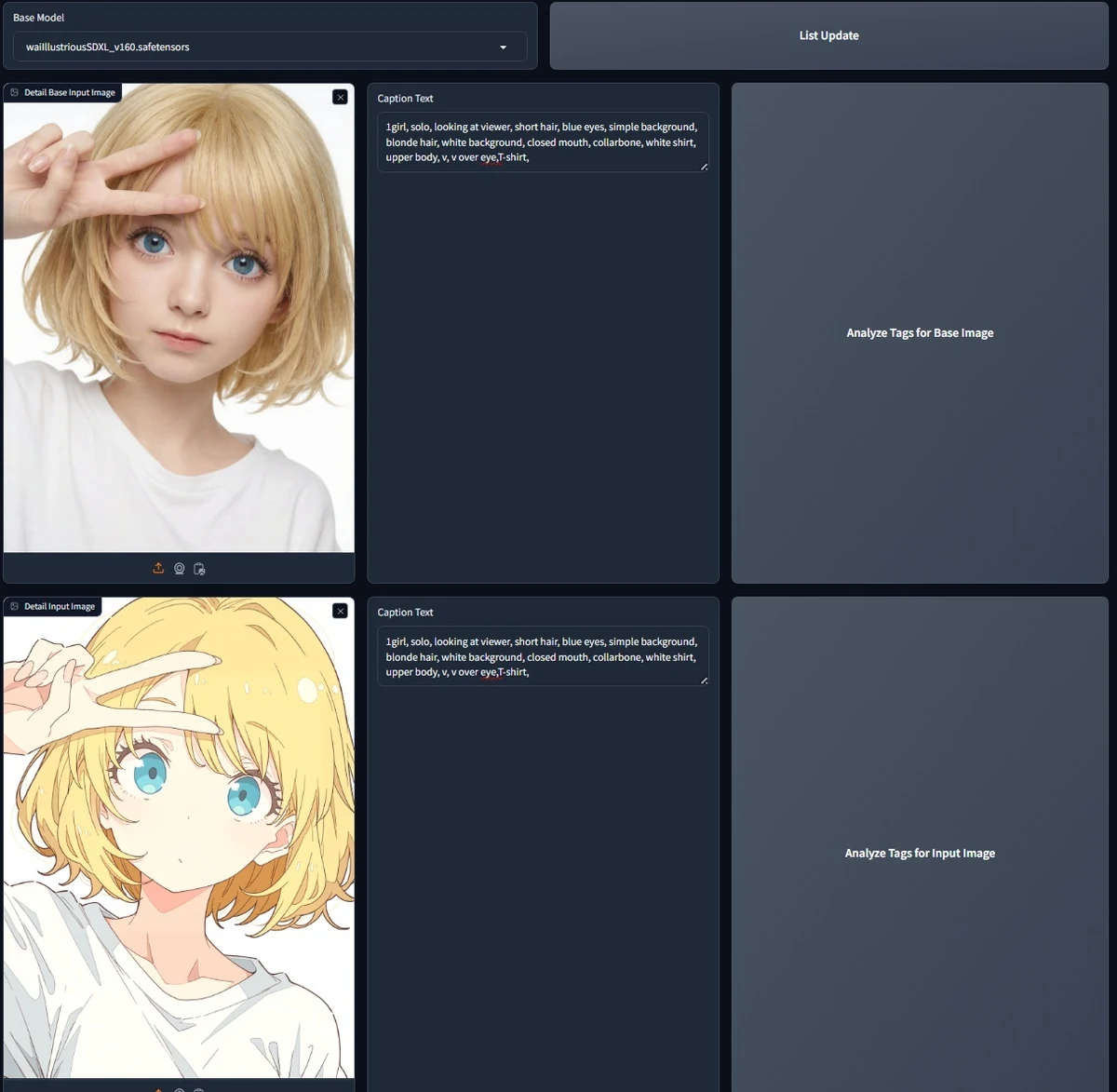
SimpleTrainモードと違って2枚の画像を自分で用意しなければならないのですが、上手に「差分」を作れないと副作用が出てしまったり、狙った効果がうまく抽出できなかったりします。順を追って、やり方を詳しく見ていきましょう。
①ベースモデルを用意する
まず、左上の「Base Model」欄で学習させたいLoRAのベースモデルを選びます。デフォルト状態ではAnimagineXL3.1しか選べませんが、「CoppyLora_webUI\models\SDXL」フォルダにCheckpointを追加することで、プルダウンメニューから好きなモデルを選べるようになります。
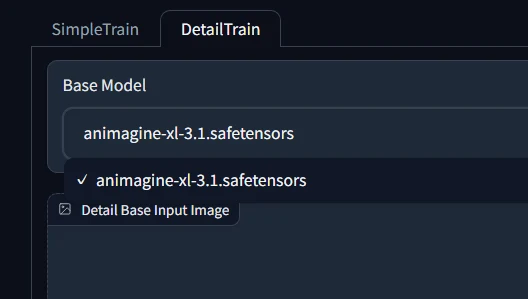
基本的に別系統のモデルであるほどLoRAは効きにくくなりますので、普段使いするモデルそのものを選ぶか、親系統のモデルを選ぶとよいでしょう。
今回の検証は、こちらのWAI Illustrious SDXL v16をベースモデルにします。
ただ、ベースにするcheckpointをいちいち「CoppyLora_webUI\models\SDXL」にコピー&ペーストするとストレージを無駄に圧迫してしまうので、既にDL済みのモデルを使う場合は、普段Checkpointを格納しているStabilityMatrixなどのModelsフォルダへの「シンボリックリンク」を作るのがオススメです。
・シンボリックリンクの作り方
シンボリックリンクとは、別の場所にあるファイルがあたかもそのフォルダ内にあるかのようにPCに認識させる仕組みのことです。以下の手順で、普段使っているCheckpointを保存しているフォルダをCoppyLoRA webUI上から参照できるようになります。
まず、先にある「CoppyLora_webUI\models\SDXL」フォルダを「SDXL.bak」などの別名にリネームしておきましょう。こうしておかないと、「その場所には既にSDXLという同名フォルダがあるからシンボリックリンクを作れませんよ」とエラーが出てしまうからです。(フォルダ内にあるAnimagineXL3.1が不要なら、リネームではなくSDXLフォルダごと削除してしまっても構いませんが、そうするとSimpleTrainモードが使えなくなりますのでご注意を)
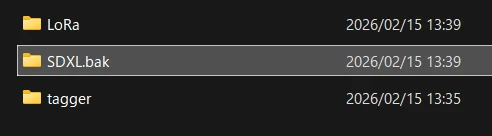
できたら、スタートメニューで「cmd」と入力。「コマンドプロンプト」が表示されたら、普通に起動するのではなく、右クリックして「管理者として実行」を選びます。
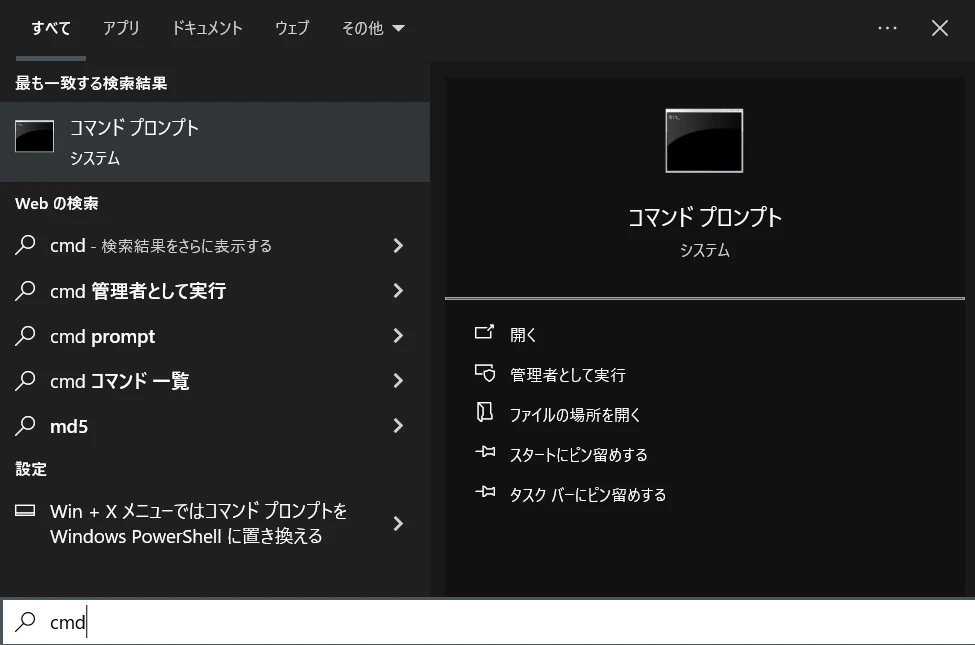
私の場合は、「G:\CoppyLora_webUI\models\SDXL」フォルダにあたかも「G:\Data\Models\StableDiffusion」フォルダ(普段StabilityMatrixで利用しているcheckpointフォルダ)の中身があるようにシンボリックリンクを作りたいので、以下のように指示します。(適宜、それぞれの環境に合わせてフォルダのフルパスを変更してください)
mklink /D G:\CoppyLora_webUI\models\SDXL G:\Data\Models\StableDiffusion
シンボリック作成を指示する「mklink /D」のあとに半角スペースをあけて、まずシンボリックリンクを作りたい場所のフルパスを記入し、また半角スペースをあけてリンク先のフルパスを入れます。これを実行すると、以下のようなメッセージとともにシンボリックリンクが作成されます。
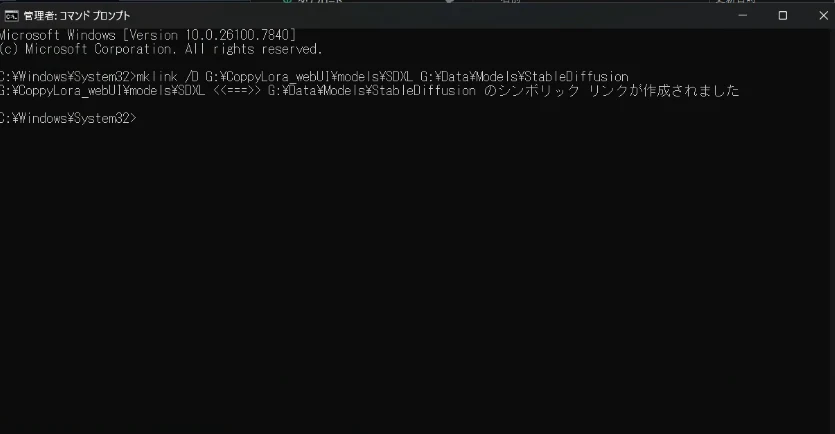
このように、「CoppyLora_webUI\models\SDXL」フォルダのアイコンが矢印つきに変化していればOK。これを開くと、StabilityMatrixのモデルフォルダの中身があたかもそこにあるかのように表示されます。