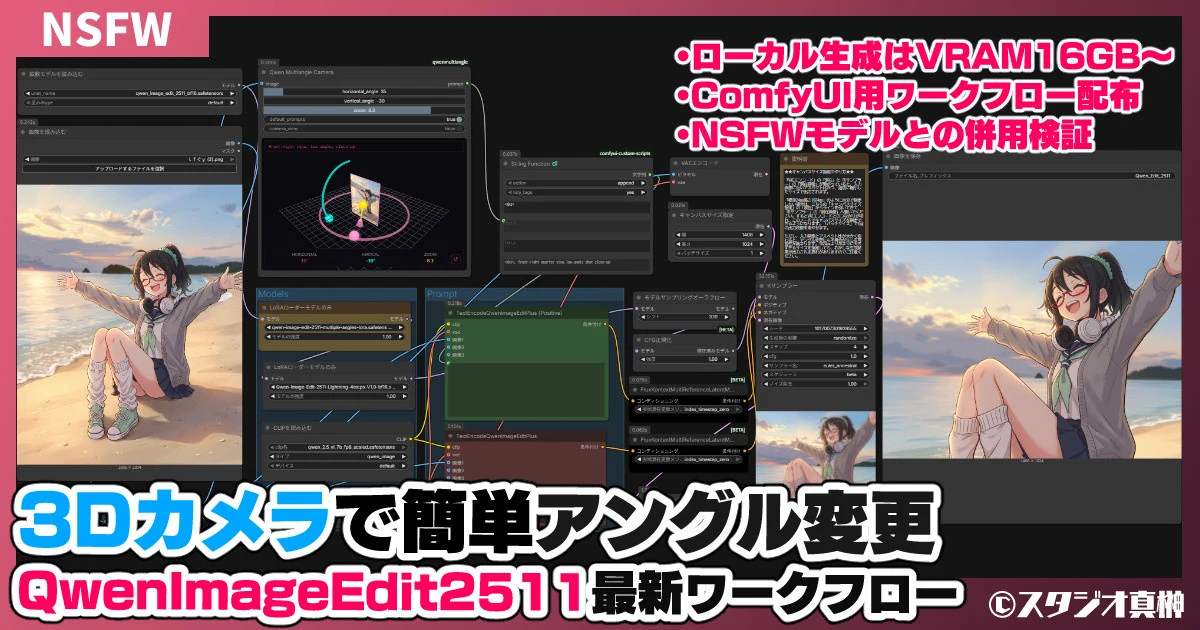


こんばんは、スタジオ真榊です。今回は、ローカルで動く画像編集モデル「Qwen Image Edit2511」を使った、最新のカメラアングル変更ワークフローの特集です。例えばこのように、「3Dスライダー」を動かしてカメラアングルや被写体との距離を調整するだけで、入力画像を「別アングル」から見た様子を推論することができます。
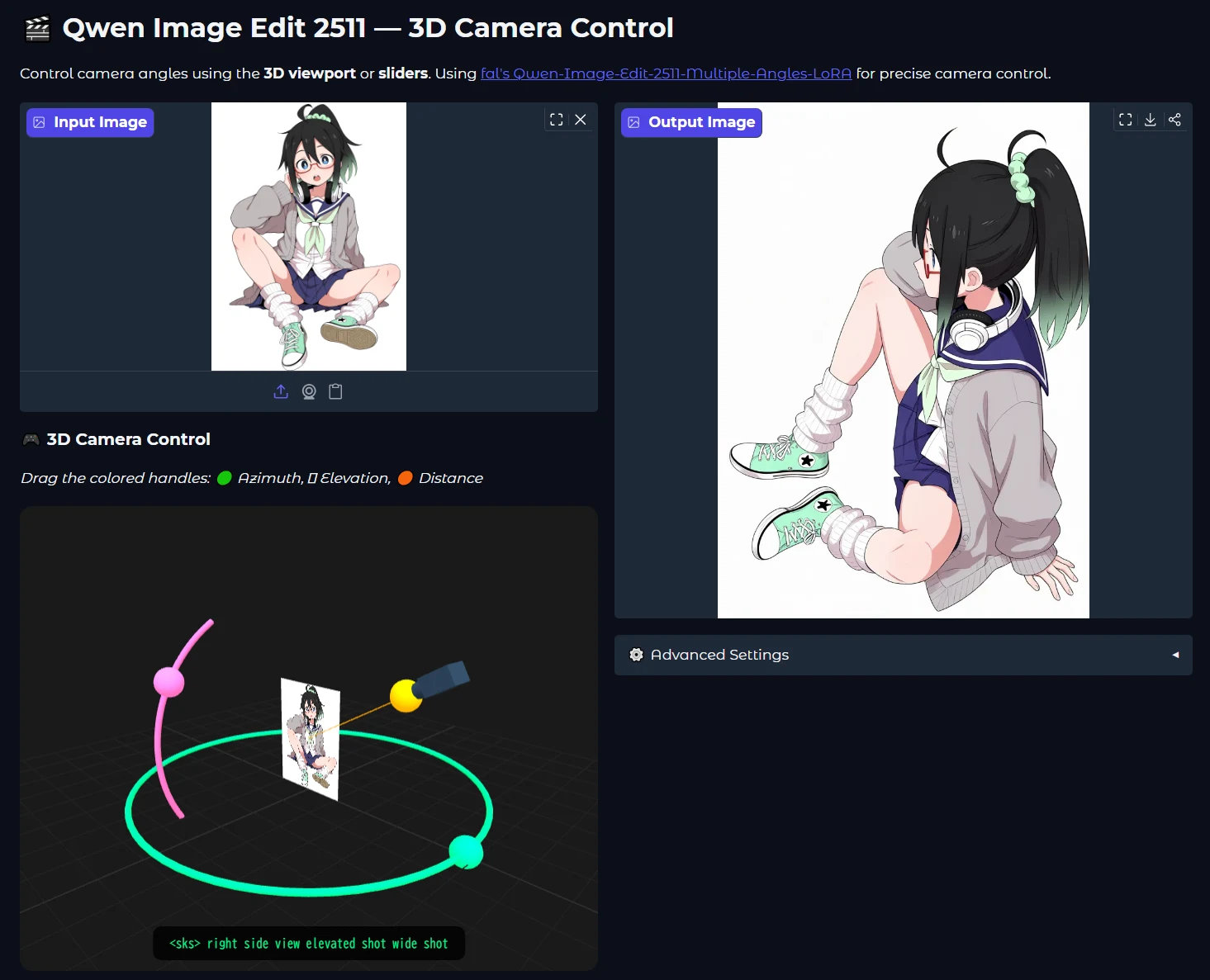
今回の特集では、まずhugging faceのデモを使ったアングル変更検証から入り、ローカル環境にQwen Image Edit2511と必要なLoRA、カスタムノードなどを導入して、デモと同様のアングル変更ができるところまでを分かりやすく解説しています。ローカル環境ではどれくらいの性能か、NSFW画像のアングル変更はできるかなどもチェックしました。(記事末尾にR-18画像が複数掲載されていますので、閲覧時はご注意ください)
こちらがローカル環境でのアングル変更の様子。左に入力した画像から、背後のショットを推論しています。
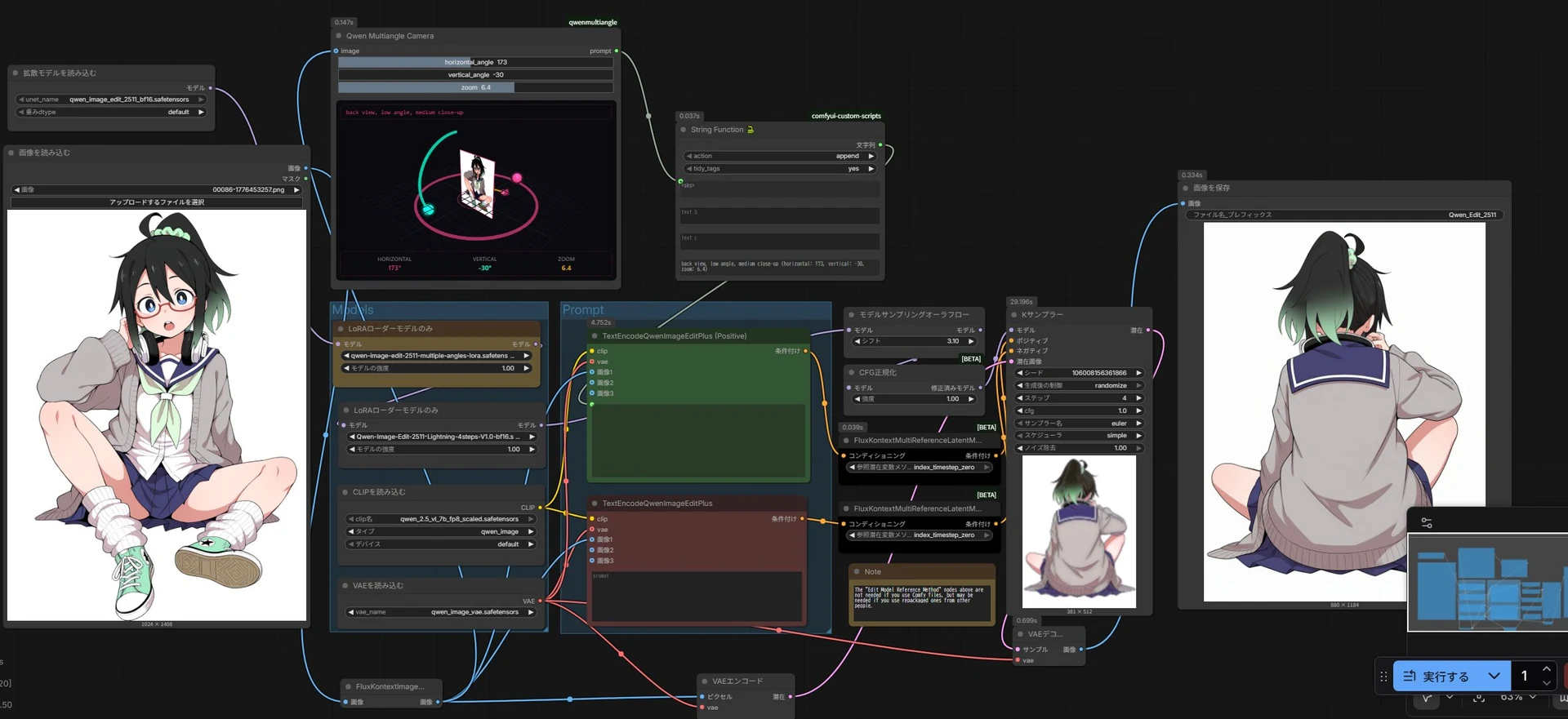
ローカル環境ではComfyUIを使ったワークフロー構築が必要ですが、こちらの改造済みワークフローを配布しますので、ノードをいじった経験がない人もご安心を。なお、ローカル生成のVRAM負担はかなり重めですので、VRAM16GB以上のグラフィックボードがほぼ前提。RTX3060をはじめ、VRAM12GB以下のスペックでは厳しいですが、軽量なGGUF版での生成結果も紹介していますので、それぞれの環境と相談の上でご利用ください。【約1万7000字】
アングル変更の仕組み
まずはこのアングル変更が具体的にどのような仕組みで実現されているかについて、簡単に触れておきます。
この技術は、2025年12月23日に中国Alibabaがリリースした最新の画像編集モデル「Qwen-Image-Edit-2511」に、高性能なカメラアングル変更LoRA「Qwen-Image-Edit-2511-Multiple-Angles-LoRA」を併用することで実現されています。このLoRAはトリガーワード<sks>に加えて、「right side view eye-level shot close-up(=右・水平・接写)」とか「front-right quarter view high-angle shot medium shot(=右斜め前・見下ろし・中距離)」といった規定のアングル説明をテキスト指示することで、その角度から見た画像を推論することができます。
方角は8方位、高さは4段階、遠近は3段階に分けて学習しており、計96種類の画角を指示可能。特に素晴らしいのが、こちらの3Dカメラコントロールノードを使って、画角を視覚的に指示できることです。いちいちテキスト指示をプロンプト欄に打ち込まなくても、方角・高さ・遠近の3つのスライダーを動かすだけでOKです。
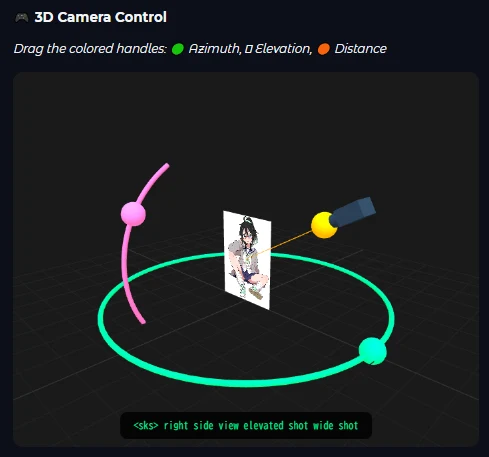
2511はそもそも、前バージョンの2509にカメラアングル変更LoRAなどを焼き込むことで「LoRA不要」をうたったモデルだったので、結局また2511用のカメラアングル変更LoRAができてしまったのはちょっと面白いですね。Qwen Image Edit2511について詳しくはこちらの特集で復習していただくとして、さっそくデモで実力を検証していきましょう。
3D Camera Controlデモ
こちらのHuggingFace Spacesから、誰でも無料で3D Camera Controlを使ったアングル変更を試すことができます。(※ZeroGPUによる無料生成には上限があります)
🎬 Qwen Image Edit 2511 — 3D Camera Control
https://huggingface.co/spaces/multimodalart/qwen-image-multiple-angles-3d-camera
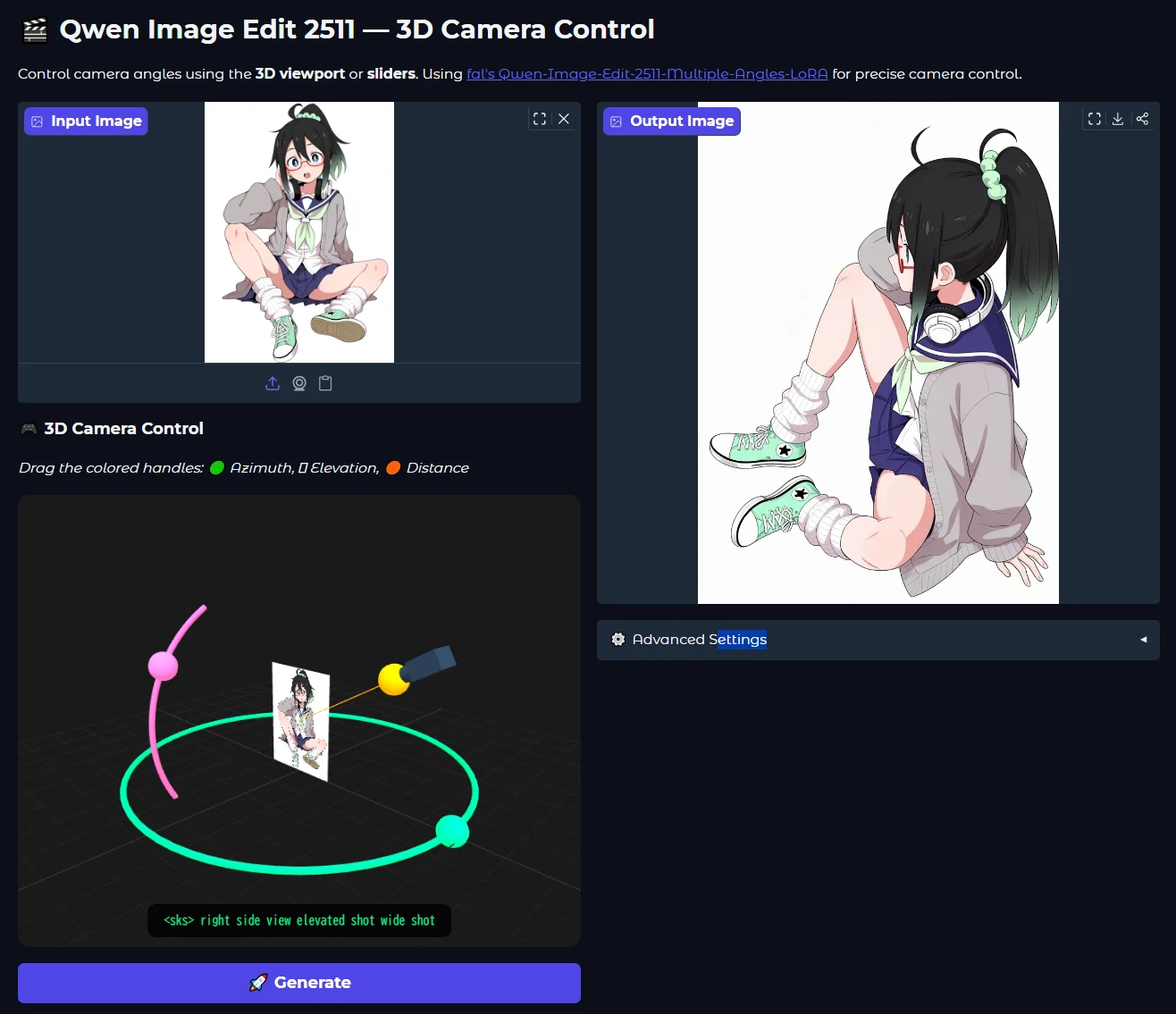
非常にシンプルな構造で、左上のinput imageに画像を入れて、3D camera control画面でカメラの方角・高さ・遠近を決めたら、あとは「Generate」を押せば十数秒程度で別角度が推論されます。
左下にこのようなスライダーの操作欄がありますが、結局は最下部で示される「Generated Prompt」でテキスト指示しているだけですので、3Dカメラ画面以外いじる必要はありません。
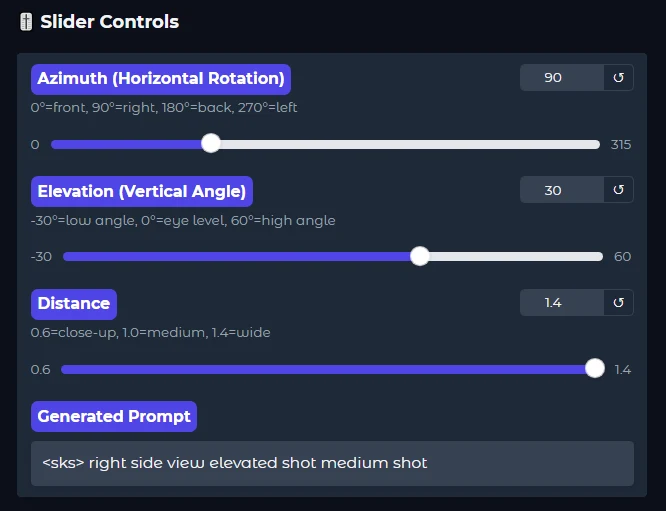
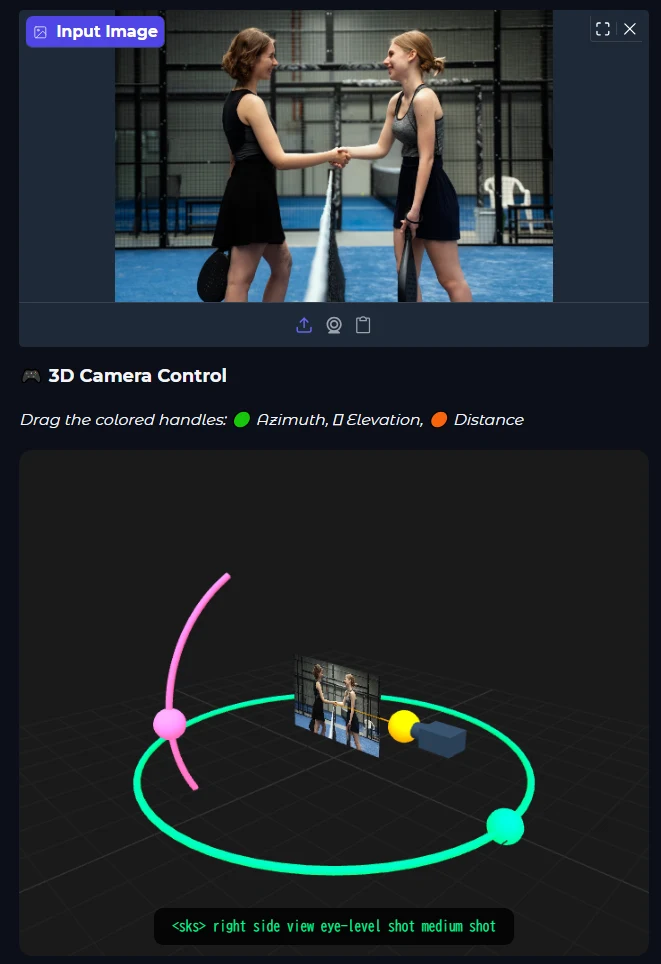
例えばこのように、こちらのストック画像を入力してカメラ角度を決めると、「<sks> right side view eye-level shot medium shot」というテキスト指示が内部的になされます。
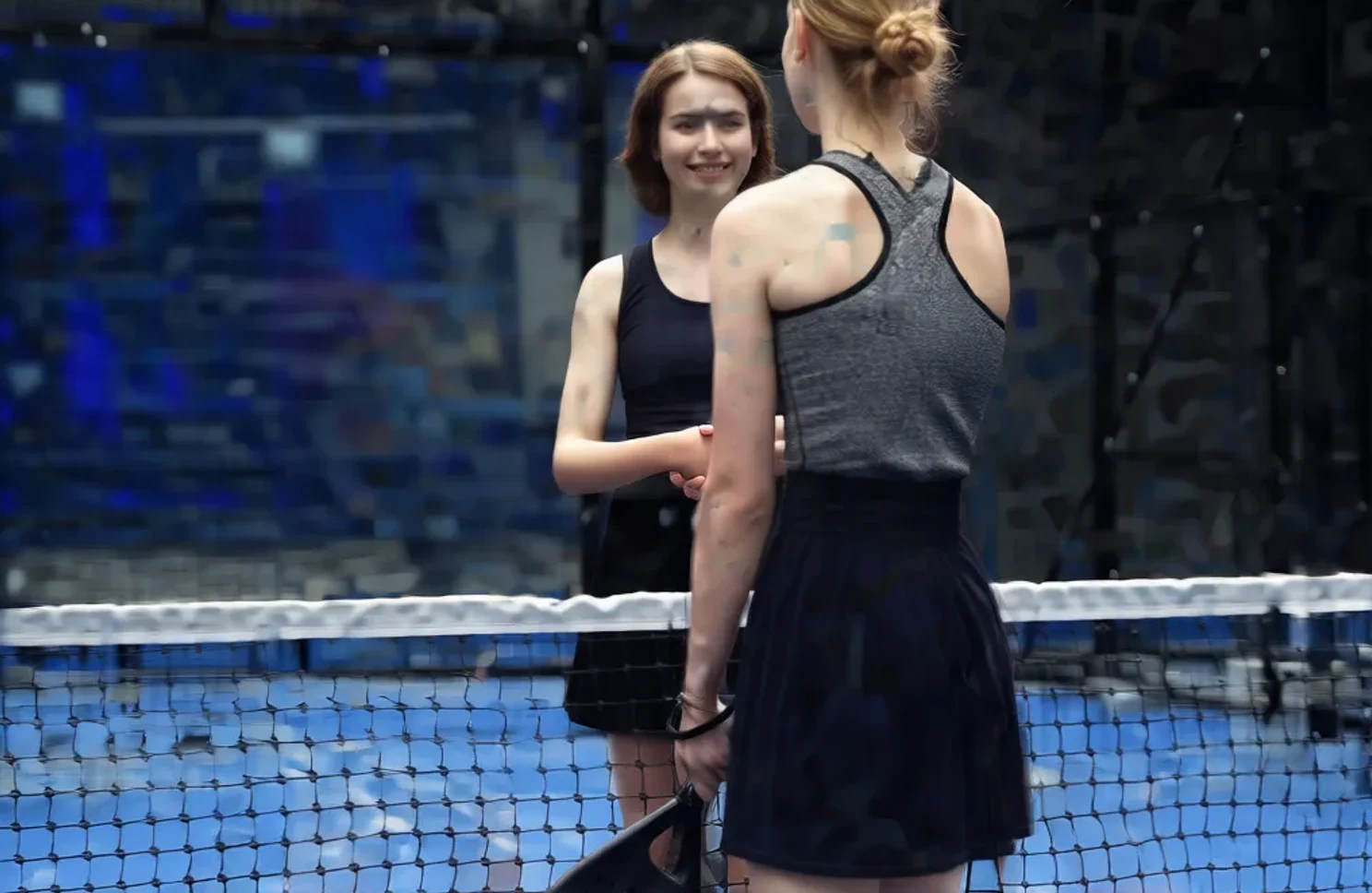
こちらが出力結果。生成画像サイズが小さいため、微妙に低劣ですが、指定した通りの角度にできています。
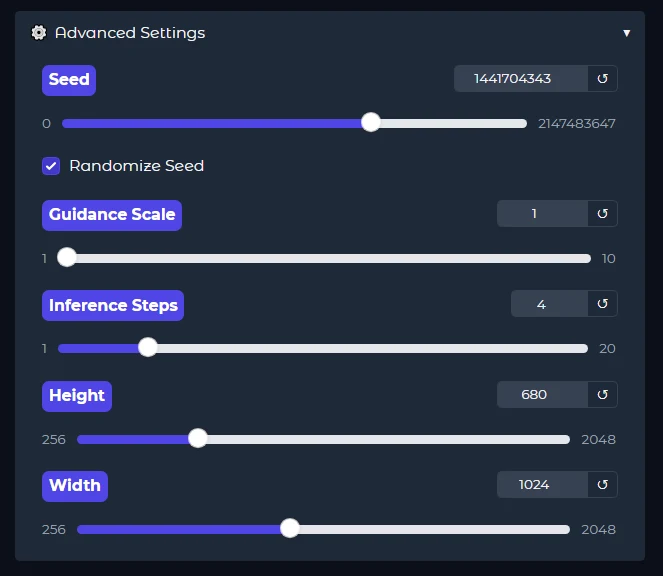
生成画像のすぐ下に、AdvancedSettings欄があります。高速化LoRAを使っているので、スケールは1、ステップは4がデフォルト。高さと幅は680x1024pxとなっていますが、より大きくすると品質が向上します。ただ、すぐにZeroGPUの上限になるのでご注意ください。(縦横とも64の倍数で指定しないとエラーが出ました)
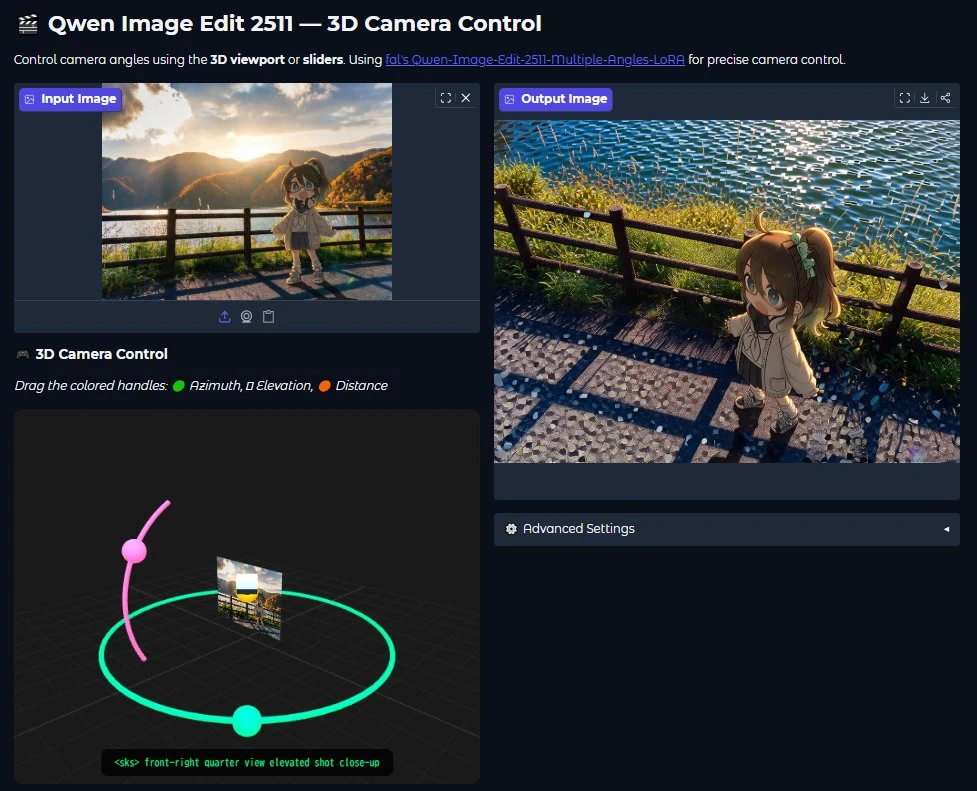
実写系やアニメ調イラストなどで試しましたが、こちらのようなデフォルメの効いた画像だと、ちょっと平べったいちびミナちゃんになってしまいましたね。あまり学習されていない物体だと、このように上手に推論できないこともあります。また、入力画像に描かれていない部分が増えるほど、不自然な画像になる確率も上がるようです。
とはいえ、直感的な画面操作でアングル変更ができるのは大変すばらしい!手描き作画の参考にしたり、1枚しかない漫画背景の別角度を作ったり、キャラクターLoRAの学習データセットにしたりと、さまざまな活用ができそうです。
デモでは生成回数に制限があるので、さっそくローカル環境で試してみましょう。冒頭でも触れましたが、Qwen Image Edit2511のbf16版(40.9 GB)を使用するため、VRAM負荷が非常に大きいです。VRAM16GBのRTX4080環境でギリギリ(880x1184pxの生成に30秒ほど)でしたので、留意した上でお試しください。なお、スペック不足の場合は20.5GBのfp8版でも代用できます。
更に軽量化したGGUF版2511はこちらからDLできます。VRAM12GB以下の場合はこちらを利用できますが、品質は低下します。bf16版との精度の差については「fp8版・GGUF版はどれくらいの性能?」をご覧ください。
ローカル導入方法
Qwen Image Edit2511をローカル環境で動かすためには、まずStabilityMatrixかスタンドアローンで動くポータブル版で最新のComfyUIとComfyUI Managerを導入し、ワークフローを動かすのに必要なモデルとカスタムノードを取りそろえる必要があります。環境整備がこれからの方は、こちらの記事にまとめましたので、こちらを先にお読みください。
<各種モデルとワークフローを入手>
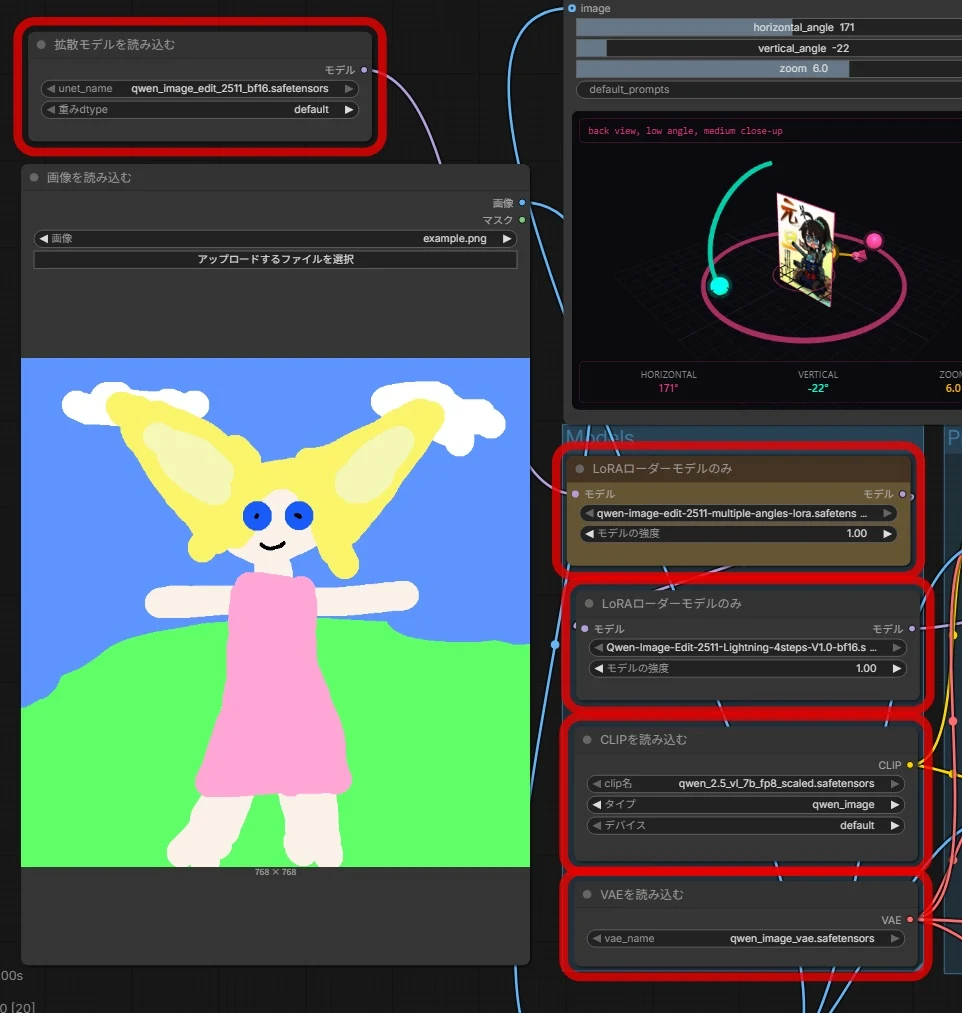
最新のComfyUI環境が導入できたら、Qwen Image Edit2511とアングル変更ワークフローを動かすのに必要なこれらのモデルをダウンロードします。
・メインモデル:qwen_image_edit_2511_bf16.safetensors
・テキストエンコーダ:qwen_2.5_vl_7b_fp8_scaled.safetensors
・VAE:qwen_image_vae.safetensors
・高速化LoRA:Qwen-Image-Edit-2511-Lightning-4steps-V1.0-bf16.safetensors
・マルチアングルLoRA:qwen-image-edit-2511-multiple-angles-lora.safetensors(※ワークフローもここから入手)
保存先は必ず以下の指定フォルダにすること。ファイル名の変更はしないようにしましょう。
①メインモデル
まずは一番重くて時間が掛かるメインモデルのDLから。こちらから、40.9GBある「qwen_image_edit_2511_bf16.safetensors」を「ComfyUI\models\diffusion_models」にダウンロードします。VRAM容量不足の場合は20.5GBの「qwen_image_edit_2511_fp8mixed.safetensors」で代用できます。
fp8版でも厳しい場合は、こちらのGGUF版を使うこともできます。(ワークフローを一部自分で入れ替える必要があります)
②テキストエンコーダ
ユーザーのテキスト指示をQwenモデルが理解できる形にしてくれるAI翻訳機。下記リンク先の「download↓」から、「qwen_2.5_vl_7b_fp8_scaled.safetensors」をDLしてください。保存先は「ComfyUI\models\text_encoders」。
③VAE
下記リンク先の「download↓」から、「qwen_image_vae.safetensors」を「models/vae」フォルダにDLします。
④高速化LoRA
わずか4ステップで画像生成が終了できるようにしてくれるLoRA。下記リンク先の「download↓」から、「Qwen-Image-Edit-2511-Lightning-4steps-V1.0-bf16.safetensors」を「models\loras」フォルダにDLします。
⑤マルチアングルLoRAとワークフロー
今回のキモとなる、マルチアングルLoRAとそれを動かせるワークフロー。下記リンク先の「download↓」から、「comfyui-workflow-multiple-angles.json」を「ComfyUI\user\default\workflows」フォルダに、「qwen-image-edit-2511-multiple-angles-lora.safetensors」を「models\loras」フォルダにDLします。
以上、メインモデル、テキストエンコーダ、VAE、二つのLoRA、ワークフローが各フォルダに揃ったら準備完了です。
ComfyUIを起動
ComfyUIを起動します。画面左側の「ワークフロー」から、先ほどDLした「comfyui-workflow-multiple-angles.json」を開きます。
もしこのようなエラーが出た場合、「models/diffusion_models」フォルダにQwen Image edit 2511のbf16版がないですよという意味です。(別のモデルを使用する場合は無視して構いません)
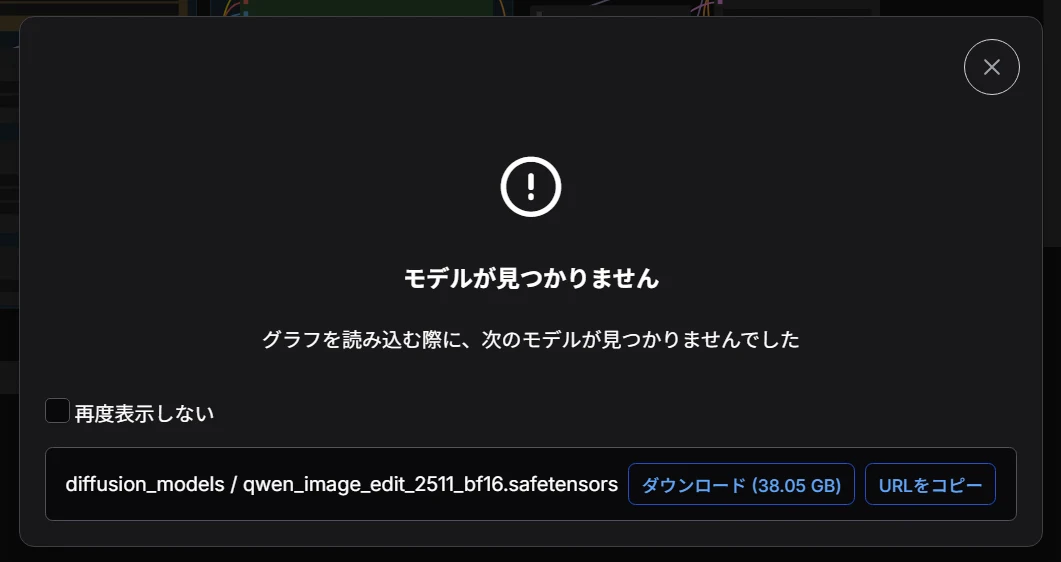
ここでは、間違えて「models/checkpoints」内にbf16版を保存していたため、「diffusion_models」フォルダに移動して再読み込みすると、無事エラーが消えました。
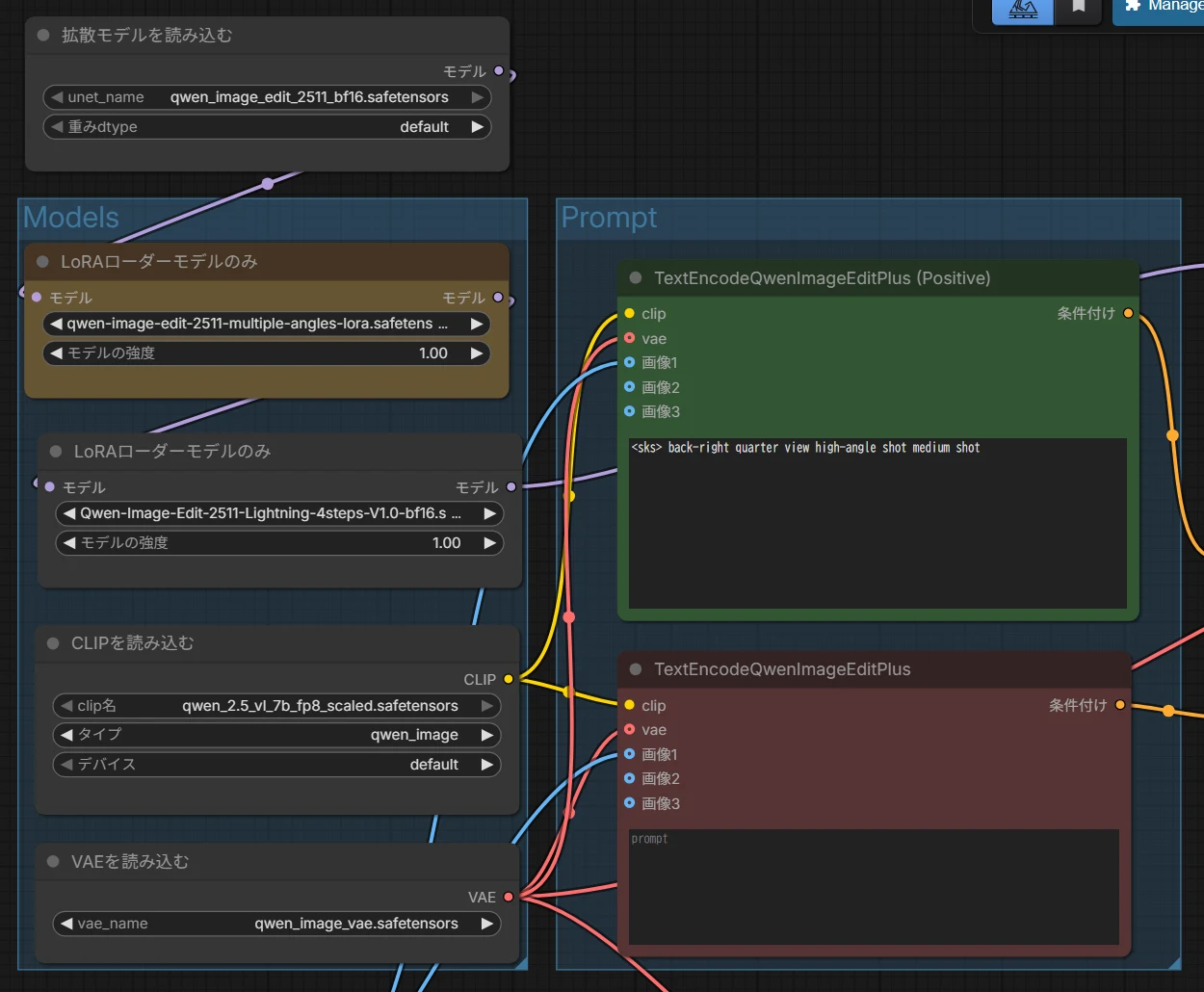
こちらのように、それぞれの要求されるフォルダに各モデルが揃っていればOKです。該当フォルダに同名のモデルが配置されていなかった場合、生成ボタンを押すと上図のような「モデルが見つかりません」エラーが出ますので、もう一度確認しましょう。
<GGUF版を利用する場合>
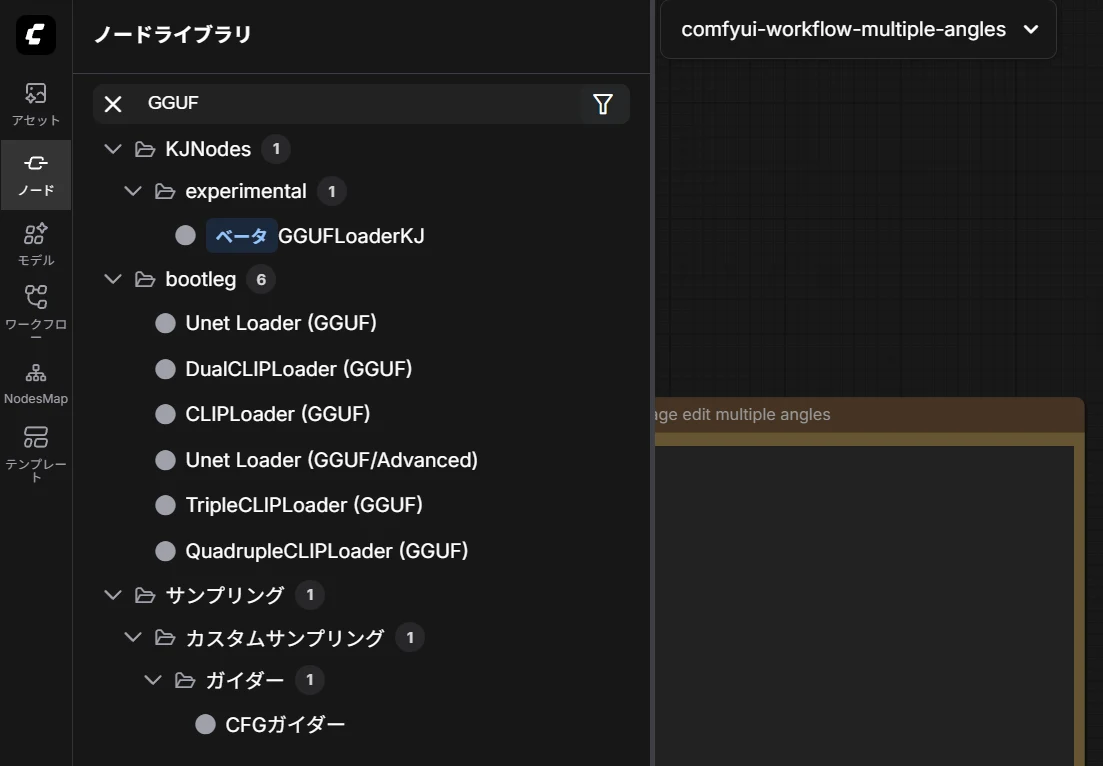
「拡散モデルを読み込む」ノードではGGUFモデルを読み込むことができないので、まずカスタムノードを入手する必要があります。(※あとで改造済みのワークフローを配布しますので、ここで無理して改造しなくてもOKです)
やってみたい方向けにやり方を説明しますと、ComfyUI Managerを開いて、「Custom node Manager」をクリック。「GGUF」と検索窓に入れると「ComfyUI-GGUF」が見つかりますので、こちらをインストールしてください。

(▲こちらはインストール済みの画面。未インストールなら「Install」ボタンが表示されます)
再起動してインストールできたら、「ノードライブラリ」から「Unet Loader(GGUF)」を読み込みます。こちらのローダーでGGUFモデルを読み込むことができます。
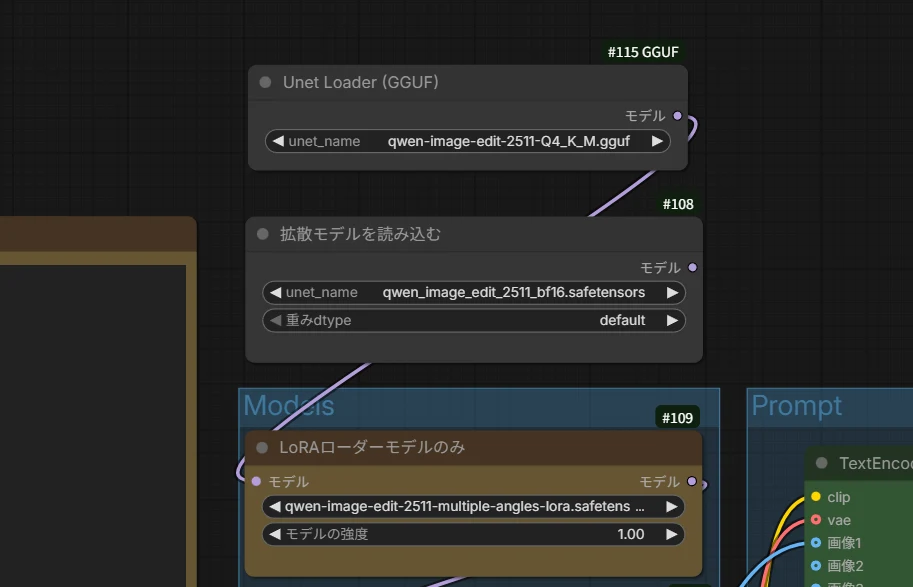
このように、「拡散モデルを読み込む」ノードの代わりに、「LoRAローダーモデルのみ」ノードの左側とつなげばOK。これでこちらからDLしたGGUF版を使ってアングル変更を試すことができます。
ワークフローの見方
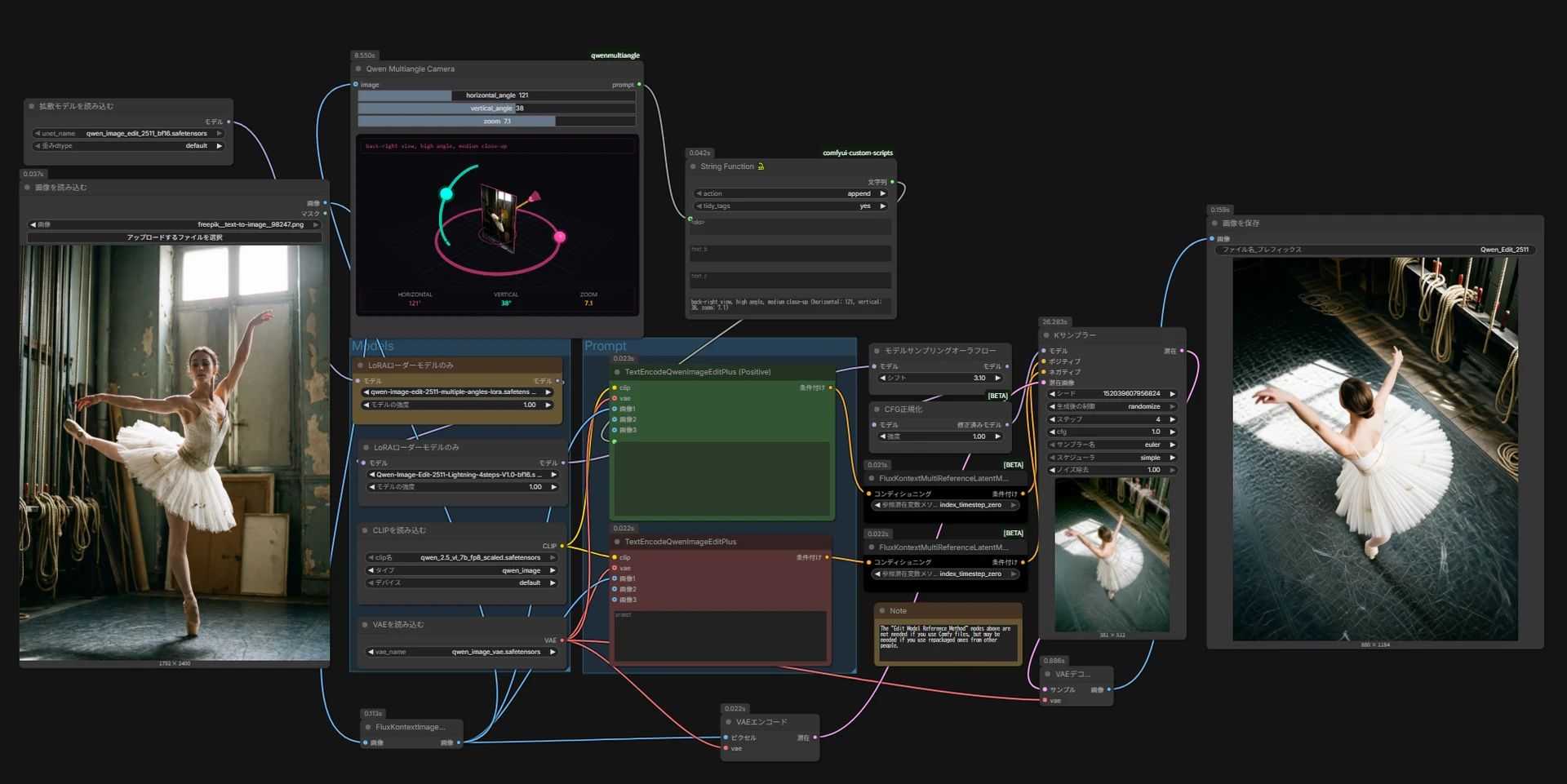
ワークフロー「comfyui-workflow-multiple-angles.json」の全体像はこのような感じ。この段階では、さきほどのデモにあったような3Dカメラ操作のノードがありませんので、テキスト手打ちで画角を指示する必要があります。
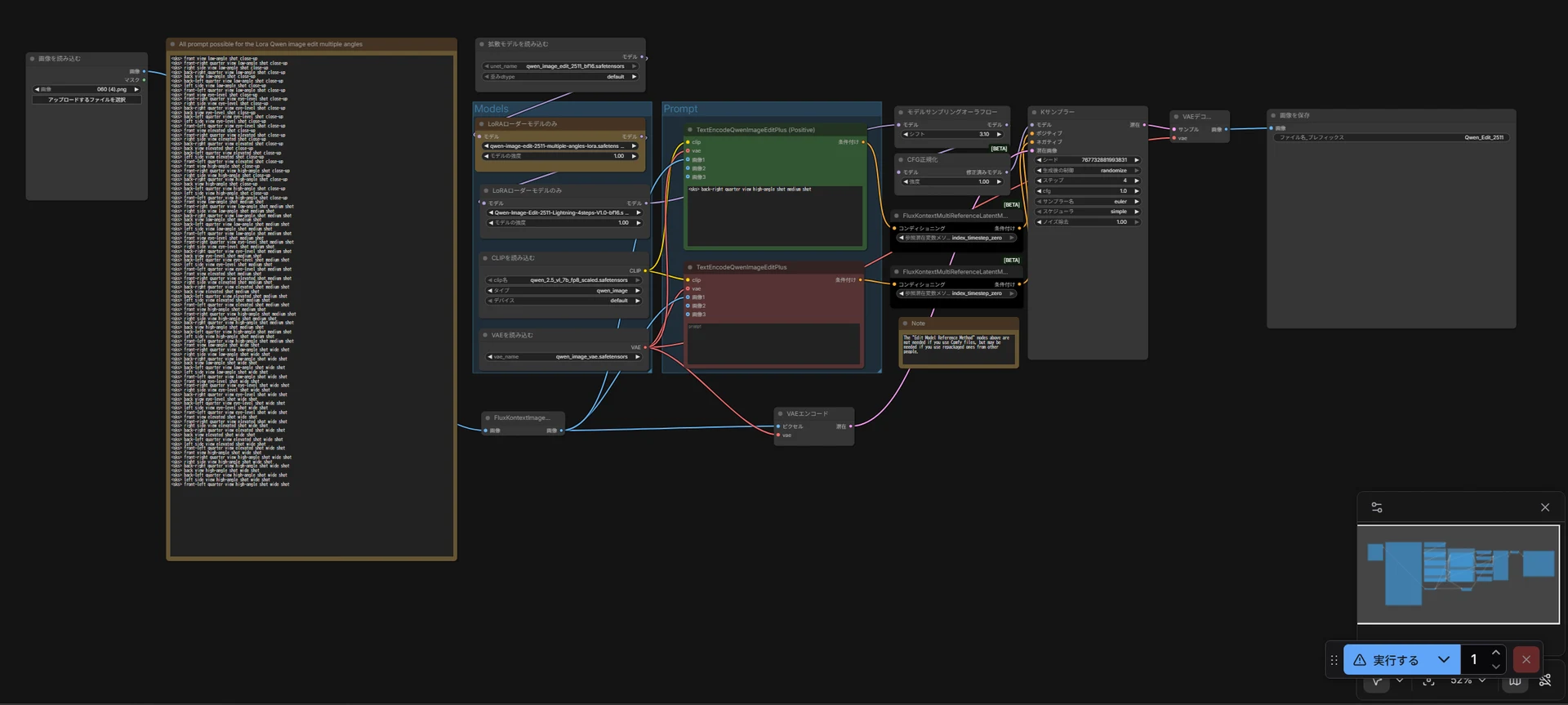
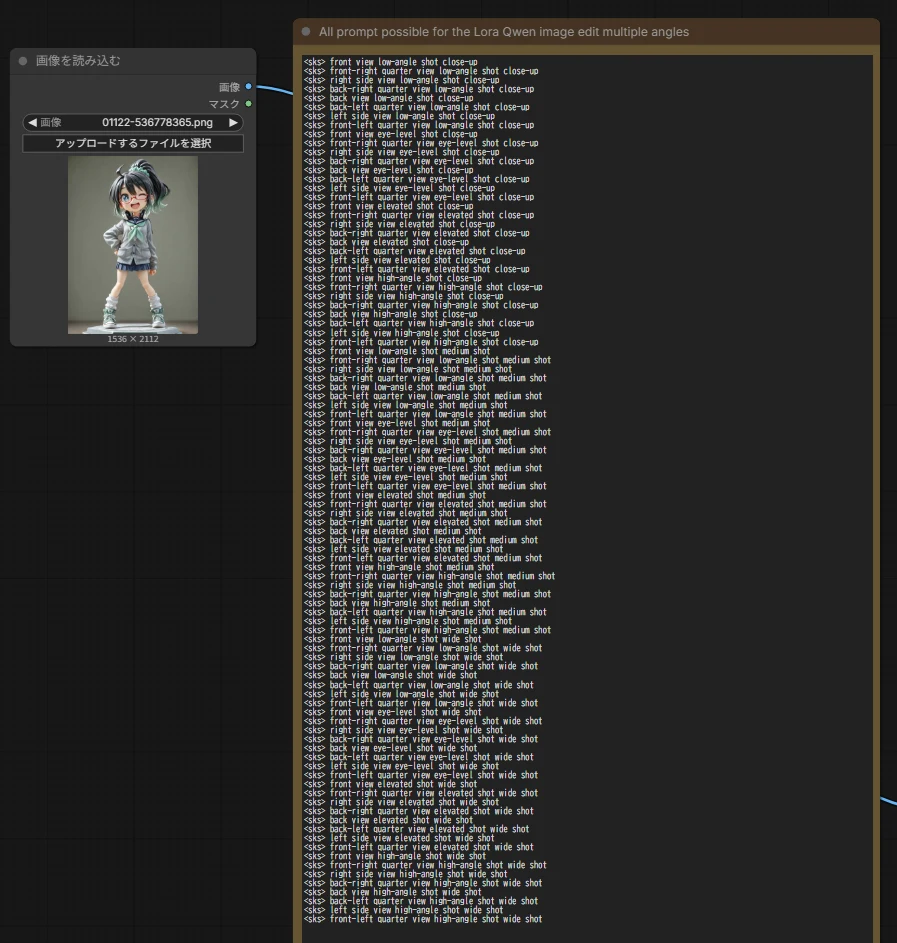
一番左のノードで画像を読み込みます。入力したのがどんなに大きいサイズでも、適正サイズまで自動縮小されて読み込まれます。出力画像のアスペクト比は入力画像を踏襲しますので、縦長の画像を入力して横長に生成することは(このワークフローでは)できません。
すぐ隣にあるのは、アングル変更用のプロンプト一覧。ちょっと読みにくいですが、冒頭にLoRAのトリガータグである<sks>を入れて、あとはアングルについて方角・高さ・遠近の96パターンを組み合わせるだけです。例えば「<sks> front view low-angle shot close-up」なら、「正面・ローアングル・接写」となります。
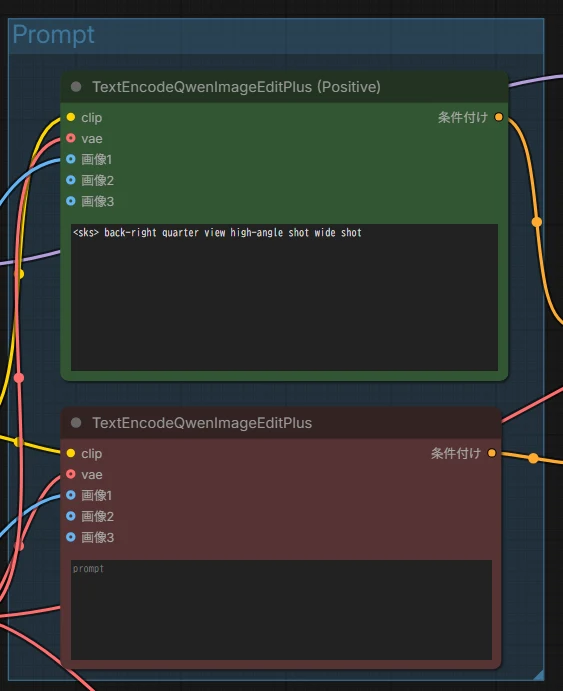
プロンプト一覧の中から、今から生成したいカメラアングルを探して、Prompt欄の緑のノードにコピペするだけです。ちゃんと<sks>からコピペするのを忘れないようにしましょう。下図のように入力すると、「右背後からの見下ろしショット、カメラ距離遠め」ということになります。
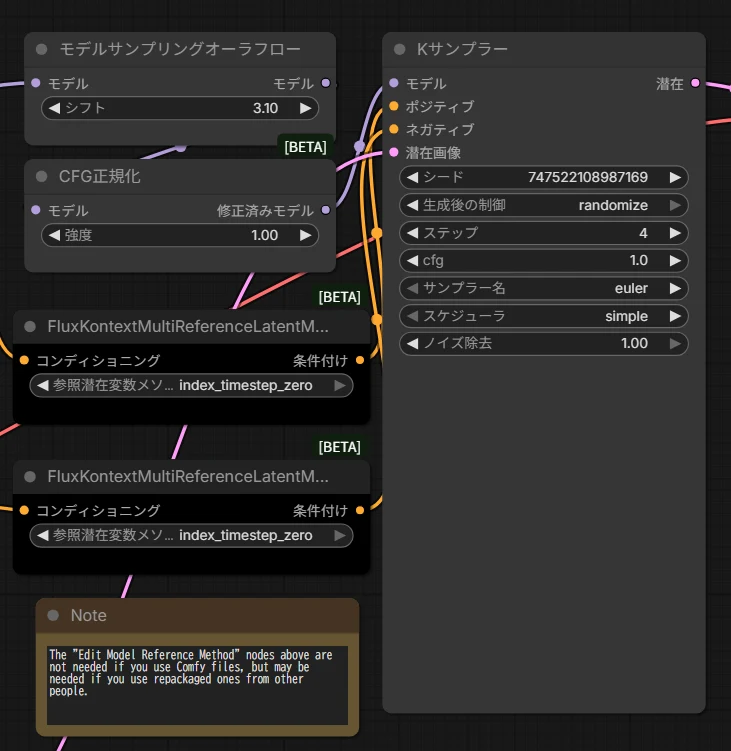
こちらはステップやCFGスケールなどの設定ですので、基本的にこのままでOKですが、ステップ数を増やすと精度が少し上がる一方、生成時間もその分伸びます。Seed値はデフォルトで「randomize」(毎回ランダム変更)になっています。サンプラーとスケジューラは好みで変更可。私はEuler Ansestialとbetaを選んでいます。
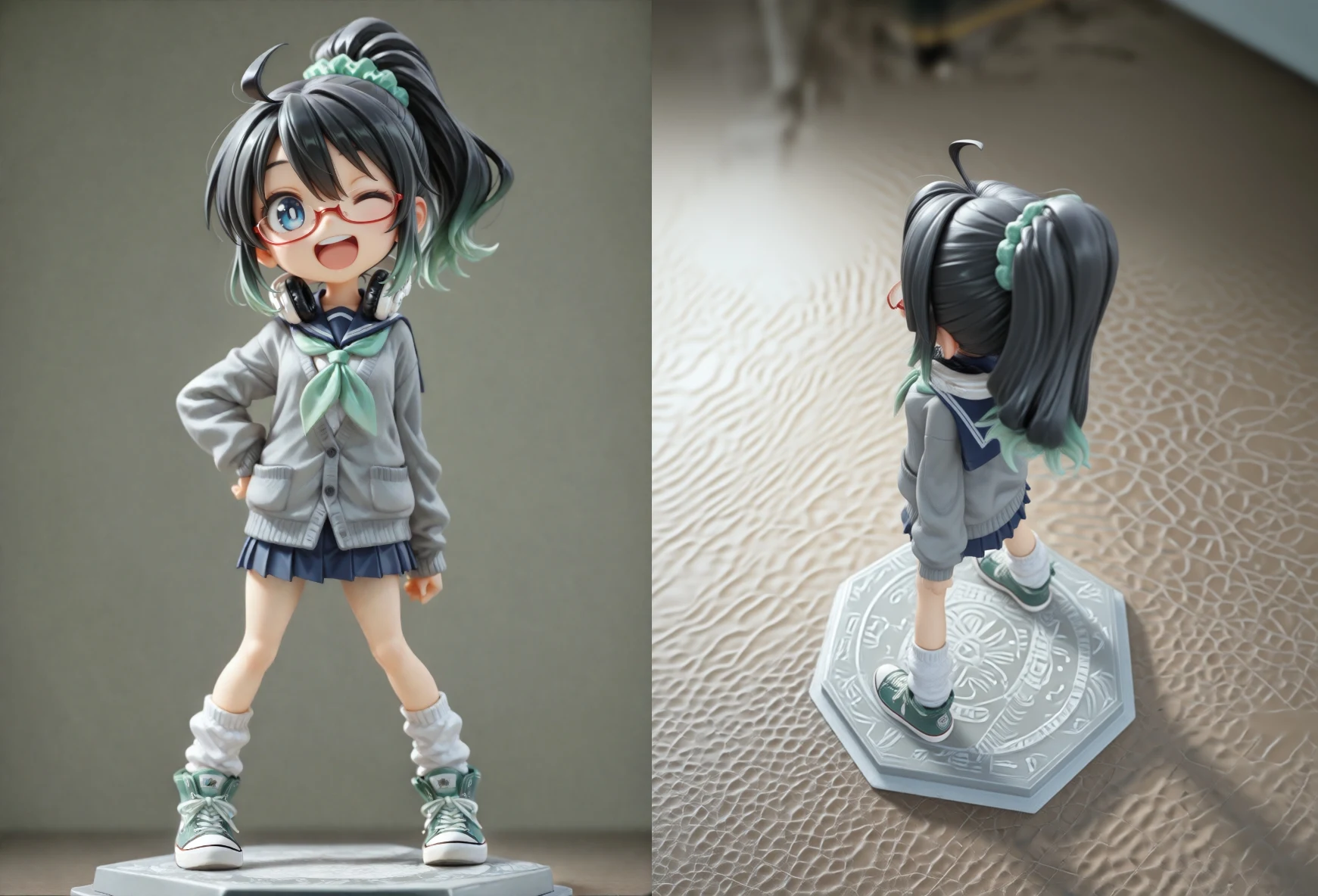
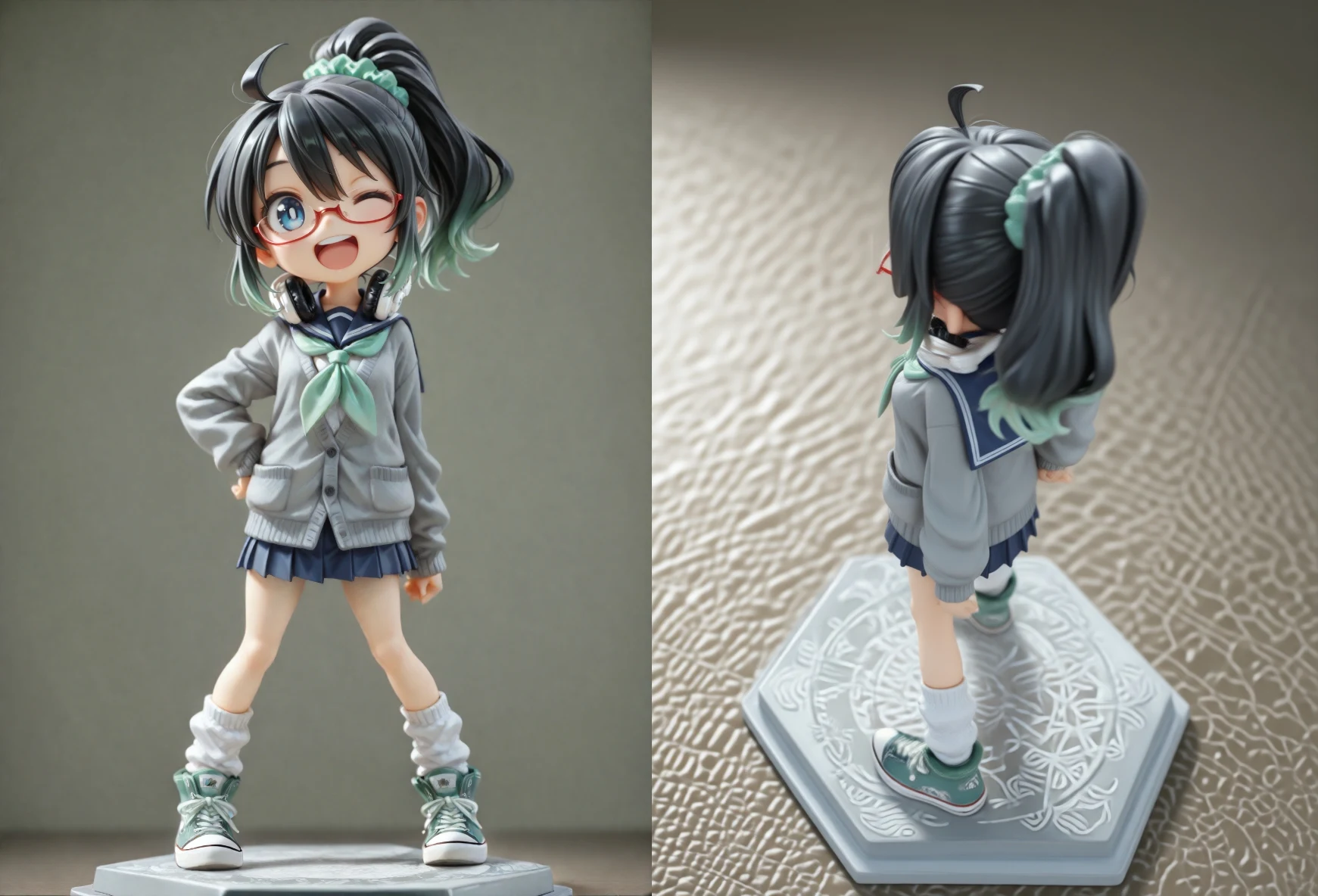
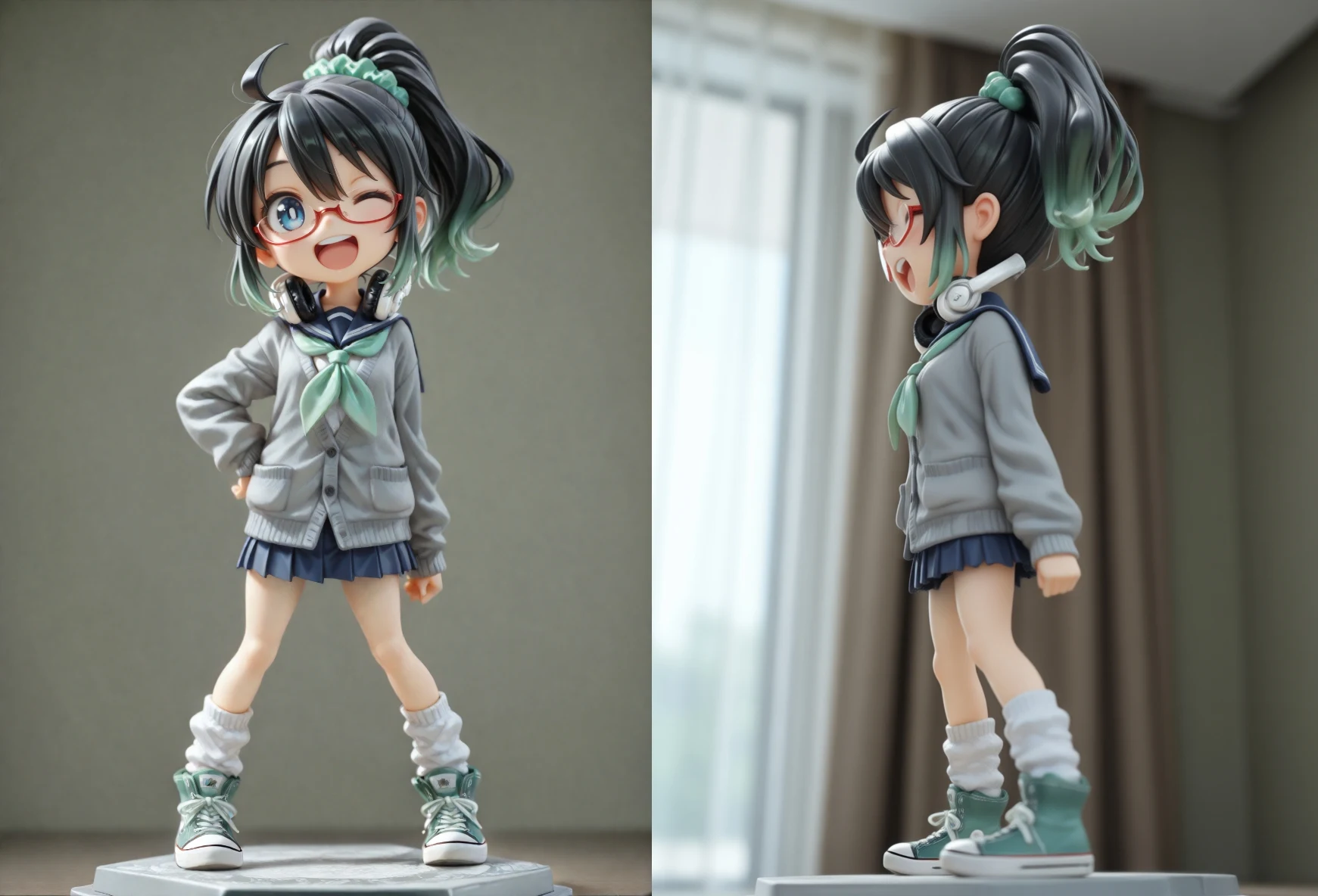
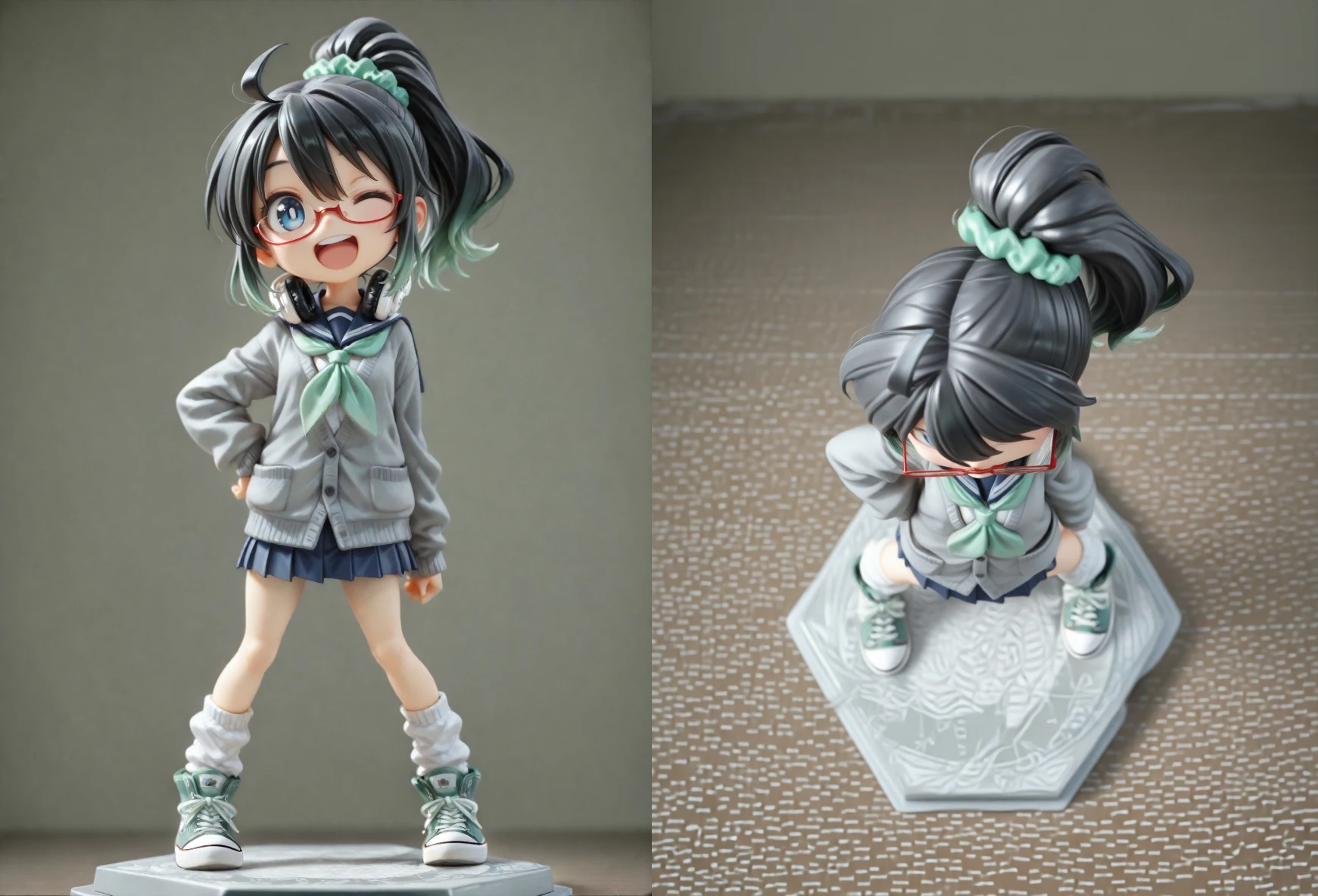
準備ができたらさっそく生成開始してみましょう。こちらがテスト結果です(いずれも左側が入力画像で、右側が生成結果)
・右後方から見下ろし・遠距離
出力プロンプト:<sks> back-right quarter view high-angle shot wide shot
・右後方から見下ろし・中距離
出力プロンプト:<sks> back-right quarter view high-angle shot middle shot
・右側から見上げ・中距離
出力プロンプト:<sks> right side view low-angle shot medium shot
・正面・直上から見下ろし・中距離
出力プロンプト:<sks> front view, top-down view, medium shot
・背後からやや見下ろし・中距離
出力プロンプト:<sks> back view elevated shot close-up
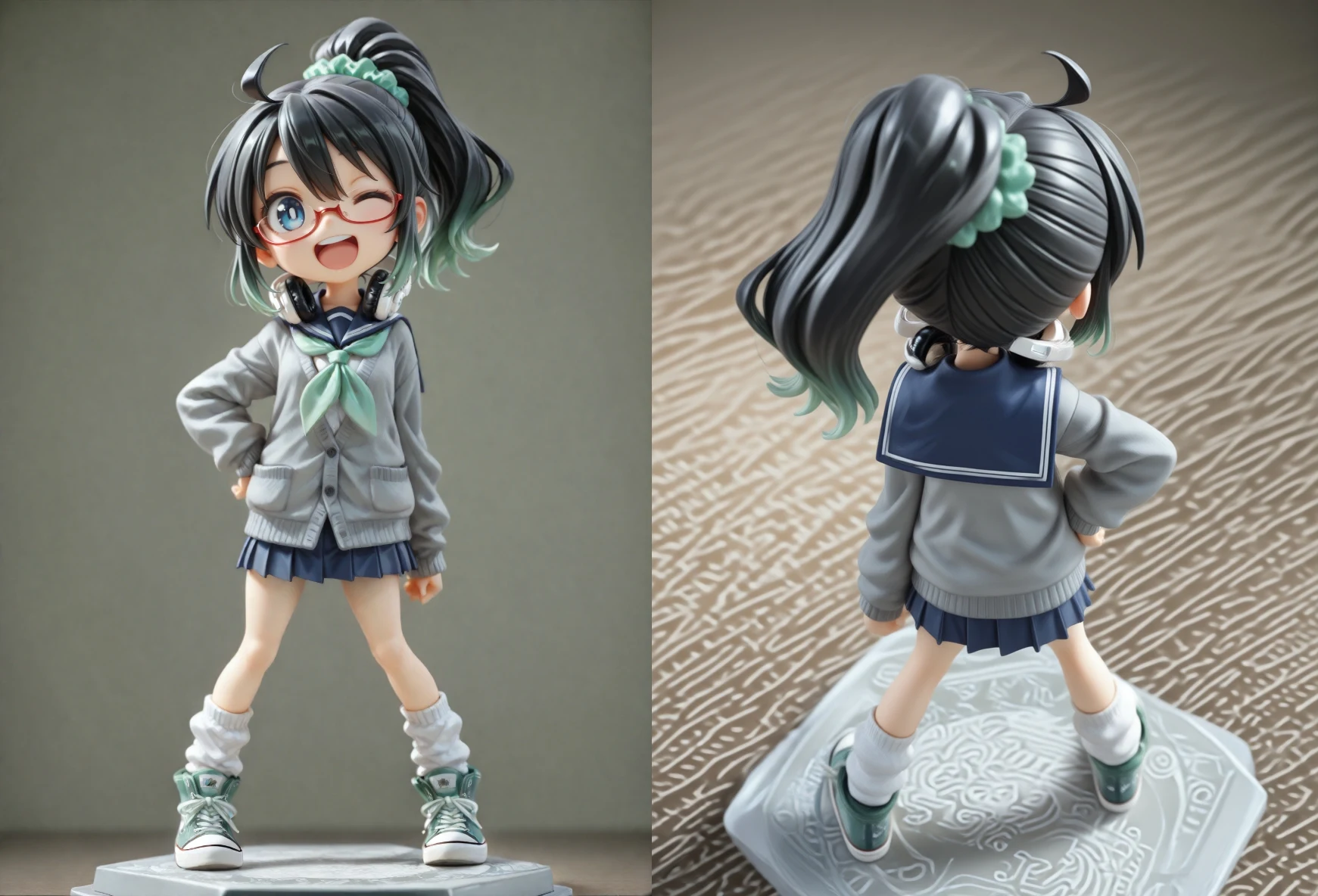
背後からのショットではヘッドフォンが失敗してしまいましたが、おおむね問題なく生成できました。入力画像で見えない部分は、テキストエンコーダが入力画像の内容を読み取って、おそらくこんな感じだろうと推論してくれています。正面からのショットでミナちゃんがセーラー服を着ていることを読み取り、バックショットでもセーラー襟をちゃんと生成できていますね。
大変重いbf16版のモデルロードに時間を要するため、初回の生成は約2分かかりましたが、次からは1枚につき30~40秒ほどで生成できるようになりました。かなり重いモデルですが、生成時間は実用的に感じます。
<生成が失敗してしまう場合は?>
画像生成がうまく動かず、このように一部のノードが赤く表示されたら、そのノードで読み込むべきモデルが当該フォルダに存在しないのが原因です。ComfyUI\modelsフォルダ内に各ノードに指定されているファイル名でそれらのモデルがちゃんとあるかを再度確認しましょう。
その他のエラーが出る場合は、必要なカスタムノードが足りていなかったり、ComfyUIのバージョンが古かったりするのかもしれません。読み込ませたjsonファイルを普段お使いのLLMに放り込んで、スクリーンショットを貼り付けて「こういうエラーが出るけどどうしたらいい?」と聞くのが手っ取り早いかと思います。