【記事更新2025/04/24:「1.Framepackのインストール方法」にXformersなどの導入で生成を高速化する手順を追記しました】
【記事更新2025/04/27:その後、エンドフレームや「中割り」も画像で指定でき、ループ動画や1秒動画も簡単に作れる機能充実版「FramePack-eichi」が公開されました。こちらの記事をベースに、各種検証を行っていく予定です】
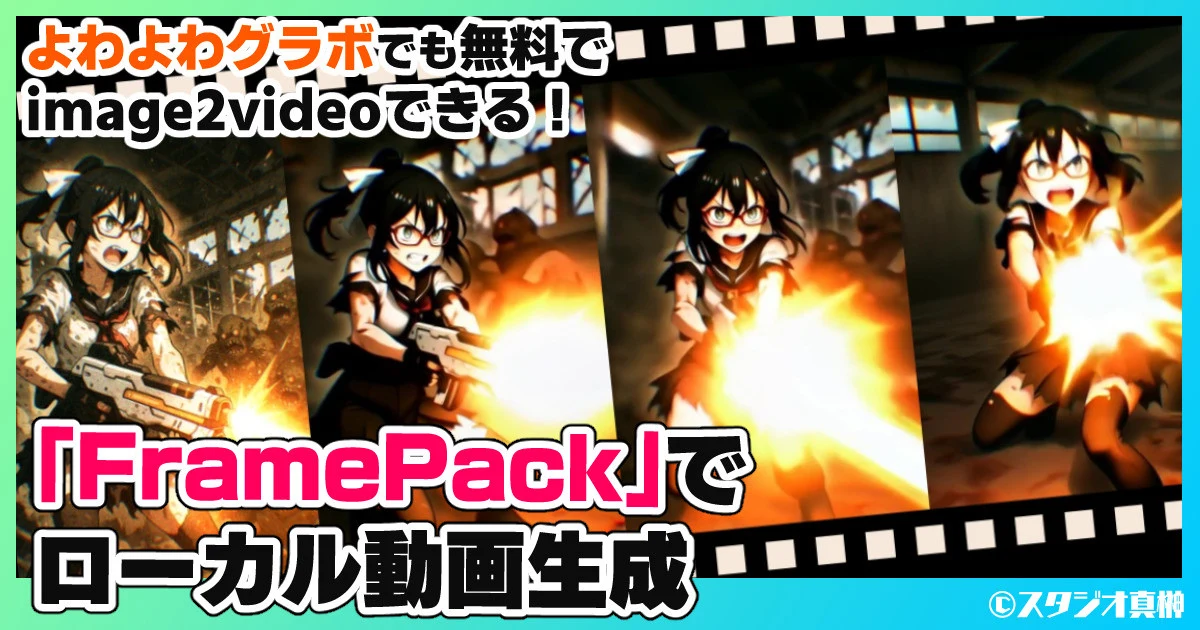
こんにちは、スタジオ真榊です。今回は、いま話題の次世代動画生成ツール「FramePack」の最速レビューと実践検証報告です。
▲ https://github.com/lllyasviel/FramePack より引用
ControlnetやForgeの生みの親、Illyasviel氏の最新作であるFramePackは、1枚の画像から次々と次のフレームを生成していく新世代のAI動画生成技術。ご本人は「動画拡散だけど画像拡散みたいな感じ」と説明していますが、これまでのローカル動画生成モデルとは一線を画す技術のようで、なんとVRAM6GBのグラボからi2v(静止画からの動画生成)ができてしまいます。
ローカル動画生成と言えばRTX4090クラスの超ハイスペックグラボを求められるのが普通だったこれまでの環境からすると、FramePackは久々のゲームチェンジャーと言うべき画期的なプロジェクト。どこまで一貫性を保てるのか?プロンプトはどう指示すべきか?など、気になることがたくさんありますので、インストール方法から実際の使い方、生成物のクォリティの確認や応用まで、一通り試していきたいと思います。
1.Framepackのインストール方法
まずは環境構築から。当初はインストール時にコマンドプロンプトを操作する必要があり、やや敷居が高いアプリでしたが、ワンクリックでインストールできるパッケージが4月18日に公開され、誰でも簡単に導入できるようになりました。
インストール前に注意しておきたいのが、インストール先の空き容量について。Framepackは全体で約40GBに及ぶ、かなりかさばるツールです。ツールを使って生成する動画の容量も考えると、インストール先のストレージにはかなり余裕を見ておく必要があります。最低でも50GBは空きがあるストレージを選ぶようにしましょう。
①ワンクリックパッケージでインストールする手順
まずはこちらのGitHubにアクセスします。
少し下にあるこちらの「Click here to Download One-Click Package」をクリック。約1.7GBの「7z」拡張子の圧縮ファイルがDLされます。「7-zip」などの解凍ソフトを使って任意の場所に展開します。
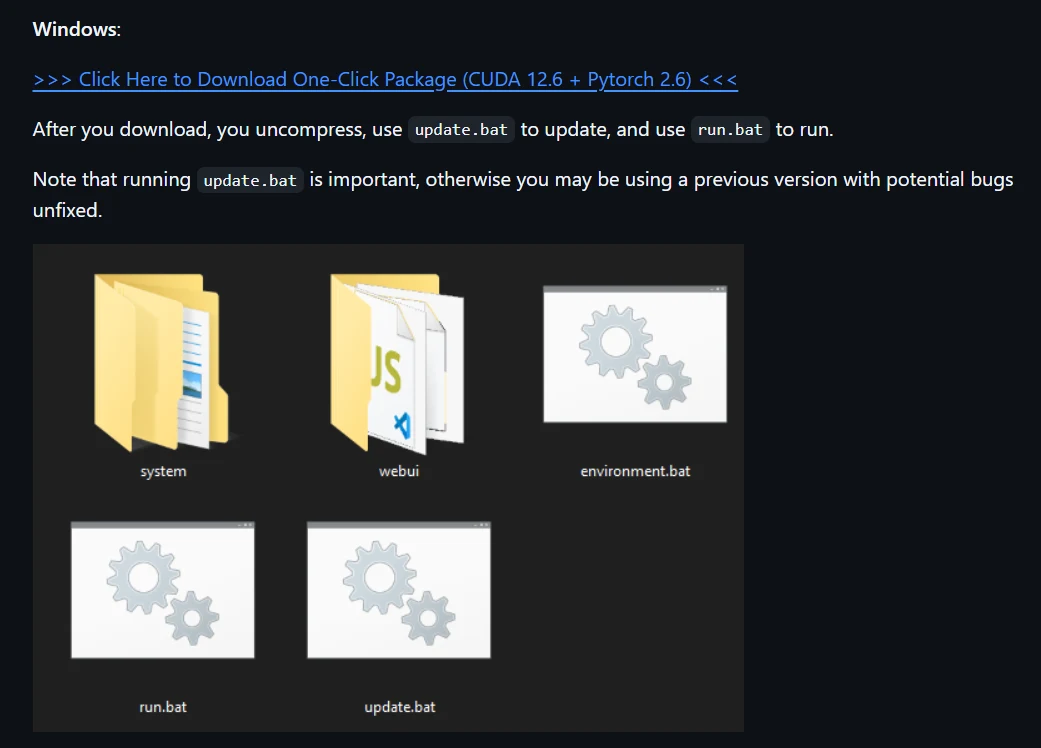
上の画像に見える5つのファイル・フォルダが展開されますので、「update.bat」をダブルクリック。アップデートの必要があれば、必要なファイルが更新されます。
続いて実行ファイルである「run.bat」をダブルクリック。ここから30GB超のダウンロードが行われます。かなり時間が掛かるので、しばらく放っておきましょう。必要なダウンロードが終了すると、自動的にブラウザでFramePackが立ち上がるはずです。
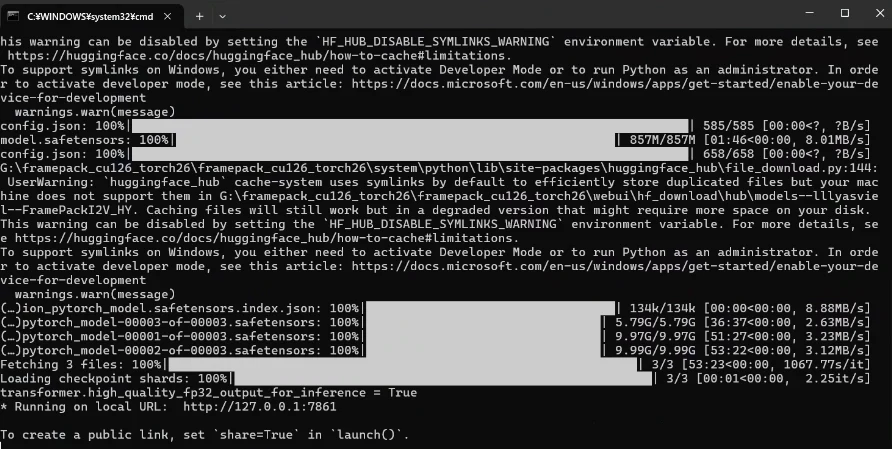
こちらが表示されたら、無事インストールは終了です。今後は同じように「run.bat」をダブルクリックすれば、次からは快速で起動するようになっています。
②高速化ライブラリ(Xfomersなど)をインストールする
次に、生成時間を3割程度削減できる高速化の手続きをします。こちらのリンクを開いて、「package_installer.zip」をダウンロードしてください。
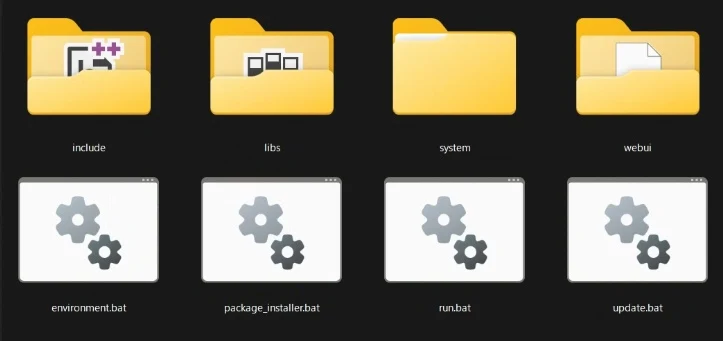
ダウンロードした package_installer.zipを解凍したら、中にあるファイルを全てrun.batやupdate.batがあるFramePackのインストールフォルダにコピペします。下図のようなファイル構成になるはずです。(まだupdate.batを実行していない場合はここで実行し、最新の環境にしておいてください)
package_installer.batをダブルクリックで実行します。黒いコマンドプロンプト画面が出て「Press Ctrl+C to cancel, or any other key to continue...」(続けていい場合は何かキーを押してください)とメッセージが出ますので、ENTERキーなどを押すとインストールが開始します。1~2分ほどして「Python Headers/Libs Copied & All Packages Installed Successfully 続行するには何かキーを押してください . . .」とメッセージが出たら、ENTERキーなどを押すと画面が閉じます。
これで高速化完了です。いったんrun.batを実行してちゃんと動作することを確認しましょう。
おおかたの人には不要かと思いますが、リポジトリから直接インストールする手法についても書いておきます(ワンクリック版は以下の手順を自動でやってくれるものです)。既にインストールできた方は、「2.Framepackを起動する」まで読み飛ばしてOKです。
・リポジトリからインストールする場合
Linuxの場合はこちらの方法でインストールすることになります。緑色の「Code」ボタンから「Download ZIP」を選んで、好きな場所に保存し、解凍します。ファイル自体は非常に軽いですが、このあと必要モデルなどをDLしますので、空き容量のしっかりあるストレージを選ぶのがいいでしょう。
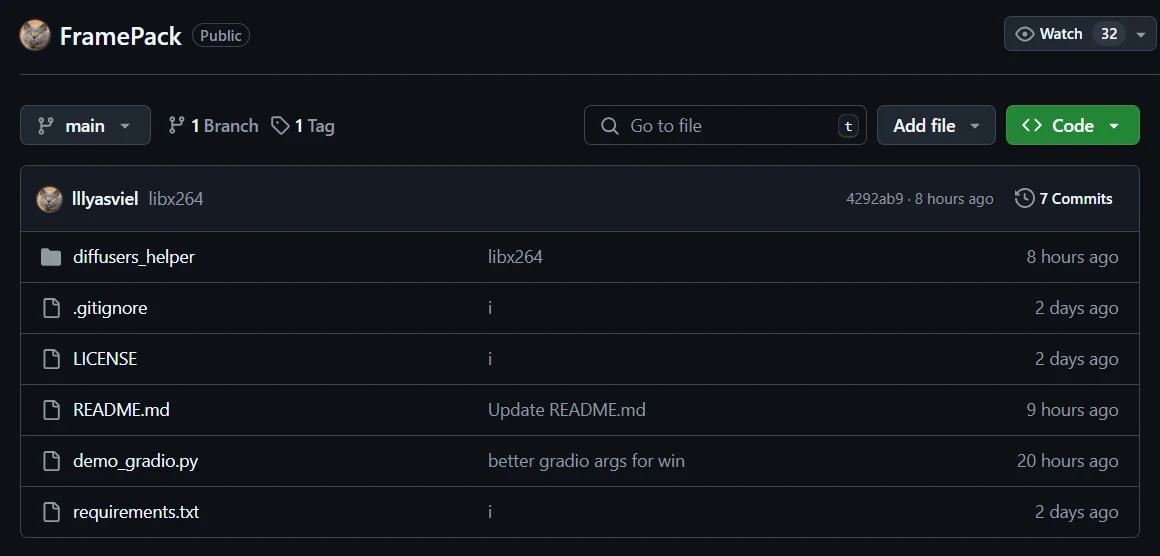
解凍すると出てくるのはこれだけです。Windowsの場合、アドレスバーに「cmd」とそのまま打ち込んでENTERキーを押せば、そこでコマンドプロンプトが開かれます。
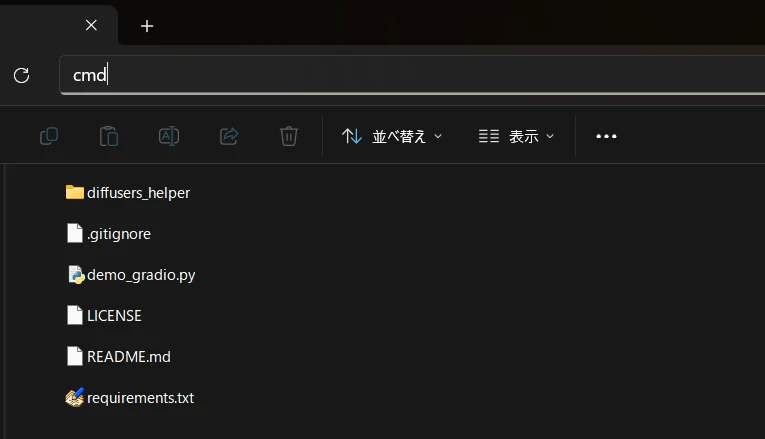
そうしたら、出てきたコマンドプロンプト画面に以下の文字列をコピペし、ENTERします。(画面上だと行替えしているように見えますがpipからcu126まで一行です)
pip install torch torchvision torchaudio --index-url https://download.pytorch.org/whl/cu126
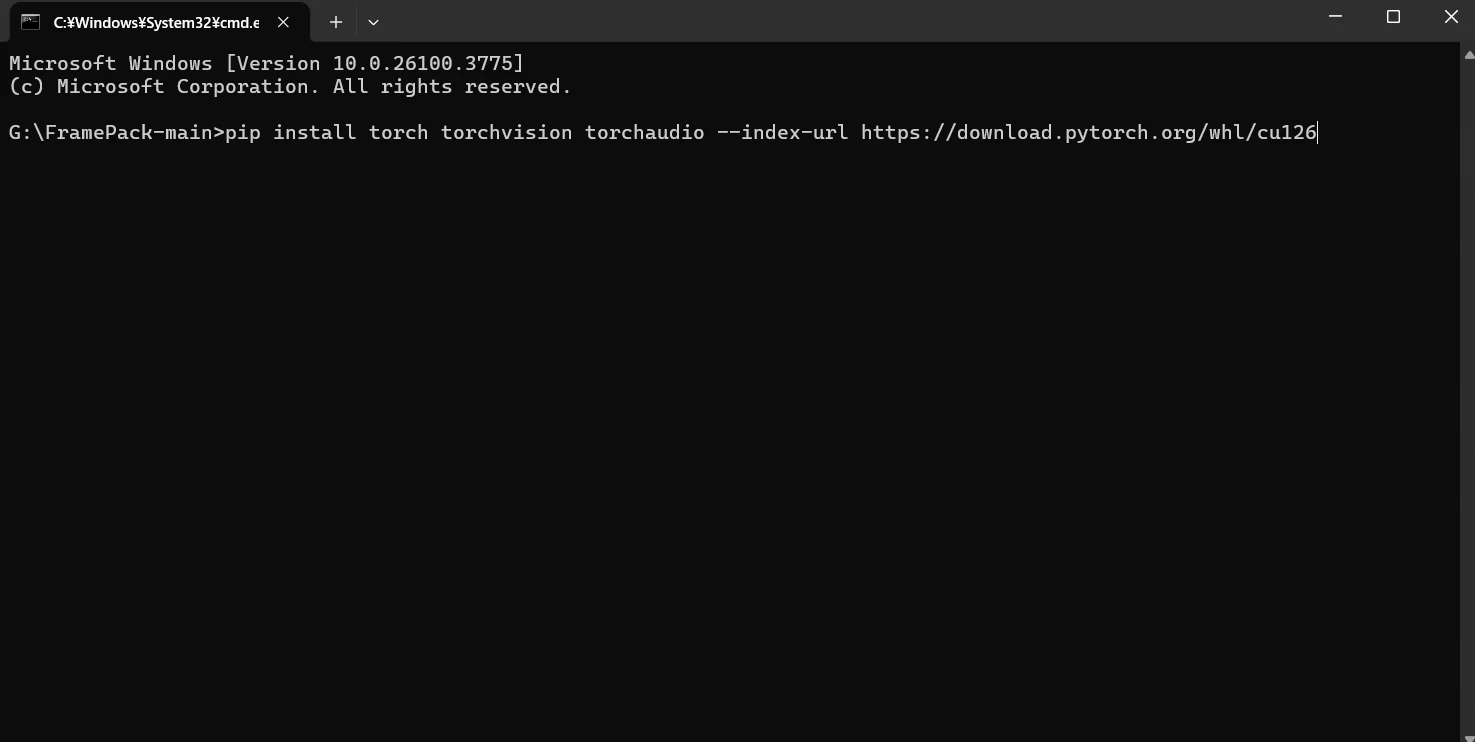
コピペミスしていなければ、このような感じでずらずらと必要な手続きが始まります。これはPyTorchという「AIの脳みそ」を入れているところ。pip installというのがインストールの呪文なわけですね。自動でtorch, torchvision, torchaudioの三つが順次ダウンロードされていきます。
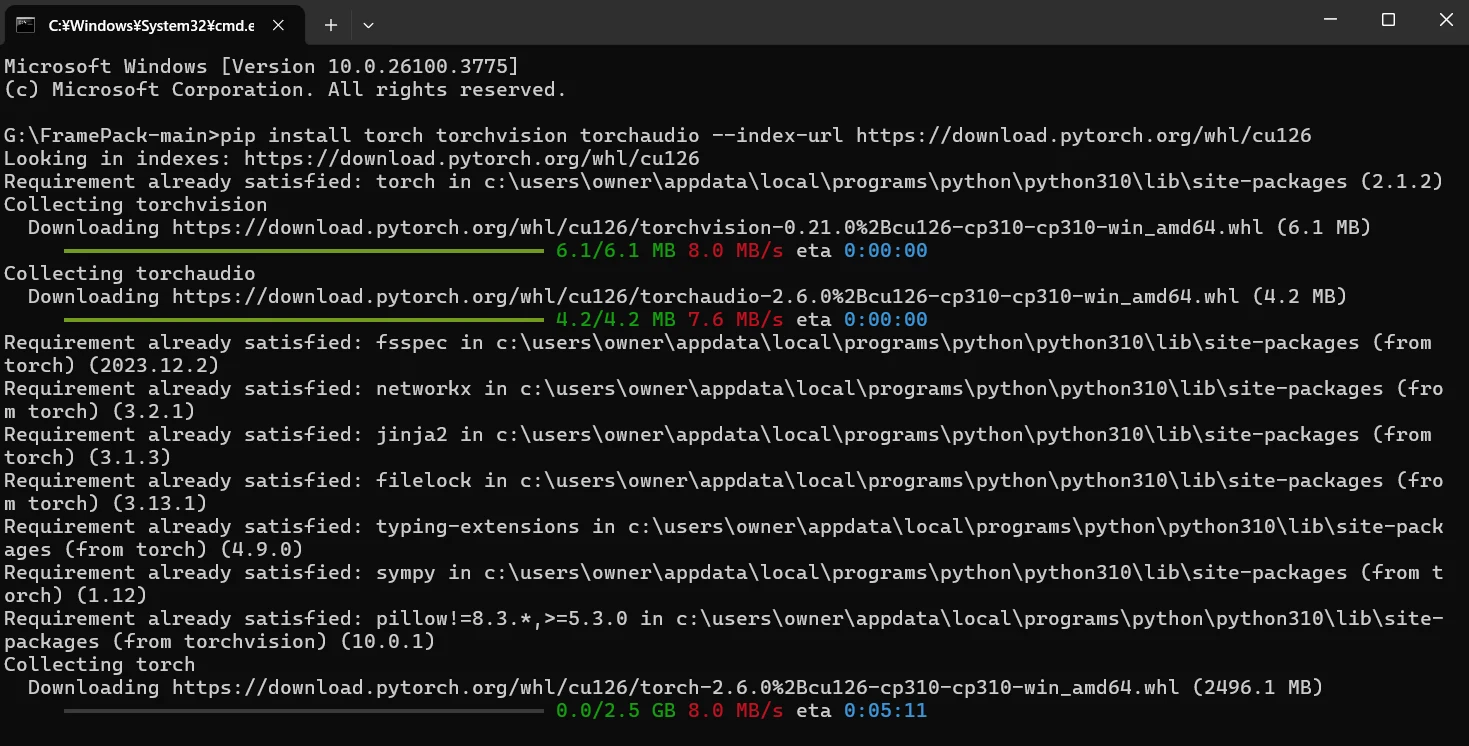
PyTorchが脳なら、torchvisionとtorchaudio は、それにくっつけて使う「目」と「耳」に当たるパーツ。しばらく時間がかかるので放っておきましょう。(止まっているように見えても、以下の画面が出るまでいじらないこと)
〇〇(インストール場所):\FramePack-main>という文字列が出たら第一段階のインストール終了です。黄色い字で「WARNING: There was an error checking the latest version of pip.」というエラーが出ていますが、これは気にしなくて大丈夫。
今度は、FramePack-main>のあとに「pip install -r requirements.txt」と打ち込んでENTERしましょう。
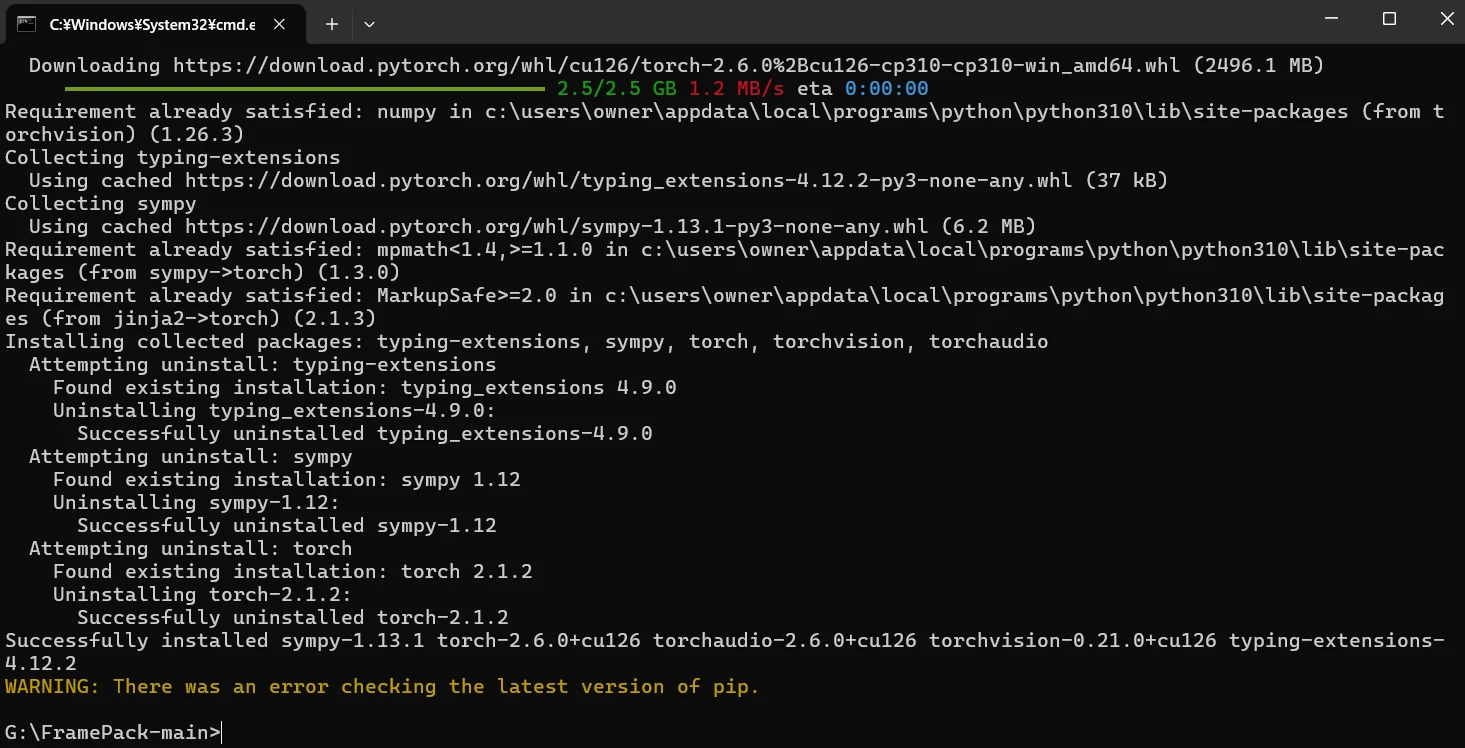
するとまた順次DLが始まります。これは、FramePackを動かすのに必要な追加の部品を集めているところです。
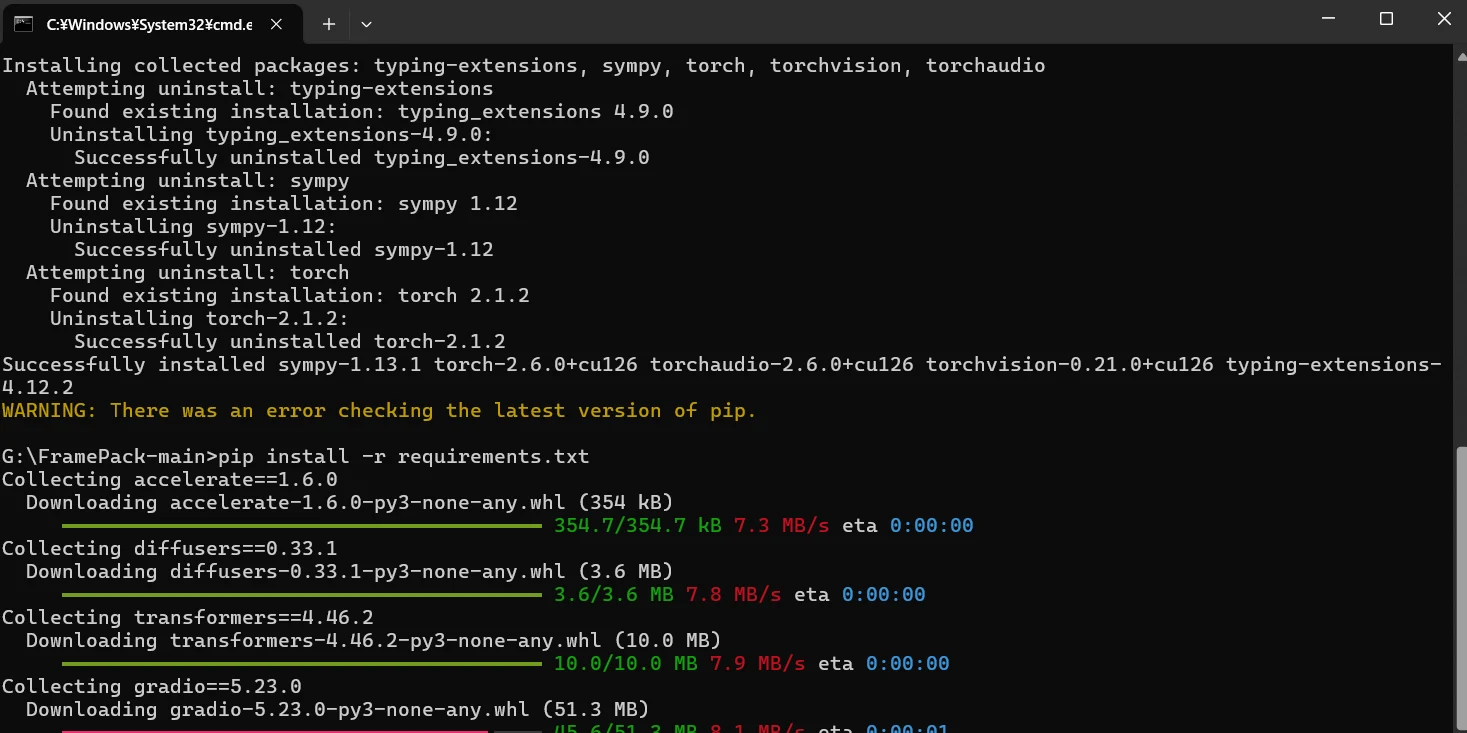
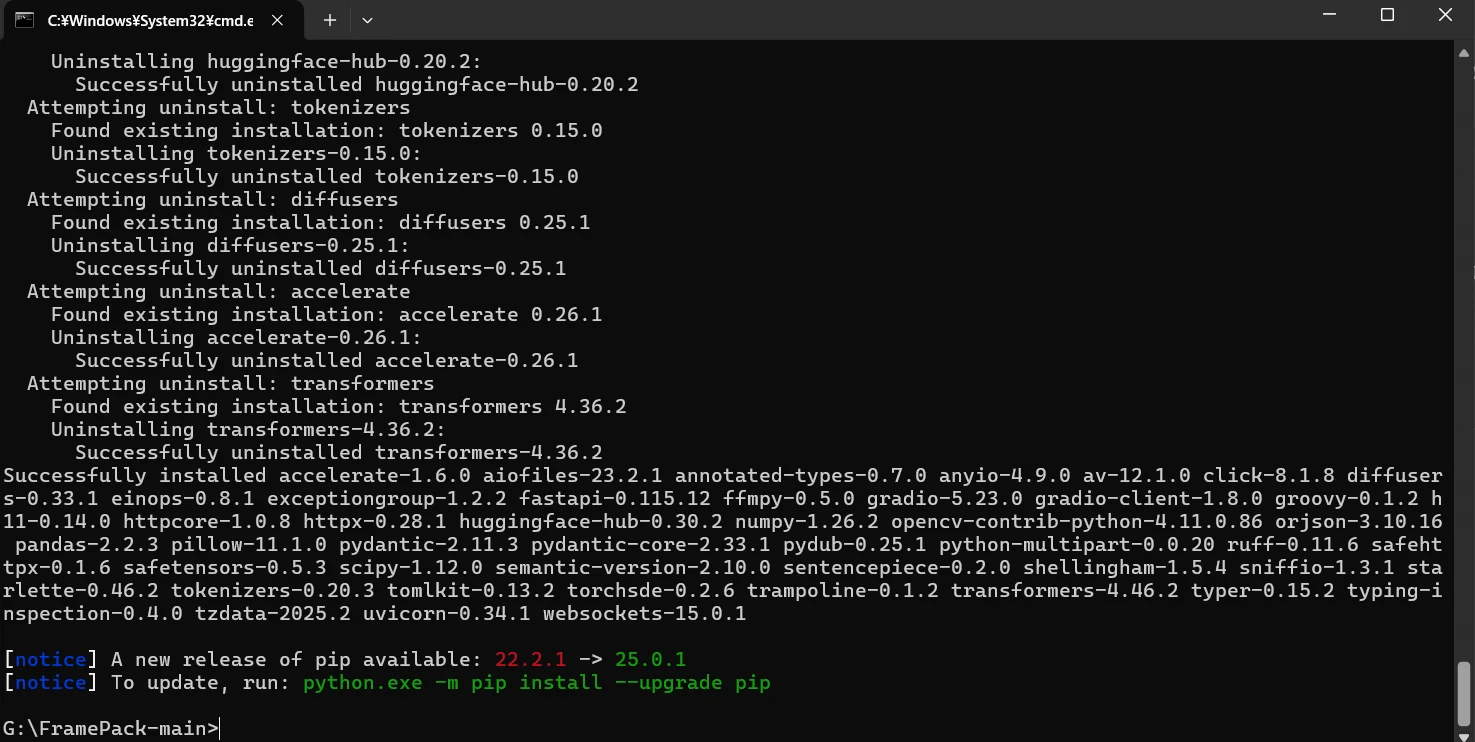
ふたたび「〇〇(インストール場所):\FramePack-main>」という文字列が表示されたらインストールは完了です。お疲れ様でした。
今度は「python demo_gradio.py」と打ち込むと、いよいよFramepackが起動します。初回は動画生成に必要なモデルのDLを伴うため、かなり時間が掛かります。
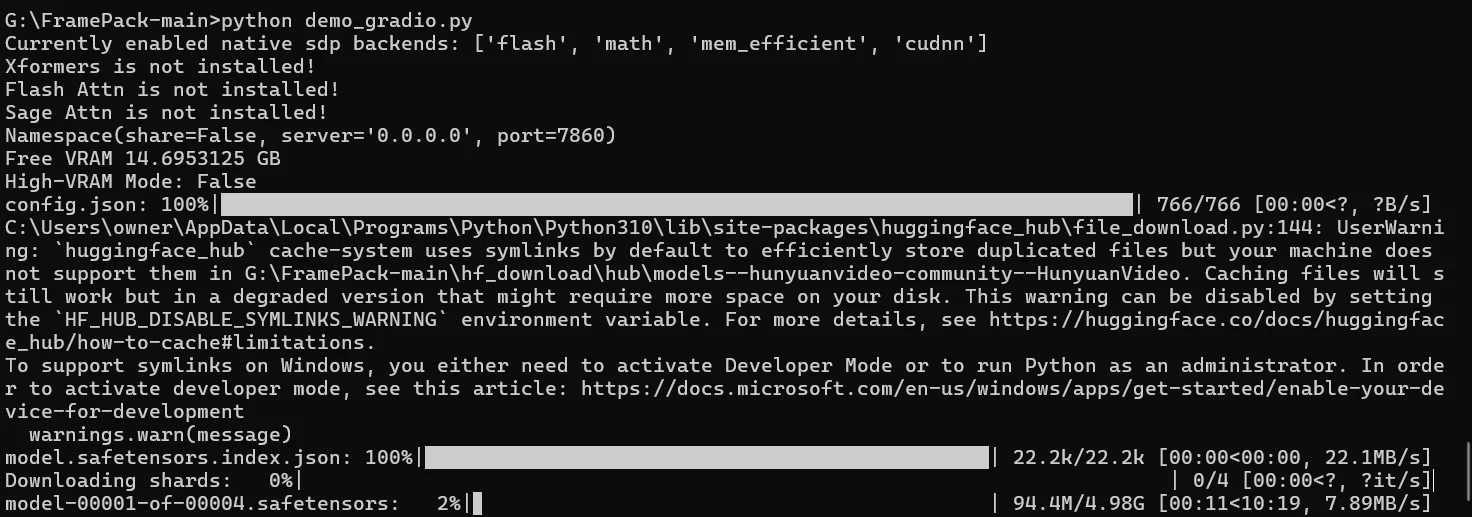
最後に「Running on local URL: http://0.0.0.0:7861」などと出たら、そこをCtrlキーを押しながらクリックすればOKです。
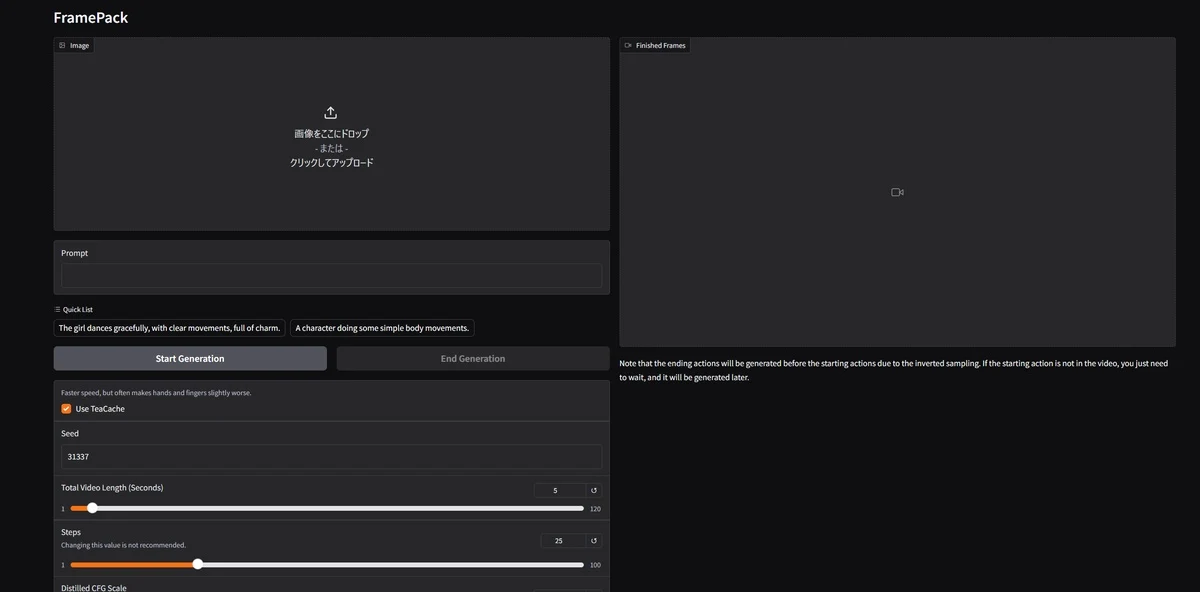
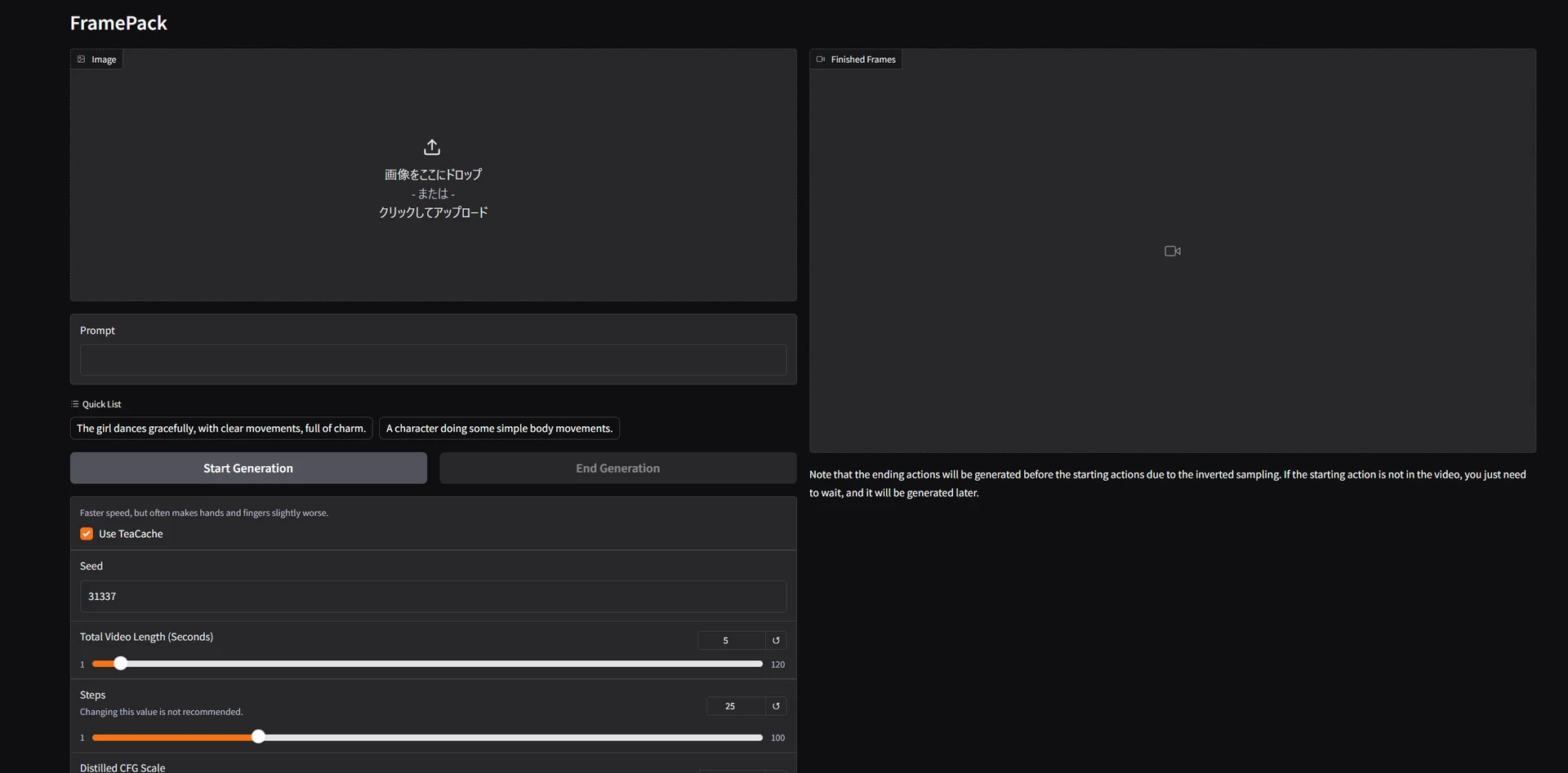
こちらがFramePackの起動画面。インストールお疲れ様でした!
2.FramePackを起動する
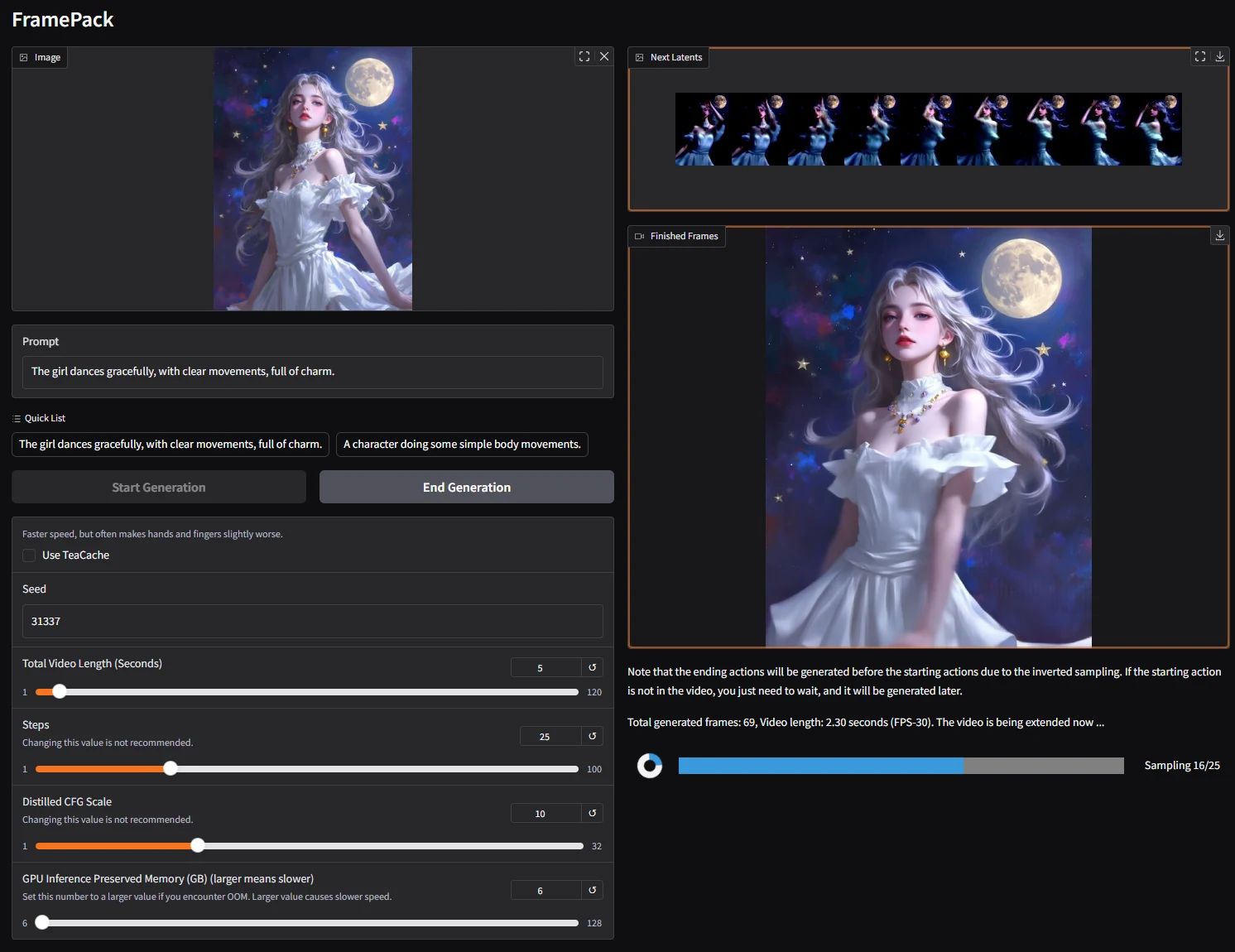
無事インストールできたら、FramePackの操作画面について見ていきましょう。ご覧の通り非常にシンプルなUIで、左上に最初のフレームになる静止画を入力して、プロンプトを入力したら、あとはStart Generationを押すだけという親切設計。左側のエリアから画像入力と生成設定ができ、右側に生成過程と結果が表示されます。
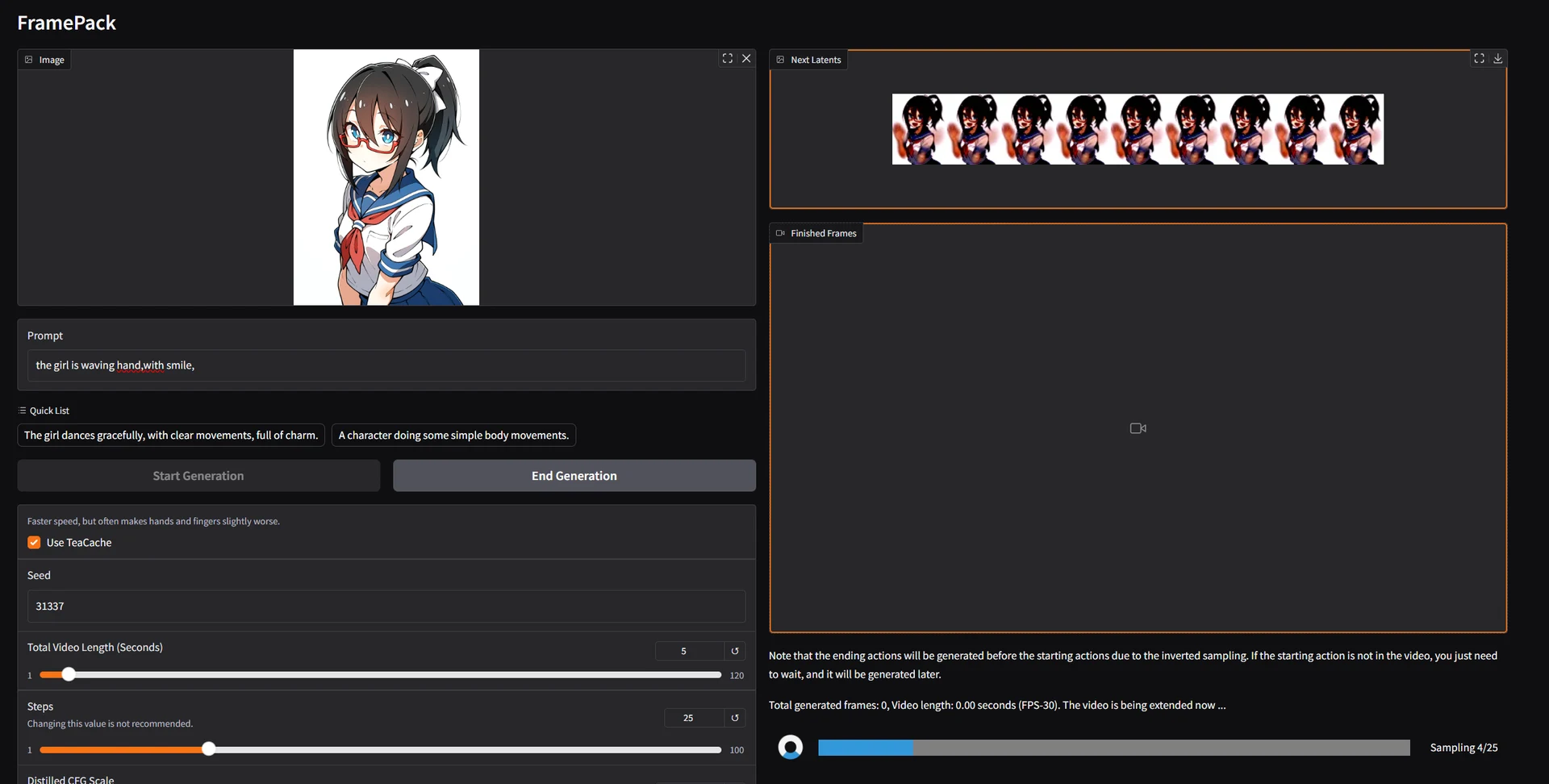
まずは、基本的な操作方法とパラメータの意味を理解しておきましょう。こちらがUI左下の設定画面ですが、逆に言えばこれくらいしかいじれる設定はありません。しかも、ほぼすべて初期設定のままでOKです。
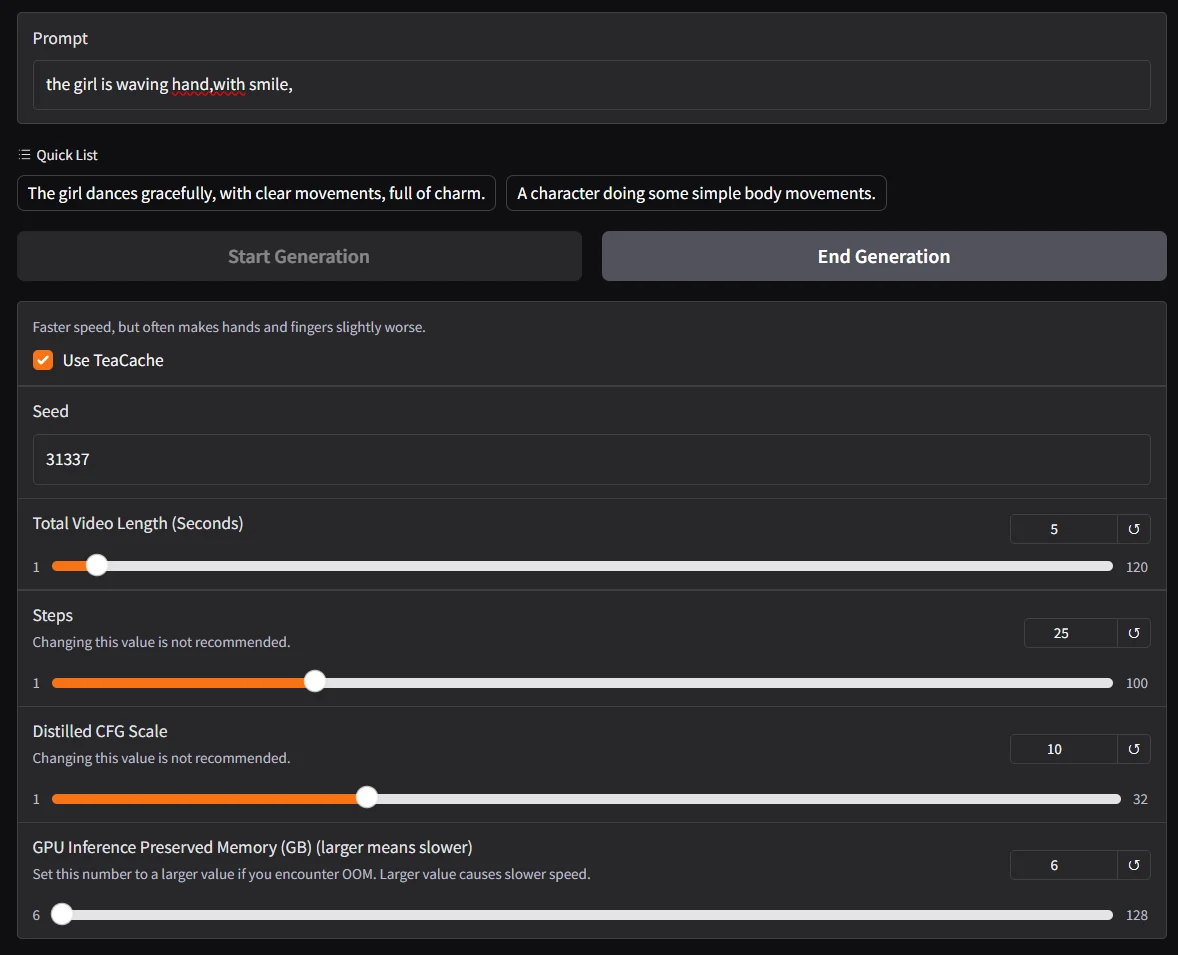
・Prompt(プロンプト)
この欄に英語で動きを指示します。ここはいつもの「1girl,smile」式のdanbooruタグではなく、主にどんな動きをするかについて、単純で具体的な自然文で指示しましょう。(詳しくは「3.プロンプトの書き方」参照)
・Use TeaCache☑
高速生成モード。チェックを入れると生成が速くなる代わりに、手や指が崩壊しやすくなります。デフォルトではONになっていますが、精度重視なら外しましょう。
・Seed
Seed値。静止画の画像生成と同じで、プロンプトも同じだと生成結果も同じになります。逆に言えば、同じ画像で同じプロンプトでも、Seedが違うと動きも変わります。
・ Total Video Length (Seconds)
生成される動画の長さ(秒)。1秒間あたり30フレームで構成されます。1~120秒の間で自由に調整可能で、長くすると自然な動きになるかわりに、生成時間もとても長くなります。まずは5秒程度から。
・ Steps
FramePackは、動画をセクション単位で分割し、それぞれを順番に生成・出力していきます。1セクション何ステップで構築するかを設定するのがこのパラメータです。
開発者いわく「変更非推奨」なので、デフォルトの25のまま弄らない方がよさそうです。
・Distilled CFG Scale
プロンプトの忠実度(指示のききやすさ)。数値が大きいほどプロンプト指示が効きやすくなる代わりに、動画の動きが固くなったり破綻しやすくなります。小さくするほど自由に動けるようになる代わりに、プロンプト無視されることが増えます。こちらも変更非推奨なので、デフォルトの10のままでよさそうです。
・GPU Inference Preserved Memory (GB)
OOM(メモリ不足)クラッシュの回避トリガーのようなもの。VRAMが足りず「CUDA out of memory」エラーが出たら、ここの数字を上げて対処します。数字を大きくすると安定性が上がる代わりに動作が遅くなるので、とりあえず6GBのままで良いでしょう。ハイスペックなグラボなら4GB以下に下げても大丈夫かもしれません。