こんにちは、スタジオ真榊です。FANBOXをご支援くださっている皆様、明けましておめでとうございます。2024年もどうぞよろしくお願いいたします。
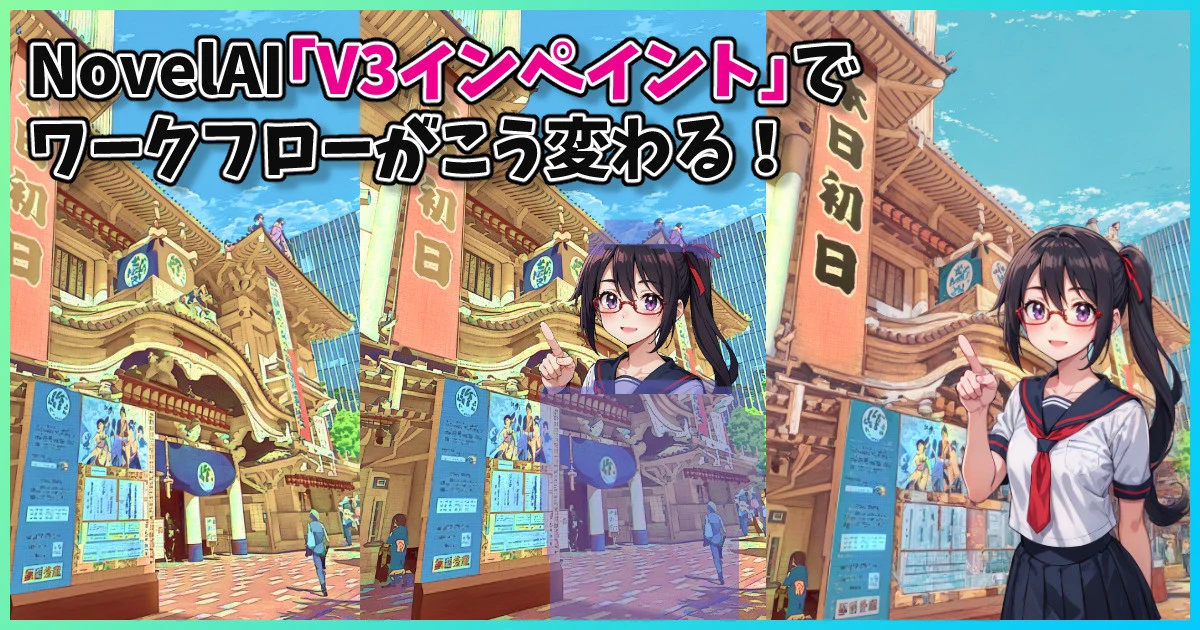
さて、新年最初の企画は「NovelAI v3のインペイント機能が想像以上に使える」という記事からスタートしたいと思います。これまでスタジオ真榊FANBOXでは、特にControlnetを使って意図通りの絵作りをする方法について重点的に検証してきたわけですが、SDXLベースのNovelAIのインペイント力は思った以上にとんでもないことが分かってきました。例えばこんなことも簡単にできてしまいます。
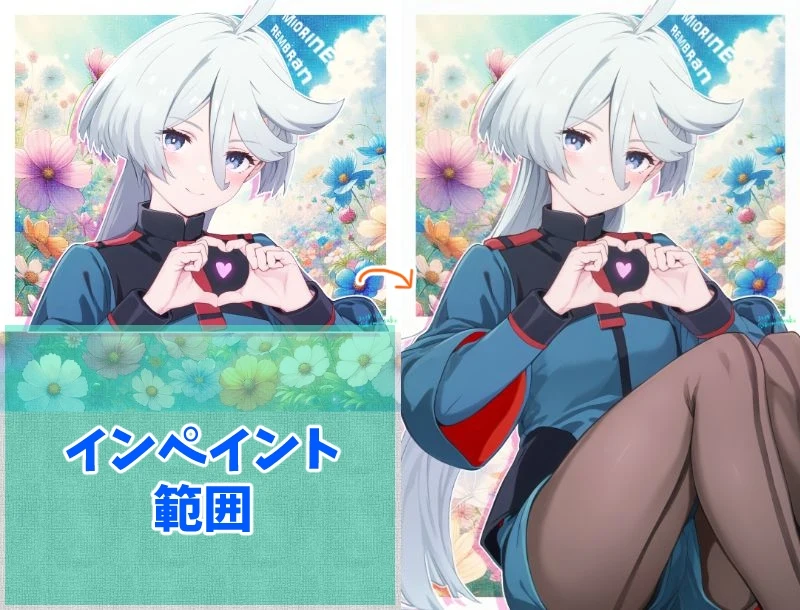
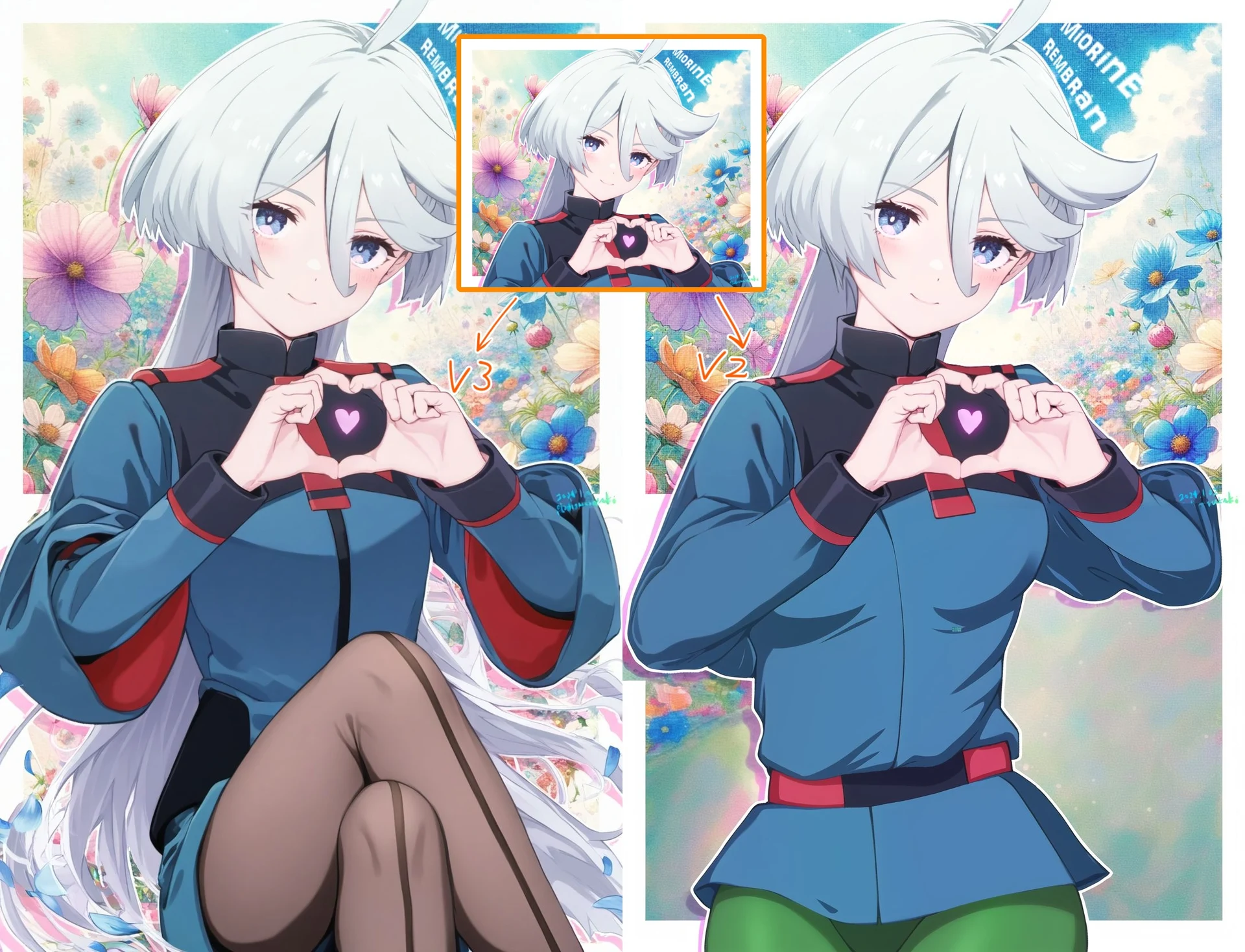
これは左がXに投稿したミオリネさんのバストアップのイラストなのですが、下半分をインペイント機能で「塗り広げる」だけで、下半身を違和感なく補完できてしまいました(右側は無加筆&一発生成)。キャラクター容姿の再現度だけでなく、私がClipstudioで描いたキャラクターのピンクのふちどりや、DALLE-3で生成したパステル調の花畑の背景も再現できていることに驚きます。
「crossed legs」と指示すれば、こちら(▼)の左の画像のように、ポーズも自然にコントロールできます。右が比較用にNovelAI v2でインペイントしたものですが、実力差は明らかですね。キャラクター容姿の学習度に驚異的な差があることもそうなのですが、それだけではなく、欠けた部分を推論する力の強さを感じます。
今回はこうしたNAIインペイントの「推論力」を、普段のAIイラストづくりにどう利用できるのか、こちらの目次のような手順で検証していきたいと思います。
キャラの一部だけ描いて拡大する
まず、最初に紹介したキャラクターの見切れている部分を「描き足して」もらうことから検証を始めたいと思います。具体的な手順は下記の通り。
1.キャンバスを拡大
画像編集ソフトを使い、キャンバスサイズを描き足したい方向に拡大する。下図はClipstudio(クリスタ)を使って下方向に拡大したもの。ほかのレイヤーが見えてしまっているが、どうせ塗りつぶす部分なので気にしなくてOK。
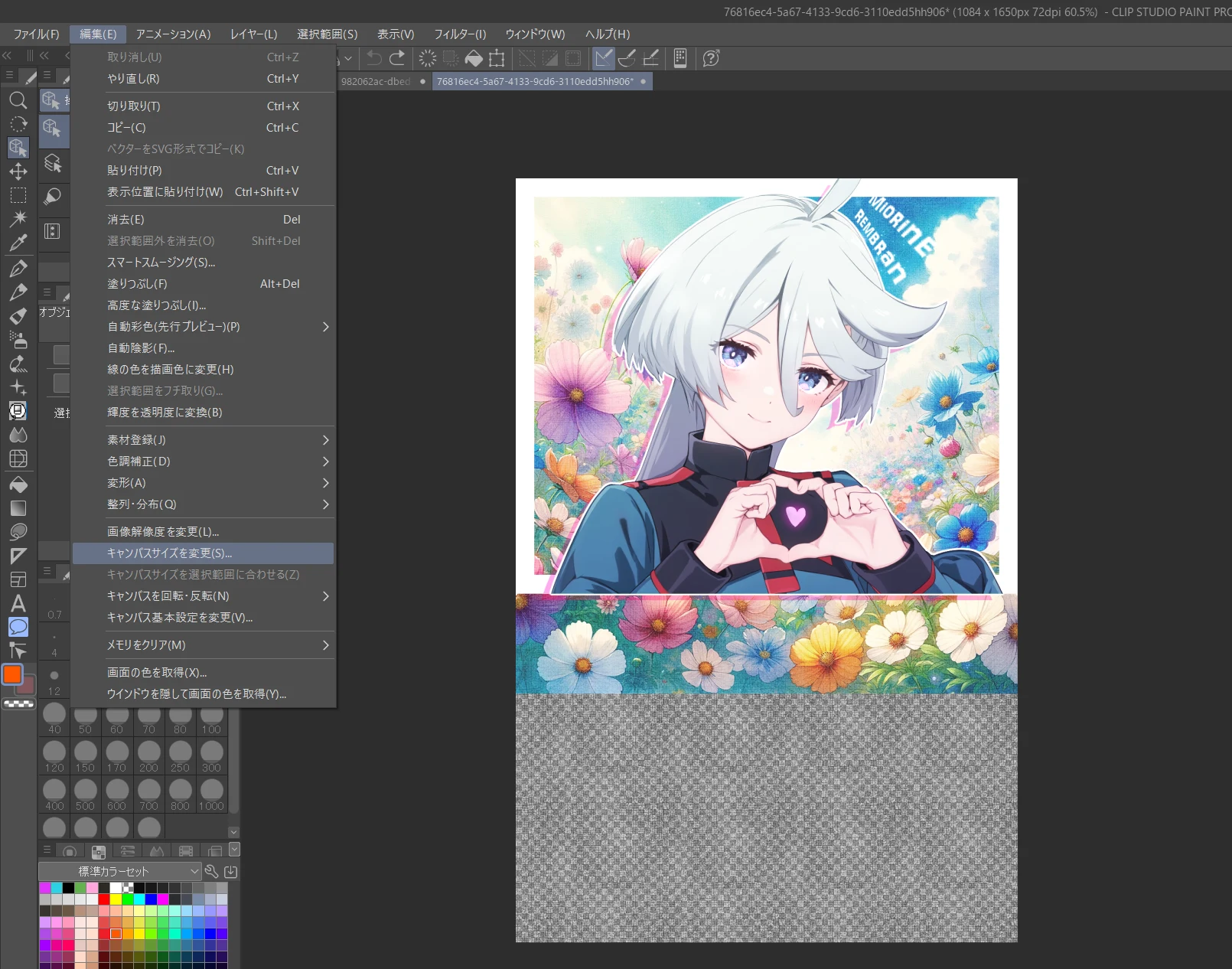
画像を保存するサイズは自由ですが、Opusプランを契約している方は「普通サイズ」(836x1216px)におさまるように縮小生成するとAnlas消費を0にできます。ただ、生成サイズが小さくなると細部がつぶれるなどクォリティが下がるため、元画像をできるだけそのままに拡大したい場合は、「カスタム」設定でサイズをそのまま生成しましょう。(その場合はAnlas消費量が増えることに注意)
2.NAI上でマスク
さきほどの画像をNovelAIのインペイント画面で読み込み、「描いてマスクを追加する」をクリック。このように、ペンサイズを大きくして描き足したい部分を塗りつぶします。
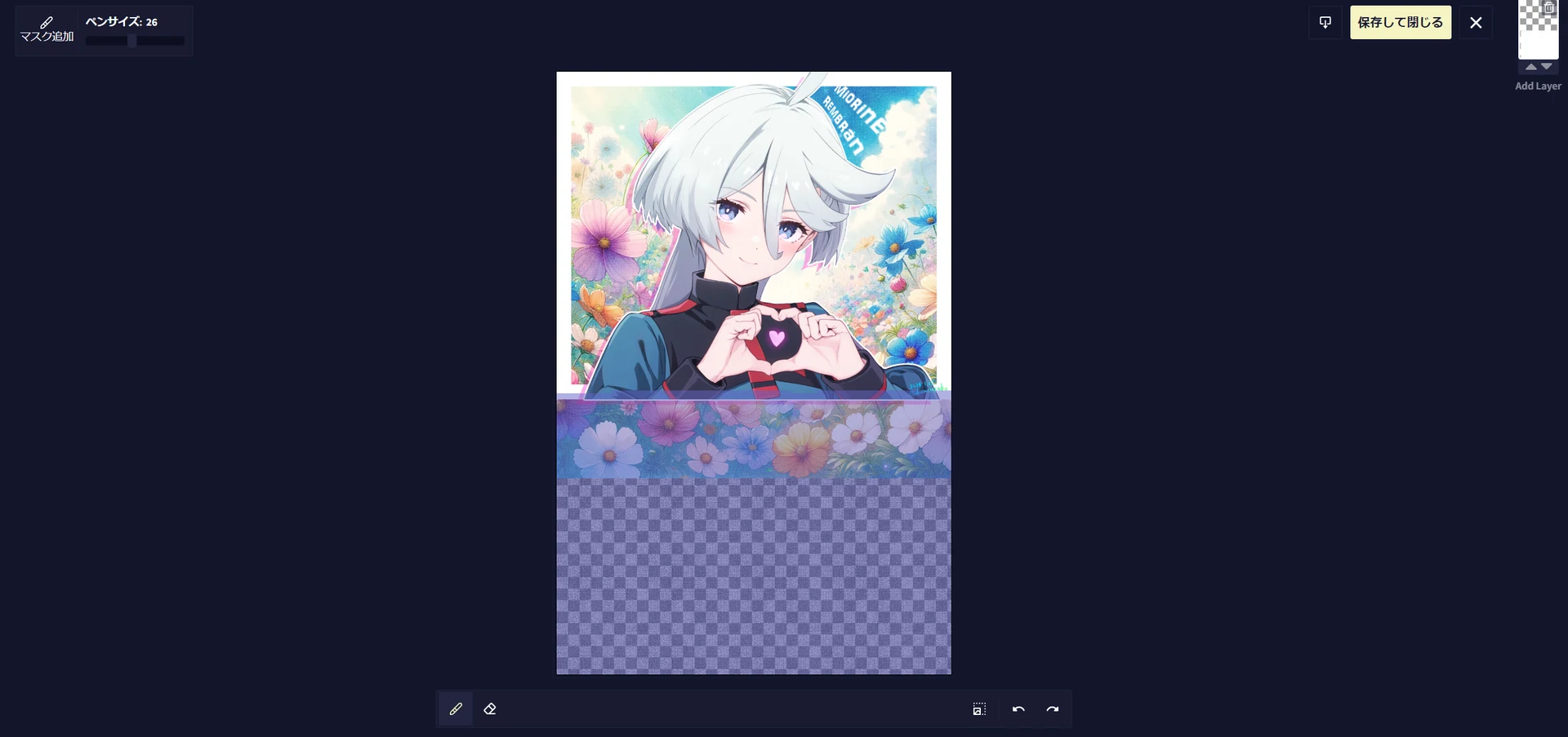
こちらの図では下半分だけを塗りつぶしていますが、例えば髪の毛をふわっと広げたい場合、このように動かしたい部分にも狭くマスクを掛けるテクニックがあります。
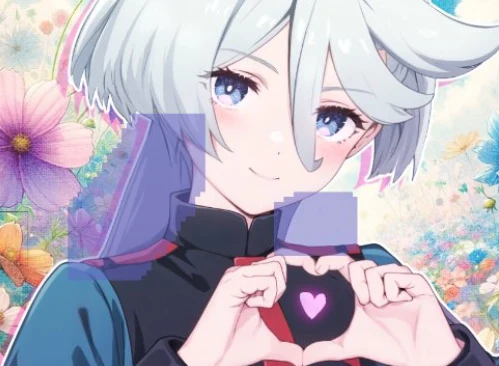
マスクが掛かった部分は元画像と変化してしまうので、動かしたくない部分にマスクがかからないように注意しましょう。
※NovelAIにおけるインペイントの基本操作は、こちらの記事の「v3はインペイントが強力」の項目もご参照ください。
3.プロンプトを組んで生成
NovelAIに、マスクした部分に何を描いてほしいのかテキストプロンプトで伝えます。今回の場合はミオリネさんを描いてほしいので、下記のようにしました。
プロンプト:1girl,miorine rembran, gundam suisei no majo, asticassia school uniform, crossed legs,green short pants,white long hair,floating hair,wind,detailed pantyhose,flowers+クォリティタグ
ネガティブ:規定(除外したい要素プリセットの「強い」のみ)
ここのポイントは、マスク内に描いてほしくない要素を書き込まないということです。例えば、マスク内に必ず描かれるであろうwhite hairやgreen short pantsは必要ですが、gray eyesやheart handsは不要です。何を描いてほしいかだけでなく、どんなふうに描いてほしいかも書くようにしましょう。