こんにちは、スタジオ真榊です。12月最初の今回は、「NovelAI『V3』が理解る!プラン選びと基本設定を徹底解説」に引き続き、「NAIDiffusionV3」について検証していきます。
前回はNovelAIの登録方法から基本的な画面の見方、操作方法等についての全体公開記事でしたので、今回はより具体的に、雑塗りi2iやEnhance(強調)といった機能の使い方に始まり、インペイント機能を応用した「差分」の作り方や、NSFW(成人向け)表現のプロンプト構築など、より実践的な使い方についてまとめていきたいと思います。
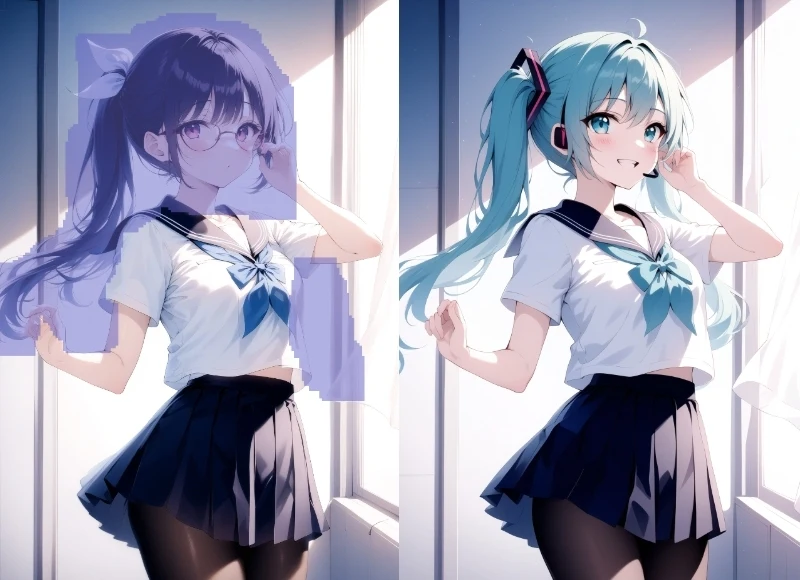
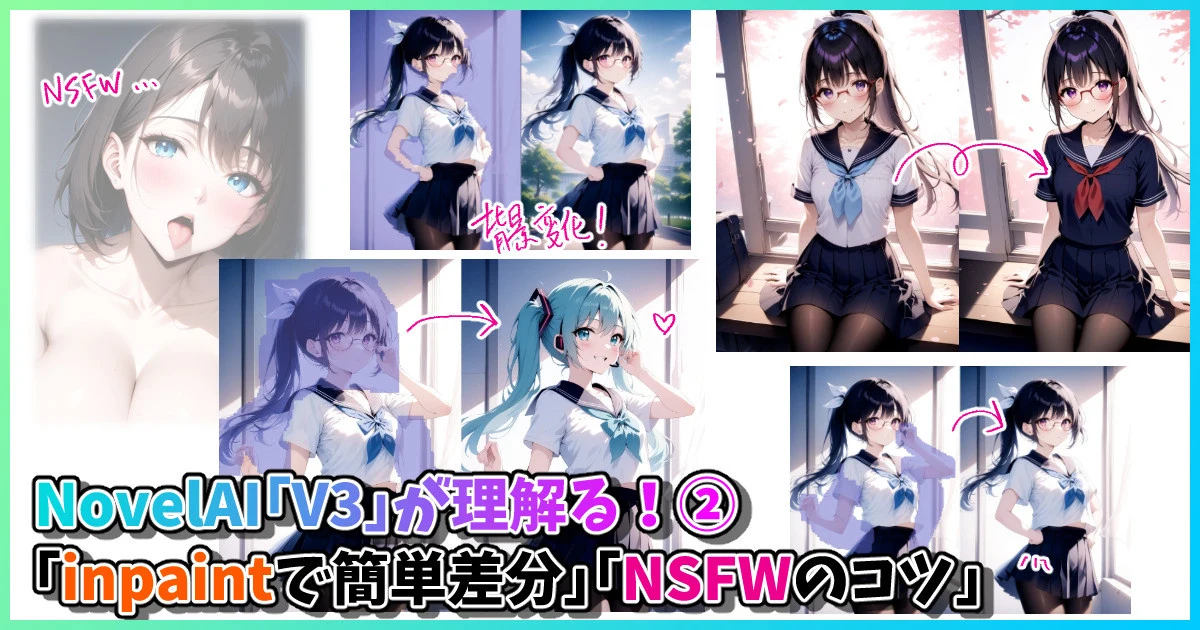
▲「差分」技術を使ったキャラの入れ替え
「V3」を触っていると版権再現力の強さが最初に目に付きますが、SDXLベースだけあって手指など細部の描写やこれまでできなかったような複雑な構図をプロンプトで再現する力も強く、インペイントや雑塗りi2iも非常に高機能という利点があります。いま話題の「リアルタイムAIお絵描き」との連携など、ぜひいろいろと活用方法を探っていけたらと思います。
NAIでimage2imageしてみよう
さて、一番最初に触れておきたいのは、NAIのimage2image機能(以下、i2i)についてです。
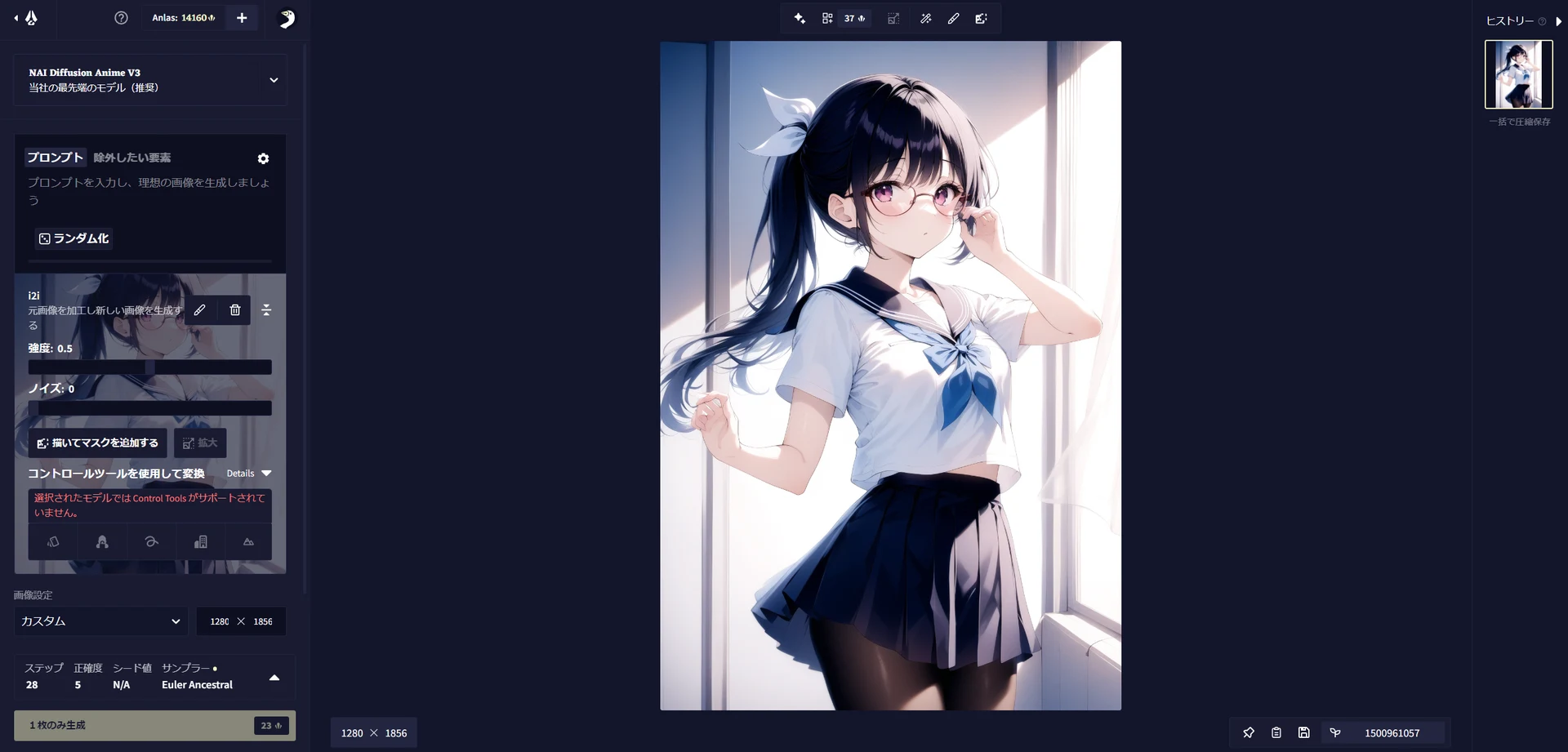
前回も「画面の見方」の流れで少し触れましたが、「参照用画像を追加(任意)」と書いてあるところの「↑」ボタンを押して画像をアップロードすると、i2i生成を行うことができます。(下図参照)
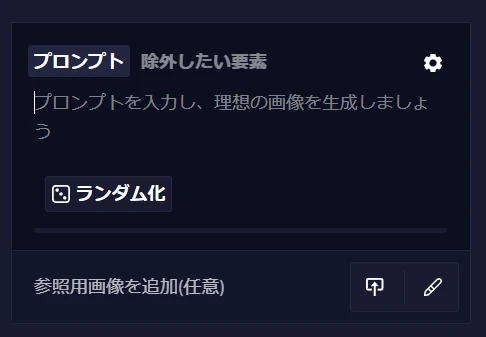
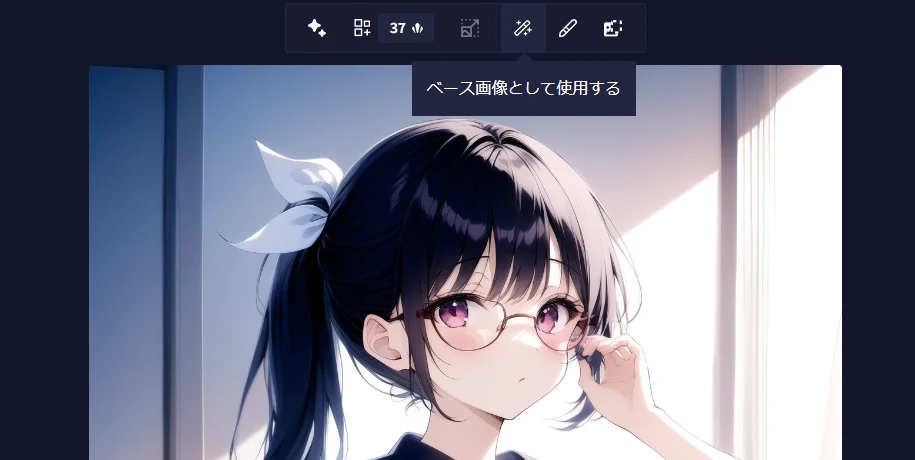
このアップロードボタンではなく、画像ファイルを左側のメニューにドラッグアンドドロップして「画像をインポート」か、生成画面の「ベース画像として使用する」ボタンを押すことでも読み込むことができます。
ここを読んでいる皆さんは既にご存じと思いますが、i2iは完全なノイズからイラストを生成するのではなく、ある画像を「ベース(スタート地点)」にして生成を始める方法。一度出したAI画像をブラッシュアップできる一方で、他人の著作物をi2iして自作かのように公開する「i2iパクリ」という迷惑行為にも使えるため、特に注意が必要な機能です。
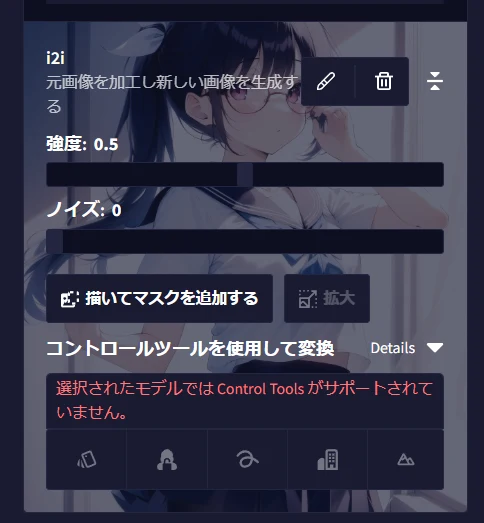
▲画像を読み込むと、このようにメニュー背景にその画像が表示されます(ゴミ箱ボタンで削除)。鉛筆マークのボタンを押すと、いわゆる「雑塗りi2i」(後述)をすることができます。
以下、画面の見方を説明します。
「強度」と「ノイズ」
img2imgをする際は、「強度」と「ノイズ」という二つのパラメータを決定する必要があります。これはSDwebUIを使ったi2iにおける「ノイズ除去強度」に対応するパラメータで、それぞれの数値を強めるほど元画像から大きく離れた画像を、弱めるほど元画像に近い画像を生成できる仕組みです。
両者はよく似ていますが、「強度」は画像の変更度を、「ノイズ」は詳細度を司っていると考えればOK。要するに、「強度」を0.5より強めると、どんどん元画像と異なるイラストになっていきますし、「ノイズ」を強めると、元画像に「より詳細を加えていく」挙動が起こる、というわけです。
こちらの画像をご覧ください。どちらも同じベース画像をi2iした結果です。
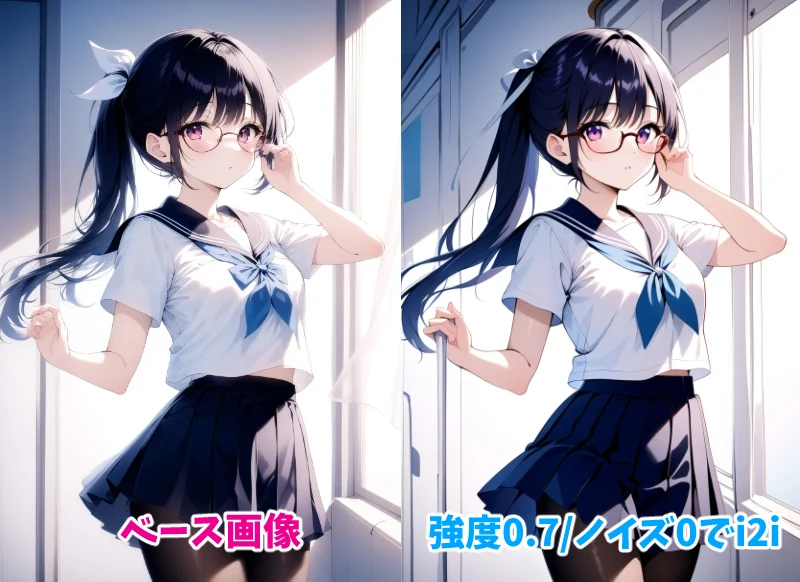
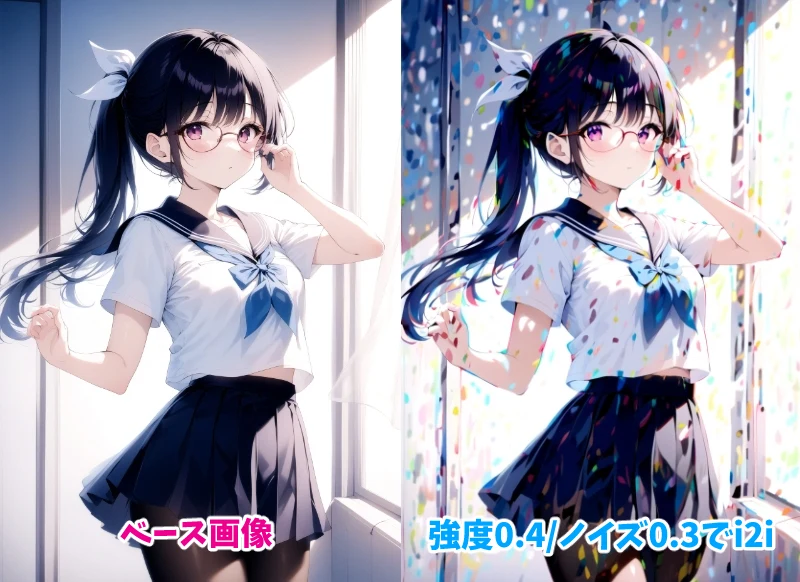
強度0.7だと大まかなポーズなどは同じですが、いわゆる「線が重ならない」ような変化が起きています。下の画像は強度を減らしたので、元画像にかなり忠実ですが、取ってつけたような「詳細」が無理やり付け加えられています。
このようにノイズ調整は非常に難しいのですが、うまくハマると面白いイラストづくりができるので、特に描き込みが多い美麗なイラストを作りたい方はいろいろ試してみるとよいでしょう。キャンバスサイズを上げつつ、強度は0.2~0.5程度、ノイズを0~0.1程度にしてi2iをすると、いわゆる「i2iアップスケール(元画像を保ちながら高品質にする)」になります。
「拡大」は普通サイズまで
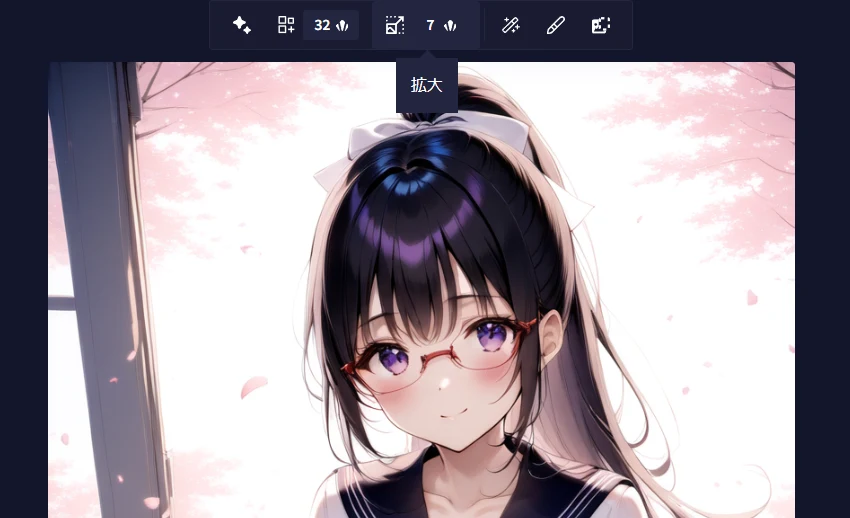
img2imgの画面には「拡大」というボタンもありますが、これは画像をできるだけ変化させず、解像度だけをアップスケールするためのものです。「普通」サイズの画像までを4倍サイズに拡大することができます。(例:832x1216px→3328x4864px)
SDwebUIで言う「その他」タブからのアップスケールと同様です。少しAnlasが必要なので、SDを使える環境の方は使う機会は少ないかもしれません。
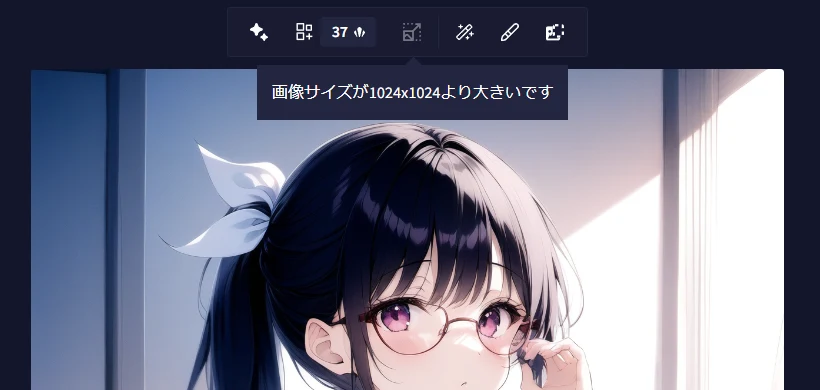
ちなみに、サイズが1024x1024pxよりさらに大きい画像を「拡大」することはできないようです。
「Enhance」でより高品質にしよう
さて、image2imageの次に触れておきたいのは、SDwebUIの「i2iアップスケール」に当たる「Enhance」機能について。さきほども説明したi2iアップスケールを、お手軽にワンタッチでやってしまおう!という機能ですね。(日本語版では「画像を強調する」と翻訳されていますが、この記事ではEnhanceの呼称で統一します)
キャンバスサイズは元画像のままでもできますし、拡大しながら詳細化することもできます。拡大可能サイズはキャンバスの大きさによって変わり、例えば「normal」サイズで生成した場合は1.5倍までしか拡大できない点にご注意ください。
(▲Enhanceに関するNovelAI公式解説)
使い方はかんたん。いったん生成した画像についている「強調」ボタン(✨)を押すと、下図のような画面が表示されます。この画面では、拡大率は「1.5倍」が選択されており、Enhanceを実行する場合は「23Anlas」必要だと書かれています。ちなみに、Opusプランの場合は「1x(そのままサイズ)」にすれば実質image2imageと同じなので、消費Anlasを0にできます。
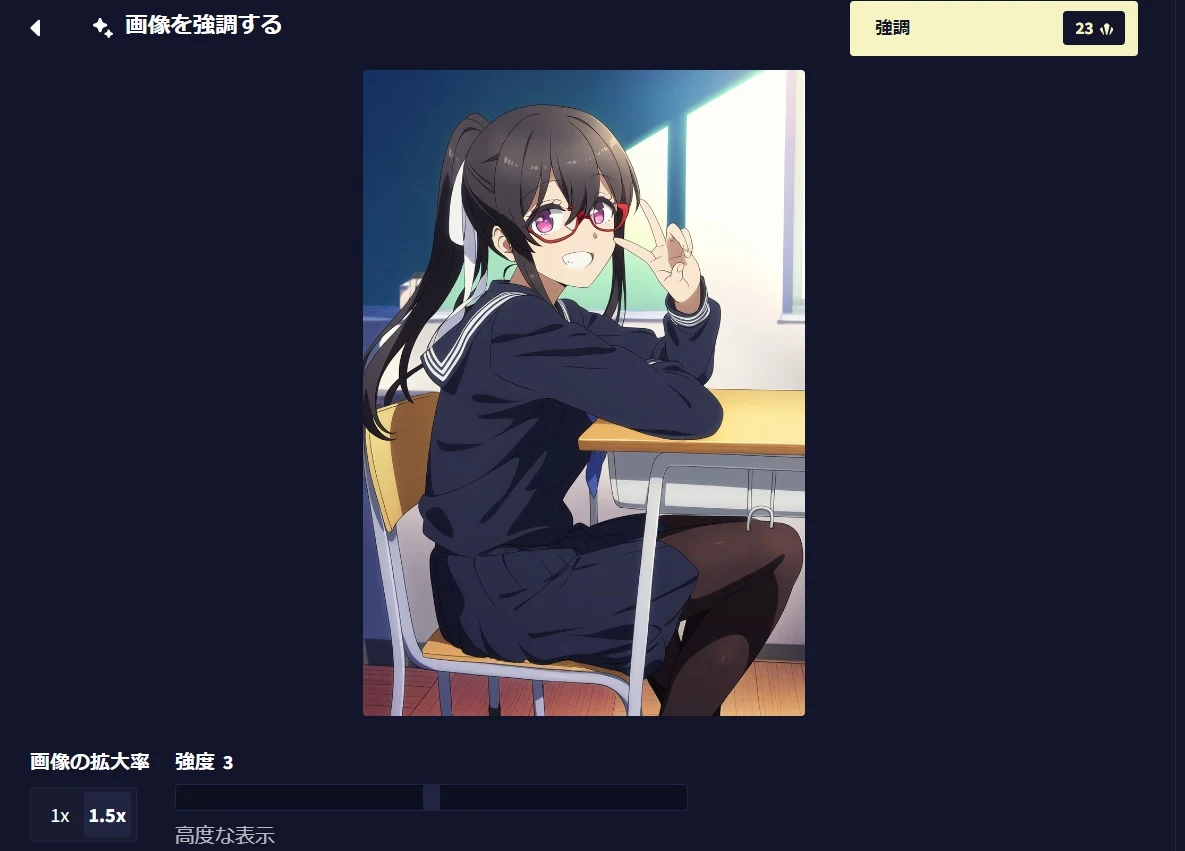
「強度(ややこしいので以降Magnitudeと呼びます)」とあるのは、さきほど説明したimage2imageにおける「強度」と「ノイズ」をひっくるめて操作できるものと考えて下さい。強度1~5までバーで動かすことができ、内部的には下記のように設定されます。
Magnitude1=強度0.1、ノイズ0 ~ Magnitude5=強度0.7、ノイズ0.1
強度とノイズを自分で設定したい場合は「高度な表示」ボタンを押せば、img2img画面と同じ感覚で操作できます。img2imgのときと同様、強度を強めると元画像から離れていく、ノイズを強めると構図はそのままにディティールが追加されていく・・・と考えて下さい。公式設定の最強である「Magnitude5」でもノイズは0.1設定ということで、あまりノイズを強めないほうが安定した結果になることがうかがえます。
<ワンポイント:プロンプトを変更可能!>
ここで重要なのは、Enhanceでも画面左のプロンプト入力欄は引き続き有効だということ。例えば、「smile」で生成した画像をEnhanceするときに「angly」に変えれば、笑顔のイラストを怒り顔に変化させつつ詳細化することができます。あまり大きすぎる変化(特に構図や色を広範囲に変えるようなもの)はうまくいきませんが、ちょっとした変更や手直しなら効きますので、いろいろ試してみましょう。
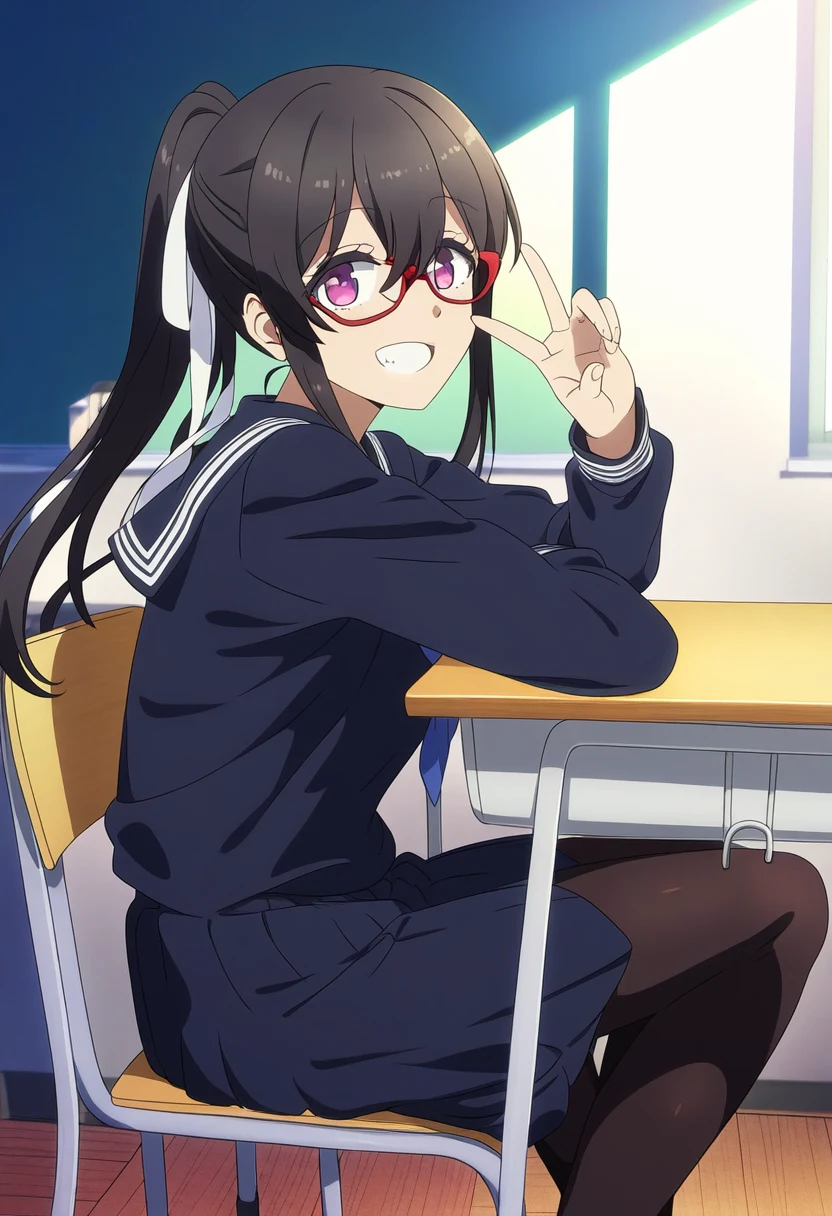
さっそく上のミナちゃんをEnhanceしてみます。基本的にサイズとプロンプトはそのままで、Magnitudeだけをいじっていきましょう。
▼こちらが元画像となるポン出しです。
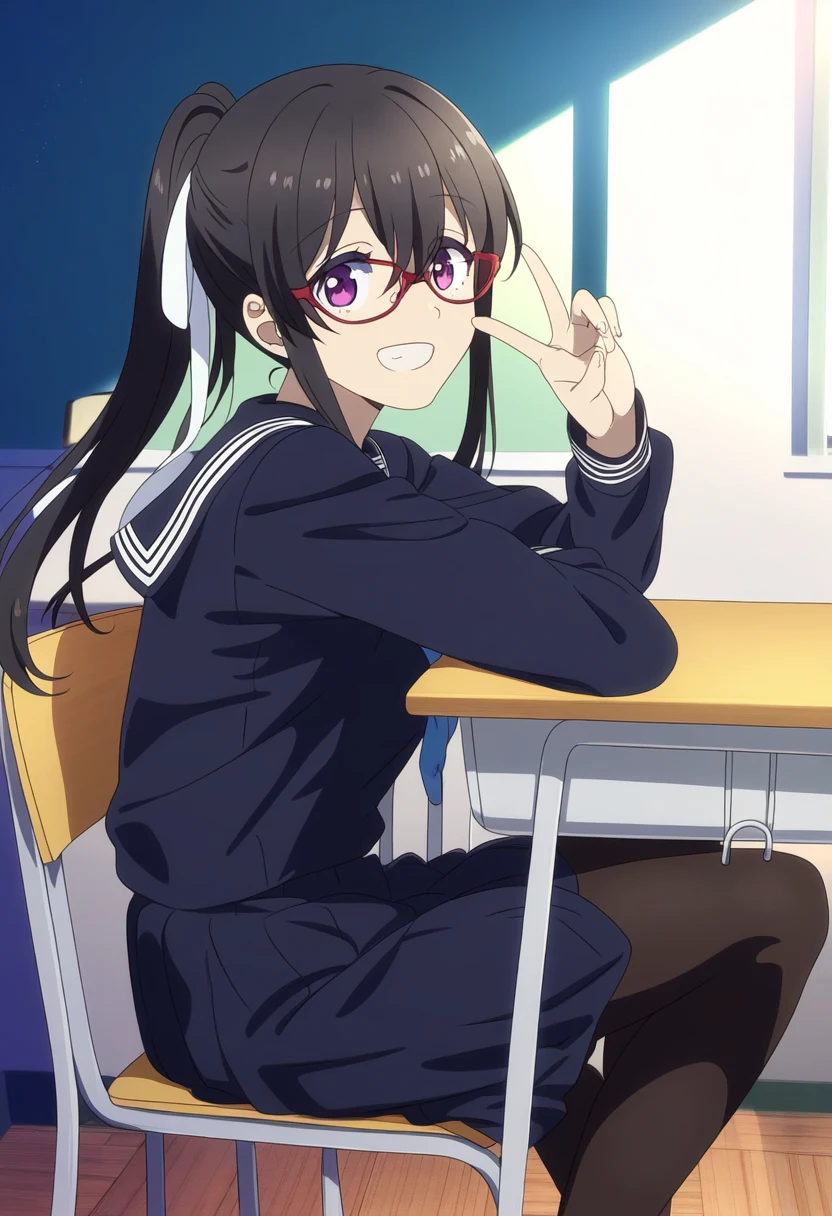
(1)サイズそのまま「Magnitude2」で生成
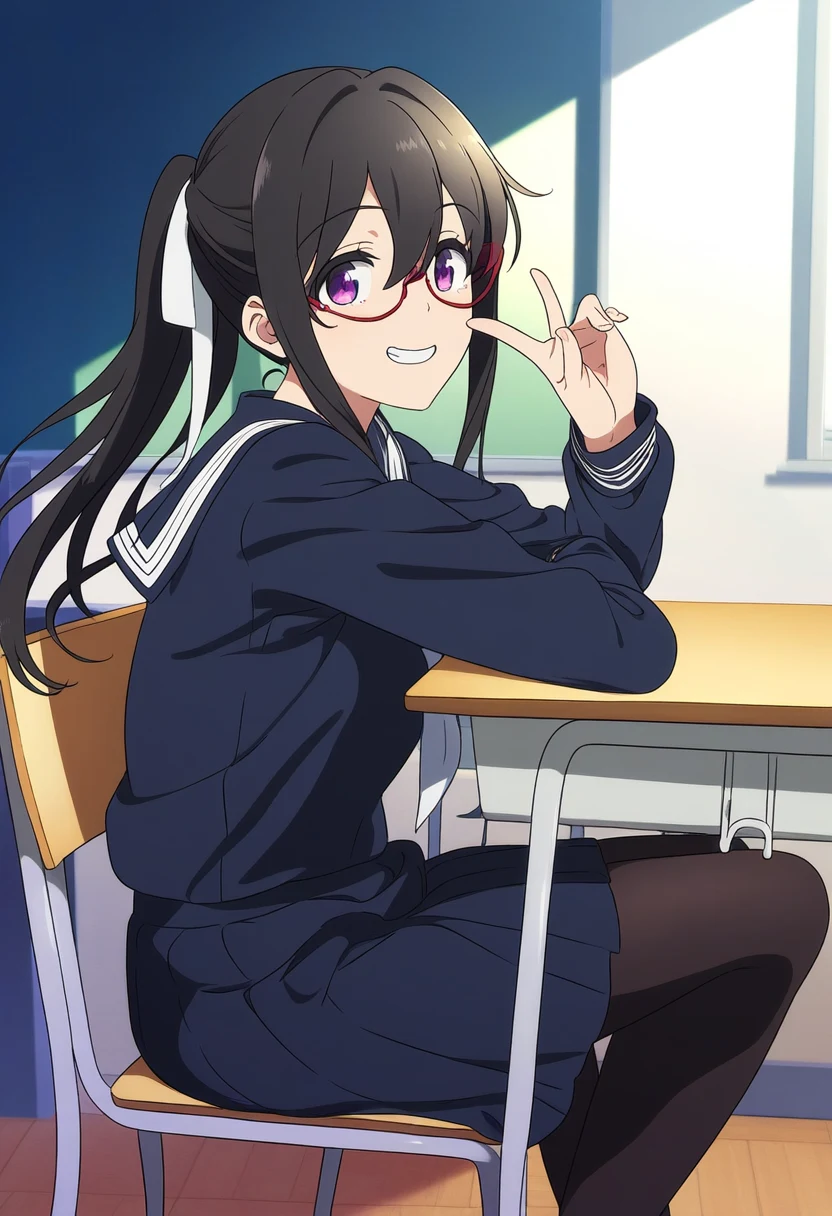
(2)サイズそのまま「Magnitude4」で生成
(3)サイズそのまま「Magnitude5」で生成
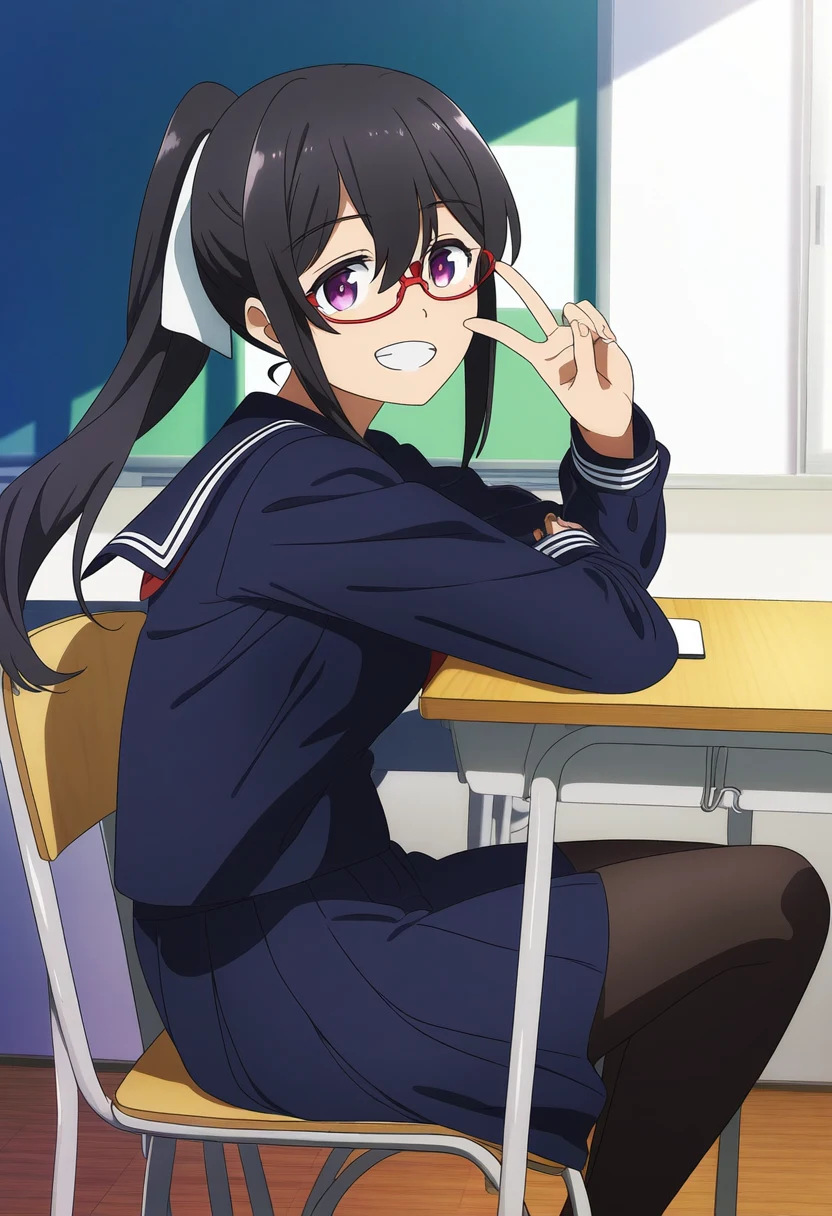
このように、Magnitudeを強めると元画像から離れ、少しずつ詳細が加わっていることが感じ取れると思います。ただ、Magnitude5でもノイズは「0.1」なので、詳細度の変化の方は少し分かりにくいですね。いろいろと両方をいじってみて自分の好みの仕上がりになるよう調整してみるのがよいと思います。
v3はインペイントが強力
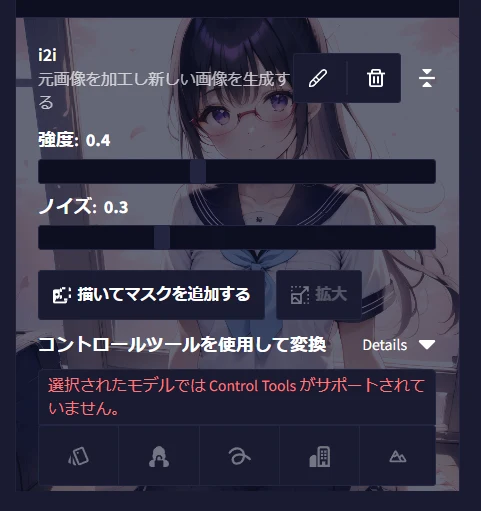
i2i欄にある「描いてマスクを追加する」をクリックすると、読み込ませた画像の一部を塗りつぶして「マスク」することができます。これで何ができるかというと、崩壊した手を塗りつぶしてimg2imgすることで、SDXLクォリティで手を描き直したり、キャラクターの顔面を差し替えたりといったことができます。そのまんま、SDにおけるインペイント機能ですね。
インペイントによる「画像の一部差し替え」については、これまで、SDwebUI上ではControlnetを併用することで同じようなことを試みてきました。(▼インペイント系解説の欄にある『差分シリーズ』参照)
また、Adobe Photoshopの「生成塗りつぶし」でも同様のことはできましたが、特に二次元キャラクターの人体に関わる部分になるとFireflyは弱く、「邪魔なものを自然に消す」ことはできても「新しく描き直して、自然につなげる」ことは難しいのが現状でした。
が、v3のinpaintは非常に強力で、Controlnetなしでもかなり柔軟にレタッチすることができるように感じています。例えば、別のAIで生成した画像を読み込ませ、キャラクターの首から上を選択して、シチュエーションはそのままに全く違うキャラクターに差し替える、といったことも一発で可能です。
こちらは、左側のミナちゃんの顔と髪を塗りつぶし、プロンプト「1girl,solo,{{{hatsune miku}}},long twintails,smile,vocaloid,headset+クオリティタグ」でインペイントしたもの。
コツは「どこに何が入るか」を想像して、広めに塗りつぶすこと。ミナちゃんの脇の下を広く塗りつぶしたのは、恐らくここにミクさんならツインテールが来るだろうと予想したからです。
胸のリボンをインペイントしてみよう
実際に詳しい手順を見ていきましょう。今度は顔ではなく、服の一部をインペイントで入れ替えてみます。
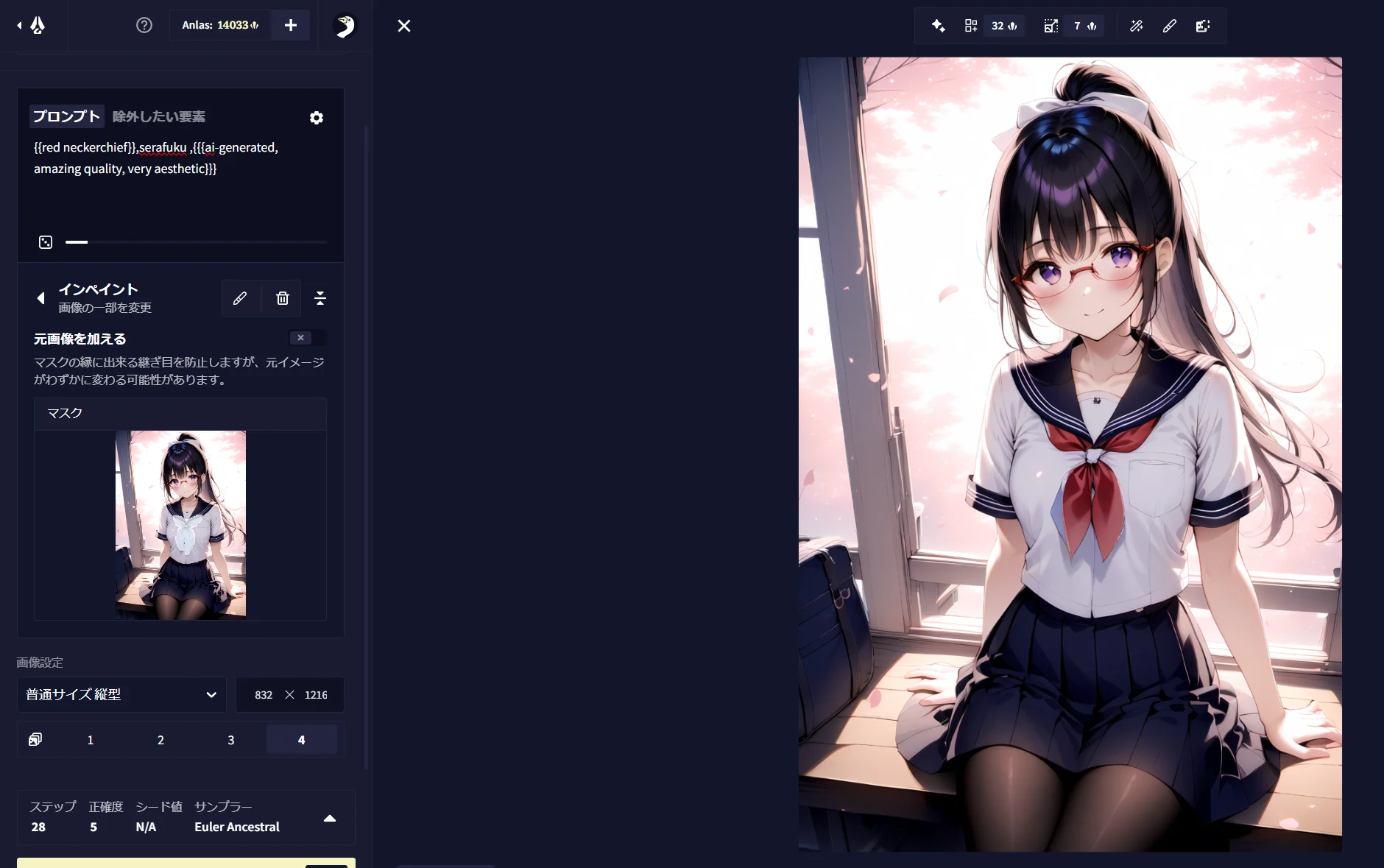
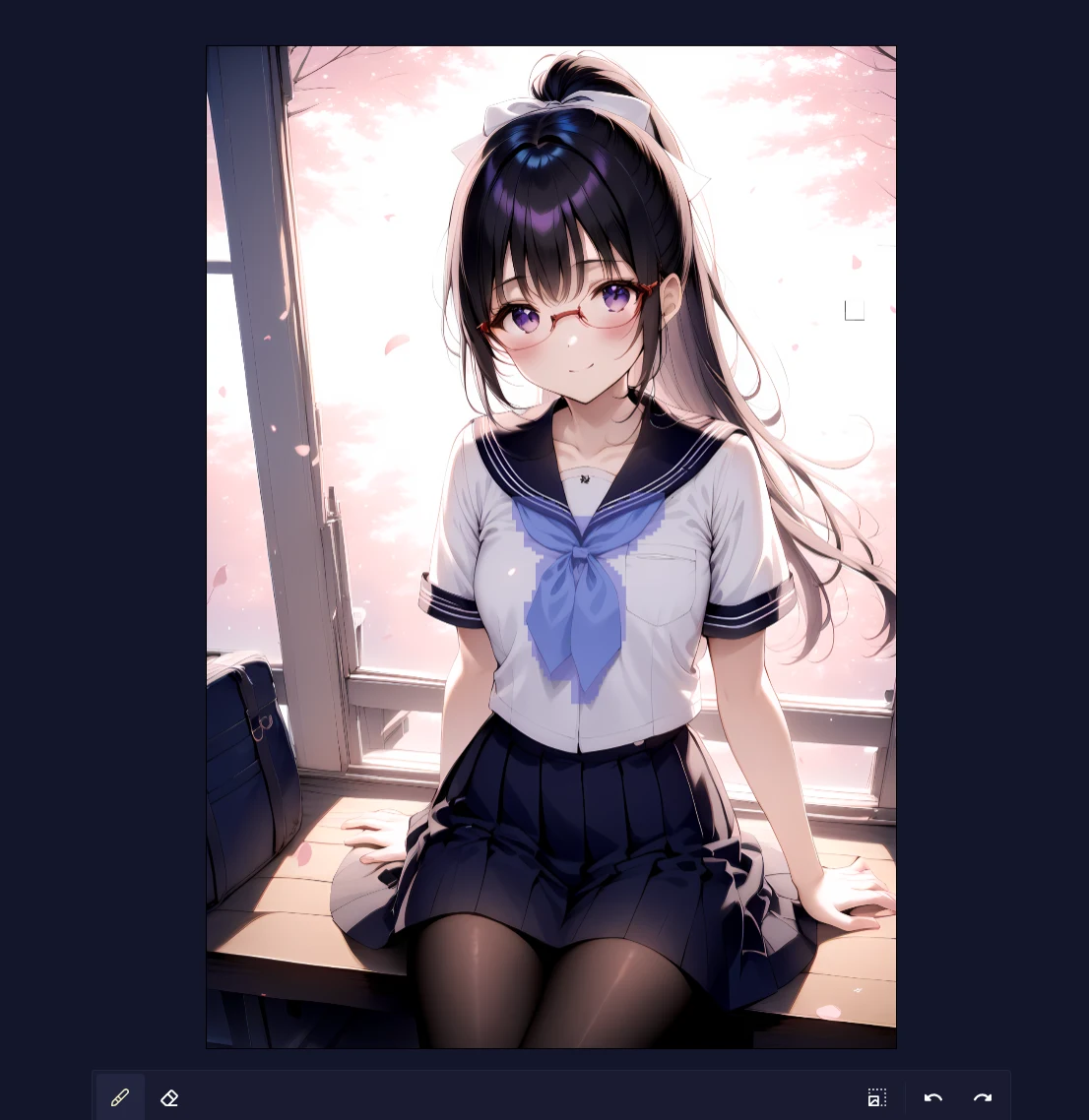
例えばこのように胸のリボンだけをマスクして、「保存して閉じる」
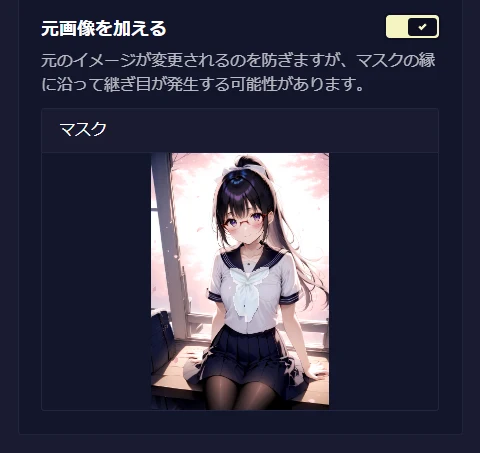
すると下の図のように、i2i画面にマスク部分が表示されます。塗りつぶされた部分だけが変化するのですが、この「元画像を加える」がOFFの状態だと、塗りつぶされていない部分もわずかに変化するかわりに、マスクのふちに「継ぎ目」ができて不自然になるのを防いでくれています。継ぎ目が目立ってもよいのでマスク外の変更をどうしても防ぎたいという場合は、ここをONにしましょう。(といってもいずれもほとんど差はありません)
プロンプトは「{{red neckerchief}},serafuku+クォリティタグ」のように、マスク枠内に描かれる被写体をメインに書きます。その状態で生成すると、このようにリボンの色を変化させられました。なお「serafukuといえば水色リボン!」とNovelAIくんが学習していて色変更がうまくいかないこともあるので、そういうときは除外タグに「blue ribbon」などと入れることで打率を上げることができます。