【注意】この記事は、2023年7月現在の情報が掲載された旧バージョンです。特段の理由がなければ、2024年秋時点の最新情報をまとめた、こちらの新バージョンをお読みください。
こんばんは、スタジオ真榊です。今夜はアニメ/マンガ風の画像を生成できるAIウェブサービス「にじジャーニー(niji journey)」についての記事をお届けします。知識ゼロからの始め方や生成方法の基本、課金プランの違い、中~上級者向けの生成法などをまとめつつ、StableDiffusionと組み合わせるとどんな絵作りができるのか?について検証しました。
細かなパラメータをいちいち設定しなくても、単純な日本語のプロンプトだけで生成でき、スマホからでも繊細なイラストを作れるのがにじジャーニーの強み。ツイッターで話題になった「Zoom機能」をはじめ、SDにできないこともいろいろと可能です。「最低料金月額10ドル」の価値は十分以上にあると感じたので、関心のある方はぜひこの機会に🌈journeyしてみてください!
にじジャーニーとは?
画像引用:にじジャーニー公式ページ
「Midjourney」はアーティスティックなタッチで世界的に名前が知られた画像生成AIサービスですが、「にじジャーニー」はそのアニメイラスト版のような位置付けのサービスです。Midjourneyと同様にチャットSNS「Discord」上で動作する仕組みで、他のユーザーが生成している様子がリアルタイムに表示されるため、初心者にも生成方法が分かりやすい特徴があります。
Discordアカウントがあれば無料でも生成することが可能・・・だったのですが、最近はアクセス過多の状態が続いており、2023年7月4日現在は有償プランを契約していないユーザーは生成ができなくなっています。ただ、チャンネルを眺めているとほかの人が試行錯誤しながら生成している様子が次々に流れてくるため、どんなプロンプトを入れるとどんな画像ができるのかは無課金でも体験することができます。「おお、この人は進撃の巨人ファンっぽいな」「--ar 16:9って入れると横長画像が出せるんだ」といったことが分かって、チャンネルを眺めているだけでもなかなか面白いですよ。
にじジャーニーの始め方
にじジャーニーを始めるのに必要なものは、ネット環境のほかは「Discordのアカウント」と「最低月10ドル(年払い8ドル)の課金」の2つだけです。ローカル生成とは違い、高価なグラフィックボードやハイスペックなPCを用意しなくてもよく、NovelAIなどと同様、スマホからでも画像生成を楽しめます。
始めるまでのフローチャートは以下の通り。
・公式サイトにアクセスして「今すぐはじめましょう!」をクリック
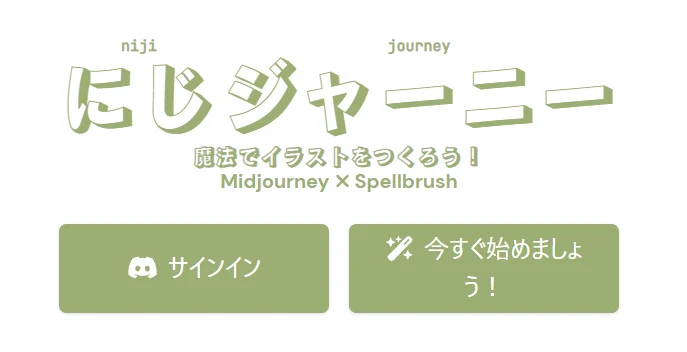
・次の画面で「ディスコードに参加しましょう!」をクリックすると、Discordのログイン画面に遷移します。まだDiscordのアカウントを持っていない方はここで登録しておきましょう。
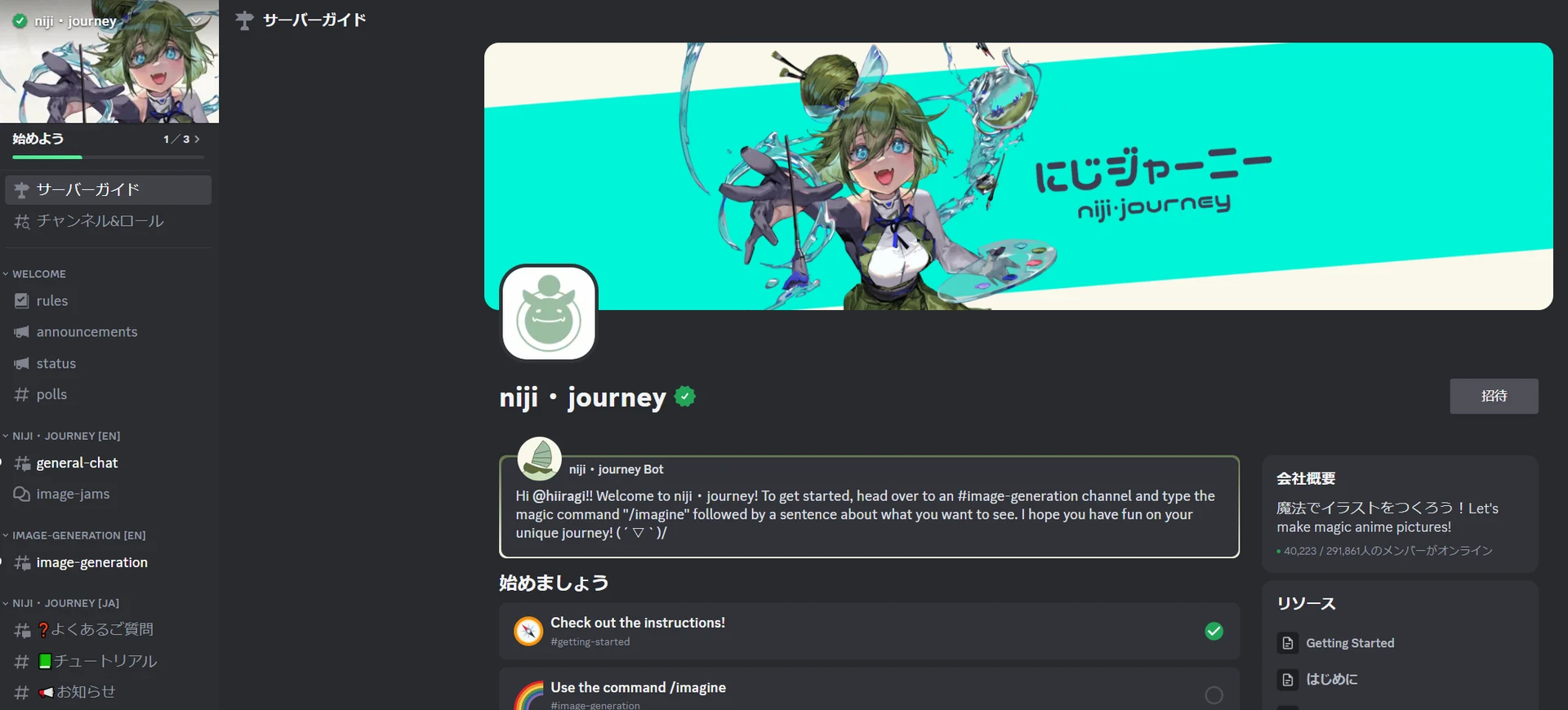
・Discordにログイン成功し、こちらの画面(▲)に遷移したら、ここがにじジャーニーのメイン画面です。必要に応じてブックマークしておきましょう。
・「サーバーガイド」「チャンネル&ロール」などと書かれた左側のサイドバーを下にたどると、「画像生成」「画像生成-2」「画像生成-3」...とチャンネルが並んでいるので、どれかを選んで入室します。これらのチャンネルが画像生成をする「部屋」に当たり、他のユーザーも同時にアクセスして思い思いの画像を作っています。どの部屋でも特に違いはありません。
・入室したら、画面下の投稿欄に「/imagine」と入力してみましょう。
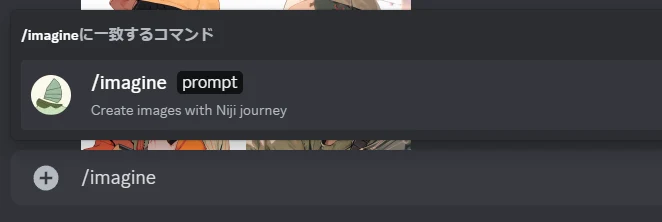
最後のeまで入力しなくても、このように「/imagine prompt」と書かれたウィンドウが表示されるので、そこをクリック。すると投稿欄がプロンプト欄になるので、好きな言葉を打ち込みましょう。
初回生成時は「niji・journeyの使用を継続するには、利用規約(ToS)に同意していただく必要があります」と表示されるので、赤い同意ボタンをクリックする必要があります。(※投稿欄に「/imagine 女の子、黒髪、セーラー服・・・」のようにいきなり投稿するのではなく、上記のようなウィンドウをクリックする手順を踏まないとエラーが表示されます)
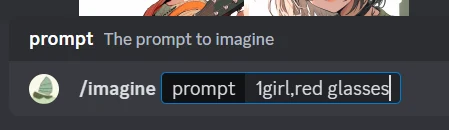
▲こういう感じになればOK
【ポイント】
プロンプトは英語でも日本語でもOKですが、日英混在だとうまく読み取ってもらえないことがあるようです。既にSDで慣れている方は英語(自然言語やdanbooruタグ)で問題ないと思います。
チャンネル内では他のユーザーが打ち込んでいるプロンプトや生成結果が次々に流れていくので、どんな言葉を入れるとどんな画像が生成されるか、大いに参考にさせてもらいましょう。
【注意】
以前は25分間無料で画像生成を楽しめたのですが、現在は課金ユーザー以外は「課金するか明日また試してね」という英語のエラーメッセージが表示され、生成できない状態が続いています。
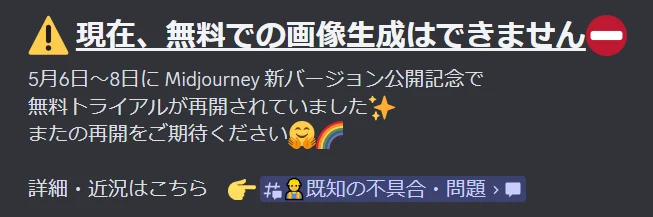
流れていく生成履歴を見て「これなら試してもいいかな!」と思えるのであれば、10ドルから課金していくのがいいですし、「SDで十分だな」と感じればスルー、という感じでよいのではないでしょうか。
課金プランの違い
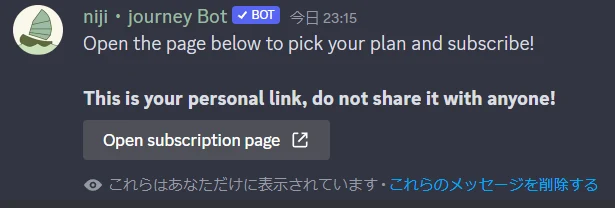
投稿欄に「/subscribe」と投稿すると、チャンネル内に「Open the page below to pick your plan and subscribe!」という応答メッセージが出るので、そこに表示された「open subscribe page」ボタンから課金画面に遷移することができます。
プランはベーシック(月10ドル)、スタンダード(月30ドル)、プロ(月60ドル)、メガ(月120ドル)の4種類で、1年分を前払いすると20%のディスカウントを受けることができます。プランによって「fastモード」「Relaxモード」「ステルスモード」の利用制限に違いがありますが、どの有償プランでも生成画像の商業利用が可能とされています。
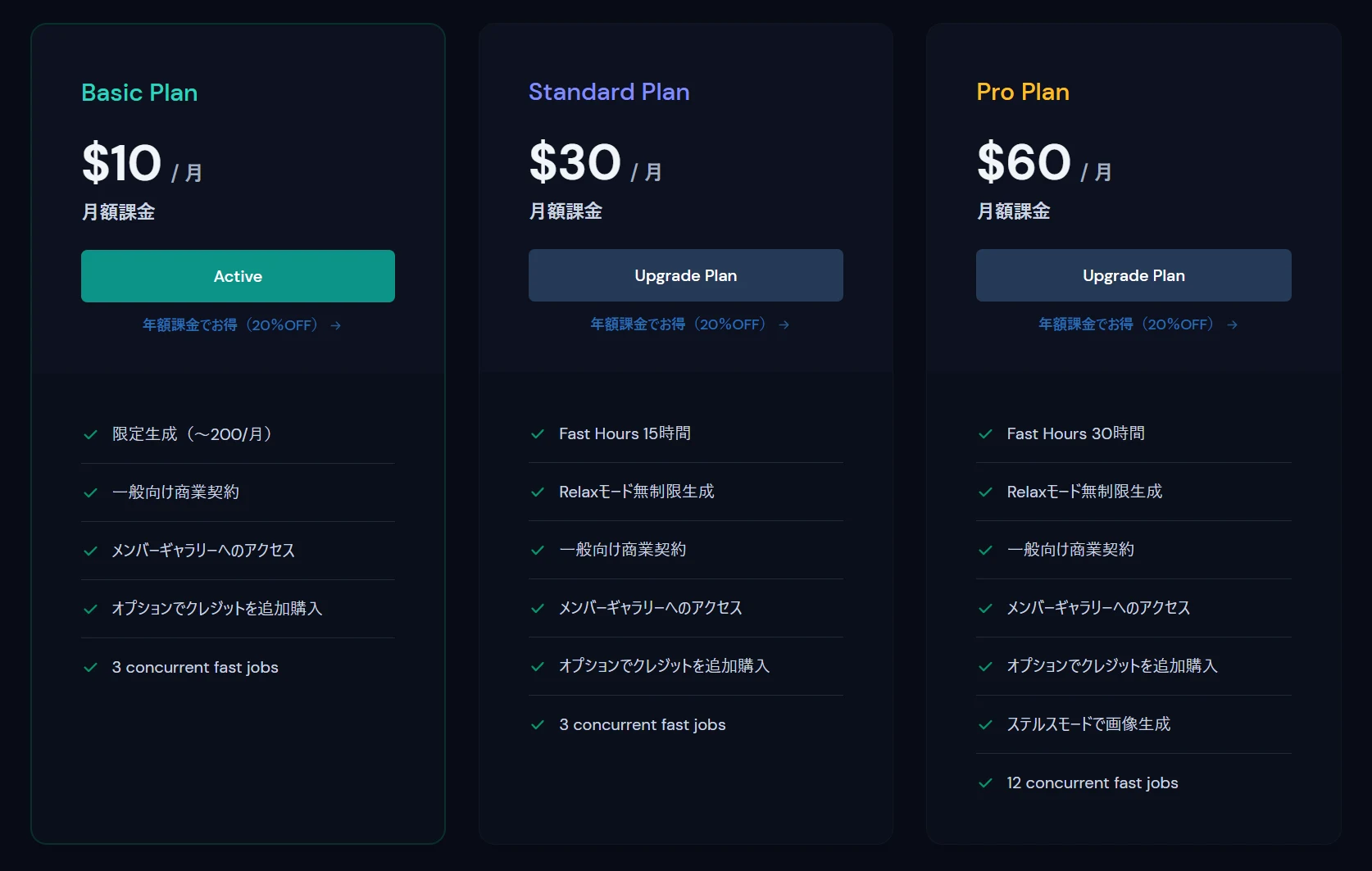
月払いの更新日は次の月の同じ日ですので、例えば7/5に登録した場合は8/5に更新日を迎え、同額が引き落とされることになります。課金を停止するときは課金画面右側の「支払い編集」から「プランをキャンセル」する必要があり、期間中にキャンセルしても次の更新日までは課金効果が持続します。
ただ、次の項目で説明するFastモード残時間の「持ち越し」はできないようです。そのほか、詳しいにじジャーニーの規約はこちらから読めますので、課金する前に熟読しておきましょう。商用利用や禁止行為(作ってはいけない画像)なども書かれているので、しっかりチェックすることをおすすめします。

課金プランの違い
・Fastモード
Fastモードは、にじジャーニー運営のGPUを他のユーザーよりも優先的に利用できるモード(高速GPU タイム)のこと。10ドルプランでは月200分だけですが、30ドルプランは月15時間、60ドルプランは月30時間、120ドルプランは月60時間、それぞれFastモードを利用することができます。Fastモードの残時間を使い切ると、30ドル以上のプランなら低速で無限生成できる「Relaxモード」に移行できますが、10ドルプランではRelaxモードが使えません。生成を続けたい場合は再課金するか、30ドル以上のプランにアップグレードする必要に迫られます。ちなみにFastモードの残時間は60分4ドルで追加購入できます。
・Relaxモード
Relaxモードでは、Fastモードのユーザーよりも生成順が後回しになる一方、自分のFastモードの残時間を使わずに生成することが可能になります。30ドル以上のプランの場合、/relaxと打ち込むことで、いつでもこのモードを利用できます。ただ、にじジャーニーでできる最大の大きさにアップスケールする「max upscale」という手法がRelaxモードでは使えないことに注意が必要。
・ステルスモード
画像生成チャンネルを眺めているとわかるように、共用スレッドでは自分が生成した画像も絶えずほかのユーザーに閲覧されています。「ステルス」と聞くと、これを見えなくさせられるのね、と思ってしまいますが、そうではありません。ステルスモードはMidjourney.com上で他の人に自分の画像が閲覧されないようにする機能です。60ドルプランから、「/stealth」と投稿するとステルスモードをオンにすることができますが、後述する方法で自分だけの生成部屋を作ることは可能ですので、さほど訴求力のあるサービスではないかもしれません。
規約違反に注意!
にじジャーニーには画像生成をめぐる規約が設けられており、初回生成時に同意する必要があります。規約ではアダルト画像などの生成が禁じられており、何度も違反すると「You have been blocked from accessing Midjourney. This happens on repeated or serious ToS violations.(Midjourneyからブロックされました。規約にたびたび抵触するとこうなるよ)」のメッセージとともににじジャーニーが利用できなくなるので気を付けましょう。
Midjourneyの規約によれば、「無礼だったり、攻撃的だったりする画像、またはその他の虐待的な画像を生成しないでください。いかなる種類の暴力やハラスメントも容認されません」「アダルトコンテンツやグロテスクな画像生成は禁止です。視覚的に衝撃的なコンテンツや、不穏なコンテンツを作ることは避けてください。一部のテキスト入力は自動的にブロックさせていただきます」とされています。
初めての生成
規約への同意と課金が済んだら、すぐににじジャーニーを使うことができるようになります。慣れ親しんだ「1girl」などのプロンプトで画像を生成してみましょう。ほかのユーザーとの兼ね合いで、しばらく「Waiting to start」と表示されることがありますが、しばらく待つと、プロンプトを基に4枚の画像が生成されます。
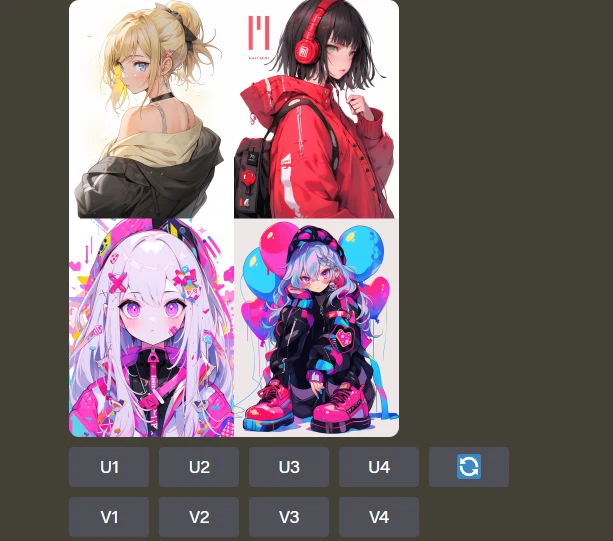
▲生成画面の例
4枚生成すると、このようにアップスケールを意味する「U1~U4」、バリエーションを意味する「V1~V4」と書かれたボタンと、🔁ボタンが表示されます。数字は1が左上、2が右上、3が左下、4が右下に対応しており、例えばこの画面で「V3」を押すと、左下の紫色のイラストのバリエーション4枚が新たに生成できます。🔁ボタンを押すと、同じプロンプトで別の4枚が再生成されます。
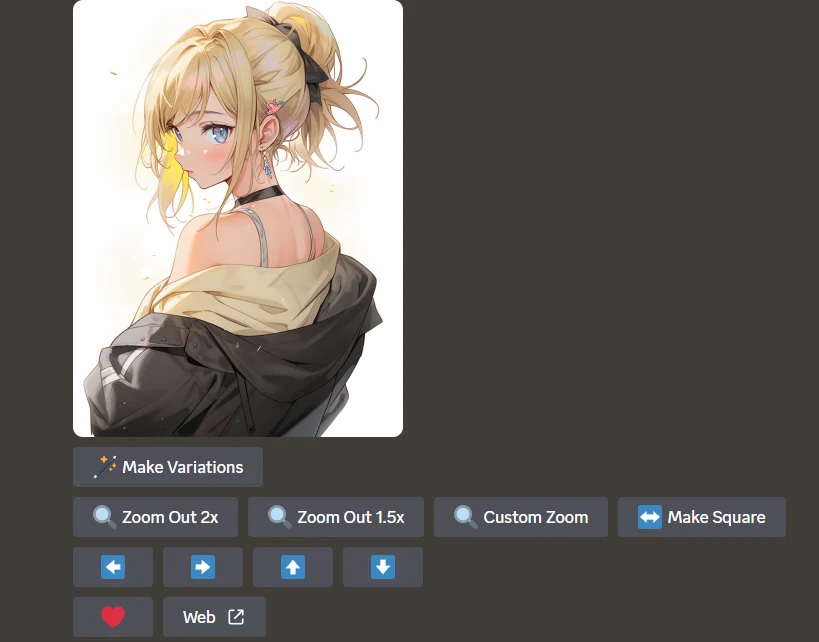
アップスケールした1枚には、最近追加されTwitterでも話題になった「Zoom機能」や「パン機能」を使うことができます。上の画像のように、「Zoom out 2x(2倍にズーム)」「Zoom out 1.5x(1.5倍にズーム)」「Custom zoom(詳細設定してズーム)」「Make square(正方形になるようズーム)」などのボタンが表示され、それぞれ余白部分を違和感のないように描き足してくれます。
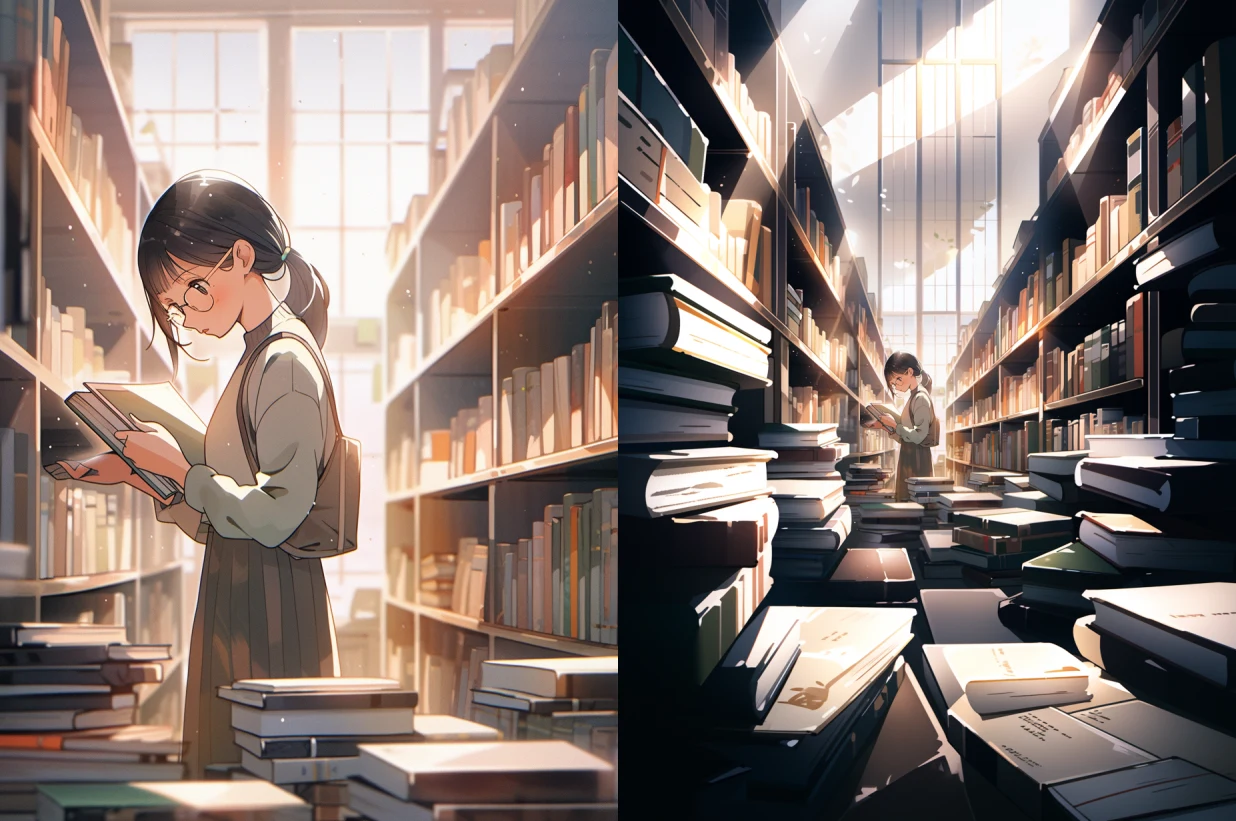
▲「Zoom out 2x」を2回繰り返して周辺拡大した例
上下左右の青い矢印ボタンが「パン機能」。さきほどの金髪女子の画像を「⏬」方向にパンすると、このようにキャンバスを拡張して「続き」を描いてくれます。にじジャーニー流生成塗りつぶしですね。