【更新情報:この記事は2023年6月6日に投稿されたものを、Adobe Fireflyの商用利用開始に伴い、2023年9月14日にアップデートしたものです】
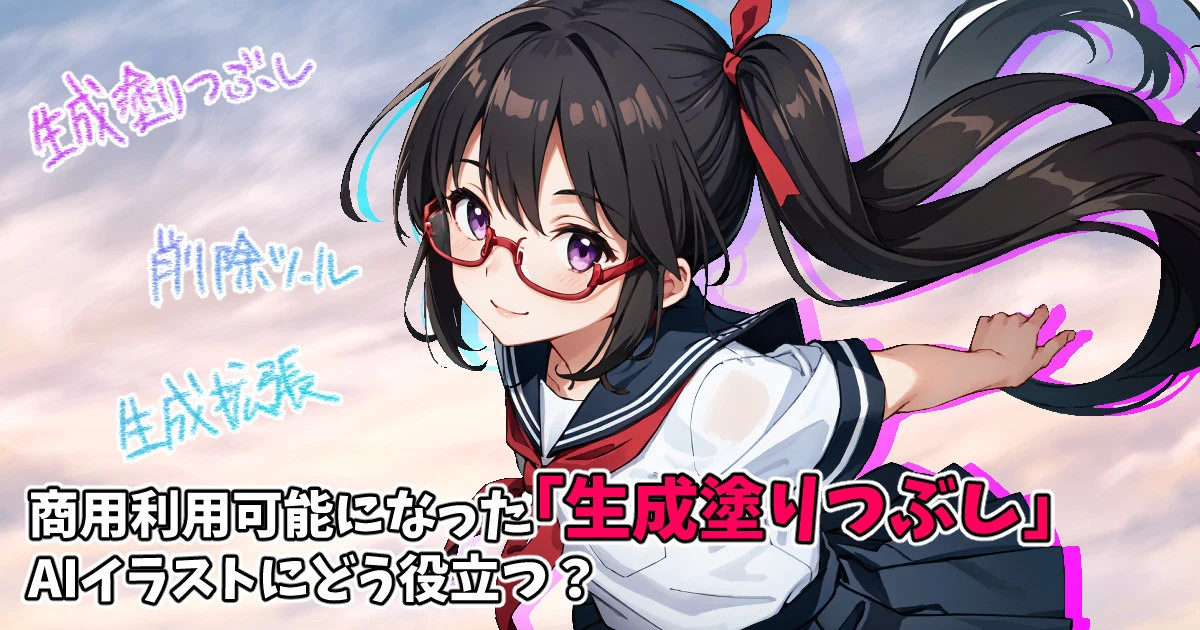
こんばんは、スタジオ真榊です。今夜はadobeの「ジェネレーティブ塗りつぶし」(生成塗りつぶし、Generative fill)についての特集です。2023年9月13日、ついに商用利用可能になったadobeの生成AI「firefly」。Photoshopに統合された生成機能は、AIイラストづくりにおいてどう役立てられるのか?ということについて、いろいろな角度から検証してみました。
生成塗りつぶしとは
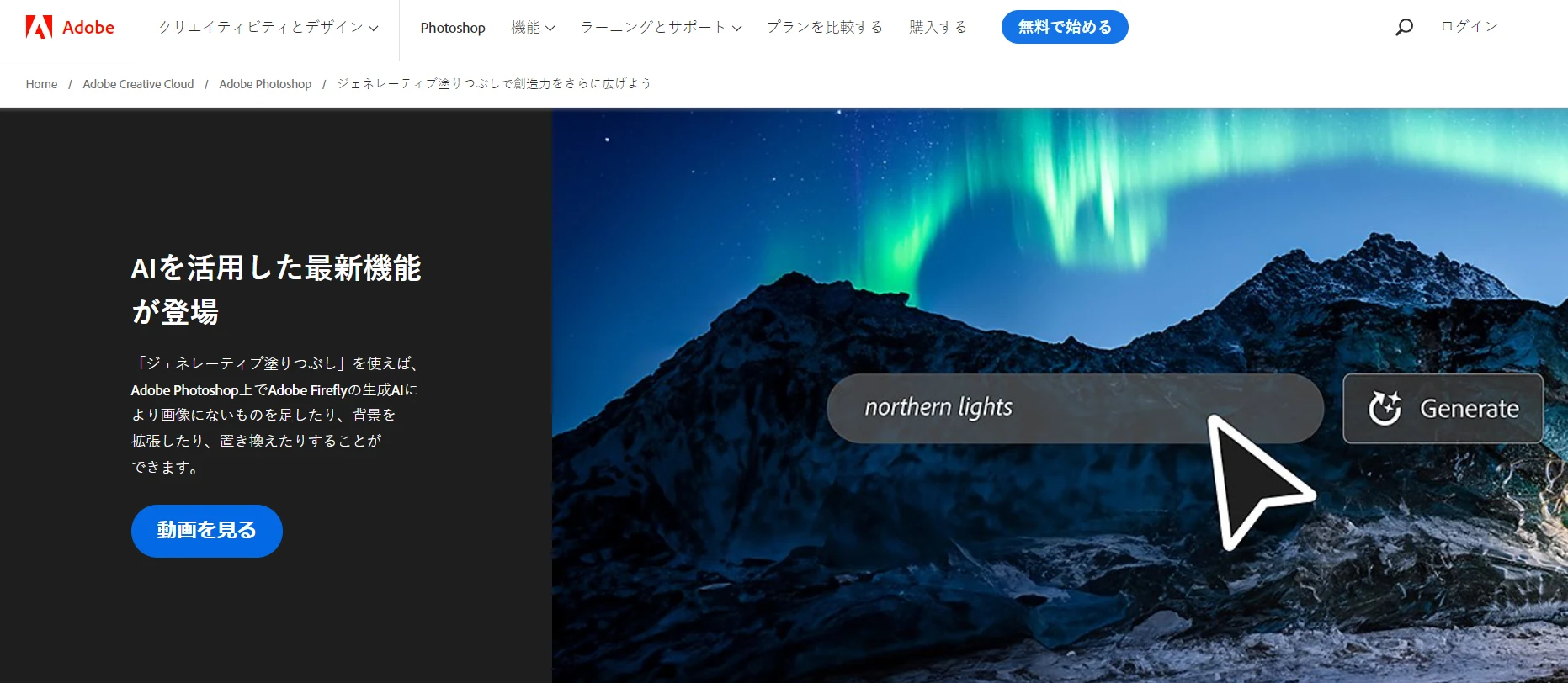
「生成塗りつぶし」は、adobeが既に先行リリースされていた画像生成AI「Firefly」をPhotoshop上の機能として実装したもので、選択範囲をAI生成されたコンテンツで文字通り「塗りつぶす」ツールです。Photoshopにはこれを応用した機能として、キャンバス外を塗り広げる「生成拡張」も搭載されました。Photoshopにはこのほかに、「削除ツール」や「背景を削除」といったAI機能が既に備わっていますが、今回の記事ではAIイラストに活かせる以下の5点について検証します。
①生成塗りつぶし (new!)
・キャンバス上の選択した部分に、プロンプトで指示したものを生成する。(例:丸く範囲選択して「りんご」と打ち込むとリンゴが出現)
・プロンプトを空欄で生成すると、周囲に馴染むものを自動で生成してくれる。
②生成拡張 (new!)
従来の「切り抜きツール」でキャンバスの大きさを拡大した後、①生成塗りつぶしをすることで、存在しない部分をAIが自律的判断で埋める。いわゆるアウトペインティング。
③削除ツール ※既存ツール
ブラシで消したいものを丸く囲むか、ブラシでなぞった部分のオブジェクトを消してなじませる。ほぼ「LamaCleaner」のような機能(例:手の上のリンゴを囲んで背景になじむよう消去する)
④背景を削除 ※既存ツール
ボタン一発で前景と背景を見分け、背景部分だけを削除してくれる機能。削除といってもレイヤー構成上でマスクされるだけなので、元に戻すのも簡単。
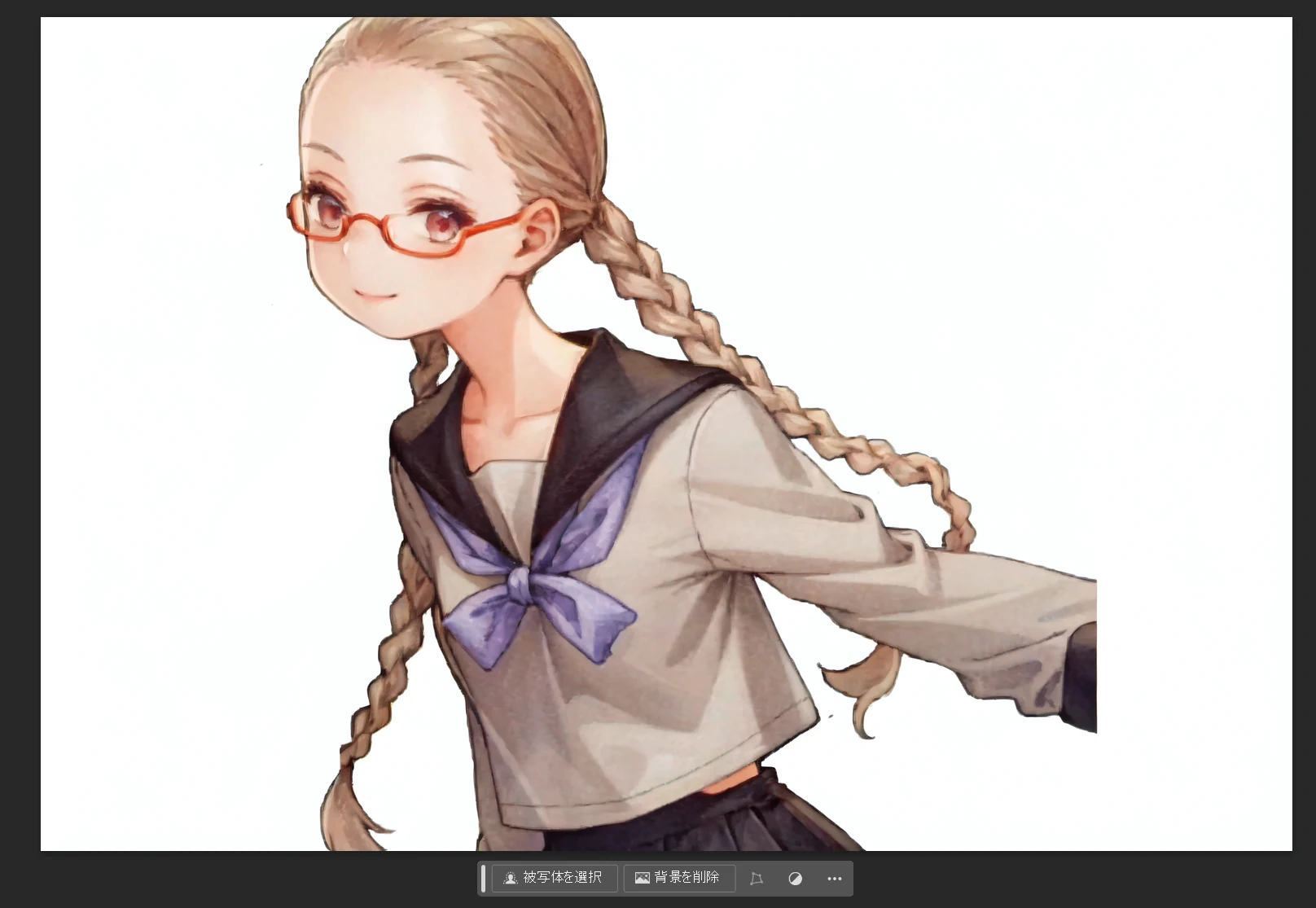
⑤被写体を選択 ※既存ツール
前景(主にキャラクター)の部分を自動で背景と見分けて、ふちどりを一発で選択してくれる機能
①と②が今回追加されたものです。SDwebUIユーザーに分かりやすく言えば、「マスク部分にプロンプト指示してinpaint」「inpaint onlyで存在しない続きを書いてもらう」「LamaCleanerで消しゴムマジック」などの作業がワンストップで、高品質にできるツールになったというのが近い感覚。AI生成した部分は基本的に別レイヤーになるため、画像編集がスムーズにできるのも便利です。
無料でも体験可、2通りの利用法
2023年9月13日、Fireflyとそれを使った生成機能は商用利用が可能になり、Photoshopなどの製品にツールとして搭載されました。Photoshopでは先ほど説明したとおり「生成塗りつぶし」「生成拡張」機能が搭載され、Illustratorでは「生成再配色」機能が利用できるようになっています。Fireflyにおいては、契約者のプランごとに「生成クレジット」が新たに設定され、月ごとの生成量に上限が定められます。無料プランでも生成機能を体験することができますし、ウェブ上でもデモを体験することが可能です。
これまで生成塗りつぶしはPhotoshopβ版において「ジェネレーティブ塗りつぶし」という名前で利用することができましたが、9月13日以降は晴れて正式版で利用できることになったわけですね。以下、デスクトップ版のPhotoshopをインストールするまでの手順を簡単に解説します。
(1)有償契約してPhotothopをインストールする方法
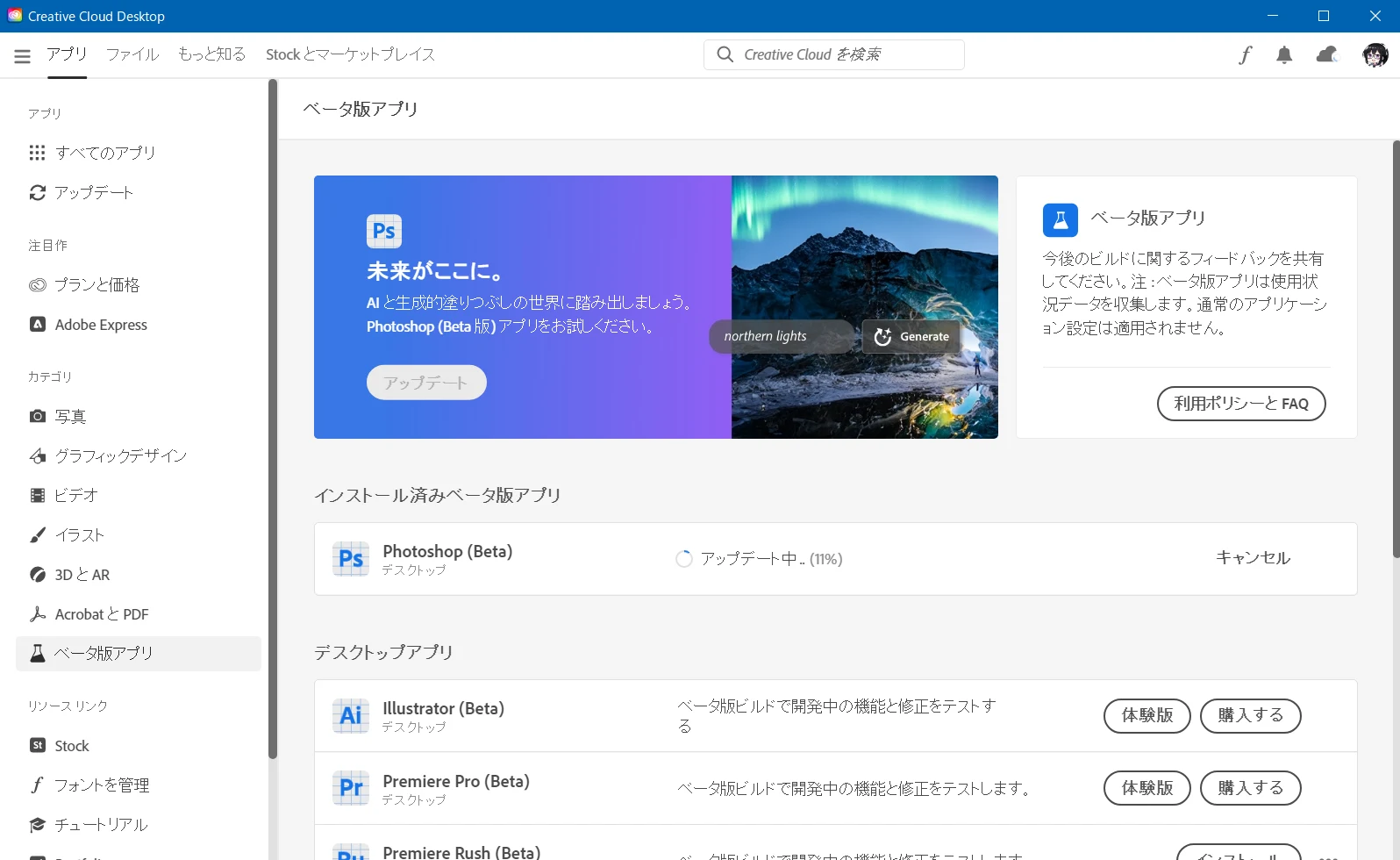
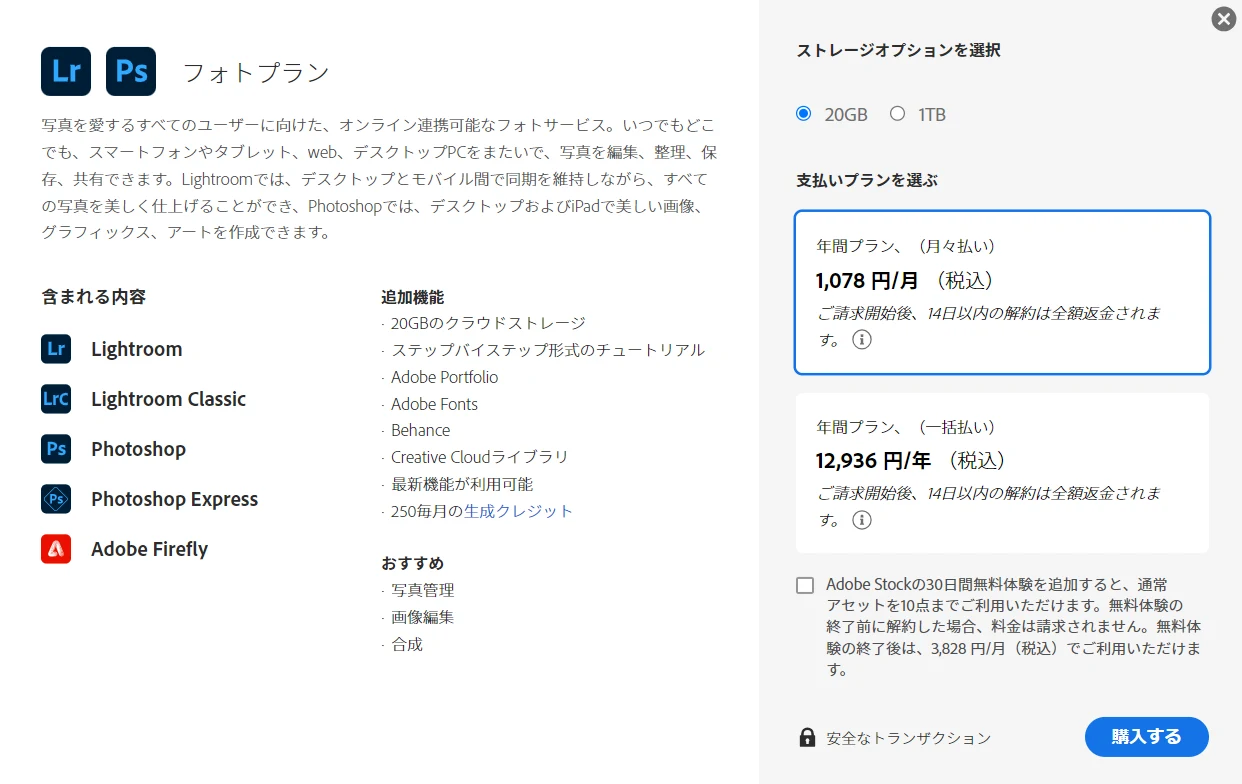
Adobe Creative Cloudには「コンプリートプラン」(月額税込6,480 円)や「フォトプラン」(月額税込1,078 円)などさまざまなプランがありますので、それぞれの環境に合わせてご検討ください。
賢木はPhotoshop、Firefly、Lightroomが使えてコスパのいい「フォトプラン」を月々払いしています。
まずはAdobe Creative Cloudのアプリケーションをインストールし、起動。有償会員としてログインしている状態で、Adobe Creative Cloudアプリのメニューから「写真」をクリックすると、インストールできるアプリが表示されるので、「デスクトップアプリ」の中からPhotoshopを選んでインストールすればOKです。
(2)ウェブサイト上で体験する方法

Adbe Fireflyの公式サイトにアクセスし、adobeアカウントにログインします。まだadobeアカウントがない方は無料サインアップしましょう)。「生成塗りつぶし」の欄にある「生成」ボタンをクリック。
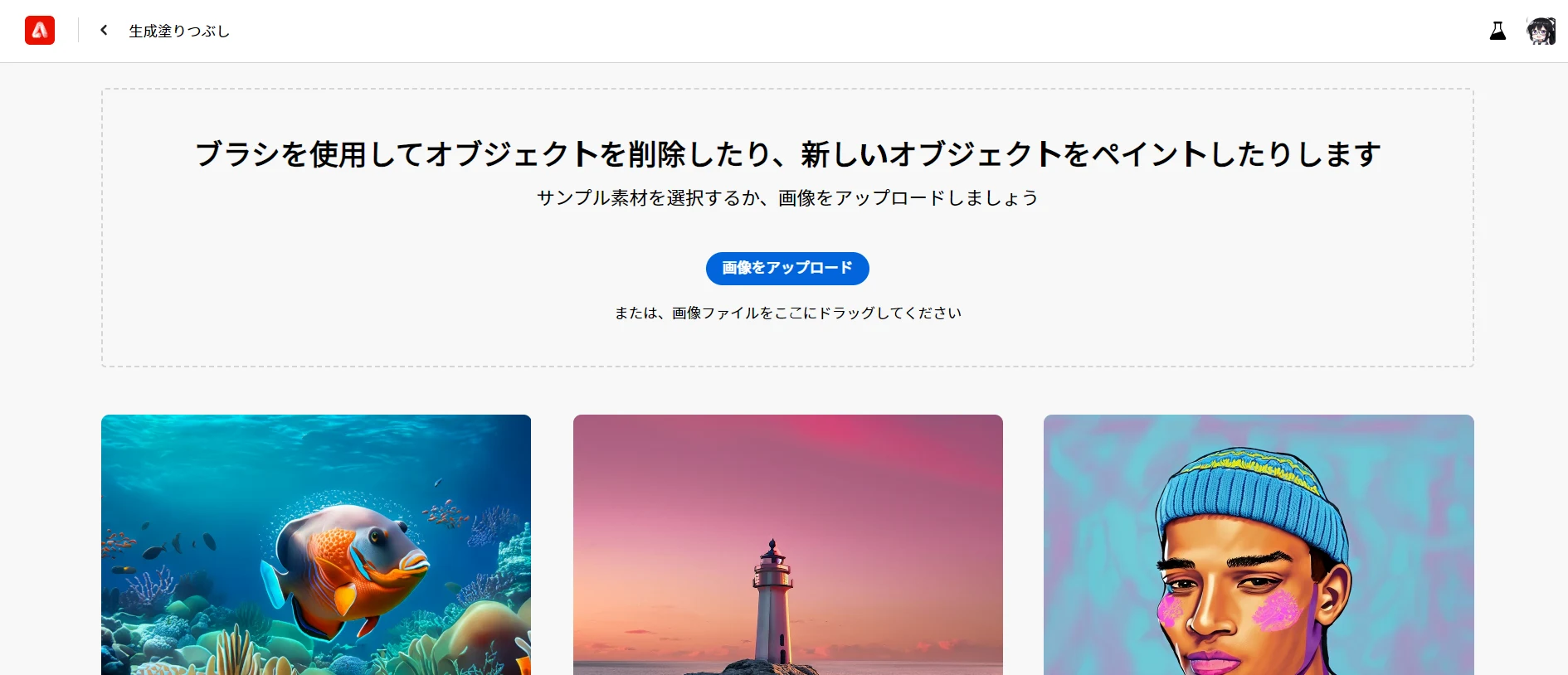
「画像をアップロード」から任意の画像をアップロードすると、ブラウザ上で生成塗りつぶしを体験することができます。キャンバスの読み込みや画像の出力も可能ですが、レイヤー機能やほかのツールと組み合わせて本格的に画像編集することはできません。初めて体験する場合はこちらで十分かと思います。ちなみに、Photoshop版とはインターフェイスがやや異なります。
【ウェブサイト版の基本的な使い方】
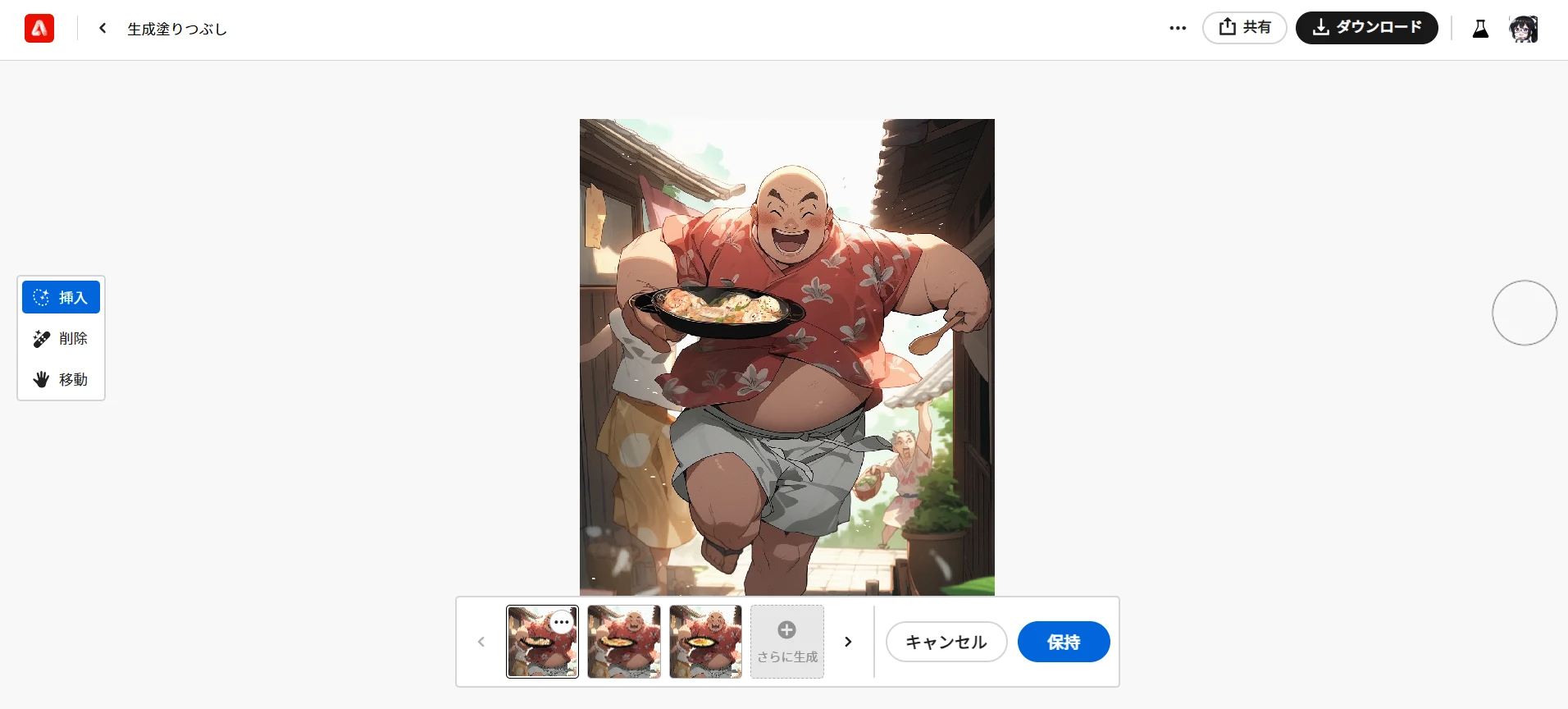
画面左側の「挿入」でプロンプトを使ったt2i機能が、「削除」で消しゴムマジック機能が使えます。ブラシで塗った部分が透過状態になるので、その状態で「生成」を押すと3種類の生成候補が出力されます。「+さらに生成」を押すと別の候補を出力することが可能。日本語でのプロンプト指示も通用します。
こちらの画像の料理部分を塗りつぶして「おいしい料理」と打ち込みます。

生成ボタンを押すと、このような画像が3種類提案されるといった感じ。中には低劣ものもありますが、好みのものができるまで再生成を繰り返すことができます。

Photoshop正式版で生成機能を使ってみよう
さて、これまでもPhotoshopβ版でいろいろと実験をしていましたが、正式版のPhotoshopを使うとAIイラストにどのような加工ができるか、さっそくいろいろと試してみました。
①生成塗りつぶし
まずは基本の「生成塗りつぶし」機能から。選択ツールやなげなわツールなどで特定部分を選択すると、下の画像のようなコンテクストバーが表示されます。プロンプトを打ち込む空欄があるので、生成したい内容を入力しましょう。プロンプトは3~8語程度がよく、できるだけ自然言語風に書いたほうが良い結果が出るようです。(high qualityなどのいわゆるクォリティタグは不要です)
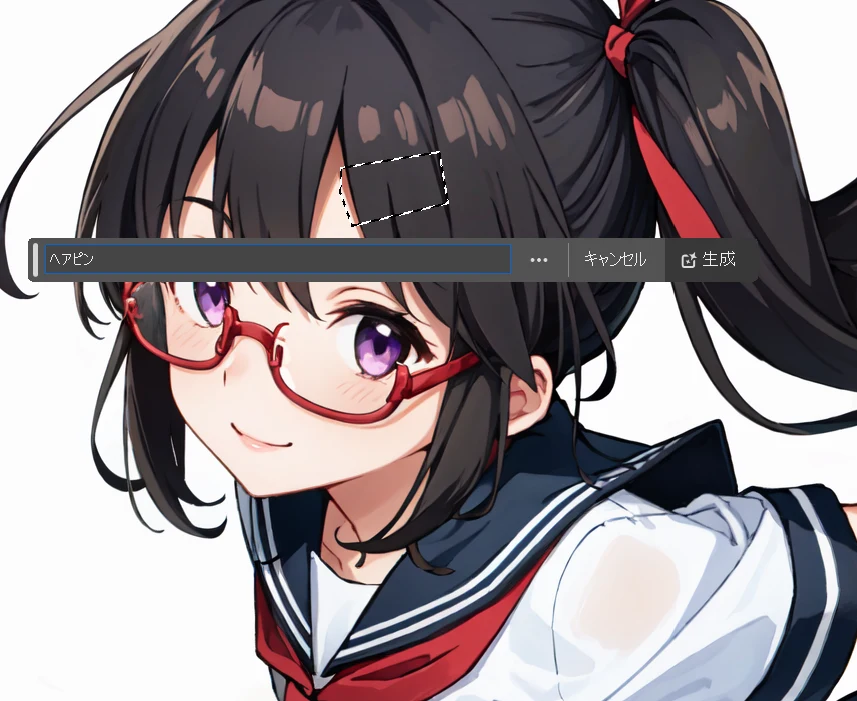
生成ボタンを押すと処理が開始されます。
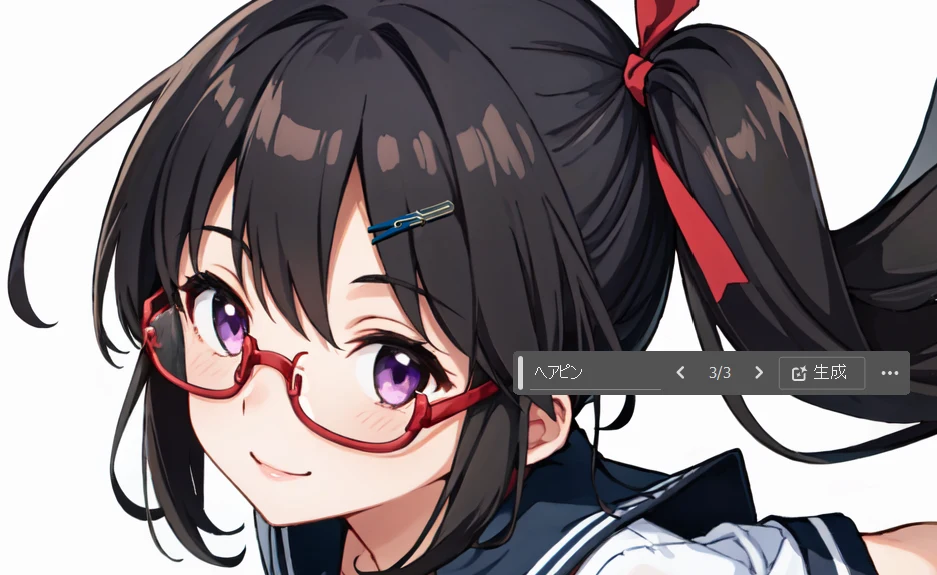
私の環境では10秒前後で候補が表示されました。候補は3パターン出力され、「< >」ボタンで切り替えられます。もう一度「生成」をクリックすることで、さらに3パターン追加してもらうことが可能。生成される画像はややフォトリアル寄りなタッチのものが多いのですが、題材となったイラスト全体のタッチをきちんと読み取って、できるだけ調和するものを生成してくれます。
②削除ツール
次に、LamaCleanerでAIイラストにおける利便性が痛感された「消しゴムマジック」機能を試してみましょう。Photoshopでは、こちらの「削除ツール」で使うことができます。(このツールは今回搭載されたFireflyによる新機能ではなく、以前から利用することができました)
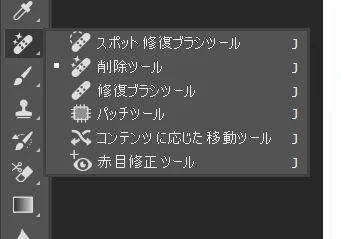
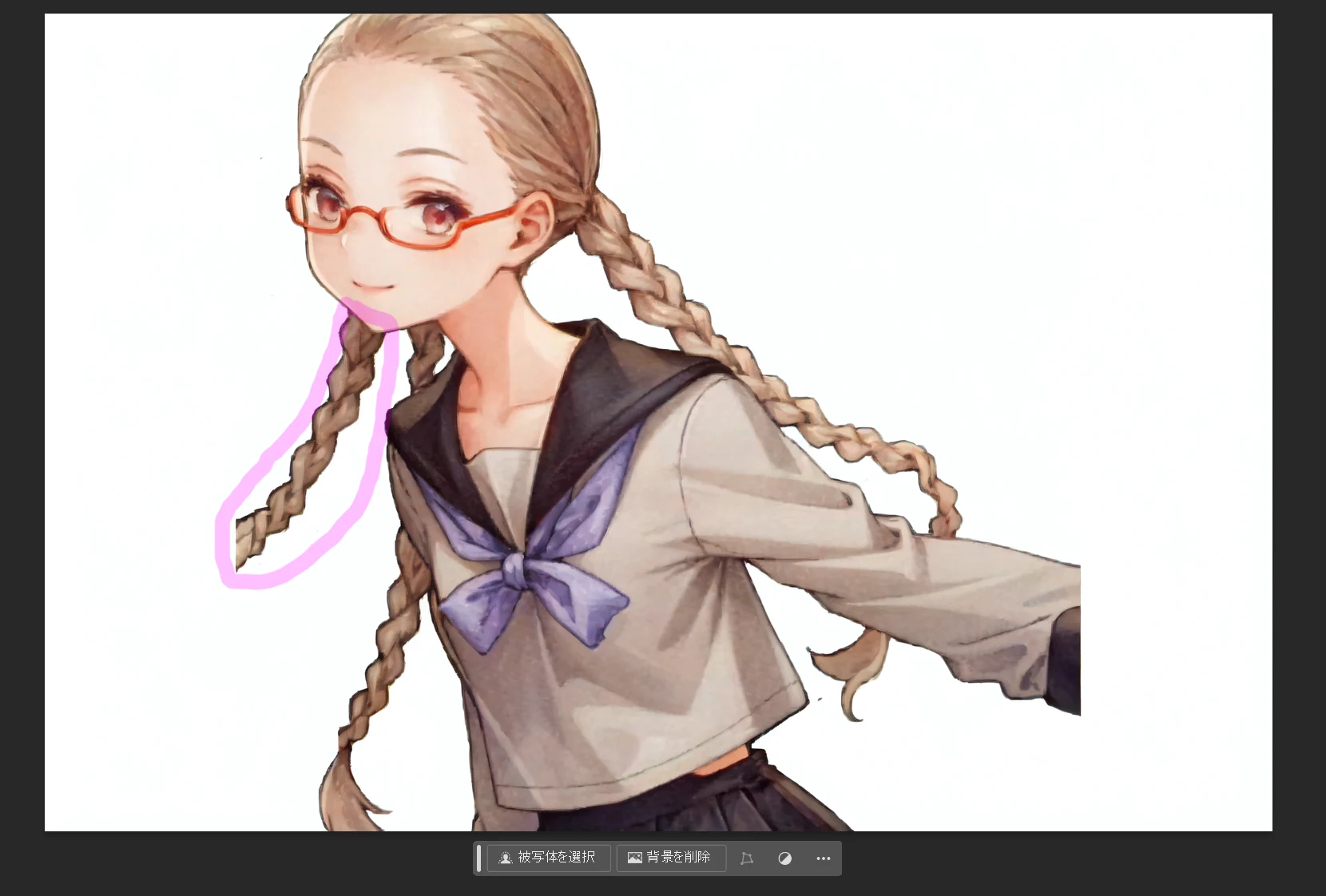
使い方はLamaCleanerと同様で、ブラシでなぞると一瞬読み込みが生じて、直後に消える感覚です。対象オブジェクトが大きいときは、外周を雑に丸く囲むだけで消せます。
この赤い謎のバーを丸で囲むと、クリックボタンを離した途端に読み込みが始まり…
このようにパッと消えます。
コツは、消したいものの輪郭に沿って正確に選択するのではなく、周囲の領域も含めるかたちでおおざっぱに選択すること。そうすることで境目がより自然な仕上がりになります。
ちなみに、通常の生成塗りつぶしでも同様の結果が得られます。このように消したいものを範囲選択して…
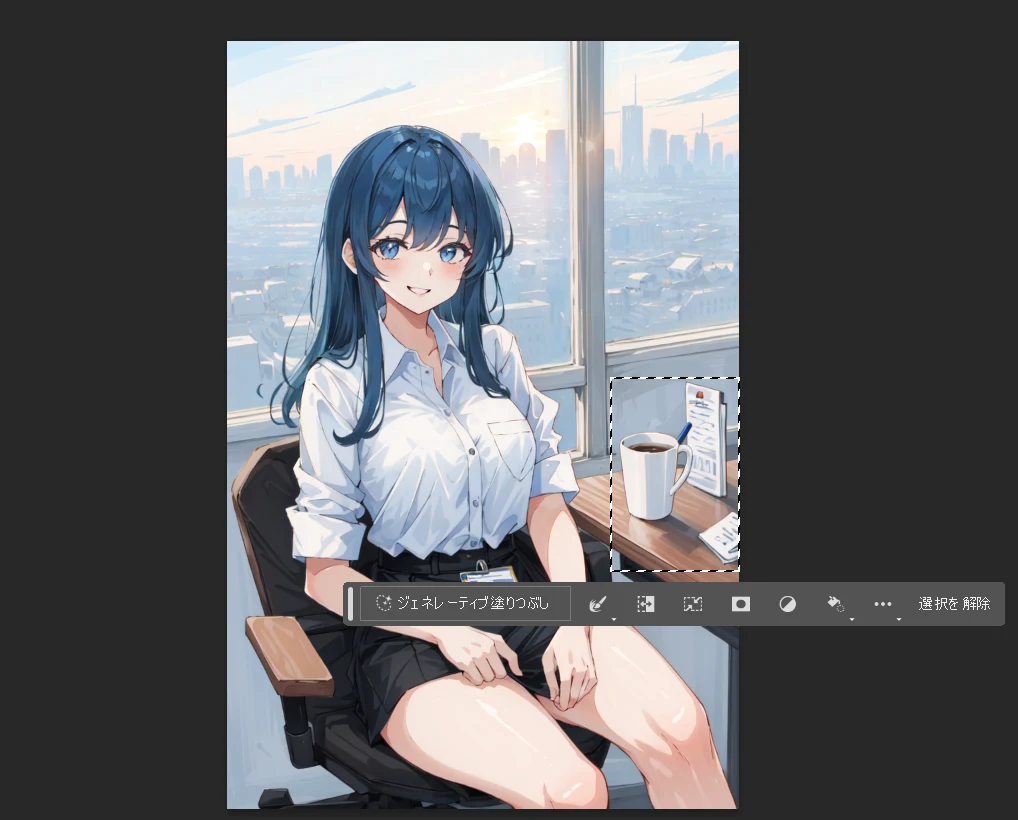
空欄のまま「生成塗りつぶし」すると…
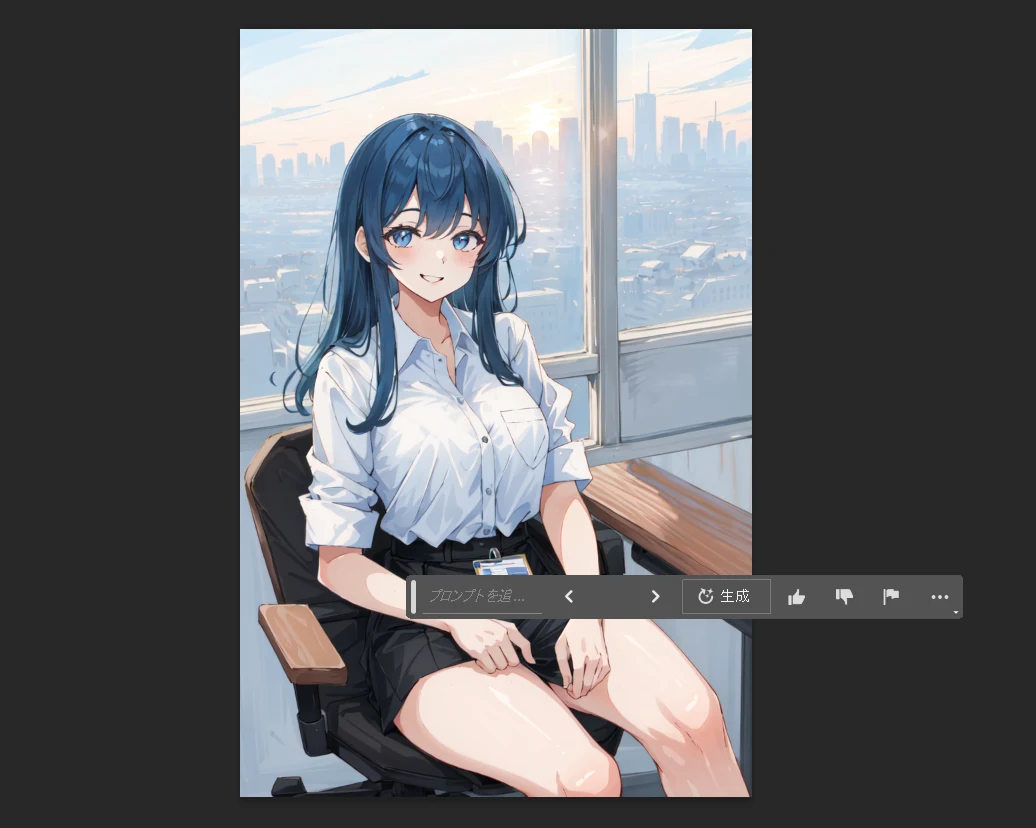
ぱっと消えます。(こちらの写真はベータ版のもののため、生成塗りつぶしではなくジェネレーティブ塗りつぶし表記になっています)
LamaCleanerでは上手に消せなかった広範囲の被写体も、かなり上手に消すことができます。
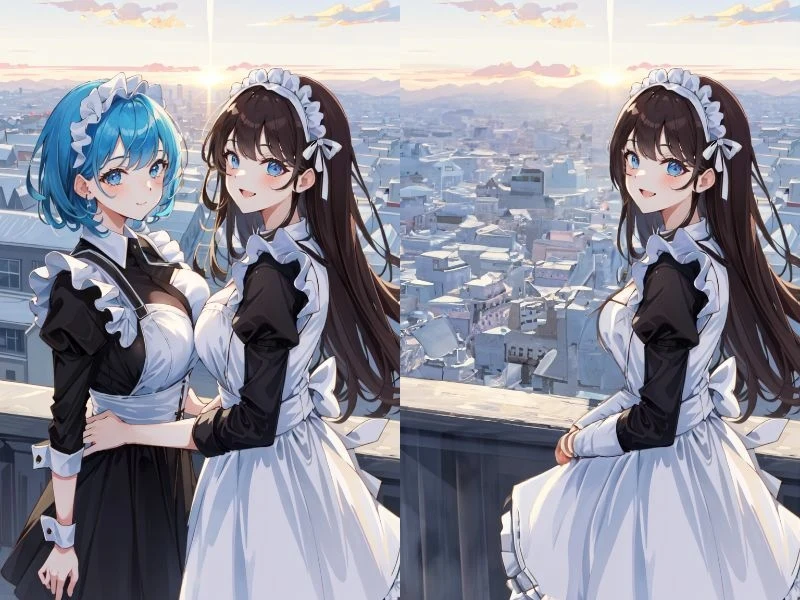
ここまで広範囲にわたるオブジェクトを消そうとすると、LamaCleanerではぼんやりした結果になってしまいますが、生成塗りつぶしならかなり上手に「塗りつぶし」てくれる感覚があります。細部の破綻が出てしまった場合はそこをもう一度選択して、今度はプロンプト指示することでうまく修正することが可能。非常に使い勝手が良いです。