
2026/05/02更新:「検証2.粒状ノイズや色むらの修正方法」に、「ADetailerを強めに掛けるには」を追記しました。
こんばんは、スタジオ真榊です。今回は、2026年4月に公開されたOpenAIの最新画像生成モデル「ChatGPT Images 2.0」(以下、GPT Image2)の徹底検証記事をお届けします。
結論から言えば、GPT Image2の使い勝手の良さは現行最強の画像編集モデルだった「NanoBananaPro」を超え、過去最高を更新したと感じています。注目すべきポイントは、「GPT-5.5由来の問題解決力・伴走力の高さ」と「一貫性を保持し、バリエーションを持った10枚同時生成を連発できること」の二つ。
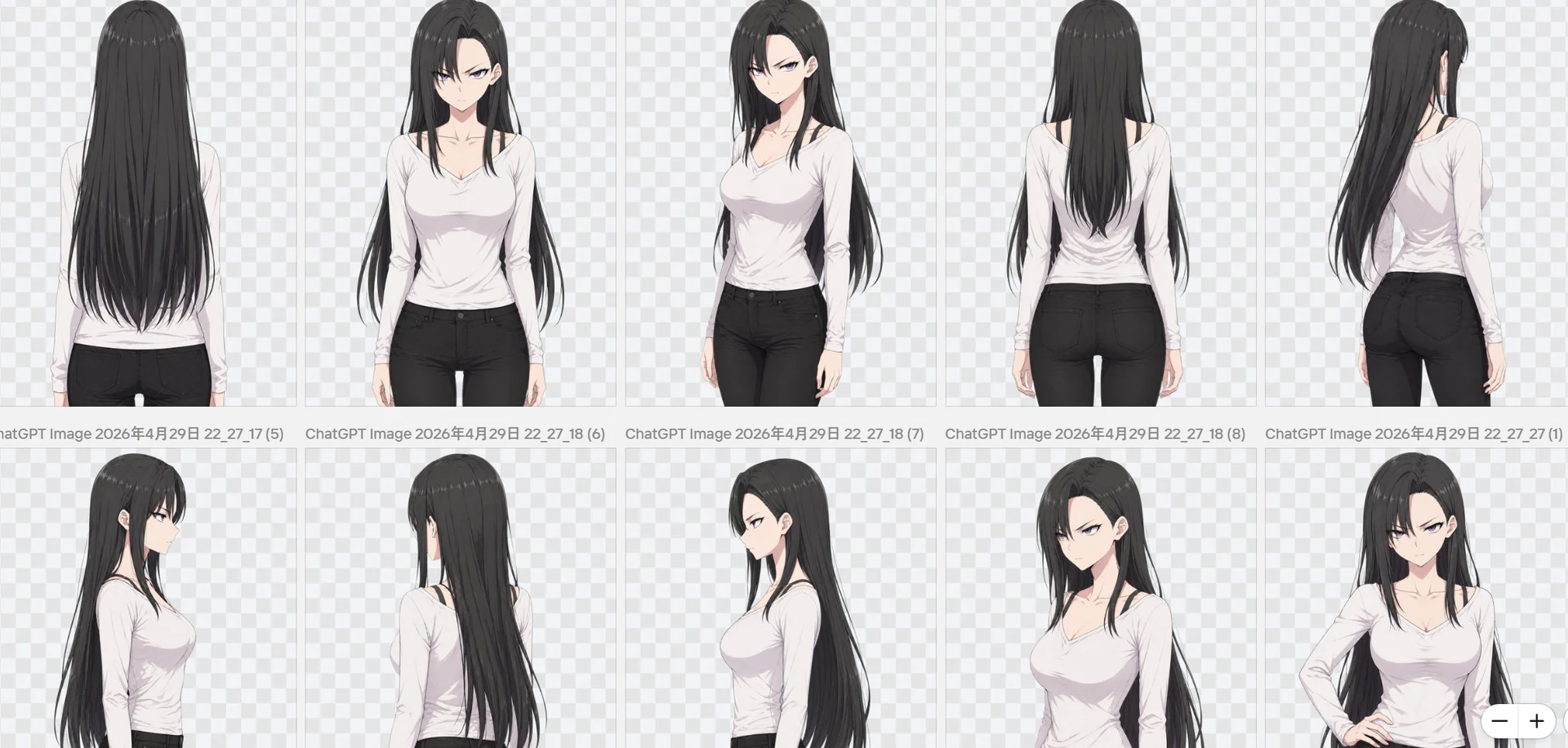
一方で、汚く見える粒状ノイズや色むら、画像編集を重ねると起きる劣化、漫画の読み順ミスなど、創作で無視できない不具合も報告されています。今回の記事では、既存技術を組み合わせた回避方法についても検証しました。
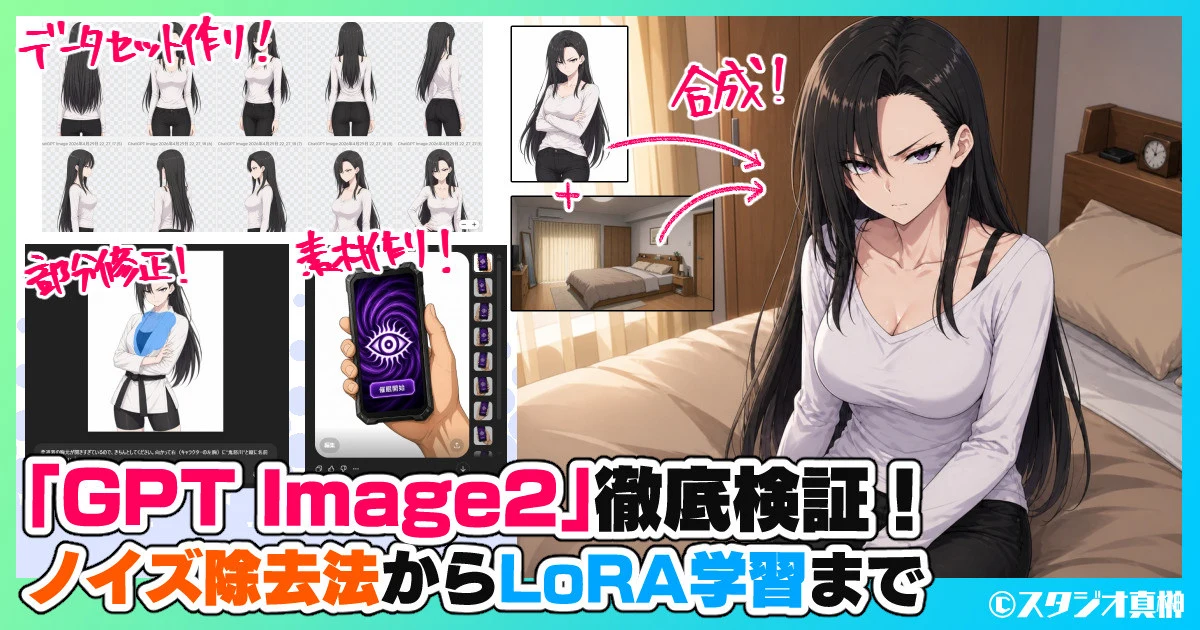
キャラクターの一貫性保持は、漫画やゲームといった物語作りに必須です。これまでさまざまなモデルを使って「同キャラ別カット」を作ったり、それをLoRAにしてSDXLで再現できるようにしてきましたが、GPT Image2の登場で、ようやくその戦いも終わりに近づいているのを感じます。今回の記事では、一貫性保持の実力検証とノイズ除去の詳しいやり方、それを使ったLoRA学習なども一気通貫で見ていきたいと思います。【約2万2000文字】
GPT Image2とは
2026年4月21日、OpenAIが公開した新画像生成モデルが「GPT Image 2」です。API上のモデル名は「gpt-image-2」で、これまでChatGPT上で使えた「GPT Image1.5」の次世代モデルという位置付けです。
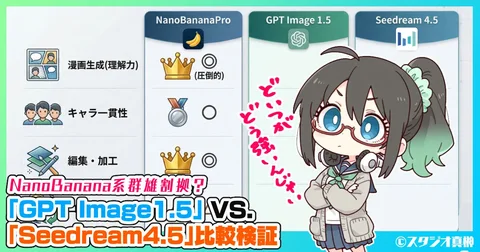
第一印象はNanoBananaProと同じで、「自然言語指示の画像編集、特にインフォグラフィック生成が得意な最先端モデル」という感触だったのですが、一緒に作業を進めていくにつれて、これは「ユーザーの目的を理解しながら作業してくれる、視覚制作アシスタント」であると感じるようになりました。
「このキャラの手だけ直して」「この絵柄で別表情を作って」「このキャラ設定資料をもとに8方向の立ち絵を作って」「このイラストに魔法エフェクトを追加して」といった指示に強く、NanoBananaPro以上に空気を読んでくれることがあります。キャラクターの一貫性保持力は、完璧とはいかないまでもNanoBananaProより高めです。
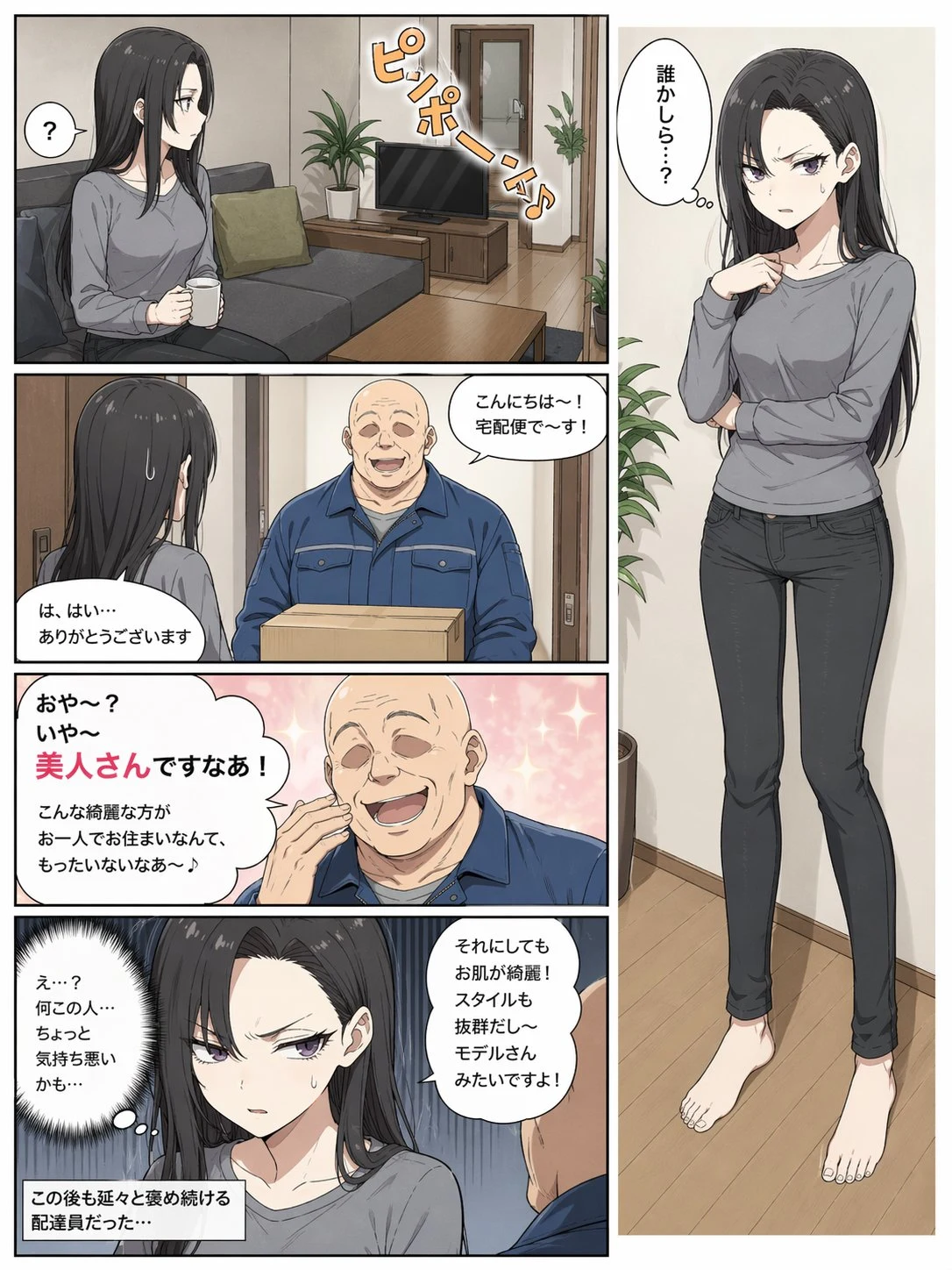
漫画生成については記事後半で詳しく検証しますが、欧米風に左上から右下へ読む横書きセリフ漫画の印象が強いのか、NanoBananaProよりもコマ割り(読み順)を失敗しがち。演出もやや過剰で、ちゃんと指示しないと「スベりがち」と感じます。
<どこで生成できる?>
外部プラットフォームで利用することもできますが、結論から言うと、GPT Image2はやはりChatGPT(GPT-5.5)上で生成するのが最も強力でコスパもよいです。無料会員でも利用できますが、ある程度利用すると制限に掛かってしまうので、基本は有償会員向けです。
既にAPI利用も可能になっているので、Magnific(旧Freepikが改名)上でも既に「GPT2」として利用可能です。ただし、クレジットを消費しないUnlimitedモードでの利用は不可。解像度は1K、2K、4Kから、画質設定はlow、medium、highから選ぶことができ、それぞれクレジット消費量や生成時間が変わります。(ChatGPT上で生成を依頼した場合も、内部的にどのサイズ・画質で出力すべきかその都度判断されているようです)
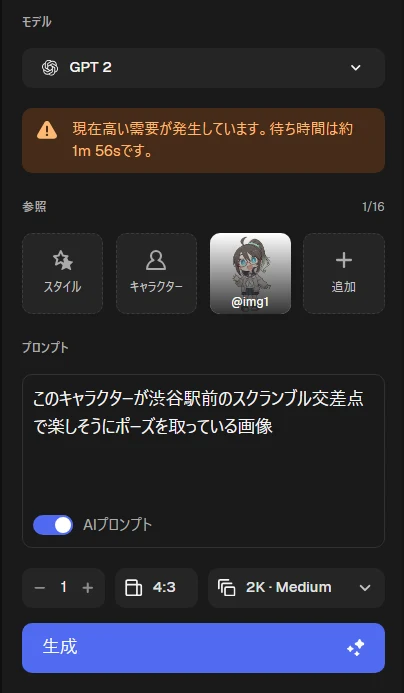
上記設定での生成結果はこのような感じ。Medium-2Kサイズでこれ1枚に400クレジット消費します。
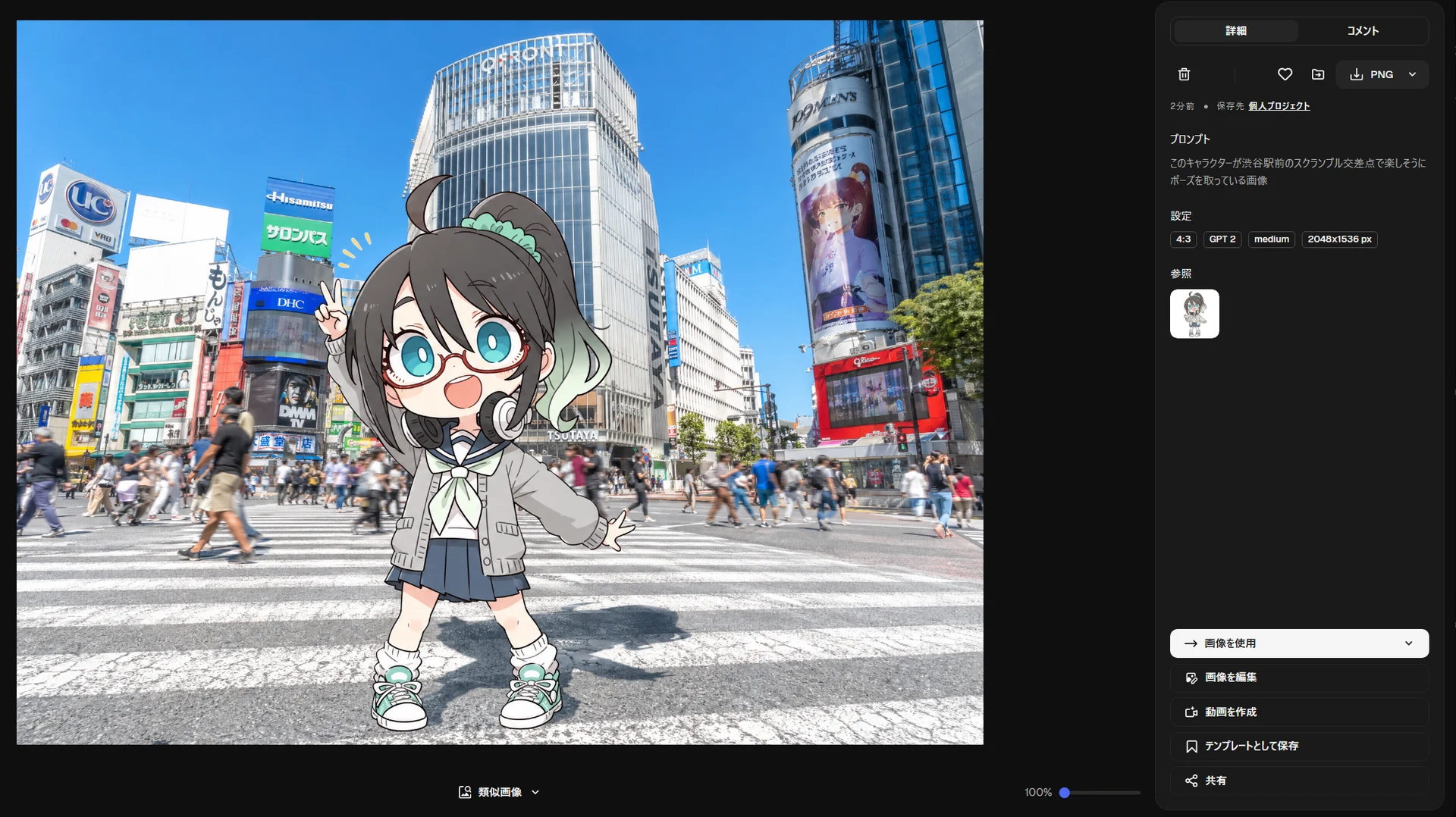
GPT Image2を使うのであれば、貴重なクレジットを消費して外部プラットフォームで生成するよりも、ChatGPT-5.5に頼む方が最も簡便かつ、生成結果の満足度も高いように思います。API利用の場合ももちろん高品質な生成をしてくれますが、ChatGPT-5.5上であれば、それまでの継続した文脈を踏まえて、今必要な作業は何かを「察して」動いてくれますし、その後も壁打ちしながらどんどん修正してもらうことができるからです。
<GPT Image2の弱点>
これまで触った中で感じた既知の問題としては、以下のようなものがあります。
・画像に粒状のノイズが生じる
・同じ画像の編集・修正を繰り返すたびに品質が劣化する
・1p漫画のコマ順を正確に生成するのが苦手
・透明背景の出力が安定しない
・GPT-5.5で作業中、指示していないのに画像生成を始めることがある
今後修正されるかどうかはわかりませんが、これらはプロンプト指示ではなかなか解決が難しいモデル由来の問題です。粒状ノイズがどんなものかについてはこちらのツリーや返信を見ていただくのが早いですね。
詳しくは記事後段で見ていきますが、ユーザー側が既存技術と組み合わせることで回避できるものもあれば、現時点では解決が難しいものもあることを留意しておきましょう。

GPT Image2の使い方
ここからはGPT Image2の使い方を見ていきます。ChatGPT上で利用する場合は、自然文で率直にやりたいことを伝えればOK。画像サイズは「16:9」や「3:4」などと指示します(横が先、縦が後)。複数枚の同時生成が可能で、10枚いっぺんに生成を指示してもちゃんと受け付けてくれます。
<連続生成のやり方>
…というほどのものではないのですが、単純にプロンプトのどこかに「10枚連続生成」や「n=10」などと指示するだけでできます。
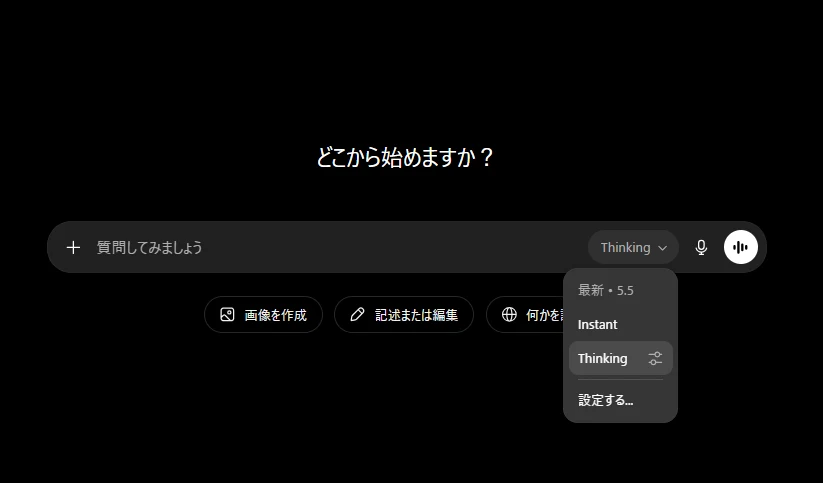
うまくできない場合は、下図のように「モデルを選択▶Thinking」が選択されているか確認して下さい。GPT-5.5でも「Instant」モデルだとキャンバスを10分割した画像が1枚だけ生成されやすいようです。
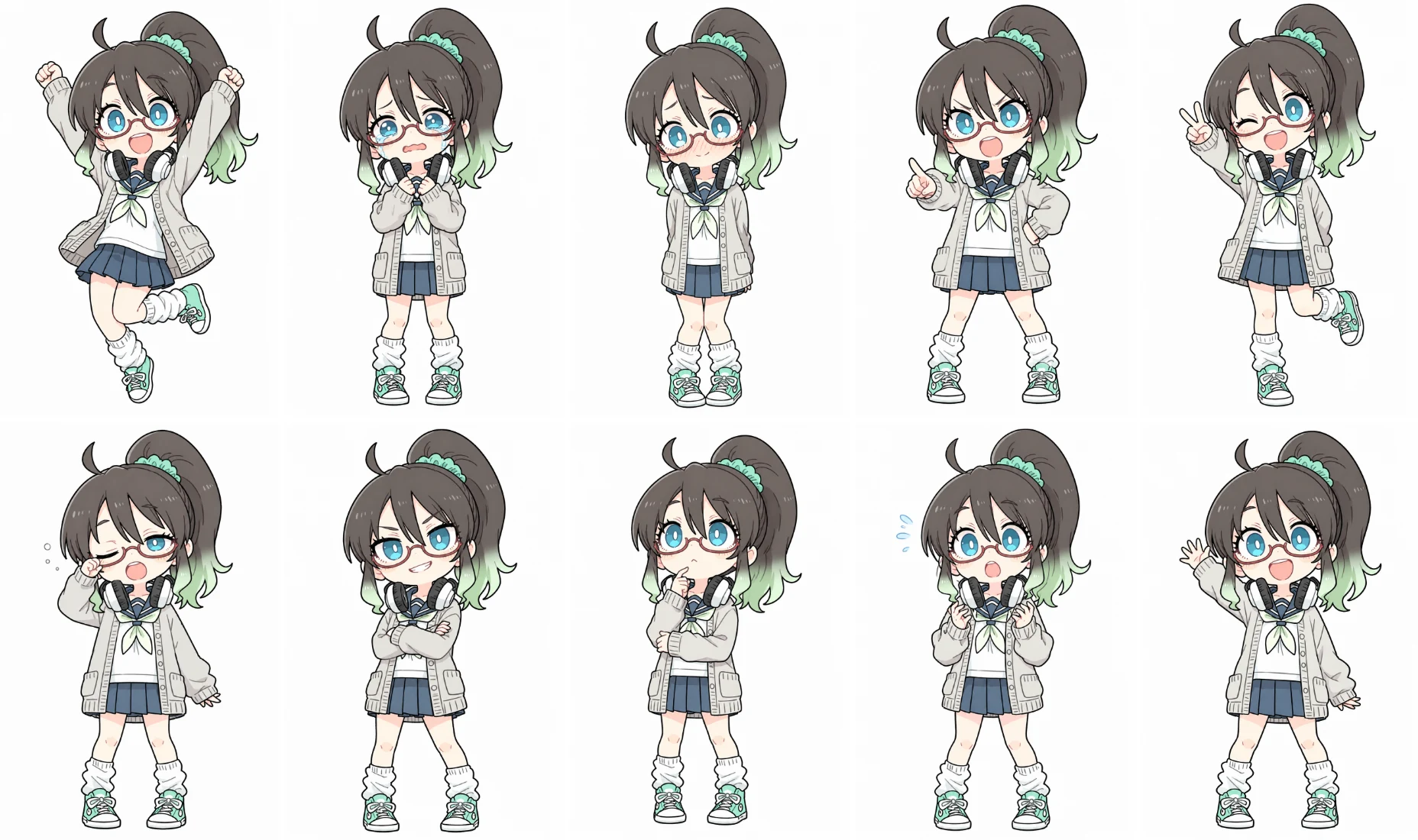
例えば「このキャラクターのバリエーション画像を10枚生成してください。さまざまな表情、ポーズをしています。いずれも白背景で、アートスタイルは参照画像を踏襲してください」と指示するとこうなります。
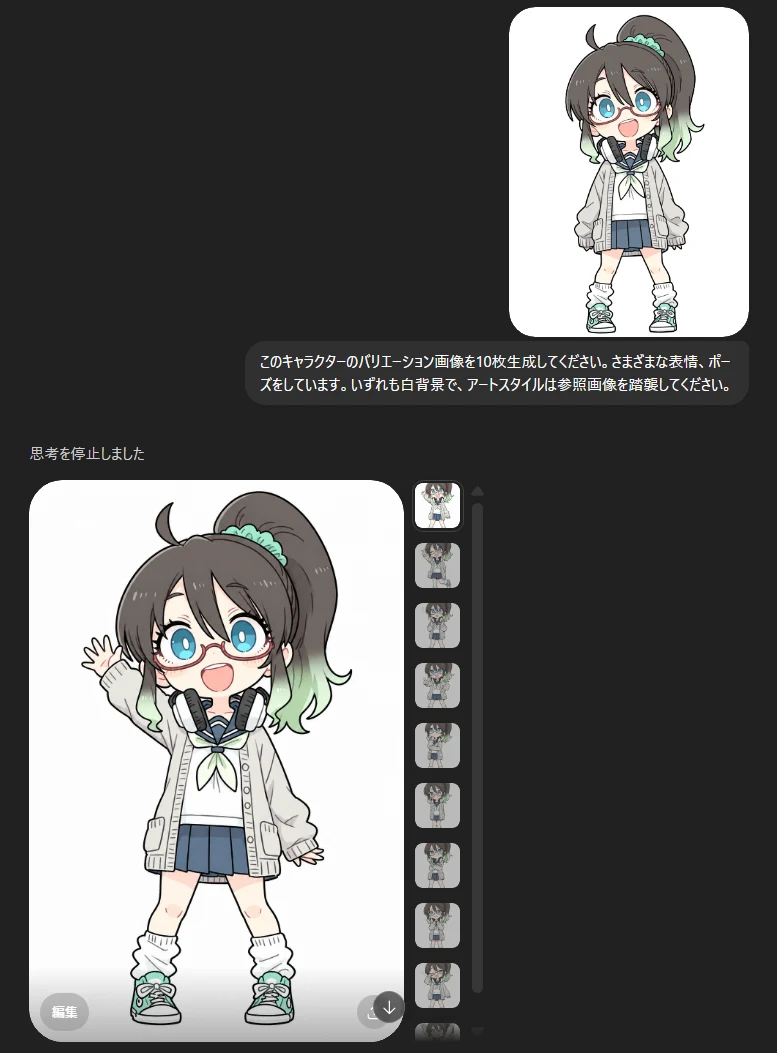
生成時間は指示内容にもよりますがせいせい数分程度で、NanoBananaやSDXLに比べて大変スムーズです。
生成結果を並べるとこんな感じ。ちゃんと意図を汲んで、一つ一つ表情もポーズも違うバリエーションを生成してくれています。今回は「さまざまな表情、ポーズをしています」というあいまい指示でしたが、「怒り、びっくり、微笑」「腕組み、座り、寝る」「全身、バストアップ、太ももから上」などと具体的に指示しても、正確に答えることができます。
生成画像をクリックすると、このような画面が表示されます。
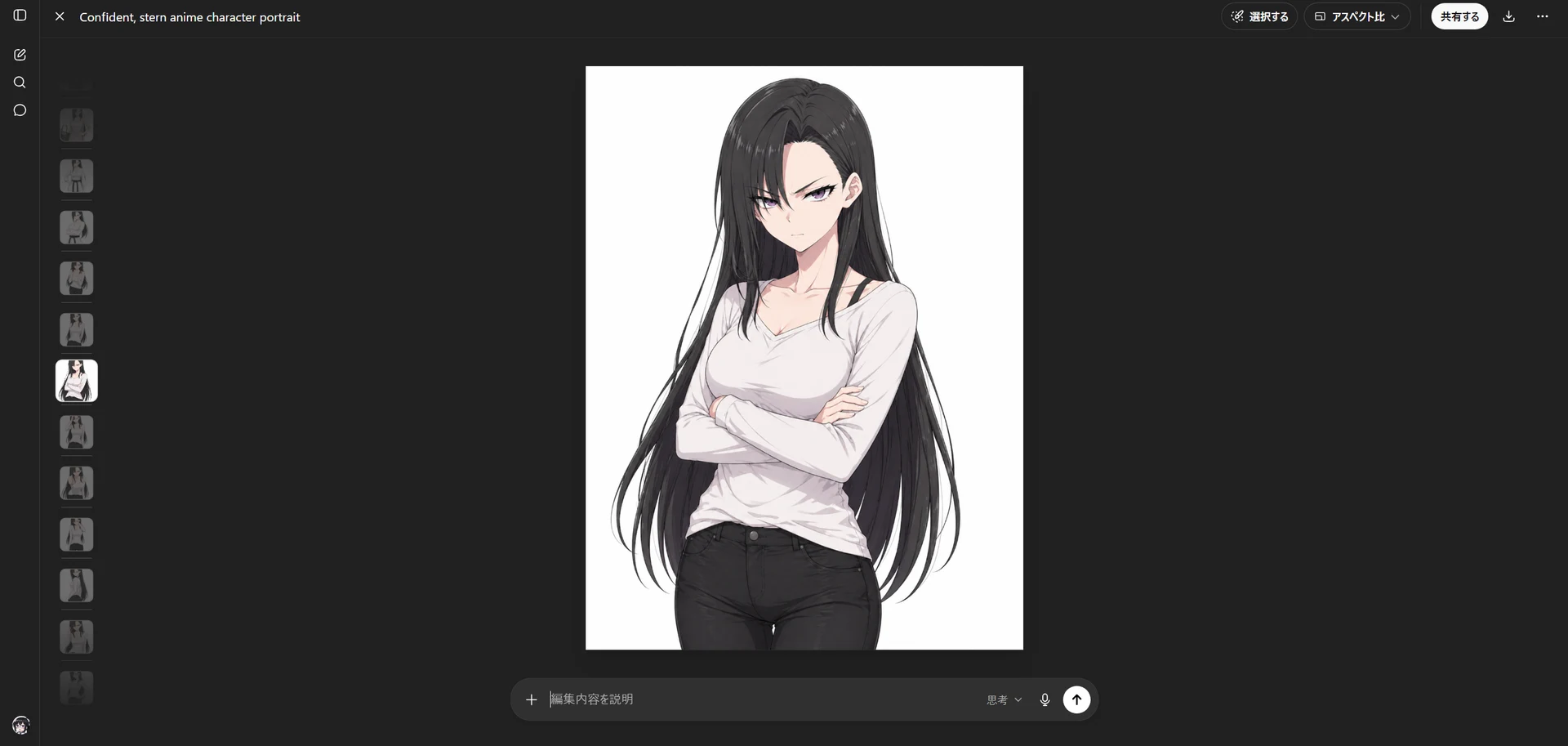
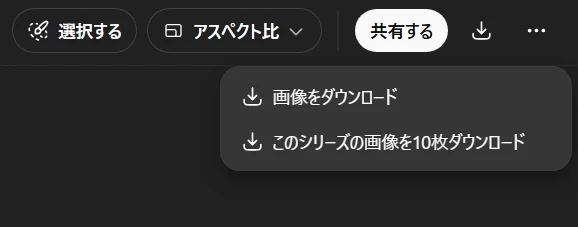
右上にはこのようなボタンがあります。「選択する」を選ぶと、後述する「エディタ機能」が起動します。矢印のダウンロードボタンをクリックすると、同時生成した画像を一気に連続DLできて大変便利。zipでまとめてくれるわけではなく、10個分次々にダウンロード先を選ぶ画面が出るので、エンターキーを10回連打すればOK。(ブラウザ許可が必要な場合があります)
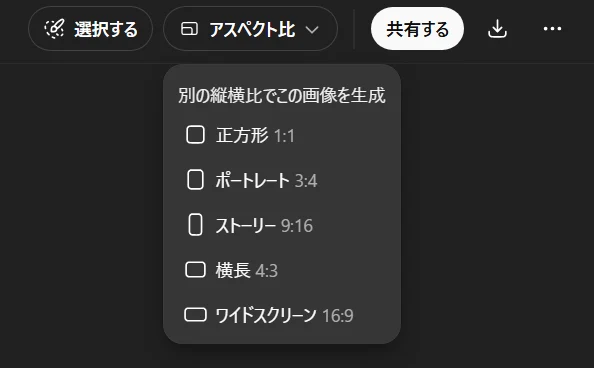
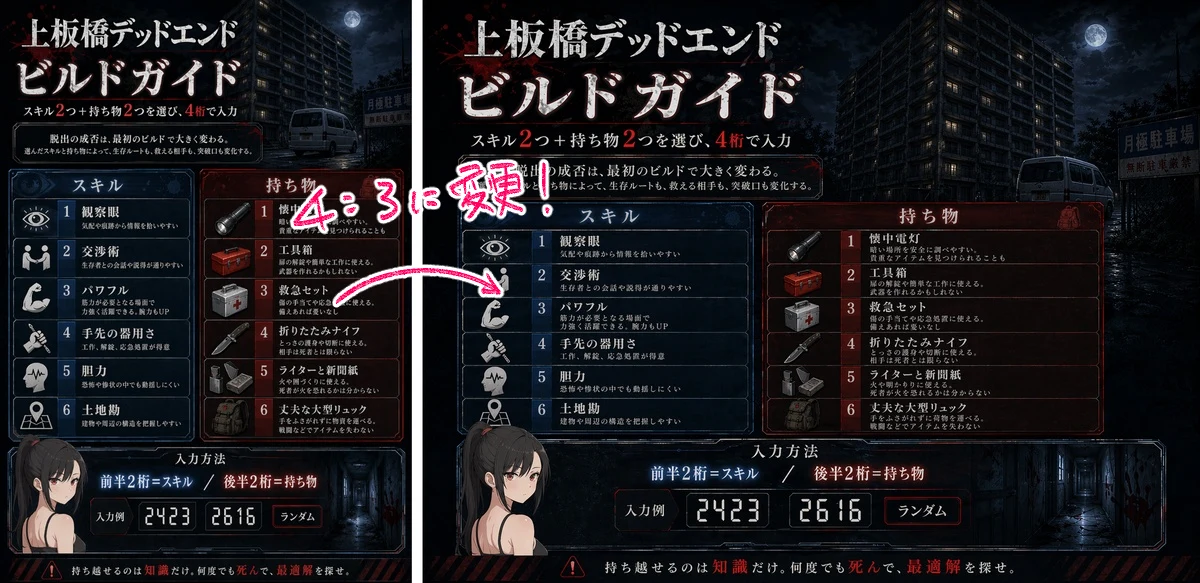
「アスペクト比」ボタンも大変画期的な機能です。これは、いま生成した画像を、内容はそのままに別のアスペクト比(ヨコタテの長さ)で再生成してくれるというもの。例えば、縦長の3:4で作った画像を16:9の横長に変更するといったことが簡単に可能になります。
特にこれが威力を発揮するのは、インフォグラフィック。このように、内容はそのままでしっかりアスペクト比を調整してくれます。
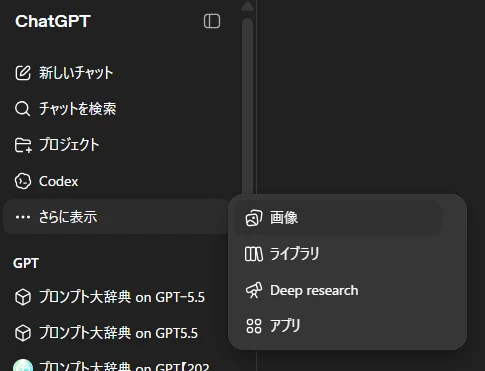
<画像とライブラリ>
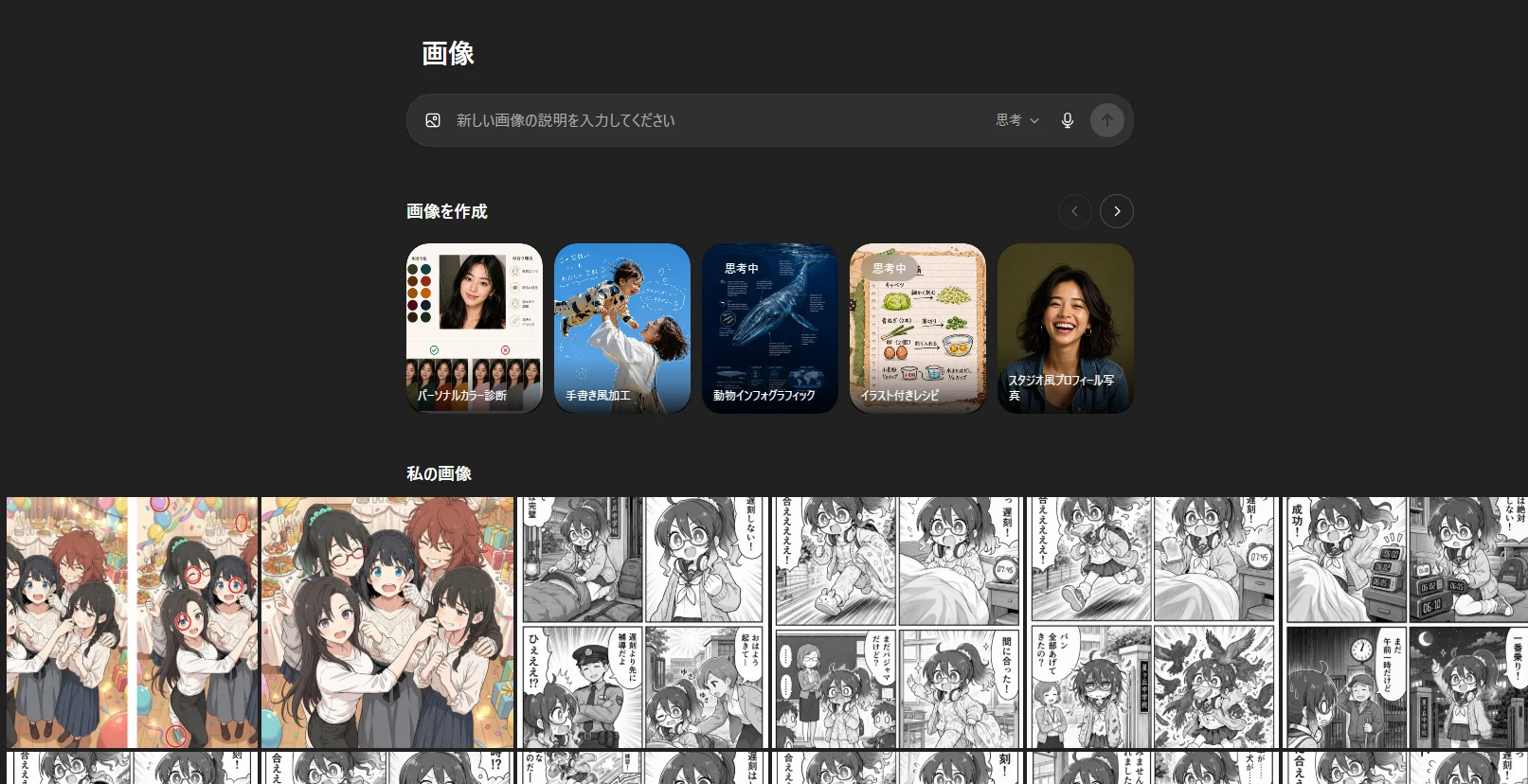
過去生成した画像は、画面左サイドメニューから「画像」を選ぶと一覧できます。「ライブラリ」には、これまでに自分がアップロードした参照資料が並びます。
こちらは「画像」タブ。これまでに生成した画像がずらっと並びます。この画面から複数画像を選択して一括ダウンロードができた時期もありましたが、記事執筆現在はひとつひとつクリックで開いてダウンロードする仕様になっています。
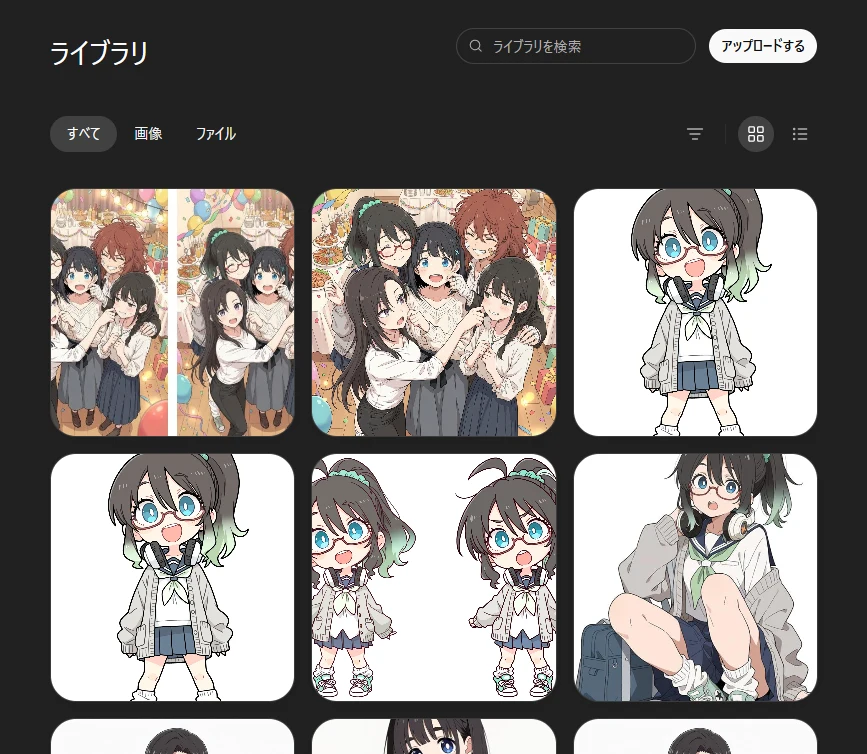
ユーザーがアップロードした参照画像や各種ファイルは「ライブラリ」画面で一覧できます。こちらはアイコンの右上からチェックを入れて「ダウンロードする」を押すと複数枚の一括ダウンロードができます。
<エディタ機能>
生成画像を開いて、右上の「選択する」ボタンを押すと、インペイントに似た画面を開くことができます。このように胸元を塗りつぶして、「柔道着の胸元が開きすぎているので、きちんとしてください。向かって右(キャラクターの左胸)に"鬼怒川"と縦に名前を書いてください」と指示すると…
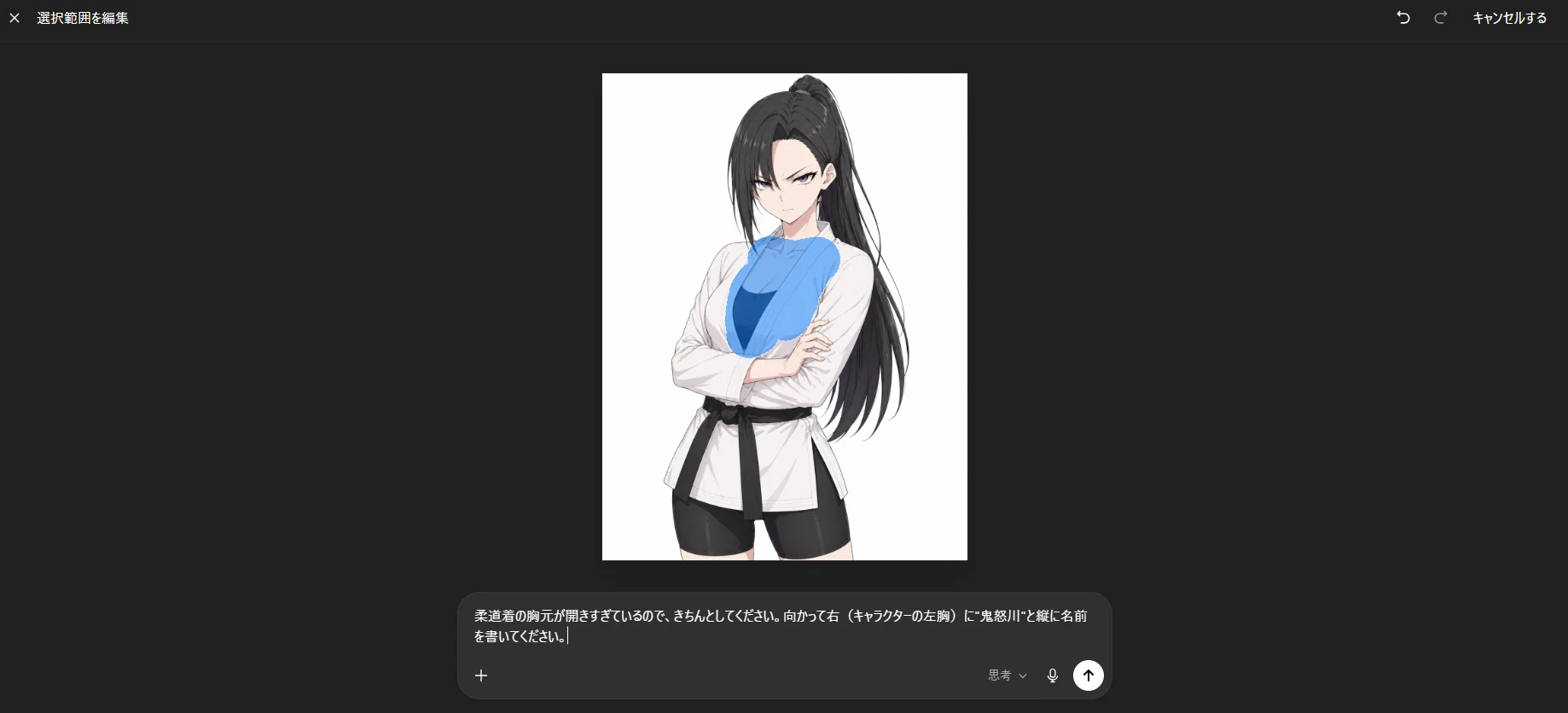
このように、指示通りに修正してもらえます。
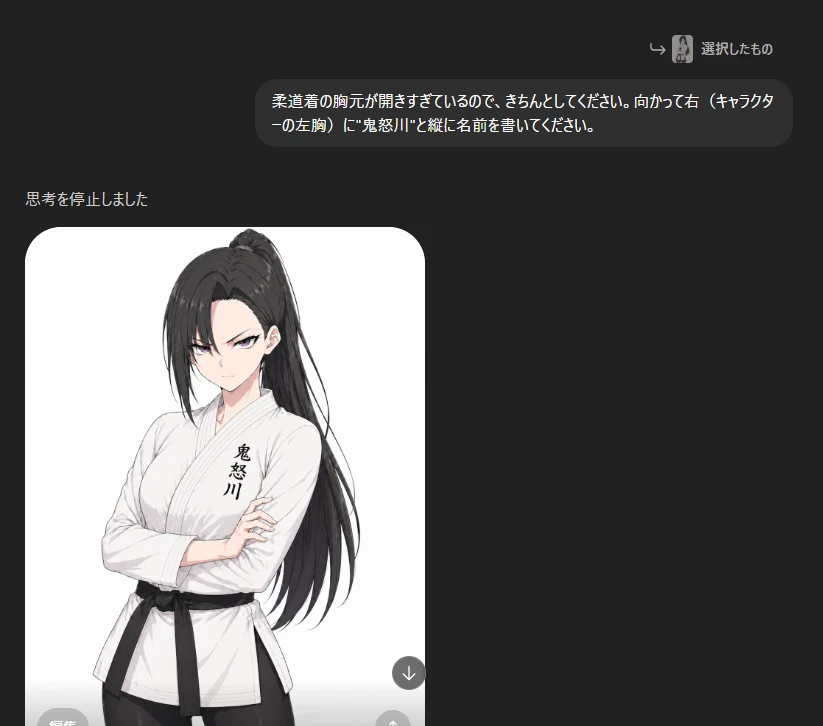
ただし、これはSDXLのインペイントのように指定範囲を切り取って再生成し、元通りはめ込む機能ではないので、キャンバス全体の変容やわずかなズレが避けられません。GIF比較すると分かりやすいのですが、全体をimg2imgしているようで、よく見るともやもやした「色むら」のようなものも増加してしまっています。(指が分かりやすい)

エディタ機能は現在表示されたりされなかったりして安定しませんが、後述するやり方で色むらの除去を行う必要があります。(このあたりはOpenAI側の修正を期待)
<生成コストと利用制限について>
ここまで大量生成・大量DLがスムーズにできるとなると、気になるのがお値段と利用制限ですね。私は月20ドル(記事執筆時点で3,200円前後)の「Plus」プランに加入していますが、今のところ一度も制限に掛かっていません。GPT Image2公開以来、毎日大量に10枚同時生成を繰り返しており、ゲーム作りなどでCodex(チャッピー任せでコーディングできる超機能)も使い倒していますので、あくまでも現時点ではかなり太っ腹にサービスしてくれているようです。
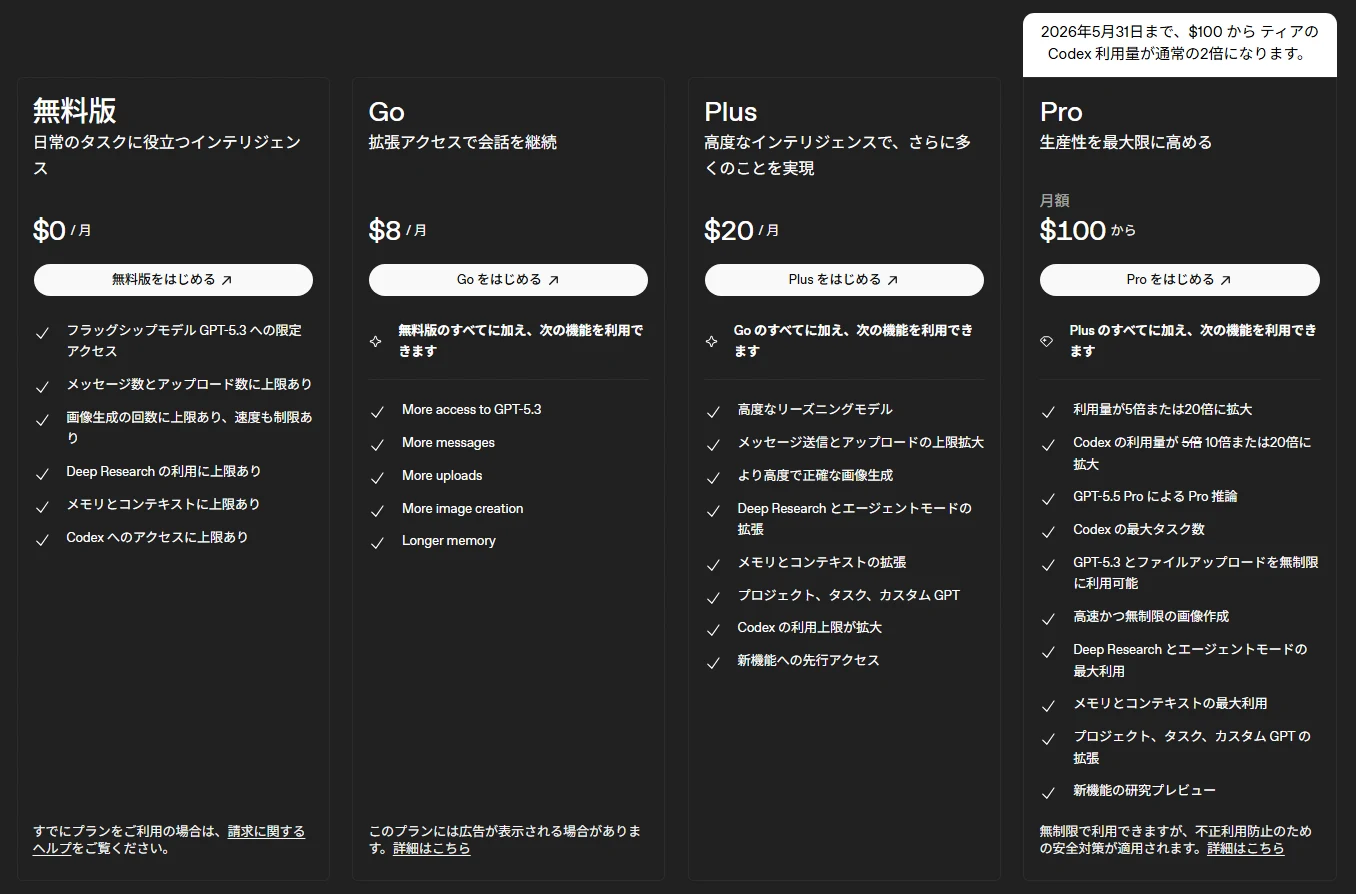
GPT Image2だけでなく、GPT-5.5、CODEXの汎用性・利便性の高さからすると、しばらくは解約が考えられませんね。ただ、ここまで高性能なモデルで10枚連続生成を乱発できるサービスを月額20ドルで世界に解放し続けてくれるとはちょっと思えないので、今後ユーザーごとのトークン使用量や生成枚数に制限がかかったり、性能がこっそりナーフされたりすることはあり得ると思っています。

GPT Image2のプロンプト
ここまでは利用法の概要でしたが、ここからは具体的にどうプロンプト指示すると効果的かを見ていきます。まず、OpenAIはGPT-5.5の「プロンプトガイダンス」を公開しているので、ざっと目を通しておきましょう。
ひと言でまとめると、GPT-5.5への指示は、作業プロセスを一つ一つ長文で指示するのではなく、もっと抽象的でいいので、短く「ユーザーは何を達成したいか」を指示する方が良い、という内容になっています。
要するに、「あなたはプロの〇〇です。最初にこれをします、次にこれをします」と作業手順を指示するのではなく、「私は今からこれをしたい。理想はこんな感じ。これをしたらダメ。生成時はこれ(画像やテキスト)を参照する。最終的な出力物はこうなる」と言った感じで、クライアントとしての希望を伝えるほうがよいということです。ロボットに作業指示するのではなく、アシスタントに「理想を伝えて仕様書を渡す」感じを意識しましょう。
<GPT Image2の生成指示>
一方、GPT Image2を使った画像生成指示については、こちらにまとめられています。
大変有用な内容なのでリンク先の原文をぜひ読んでほしいのですが、簡単にまとめると、「画像の目的、主題、シチュ、背景、画風(アートスタイル・ビジュアルスタイル)などを指示する。構図やライティング、禁止事項があれば、それも加える」というのが画像生成プロンプトの基本。「美しいライティング」とか「エモいエフェクト」のような曖昧な表現でもいい感じになりますが、具体的にイメージがあるなら「左側の窓から入る柔らかな自然光」のように指定すると確実性が上がります。
たとえば、「このキャラクターが〇〇している画像を生成して。ゲーム立ち絵用。太ももから上。無表情。フラットなセルシェーディング。線は細すぎず、影は少なめ。後からLoRA学習に使うので、背景、文字、装飾、エフェクトは入れない」
というように書くのがよさそう。以下のようなテンプレートを使用する手もあります。
用途:
キャラクターLoRA学習用の立ち絵素材。
入力画像:
このキャラクターのデザインを基準にする。
変更すること:
表情と角度だけを変える。正面、斜め前、横、斜め後ろ、後ろ姿を作る。
維持すること:
顔立ち、髪型、髪色、服装、体型、年齢感、絵柄、塗り、線画の太さを維持する。
禁止:
背景、文字、ロゴ、複雑な小物、別キャラ、余計な装飾を追加しない。
出力:
白背景。太ももから上。フラットなアニメ塗り。ゲーム立ち絵風。
「禁止:」や「以下は禁止事項です」などと書くと、NegativePrompt的な指示をすることができます。普段SDXLで「text」とか「bad hand」とかをネガティブに入れていると思いますが、それと同じでやってほしくないもの、失敗条件をここに書き込むと精度が向上します。「実写調は避けてください」「過度なディティール描写やノイズ感を加えないでください」「〇〇のみを変更し、それ以外はすべて完全に同じに保ってください」などと指示できます。
このように、「何を変えてよいか」「何を変えてはいけないか」を分けて書くのがポイント。インペイントのように画像の一部だけを変えたい場合は、さきほどの「エディタ」機能を使うと精度が向上します。
もちろん既存画像を編集させる指示も得意です。「このキャラクターをフォトリアルな画像に変換して」とか「商品だけを抽出して白背景にして」「○○を消して」「看板に指定した文字を入れて」などの定番指示もスムーズにできます。
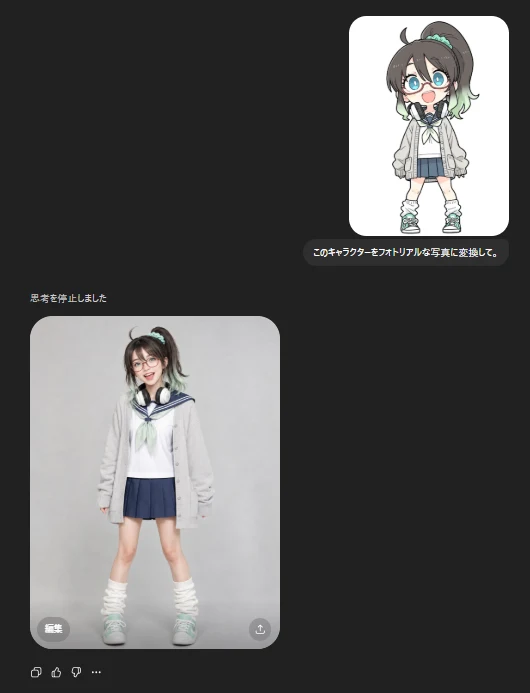
おおむねGPT Image2の利用法が紹介できたので、ここからは「Plus」プランで実際にいろいろな画像生成指示を試し、特にAIイラスト・漫画用途でどのような活用法ができるかをまとめていきます。破綻した手を直せるかや、どうしても出てしまう粒状ノイズや色むらを修正する方法、定番の漫画生成やスタンプ生成などの精度、使い勝手をあれこれ試しました。

検証1.破綻した手を直す
まずはこちら、GPT Image2でtxt2img生成した百合イラストの手を修正できるか試してみます。友達の髪を結い直すイラストなのですが、右の子の手が三本になってしまっていますね。
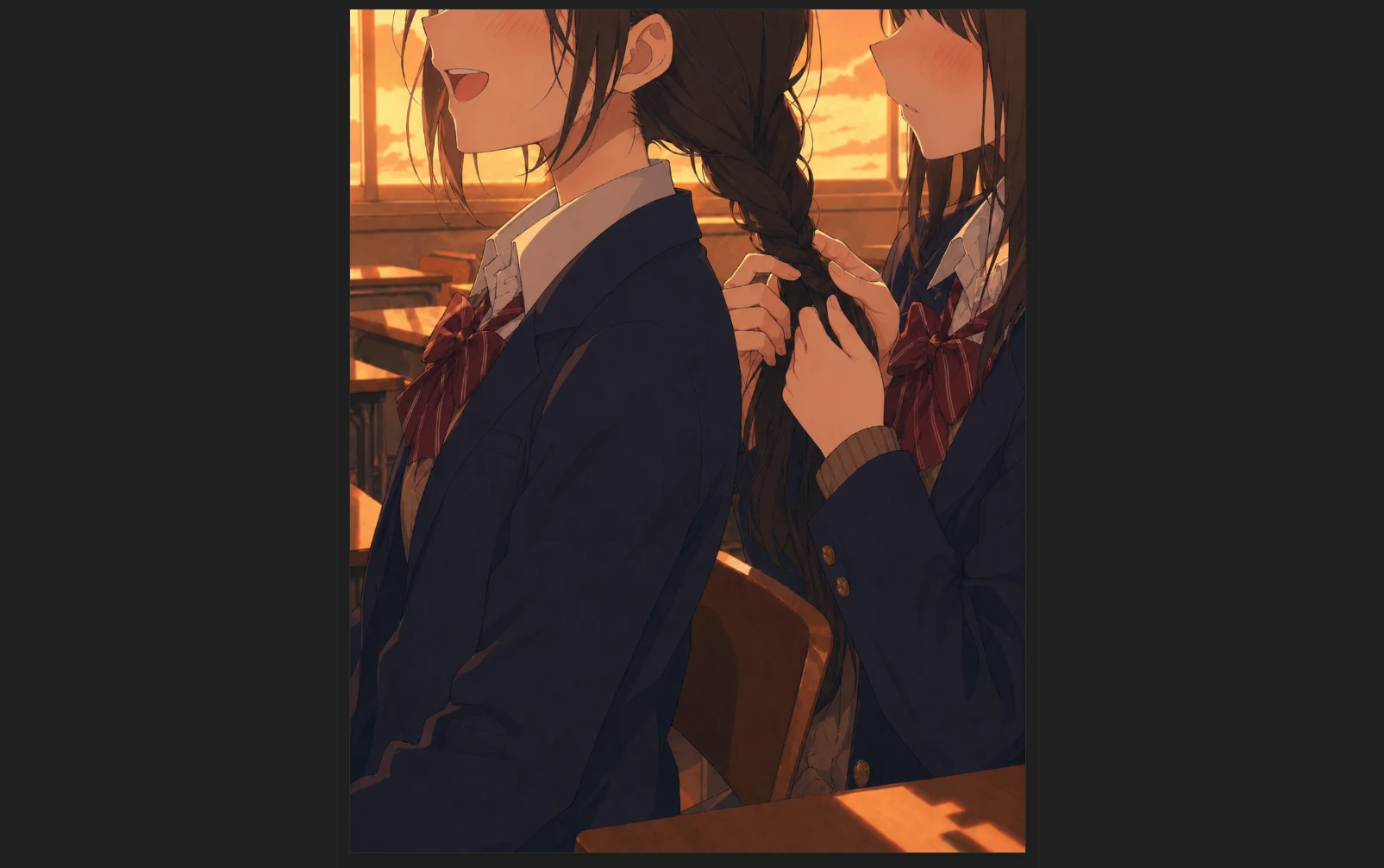
指示はこのような感じ。先ほど紹介した「画像」一覧からでも編集指示は可能です。
指示:この画像を編集してください。変更してよいのは右の女の子の手だけです。左の子の髪を結っている両手が3本になっているので、自然な5本指の手2本に修正してください。顔、髪、服、体、背景、構図、色、線画、塗り、表情は一切変更しないでください。元画像のアニメ塗りと線の太さを維持してください。
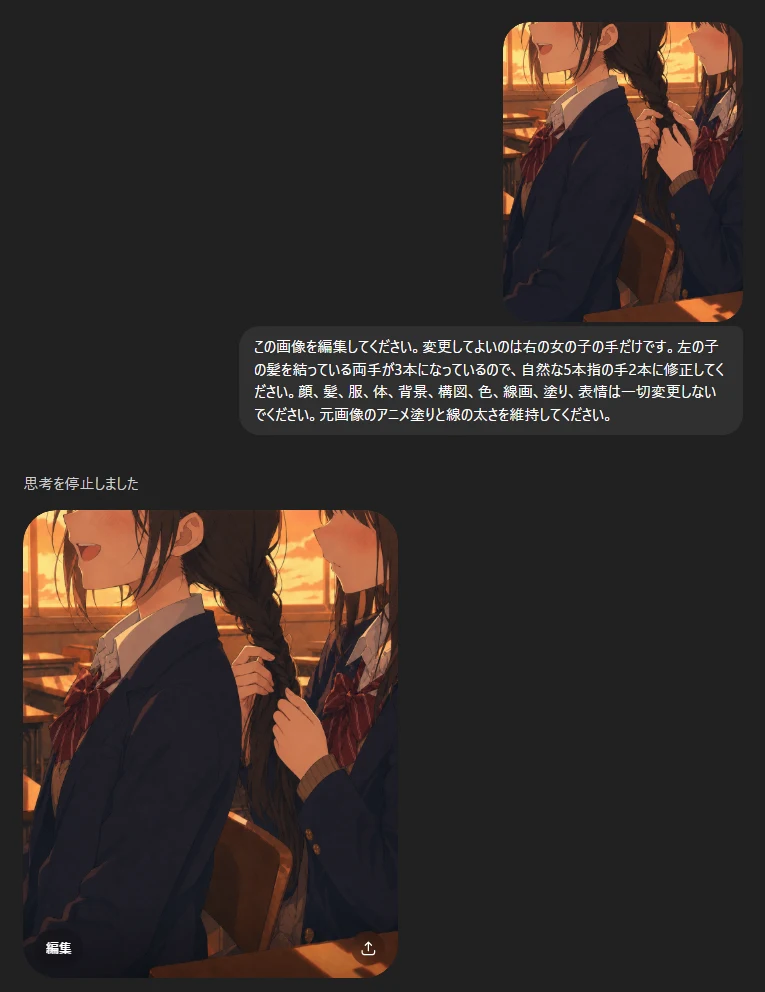
このように、一発で手だけを修正することができました。
ただ、本当に手だけを修正しているのか気になりますので、GIFで比較してみます。

元画像が1122x1402pxだったのに対し、修正後の画像は1638x2048pxで生成されており、微妙に位置もずれていました。これは、GPT-5.5が2Kサイズでの生成を内部で選択したということのようです。描かれている内容はほとんど同じで、右の女の子の手以外はおおむねそのままにできていますが、修正前後いずれも、GPT Image2独特の「色むら」が出てしまっていますね。
こちらは、同じプロンプトの末尾に「画像サイズの変更は不可です。入力画像と同じ1122x1402pxのままで出力してください」と加えた場合のGIF比較です。確かに1122x1402pxで出力されましたが、やはりズレは生じています。SDXLのインペイントやADetailerのようなハメコミ合成式ではないため、プロンプト指示で避けるのは困難です。

どうしてもズレてほしくない場合は、修正前の画像を入力して「何もしないでください」と指示すると、修正後と同じだけズレた画像を入手できるという裏技があります。プラットフォームやモデルによってうまくいかないこともありますが、アイデア程度に覚えておくとよいでしょう。

検証2.粒状ノイズや色むらの修正方法
いまの百合イラストもそうですが、GPT Image2の生成画像では空中にほこりが舞っているような「粒状ノイズ」や、塗り部分が汚れているように見えるもやもやした「色むら」がどうしても発生します。体感ですが、リアルタッチに近い画像ほど粒状ノイズが出やすく、フラットなアニメ塗りの場合は色むらが生じやすい印象があります。
特に、チャット内で同じ画像の編集を繰り返すと悪化していくことが多く、ウェブ上では「別のチャット画面で始めると改善した」という報告もあります。
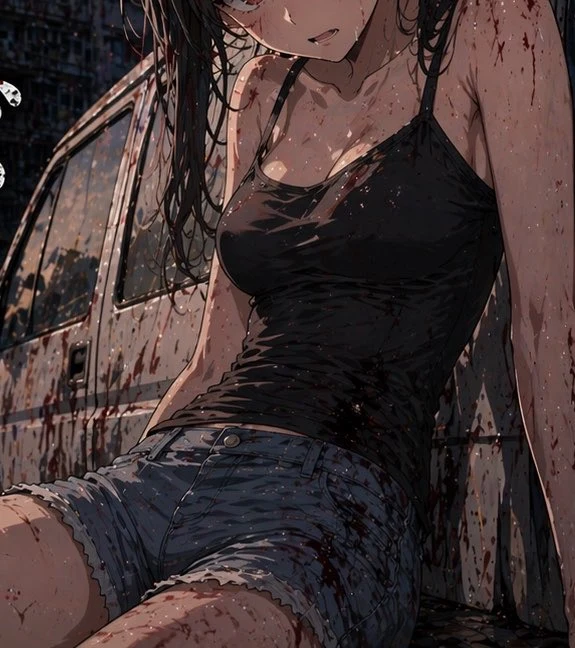
▲粒状ノイズの例
禁止事項として「デノイズ強め」「つぶつぶが残らないようにして」「粒状ノイズなし」「汚れたテクスチャを重ねない」「アニメ調のセルシェーディング」「滑らかなフラット塗り」「紙の質感やフィルムグレインを入れない」などと指示するのもある程度は効果がありますが、今のところ完璧とは言えません。現時点でこれを解決するには、SDXLでリペイント(再生成)する方法があります。
<SDXLリペイント>
リペイントというのは、似たタッチのSDXLモデルを使ってimg2imgすることで、画像の内容はそのままに、色むらやノイズだけを除去する試み。ついでに画風や顔立ちを戻すこともできます。いろいろな設定で試してみましたが、img2imgとADetailerをControlnet「Anytest」と併用して掛けることで、GPT Image2由来の正確性を保ちながら、悪化した塗りや質感だけを戻すやり方が現状ではきれいに仕上がると思います。
こちらのイラストをご覧ください。フラットなアニメ塗りにしたいところを、GPT Image2独特の色むらが出てしまっています。特に、髪の毛やデニムなど、色の濃いところが目立ちますね。
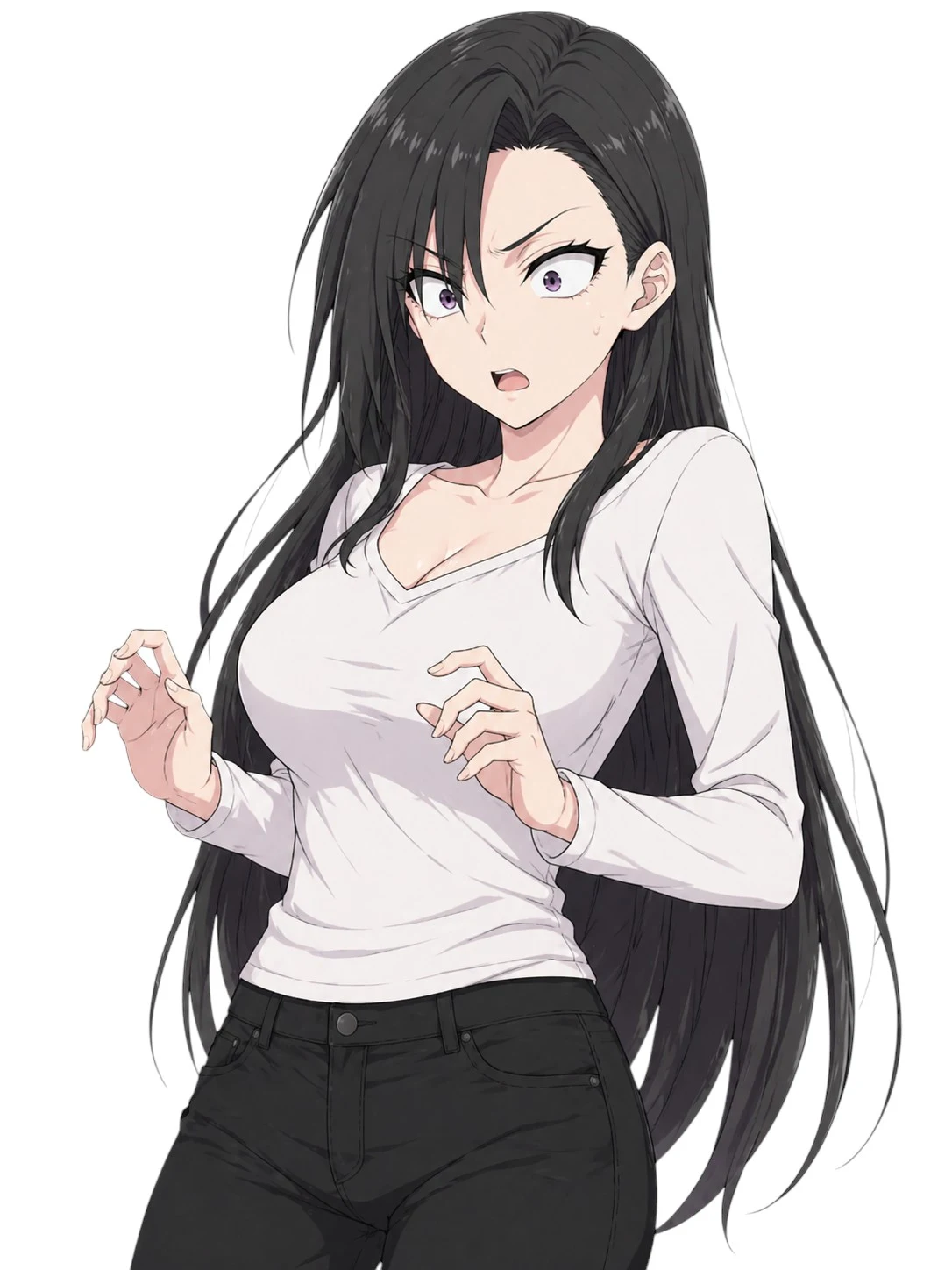
このイラストはWAI-illustrious-SDXLが得意なアニメ調のタッチなので、WAIのv16を使ってimg2imgを行います。(最新版はv17で、Civitai redにあります)
まずは、img2img画面で上の画像を読み込ませます。プロンプトは「見たまんま」を入力すればOK。普段生成しているキャラなら普段の召喚プロンプト+表情などでよいですし、面倒ならWD1.4Taggerを使ってタグ抽出してしまってもOKです。今回の場合はオリジナルキャラなので、以下のようにしました。
PP:1girl,anna_kinugawa,parted bangs,hair behind ear,long hair,black hair,asymmetrical bangs,mature female,simple background,masterpiece,best quality,amazing quality, standing, white background, simple background, sleeves past wrists, bra strap, white shirt,black denim,long pants,v-shaped eyebrows, constricted pupils, surprised, solo,eyelashes, purple eyes(+LoRA起動ワード)
img2img設定はこんな感じ。出力される画像の品質を上げたいので、画像サイズ(スケール)を1.5倍に。ノイズ除去強度は、画風をどれくらいSDXLに寄せたいかで決めます。低くなるほど最小限の修正になり、1に近づくほど、塗りや陰、色使いなどがSDXLモデル本来の画風に近づき、プロンプトの影響も強まります。
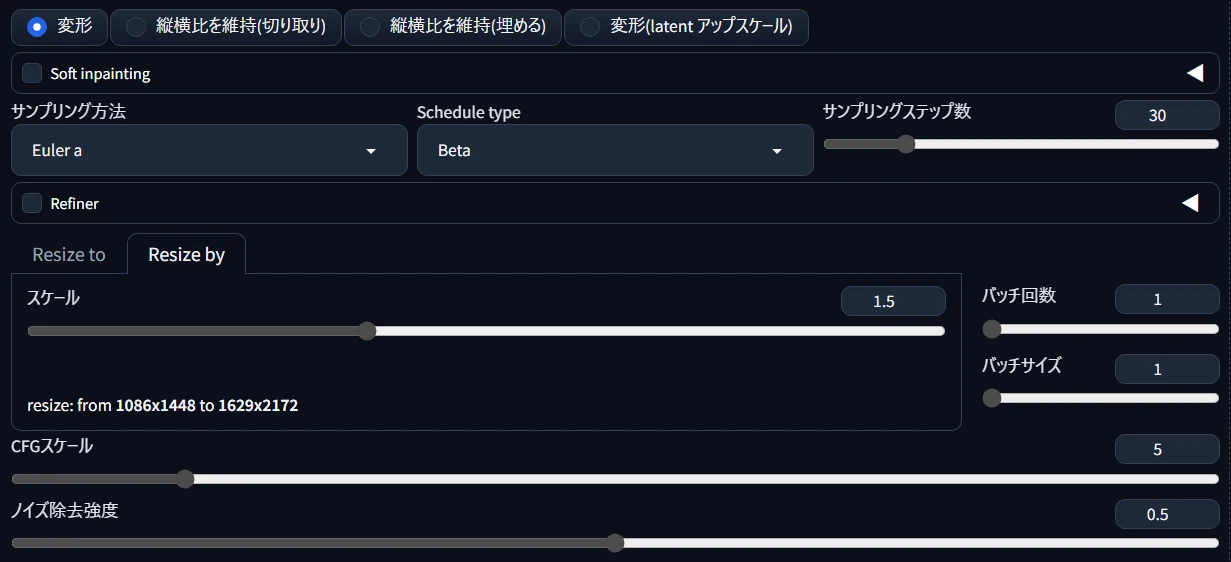
ノイズ除去強度はあとで比較実験しますが、GPTで生成した画像の内容を維持したい場合は「0.2」、画風をSDXL画風に大きく寄せたい場合は「0.5-0.7」くらいが良いでしょう。
Controlnet画面はこのように設定します。CNモデルは、線画を強力に守りつつ、塗りや質感を変更できる「Anytest-v3」の50000-fp16版を使用。「Pixel Perfect」にチェックを入れたほかは全てデフォルト設定のままです。(線画ごと動いて構わない、つまりGPT絵をがっつりSDXL絵に変えたいのであればCNはオフでよいです)
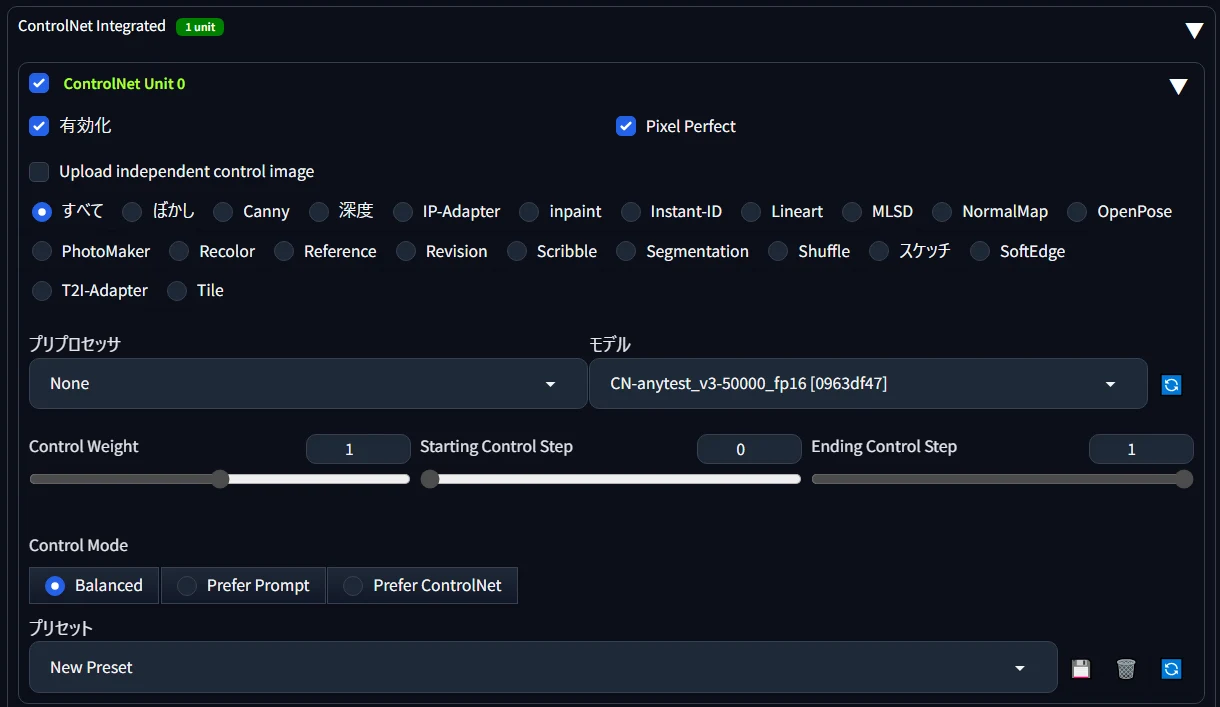
ControlnetとAnytestの使い方はこちらの記事を参照のこと。簡単に言うと、Anytest v3は線画を忠実に守りつつ、それ以外をプロンプト通りに変容できるモデル。v4はより変容可能な範囲を広げたものです。
さらに、ADetailerをこのような感じに設定します。強度は0.2~0.4程度とします。こうすることでGPT画風になっている顔立ちをSDXL画風に戻すことができます。GPT画風のままでノイズ感を除去したい場合は、後述する<ADetailerを強めに掛けるには>の項目をご覧ください。
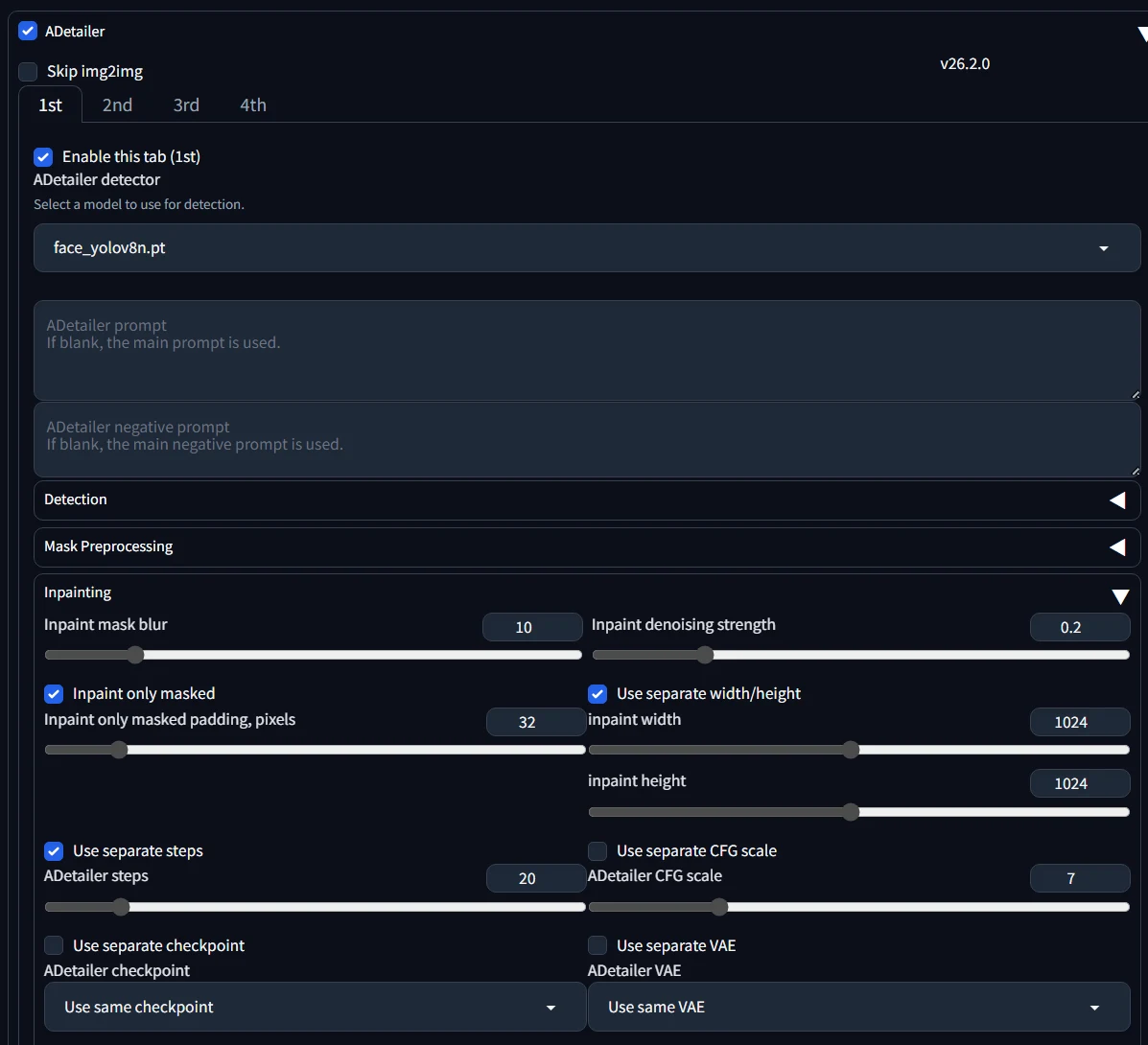
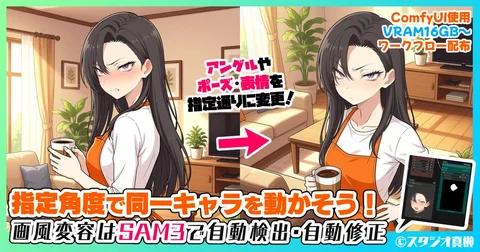
上の設定は「顔周辺を1024x1024pxで切り抜いて、20ステップ掛けてきれいにしてから、再び元の位置にハメコミ合成してね」という内容です。顔立ちを普段のSDXL画風に強力に寄せたい場合は「Inpaint denoising strength」をもっと強めてもOKですが、マスク範囲内外がきれいにつながらなくなる恐れが強いので、その場合はこちらの記事で紹介したワークフロー「SAM3Detailer」を使ったほうがきれいにできるでしょう。(四角形ではなく顔部分だけをきれいに切り抜いて再合成できるため)
<ADetailerを強めに掛けるには>New!
ADetailerを強めに掛けるほど細部はきれいになりますが、モデル本来の顔立ちに寄ってしまいます。そうしたい場合はそれでいいのですが、「せっかくGPTでイメージ通りの顔立ちになったので、その顔立ちのままノイズ除去したい」ということもよくあります。
その場合は、Controlnet(Anytest)をADetailerで使用する方法があります。ただ、本家ADetailerではAnytestを読み込めないほか、CNの参照する画像がキャンバス全体になってしまう仕様のため、うまくいきません。無理矢理やると、顔面部分に全身が入れ子状に描かれてしまいます。
そこで、Anytestを利用できるADetailerのフォーク版をCodexで作りました。詳しくはリポジトリの説明に書いてありますが、プロンプト追記機能も併せて実装しているので、GPT画像のリペイント用途に使いやすいかと思います。
<実践>
というわけで、以上のように設定してimg2imgしてみましょう(フォーク版ADetailerは未使用)。するとGPT Image2の描画内容はほぼそのままに、塗りの低劣さだけを取り除くことができました。

絵柄の変容度はノイズ除去強度によって変化しますので、瞳や肌の色などカラーの変容も避けたい場合は、もっとノイズ除去強度を下げればOKです。こちらのXYZ比較は、上記の設定でimg2imgのノイズ除去強度だけを0.1~1.0の間で変化させたものです。まず、0.1の時点でモヤモヤした色むらはほぼ消えていることがわかります。

0.9から、左上に驚きを示す黄色いエフェクトが追加されました。これは、プロンプトの「surprised」の影響が強まり、Anytestの輪郭保持を上回ったためです。肌などの色合いも、強度が強まるほどWAI Illustrious SDXLらしい彩度とコントラストが強めな感じになっていますね。(鬼怒川さんLoRAの肌色学習の影響もありそう)
最適なノイズ除去強度は、GPT Image2の画風を残したいのか、それとも普段のモデルやLoRAの影響を強めたいのかで決まります。顔立ちやタッチなどをぐっと普段のモデルに戻したい場合は、Controlnetを使わずに、単純に低強度でimg2imgする手もありますが、せっかくGPT Image2でイメージ通りに推論してもらった指や表情が変容してしまう恐れもあるので、さじ加減は自分で判断する必要があります。