【2026.08.13更新】MiniMax H3特集に合わせ、ComfyUIの最新バージョン(v0.32.0)に準拠して記事内容を刷新しました。
【2026.04.14更新】ComfyUIの最新バージョン(v0.19.0)に準拠して記事内容や刷新しました。「有償のSeedance2.0で動画生成してみよう」を追記しました。
【2026.01.21更新】「"移植手術"もLLMにやってもらおう」を追記しました。
【2026.01.20更新】「他WebUIの生成画像からワークフローを再構築」「サブグラフ化」を追記しました。

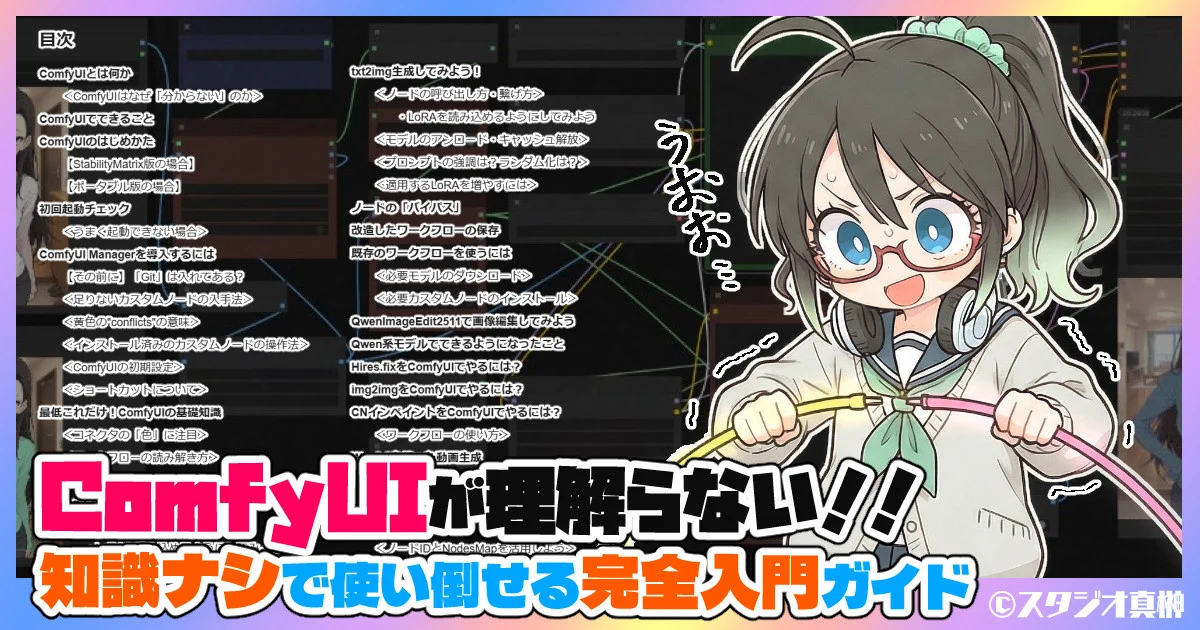
この記事は、「ノード」や「ワークフロー」なる妙な言葉で我々を幻惑させる謎のwebUI、「ComfyUI」が分からない人向けに書かれた入門記事です。普段はForge系を使ってSDXLで画像生成を楽しんでいるけれども、QwenImageEditのような流行のモデルをちょっと振り回してみたい方向けに、最低限知っておくとはかどる情報だけを非エンジニア・文系人間目線でまとめました。
主なターゲットは「Forge系やNovelAIなら楽しく画像生成ができるけど、ComfyUIは画面を見て引き返した」という一般的な画像生成AIユーザー。ComfyUIやプログラミングの常識がいっさい分からなくても、やりたいことがある程度できるようになることをゴール地点とします。ComfyUIの導入から画面の見方、ウェブから入手したワークフローをちょっと改造するやり方に始まり、最終的にhires.fixやimg2img、インペイント、そして流行のQwen系を使った画像編集や動画生成まで、誰でもたどり着けるような作りにしました。
最後まで読み終えても残念ながらComfyUIが分かるようにはなりませんが、分からないながらもある程度、ワークフローで遊べるようにはなるはずです。「デコード」「Latent」など言葉の意味が分からないときは、末尾にComfyUIで見かける「ワード辞典」もつけておきましたので、ぜひお役立てください。【約40,000字】
ComfyUIとは何か
ComfyUI(コンフィーユーアイ)は、「Comfortable(快適)」なインターフェースを目指して開発されたビジュアル系AIの生成プラットフォーム。Stability AIやGoogle出身の開発者で構成される団体「Comfy Org」が開発・保守しており、サンフランシスコの「小さなオフィス」で今日も運営されているそうです。(公式サイトより)
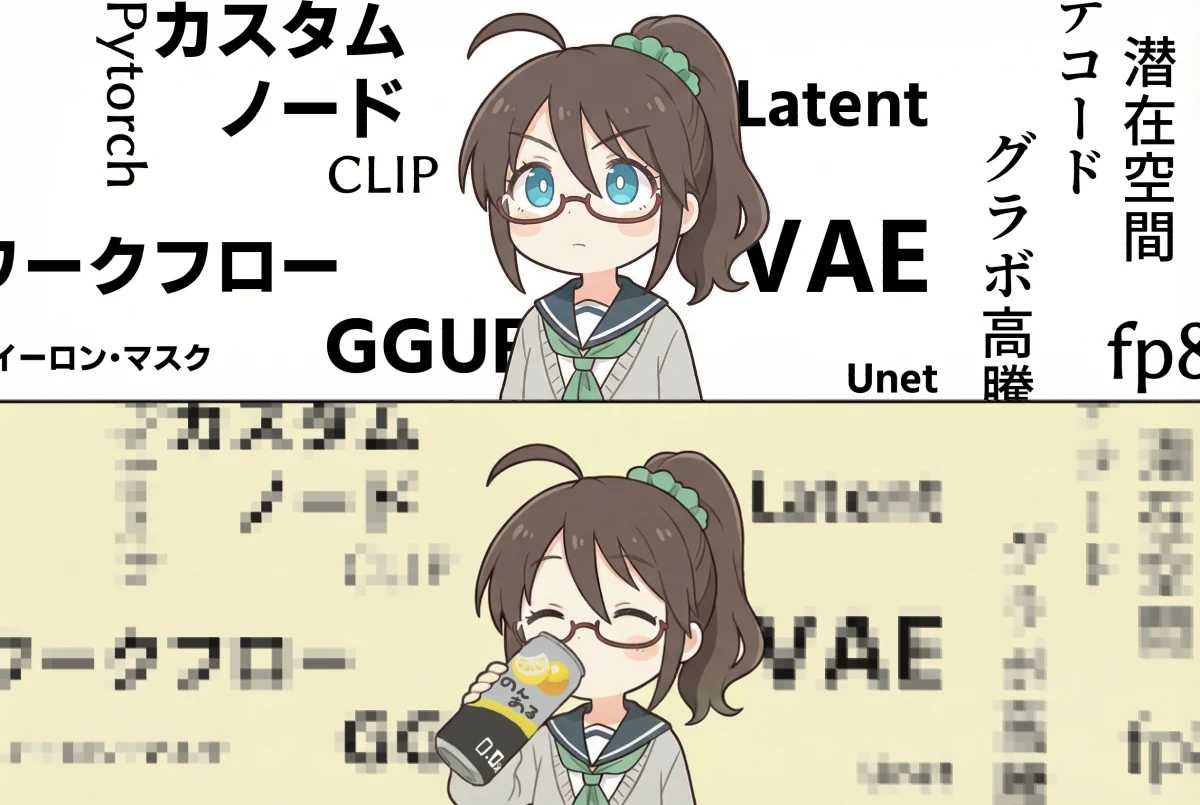
ただ、プログラム知識が全くないユーザーが初めて触った場合、あまり「Comfy」でないインターフェースであることはご存じの通り。ComfyUIは「ノード」と呼ばれるウィンドウを「ワイヤー」という線でリンクさせて「ワークフロー」という設計図を作る仕組みですが、これが非常にとっつきにくいのですね。
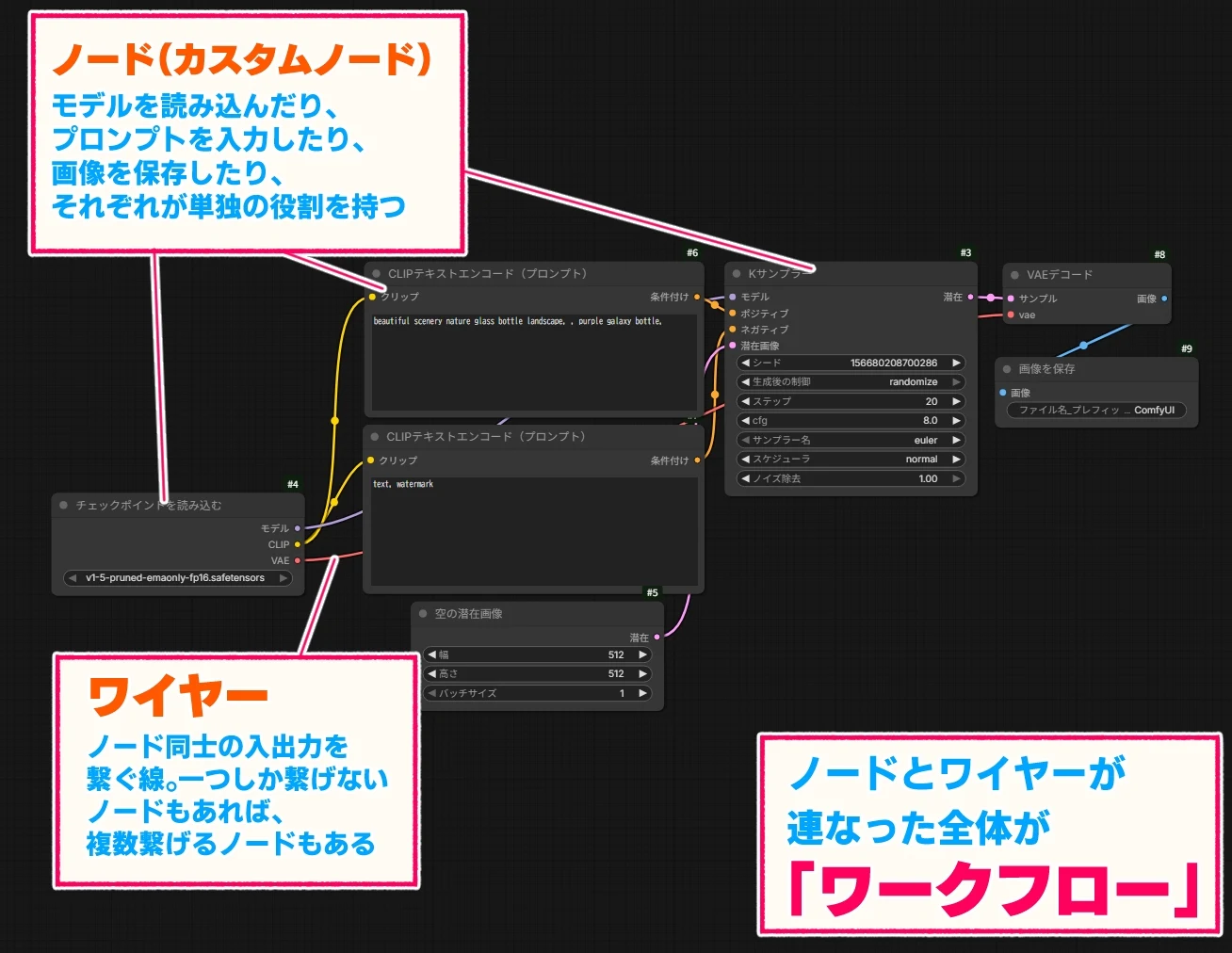
公式のワークフローをそのまま使うだけであれば、知識がなくともある程度動作はさせられるのですが、普段Forgeなどでできていることを再現しようとして設定を変えたり、自分のやりたいことを反映させようとしたりすると、ぴたっと手が止まってしまいます。なぜでしょうか。
<ComfyUIはなぜ「分からない」のか>
ForgeやNovelAIといったインターフェースは、ユーザーに見せるところと見せないところをはっきり分けて、操作できる情報を限定しています。ユーザーは実装されていない機能を使ったり、開発者が想定していないパラメータを操作したりすることはできません。しかし、操作できる部分が限定的であるために、仕組みや理屈は知らなくても「あ、ここをこういじったらこうなるのだな」ということを、いじっているうちにだんだんと理解していきます。
一方ComfyUIでは、画像生成のすべての流れ(ワークフロー)がユーザーからまる見えになっています。CLIPがこう流れ込んで、潜在空間でお絵描きがされて、VAEデコーダーを通ってpng化して…という数珠繋ぎの仕組みがすべてオープンにされているばかりか、多くの場合その経路は一本道ではなく、タコ足配線化します。他人が作ったワークフローには、謎の「カスタムノード」(※追加導入しないと使えない非純正ノード)が頻出。絡み合ったそれらのノードが何をしているのか一つ一つ理解しないと、どこをどういじったら自分がいまやりたいことができるのかすら分かりません。
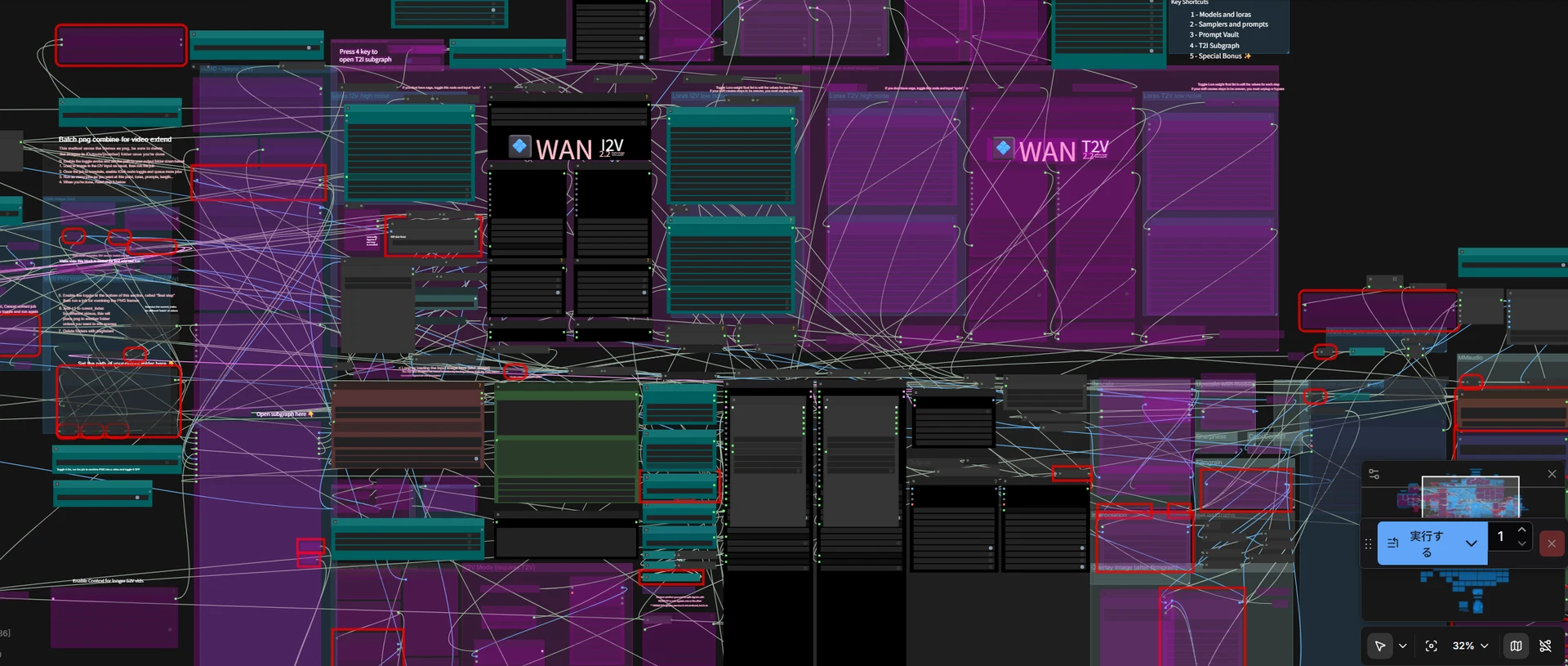
▲これがComfyUIだ!
ワークフローをうまく組んだり、改変したりするには、CLIPやUNet、VAE(何それ?)の仕組みや各ノードの役割をある程度、我々ユーザーが理解する必要があります。要するに、ComfyUIは「学びを強いるインターフェース」なのです。
…と悪口を書くと、エンジニア勢からお叱りが飛んできてしまいますね。プログラム経験者からすると、ComfyUIは本当にComfortableに作られているのだそうです。Forgeのようにユーザーの指示が内部でどう処理されているか分かりづらく、実装された拡張機能を気軽に改変できない頑健なwebUIと違い、ComfyUIはワークフロー内のどこでどのように処理が進んでいるかが視覚的に分かるので、失敗したときも改善がしやすいのだとか。
そう言われてみると確かに、学んでいくうちにそうした「やりくり」が楽しくなっていく面もあり、思惑通りにワークフローが流れた時のComfyUIならではの面白さ、便利さがあることも……まあ…なくは…ないかな…?
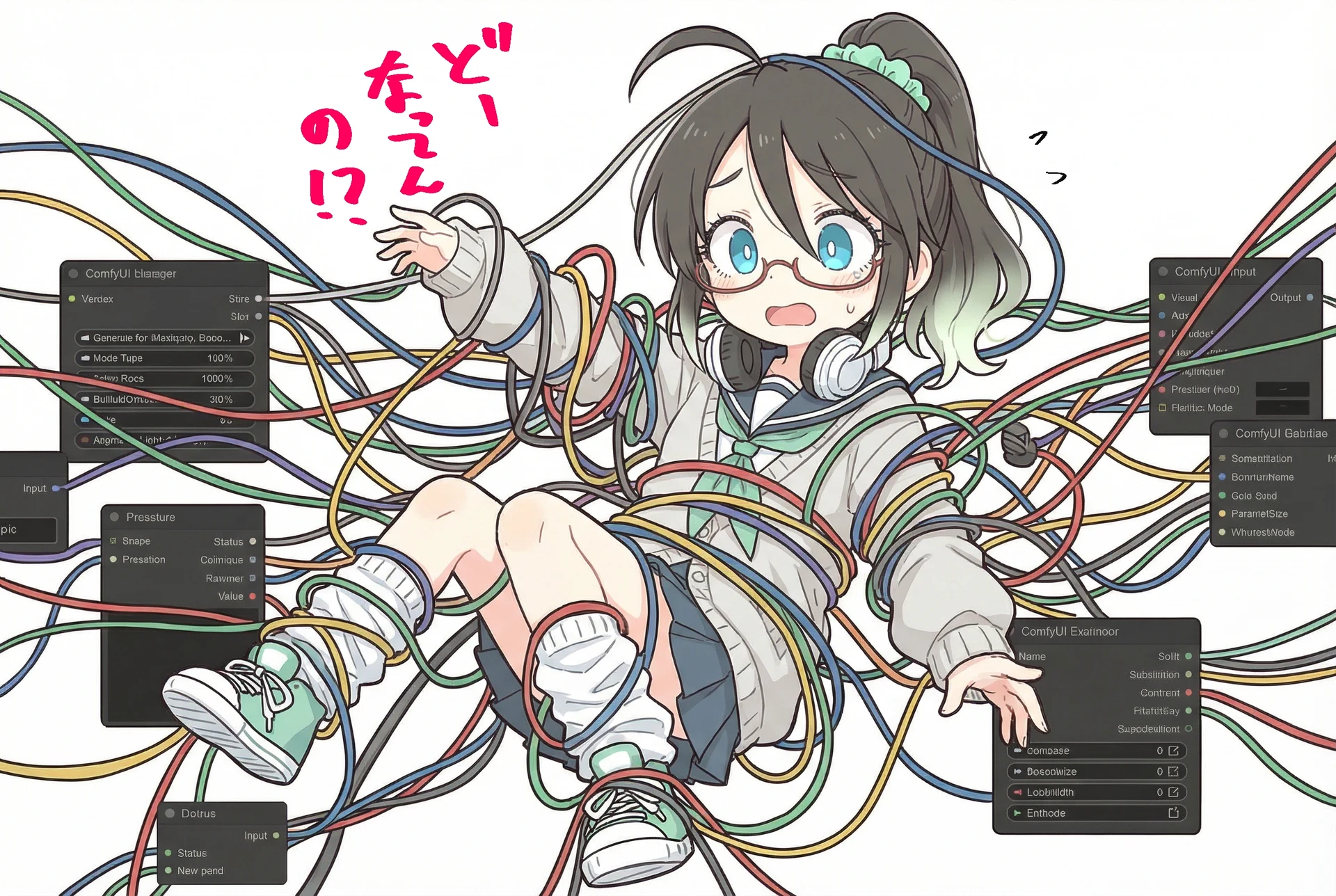
残念ながら、本記事を読んでもComfyUIを理解できたりはしませんが、少なくとも目的にあったワークフローを自分で探すことができ、足りないカスタムノードを入手することができ、ちょっとだけ自分好みに改変できるーという最低限の使い方ができるようになることを目指します。同じ境遇のユーザーが、どのようなところでつまづきがちか、どうしたら問題を回避できたかを確認しつつ、ComfyUIが理解できなくても楽しめるレベルに到達してやりましょう!
ComfyUIでできること
ComfyUIでは、StableDiffusionやQwenImage、Wanなど、ローカル環境で動かせるモデルの大半を使って無料で画像生成を行うことができます。また、NanoBananaProやSeedream4.5といったクラウド利用型の有償モデルについても専用のノードがあり、1回あたりの利用料金を支払うことでAPI利用することが可能です。
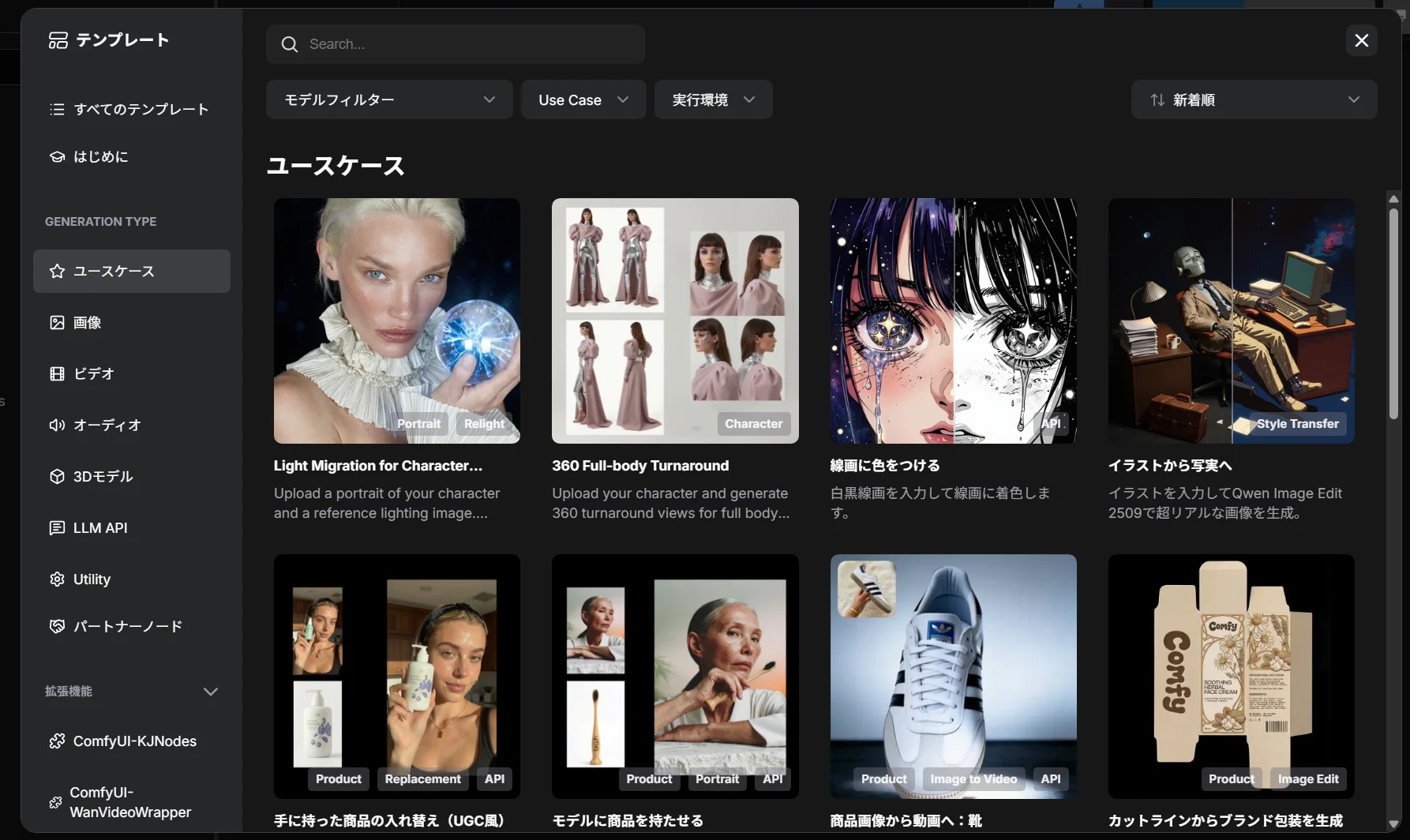
では、具体的にどういうことができるかというと、「ワークフローさえ組めればなんでもできる」ということになってしまうのですが、何か作業をするたびに自分用のワークフローをイチから組むのでは時間がいくらあっても足りません。よって、基本的には公式や他のユーザーが組んだワークフローをDLして、自分好みにいじって使うことになります。ComfyUI上ではさまざまなワークフローが「テンプレート」として共有されており、Civitaiなどのプラットフォームでも探すことができます。
下記はComfyUIを使った主な生成例です。2026年8月に登場したMiniMax H3や25年末以降のQwen系の進化によってできるようになったものを中心に紹介しています。
・静止画(AIイラスト)の音声付き動画化(MiniMax H3)
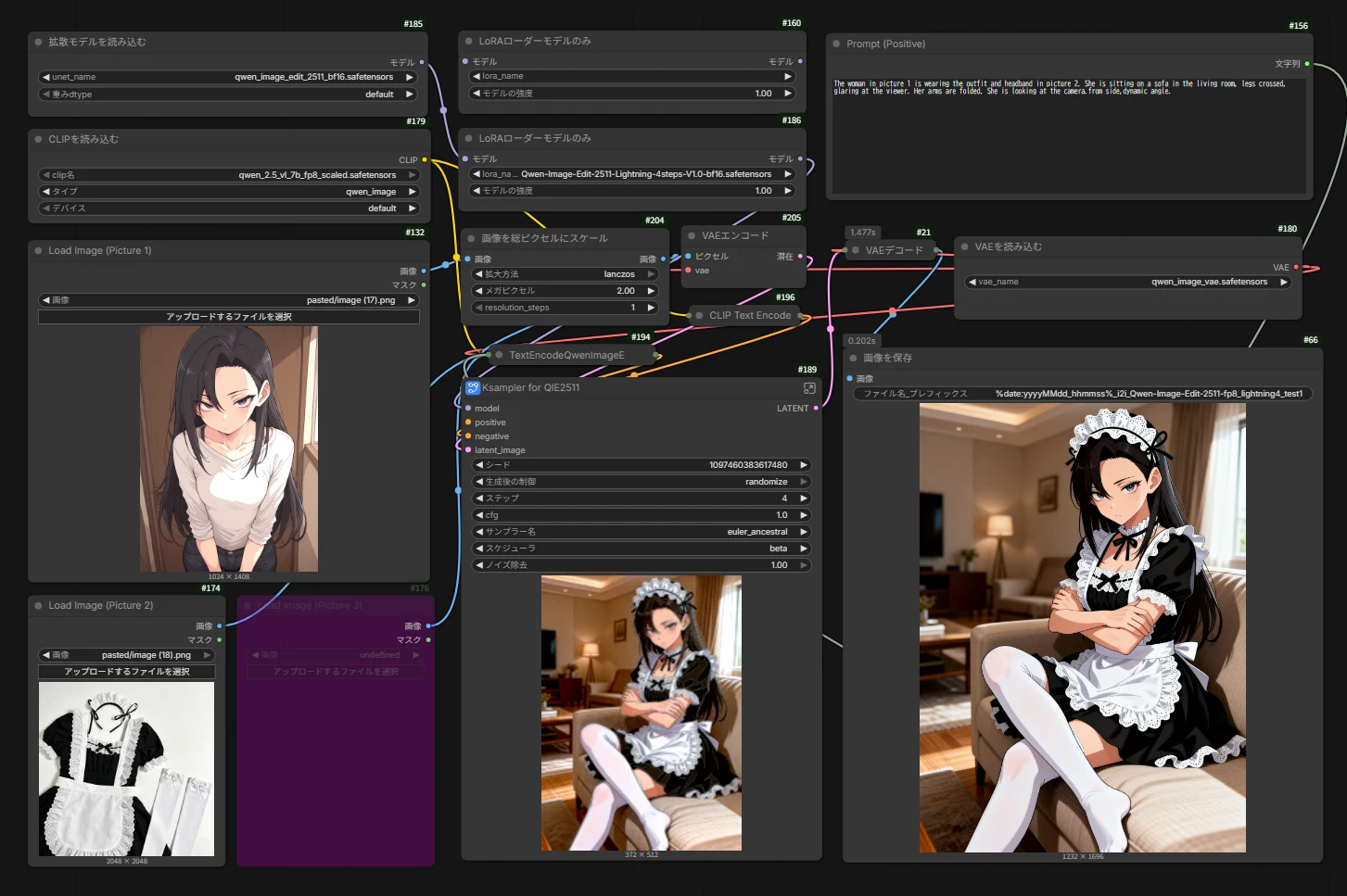
・複数画像を入力した画像編集
(※下図は指定キャラに写真のメイド服を着せてソファに座らせるよう指示)
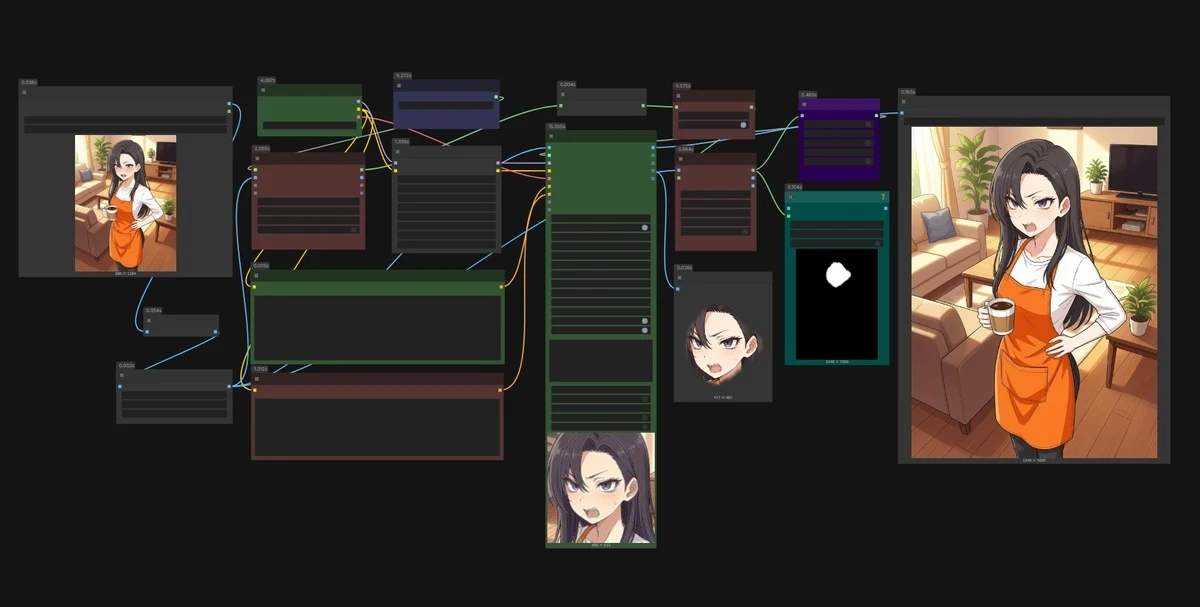
・イラストの一部の自動検出+描き替え
(※下図はSAM3という部分検出モデルで「face」を指定。NanoBananaの「マスピ顔」になった部分が自動でマスクされ、普段のSDXL画風に描き替えられています)
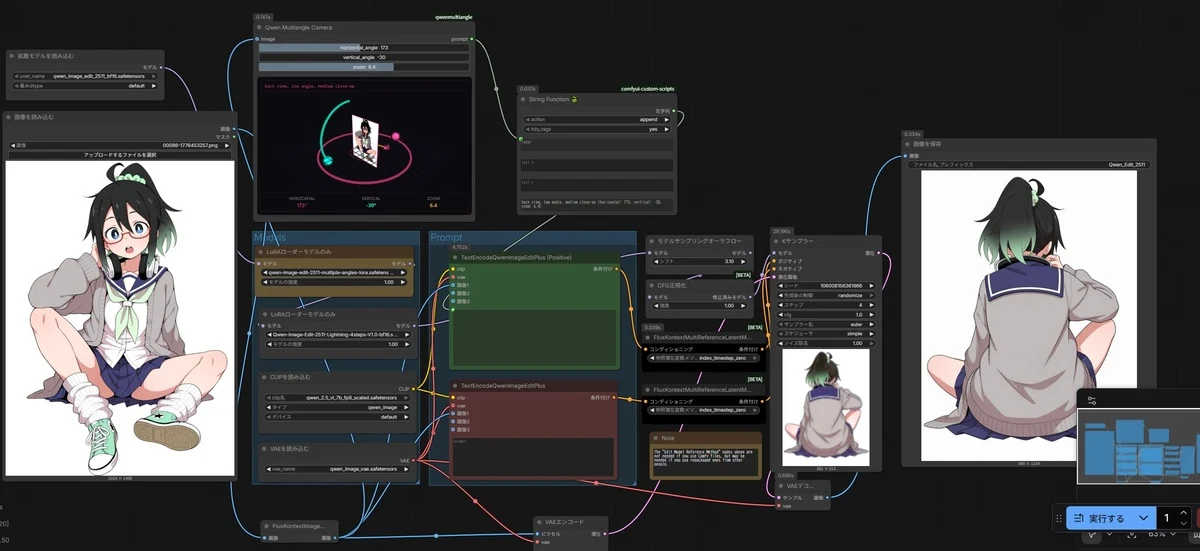
・カメラ方向を指定したアングル変更
8方向×高さ4段階×遠近3段階=計96方向をカメラ操作ノードで指定可能
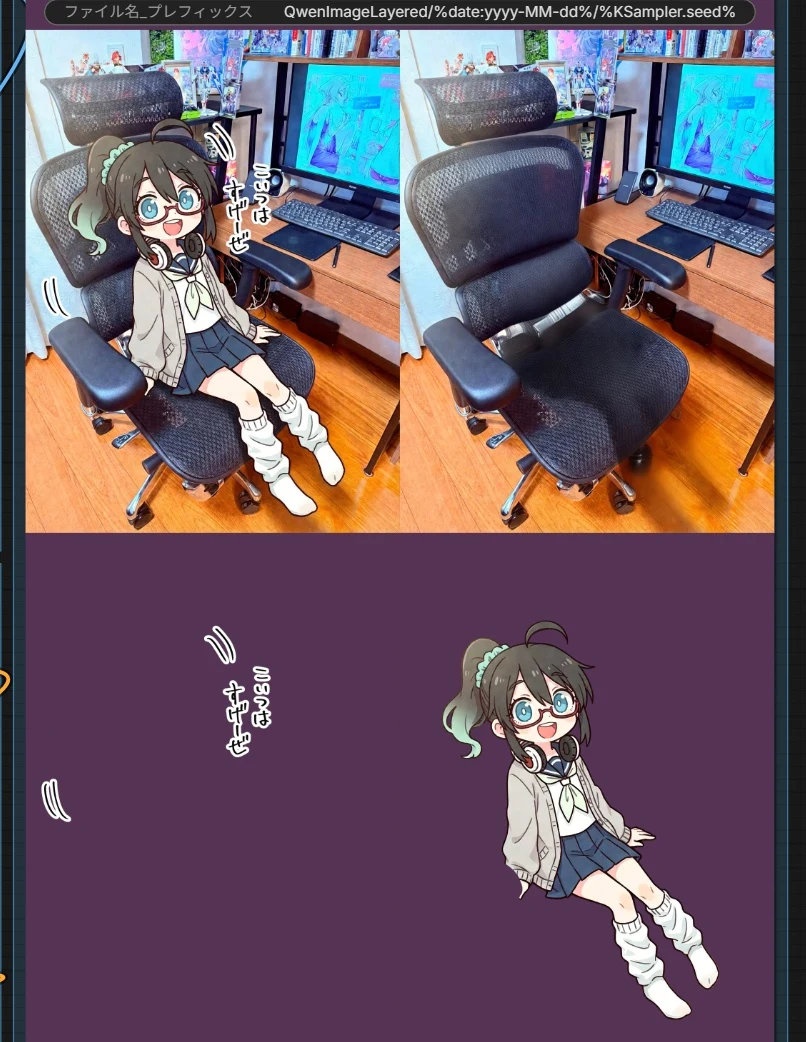
・画像の自動レイヤー分割
レイヤー分割専用の「QwenImageLayered」を使用(かなり重い)。レイヤー数は指定可能
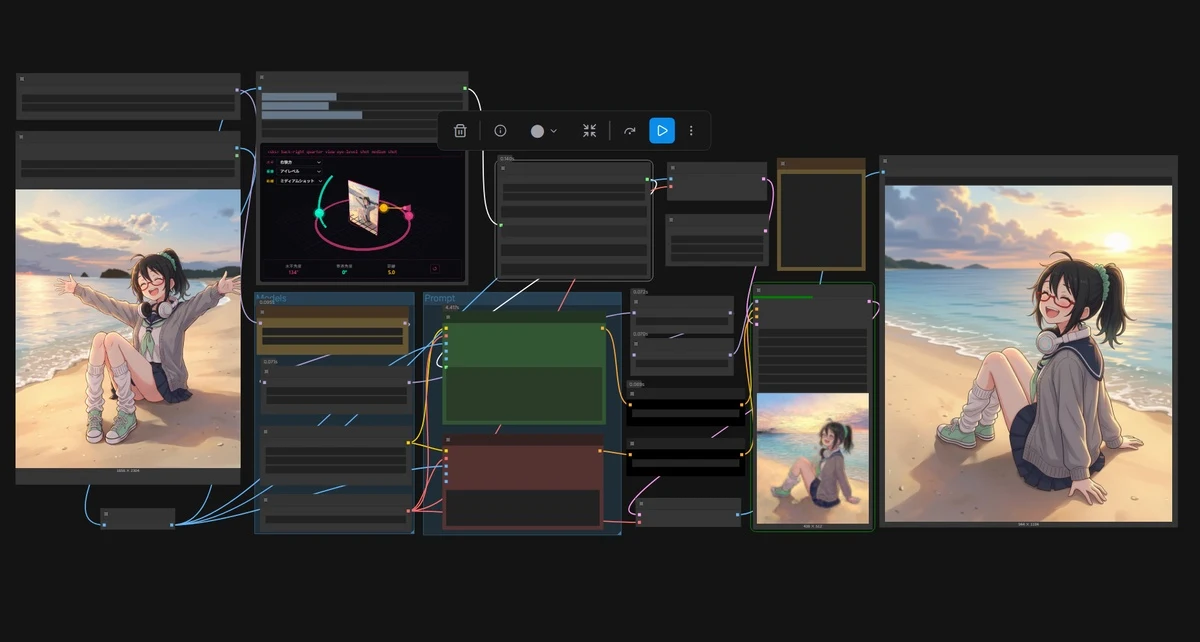
・画像のアングル変更+ポーズ変更
アングル変更の応用1。ポーズや表情変更も可能。
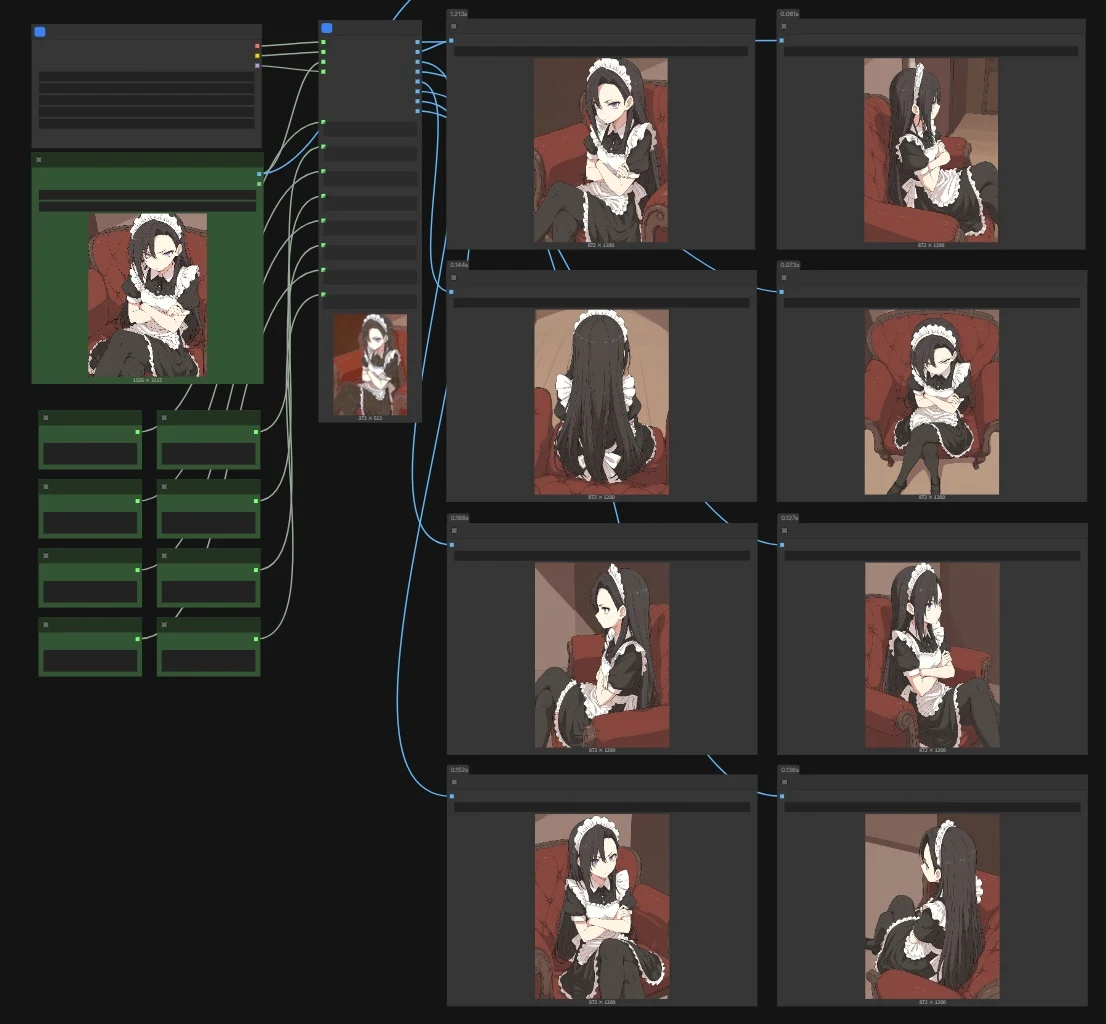
・画像の8方向連続推論
アングル変更の応用2。1つのワークフローで指定した8方向からの画像を順次生成する。背景や無機物でも可能
・静止画像の動画化(無料のWan2.2、有償のSeedance2.0など)
1枚の画像から未来方向(もしくは過去方向)へ推論して動画化したり、ループ動画を作ったり、2枚の画像をスタート/エンドフレームに指定してその間を補完した動画にしたりできる。こちらは無料でH動画化もできることで普及した中華モデル「Wan2.2」の作例だが、最新モデルであるMinimax H3がついに上位互換になりそう。
初めてWan2.2を使う場合は、普段のComfyUIと別の場所にWan2.2専用の環境を簡単導入できる「Easywan22」がお勧め。Seedance2.0など、音声つきでハイクォリティな動画生成ができる最新モデルを有償利用することもできるが、かなり高価な上、成人向けの表現は不可。
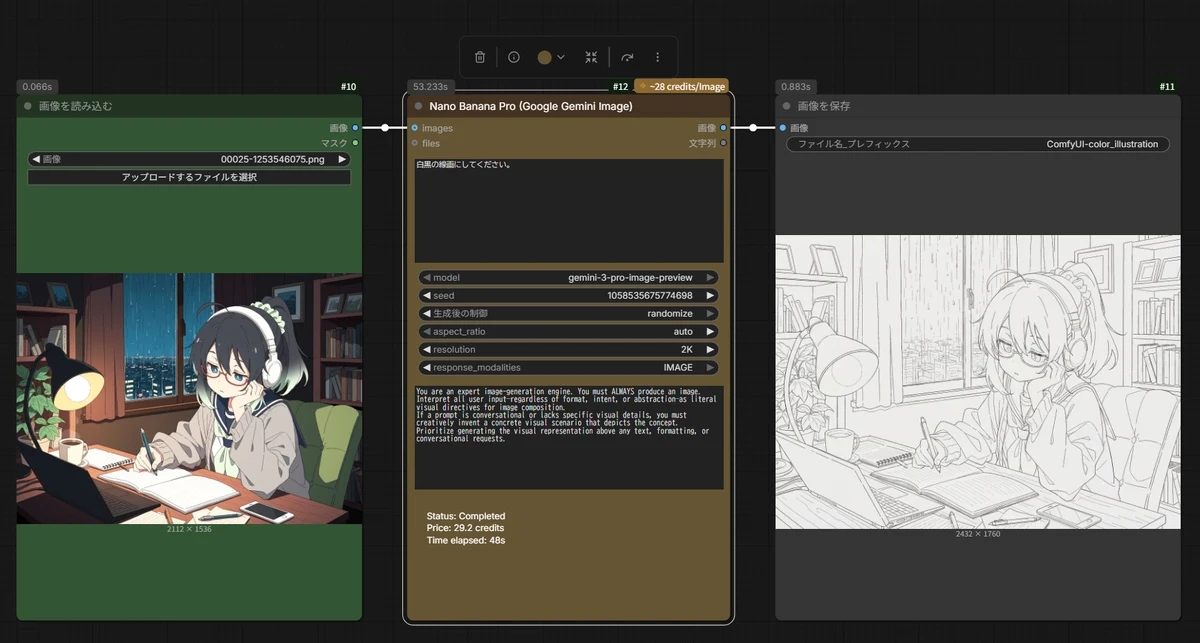
・NanoBananaProを有償利用
専用のノードがあり、有償クレジットを消費して都度利用できます。2Kまでは28.27クレジット、4Kは50.64クレジット消費。レートは5ドル=825円=1055クレジットなので、1クレジット約0.78円となり、1枚22~40円で生成できる計算です。高ッ(※いずれも記事執筆時点)

ComfyUIのはじめかた
ComfyUIをローカル導入するには、大きく分けて、
①画像生成系webUIの統合導入アプリ「StabilityMatrix」でパッケージ導入
②スタンドアローンで動く「ポータブル版ComfyUI」を導入
の二つの方法があります。(他にも@Zuntan03さん提供のかんたん導入セット「SimpleComfyUI」などがありますが、ここでは割愛)
問題はどちらにするか。StabilityMatrixを使うメリットは、使用するCheckpointやLoRAといったモデルを「Data/Models」フォルダで共有できることと、comfy本体のアップデートや管理が簡単なことです。ポータブル版の場合、StabilityMatrixのModelsフォルダにあるSDXLモデルやLoRAなどを使いたければいちいち探して複製する必要があり、無駄にストレージを消費してしまいます。
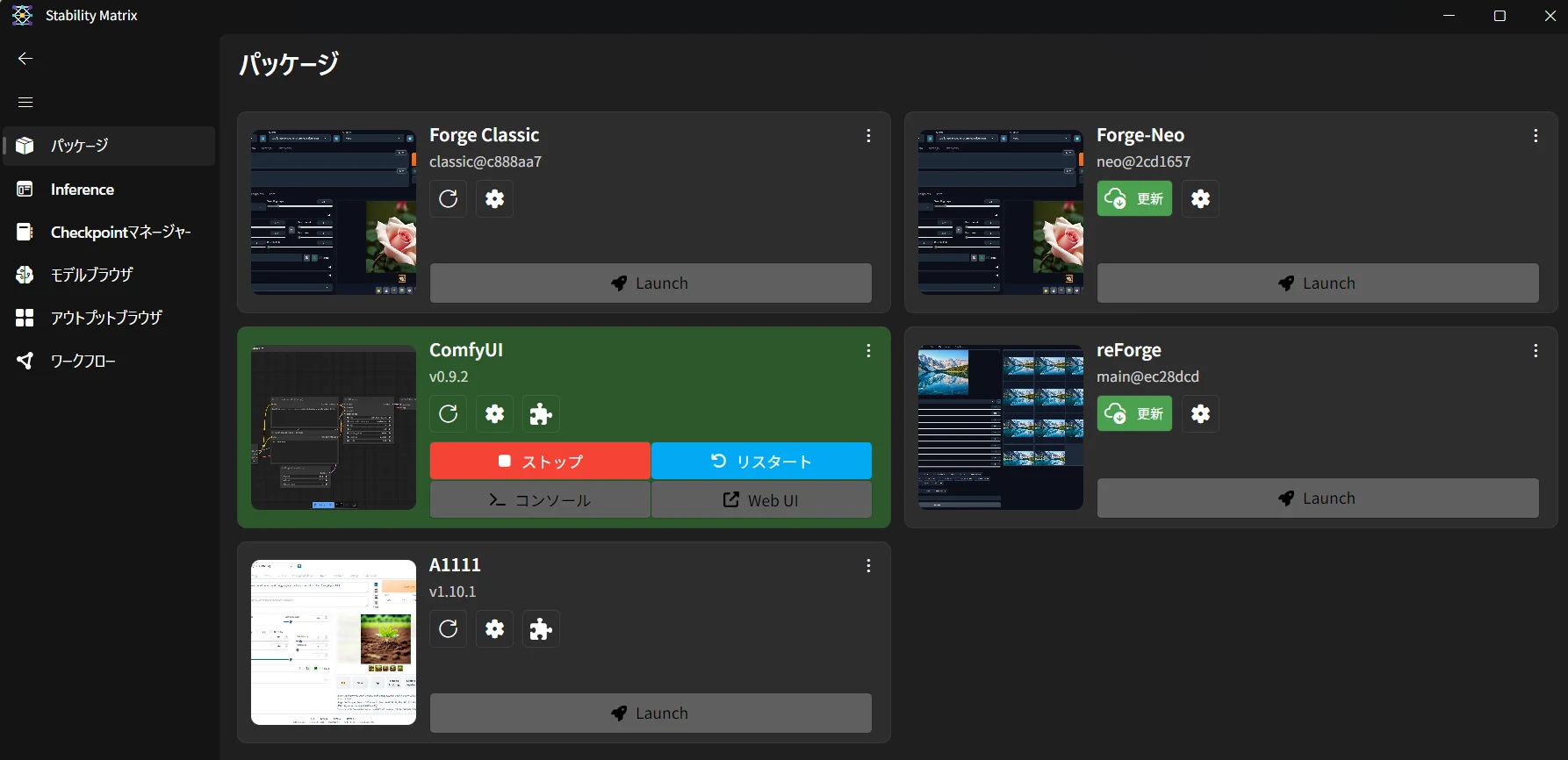
▲StabilityMatrix上で動作するComfyUI
一方、ComfyUIのModelsフォルダの構造はかなりForge系と異なり、LoRAフォルダの中でQwen ImageやWan用のLoRAとSDXL用が混じってしまうと探しづらいので、ComfyUIだけ単独環境で導入したほうが使いやすいという人もいます。もちろんstabilitymatrixで導入した場合も、モデルを他のパッケージと共有しない(comfy UIのフォルダだけで独立させる)よう設定できるので、そこまで迷うことではないと思います。
以下、導入方法を見ていきます。
【StabilityMatrix版の場合】
StabilityMatrix自体よく知らない、導入は初めてという方は、先にこちらの記事を参照ください。
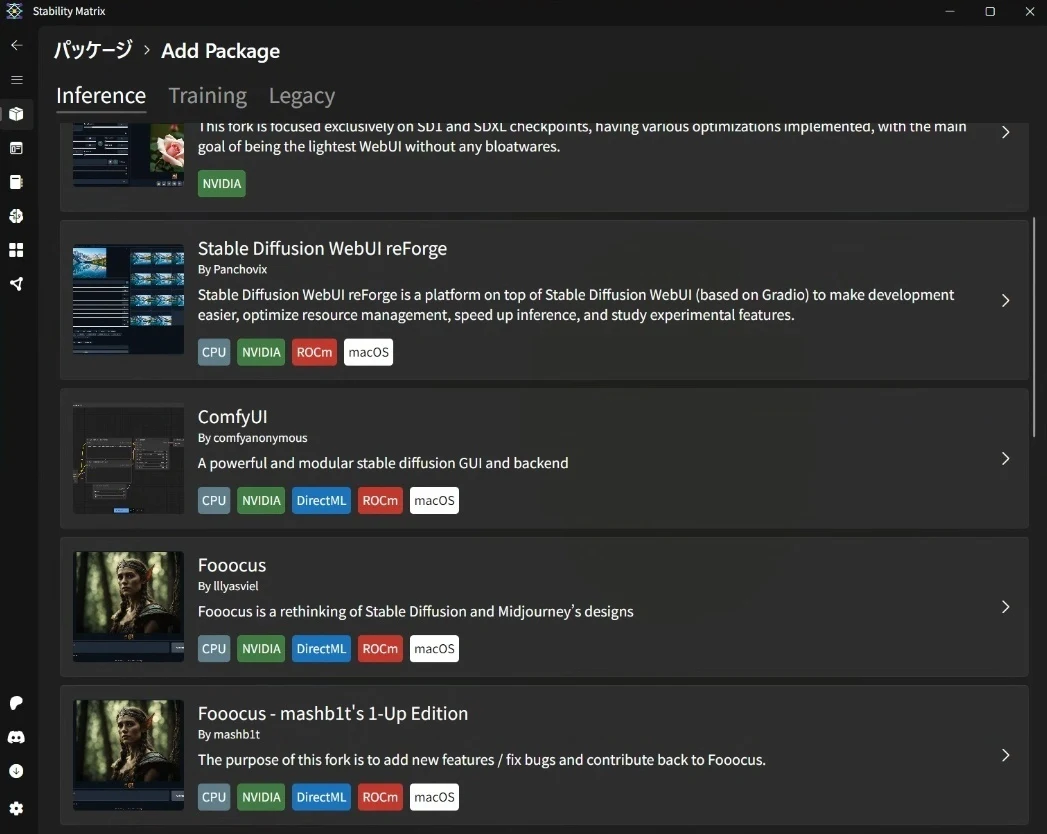
まずはStabilityMatrix上で「パッケージ▶パッケージの追加▶ComfyUI」を選択し、インストールします。
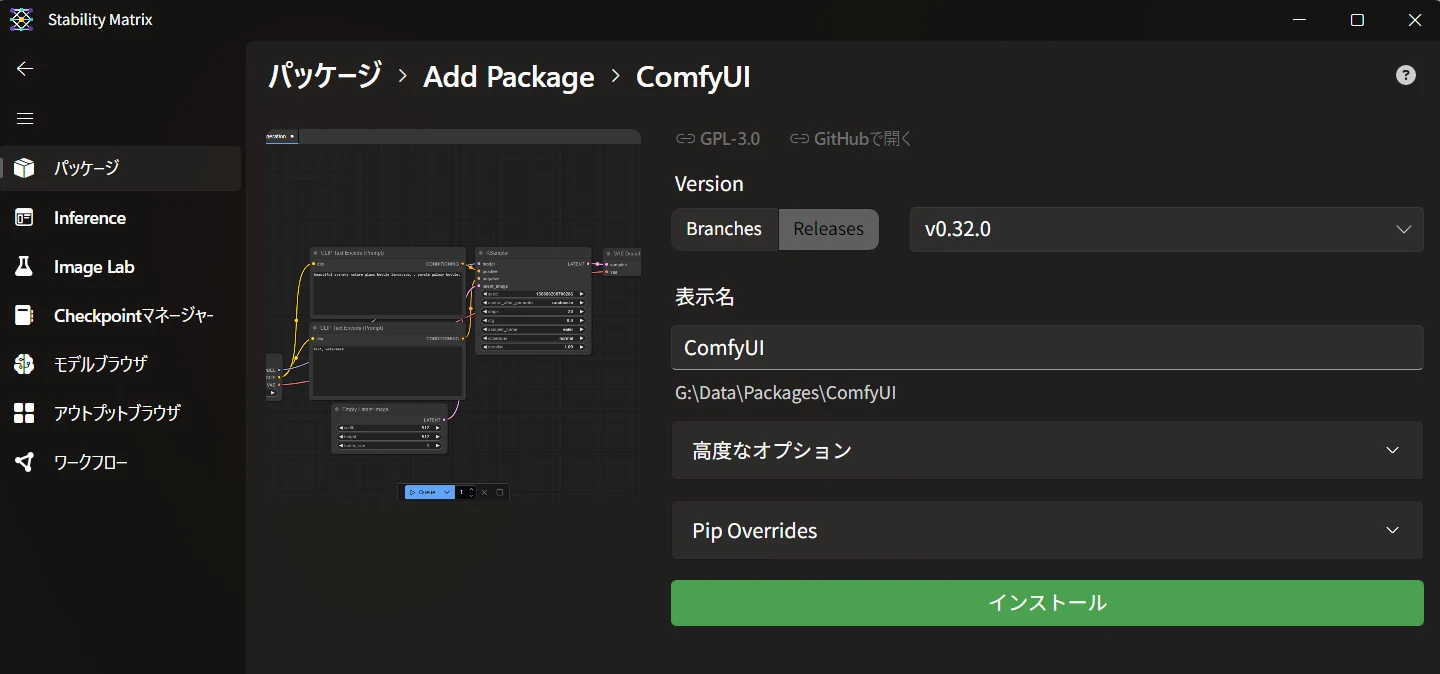
このように最新版が選ばれていることを確認して、「インストール」すればOKです。(記事執筆時点ではv0.32.0)
ComfyUIで使うモデルを他のwebUIと共有したくない場合は、ここで「高度なオプション」からモデルの共有を「None」にしておきます。こうしておくと、StabilityMatrixの「Data\Models」フォルダと、ComfyUIが読み込む「Data\Packages\ComfyUI\Models」フォルダを別々に管理できます。
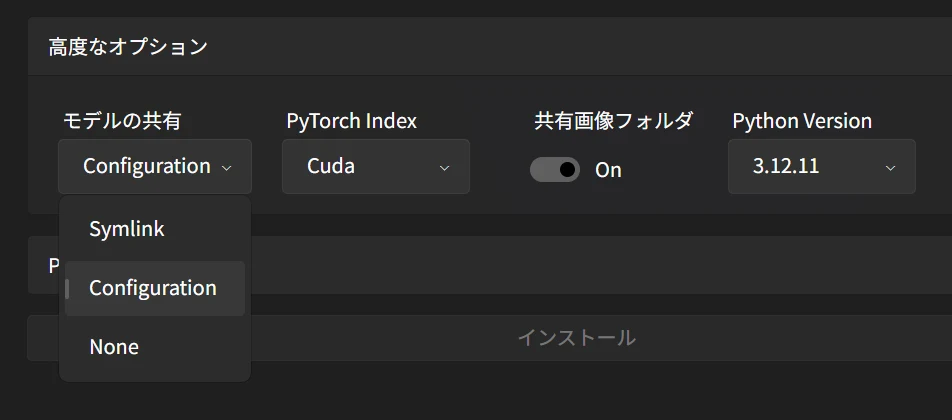
※「Symlink」はシンボリックリンクというものを作って、あたかもどのwebUIのフォルダにも「Data\Models」と同じモデルが配置されているかのように認識させて共有する方式。デフォルトの「Configuration」はより安定した、権限問題が起きにくい方式と思っておけばよいです。
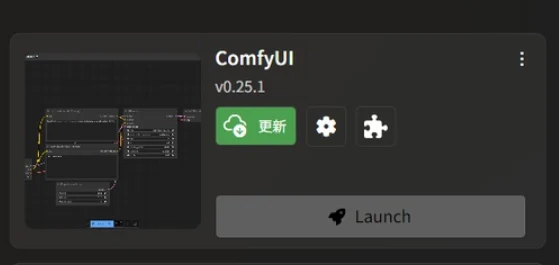
あとは「Launch」で起動するだけ。このように「更新」ボタンが有効になっていたら、最新版が公開されていますので、クリックするとアップデートすることができます。
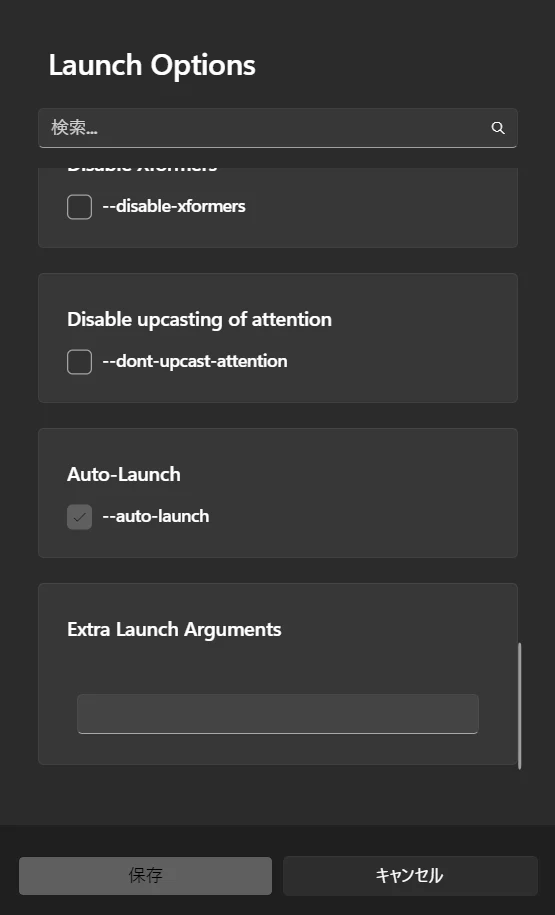
Launchする前に歯車の形のボタンを押すと、このように起動オプションを選べます。「Auto-Launch」にチェックを入れておくと、起動時に自動でブラウザが開き、UIを表示してくれるので便利です。(Forge系は入れなくてもやってくれますね)

【ポータブル版の場合】
StabilityMatrix上ではなく、ComfyUIだけ独立した環境を作りたい場合は、公式のComfyUIリリースページからポータブル版のパッケージをDLします。ここでは、記事更新時点(2026年8月14日)で最新であるv0.32.0の「ComfyUI_windows_portable_nvidia.7z」(1.99 GB)をDLします(WindowsでNVIDIA製のグラフィックボードを利用している前提で話を進めます)

7zファイルはzipなどと同じ圧縮ファイル。WinRARなど対応した解凍ソフトで展開しましょう。このようなファイルが出てきますので、NVIDIAのGPUを利用している我々は「run_nvidia_gpu.bat」を実行すればOKです。
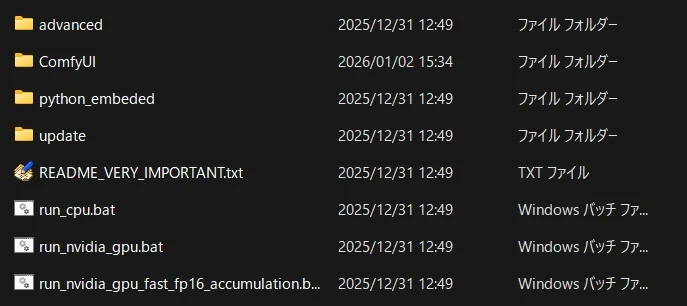
今後も起動はこちらのbatファイルから行いますので、デスクトップなどにショートカットを作っておくとよいでしょう。
以上、いずれかの方法でComfyUIがインストールできたら、早速起動してみます。

初回起動チェック
StabilityMatrixでもポータブル版でも、無事インストールできていれば、このような画面が開かれるはずです。(※ComfyUIのバージョンによって異なります)
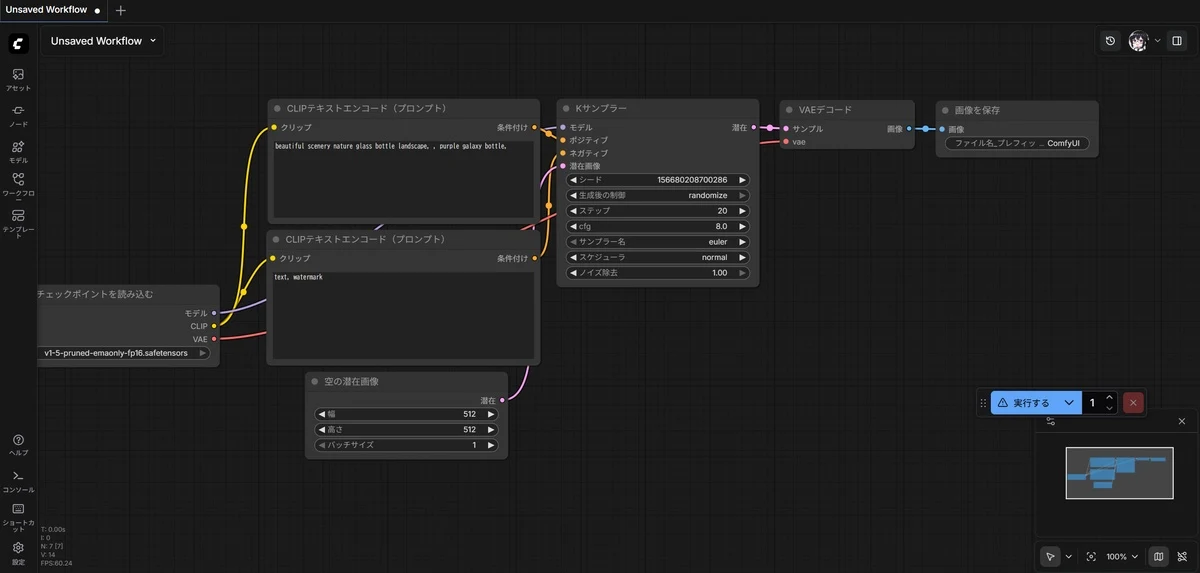
PC内に別のComfyUI環境を作ったことがある場合、当時と同じワークフローを再び開こうとして、必要なノードやモデルが見つからずにエラーが起こります。これはComfyUI起動時あるあるですので、気にせずそのワークフローを閉じましょう。
<うまく起動できない場合>
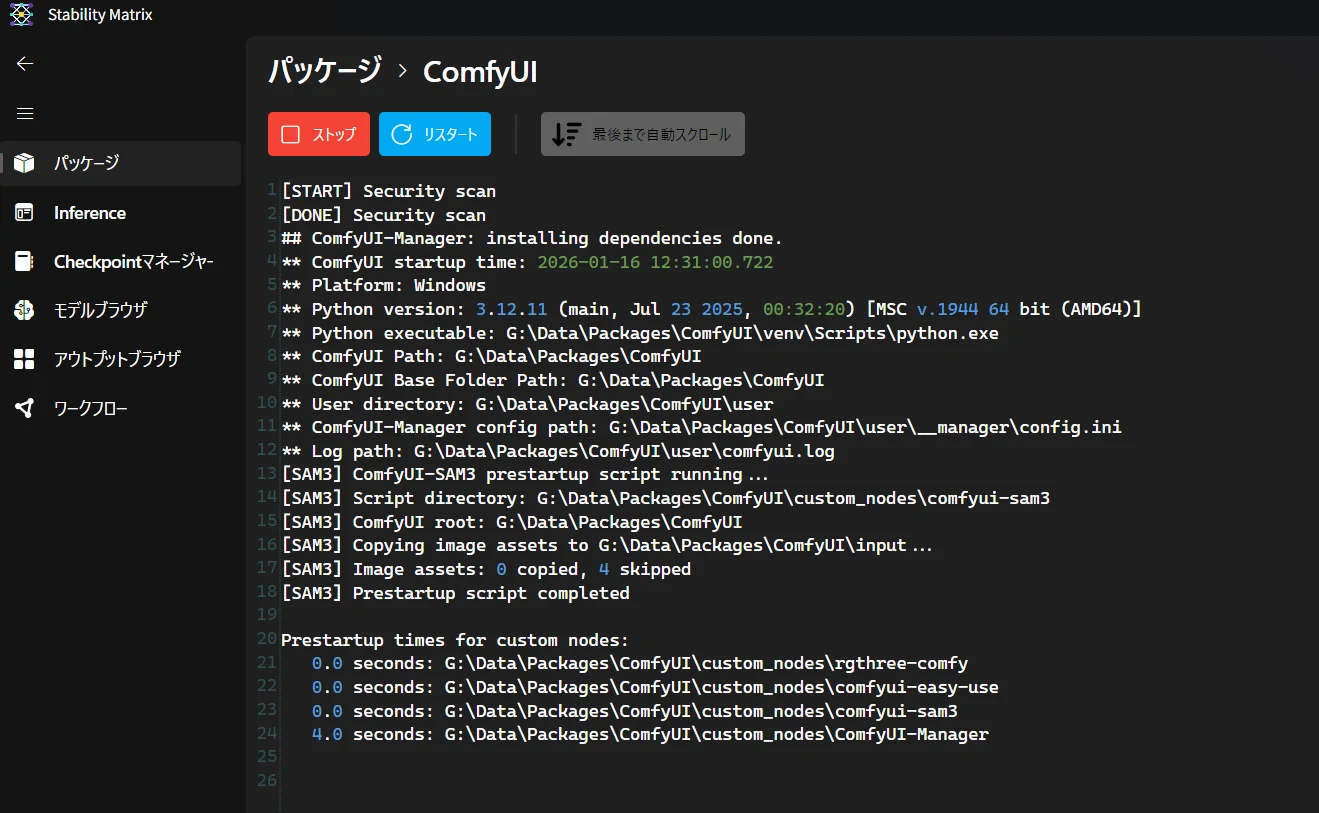
この時点でこの画面にたどり着けない場合、インストールに失敗していると思われます。StabilityMatrixを利用している場合は、何らかのエラーがこちらのコンソール画面に出ている可能性が高いので、全文コピペしてChatGPTやGeminiに尋ねるのが最も早い解決法です。(これはForgeなどでも同じです。困ったらまずLLMに聞こう)
ポータブル版の場合も、「run_nvidia_gpu.bat」を実行して出てくる黒いコマンドプロンプト画面の全文をコピペして、同様にChatGPTやGeminiに尋ねると教えてくれます。
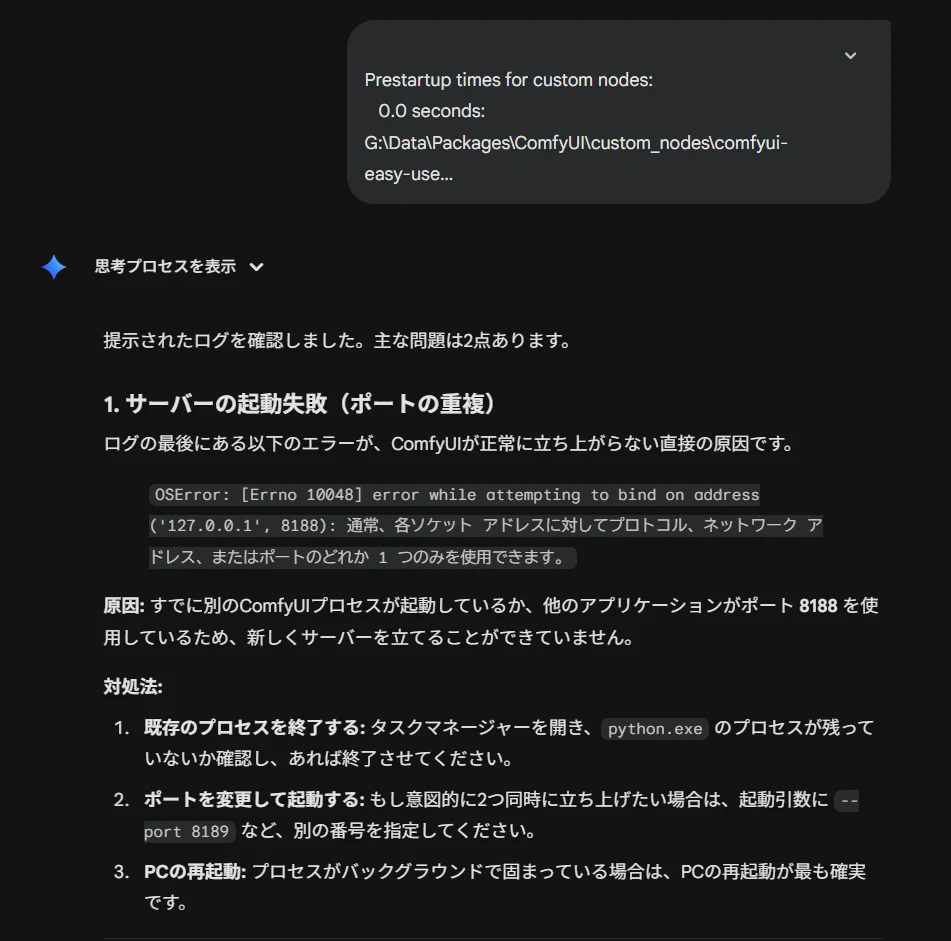
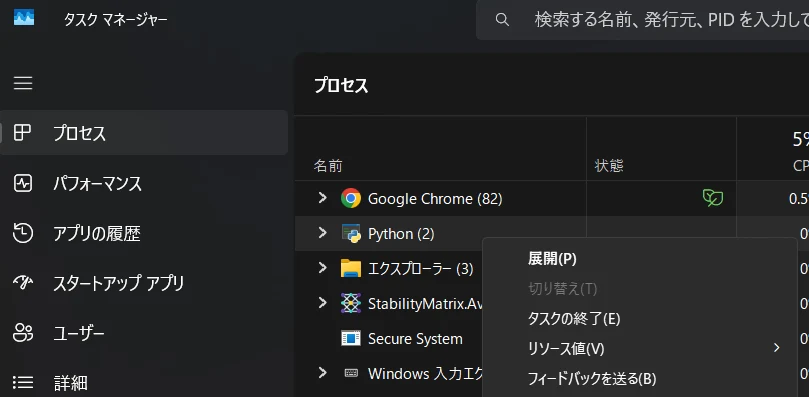
起動エラーでよくあるのが、上のスクリーンショットでも指摘されている、「ポート重複エラー」です。既に使われている番号でアプリを立ち上げようとしてエラーを起こしているので、分かる方はポート変更を。分からない場合はCtrl+Alt+Deleteでタスクマネージャーを開いて、「python.exe」を右クリック→「タスクの終了」で終了させると解決します。(※他にPythonで重要作業をしていないことを確認してください)
ComfyUI Managerとは何か
無事起動できることを確認したら、ComfyUIやカスタムノードの管理アプリ「ComfyUI Manager」をまず入れましょう。…とこれまで紹介してきたのですが、その後正式にComfyUIに統合され、始めから使えるようになっています。ComfyUIの画面右上にある「拡張機能の管理」ボタンを押すと起動します。
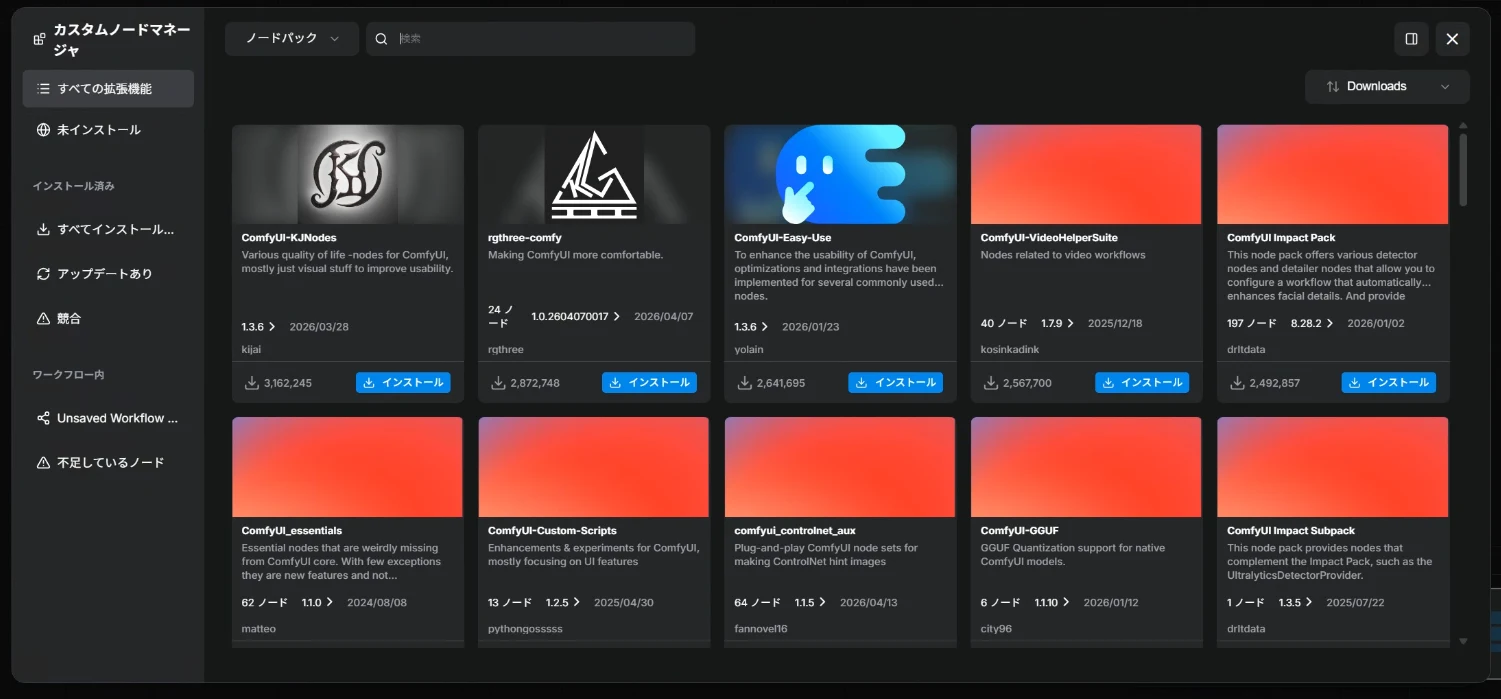
これはForgeでいうと「Extension」タブのようなもの。これを入れることで、作業に必要な「カスタムノード」を探して追加したり、アップデートしたりすることができます。これがないと、他人のワークフローを使おうとして「そんなノードないけど?」とエラーが出るたび、ひとつひとつ手作業でインストールするはめになります。
<ComfyUI Managerの基本機能>
ComfyUI Managerでできることは以下の通り。
①カスタムノード管理
ComfyUIに便利な「カスタムノード」をインストールするほか、バージョンアップ・削除・無効化などの管理ができます。
②モデル管理
ComfyUIで使えるSDXLやControlnet、LoRAなどさまざまなモデルを、ここから直接探してDLすることができます。(CivitaiやHuggingfaceから直接DLしてきてしまうことも多いです)
③スナップショット管理
ComfyUIのインストール状態の保存と復元がここからできます。環境が壊れてしまったときに。
④ミッシング(欠落)ノードの検出★
読み込んだワークフローに足りないカスタムノードがあった場合、自動的に検出してインストールできる便利機能。これが一番よく使います。
⑤競合ノードの検出
カスタムノードの中には、動かせる環境条件が異なるものもあります。そうした競合(conflict)が起きたことを検出し、修正することができます。
<足りないカスタムノードの入手法>
他人のワークフロー(jsonファイル)を開くと、しばしばこのような「ミッシングノード(未導入のノード)があります」というメッセージが出ます。
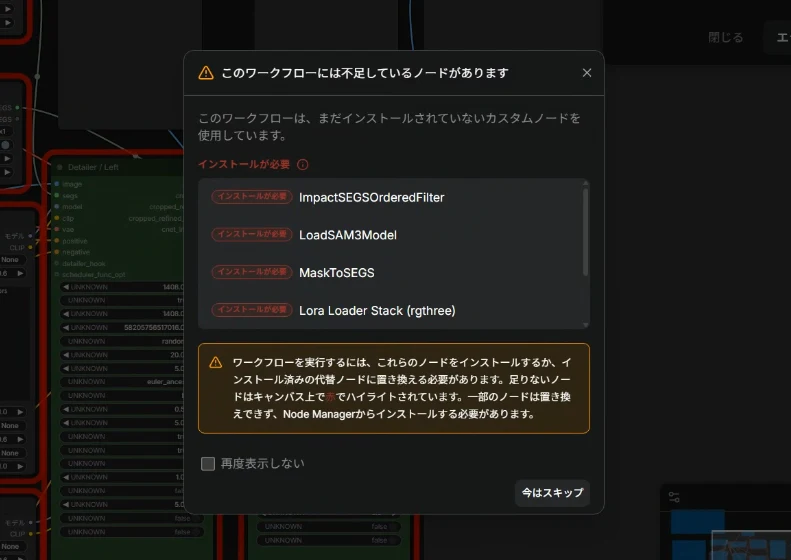
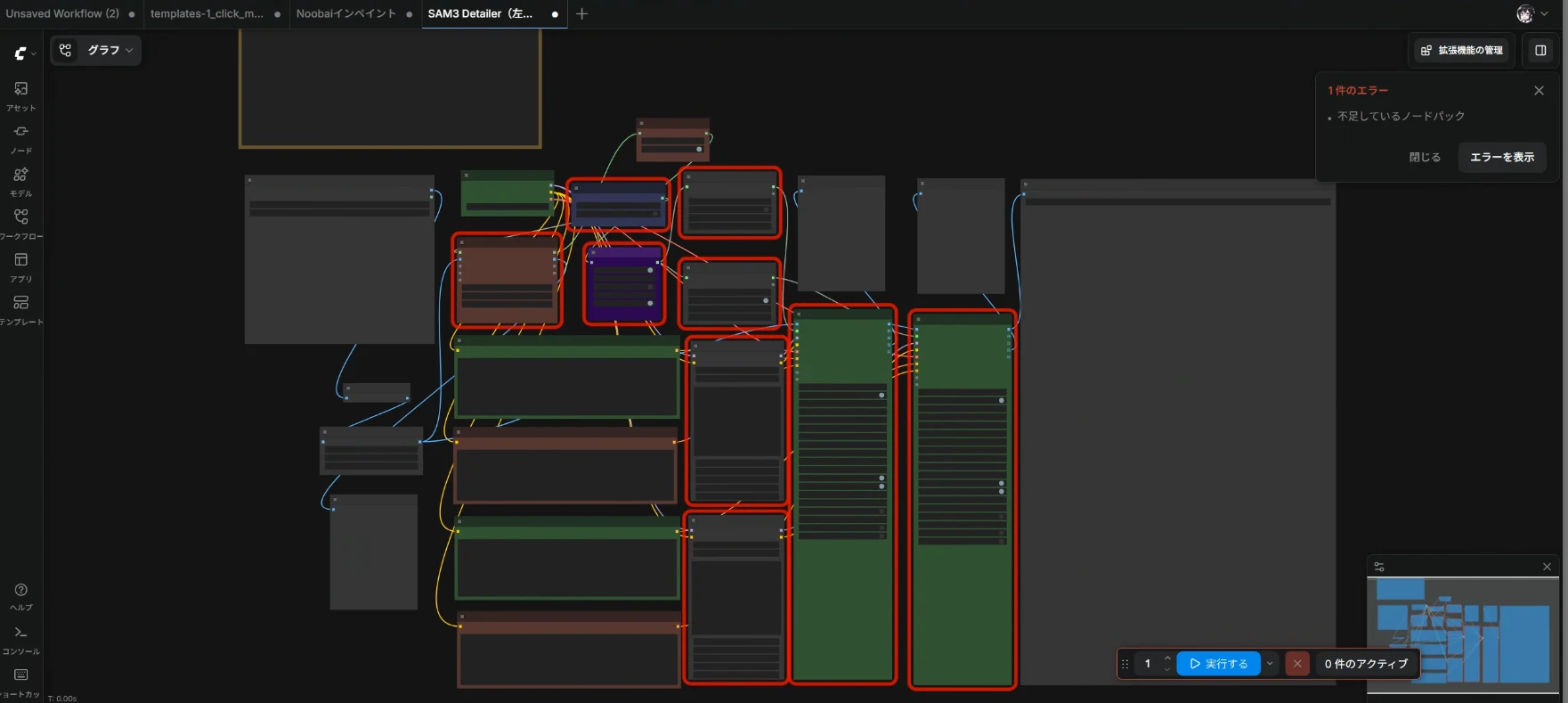
このように、エラーが起きているノードは赤で囲まれて表示され、右上になぜエラーが起きているか案内されます。初めて使うワークフローではこのようになるのが当たり前ですので、慌てないようにしましょう。
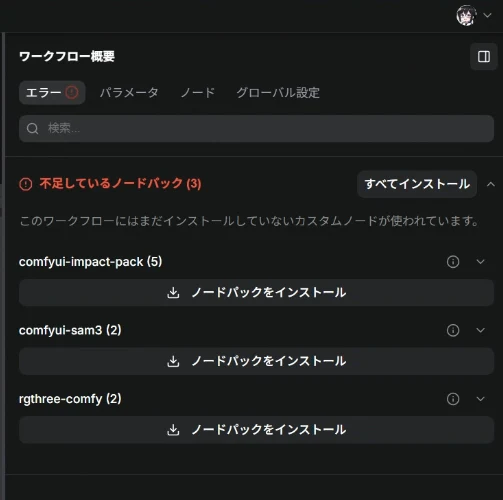
右上の「エラーを表示」ボタンを押すと、このようにエラーの理由が説明されます。ここから不足しているノードパックを「すべてインストール」することもできますが、ここではComfyUI Managerを使ってインストールしてみましょう。
エラーを解決するには、ComfyUI Managerの画面左にある「不足しているノード」ボタンをクリックします。するとこのように、さきほどMissing(存在しない)と判定されたノードが同梱された「パック」が自動表示されます。これがComfyUI Managerの最もありがたい機能。
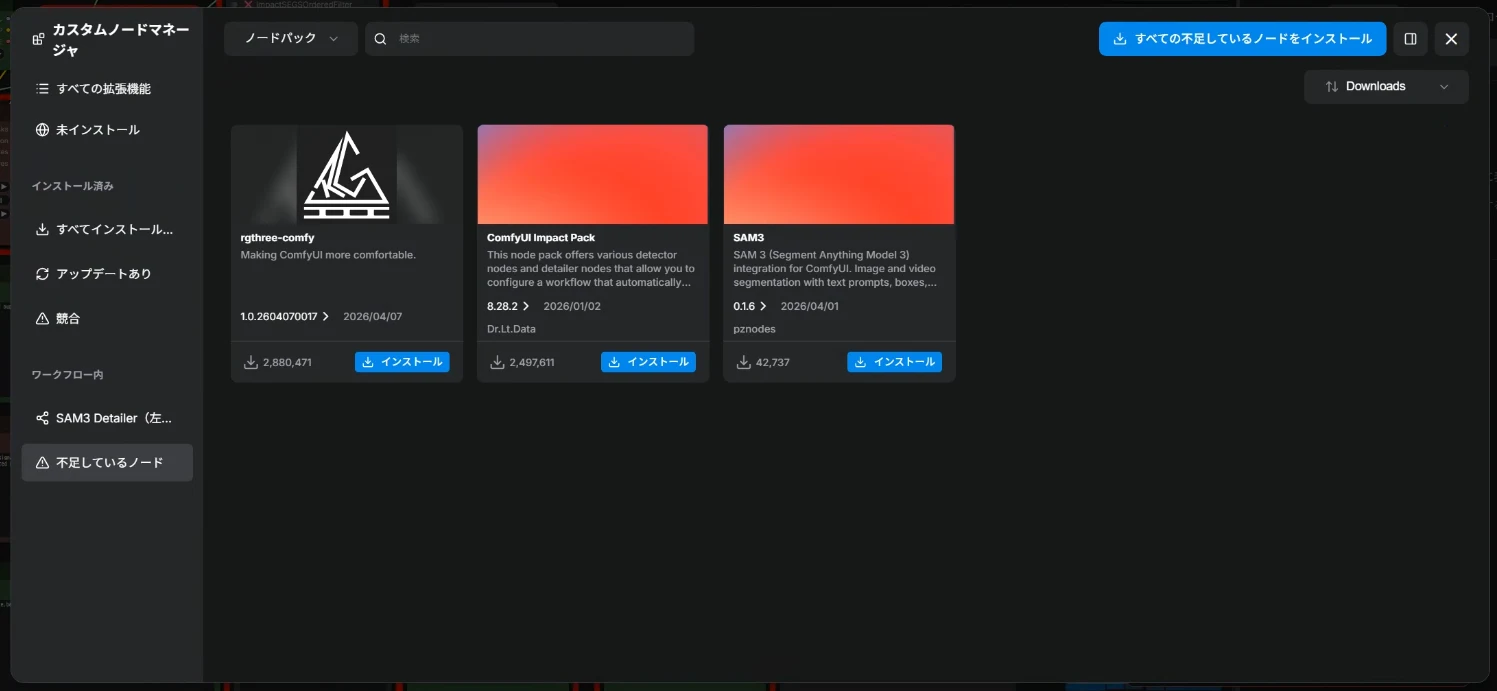
カスタムノードは単体ではなく、複数まとめたパッケージ(ノードパック)で配布されていることが多いです。これらのパックを入手すれば、その中に不足しているノードが入っているということですね。
あとは、表示されたリストから「インストール」するか、右上の「すべての不足しているノードをインストール」をクリックすればOK。画面下に、「変更を適用するにはComfyUIを再起動してください」とメッセージが出るので、「変更を適用」ボタンを押すと再起動できます。
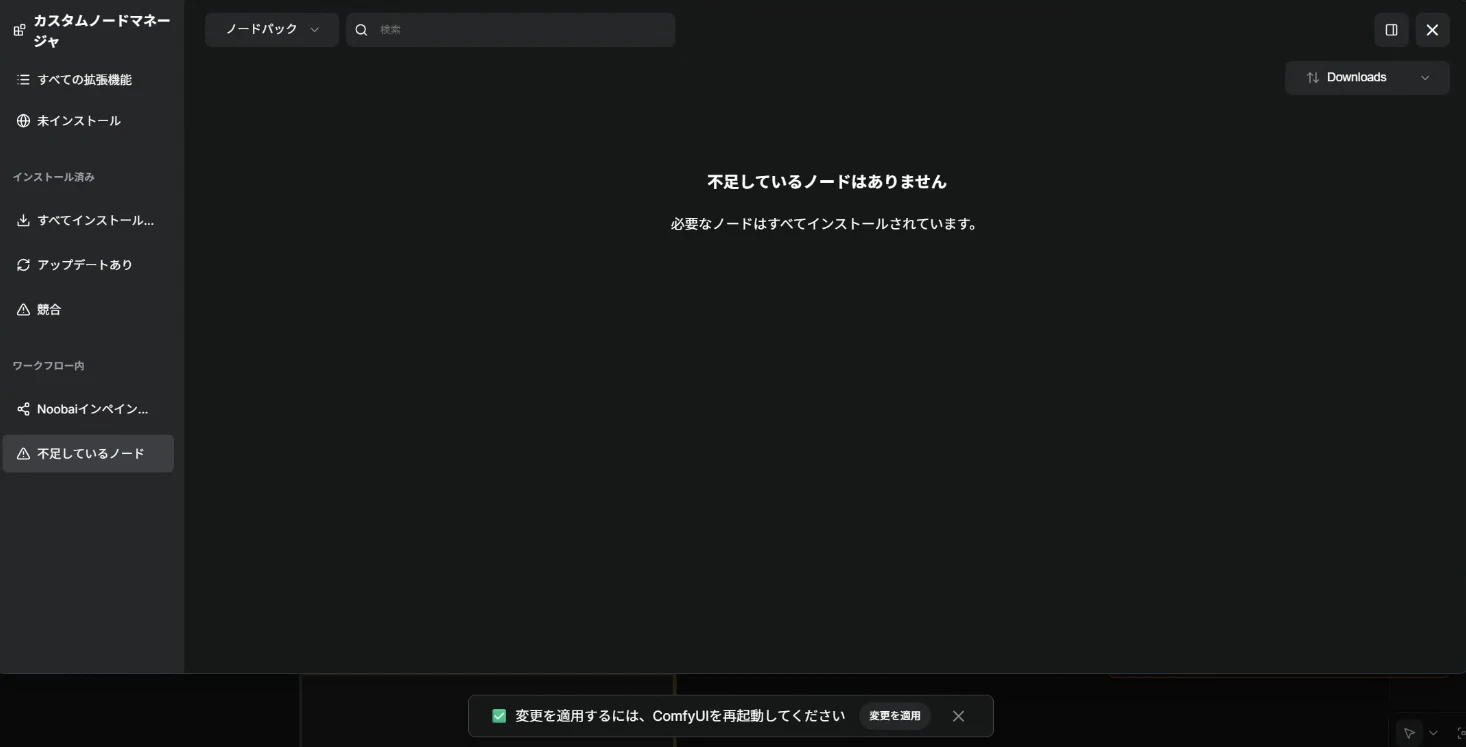
「変更を適用するためにバックエンドを再起動しています...」というメッセージが表示され、しばらく待つとComfyUIが再起動します。今度は必要ノードが揃い、赤いエラー表示がなくなりましたね。
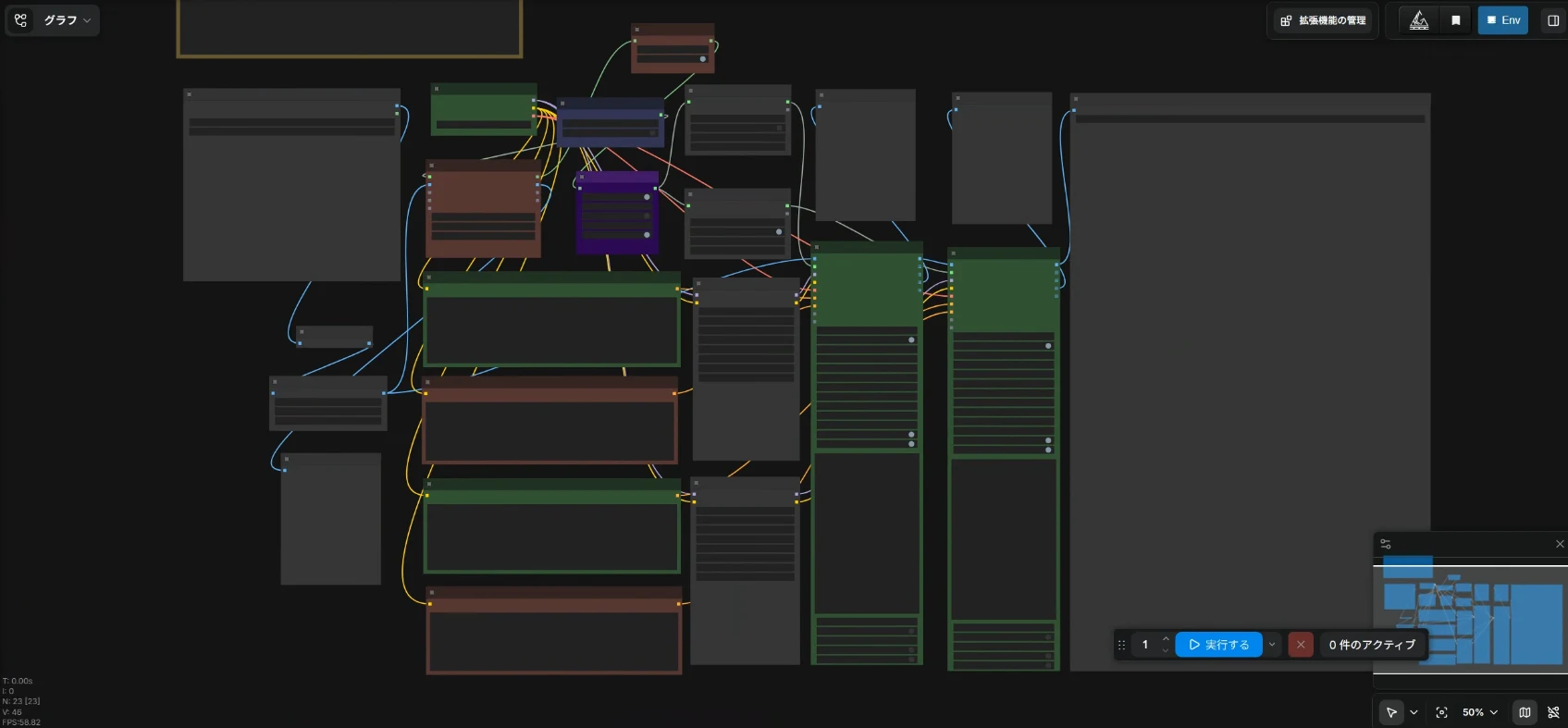
今後もこのように、新しいワークフローを試すたびにこの過程を経る必要があります。Forgeにおける拡張機能の導入のようなシークエンスだと思っておけばOKです。
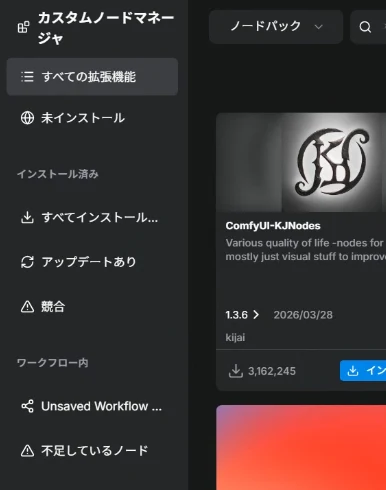
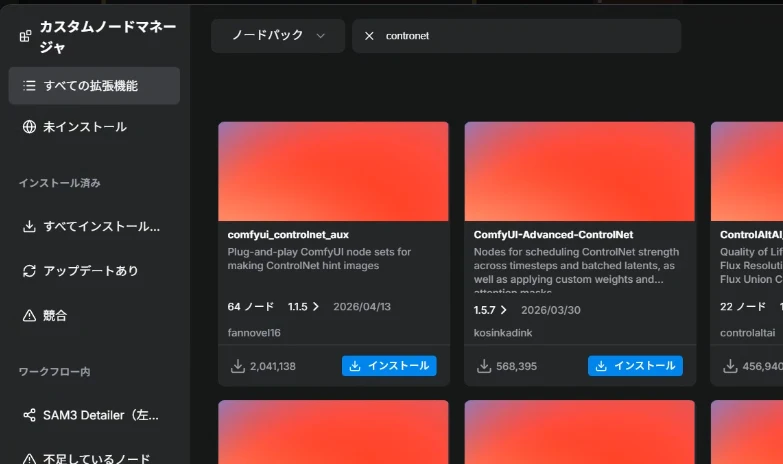
今回のように足りないノードを追加するやり方以外にも、「すべての拡張機能」からノード名を直接検索して追加することもできます。あらかじめ用意されたワークフローを使うだけでなく、自分で独自のワークフローを組めるようになると、このやり方で必要なノードをどんどん追加していくことになります。
ComfyUIの初期設定
さて、次はComfyUIをより使いやすい環境にしたいので、「初期設定」をします。ComfyUIの画面左下に「設定」欄がありますので開いてみましょう。ComfyUI全体の設定はこちらから行います。
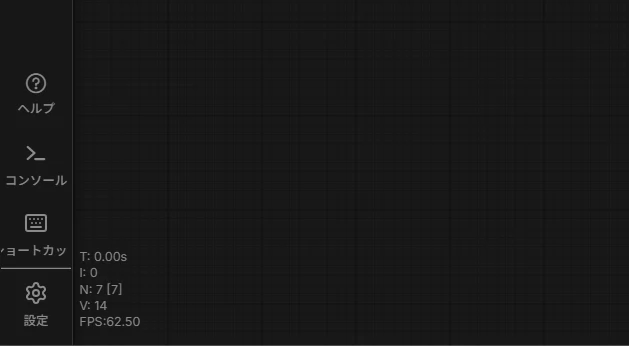
このような画面が表示されます。ComfyUI全体の設定のほか、追加したカスタムノードの機能もこちらから設定することができます(左側のメニューに「rgthree」や「pysssss」などと書かれているのがそれです)
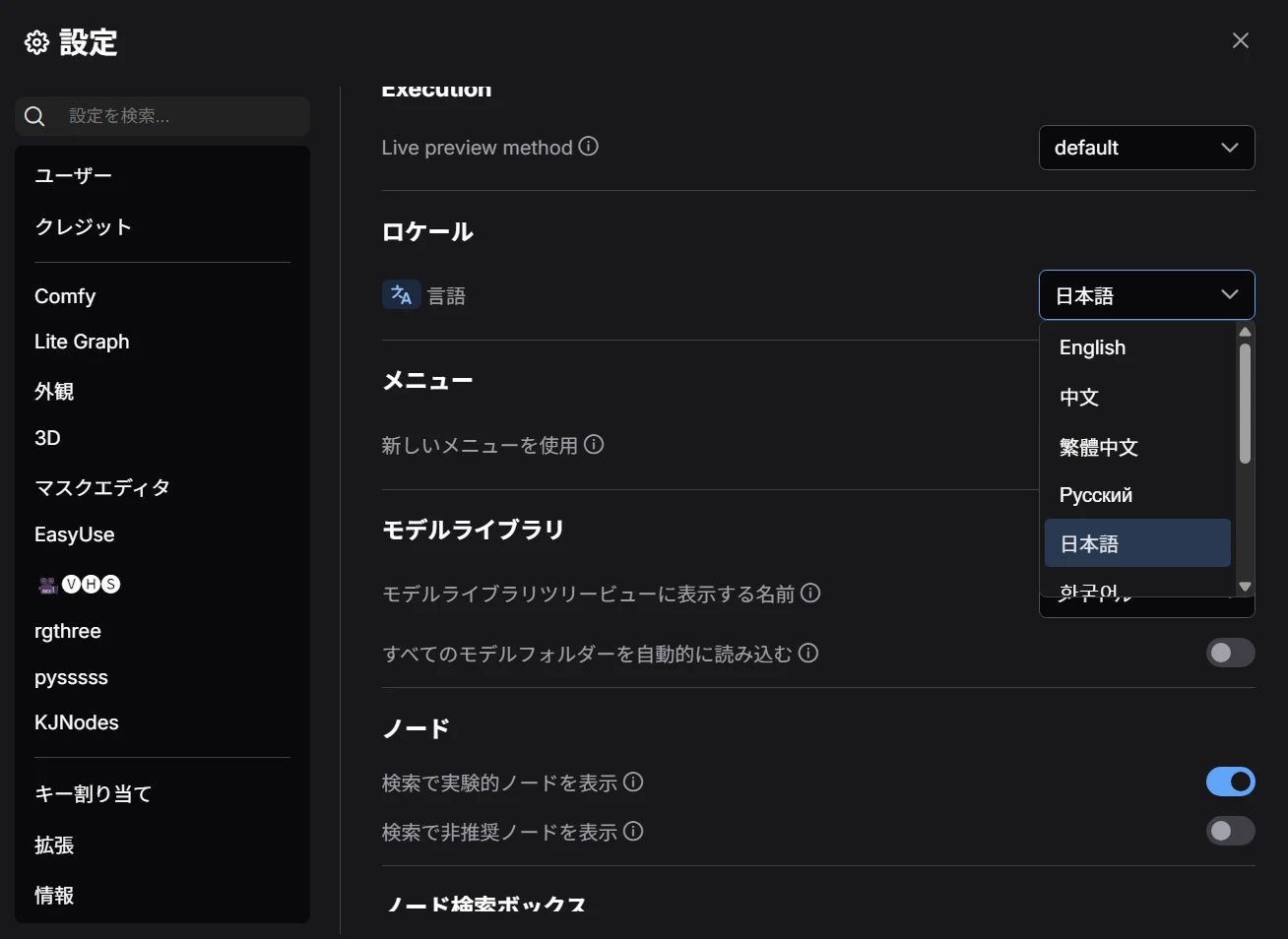
以下、最初に確認しておきたい主だった設定項目を見ていきましょう。
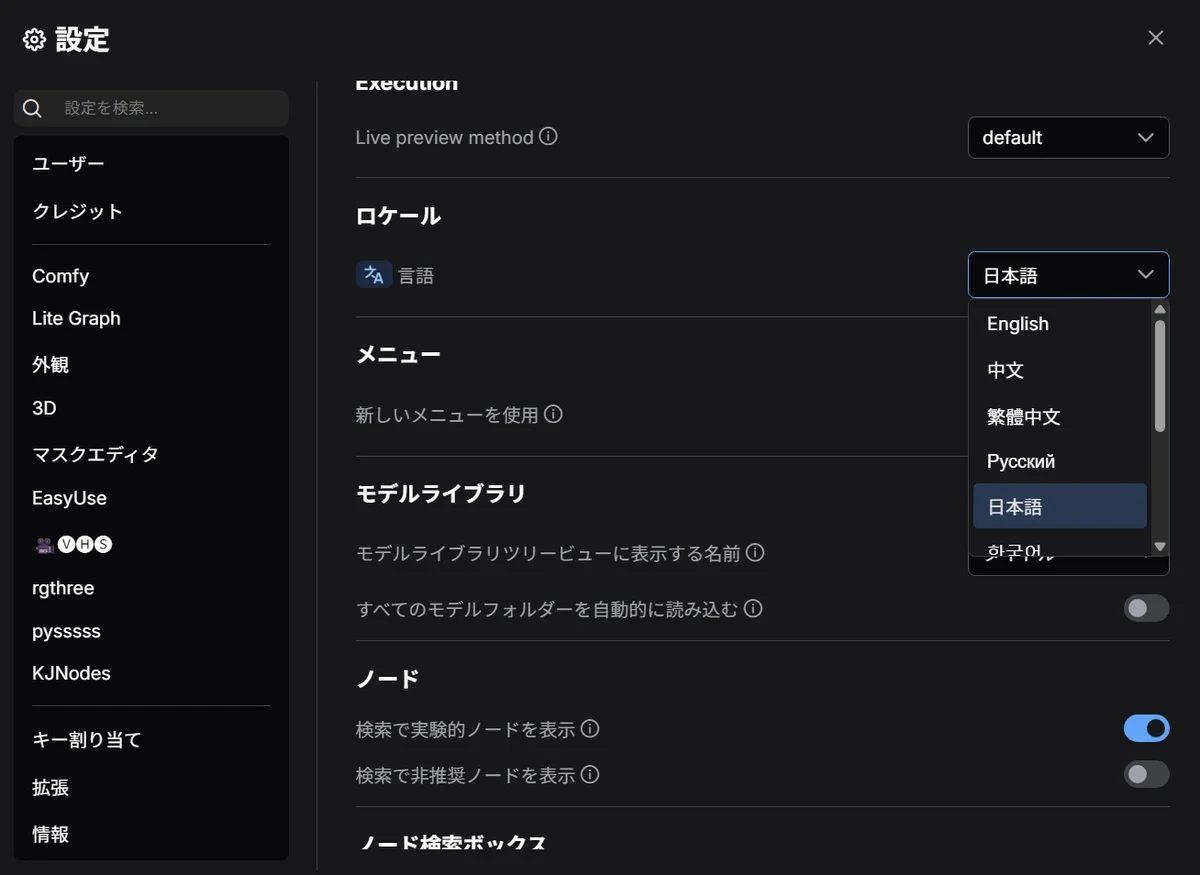
・「Comfy▶ロケール」
基本的に初期インストール状態で日本語化されているはずですが、もし英語表記になっている場合はこちらから変更できます。ただし、ノード名などが勝手に日本語訳されると逆に分かりにくくなる(他人のワークフローと同じノードなのに違う表示になり、混乱する)こともあるので、英語にした方が扱いやすいという人もいます。
・「Comfy▶ワークフロー」
「Comfy」メニューの一番下にこのようなワークフロー欄があります。基本的にデフォルト(下図)のままでよいと思いますが、自動保存やノードID(後述)のソートなどがしたい場合など、好みで変更しましょう。
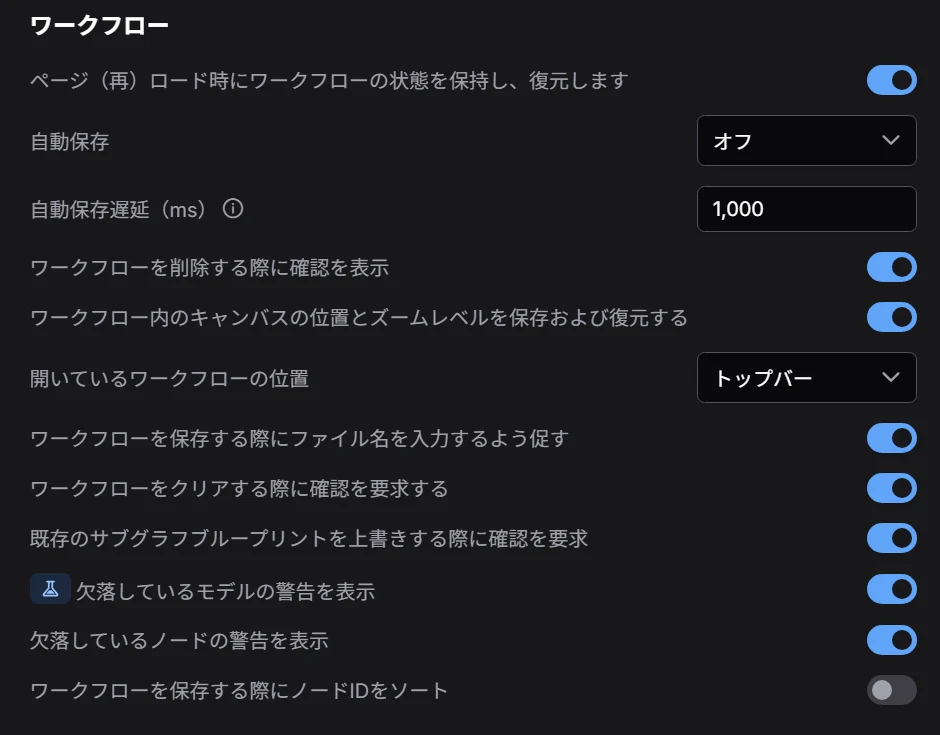
ちなみに、最初に「ComfyUIあるある」と説明した「前回別のComfyUI環境で開いていたワークフローを再現しようとしてエラーを起こす」現象は、この一番上の機能が原因だったりします。正しく動かしていてもエラーやミッシング、conflict通知に遭遇するのが当たり前のUIなので、そこは慣れていきましょう。
・「LiteGraph(リトグラフ)▶常にグリッドにスナップ」
各ノードの位置を揃えたい方はこちらをオンにします。ドラッグしたときにグリッド(背景の縦横線)に沿ってピタッと揃います。グリッドの間隔は「グリッドサイズにスナップ」の数字で調整します。
・「LiteGraph(リトグラフ)▶リンクレンダーモード」
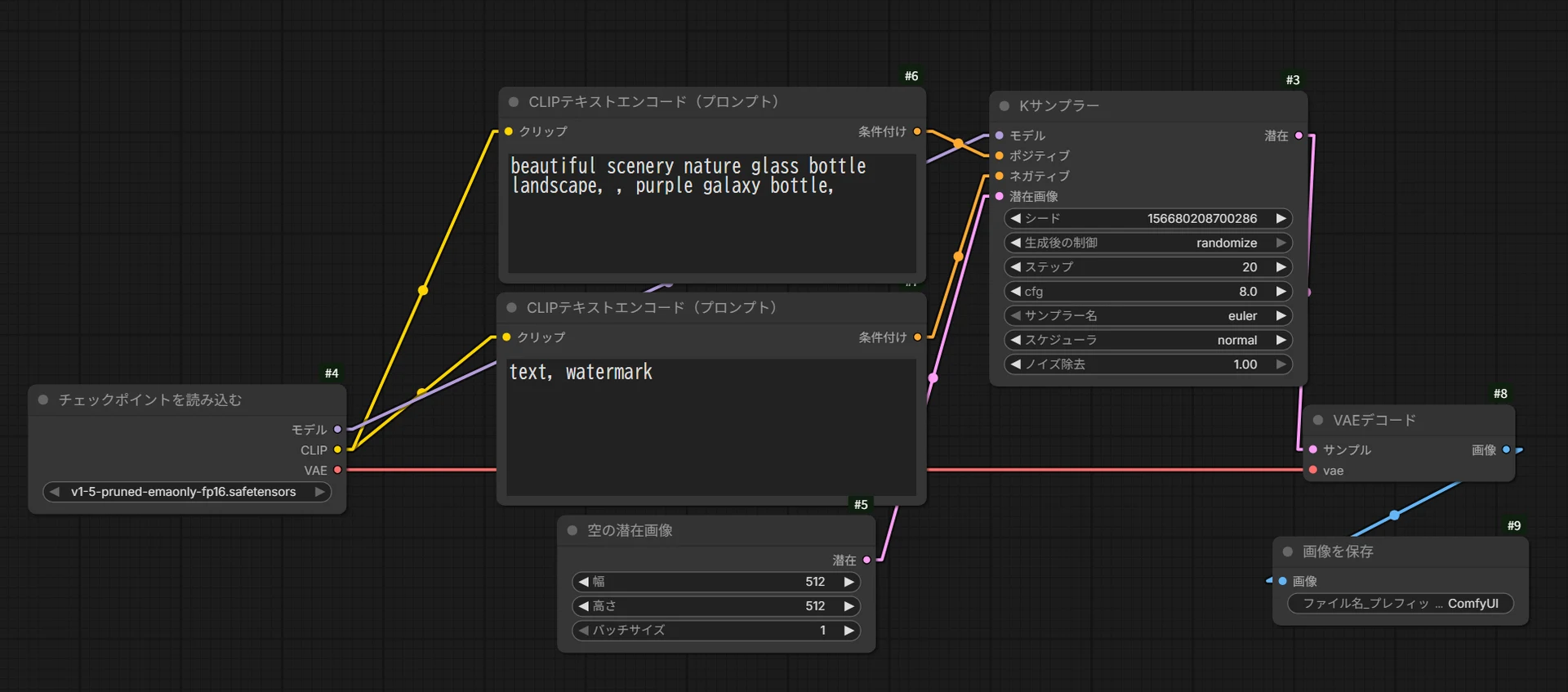
ワイヤーの形状を変更できる。デフォルトはスプライン(曲線)ですが、「ストレート」にすると縦横のみの直線に。
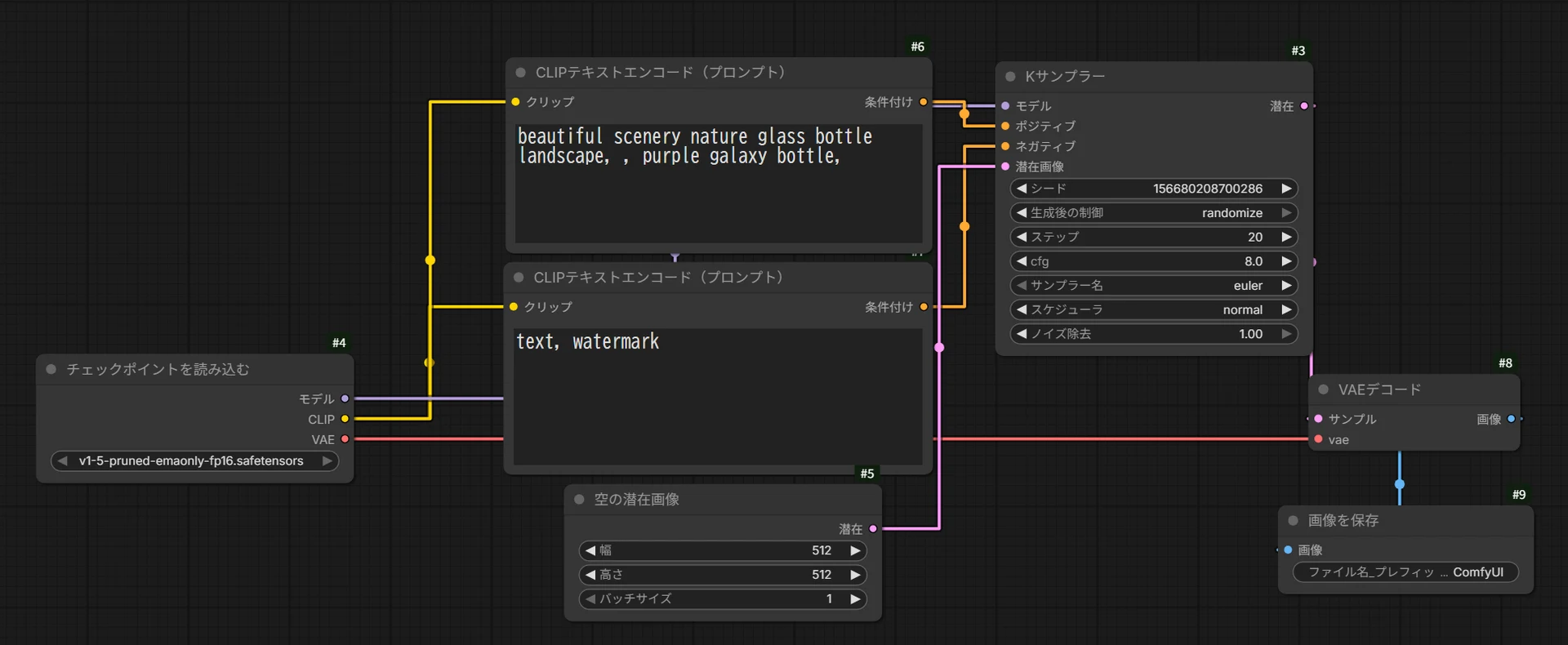
「リニア」は斜めありの直線になります。
「隠す」だと非表示になります。重なっているところが分かりにくくなると混乱するので、スプラインかリニアがおすすめです。
・「LiteGraph(リトグラフ)▶ノードIDバッジモード」
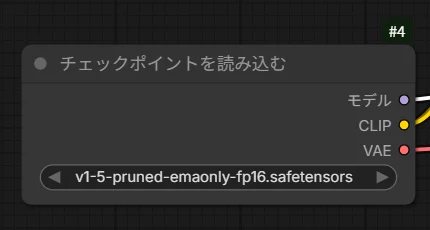
ONにすると、右上にこのようなノードID(通し番号)が表示されます。ChatGPTやGeminiにワークフローのjsonファイルを投げて質問するとき、「ああ、これは#4のノードと#8のノードが接続ミスしているから…」というふうにIDベースで教えてくれるときが多いので、最初にオンにしておくと良いでしょう。
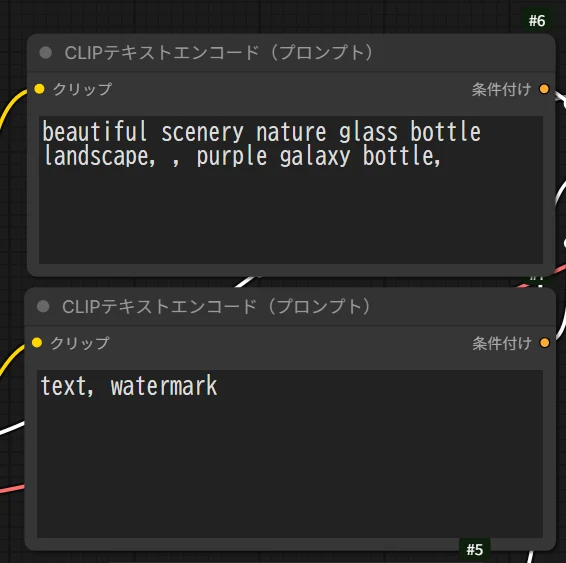
・「外観▶ノードウィジェット▶テキストエリアウィジェットのフォントサイズ」
デフォルトだと、プロンプトなどがかなり小さめに表示されて入力しづらいです。このように大きくしておくとよいでしょう。
・「EasyUse▶ノードマップ▶グループマップを有効にする」
右下についているこのミニマップで、いまノード全体のどのあたりが表示されているのか確認でき、マップ上をドラッグすることで動かせます。邪魔ならここの設定欄からオフにできます。
<ショートカットについて>
「設定」ボタンのすぐ上にショートカットを表示するボタンがあります。クリックすると、このようなショートカット一覧を確認できます。
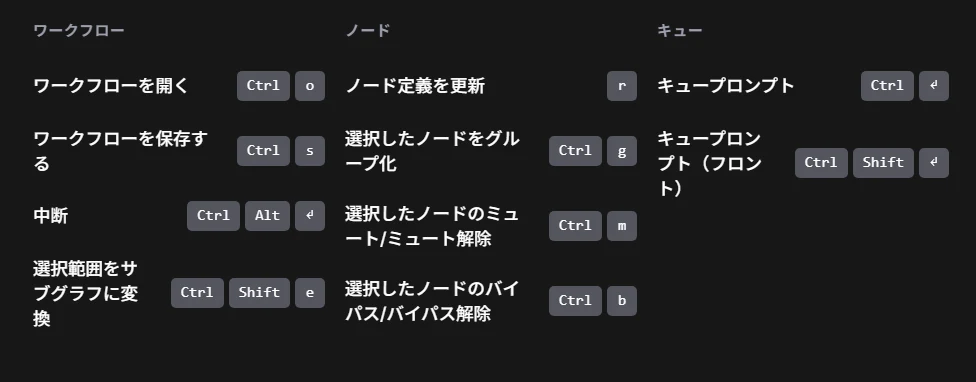
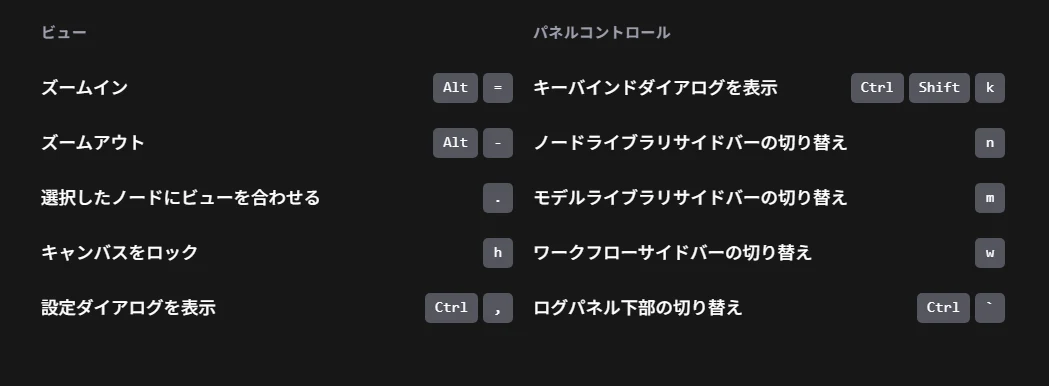
ぶっちゃけあまり使わないので、非常によく使うものだけ以下、掲載しておきます。
Ctrl+Z:ワークフロー上の操作を一つ戻す。
Ctrl+Y:戻したワークフロー上の操作を一つやり直す。
Ctrl + Enter:現在のワークフローを実行(キューの最後に)
Ctrl + Shift + Enter:現在のワークフローを即・実行(キューの最初に)
Ctrl+ドラッグ:複数ノードを選択(Ctrlを押しながらクリックでも可)
スペースキー:ワークフロー上をスクロール(間違ってノードを動かさない。安心)

最低これだけ!ComfyUIの基礎知識
初期設定が済んだので、いよいよComfyUIの動かし方について入っていきます。が、できるだけ勉強はしたくないので、「最低限これだけ覚えておけば大丈夫」という情報だけをできるだけコンパクトにまとめてみます。
ComfyUIはそれぞれが単独の役割を持った「ノード(結び目)」を「ワイヤー(線)」で繋げて、ある意図を持った「ワークフロー(工程)」をつくるインターフェースです。各ノードには左側に「入力」、右側に「出力」を示す丸い「コネクタ」がついていて、これらをワイヤーでつなぐことで連鎖的に動きます。(※ポートやスロット、ウィジェットなどとも呼ばれますが、この記事ではコネクタで統一します)
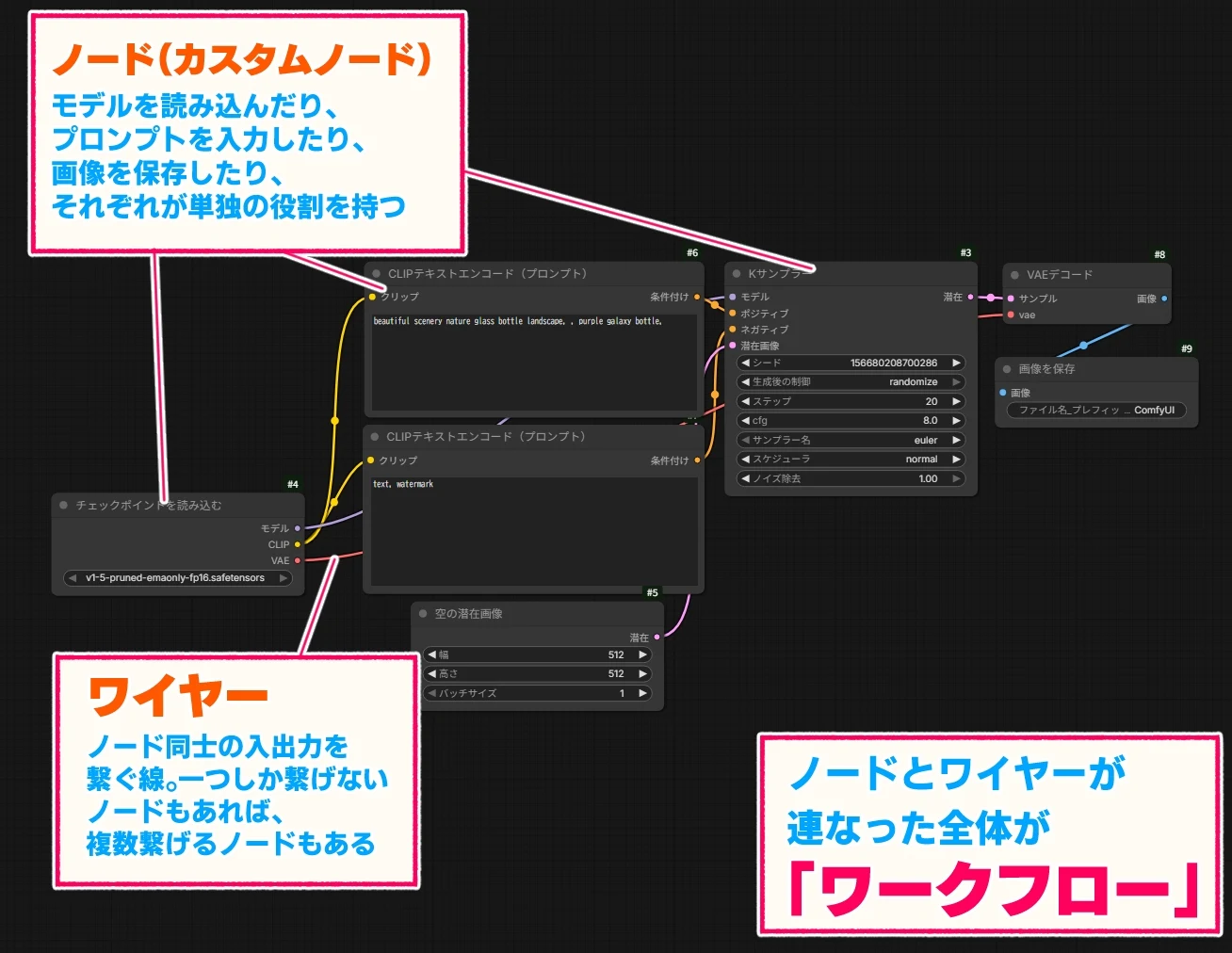
上の図では、始点となる「チェックポイントを読み込む」ノードには入力コネクタがなく、終点となる「画像を保存」ノードには出力コネクタがありません。よって、画像を保存したところで行き止まり=ワークフローが完結するつくりになっています。
<コネクタの「色」に注目>
スクリーンショットを眺めていると分かる通り、コネクタにはそれぞれの種類ごとに色が割り振られており、伸びるワイヤーも同じ色です。画像は青、紫はモデル、赤はVAEと、おおむね同じ色同士がワイヤーで繋がるようにできているので、まずはこれをヒントにノード同士を繋げていくことになります。
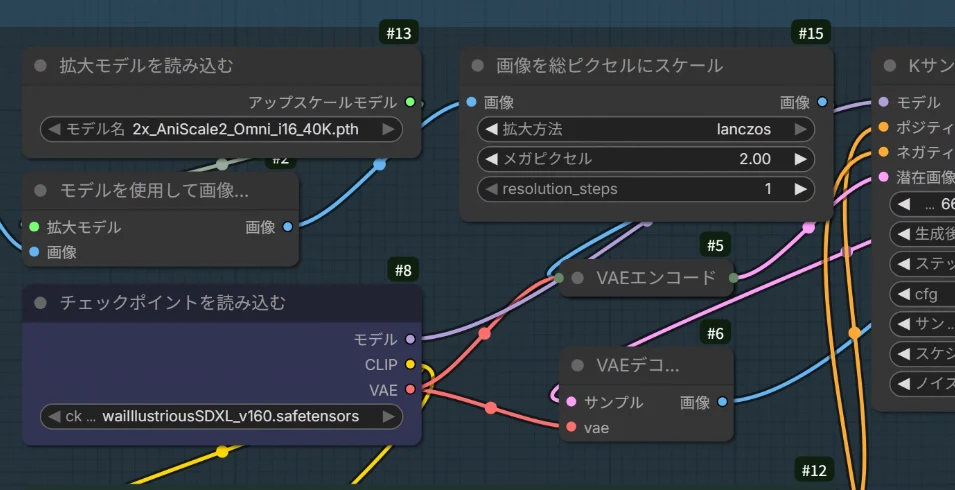
ただ、「拡大モデル」&「アップスケールモデル」とか「VAE」&「vae」のように、コネクタ表記はそれぞれのカスタムノードによってばらばらになっていることがあるのがつまずきどころ。文面が違ってもつなげられるのでご安心ください。
<ワークフローの読み解き方>
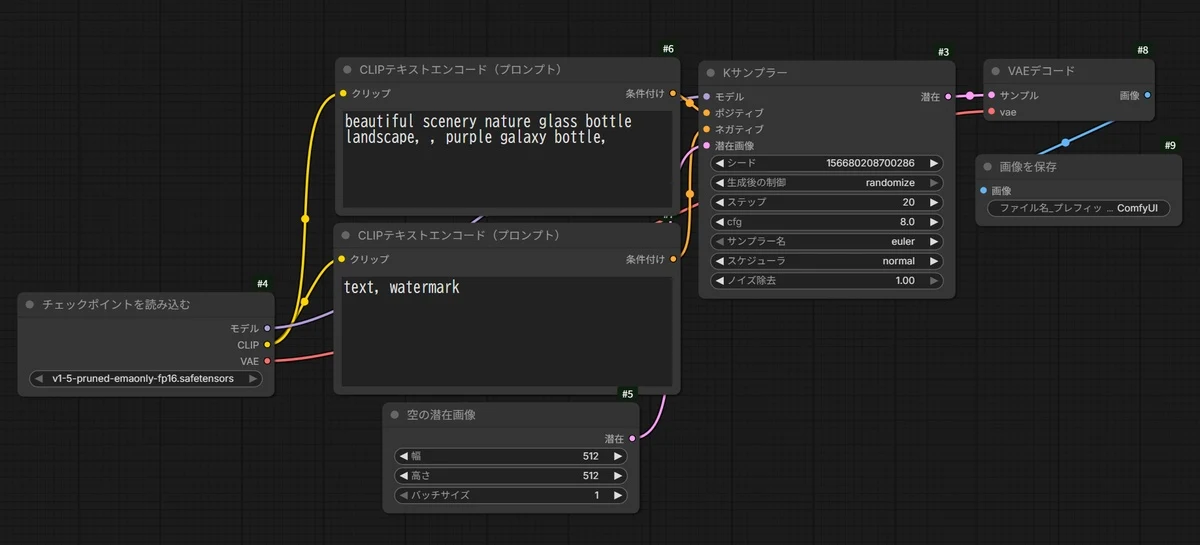
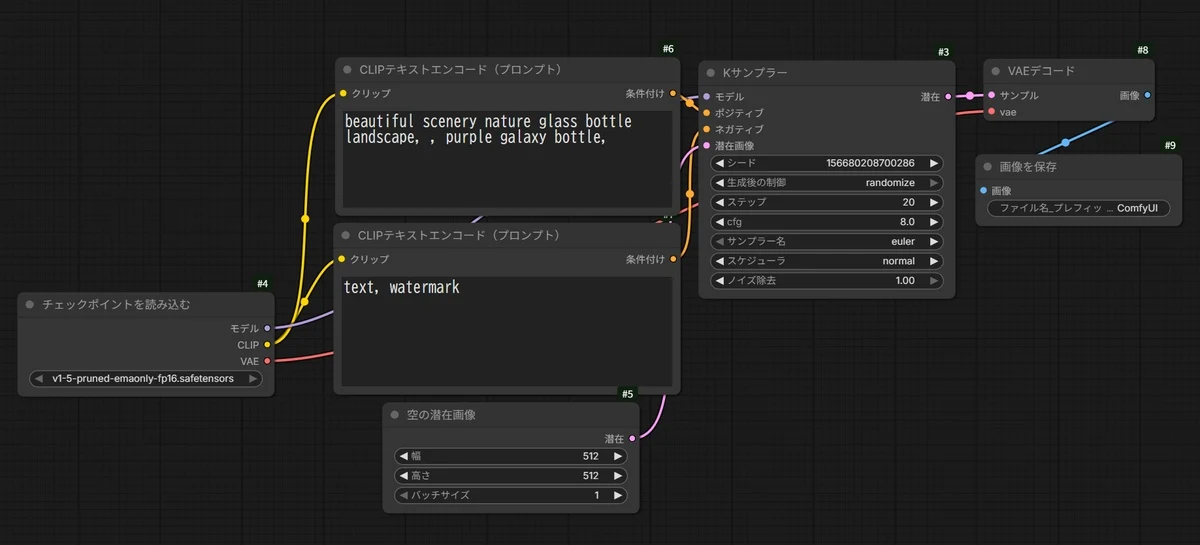
次はこちらのワークフローをご覧ください。見ただけでは何がなんだか分からないかもしれませんが、これは我々がForgeなどでtxt2image生成するときの画像生成の仕組みを最もシンプルに表現したワークフローになっています。
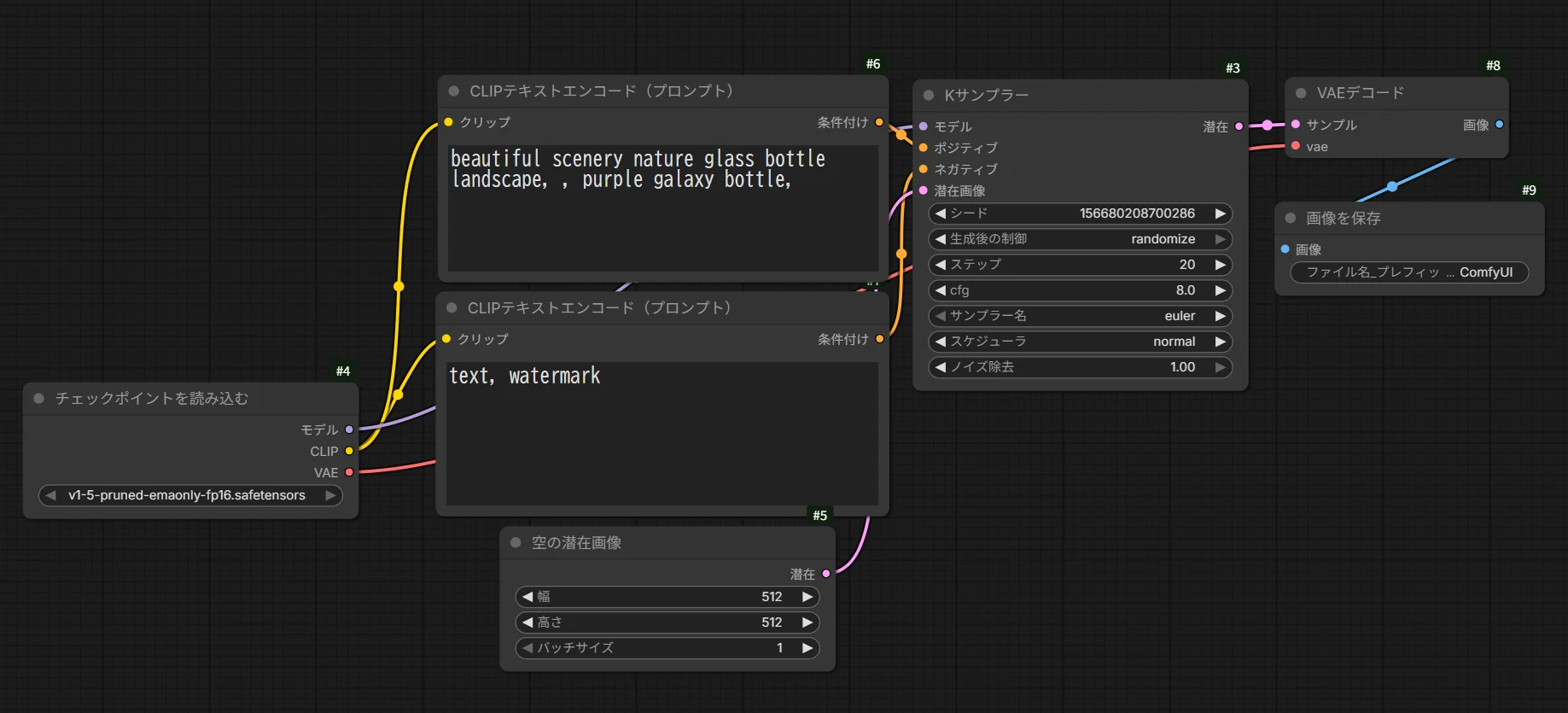
まずCheckpointを読み込み、プロンプトを読み込み、キャンバスサイズを設定して、設定どおりに潜在空間で画像生成を行い、VAEに翻訳してもらい、pngを保存するーという流れ。これを思い通りにカスタムしていくと、どんどんたこ足配線化していくわけですが、「画像生成に最低限必要な基本セットはこれ」とだけ覚えておきましょう。(※上の場合はCheckpointがVAEとしても働いているので、VAEデコードにcheckpointが刺さっています)
「チェックポイントを読み込む」とか「画像を保存」、「プロンプト」といったノードの役割はもう理解できると思うので、ここで覚えておくべき重要ノードは次の三つ。
①生成の核「Kサンプラー」
SDXLのようなdiffusionモデルは、人間には見えない圧縮された「潜在空間」でCLIPテキスト(人間の指示をAI語に翻訳したもの)をもとにお絵描きをしますが、その処理の核となるのがこのノード。「モデル・プロンプト・潜在画像」の入力を受けて、設定した通りの処理を施し、潜在情報(latent)を出力する役割を果たします。画像を出力するのではないことに注意してください。
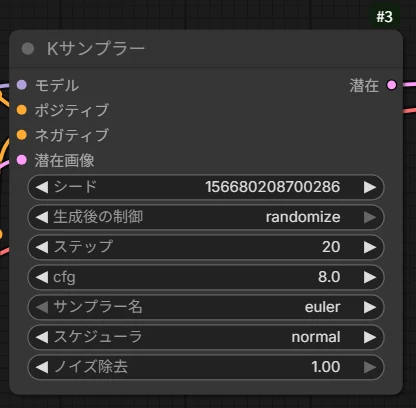
Seed値、ステップ、スケール、サンプラーなどの設定は、基本的にForgeと同じと考えればOKです。ノイズ除去は、img2imgするときのノイズ除去強度のこと。txt2imageなら1.00です。スケジューラは、最近のForge系では非表示になっていることが多いですが、「昔A1111版でなんとかKarrasってあったな…」というあれ。サンプラーを調整するものですので、よくわからなかったらnormalとかsimpleでOKです。(私はQwen ImageでもSDXLでもEulerA+betaの組み合わせをよく使いますので、迷ったら使ってみてください)
②画像サイズ指定「空の潜在画像」
Forgeでいうなら画像サイズとバッチサイズを決めるノードです。潜在空間でお絵描きをするには、その「場」となるキャンバス情報が必要です。いろいろな入力の仕方がありますが、ここでは空っぽのキャンバスを指定サイズで与える「空の潜在画像」ノードが採用されています。
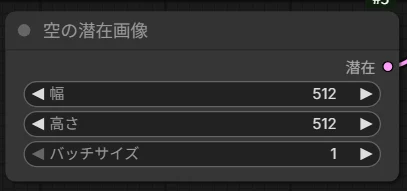
デフォルトだと512x512pxになっていますが、SDXLの場合は1024x1024pxが基本です。画像ではなく潜在空間上の情報を与えるノードなので、コネクタは青色の「画像(img)」でなくピンク色の「潜在(latent)」になっています。
下にある「バッチサイズ」で、同時に何枚潜在画像を与えるか、つまり同時生成の枚数を決定できます。こちらは4枚同時生成したケース。
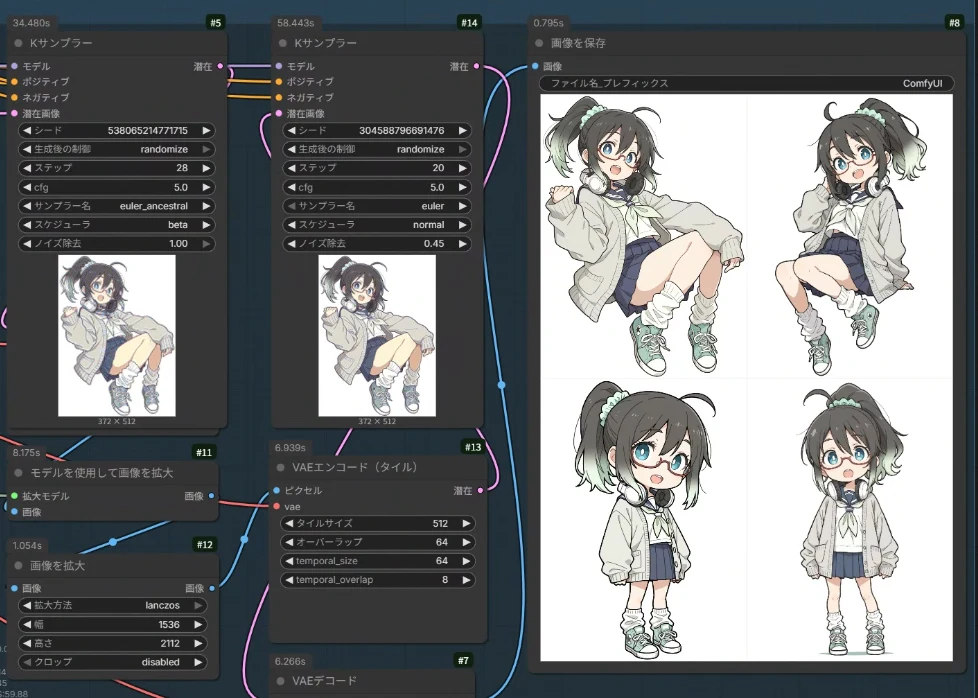
ちなみに、生成スタートを指示する「実行する」ボタンの横の数字は「何回分キューを入れるか」なので、同時生成ではありません。混同しないようにしましょう。
<入力画像がある場合のキャンバス設定>
ちなみに、QwenImageEditなどのモデルは空っぽの潜在画像ではなく、入力画像そのものをキャンバスにして「お絵描き」をしてもらうことが多いので、下図のような仕組みで画像サイズを設定します。
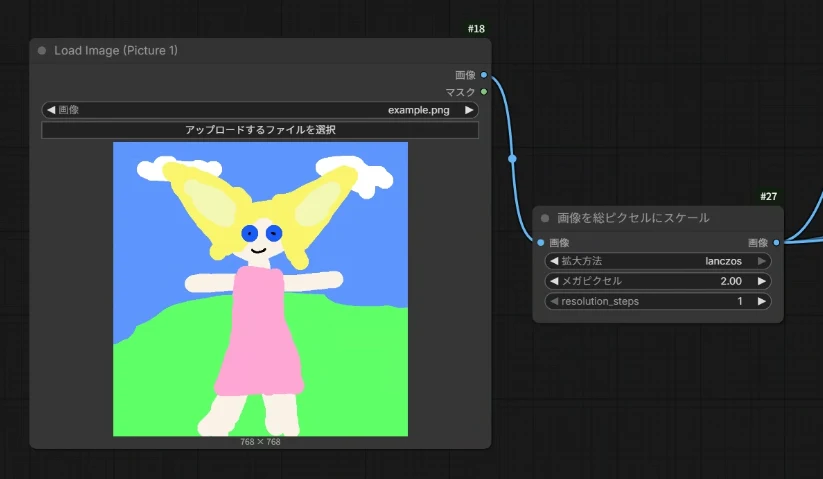
これは画像を読み込んだときに自動でリサイズする仕組みで、非常によく見掛けるので覚えておきましょう。例えば、入力した画像がもし「4096x4096px」だったりすると、その後のワークフローが重くなりますし、画像生成処理もめちゃくちゃになりますね。それを防ぐために、ComfyUIでは「画像を総ピクセルにスケール」や「FluxKontextImageScale」という画像サイズ変更ノードで、アスペクト比はそのままでちょうどよいサイズにする仕組みがよく使われます。
「メガピクセル」とあるのは、ヨコタテのpixel数を掛けた面積がいくらになるかという意味。SDXLでちょうどよい1024x1024px程度にしたいなら、おおむね1MP(メガピクセル=100万画素)を選びますし、もう少し大きくても大丈夫なモデル・環境なら2MP~を選びます。
拡大方法は、「lanczos」がガタつかないのでオススメ。よく見掛ける「FluxKontextImageScale」ノード(画像編集にちょうどよいサイズに調整する役割)も、内部的にはlanczosを採用しています。
③最後の翻訳「VAEデコード」
Kサンプラーが出力するのは人間に見えない「latent」情報なので、人間が見えるようVAEに翻訳してもらわなければなりません。その役割を果たすのが「VAEデコード」ノード。左からlatentとvaeが入力されて、画像情報が出力されるのが分かりますね。ここから最後に「画像を保存」ノードにつなぐことで、画像生成が完結します。
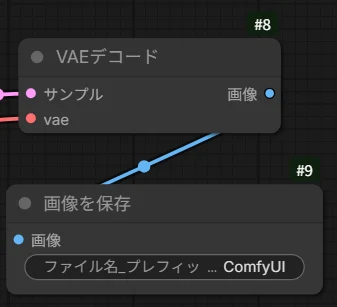
逆に、入力画像をlatentに変換して処理する必要があるときは「VAEエンコード」ノードを使います。スマホの充電コネクタをlightningとUSB-Cで変換するようなものなので、「刺さればいいんだ」精神で大丈夫です。
<画像ファイルはどう保存される?>
生成工程が「画像を保存」ノードに至ると、「ComfyUI\output」フォルダに画像が出力されます。Forgeなどはどんなときも「設定」欄で決めた規則(日付別フォルダなど)で画像が保存されますが、ComfyUIの場合は毎回このノードで、出力される画像のフォルダ分けや命名法則を決めなければなりません。使いづらいですね。
画像を保存ノードには「ファイル名_プレフィックス」という欄がありますが、これは00001.pngのように連番で出力される画像ファイル名の「前置詞(前に書かれる文)」を決める入力欄です。例えば「%date:yyyy-MM-dd%/ComfyUI」と入力すると、その日ごとに「2026-01-01」といったフォルダがoutputフォルダ内に生成され、「comfy00001.png」「comfy00002.png」...といったファイル名で画像が出力されます。「%KSampler.seed%」や「%Load Checkpoint.ckpt_name%」を挟むと、Seed値(Kサンプラーノードで選択されたもの)やCheckpoint名をファイル名として記録することもできます。
他のユーザが共有したワークフローを採用すると、画像保存ノードの設定がそれぞれ異なるので、Outputに溜まる画像の保存形式も乱れがち。統一したい場合はいつも決めた命名法則をこのノードに入力するようにしましょう。

txt2img生成してみよう!
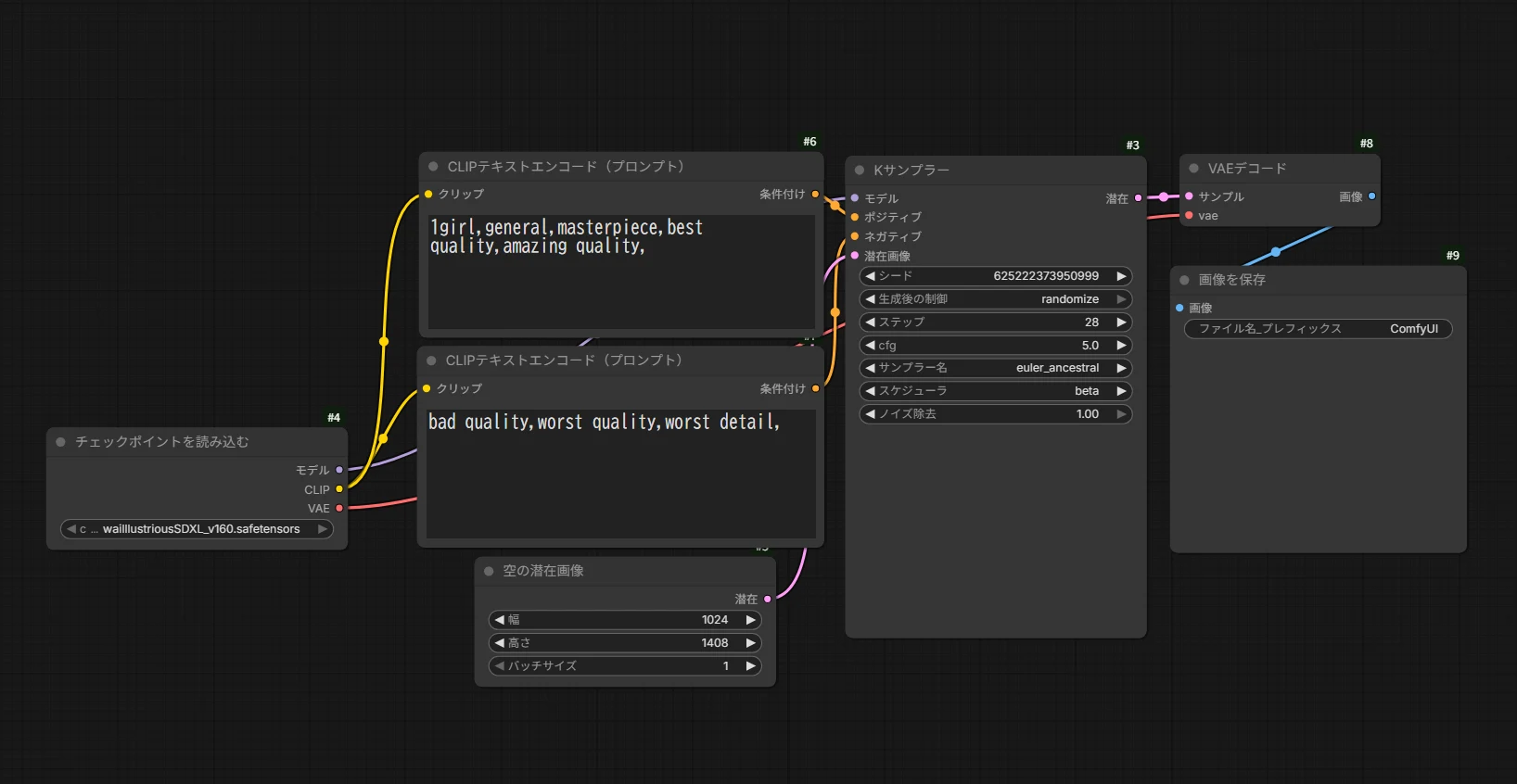
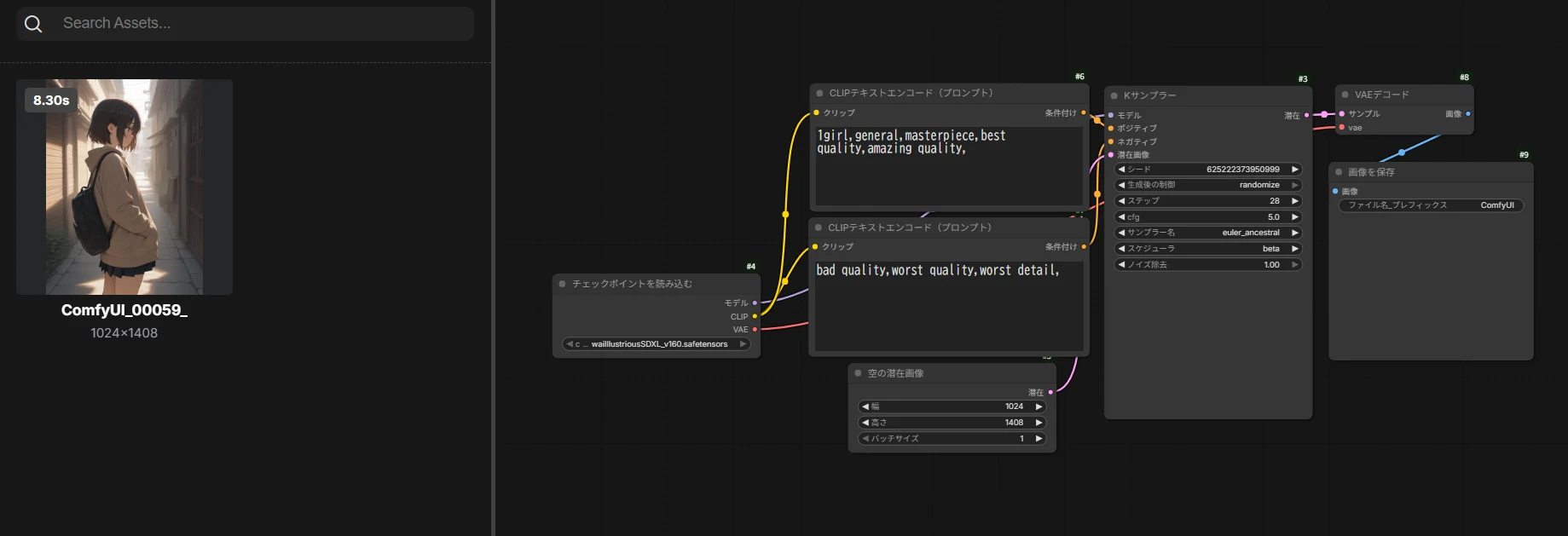
まずは普段通りのtxt2image生成をしてみましょう。一番最初に表示されるこちらのワークフローを使います。「models\checkpoint」に普段使っているSDXLモデルを入れ、空の潜在画像ノードで画像サイズを「1024x1408px」に設定。ステップ28、スケール5、EulerA、Seed値ランダムで、プロンプトとネガティブプロンプトを下記のように入力し、生成スタートしてみます。
生成開始はこちらの「実行する」ボタンで行います。横に書いてある数字は、キューをいくつ入れるかです。「4」とすると同じ工程が4回繰り返されますが、Seed値が同じだと同じ画像が4回生成されることになりますのでご注意ください。生成を途中でストップする場合は、横の赤い「×」ボタンで緊急停止できます。
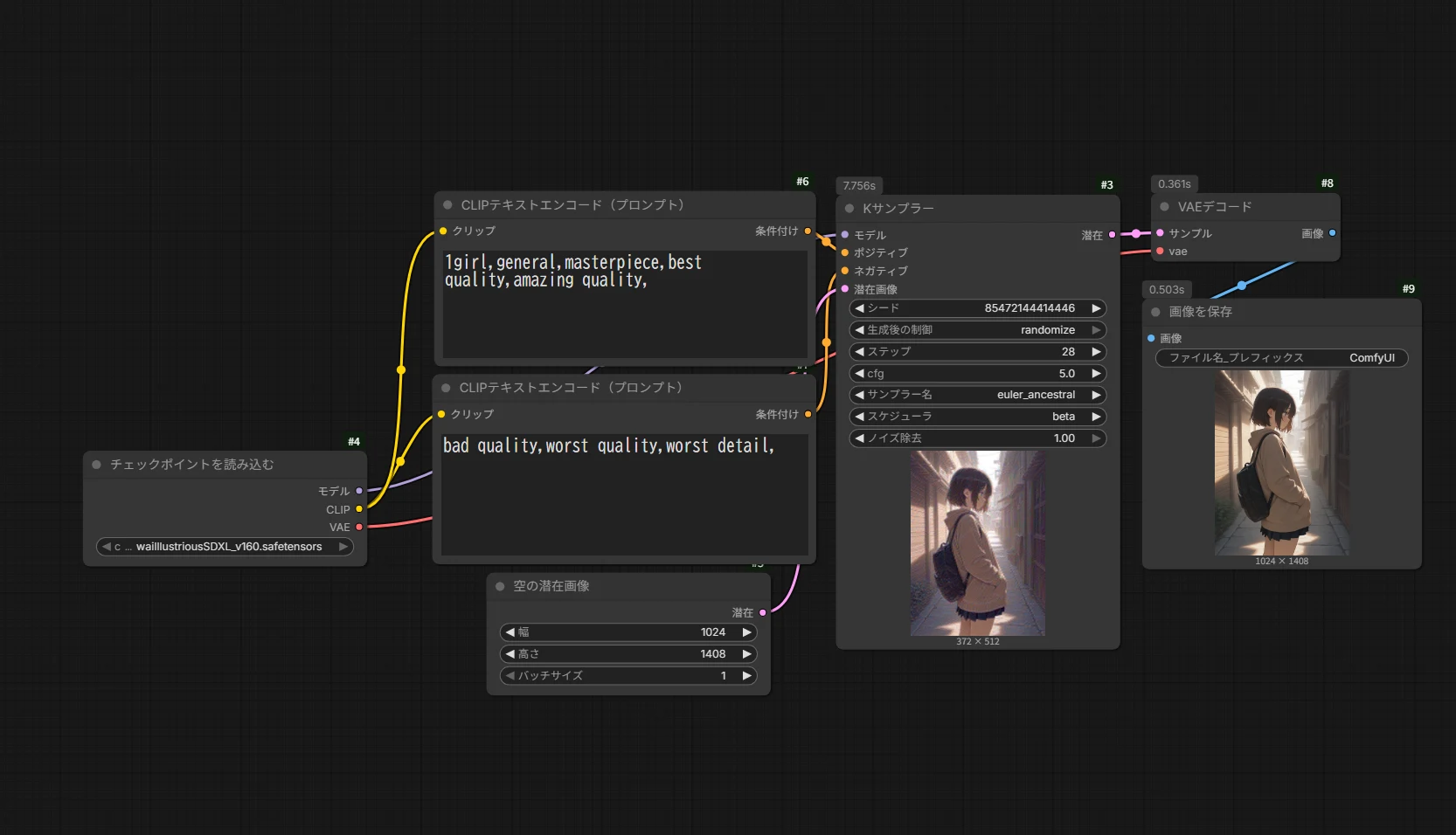
こちらが生成結果です。各ノードが順番に処理され、最終的にこちらの1girl画像がoutputフォルダ内に保存されてワークフローが終了します。
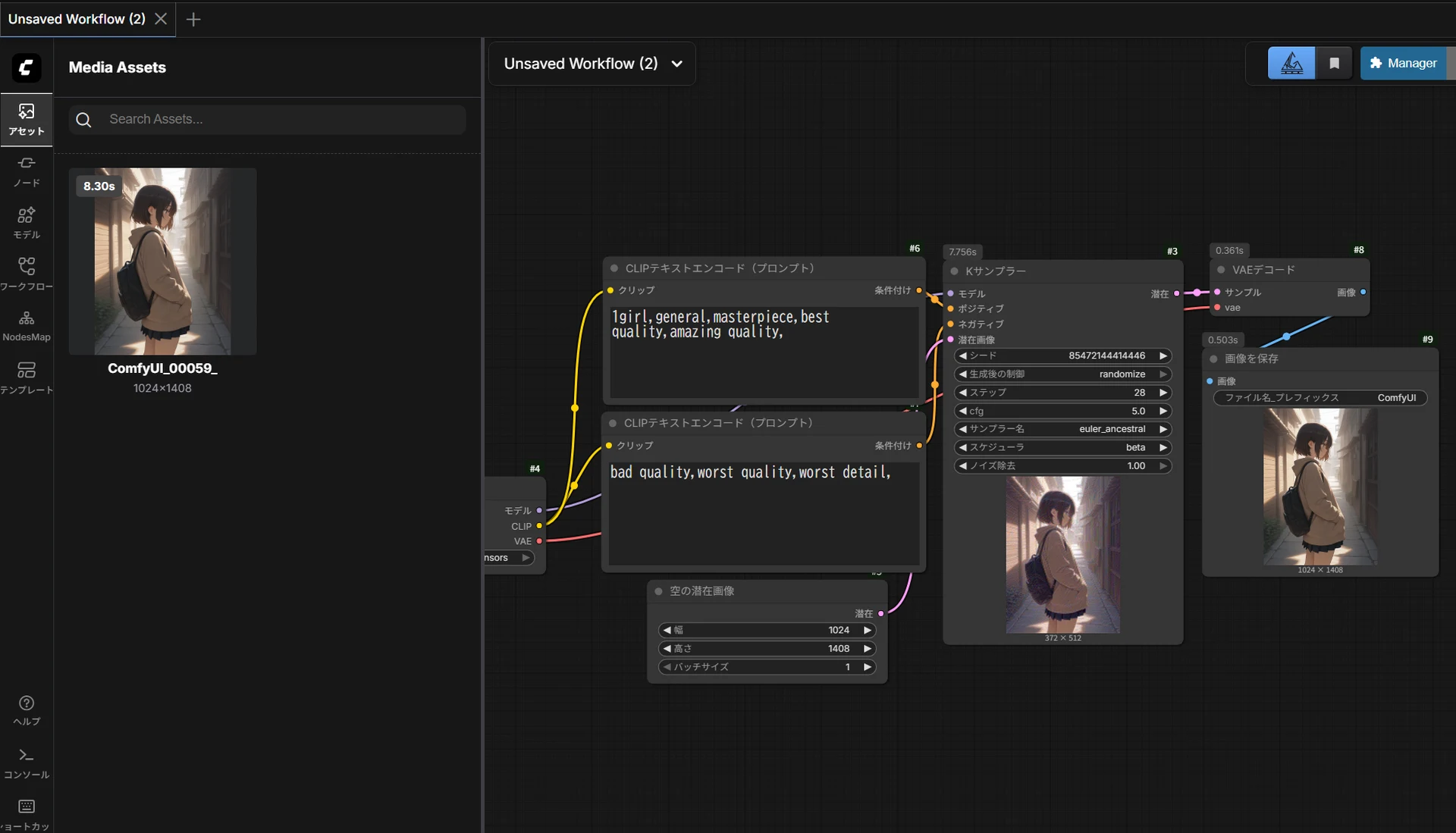
出力された画像は、左側の「アセット」メニューからも閲覧することができます。
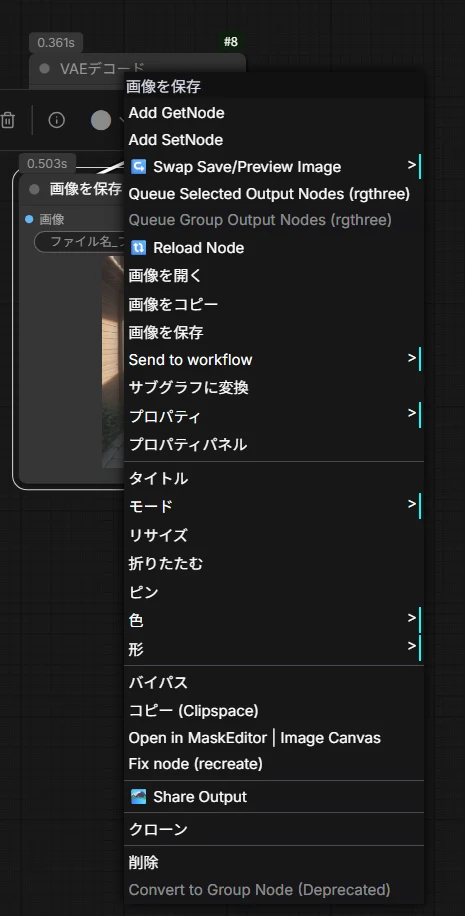
出力された画像はoutputフォルダをいちいち探しにいかなくても、このように保存ノードから右クリックすれば「画像をコピー」「開く」「保存」といったことが簡単にできて便利です。
ComfyUIから出力されたpng画像には、出力時のワークフロー情報もそのまま保存されています。pngをComfyUI画面上の何もないところにドラッグアンドドロップすると…
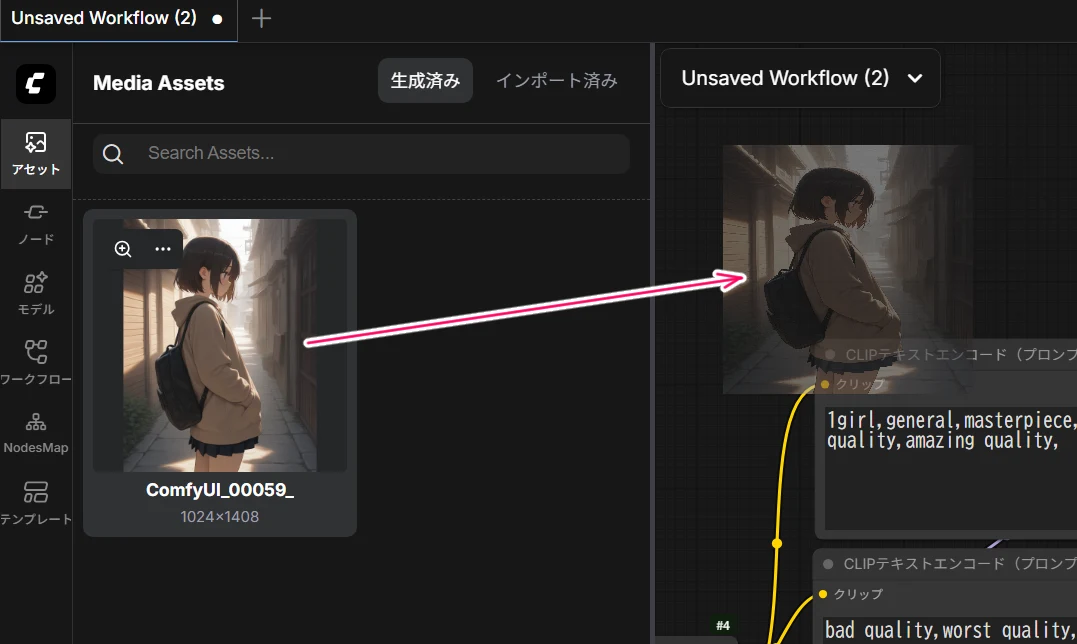
その画像を生成したワークフローが再現されます。入力した画像などもサルベージできて便利ですが、ComfyUIで生成した画像をそのままウェブ上で配布すると、他人からもこうした生成情報が見えることは覚えておきましょう。
<他WebUIの生成画像からワークフローを再構築>
ちなみに、ComfyUIで生成したpng画像にワークフローが保存されているだけでなく、Forge系など別のSDwebUIで生成したpng画像も、実はComfyUIで読み込むことができます。その画像がどのようなフローで生成されたかを自動で読み取って、ComfyUIにおけるワークフローとして再構築してくれます。
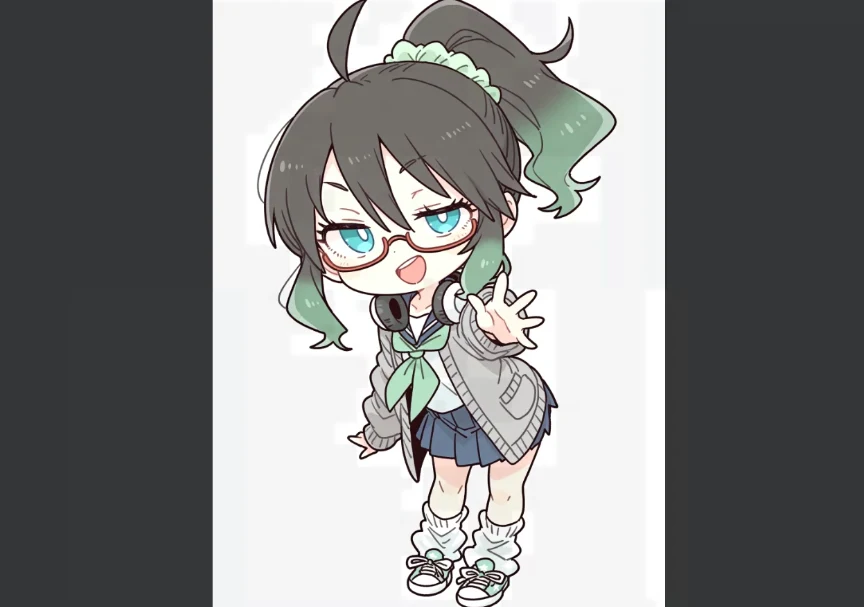
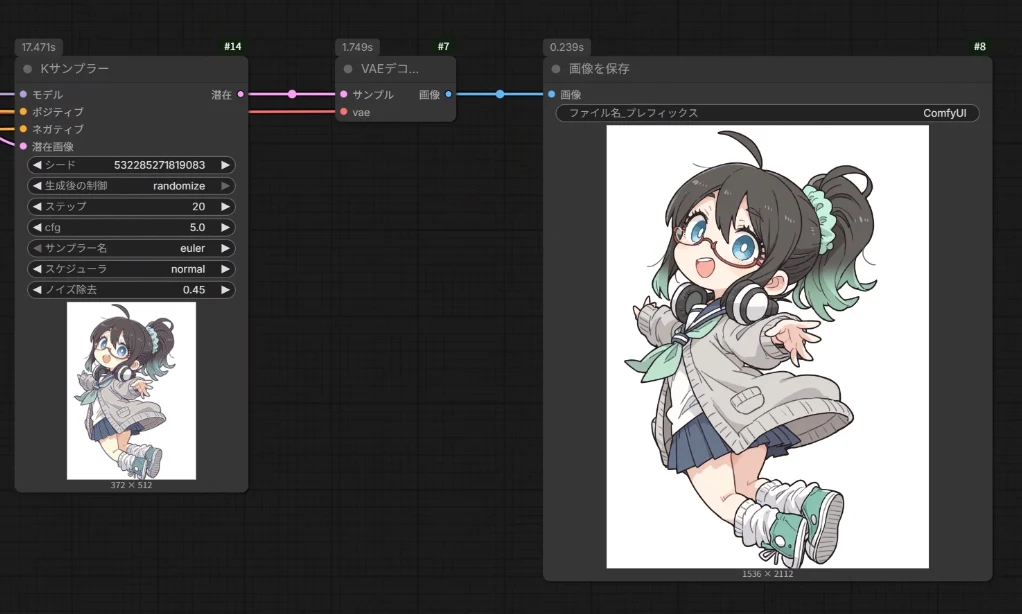
例えば、reForgeで生成したこちらのミナちゃんの画像を、そのままワークフロー画面にドラッグアンドドロップしてみます。1408x1024pxから、1.5倍にHiresしたものです。
するとこのように、非常に横長のほぼ一直線なワークフローが表示されました。
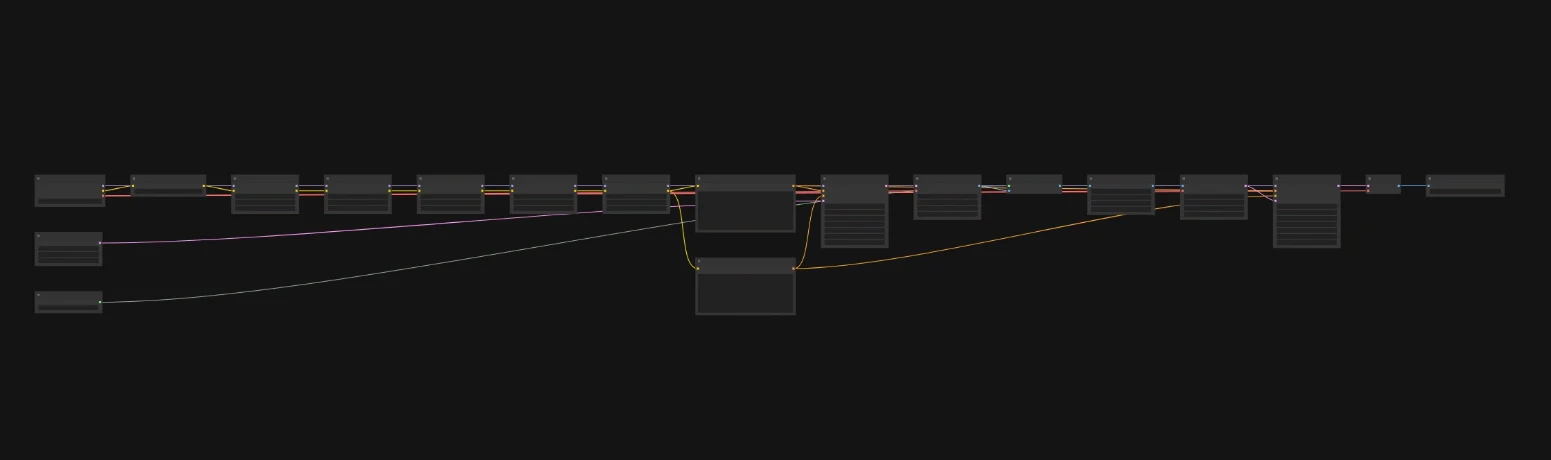
一つ一つ見ていくと、使用したチェックポイント、ClipSkip2であること、月須和さんが作ったBold/FlatLoRAを使っていること、Hires.fixに使ったアップスケールモデル、キャンバスサイズなどがちゃんと盛り込まれています。Forge系で画像から生成時の設定を再現するのと同じ仕組みですね。
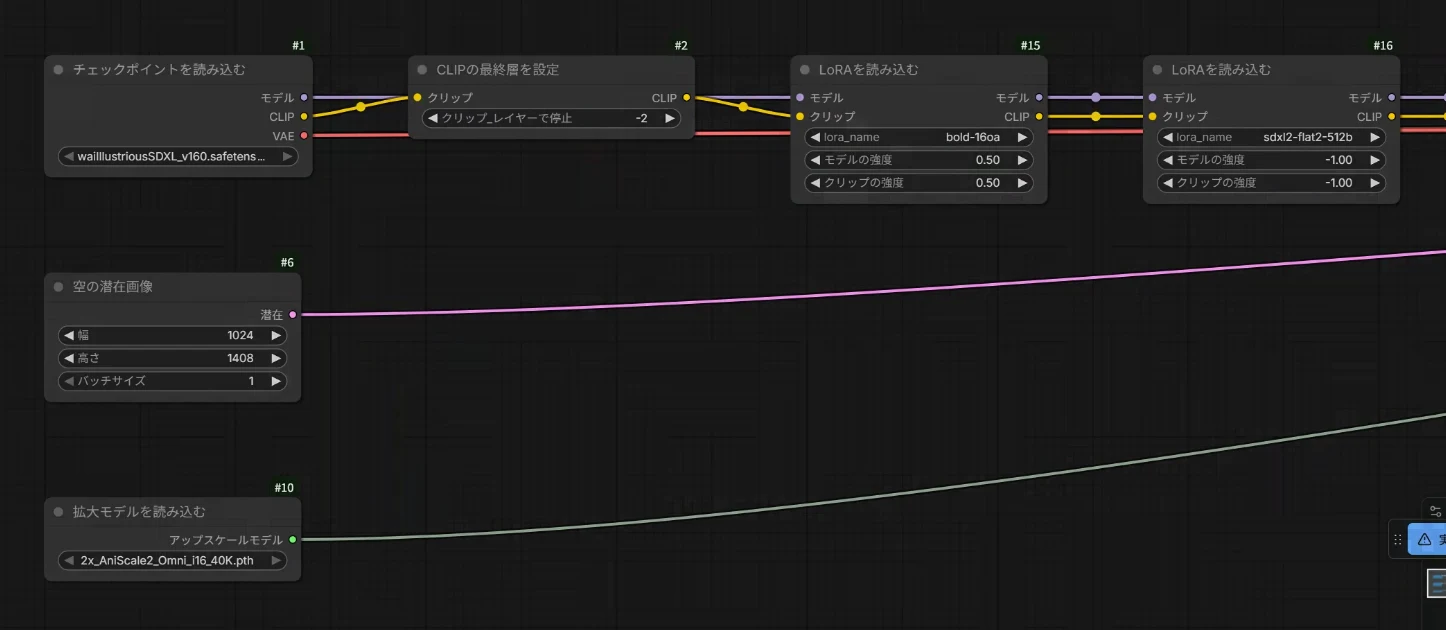
基本的にカスタムノードではなく純正ノードで構成されるので、普段自分がやっている画像生成がComfyUI上で最もシンプルにワークフロー化するとどうなるかを視覚的に確かめることができます。これを元に「普段のt2i設定.json」などの名前で保存しておくと、ForgeからのComfyUI入門が楽になります。(ADetailerのような独自の拡張機能や、XYZ plotのようなグリッド画像などからは再現できないこともあります)
ただし、Seed値などを全く同じにしても、生成される画像はForgeなどと変わってしまいます。詳しくはこちらに公式の説明がありますが、主にSeed値に基づいて最初に与えるノイズの作り方が違うため。別webUIで生成した画像の再現には使えないので、主にワークフローを写し取るのに活用しましょう。
<ノードの呼び出し方・繋げ方>
さて、さきほどの基本的なtxt2image構造に戻ります。ComfyUIを練習するのには、こうしたノード群をいったん削除してから、各ノードをいちから自分で呼び出して、ワイヤーを接続して、再び同じものを作り上げてみることです。が、今回の目的はComfyUIを理解することではないのでスキップ。ノードを呼び出し、これをちょっと改造するやり方だけ書いておきますので、脳内でシミュレートしてみてください。
・LoRAを読み込めるようにしてみよう
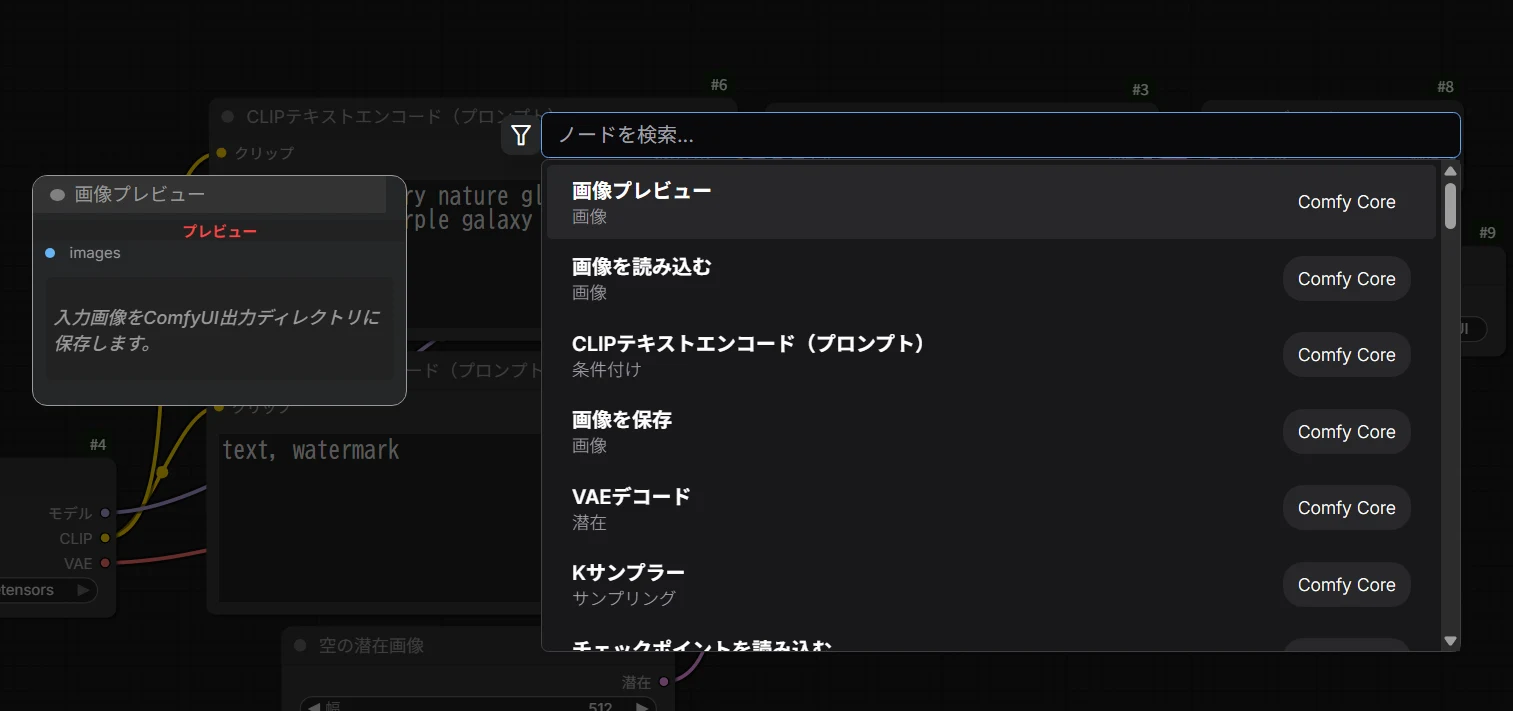
ワークフローの何もないところでダブルクリックすると、このようなメニューが現れます。ここから、現在呼び出すことのできるノードを検索することができます。マウスオーバーすると、画面左にどんなノードかが表示されます。
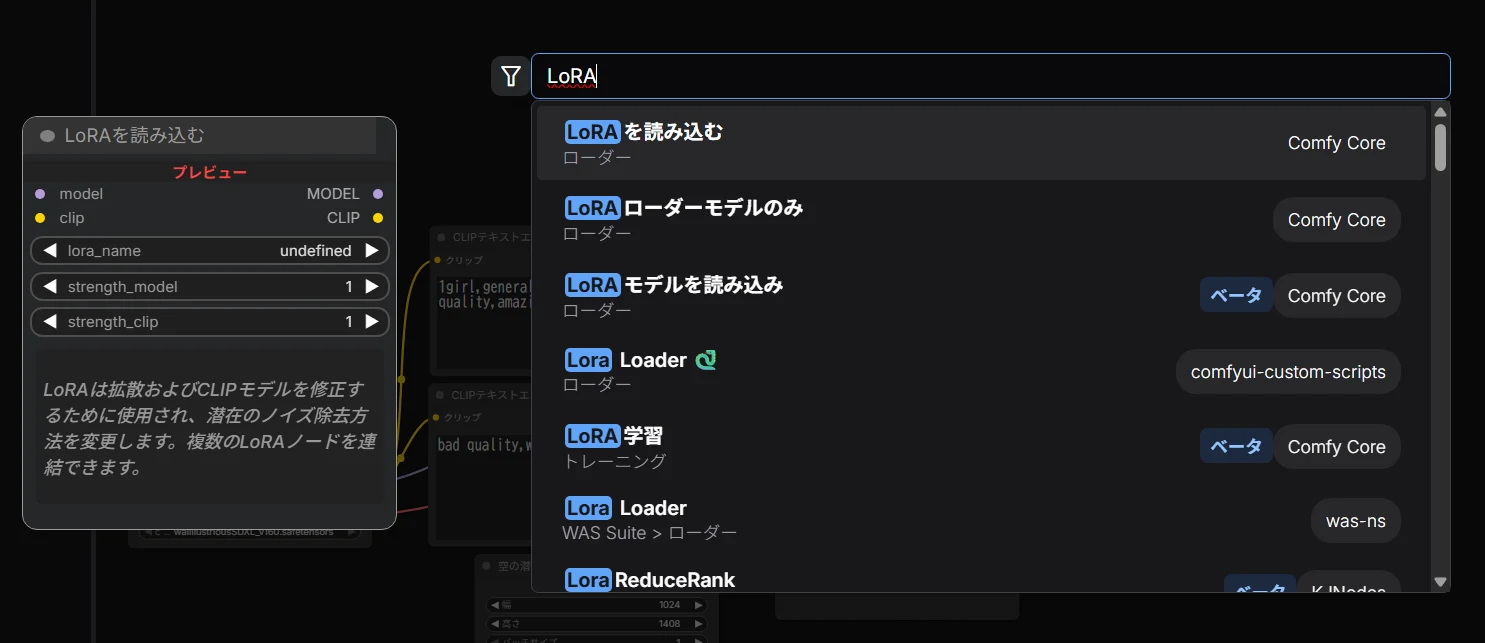
ここでは、LoRAを使って画像生成をしてみたいので、「LoRA」と検索窓に打ち込んでみます。このように、LoRAに関するノードがいくつも表示されます。「LoRAローダーモデルのみ」をクリックしてみます。
<ちょっと脱線:"モデルのみ"は何が違う?>
LoRAの学習記事でも触れましたが、LoRAはモデル本体のUnetにのみ学習させる方法と、TE(テキストエンコーダ)込みで学習させる方法があります。通常のLoRAローダーにはmodelとCLIP両方のコネクタがあるので、テキストエンコーダ(TE)も含めて追加学習しているLoRAの場合、TE側にも適用できますが、「モデルのみ」のローダーは、モデルのU-NetにだけLoRAを適用するので、生成結果が変わります。(脱線終わり)
さて、「LoRAローダーモデルのみ」を選ぶと、さきほどダブルクリックしたところにちいさなノードが追加されました。このノードを選択すると出てくるこちらのメニューから、「i」と書かれたノード情報ボタンを押してみましょう。
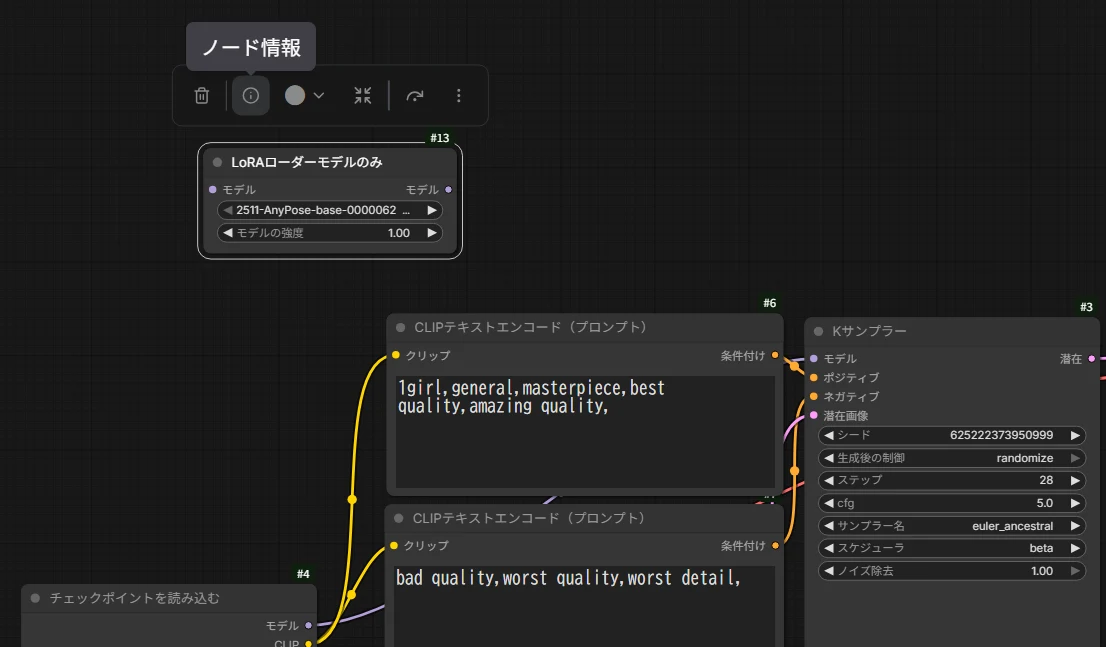
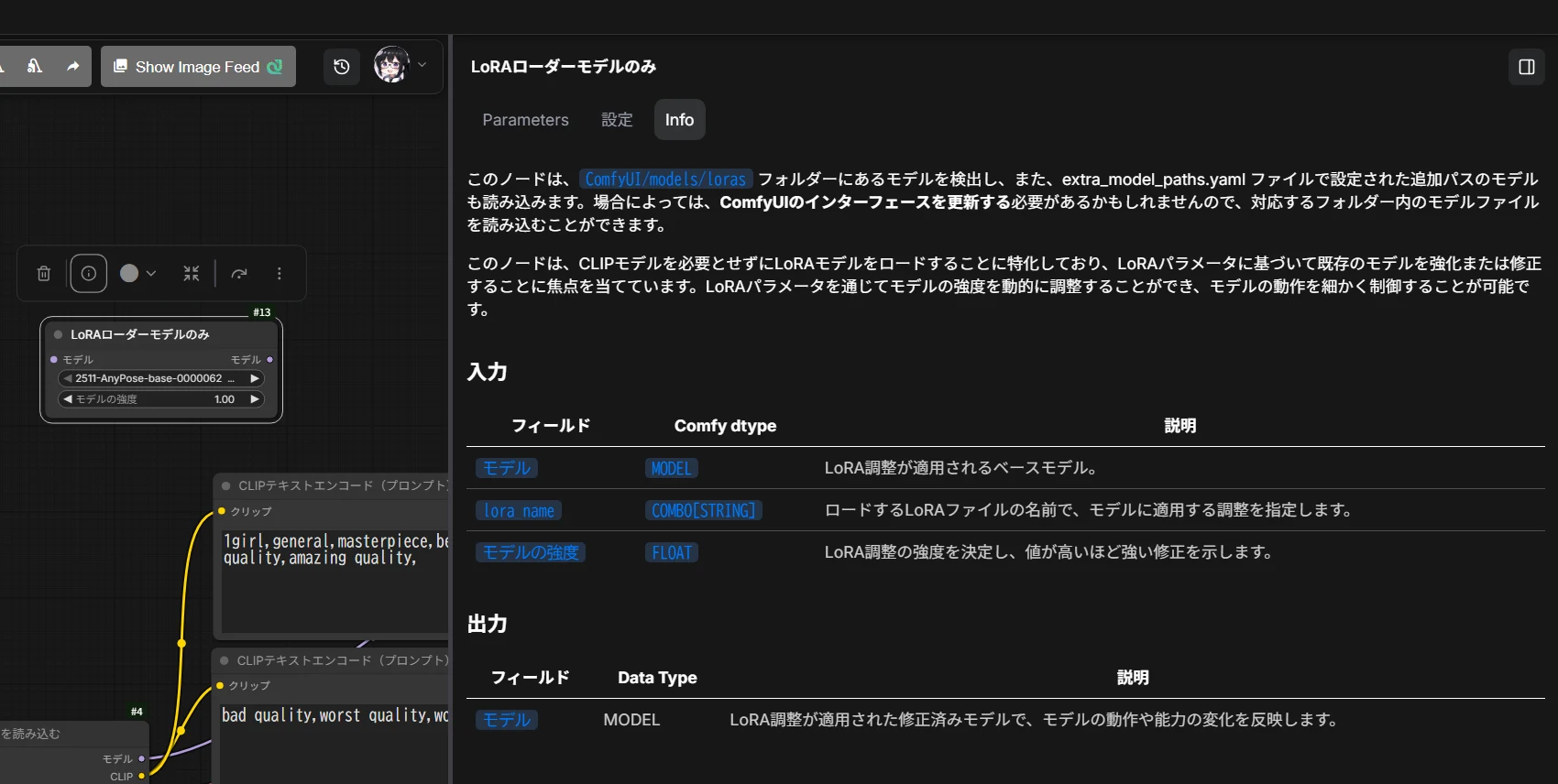
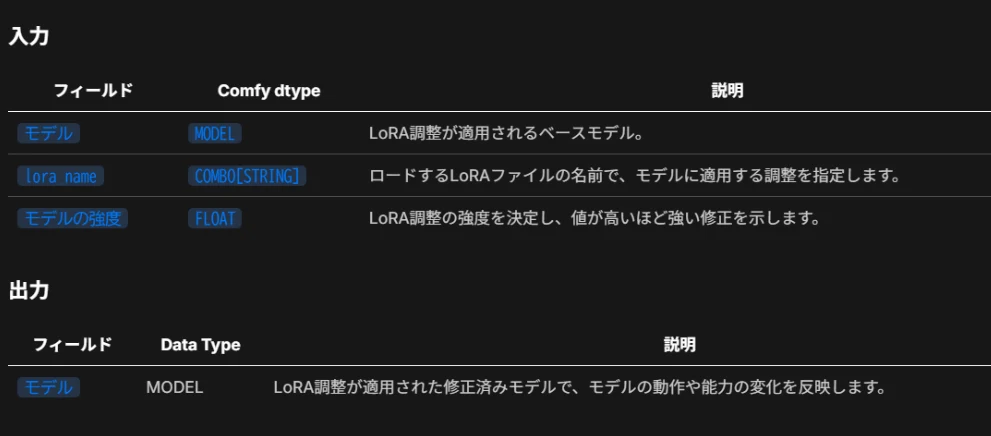
するとこのように、何をするノードなのかの説明文が表示されます。初めて使うワークフローの場合は、この欄を表示してみると、何ができるノードか、各パラメータで何を操作できるのかを理解するのに役立ちます。(個人配布のカスタムノードだと、あまりちゃんと書いてくれてないことも多いですが…)
さて、このLoRAローダーを使って普段使っている画風LoRAを読み込みたいのですが、さっきのワークフローのどこにどう挟み込めばいいのか分かりません。ここもつまずきポイントです。
繋げ方が分からないときは、基本的にはこの左右のコネクタ部分を見てみます。どちらも紫の〇と「モデル」と書かれていますので、ここと繋がるのも基本的に同じ紫の「モデル」のコネクタであるはずです。
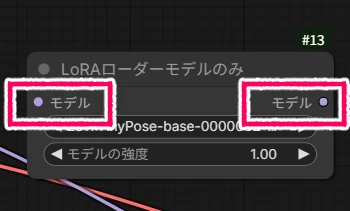
さきほどの「i」ボタンで出てくる説明文にも、入力側にLoRAを適用したいベースモデルの情報が流れ込み、出力側が調整済みのモデル(ベースモデルにLoRAが適用された状態のモデル)の情報が出ていくことが説明されています。
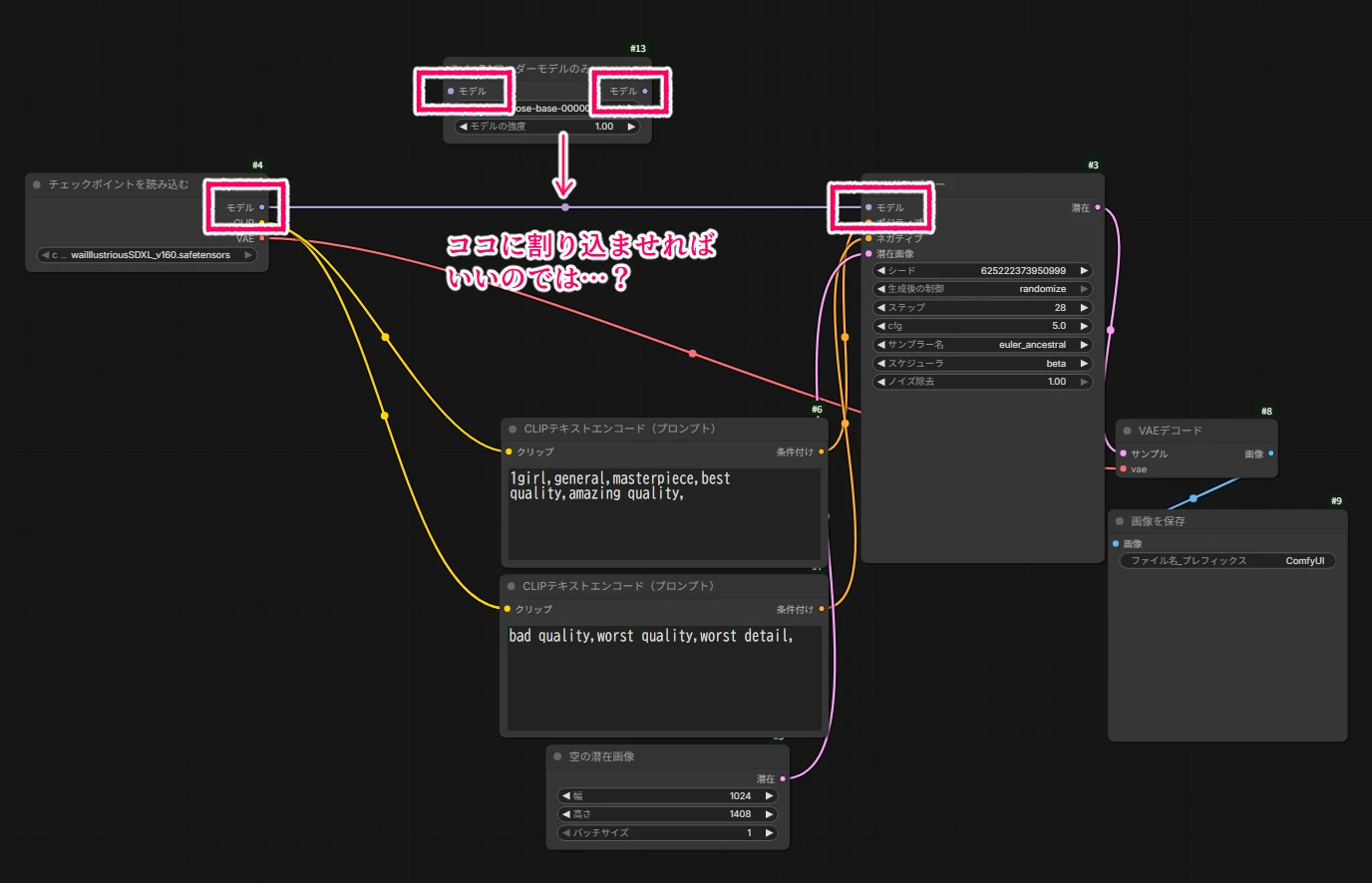
いま、Kサンプラーノードの「モデル」コネクタにはこのように、「チェックポイントを読み込む」ノードのモデルコネクタが直接つながっています。ここにLoRAローダーを割り込ませれば、checkpointとLoRAの両方をKサンプラーにつなげることができそうです。
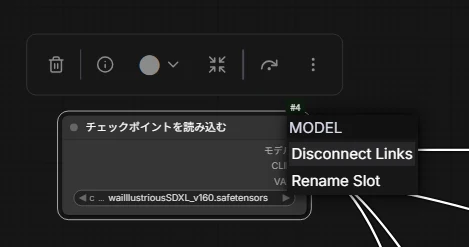
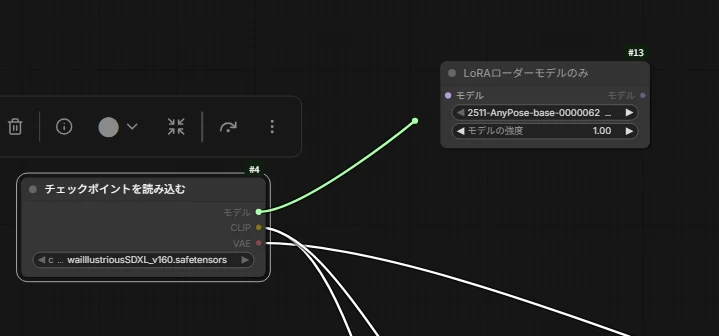
紫の〇を右クリックすると、「Disconnect links(リンク切断)」と表示されるので、クリックするとワイヤーが切断されます。
今度は、モデル側の出力コネクタ(緑の丸)をドラッグしてみます。すると、LoRAローダーまで「にょーん」とワイヤーを伸ばすことができます。この要領で、LoRAローダーの左右をつないでみましょう。
このようにできたら、たったこれだけでこのワークフローに「LoRA読み込み機能」が備わりました。なんだか自分で新機能を実装したような気分が味わえて、ちょっと楽しくありませんか?…そうでもないでしょうか。
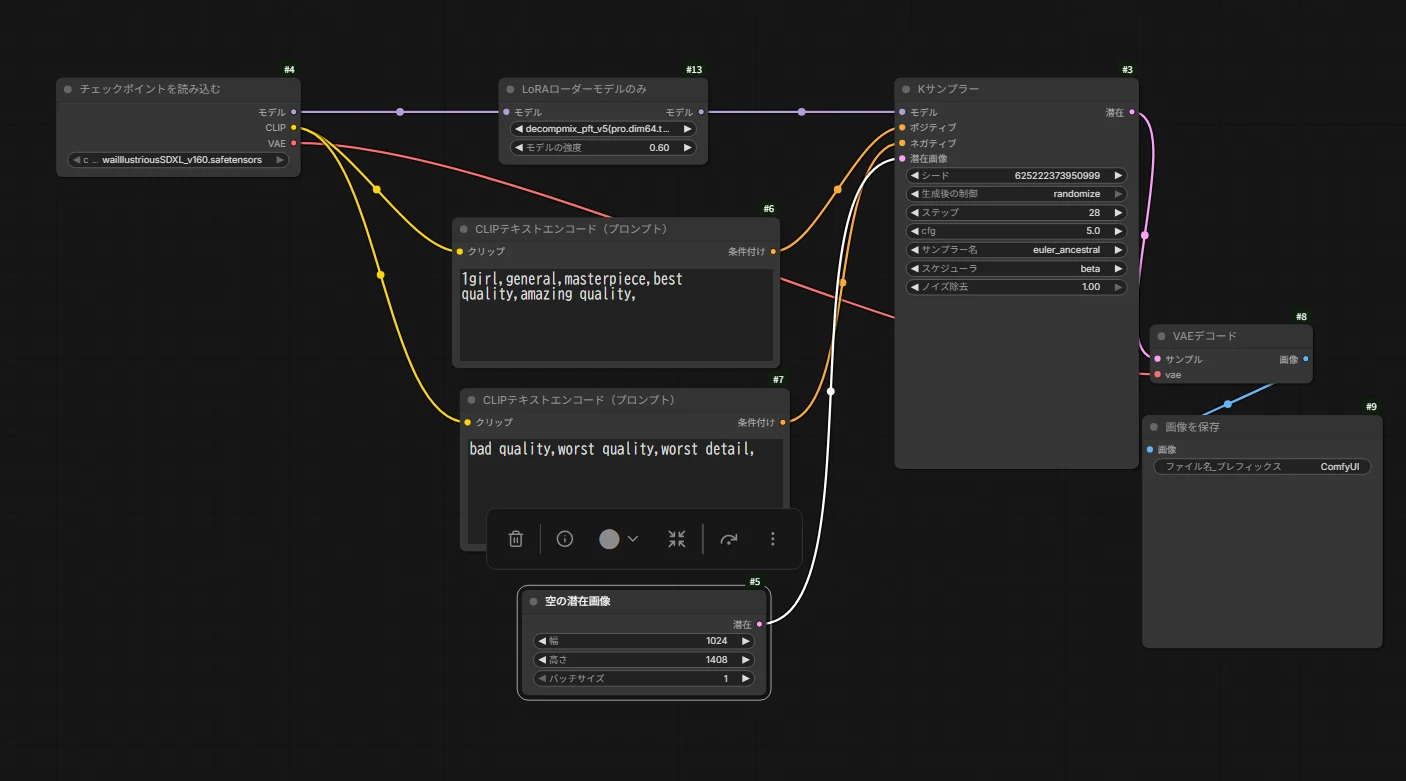
普段Forgeなどで画像生成する際は<lora:sdxl-flat:0.5>などとプロンプト上にトリガーワードを記入することで作用させていたと思いますが、ComfyUIでは不要です。ノードで読み込み、適用強度を設定したら、それだけでLoRAが常時発動しています。
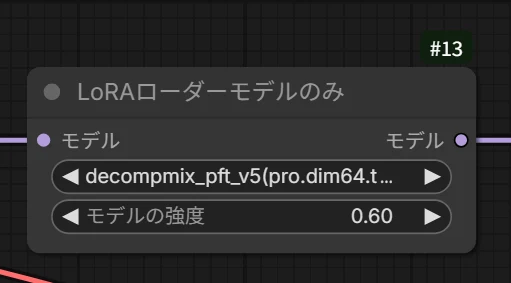
普段のプロンプトと画風LoRAを適用して生成してみると…
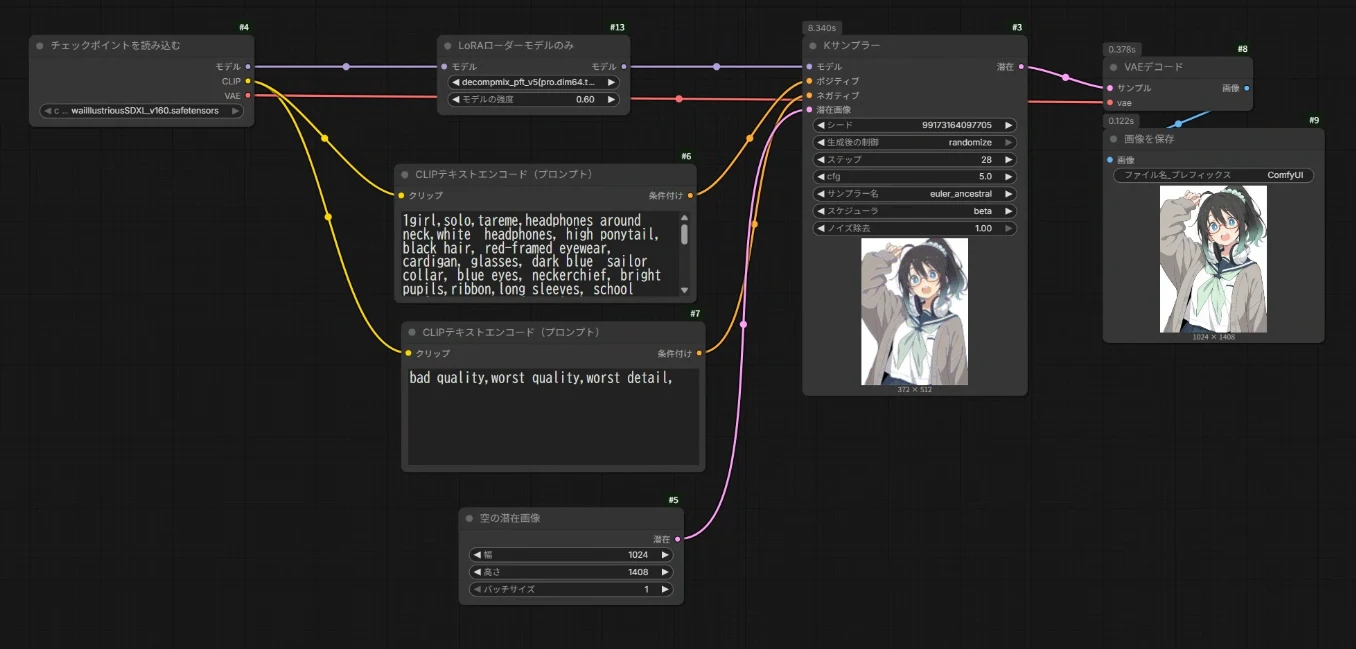
無事、LoRAを適用した画像生成ができました。
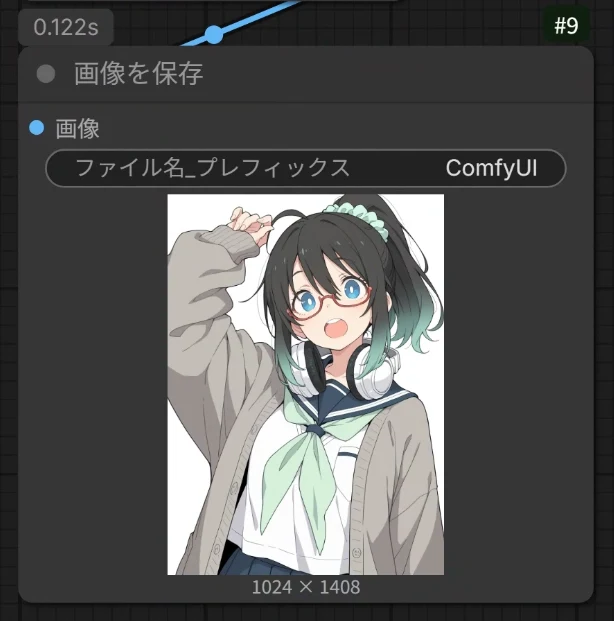
これはTE込みで学習させたLoRAなので、「LoRAローダーモデルのみ」ノードで読み込むと、Forgeで生成したときと少し画風が違いますね。こういうのも知らないとぱっと分からない「つまずきポイント」ですが、分かってみると大したことはありません。