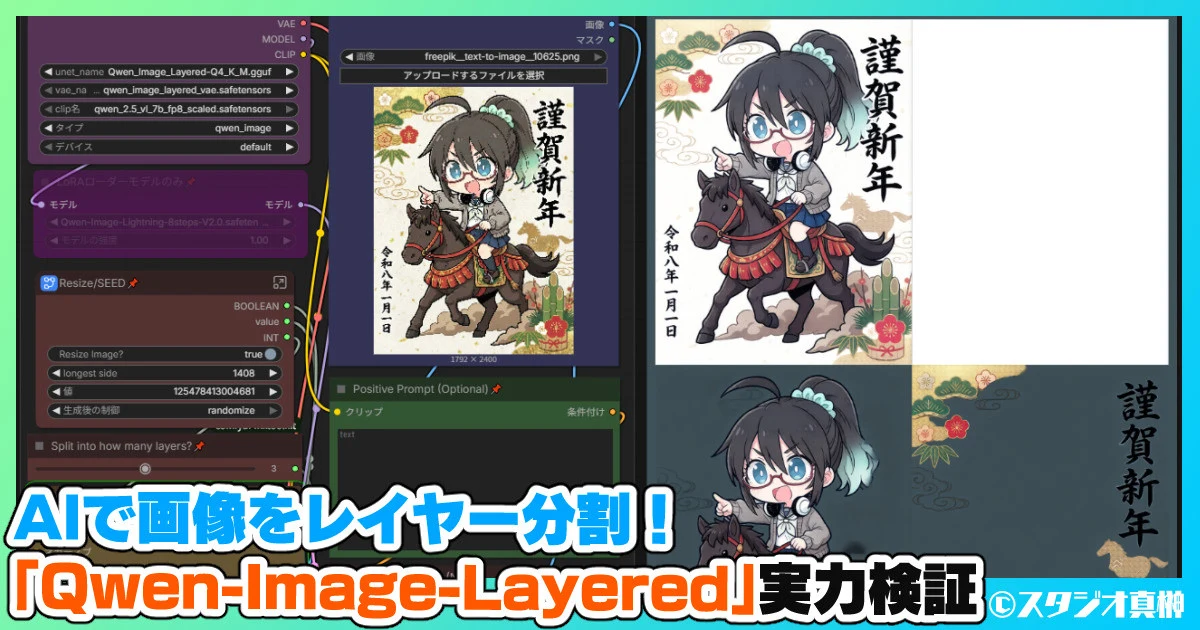

明けましておめでとうございます、スタジオ真榊です。2026年1発目は、Qwen Image Edit2511に引き続きQwenシリーズの新顔、「Qwen-Image-Layered」の実力検証記事です。
Qwenシリーズには、text2imageモデルの「Qwen Image」や、画像編集モデルの「Qwen Image Edit」がありますが、今回扱うQwen Image Layeredはレイヤー分け特化モデル。このような感じで、入力した画像を任意のレイヤー数に分割することができます。(RGBAレイヤーに分解できるので、各レイヤーは透過pngとして出力されます)
Qwen Image Edit2511も重めでしたが、Layeredはさらに重量級のモデルですので、「ローカルでわざわざ動かすよりはオンラインでよそのVRAMを使わせてもらったほうがよいのでは?」と思うところですが、まずはやってみて、生成に掛かる時間やVRAM負担などの使用感を詳述しています。
その上で、この技術を普段の創作にどう活用できるかをあれこれ考察しました。レイヤー分割によって、キャラや背景のみの透過レイヤーが抽出できると、どのような表現ができるか、現状でNanoBananaProに頼むよりも優位性があるのか…といった内容を実践的に検証しています。【約1万8500字】
2026/02/25追記 Copainterが完全上位互換に
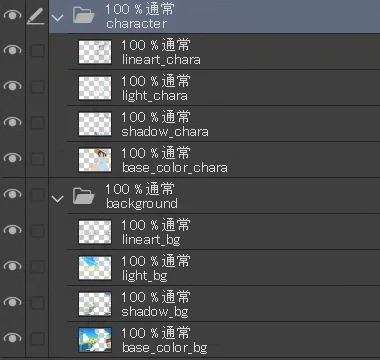
イラスト支援AIサービス「Copainter」がQwenImageLayeredベースと思われる「レイヤー分け機能」をリリースしました。自宅PCで無理にQwenImageLayeredを動かすよりも正確・迅速にレイヤー分割できる上位互換と感じました。画像を入力すると数分程度で、「線画・下塗り・影・ハイライト」の四つに分割したpsdファイルが出力されます。

出力されたpsdをクリスタで開くとこのような感じ。人物と背景を別々のフォルダにしてもらうかどうかは設定で選べます。
もちろん完璧な「魔法の杖」というわけではなく、例えば線画部分は黒一色で出力されるので、重ね合わせても元画像と同じにはなりません。こちらは元画像と出力された8レイヤーを重ねて表示したものとの比較。線画部分にエフェクトがかかった画像だと、出力レイヤーを統合しても元画像とは違った印象になります。

よって、あくまで画像生成によって擬似的にレイヤー分けを再現したものと考えるべきですが、それはそれとしてさまざまな活用方法がありそう。ハイライトだけを描き直したい、下塗りの色を部分的に変更したいなど、さまざまな需要に応えてくれそうなので、後日あれこれ検証してみたいと思います。
……というわけで、以下のQwenImageLayeredをローカル活用する記事はCopainterの下位互換となってしまいましたが、Copainterはチケット購入制の有償サービスですので、あくまでローカル完結したい方向けという位置付けになろうかと思います。フリープランでは毎月3枚チケット付与されますので、レイヤー分け機能(3枚消費)も1回だけ無料で試すことができます。
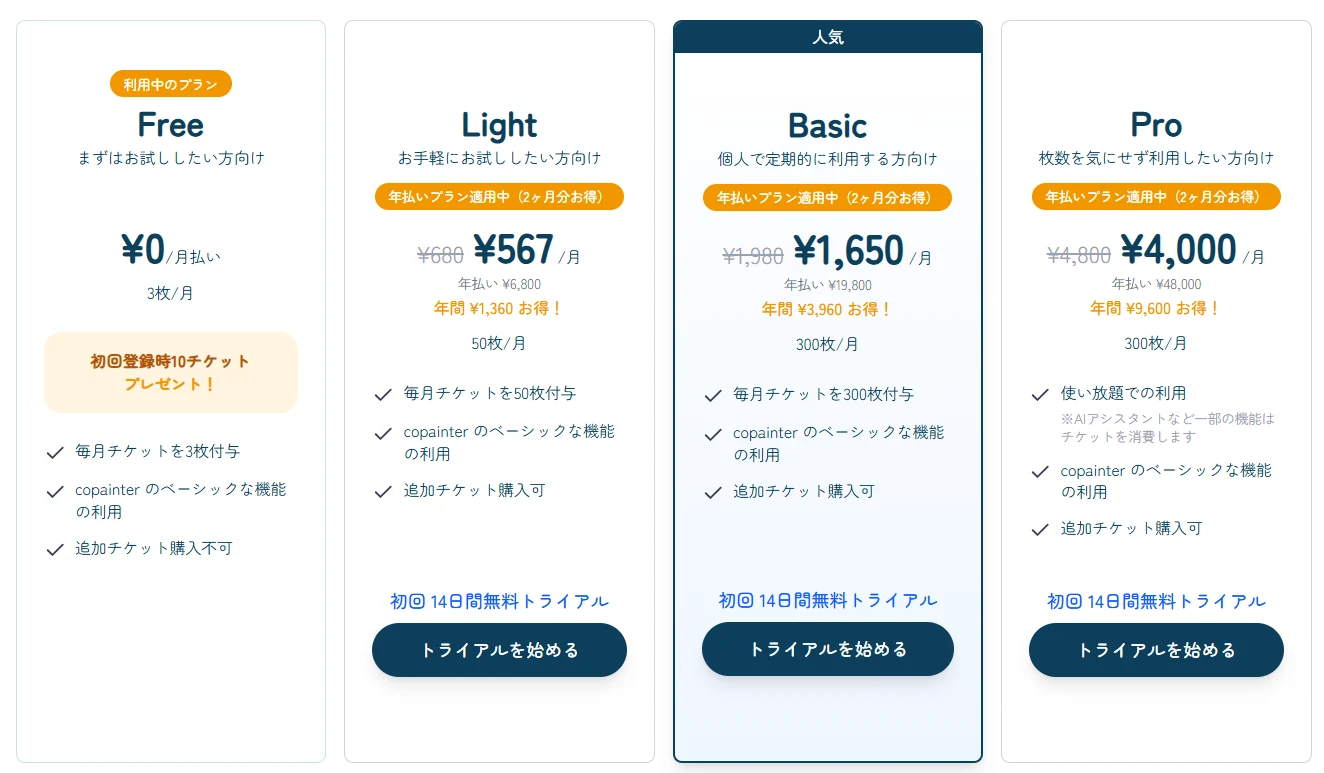
QwenImageLayered自体がまだ出たてのモデルということもあり、公式がCopainterのように使いやすくアップデートしてくれる可能性もあります。状況は流動的ですが、引き続き現状の最適解を探っていければと思っています。
1.Qwen Image Layeredとは
Qwen Image Layeredは、中国Alibabaがリリースした「RGBAレイヤー分割特化」のAIモデルです。1枚の平らな画像を最大10枚の透明なレイヤー(RGBA)に自動分解できるので、キャラクターから背景を切り離して編集したり、線画と塗りに分割して、塗りだけを変更したりすることが可能になります。
これまでも、1枚絵を入力すると輪郭などを検知して自動で切り抜けるAIモデルは存在しましたが、Qwen Image Layeredは重なって見えない部分を推論しながら分解できるのがポイント。例えば、室内で椅子に座っているキャラクターを参照させると、まず手前のキャラクターを透過背景で抽出した後、キャラの影に隠れている椅子、さらにそれに隠れている室内背景をインペイントによって補完し、「キャラだけ」「椅子だけ」「背景だけ」のレイヤーに分けることができます。
これまでは「背景だけ変えたい」「このキャラの配置だけ動かしたい」というときはインペイントやAI切り抜き(背景削除)に頼らざるを得なかったわけですが、正確なレイヤー分割が気軽にできるようになると、より選択肢が広がるはずです。bf16版、fp8版に加え、軽量なGGUF版も公開されているので、スタジオ真榊のRTX4080(VRAM16GB)環境でどこまで実用的に動くのか試していきたいと思います。
ちなみに、ライセンスはQwen Image edit2511と同じ、比較的寛容な「Apache 2.0」。商用利用やローカルでの自由な改変が認められています。
2.Qwen Image Layeredをオンラインで試そう
まずはローカル環境へ導入する前に、その実力をオンラインでテストしてみましょう。こちらのリンク先からQwen公式のデモを無料で試すことができます。いずれも一定の利用制限があり、特にHuggingfaceのデモは一瞬でフリー枠を使い果たすのでご注意ください。(modelscopeは比較的寛容)
HuggingFace
https://huggingface.co/spaces/Qwen/Qwen-Image-Layered
modelscope
https://modelscope.cn/studios/qwen/Qwen-Image-Layered/summary
ちなみに、有償の生成プラットフォーム「fal.ai」では既にQwen Image Layeredが導入されており、レイヤー1枚につき0.05 ドルで生成することができます。生成1回で0.05ドルではなく、4レイヤーに分割する場合1回0.2ドル消費する点にご注意ください。
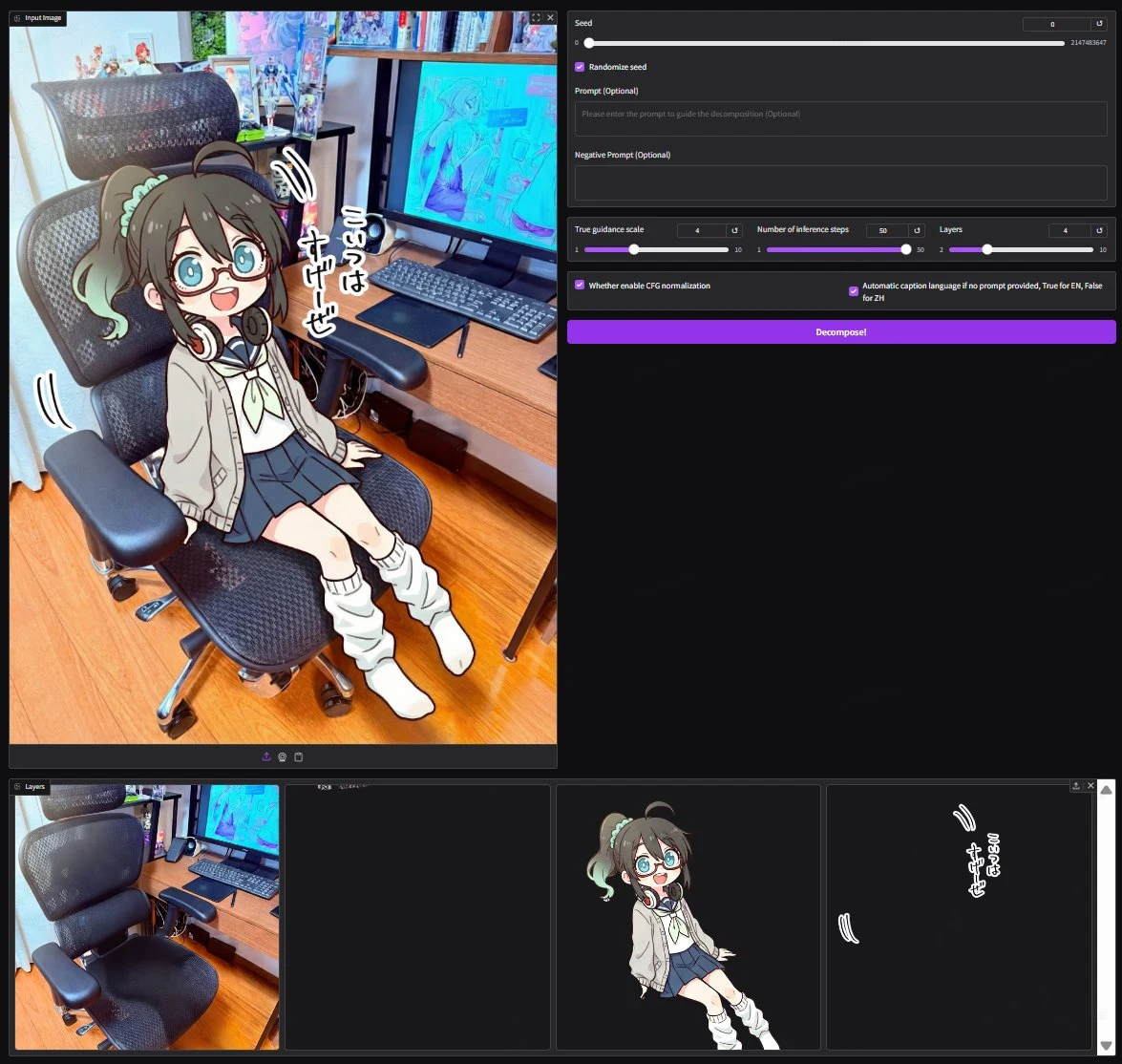
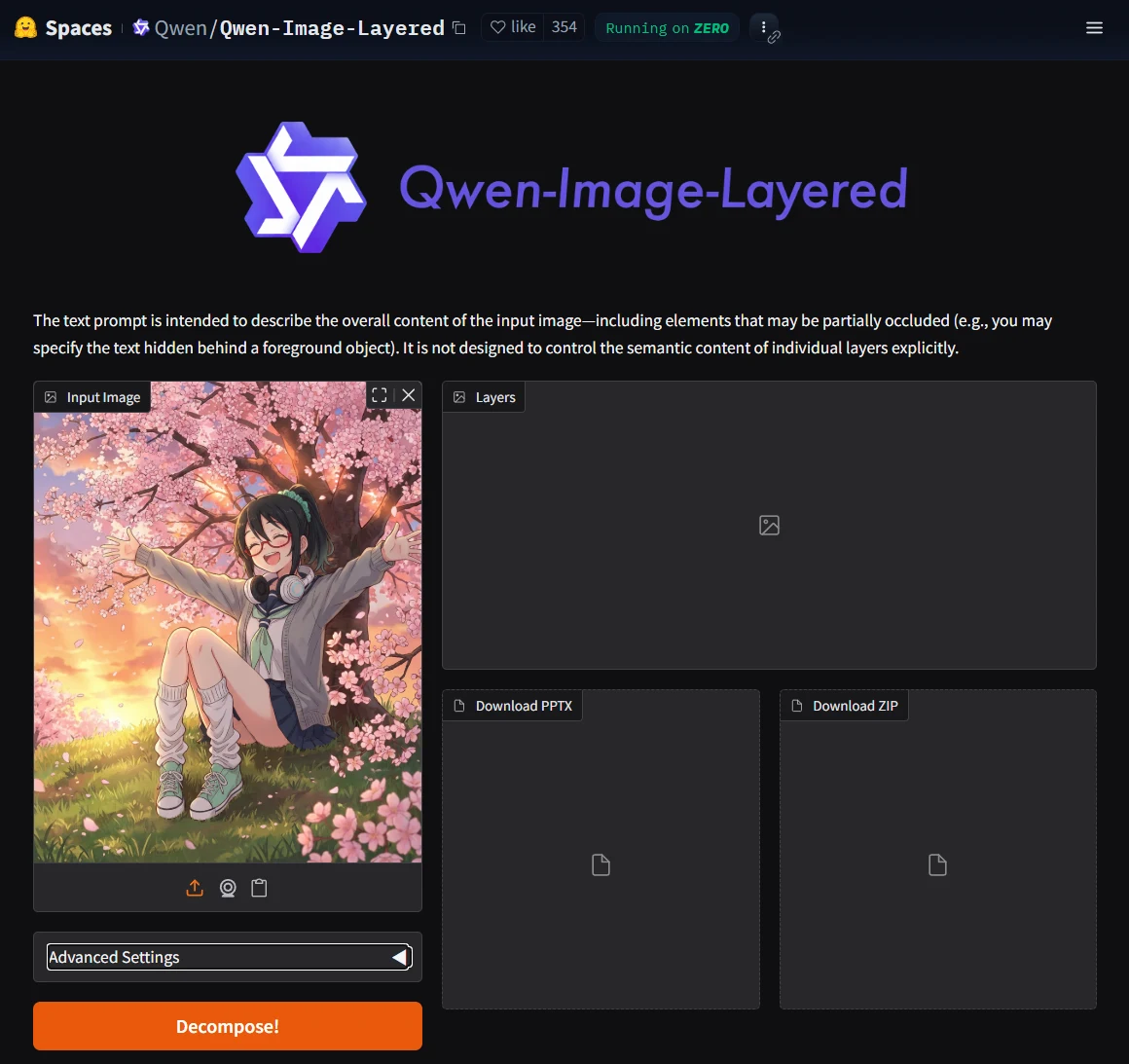
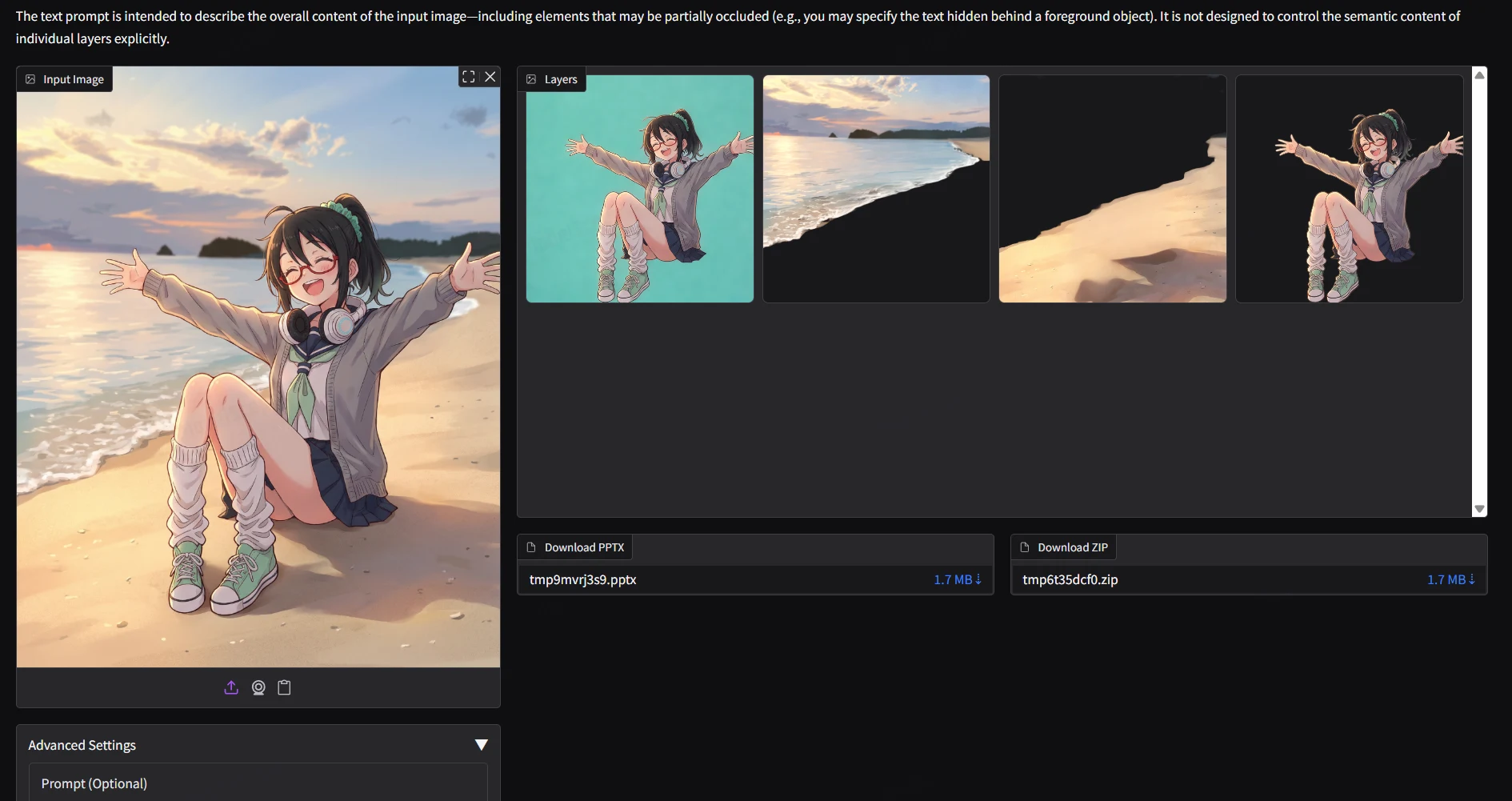
こちらはHuggingFaceのデモページ。基本的には、左側の「Input Image」に参照画像を入力して、「Decompose(分割)!」をクリックするだけでOKです。
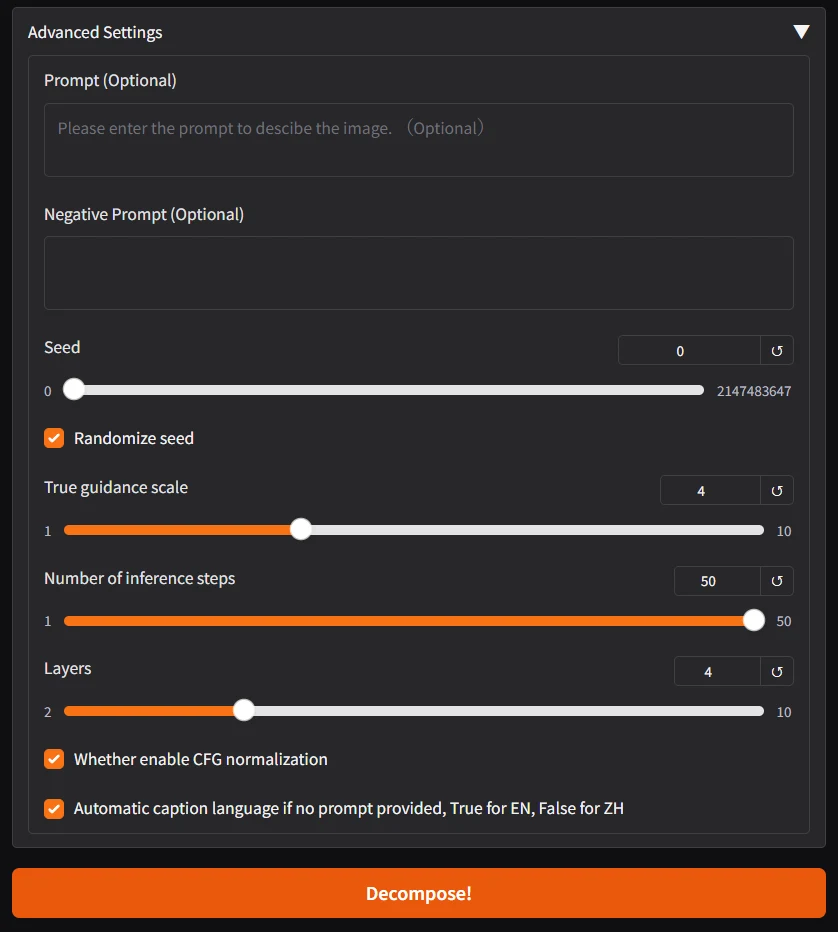
左下の「Advanced settings(詳細設定)」から、プロンプト指示やスケールとステップ、レイヤー数を指定することができます。デフォルト値は以下の通り。
<ステップと入力サイズの推奨値>
公式は「50ステップ、CFG4.0を推奨していますが、これにより生成時間が少なくとも 2 倍になります」と説明しており、これはかなりリッチな設定です。ローカルだと半分の25ステップが限界ですので、よそのVRAMを借りられるオンラインだけの設定と思っておいてください。
入力サイズは「640px推奨、1024 ピクセルも使用可能」とのことで、かなり控えめですね。「より大きなサイズは生成時間を大幅に増加させ、より多くの VRAM も消費することに注意してください」とされているので、ローカルでも入力画像は小さめにリサイズしてから参照させたほうがよさそうです。
<プロンプト指示はおまけ程度?>
Qwen Image Layeredのプロンプト指示は、プロバナナのように「この画像をこれとこれとこれの3つに分割して」といった指示ができるわけではなく、参照画像に描かれているものをモデルに明示するための補助機能的位置づけのようです。前景で隠れた部分にどんなものが描かれるかの手がかりにする程度なので、入力画像のどの部分がどのように分割されるかは「レイヤー枚数に応じた運任せ」ということになります。
例えば、プロンプトなしで生成したこちらの分割例(指定レイヤー数:2)では、ミナちゃんの背後に何があるかは周囲から類推して補完されています。元画像ではPCケースがおさまっているはずなのですが、後ろの棚と合体してよく分からないものになっていますね。こうしたことを避けるためにプロンプト指示を行うのですが、「こうやるときれいにPC本体が描けました」という例にたどり着けなかったので、プロンプト周りはあまりきちんと探れていません。基本的には空欄で良いと思います。
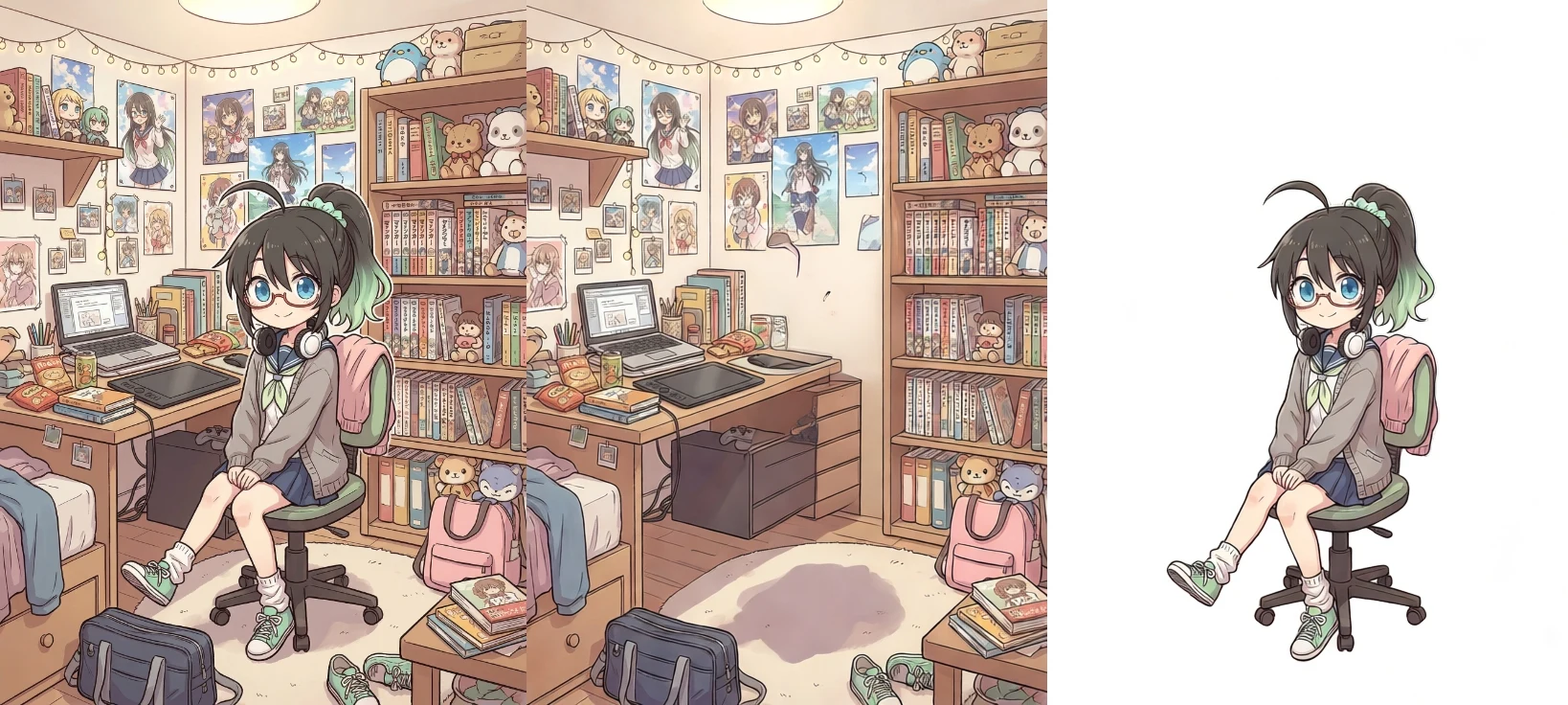
スケール4、ステップ数50、プロンプト未記入で生成してみると、手元環境では2分ほどで4レイヤーに分割することができました。(相当なVRAM容量を消費しているようで、無料ユーザーだとすぐにGPU制限されます)
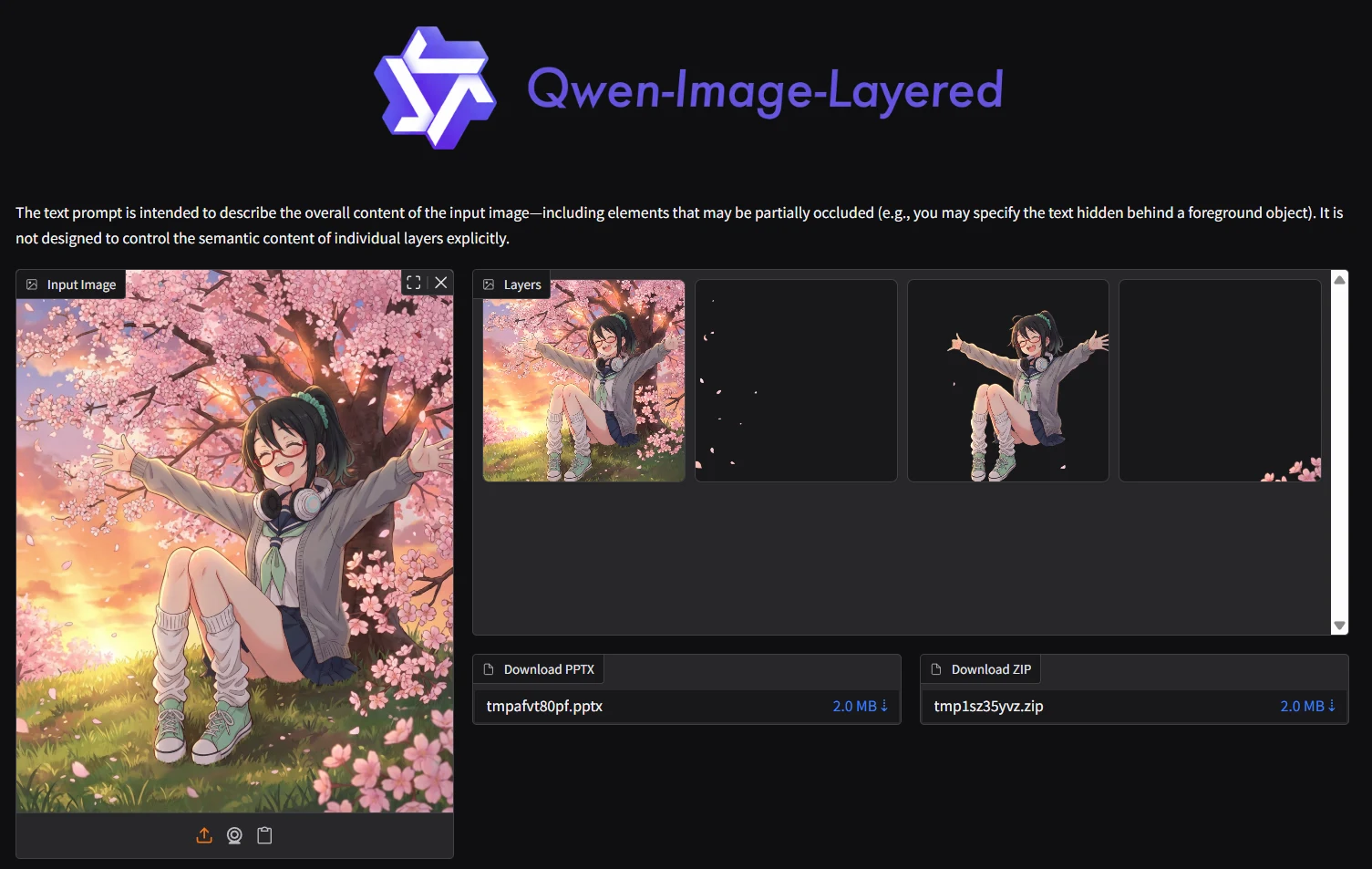
分割されたレイヤーはpngで保存できるほか、PowerPoint形式(.pptxファイル)としても出力されます。
このように、プロンプト指示がないとモデルは自分で判断して前景を切り抜く動作をします。こちらが出力されたpng。
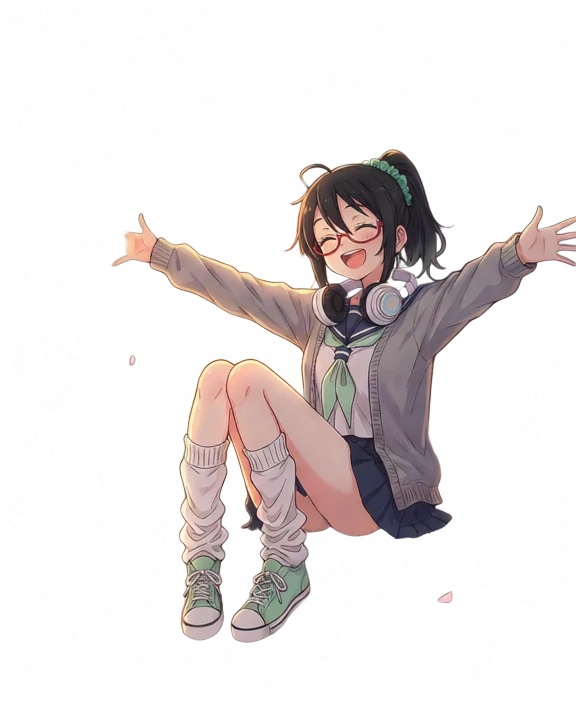
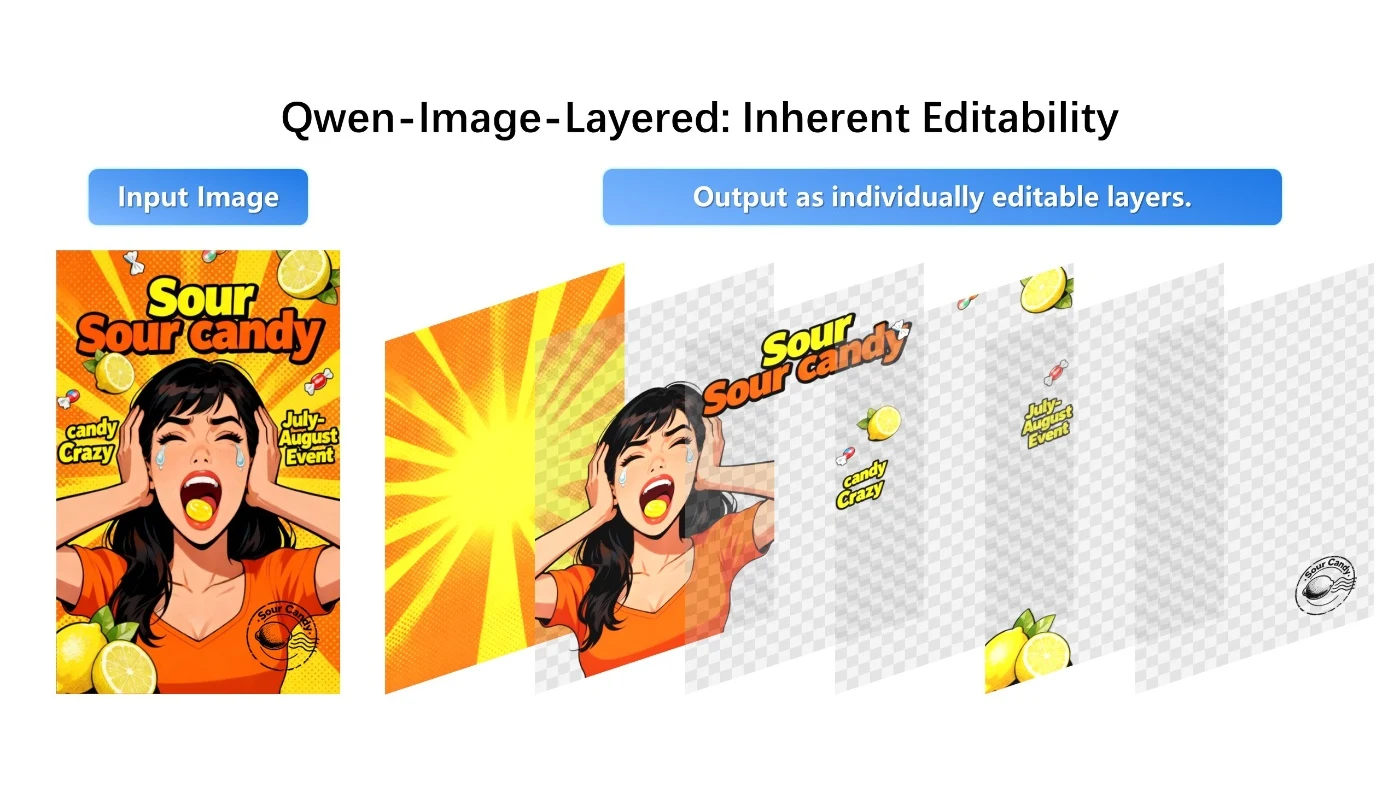
背景はちゃんと透過されています。ただ、向かって左の指先が背景と溶け合って消えてしまっていますね。また、背景だけの画像も出力されていません。Qwen公式のテスト画像(下図スクリーンショット)のように、境目がはっきりした画像は推論しやすいようですが、テストに使用したような前景と背景が光源によって自然になじんでいる画像だと、完璧には切り抜けないようです。
こちらはfal.aiで同じテストを試したもの。やはり似たような結果になっています。
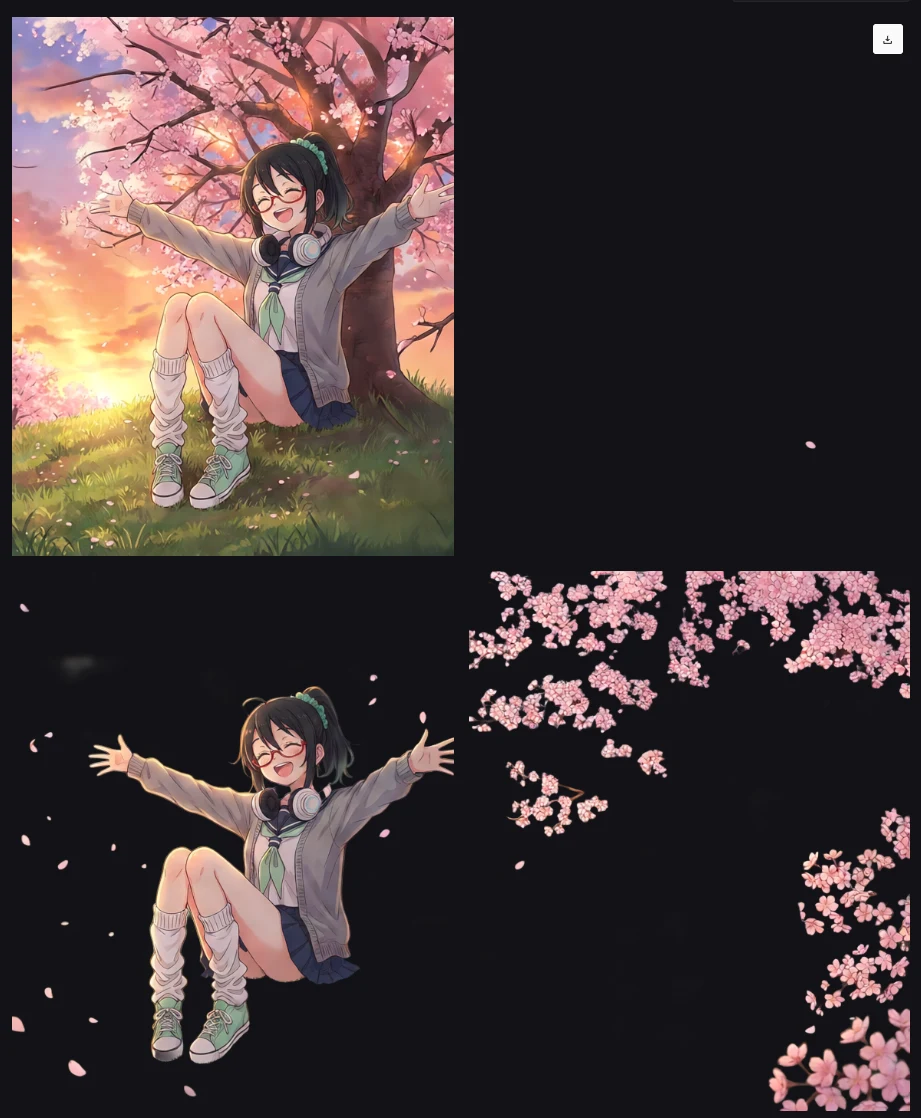
こちらは別のシチュエーションのイラストで試したもの。4レイヤーを指示したところ、このようなレイヤー構成で分割されました。また、1856x2304pxのイラストを入力したのですが、出力されたサイズは576x704pxとかなり小さめ。フリーGPUの枠もすぐに使い切ってしまうので、このデモを創作に普段使いするのはさすがにしんどそうですね。
3.Qwen Image Layeredをローカル導入しよう
デモでは2分程度でレイヤー分割できましたが、ローカル環境ではどのような使用感なのか、さっそく試していきます。
「Qwen Image Layered」は最新環境のComfyUIを要求するため、2511のときのようにComfyUIかんたん導入セット「SimpleComfyUI」を流用するやり方では使えません。画像生成系webUIの統合導入アプリ「StabilityMatrix」か、スタンドアローンで動く「ポータブル版」で最新のComfyUIとComfyUI Managerを導入し、環境構築をきちんと施す必要があります。さらに、Qwen Image Edit 2511と同様、メインモデル、テキストエンコーダ、VAE、mmproj、そしてワークフローのダウンロードが必要です。
ComfyUIの導入方法と環境整備については、こちらの記事にまとめましたので、ぜひご参照ください。
・先にモデルのDLを開始しておこう
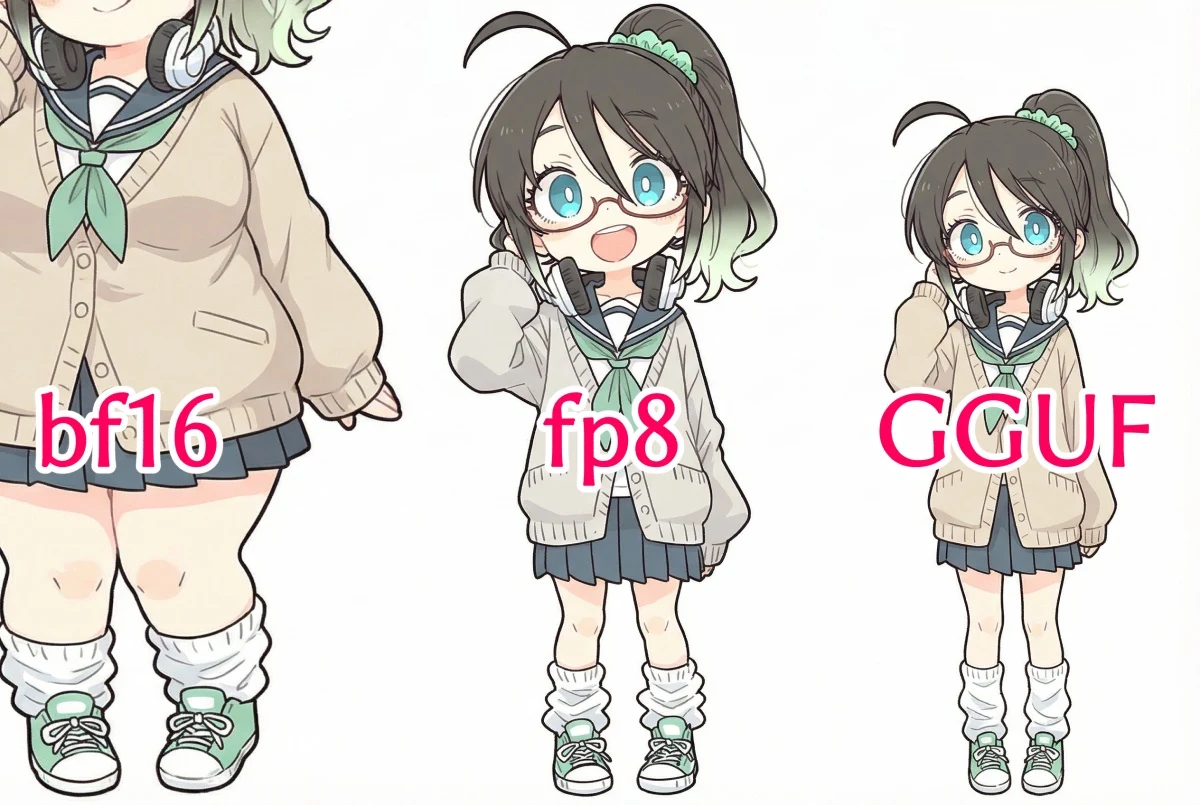
ここから導入の説明を始めますが、非常に重いメインモデルを先にDLし始めておくとスムーズに進められるので、VRAM16GBの方はこちらのリンク先からfp8版「qwen_image_layered_fp8mixed.safetensors」か、軽量なGGUF版「qwen-image-layered-Q4_K_M.gguf」あたりをDL開始しておきましょう。fp8版の方が重いですがはっきり高性能ですので、VRAM16GBあるならまずはこちらを試してみて、ダメならGGUF版でやってみるのが良いと思います。
より重量級の「qwen_image_layered_bf16.safetensors」(40.1GB)もなんとかVRAM16GBで動かせましたので、品質重視の方はこちらをどうぞ。VRAM8~12GBの方はQ3_K_S.ggufかQ3_K_M.ggufあたりが良いかと思いますが、実践報告がないのでもしかすると容量が足りないかもしれませんし、おそらく生成物も実用に耐えません。
イメージ的にはこのような感じ。
・ワークフロー導入
モデルをDLしている間に、Civitaiで公開されているこちらのふたつのワークフローを導入します。上が通常用、下がGGUF用です。リンク先からzipファイルをDL・解凍し、出てきたjsonファイルを「ComfyUI\user\default\workflows」フォルダに保存します。
ComfyUI上でこのワークフローをそれぞれ開くと、最初はこのようなエラーメッセージが出ます。「このワークフローに必要なノードがまだインストールされていないよ」という内容なので、ComfyUI Managerでミッシングノードを補填してください。やり方は「ComfyUIが理解らない!知識ナシで使い倒せる完全入門ガイド」も参照のこと。
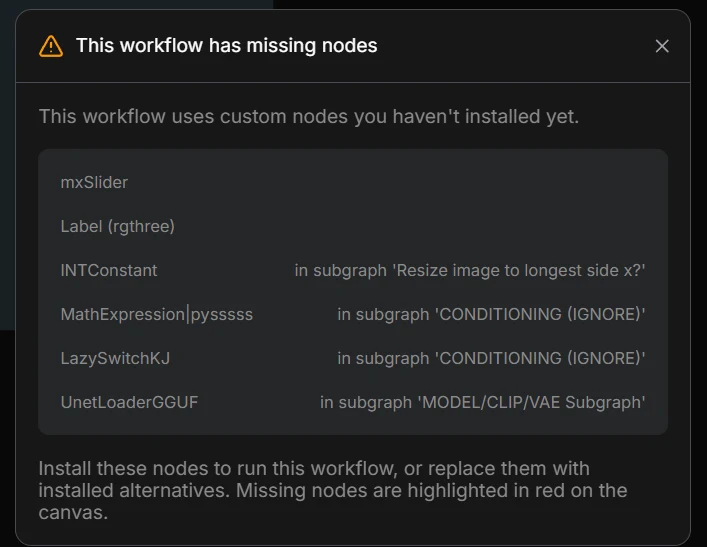
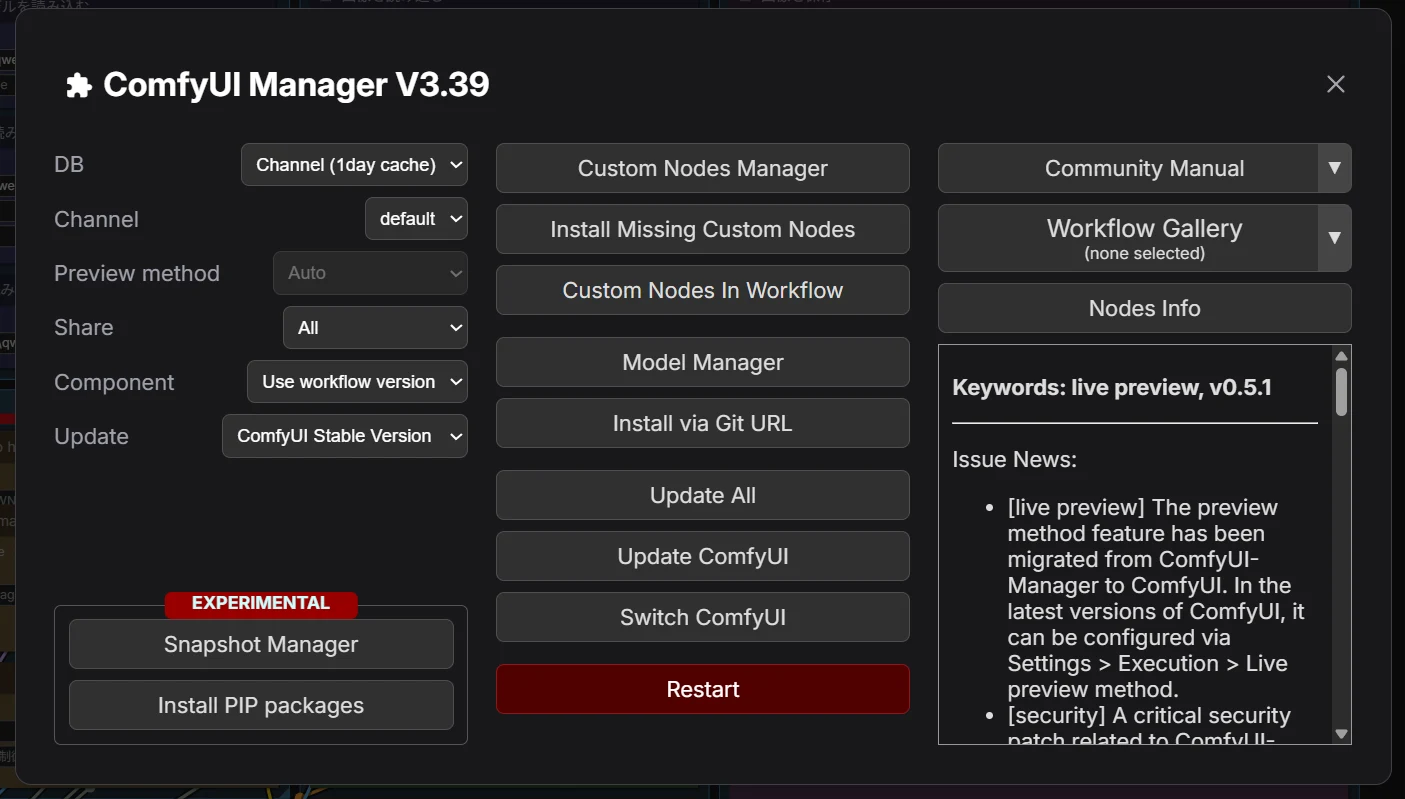
これがComfyUI Managerの基本画面です。「Install Missing Custom Nodes」をクリックします。
するとこのように、さきほどMissing(存在しない)とされたノードが一覧表示されます。
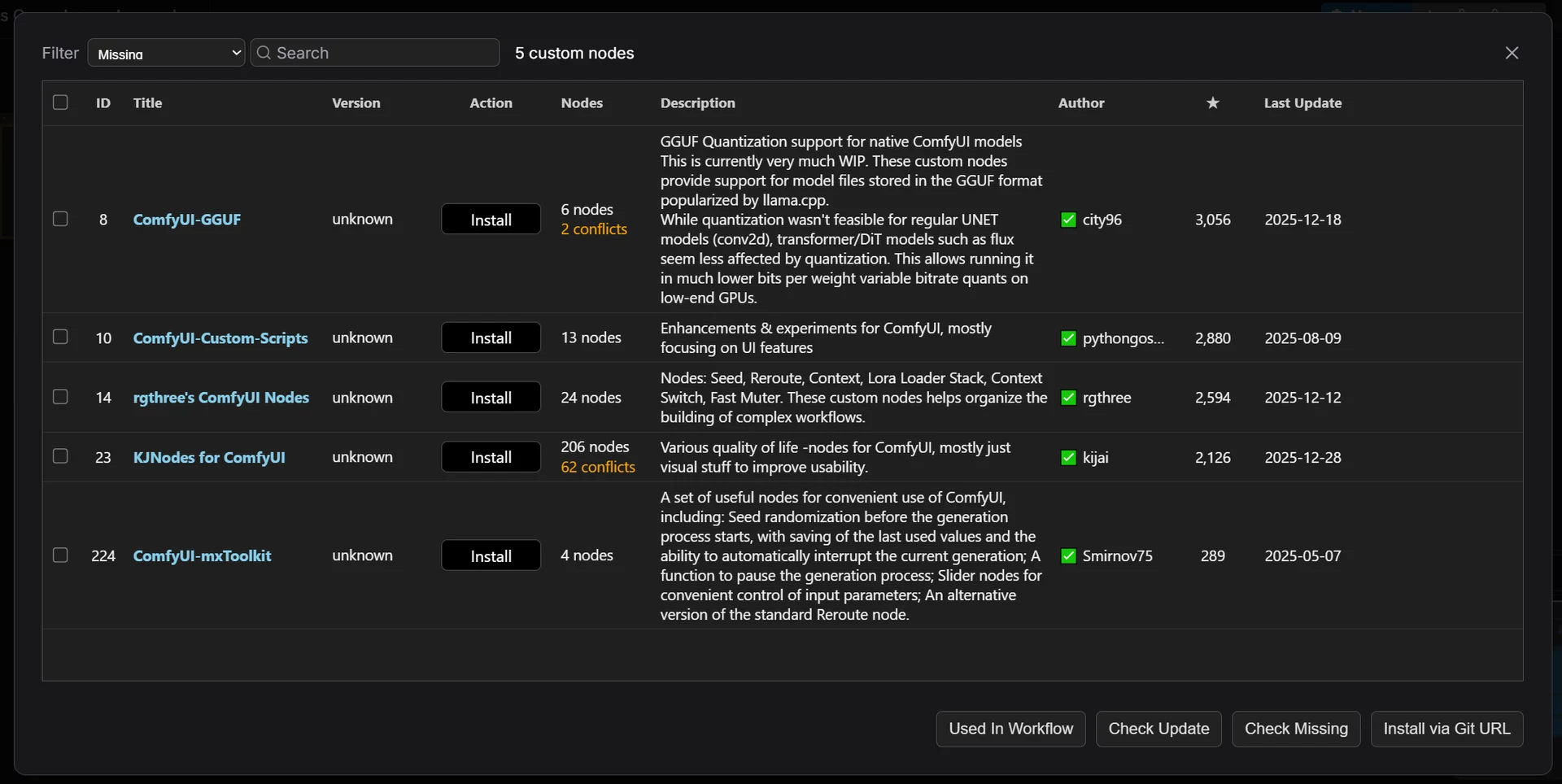
表示されたリストをすべて「Install」ボタンからインストールします。同時DLはできないので、一つずつ押していきましょう。少し待って、赤い字で「Restart Required(要・再起動)」と出たら次のボタンを押す…を繰り返すイメージです。
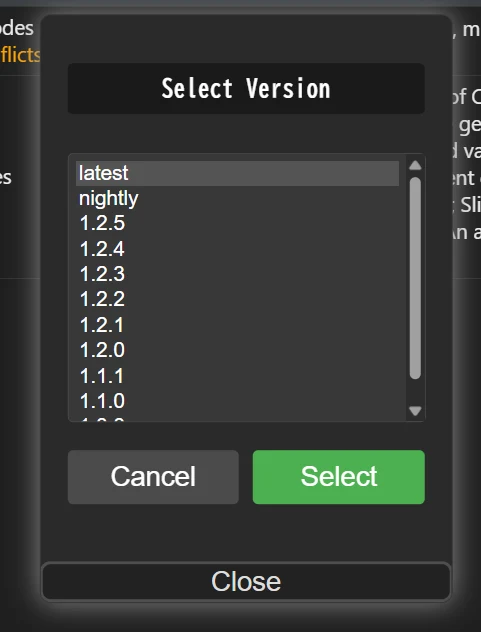
もしバージョンを問われたら、基本的にlatest(最新)を選べばOK。
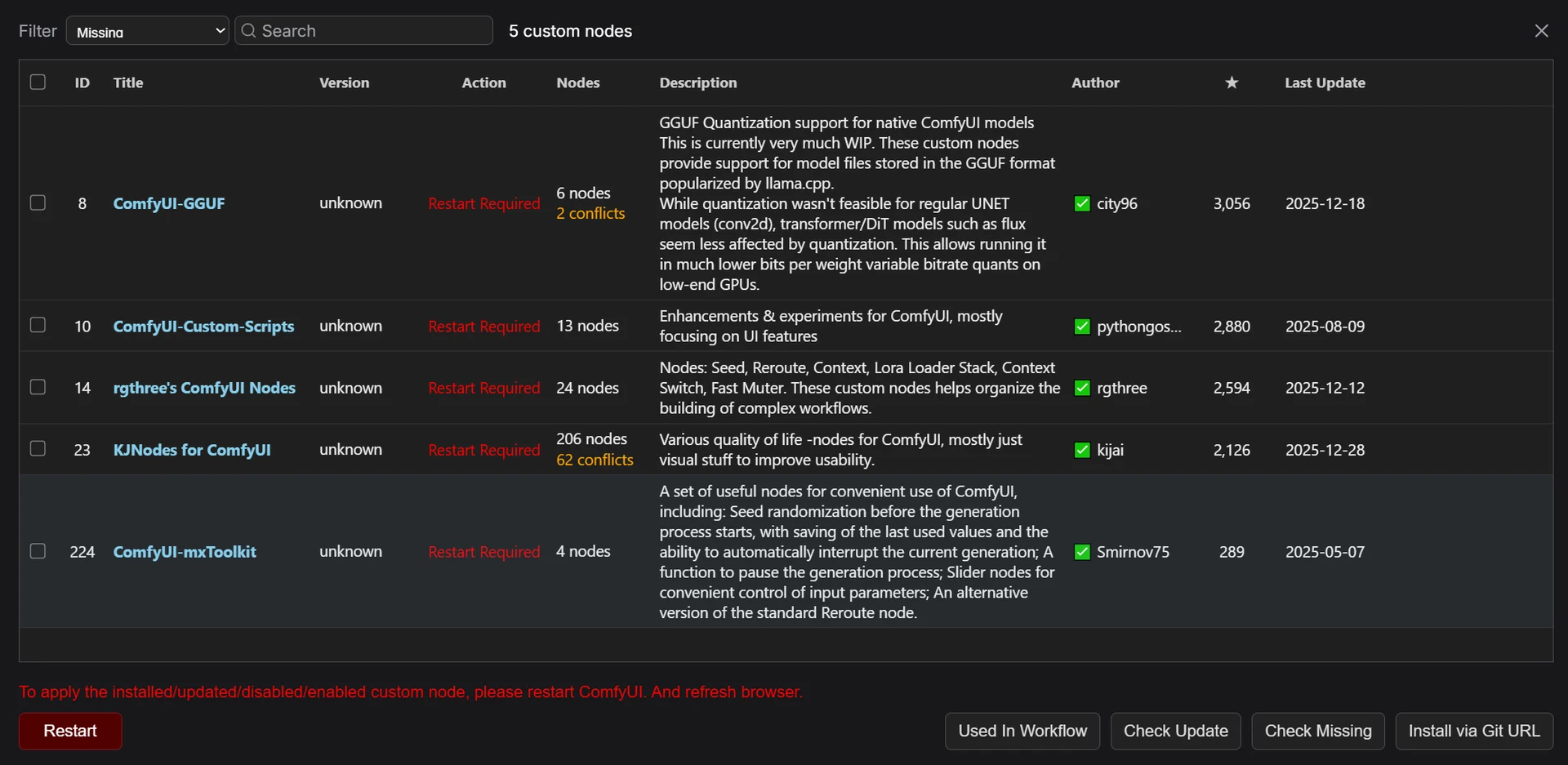
このように全て「Restart Required(要・再起動)」となったら準備はOK。左下の赤いRestartボタンでComfyUIを再起動します。本当に再起動していいか聞かれるので、「確認」をクリック。「Reconnecting」と赤字が出て、いったん接続が切れます。
ブラウザ画面上は変化ありませんが、黒いコマンドプロンプト画面(もしくはStabilityMatrix画面)で再起動作業が始まります。この間に必要なファイルがインストールされますので、しばらく放っておきます。
少し経つといったん接続が切れていたのが「再接続されました」と右上に表示され、「To apply the changes to the node pack's installation status, you need to refresh the browser. Would you like to refresh?(新しいノードを適用するにはブラウザを更新する必要があります。更新しますか?)」というメッセージが出るので、「確認」をクリック。
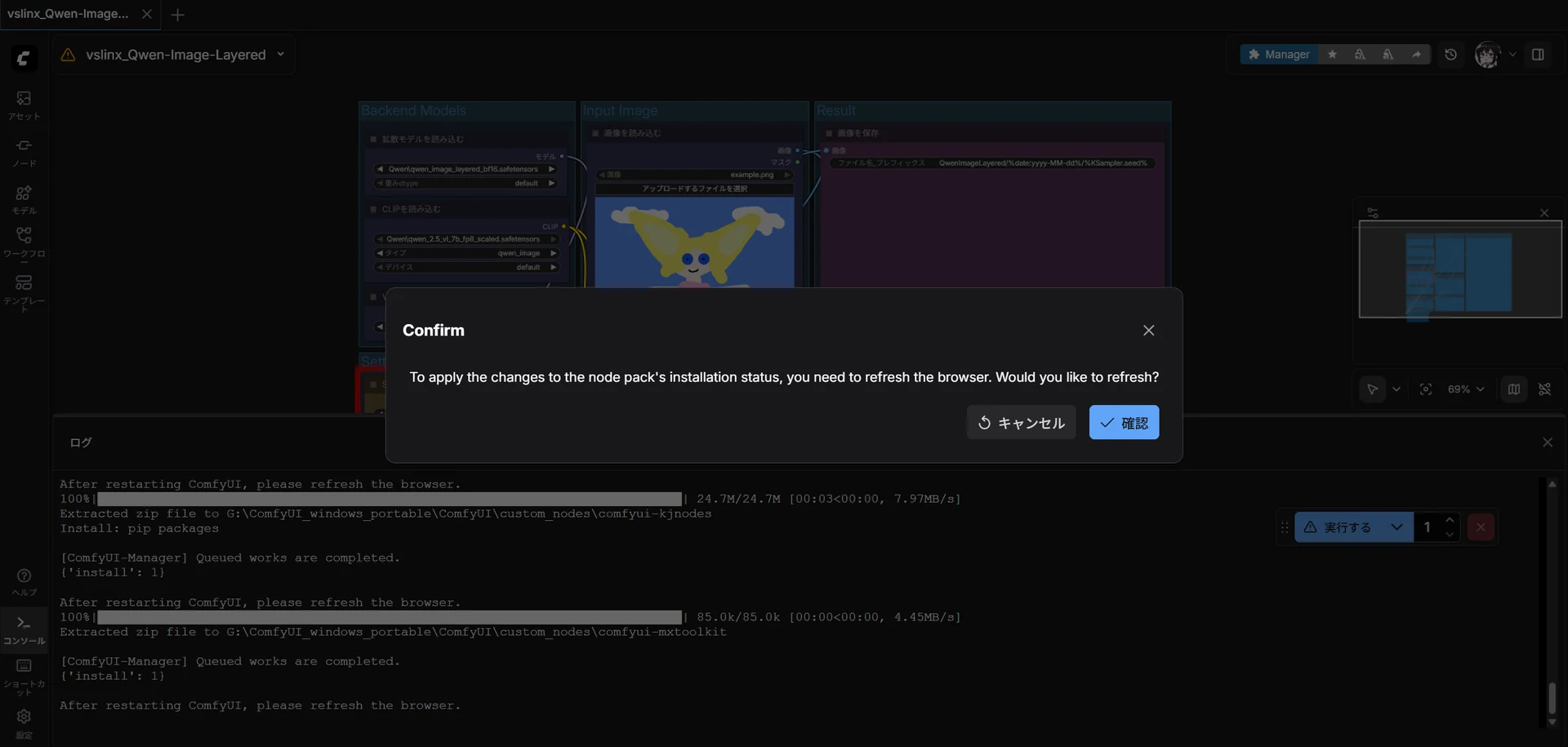
今度はエラーが起きず、ワークフローが無事表示されました。次に、必要なモデルを準備します。
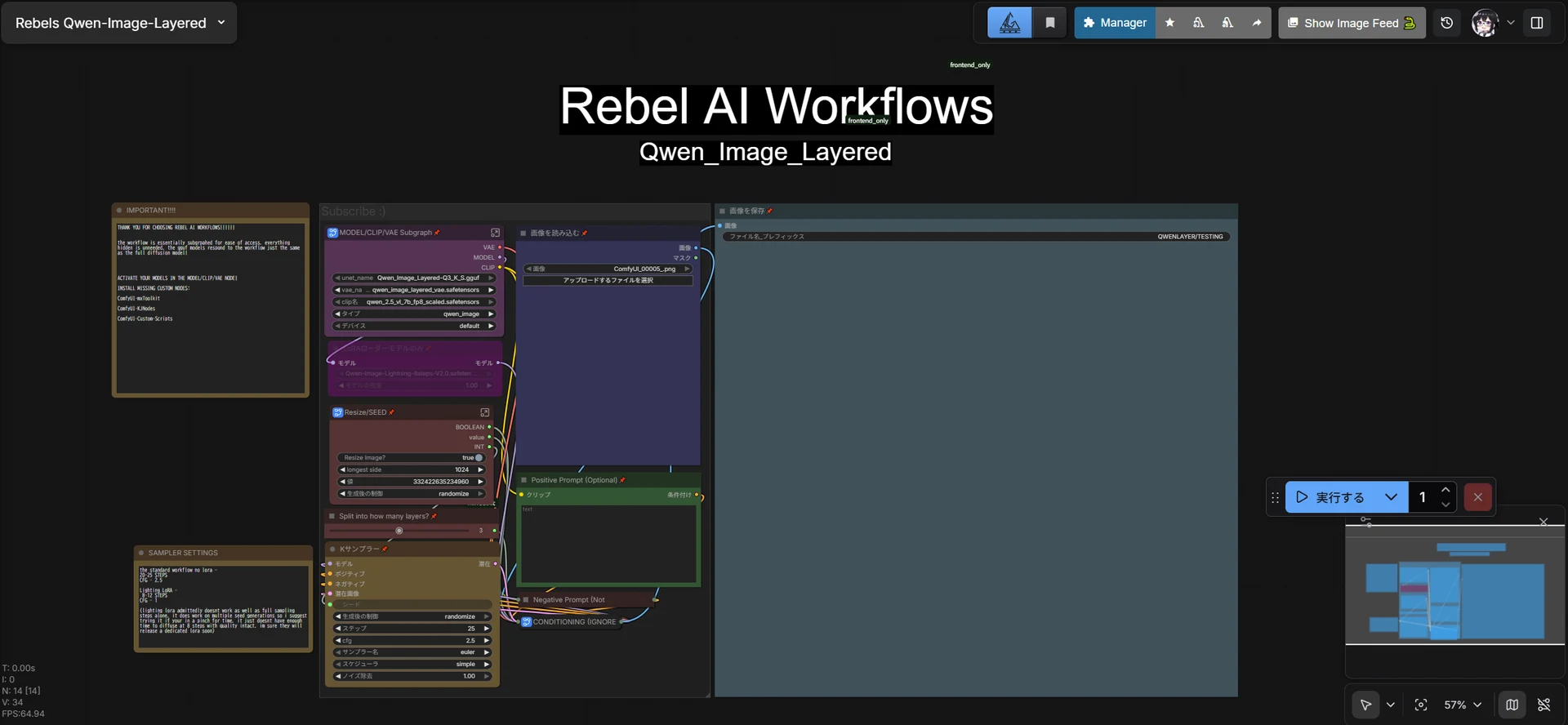
・メインモデルを入手しよう
まずは一番重くて時間が掛かるメインモデル(既にDL開始しているでしょうか)。bf16とfp8版はこちらからDLできます。VRAM16GBで、本当にギリギリですがbf16版も動かせましたが、余裕が欲しい場合はfp8版でも良いと思います。(ただ、bf16のほうがはっきり高精度です)
より軽量なGGUF版はさきほど紹介したこちらからDLできます。ただ、かなり品質は落ちるイメージ。あとで生成例を掲載しますが、Qwen Image Edit 2511などのGGUF版と違って、実用性は怪しいです。
リンク先を開くと、ずらっと並ぶこれらが量子化済みモデル。「qwen-image-layered-Q〇...」となっている〇部分の数字が小さいほど軽量になる代わりに、精度が落ちます。今回はこちらの「qwen-image-layered-Q4_K_M.gguf」(13.1GB)をテスト使用します。
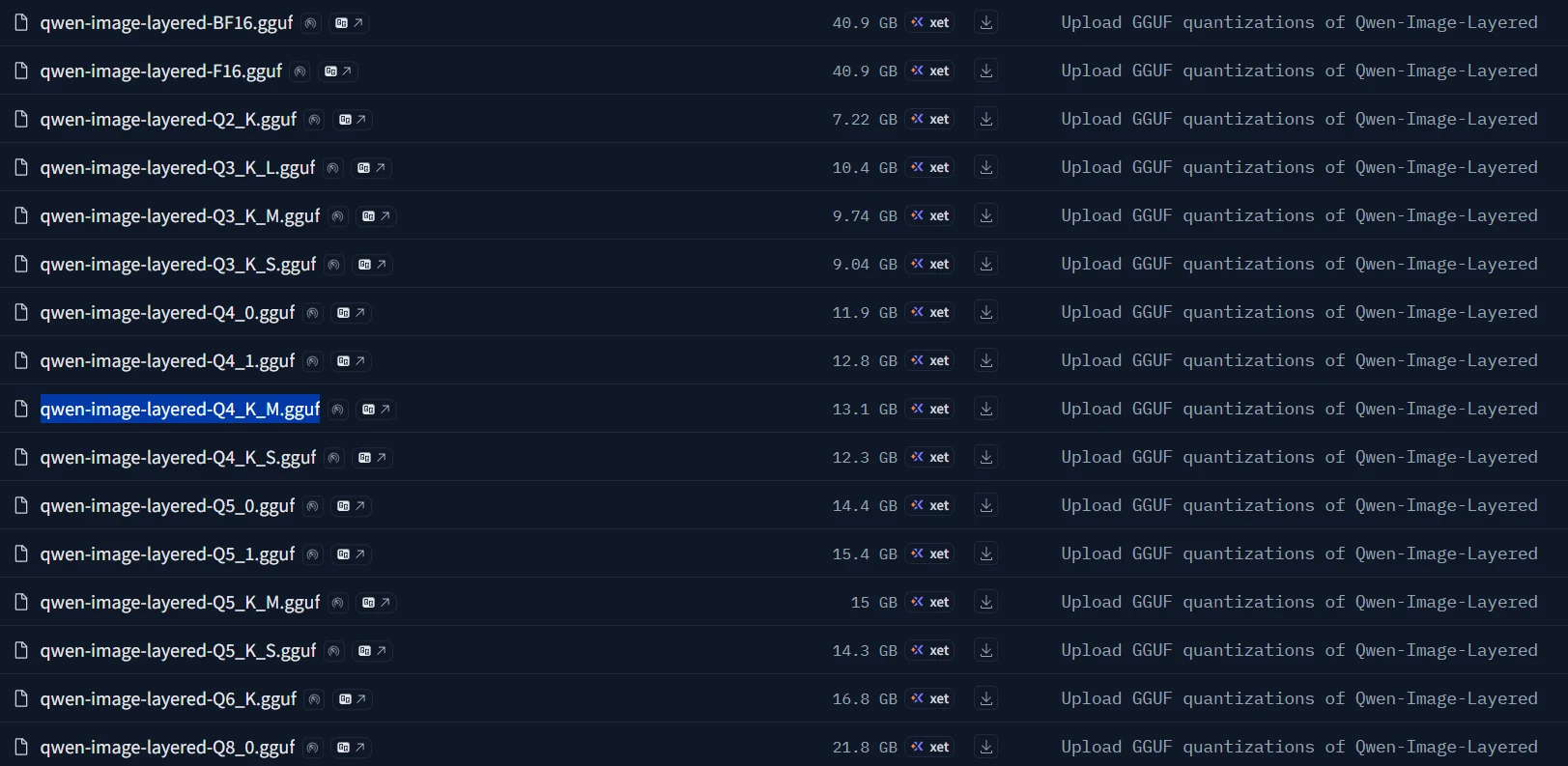
右側のDLボタンから適当な場所にダウンロードしておきましょう。インストール先は「ComfyUI\models\diffusion_models」です。
・ほかの必要モデルを入手しよう
Qwen Image Layeredをローカルで動かすには、メインモデルのほかに「テキストエンコーダ」と「VAE」が必要です。それぞれ下記リンク先からDLしましょう。
・テキストエンコーダ
ユーザーのテキスト指示をQwenモデルが理解できる形にしてくれるAI翻訳機。2511で使った「qwen_2.5_vl_7b_fp8_scaled.safetensors」を使い回せます。まだDLしていない場合は下記リンクから「qwen_2.5_vl_7b_fp8_scaled.safetensors」をDLしてください。保存先は「ComfyUI\models\text_encoders」。
・VAE
リンク先の「download↓」から、「qwen_image_layered_vae.safetensors」を「models/vae」フォルダにDLします。
以上、メインモデルとテキストエンコーダとVAEがmodels内の各フォルダに揃ったら、ComfyUI上でさきほどのワークフローを開きましょう。fp8を使う場合は「vslinx_Qwen-Image-Layered.json」、GGUF版なら「Rebels Qwen-Image-Layered」のほうです。