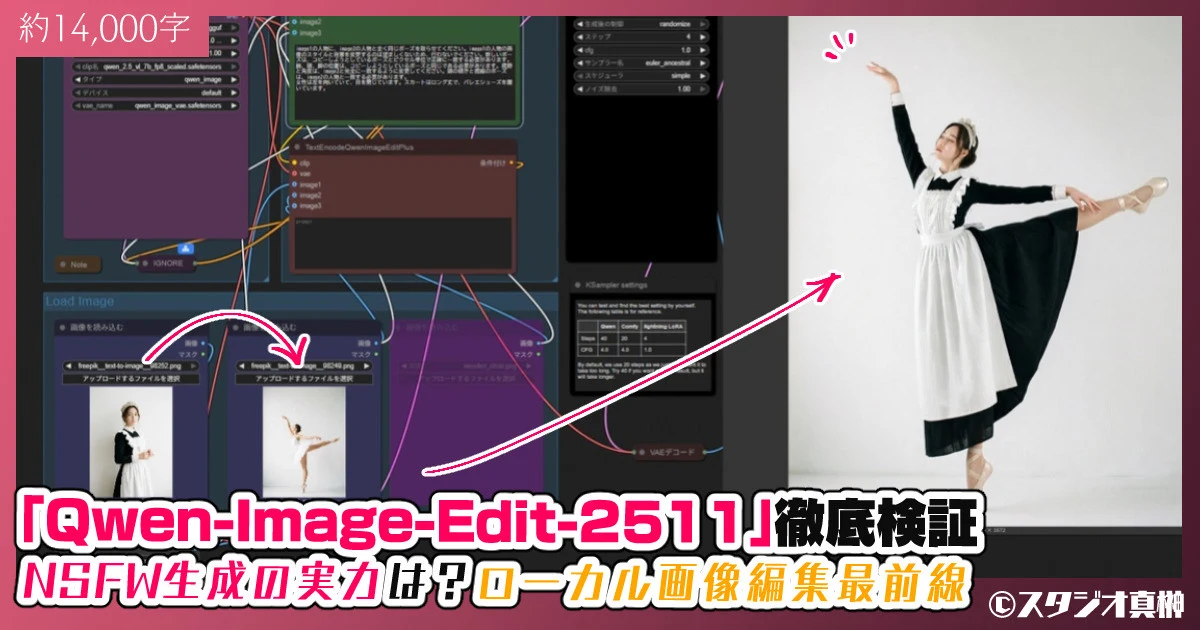


こんばんは、スタジオ真榊です。今回は、ローカル環境で動く画像編集モデル「Qwen-Image-Edit-2511」の検証記事です。NanoBananaのように、参照させた画像を自然言語指示で変更できる最新モデル。一つ前のバージョン「2509」からどのように進化したかを各種検証で比較しました。
結論から言って、全体的な実力ではNanoBananaProに及ぶべくもないのですが、着実に力をつけてきており、従来はLoRAが必要だったアングル変更などもLoRA適用なしでできるようになりました。また、NSFW用途のLoRAを適用することで、ある程度成人向けの画像編集を行うことも可能になってきています。
既に軽量なGGUFモデルが流通しているので、VRAM12GBあたりからローカルで動かすことが可能です。よってエントリーモデルのRTX3060でも動かせますが、できればVRAM16GBのグラボがほしいところ。ローカル環境構築、生成方法、LoRA適用のやり方、気になるNSFW用途の実力といった点を、約1万4000字で検証しています。
前バージョン「2509」が出た際に検証した特集はこちらです。今回の記事と見比べると、2509と2511の違いが分かるかと思います。
「Qwen-Image-Edit-2511」とは
Qwen-Image-Edit-2511は、2025年12月23日に中国Alibabaがリリースした「Qwen-Image-Edit」シリーズの最新バージョン。参照させた画像を「これをこうして」式の自然言語指示で変化させられる画像編集モデルで、複数画像の編集機能とキャラクターなどの一貫性保持力が強化されています。
商用利用などが可能な「Apache2.0」ライセンスでオープンソースとして公開されているので、ローカル環境で無料かつ自由に動かせるのが最大のメリット。他のユーザーが学習させたLoRAを使ってより思った通りの変化を加えたり、NanoBananaのように拒絶される心配なくNSFW画像を編集したりすることができます。(ただし、モデル自体にはNSFW知識がほぼないのでLoRAかマージモデルを利用する必要あり)
・前モデル「2509」との違いは?
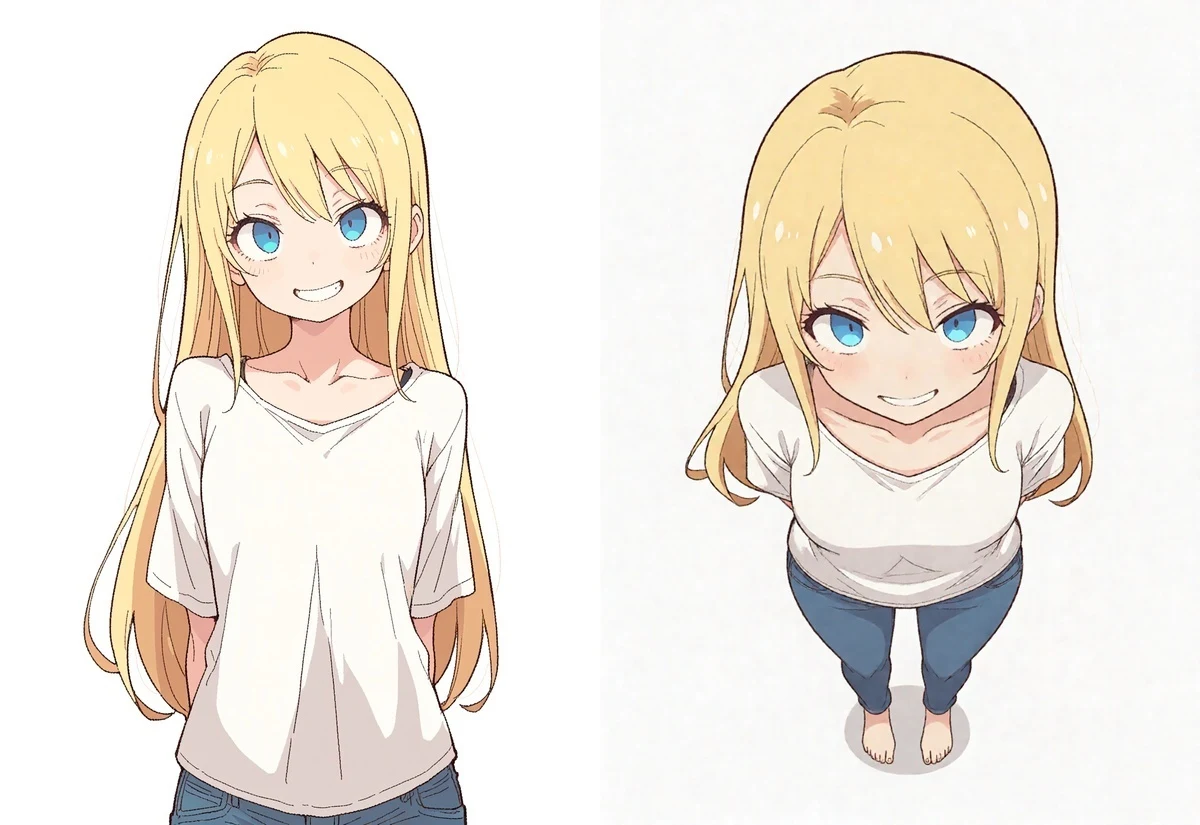
こちらの画像は、2511ではなく前モデル「Qwen-Image-Edit-2509」でカメラ位置変更LoRAを使い、アングル変更を指示したものです。この時点でけっこう上手にキャラクターの特徴を維持できていましたが、2511はここからどのように性能が向上したのでしょうか。
公式によると、2509から2511になって進化した主なポイントは以下の通り。
・「複数人物の一貫性保持」
2509は単独の被写体の一貫性保持を得意としていましたが、2511では複数のキャラクターの容姿をより正確に維持できるようになったとしています。(ただし、入力できる画像は3枚まで)
・「LoRAの内蔵化」
照明強化LoRAやアングル変更LoRAといったユーザーが追加学習させた人気LoRAをメインモデルに統合しており、いちいちそれらを適用しなくても、2511モデル単独で思った通りに照明やアングルを変更できます。
・「工業デザインの精度向上」
画像生成AIは、椅子や楽器、車、家電など、工業的なデザインの物体を描くのが苦手です。例えばポルシェを生成しようとすると、なんとなく概念の混じったスポーツカーが出てきがちですが、2511ではそうした工業デザイン再現の精度が向上しているとのこと。また、文字スタイル(フォント)の一貫性を保ったり、補助線を引いて解くような数学の図形問題が解答できるようになったりしているそうです。(あんまり使わなそうですが)
・「ドリフト現象」抑制
プロンプトで指示していない部分まで変化してしまう「ドリフト現象」が以前より起こりにくくしたとのこと。
このほか、体感ですが、2509では創造的な指示をしたときに淡い水彩調になりやすかったのが、ある程度改善したように感じます。
前モデルと同様、こちらの「Qwen Chat」で2511の性能を体験することができますので、さっそくどのような進化を遂げたか試してみましょう。

・QwenChatで2511を体験するには
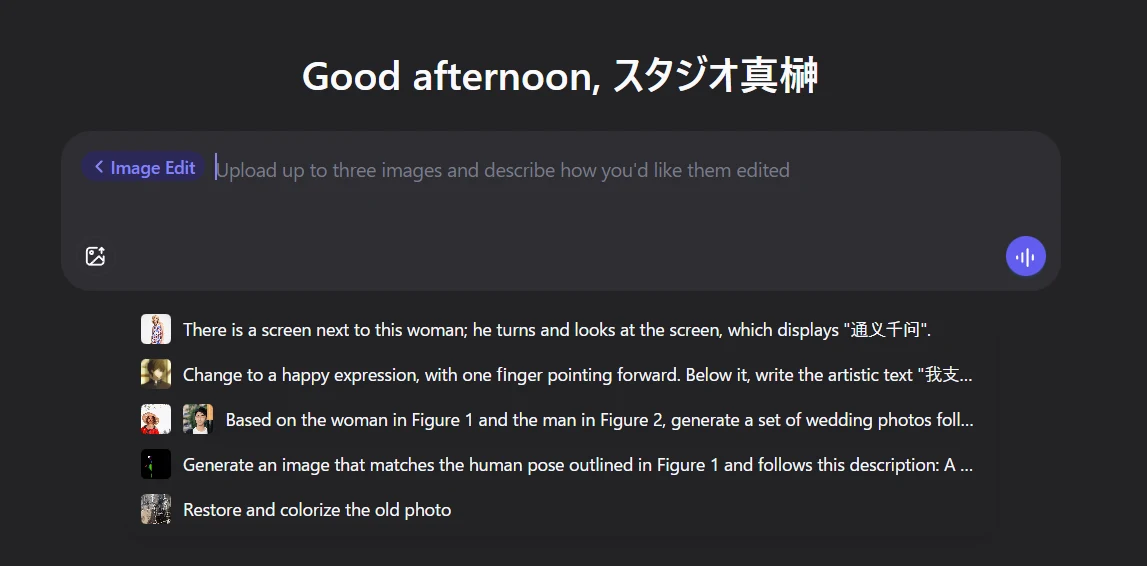
Googleアカウントなどでログインしたら、マルチモーダルモデルの「Qwen3-Max」が選択されていることを確認し、チャット入力画面下の「Image Edit」ボタンを押します。このような画面になるので、あとは画像を入力して指示を入れるだけ。GeminiやChatGPT上での画像生成と同じですね。
例えばこのような感じで、「このキャラクターの3面図を描いてください」と指示すればOK。QwenChatでは生成速度を最適化しているそうで、ローカルで生の2511モデルを動かしたときとは精度などが異なるそうですが、十数秒程度で画像が生成されました。(※残念ながら、VRAM16GBのローカルマシンでこの速度と精度は出ません)
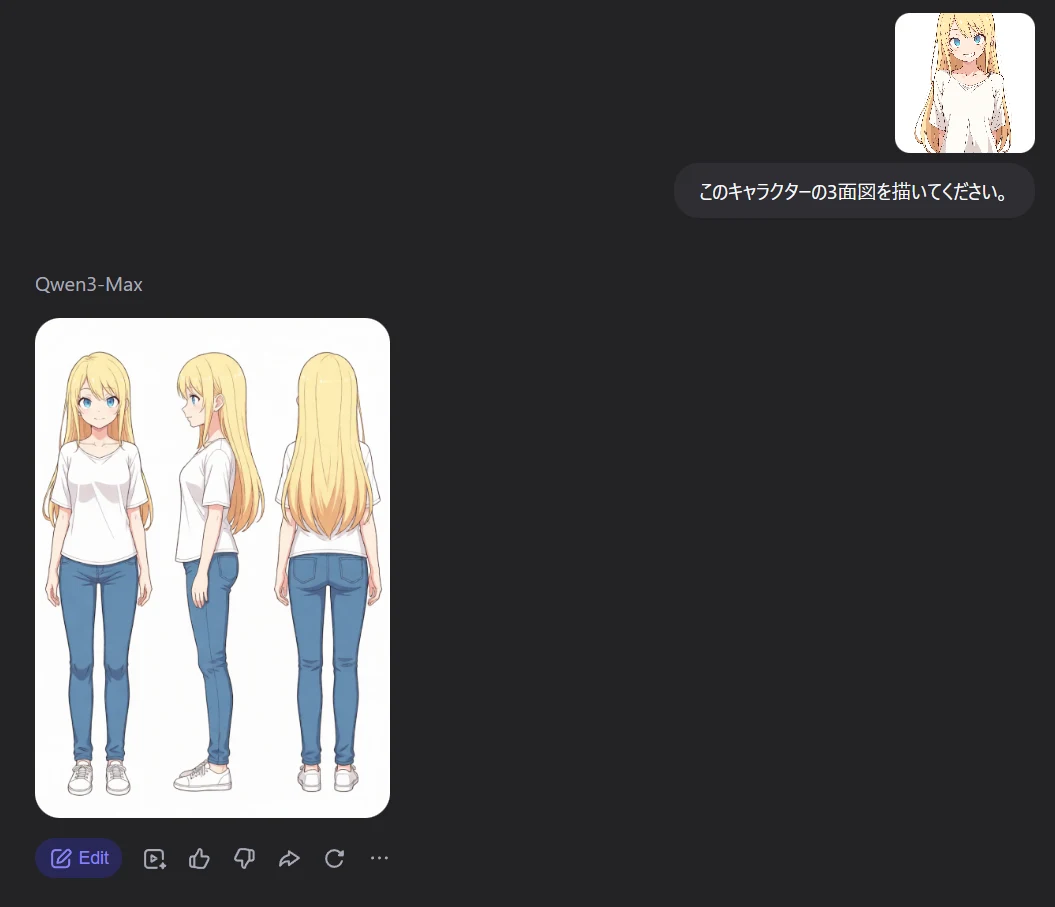
左が入力画像、右が出力結果です。おおむね問題なく指示通りのことができているように見えます。キャラクターデザインの一貫性も、完璧とまではいきませんが、NanoBananaProと同等かそれ以上に維持できている印象です。
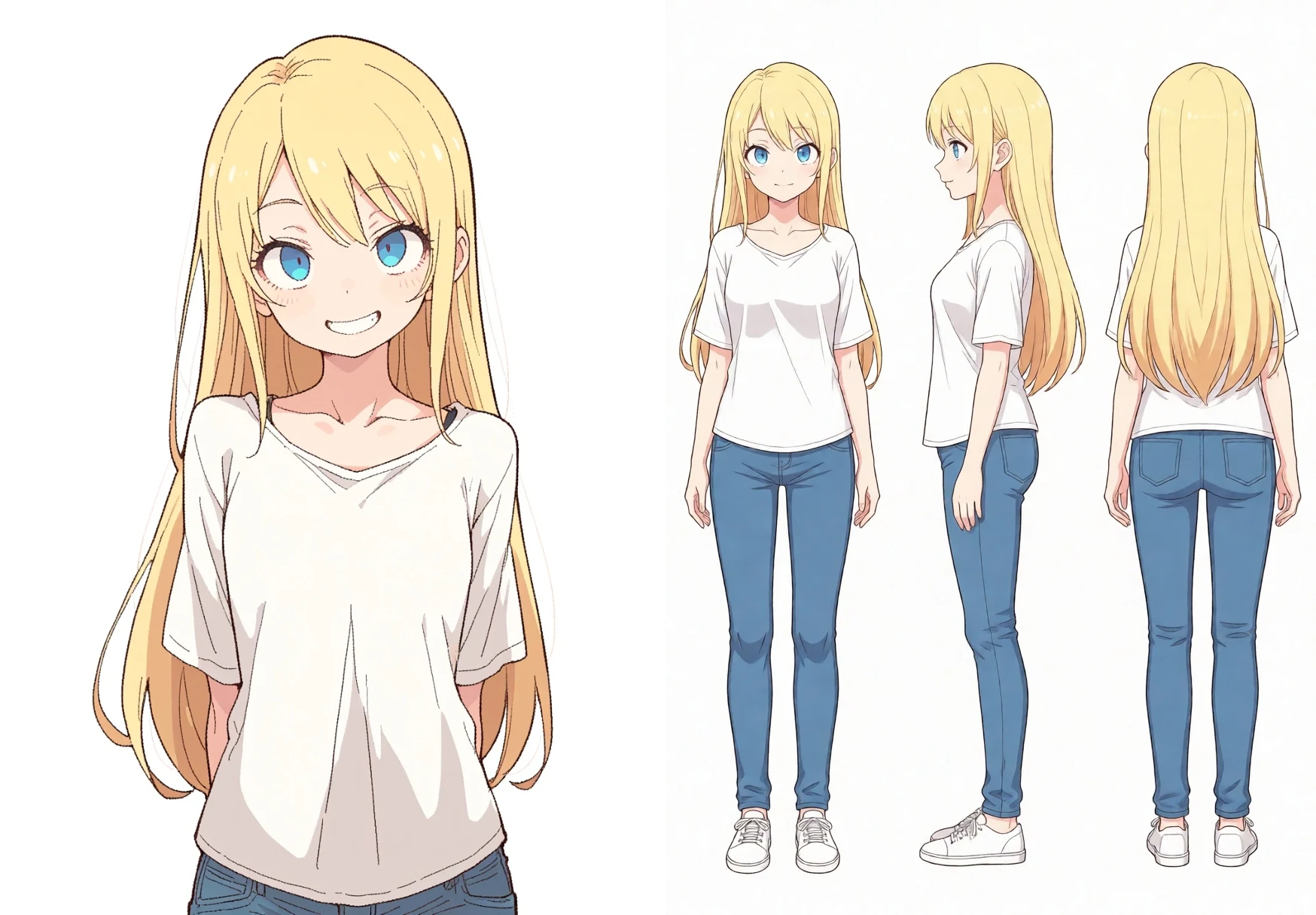
ただ、生成結果には、「入力画像の解像度が大きすぎたため、編集した画像はダウンスケールされています(The input image was too high in resolution, so the edited image has been downscaled.」とのメッセージが出ており、864x1216pxサイズとかなり小さめのサイズで出力されていました。(入力画像は1024x1408px)
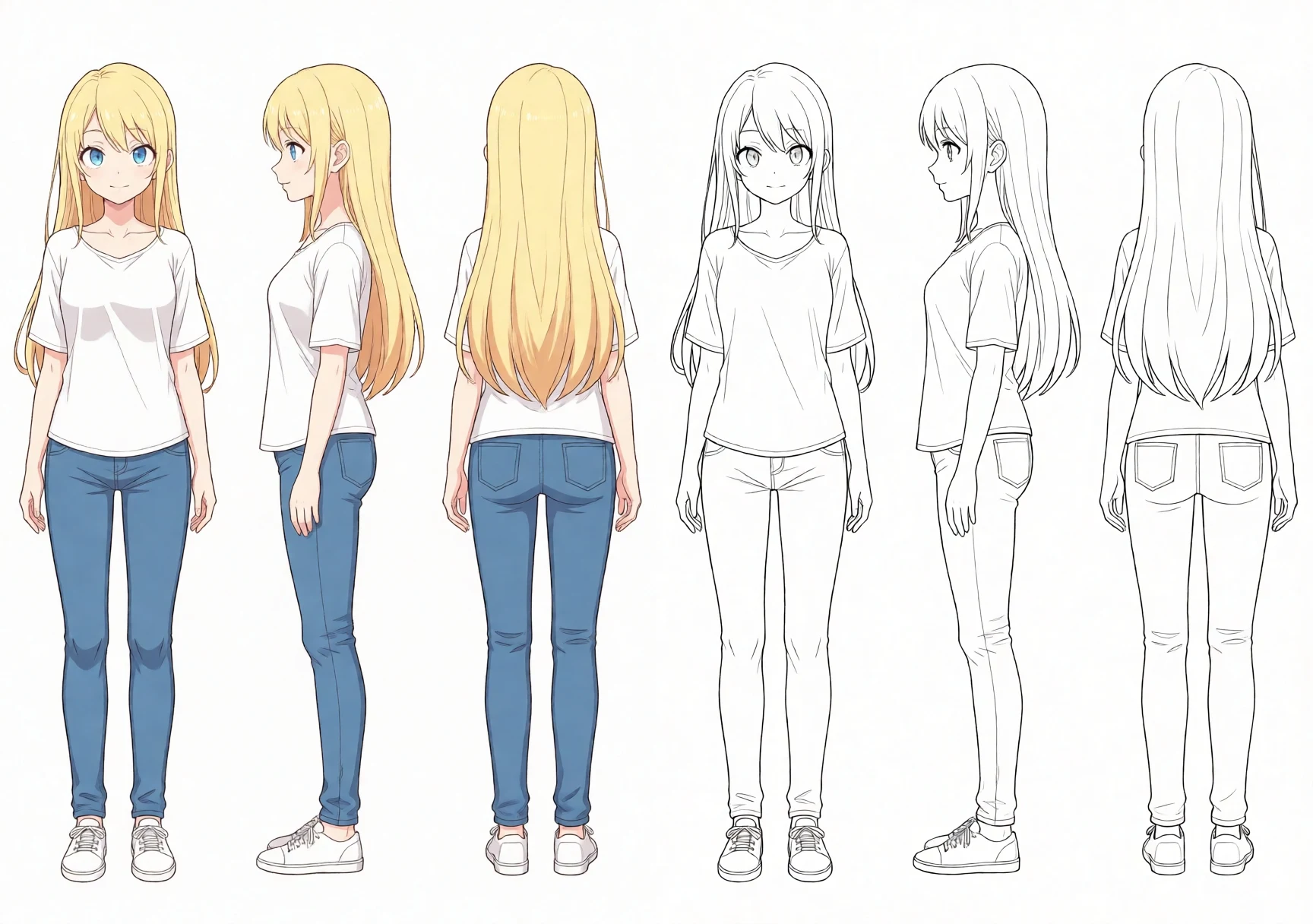
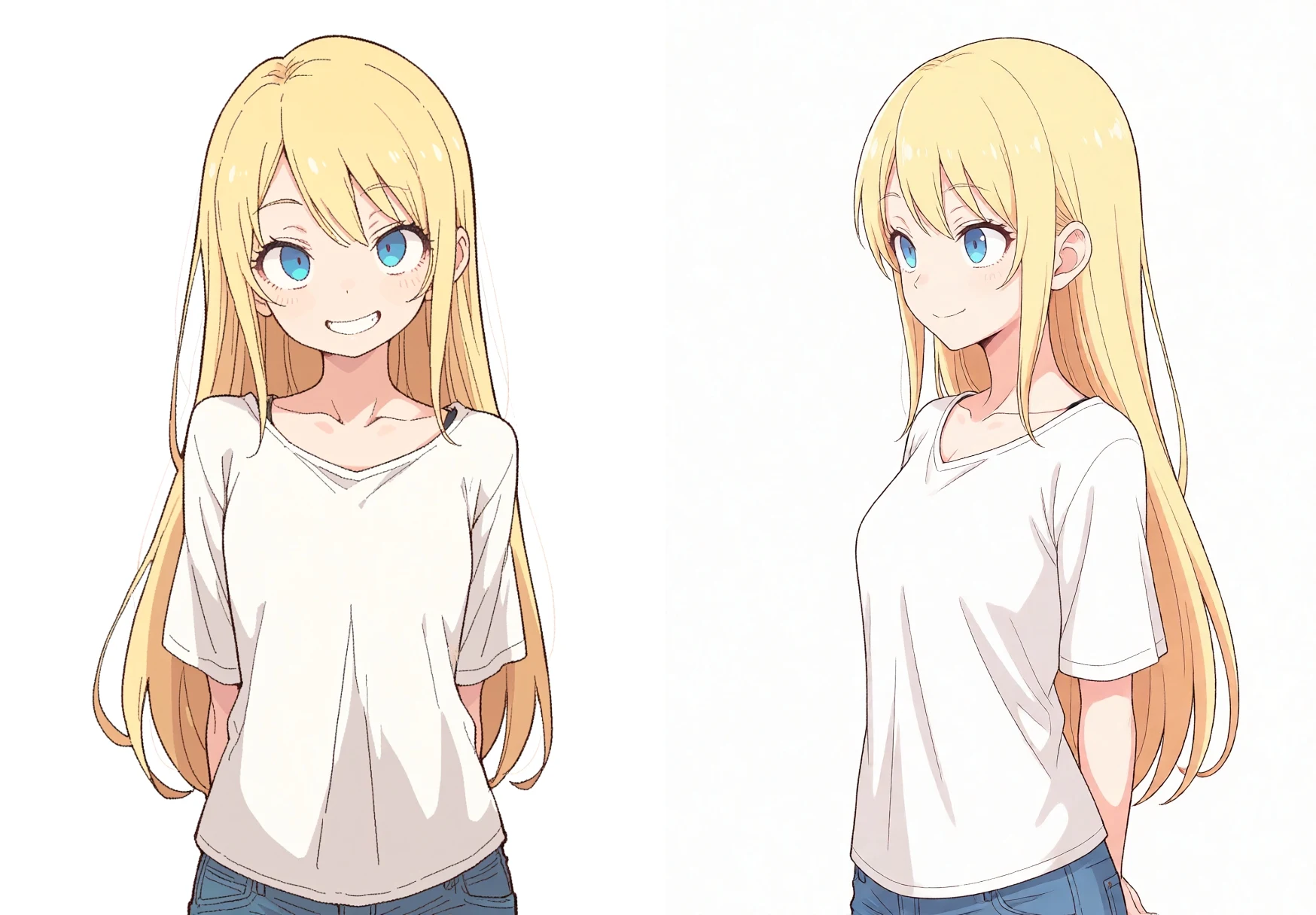
他にもいろいろ試してみましょう。左が入力画像、右が出力結果です。
指示:「白黒の線画にして」
指示:カメラを45度左に回転して。
指示:「女の子にぬいぐるみを抱かせてください。」(こちらの2枚を入力)
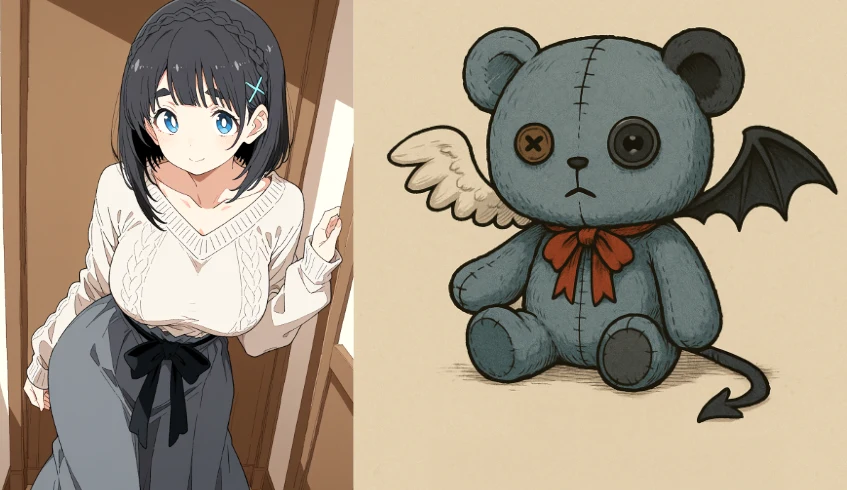
生成結果:
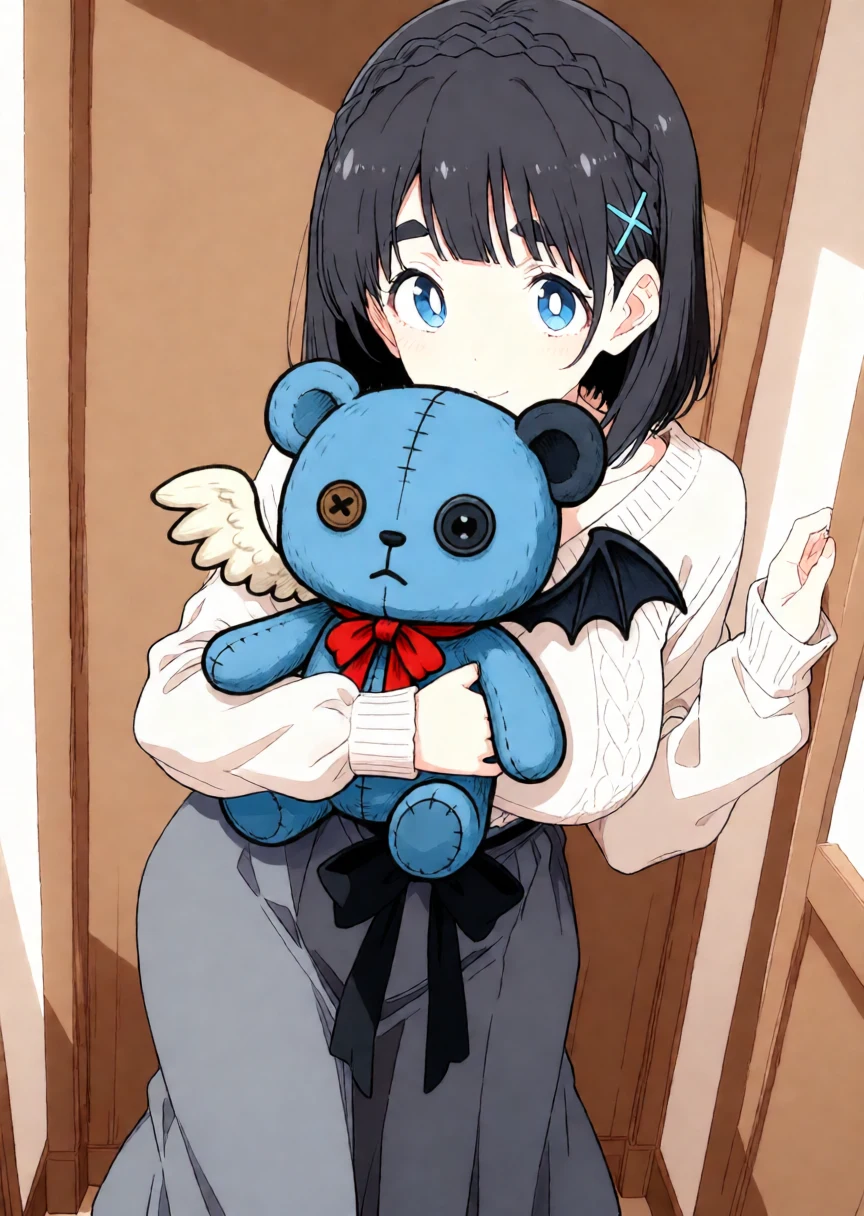
指示:背景を消して。
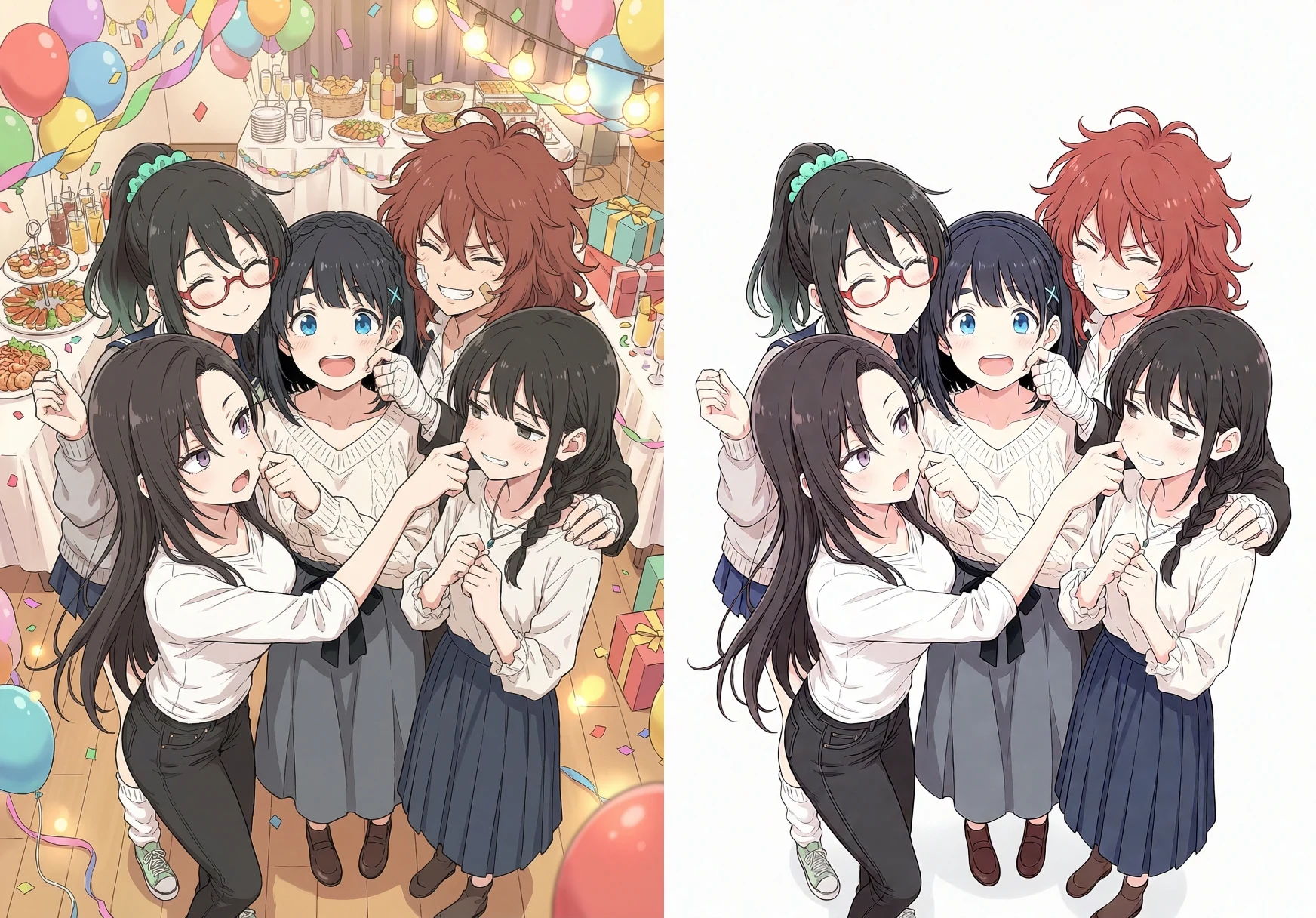
おおむね、NanoBananaProやSeedream4.5といった最近の画像編集モデルなら可能な編集ができているように見えますね。特に、2509だとLoRAがないと安定してできなかったアングル変更がモデル単体でできるようになったのはありがたいポイント。
ただ、複数人の一貫性保持が得意としている割には、「入力画像は3枚まで」とされており、一貫性保持力にもそこまでのパワーは感じられませんでした。
NanoBananaProは最大14枚までの画像を入力可能で、5人までのキャラクター容姿を一貫性保持できましたが、正直そこまでのパワーは期待しないほうが良いでしょう。
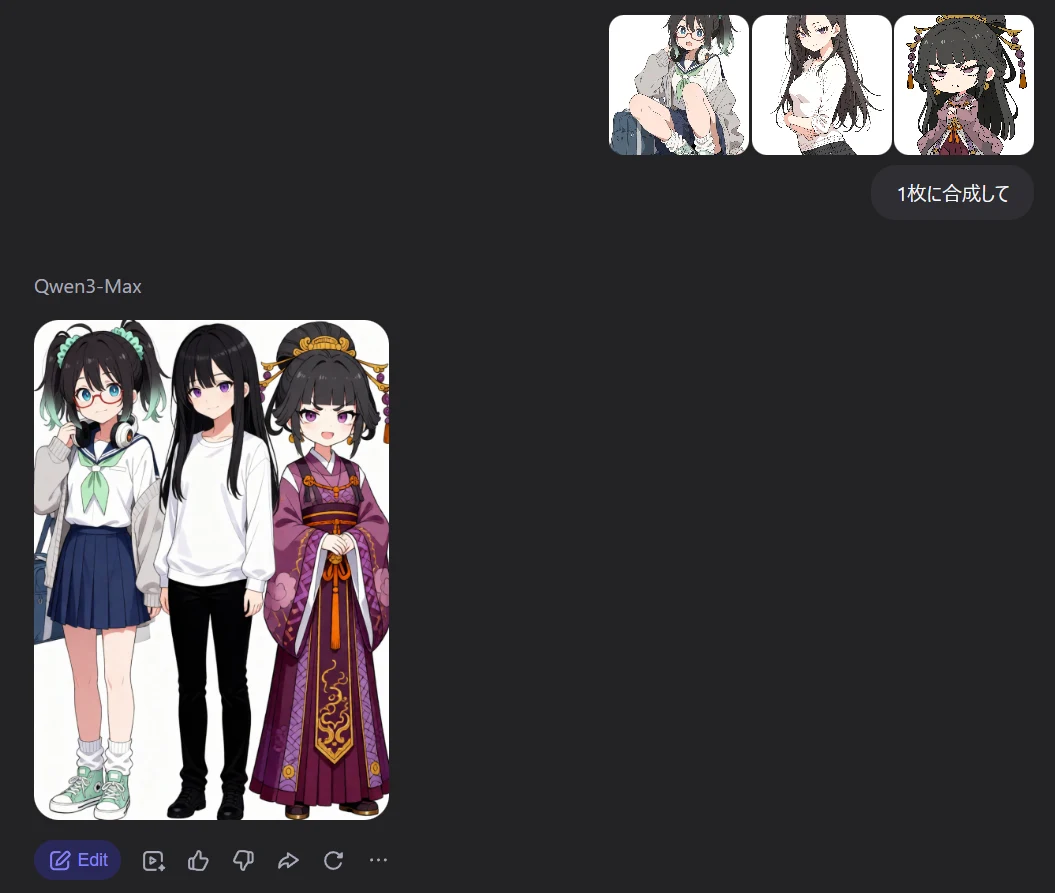
▲参照人数が増えると一貫性は失われがち。特に画風が異なる場合は顕著

Qwen-Image-Edit-2511をローカル導入しよう
ここからは、Qwen-Image-Edit-2511をローカル環境で動かすための解説です。ComfyUIの導入自体が初めてという方は、こちらの「ComfyUIが理解らない!知識ナシで使い倒せる完全入門ガイド」にまとめましたので、こちらを先にお読みください。ComfyUIとComfyUI Managerの導入法、QwenImageEdit2511の導入法について、「QwenImageEdit2511を導入しよう」の項目で詳しく解説しています。
以下、上の特集と重複しますが、導入方法の概略です。
・メインモデルを入手しよう
ComfyUIの環境整備が既に済んでいたら、まずは一番重くて時間が掛かるメインモデルのDLから取り掛かりましょう。Qwen-Image-Edit-2511のメインモデルはこちらで公開されていますが、bf16版で40GBあり、VRAMへの負荷も重いです。VRAM16GBなら、やや軽量なfp8版がメインの選択肢になろうかと思います。
VRAM12GB以下の方で、fp8版でも厳しかった場合、こちらで公開されている量子化版のGGUFモデルが選択肢に入ります。
リンク先を開くと、ずらっと並ぶこれらが量子化済みモデル。「qwen-image-edit-2511-Q〇...」となっている〇部分の数字が小さいほど軽量になる代わりに、精度が落ちます。VRAM容量が12GBの場合はミディアムサイズの「Q3_K_M.gguf」、16GBならラージサイズの「Q3_K_L.gguf」や「Q4_K_M.gguf」あたりが良いかなと思いますが、まずは試してみて自分の環境にちょうどよいモデルを選択してください。
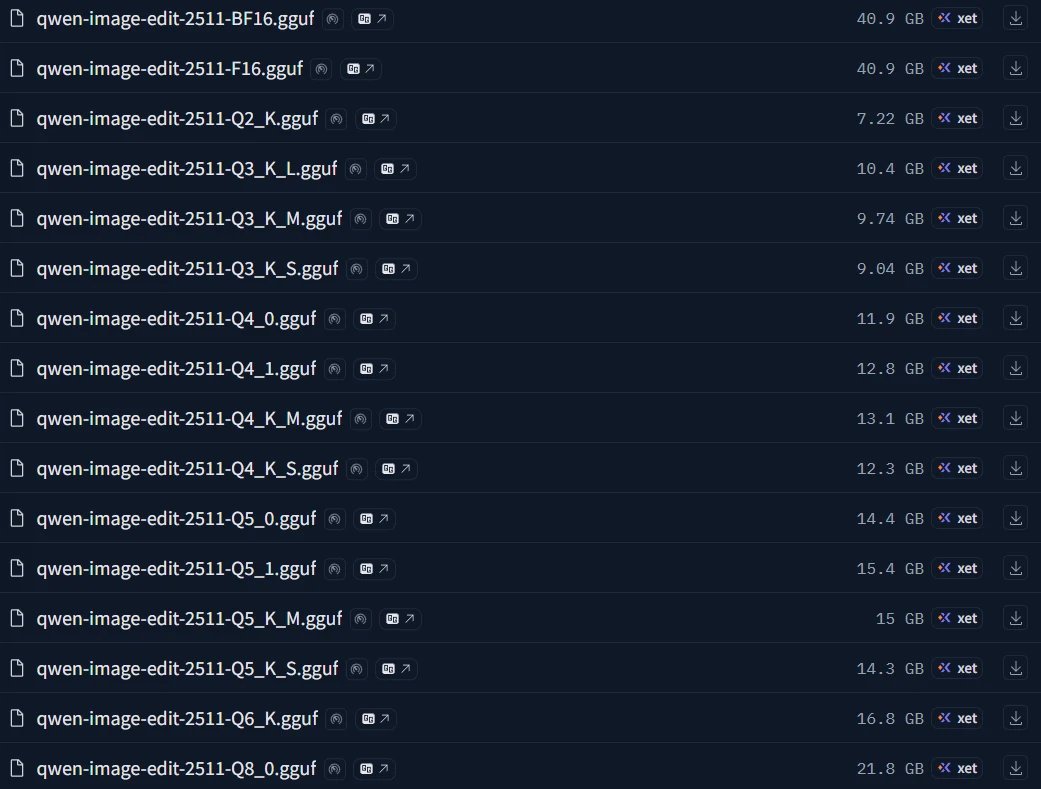
ここでは、検証用に「Q3_K_M.gguf」を落としました。保存先は「ComfyUI\models\diffusion_models」です。
・ほかの必要モデルを入手しよう
2511をローカルで動かすには、メインモデルのほかに「テキストエンコーダ」「VAE」「高速化LoRA」「mmprojファイル」「ワークフロー」の5つが必要です。まだの方は、面倒臭いですがmodels以下の該当フォルダにそれぞれをDLしてください。
①テキストエンコーダ
ユーザーのテキスト指示をQwenモデルが理解できる形にしてくれるAI翻訳機。下記リンクから「qwen_2.5_vl_7b_fp8_scaled.safetensors」をDLしてください。保存先は「ComfyUI\models\text_encoders」。
②mmprojファイル(GGUF版を動かす場合のみ)
GGUFモデルを動かすのに必要な拡張ファイル。「Qwen2.5-VL-7B-Instruct-mmproj-BF16.gguf」を「ComfyUI\models\text_encoders」へ保存します。(必ずテキストエンコーダと同じフォルダに収めましょう)
③VAE
生成の最終工程を担当するモジュール。下記リンクから「qwen_image_vae.safetensors」をDLします。保存先は「ComfyUI\models\vae」。
④高速化LoRA(2511用)
低ステップで生成可能にするためのLoRA。下記リンクから「Qwen-Image-Edit-2511-Lightning-4steps-V1.0-bf16.safetensors」を、「ComfyUI\models\loras」へ保存します。SimpleComfyUIの2509用ワークフローを流用する方もメインモデルとこれだけは落としておきましょう。これを適用することで、通常きれいな画像を得るには20step程度必要なところ、4stepで近い精度の画像を出力することができます。
⑤ワークフロー
StabilityMatrixなどで導入したComfyUIで使うワークフローです。SimpleComfyUIで2509用のワークフローをいじってもOKですが、今回はCivitaiで公開されているこちらの2511用ワークフローを使います。
記事執筆時は「V2」が最新なので、こちらのリンク先からzipファイルを保存・解凍し、出てきた「Rebels Qwen Edit 2511 (v2).json」ファイルを「ComfyUI\user\default\workflows」に移動してください。
<※今回の記事では上記ワークフローで解説していますが、その後公開した「ComfyUIが理解らない!」では独自のワークフローを配布していますので、そちらも併せてご利用ください>
ComfyUIを起動
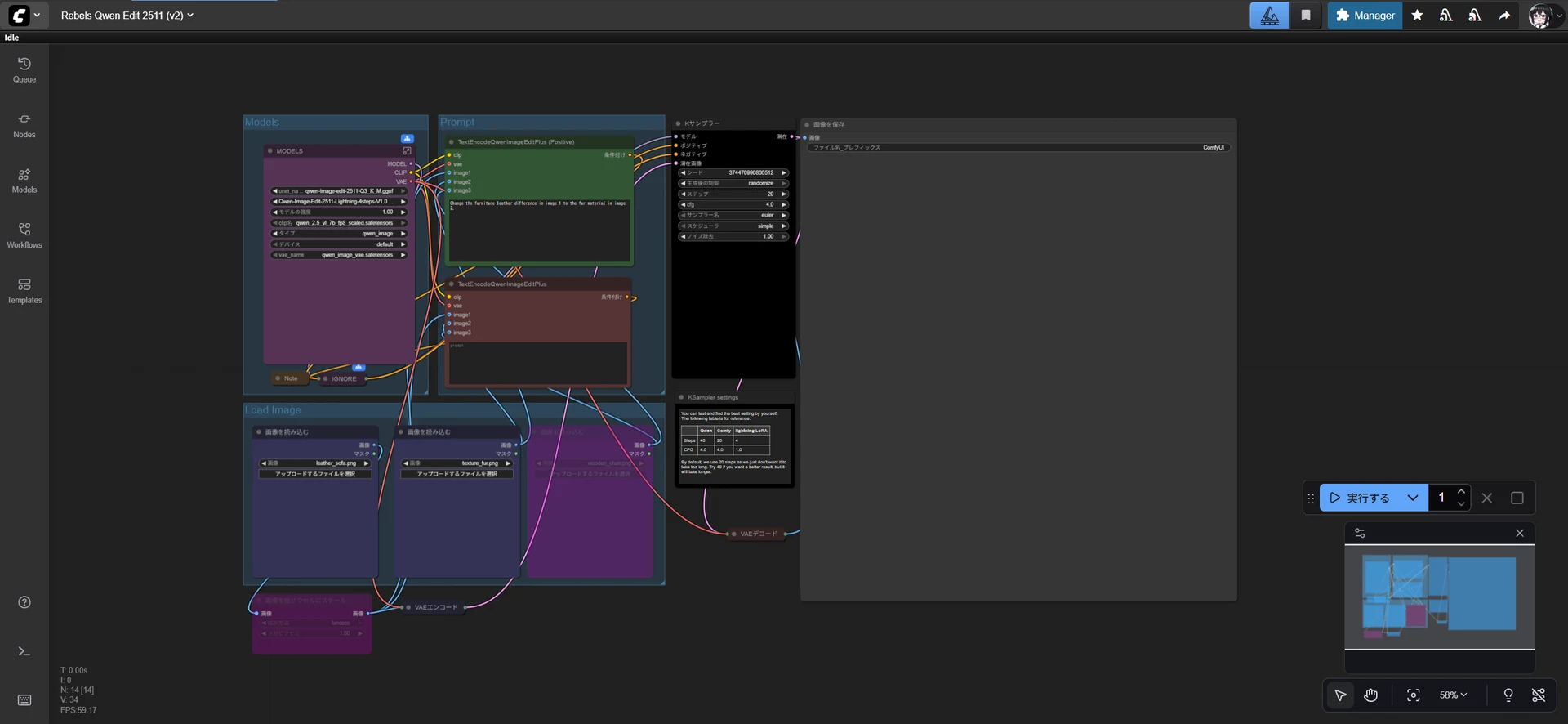
ComfyUI環境に必要なファイルをすべてDLできたら、ComfyUIを起動してください。まずはさきほどDLしたワークフローを読み込みます。画面左の「Workflows」タブから、さきほどの「Rebels Qwen Edit 2511 (v2).json」を選択すると、このような画面が開くはずです。
画面上にこのようなエラーが出た場合は、必要なモデルが正しい場所に配置できていません。「ダウンロード」ボタンを押してDLし、もう一度ワークフローを読み込み直しましょう。
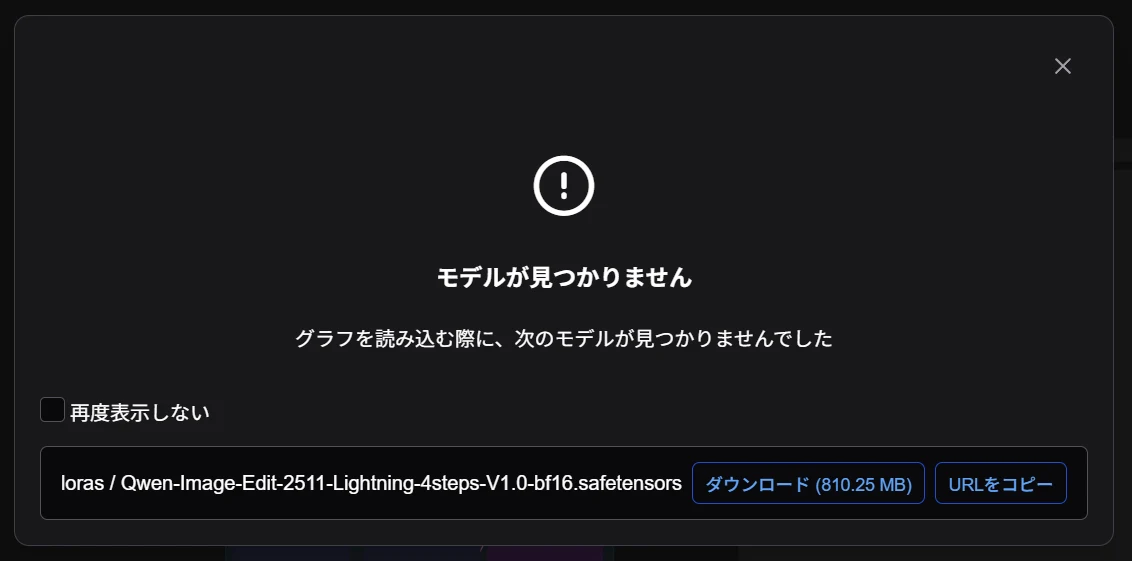
ちゃんとDLしたはずなのに同じエラーメッセージが表示されてしまう場合は、配置先かファイル名が間違っている可能性がありますので、よく確認してみましょう(たとえば2511-Lightingではなく2509-LightningをDLしていたりしがちです)。
ワークフロー画面の見方
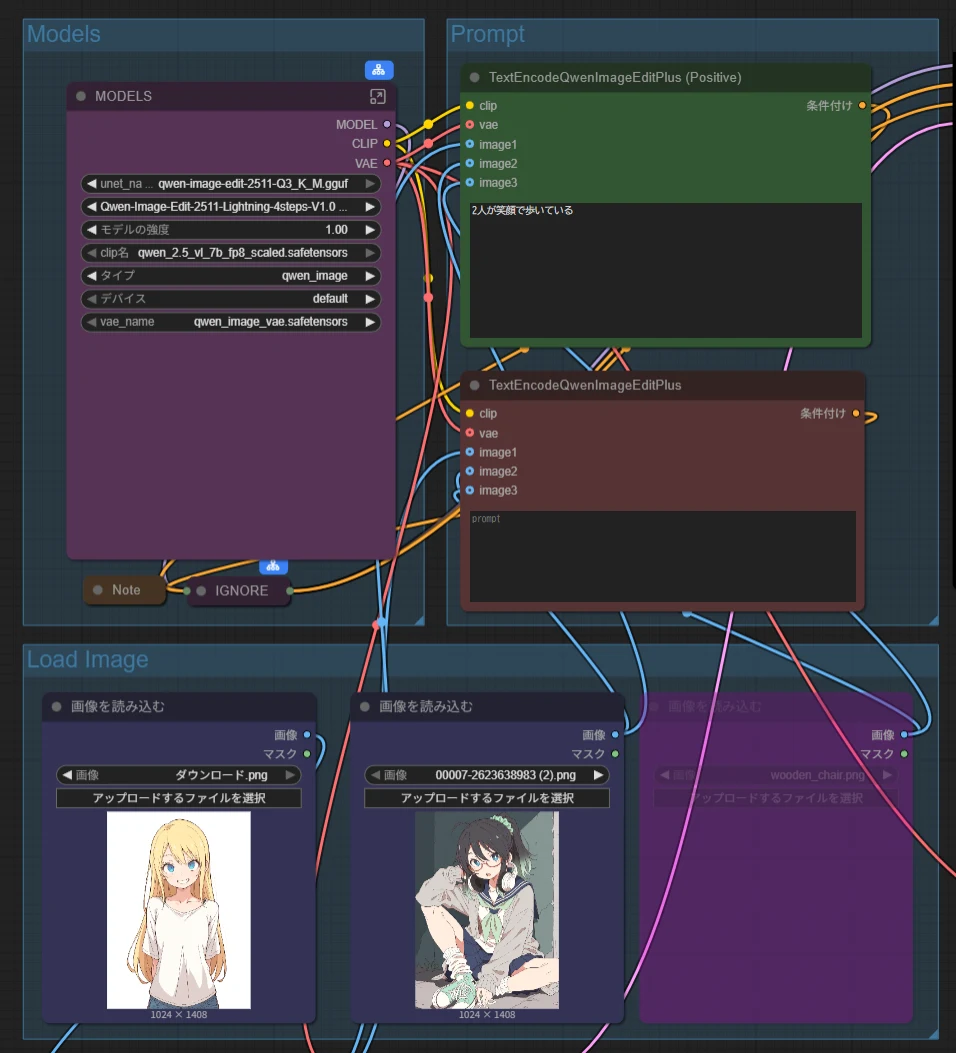
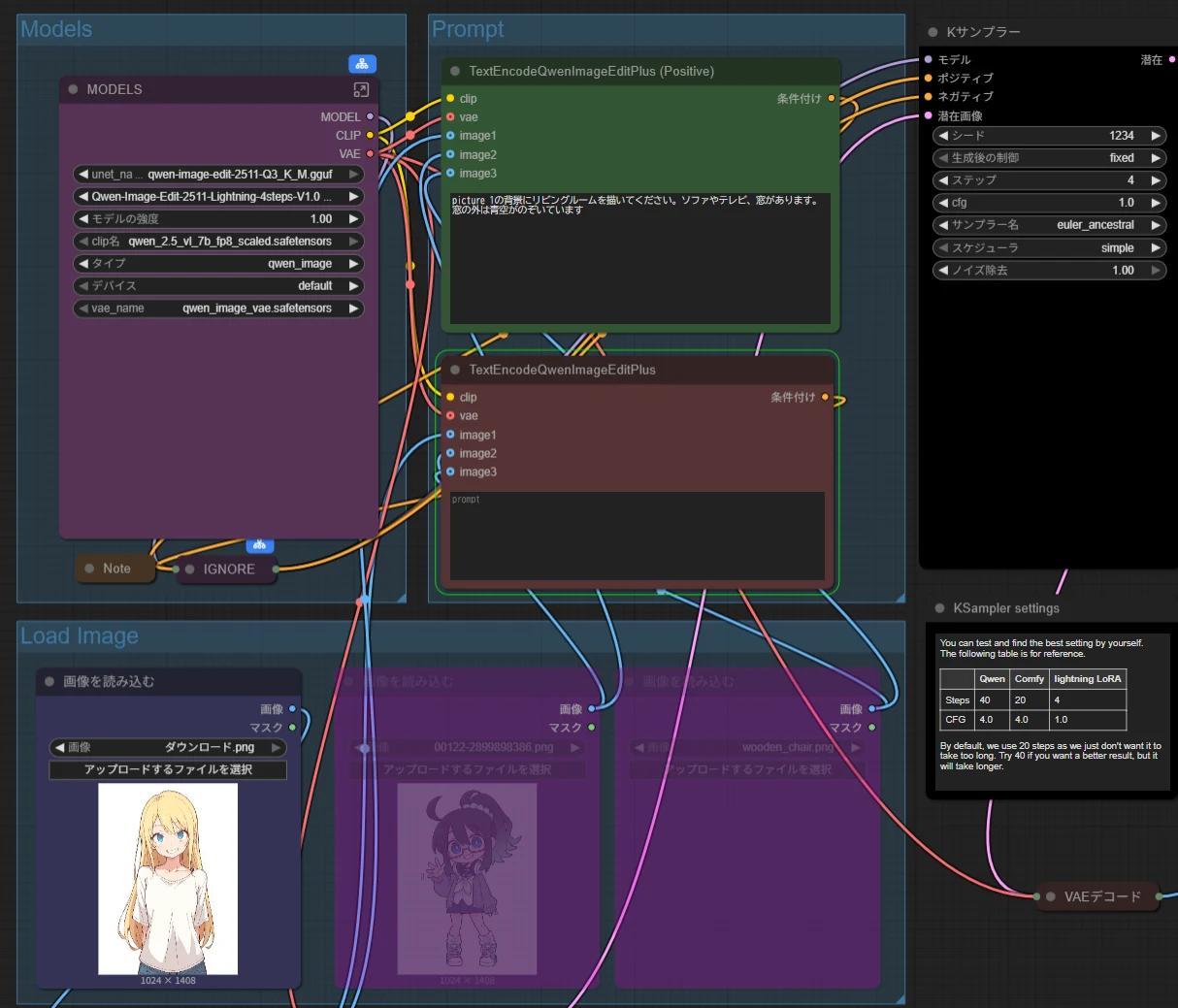
メインのノード群はこちら。左上の「Models」で必要なモデルを選択します。一番上の段にメインモデルを指定するので、各自さきほど入手したGGUFモデルを選択しましょう。エラーメッセージが出ていないなら、他の欄は基本的にいじらなくてOKのはずです。
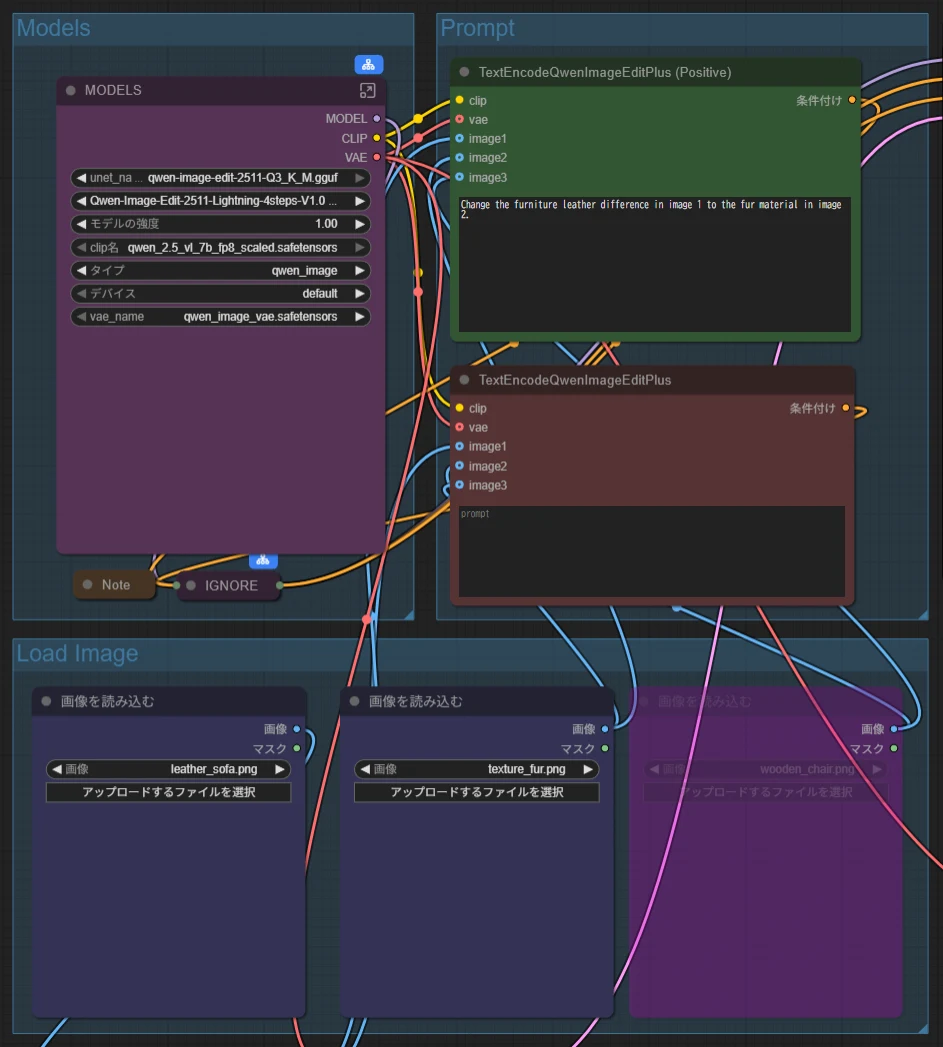
下部の「LoadImage」から参照画像を読み込みます。最大3枚まで読み込むことができます。上のスクリーンショットでは一番右側のノードが薄い紫色になっていますが、これはノードがバイパス(迂回)されて無効になっていることを示しています。ノードをクリックして選択した状態で「Ctrl+B」を押すとバイパスが解除され、下図のように画像を読み込めるようになります。
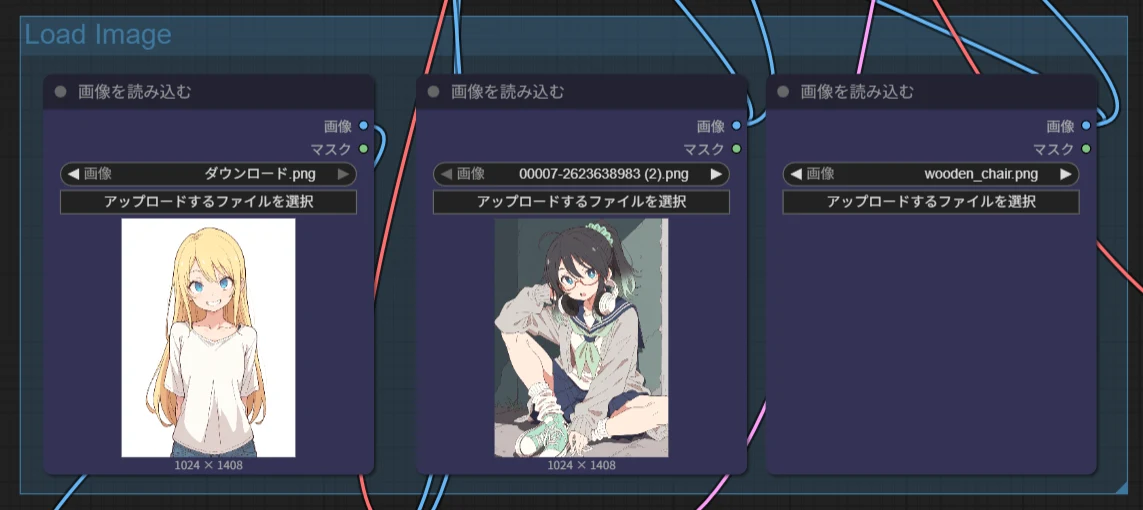
Ctrl+Bを使ったバイパスのON / OFFは今回何度も使うので、よく覚えておきましょう。
画像を読み込ませないノードがある場合は、同じ手順で「Ctrl+B」キーを押してバイパスさせましょう。そうしないと、「3枚目のノードで画像が入力されてないよ!」とエラーが起きてしまいます。
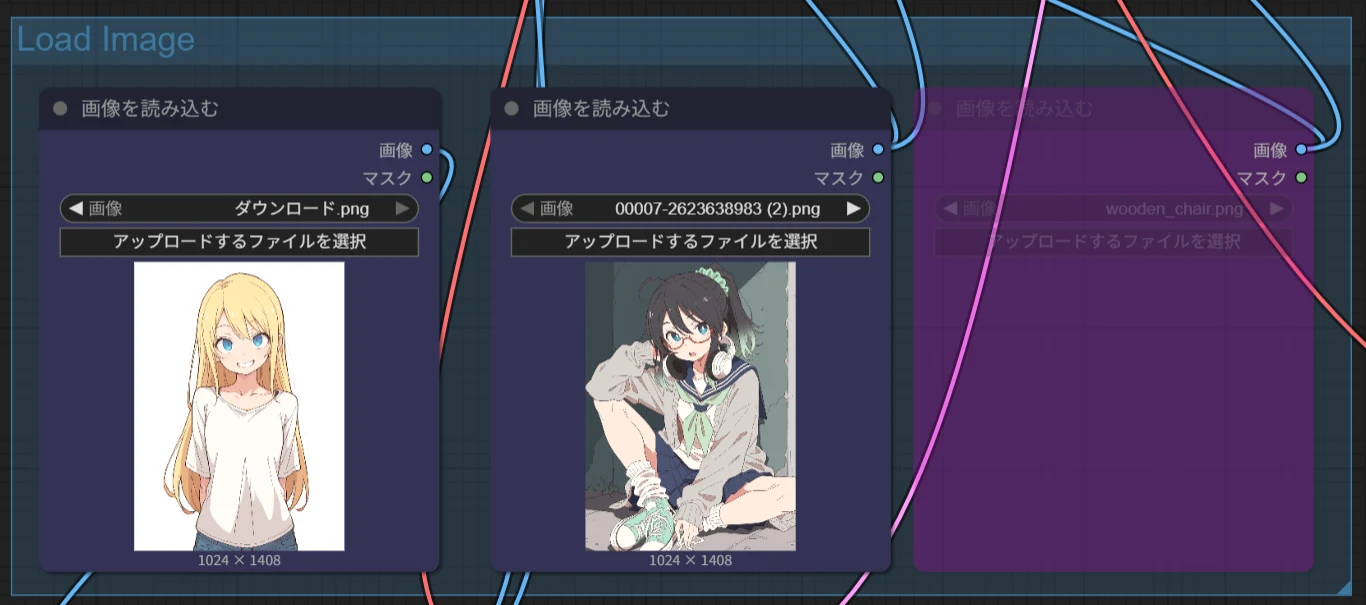
プロンプト指示は先ほどのQwenChatと同様、日本語でもOK。ただ、英語や中国語のほうが品質が良く、できるだけ詳細に説明したほうがよいようです。ここでは、このように2人のキャラクターを読み込ませた状態で「2人が笑顔で歩いている」と入力してみます。
・重要!ステップとCFG
右隣のこちらのノードでステップ数やサンプラーなどを選択します。ステップ数はデフォルトでは20になっていますが、高速化LoRAを使っているので4~8step程度が目安。cfgもデフォルトの4から1に変更します。サンプラーはeulerがデフォルトになっていますが、好みで変更して構いません。「生成後の制御」がrandomizeになっているので、Seed値は毎回変更されます。
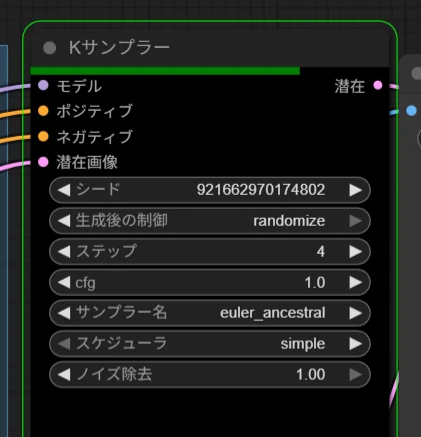
cfgを1に、ステップを4に変更していないと、生成に非常に時間が掛かる上、色が焼き付いたような画像が出てしまうので、ここが一番の注意ポイントです。(SimpleComfyUIを使っている方はデフォルトでそのようになっているので気にしなくて大丈夫)
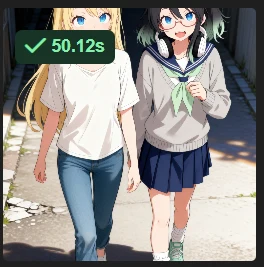
こちらが生成結果。無事2511での生成に成功しました。
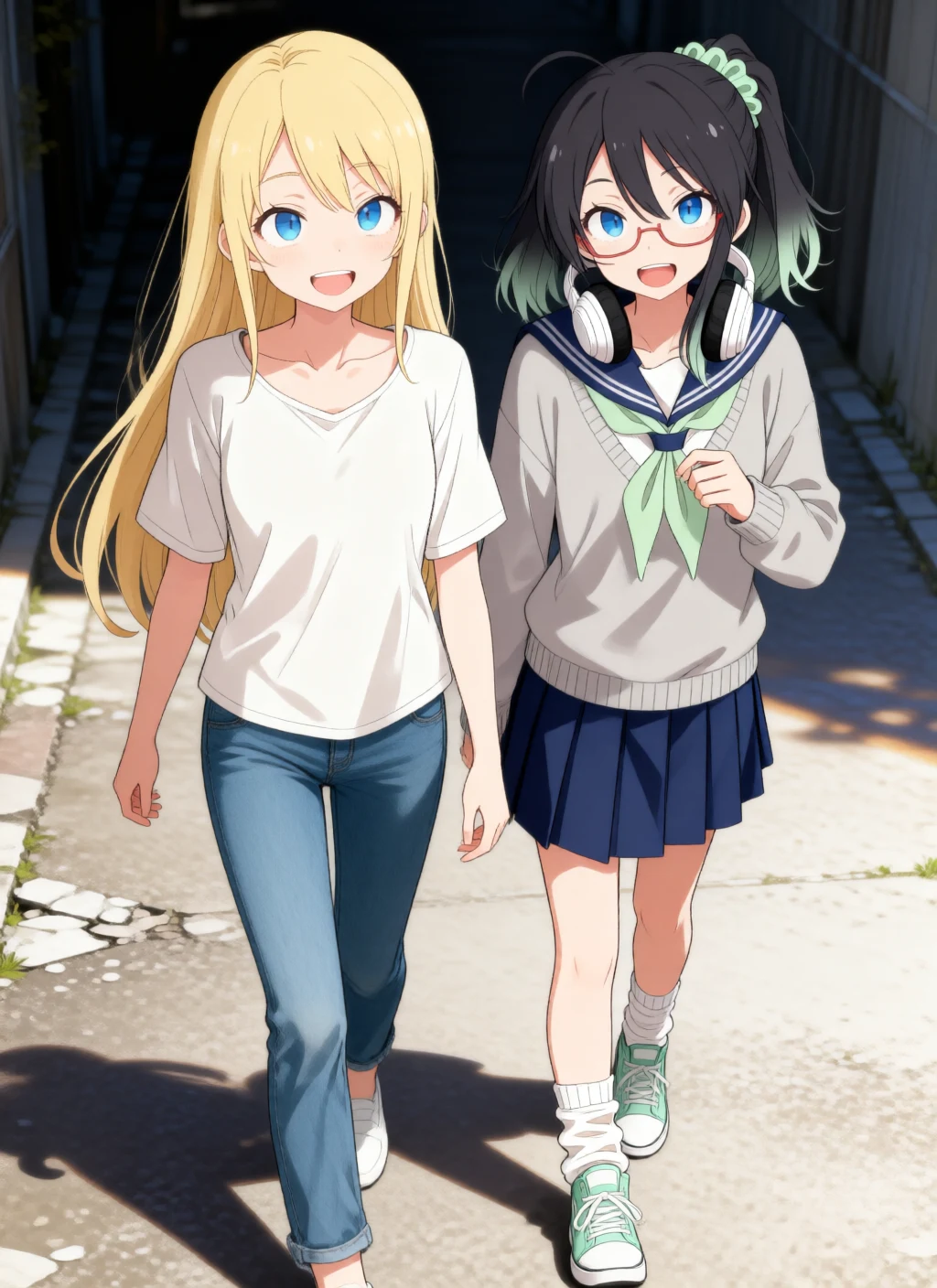
ちなみに、生成時間はモデル(Q3_K_M.gguf)のロード時間を含めて、VRAM16GBで50秒ほど。2回目からはより短い時間で生成できるようになるので、アベレージでだいたい30秒前後といった体感です。
・出力画像のアスペクト比は「1st image」準拠
生成される画像のアスペクト比(縦横比)は、1st imageに入力した画像の解像度が基準となります。縦長の画像を入力すると、出力画像も縦長になります。ただ、入力画像が大きすぎると基本1024x1024pxに近い解像度になるようリサイズされます。
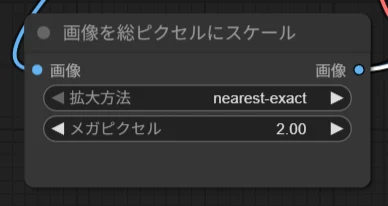
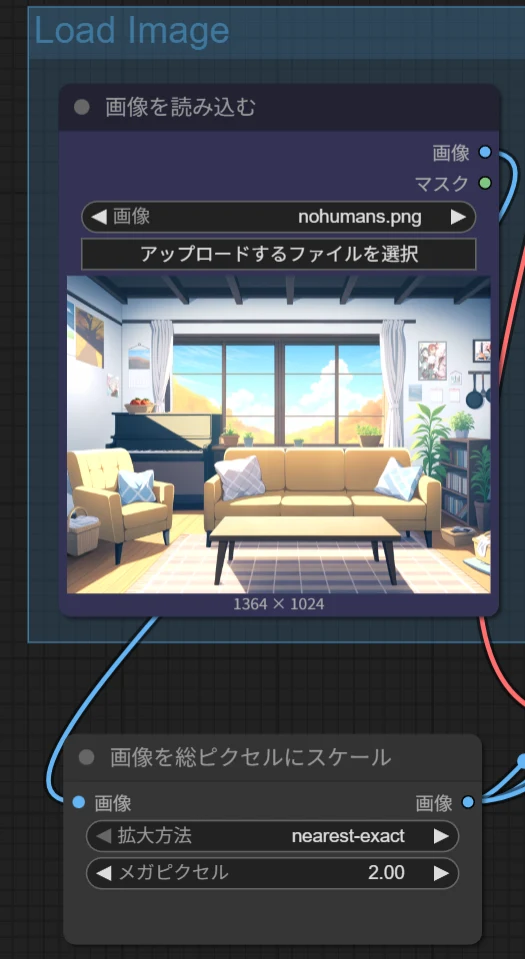
サイズを大きくするには、LoadImageノード下のこちらのノードから。デフォルトでは紫色になってバイパスされているので、例によって「Ctrl+B」で有効化しましょう。
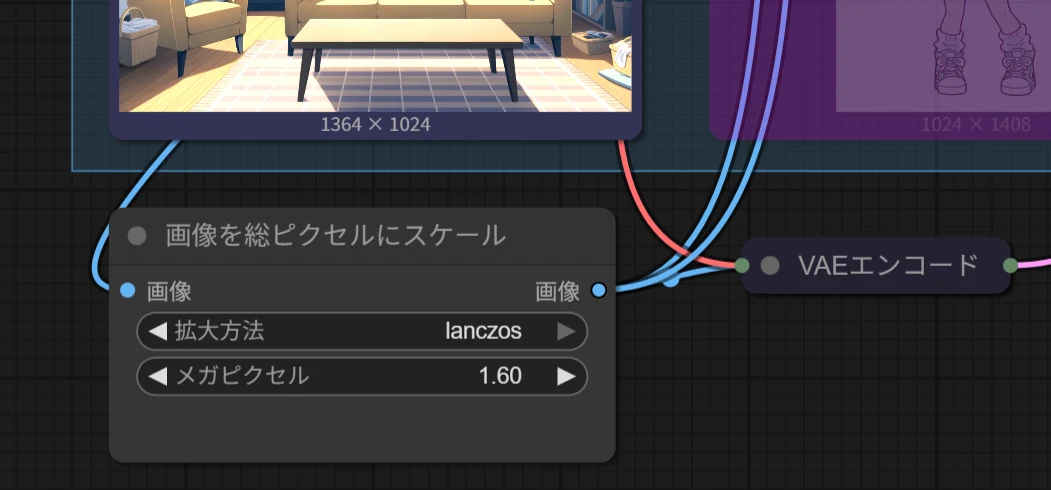
拡大する方法を選んで「メガピクセル」欄の数値を増やすと、出力画像も大きくなります。ただ、これは総ピクセル数の倍数掛けの意味ですので、キャンバスの縦横の長さが単純に倍掛けになるわけではない点に注意。1024x1408pxを参照させて2倍にしても2048x2816pxにはなりません。
実際にやってみましょう。白背景の画像を入力して「picture 1の背景にリビングルームを描いてください。ソファやテレビ、窓があります。窓の外は青空がのぞいています」と日本語指示してみます。
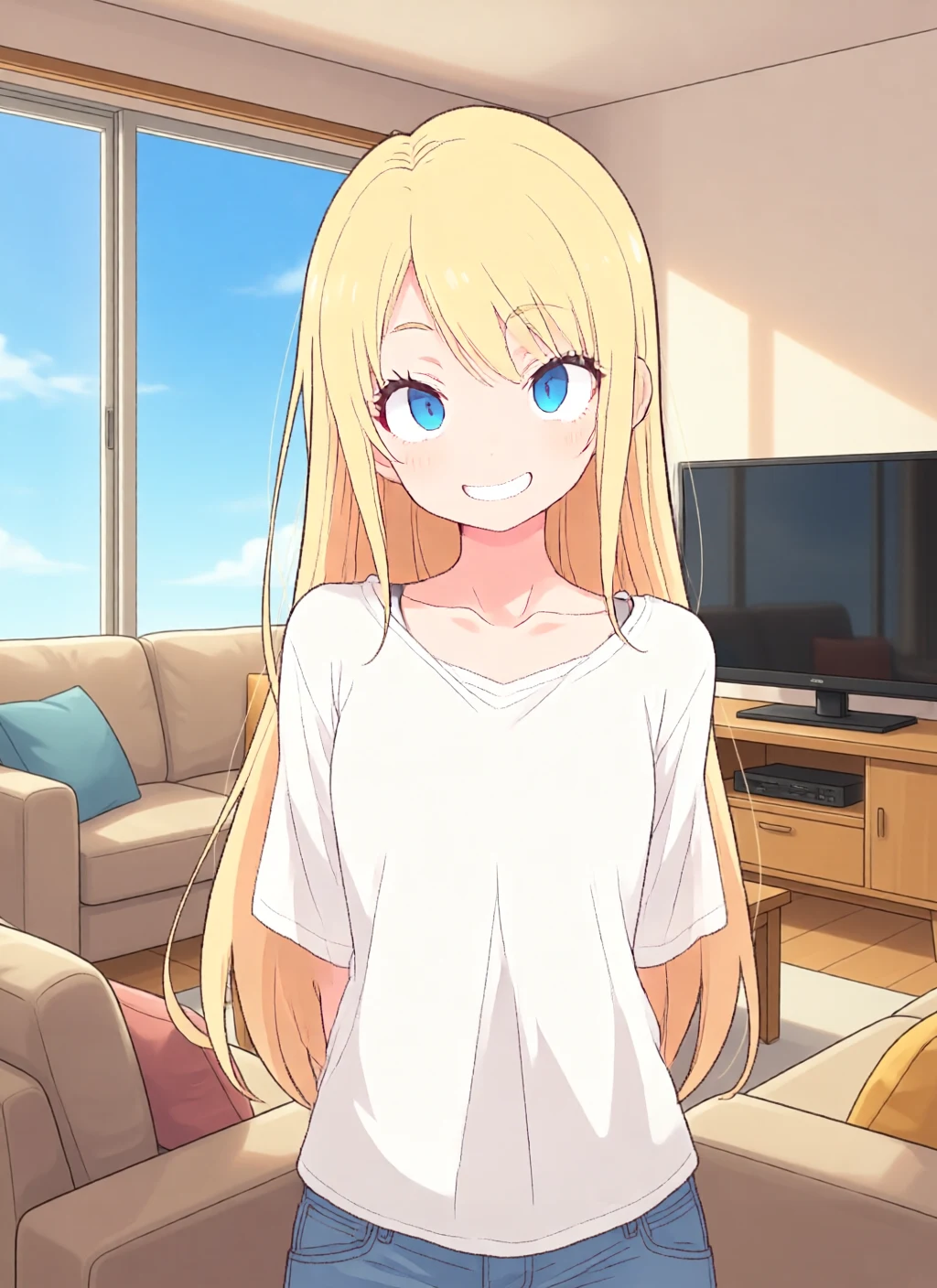
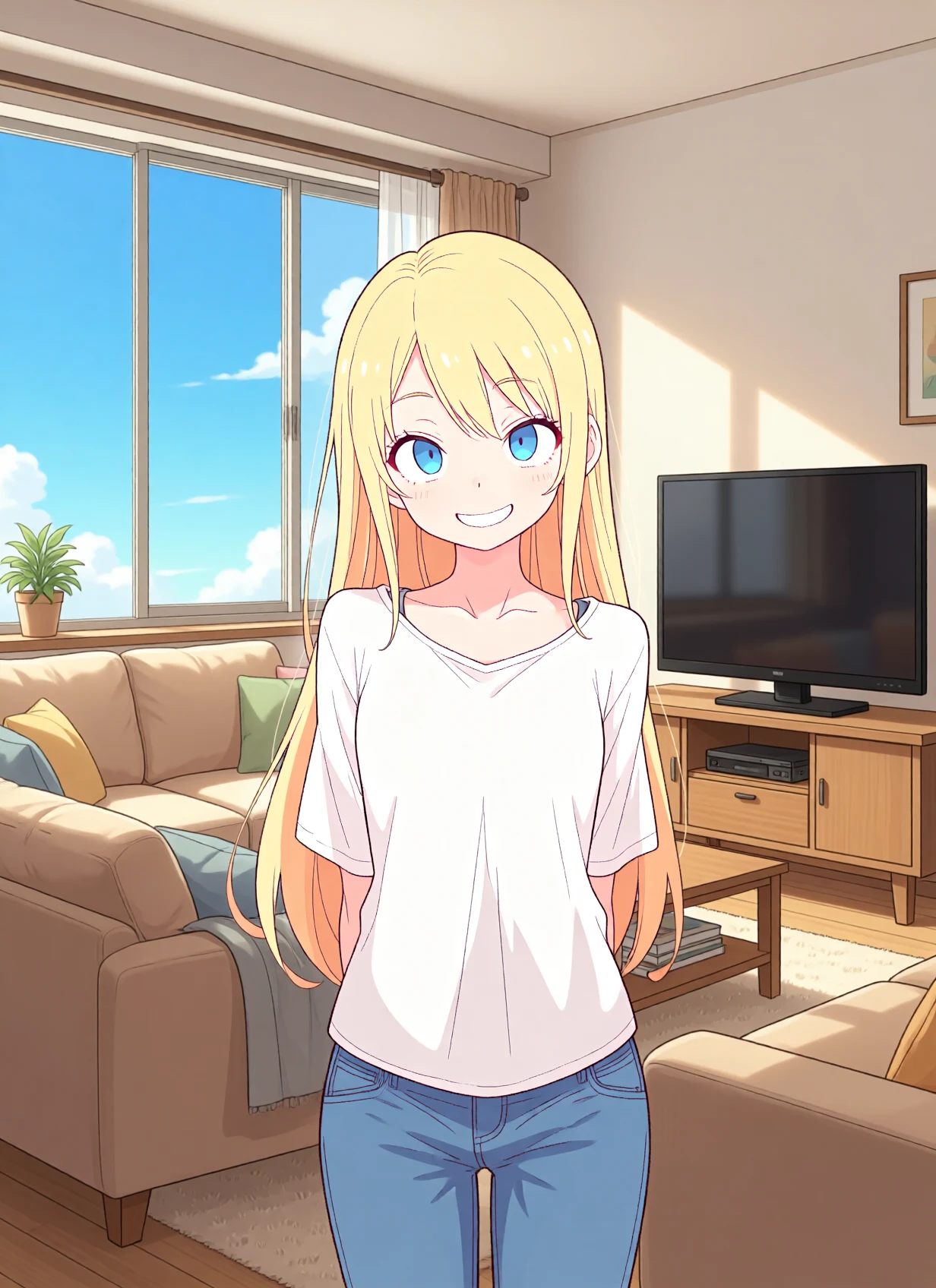
まずは拡大せず、普通に4ステップで生成してみましょう。入力画像と同じ1024x1408pxで出力されましたが、やはり粗いですね。(生成時間は30秒ほどです)
今度はステップ4のままで、スケールサイズ設定のバイパスを解いて、このように入力します。同じSeed値11111のままで、もう一度生成し直してみます。
すると、今度は1232x1696pxで出力されました。ガビガビが消えて、とてもきれいに出力されましたね。その代わり、出力時間は30秒から47秒ほどに伸びています。
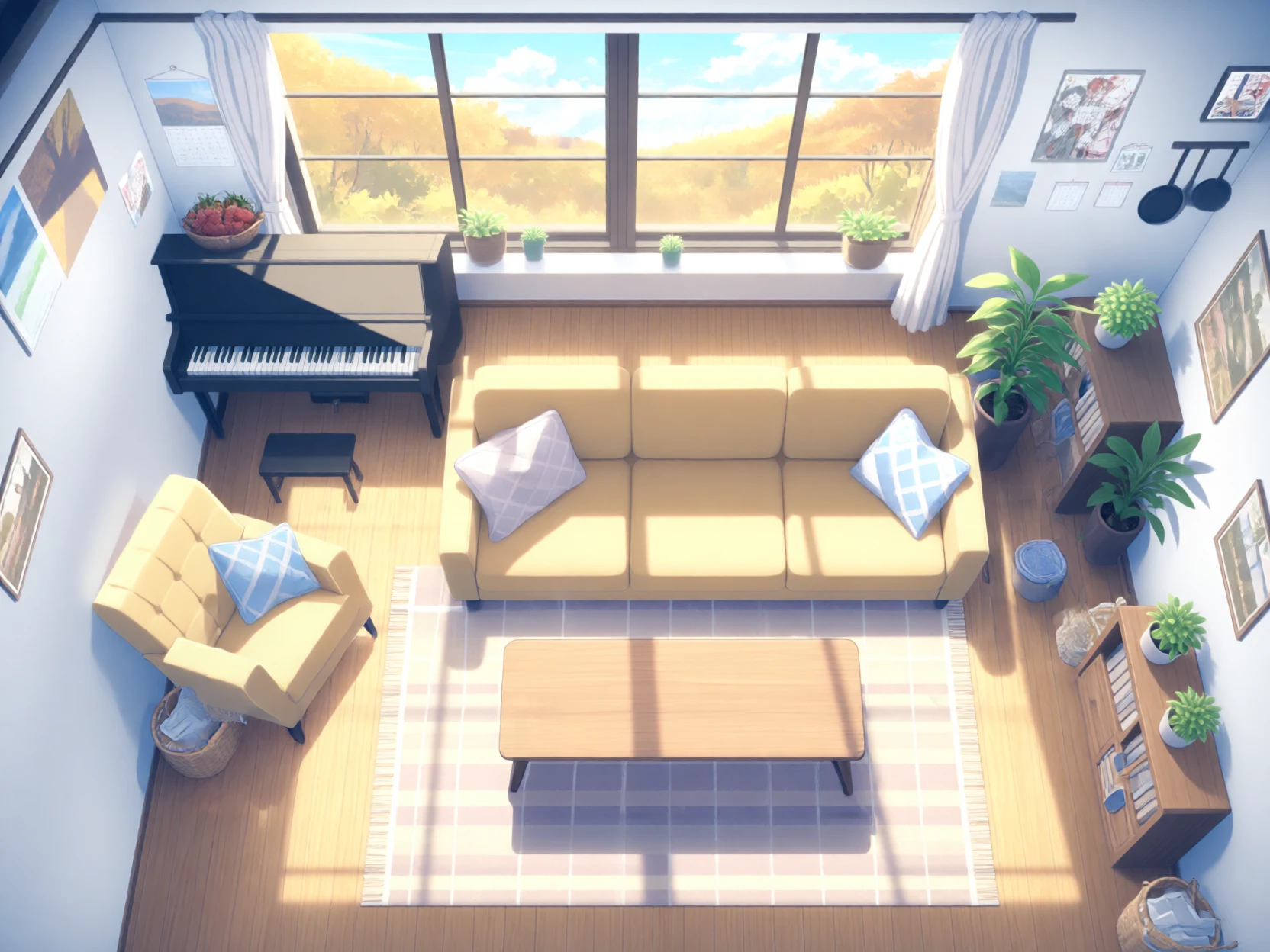
もう一つ実験してみます。こちらはおなじみの部屋を「俯瞰にして」と指示したもの。4stepで60秒ほどで生成できましたが…
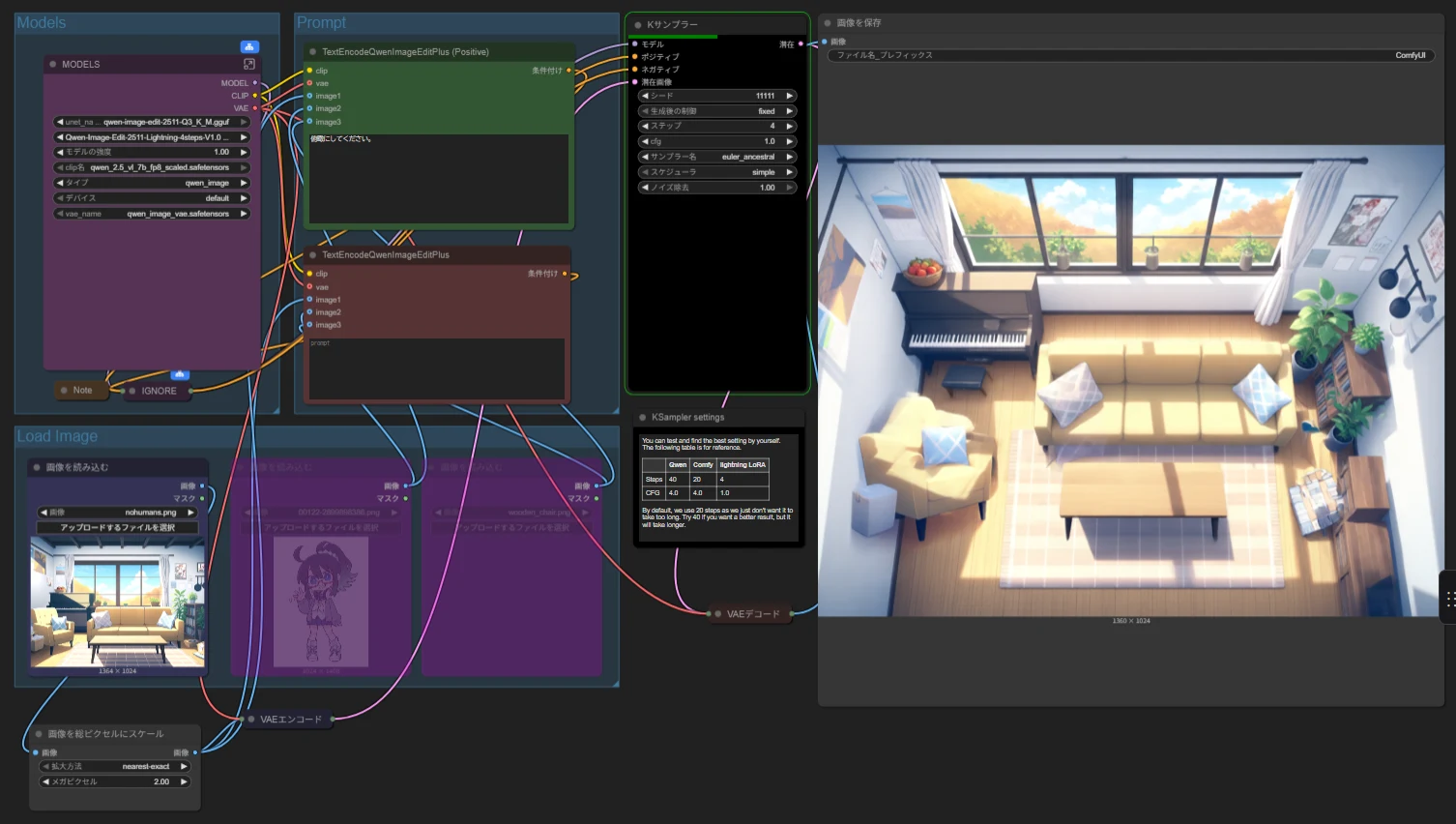
左側のソファは崩壊してしまいましたね。なんとなく、窓際の奥行きもペラペラで怪しい感じがします。
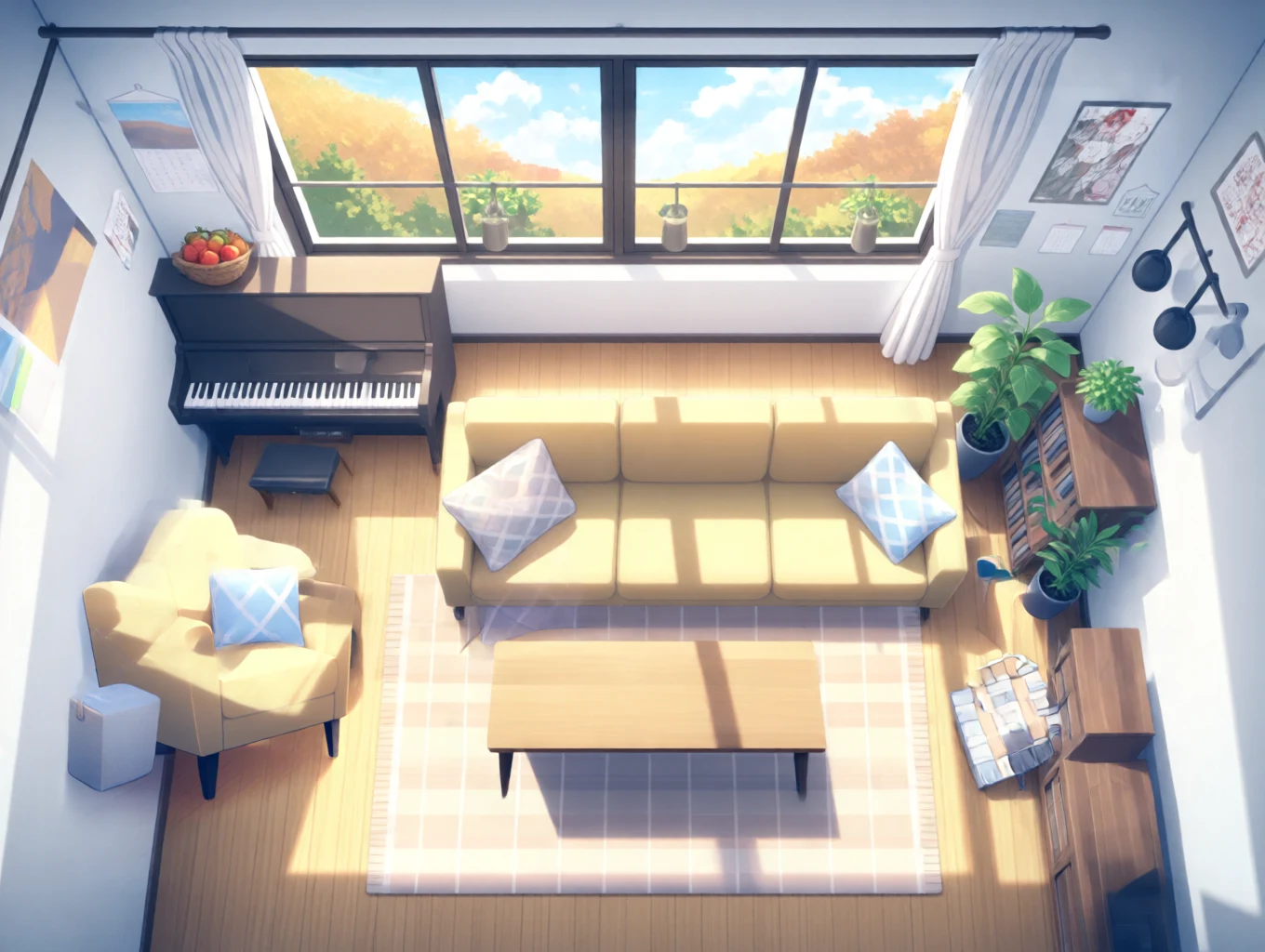
さきほどのノードをCtrl+Bで有効化して、nearest-exactでより大き目に生成してみます。Seed値は同じ。
こちらが生成結果。1664x1248pxに大きくなり、先ほどより細部のデザインが向上しました。
<※20260119追記:QIE2511を使ったアングル変更については、その後専用LoRAとカメラ操作ノードを使った画期的手法が公開され、非常に便利に使うことができるようになっています。こちらの記事をご参照ください。>