こんばんは、スタジオ真榊です。今回はローカル環境で動作する中国Alibabaの画像編集モデル「Qwen-Image-Edit-2509」の検証記事です。NanoBananaやSeedream4.0、NovelAIの「キャラ参照」など、一貫性を保った画像編集がどんどんレベルアップしている中、じわじわと存在感を出してきている最新モデル。導入方法から実力検証までを約1万7000字でレビューしていきたいと思います。
Qwen-Image-Edit-2509は、NanoBananaなどのように1枚~複数の画像を入力して、任意に変化させられる画像編集モデルです。「背景をつけて」「服装を変えて」「1枚目のキャラを2枚目の車に乗せて」といったさまざまな指示を自然言語で行うことができます。
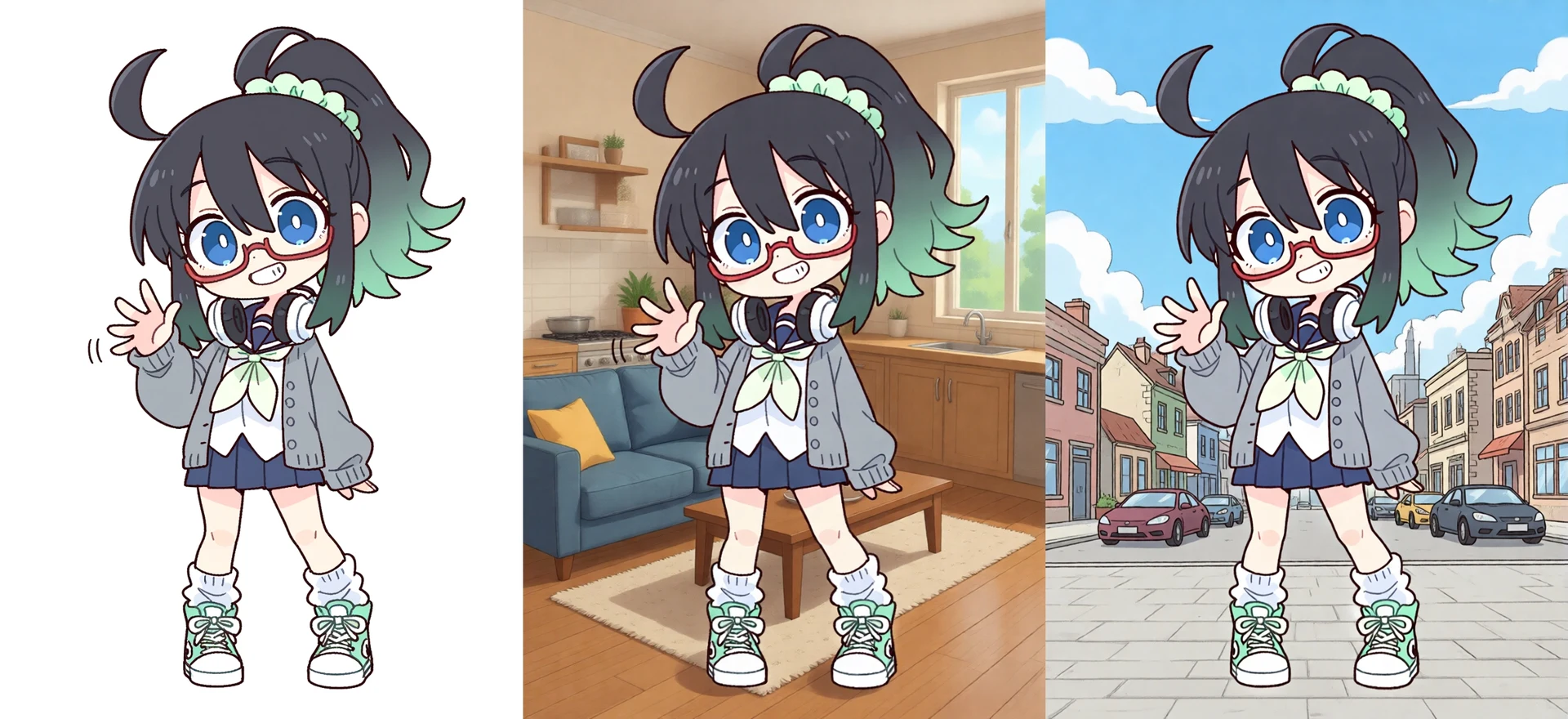
NanoBananaやSeedream4.0と比べると精度はやや見劣りするのですが、NSFW画像を入力してもエラーが出ず、無償でいくらでも生成ができ、LoRAなどの拡張性があることがローカル生成のメリット。例えばこのように、カメラ位置変更LoRAを使うことでアングルを自由に変えられます。
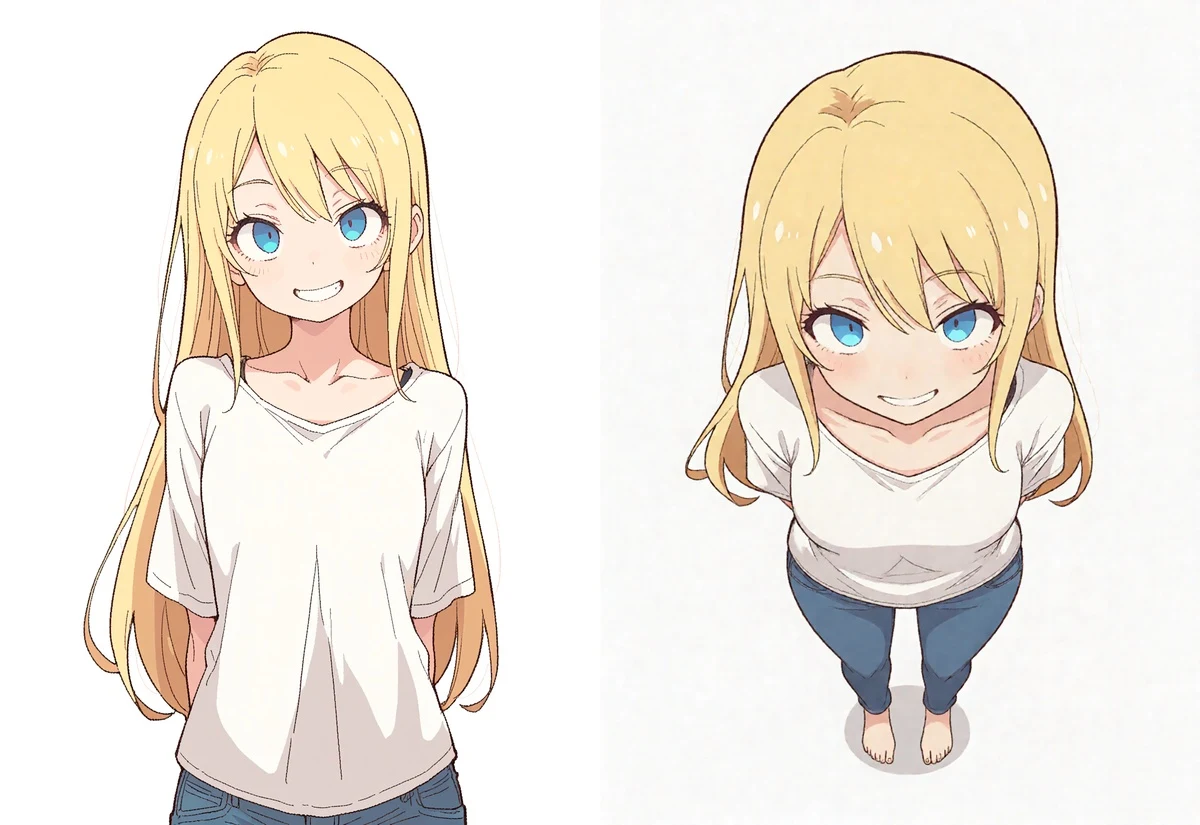
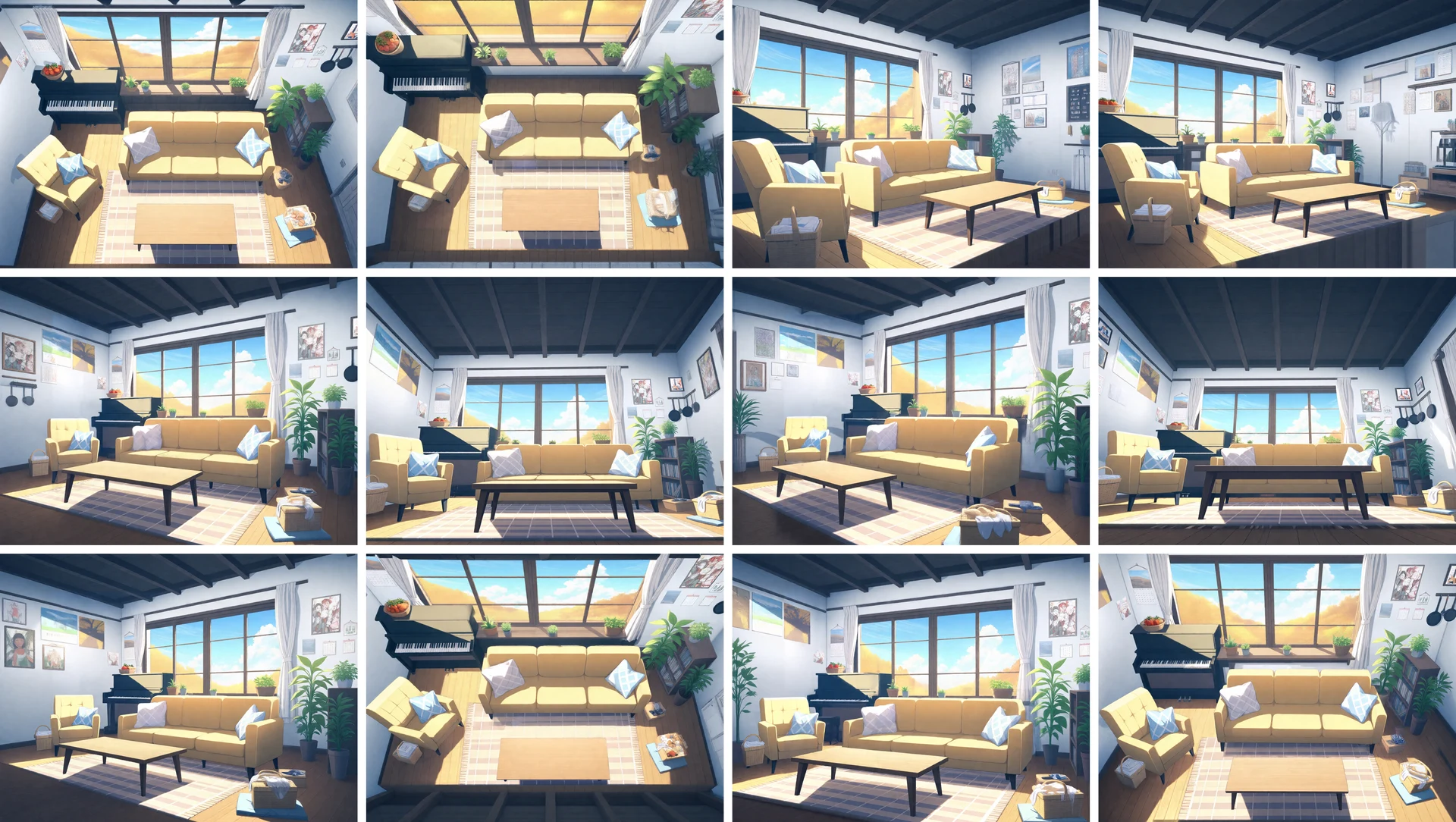
記事中では、ローカルでの環境構築のやり方から、NSFW生成実験、LoRAの適用方法やプロンプト指示などを紹介。NanoBananaのために高価なPhotoshopやFreepikといった契約をしなくても代替になるレベルなのかどうか、じっくり検証しています。
<※Qwen-Image-Edit-2509のワークフローに必要な容量はモデルだけで合計30GBを超えます。また、VRAM12GBでもなんとか動くようですが、16GBあたりから快適に動くようになるので、あらかじめインストール先のストレージやVRAM容量に余裕があるか確認しておきましょう>
1.Qwen-Image-Edit-2509とは
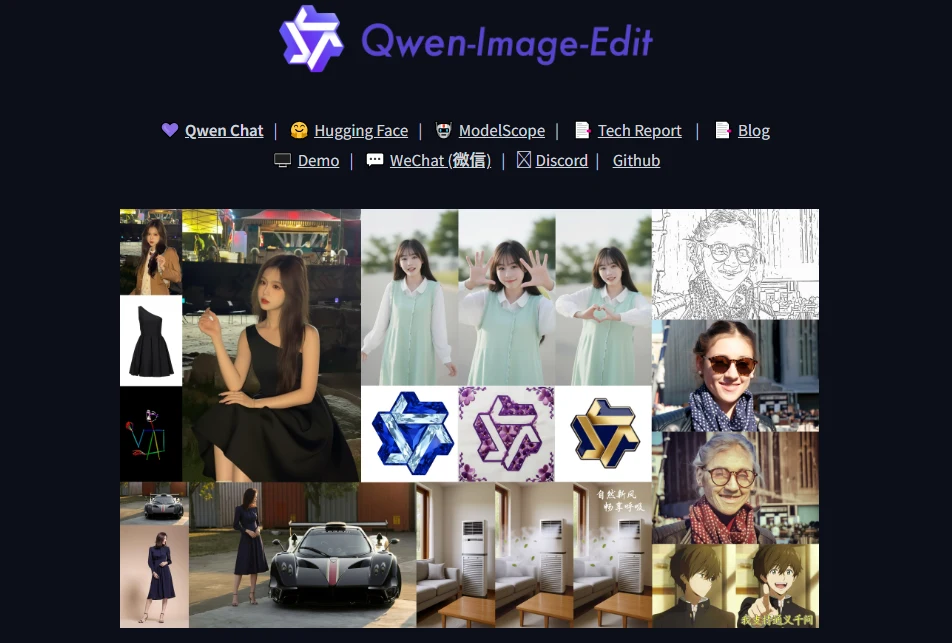
(https://huggingface.co/Qwen/Qwen-Image-Edit-2509 より画像引用)
Qwen-Image-Edit-2509は、これまでリリースされてきた中国Alibabaの画像編集特化モデル「Qwen-Image-Edit」シリーズの最新バージョン。NanoBananaやSeedream4.0と同様に、複数画像の編集機能とキャラクターなどの一貫性保持力が大幅に強化されているのが特徴で、文字入力(画像内へのテキスト合成)も可能です。
NanoBanana等と異なるのは、Qwen-Image-Edit-2509はStableDiffusion系のような無料のオープンモデルであるということ。自分のPC内(ローカル環境)で完結して生成できるので、NSFW系の画像やプロンプトを入力してもエラーが出ませんし、Controlnetなどの拡張機能も利用可能。また、SDやWanなどと同様に追加学習が可能なので、Qwen2509用のLoRAを使って任意の変化を加えることもできます。
こちらはCoppyLoRAで知られるとりにくさん(@tori29umai)が公開されている、入力画像のカメラ位置を変更できるQwenImageEdit2509ベースのアプリ。カメラ位置をプロンプト通りに変更することを追加学習したLoRAを動かすことで、ナマの2509モデルより高い精度でカメラ位置を調整することができています。

ただ、まだ出たてのモデルということもあり、正直言ってControlnetもLoRAもあまり充実しているとは言いがたい状況。過度の期待は禁物です。
・オンラインで体験可
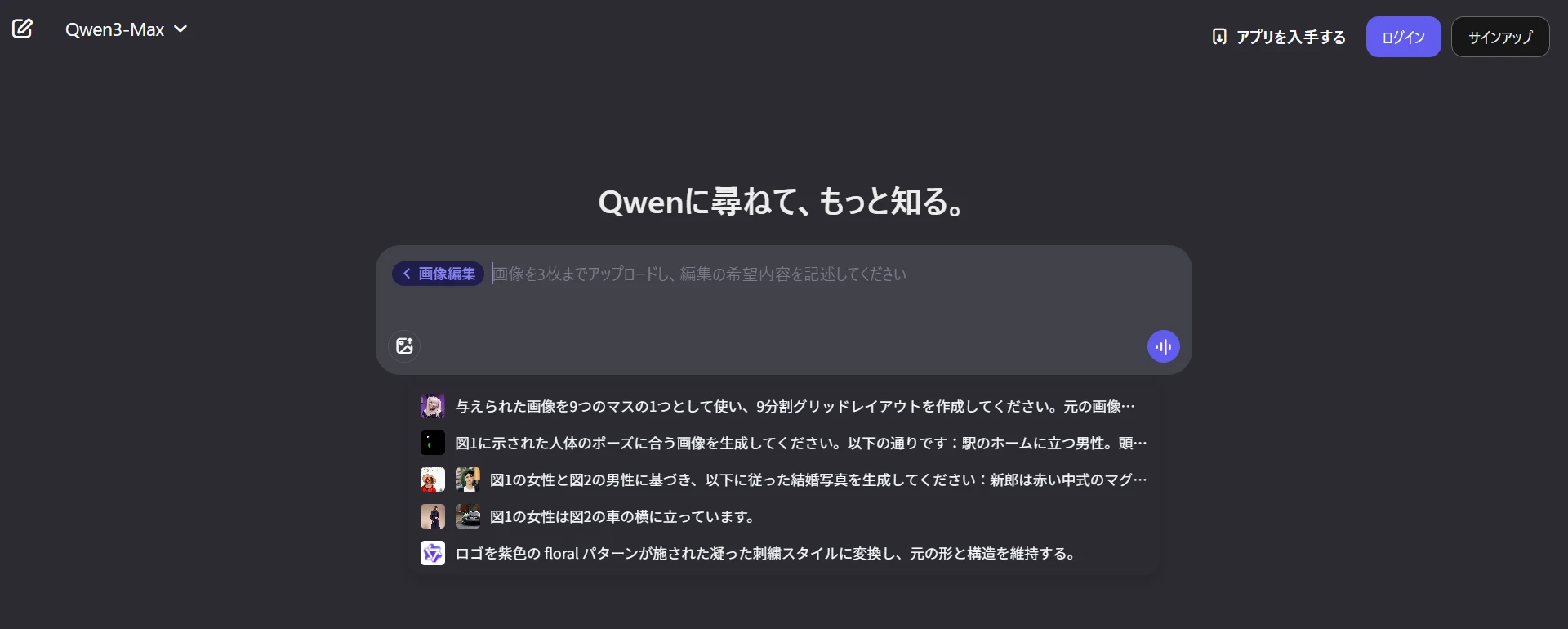
慌ててローカル導入しなくても、公式の「Qwen Chat」を使えば、Qwen-Image-Edit 2509の性能を誰でも体験することができます。未ログインの状態でも生成できるので、非常にお手軽です。

画面左上のモデル選択欄から、同社のマルチモーダルLLM「Qwen3-Max」を選択し、「画像編集」トグルをONにした状態で指示を入力するだけです。参照させる画像は最大3枚までアップロードできます。
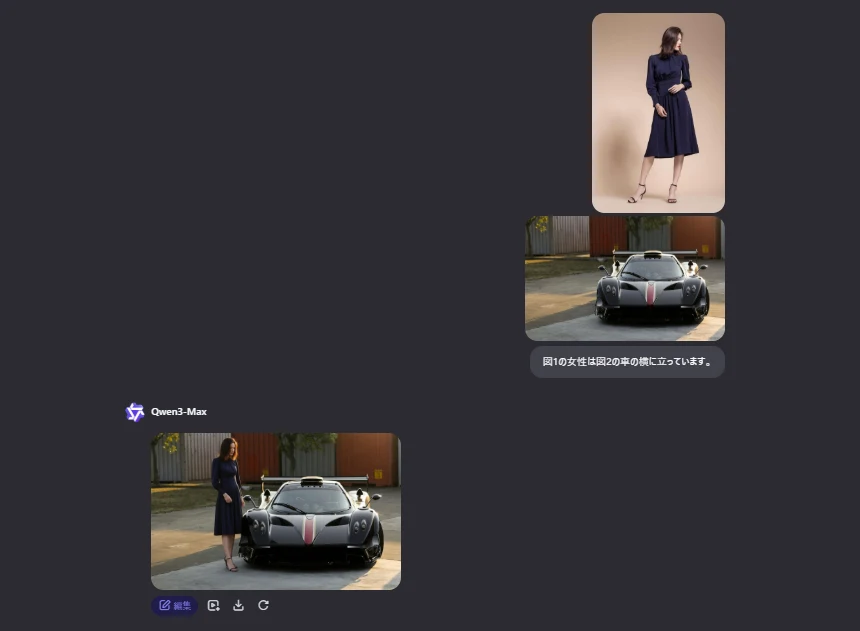
プロンプト指示はこのような日本語指示でOK。「図1の女性は図2の車の横に立っています」と指示すると、1枚目の女性を2枚目の車の横に立たせることができました。
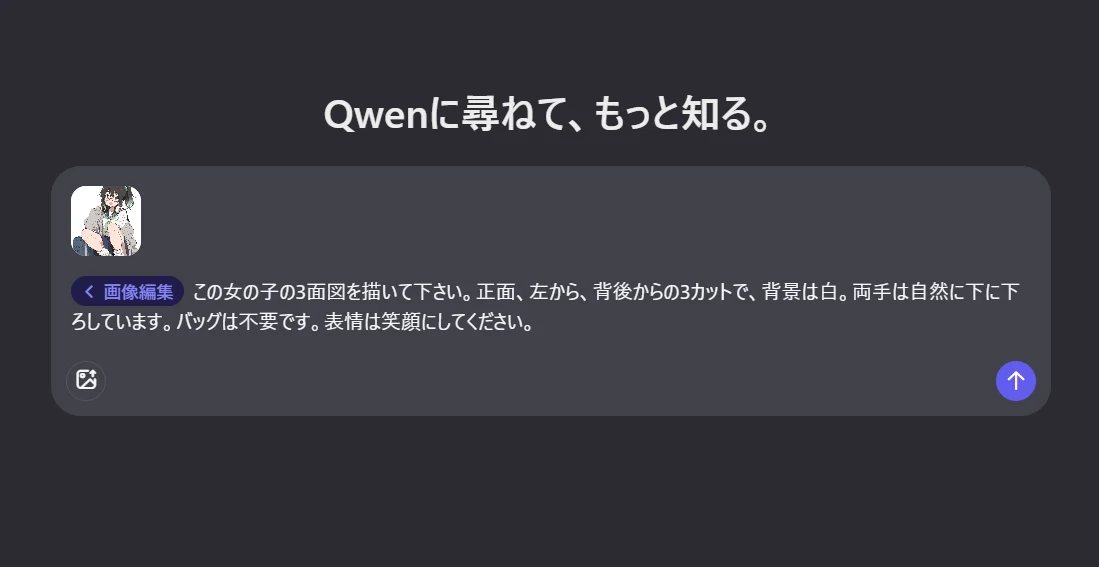
イラストの加工ではどうでしょうか。このようにミナちゃんの画像を与えて、3面図の生成を指示してみます。
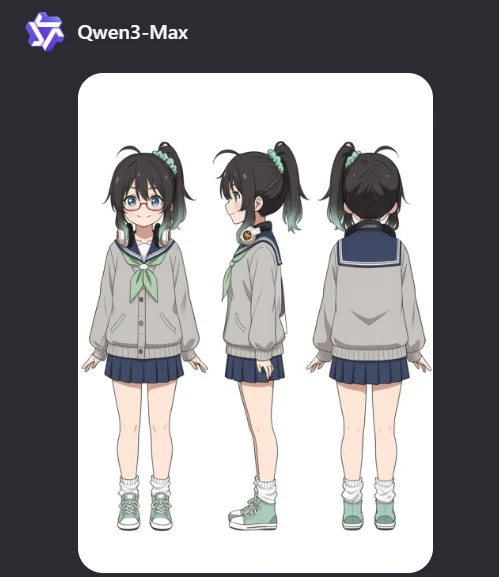
上の指示で一発で出てきた生成結果がこちら。ファーストインプレッションとしては、首元のデザインが少し変だったり、横からのカットで眼鏡がなかったりするので、「NanoBananaにはやや劣るかな?」という感じがしますね。また、NanoBananaと同様に画像のヨコタテ(アスペクト比)は指示できず、基本的に入力画像に近い比率で生成されるようです。
他にもいろいろと試してみました。全て一発生成でやり直しなしです。
指示「線画にしてください」
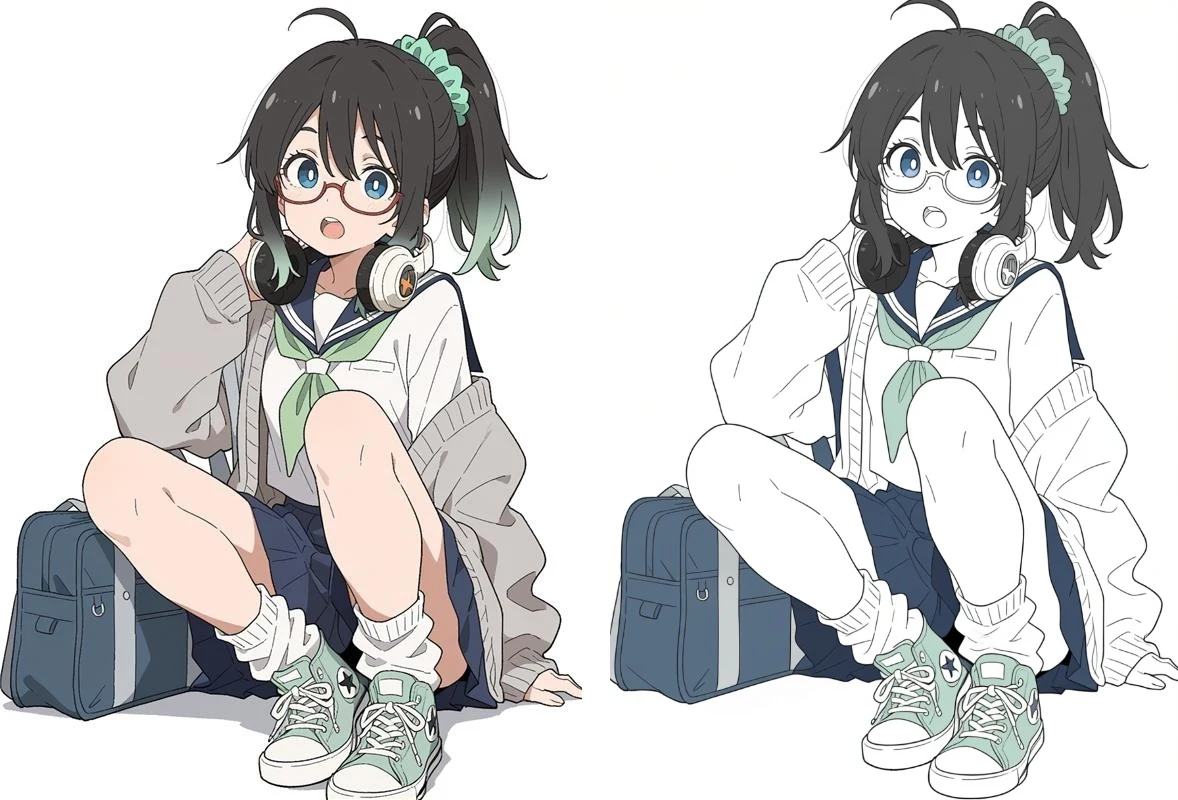
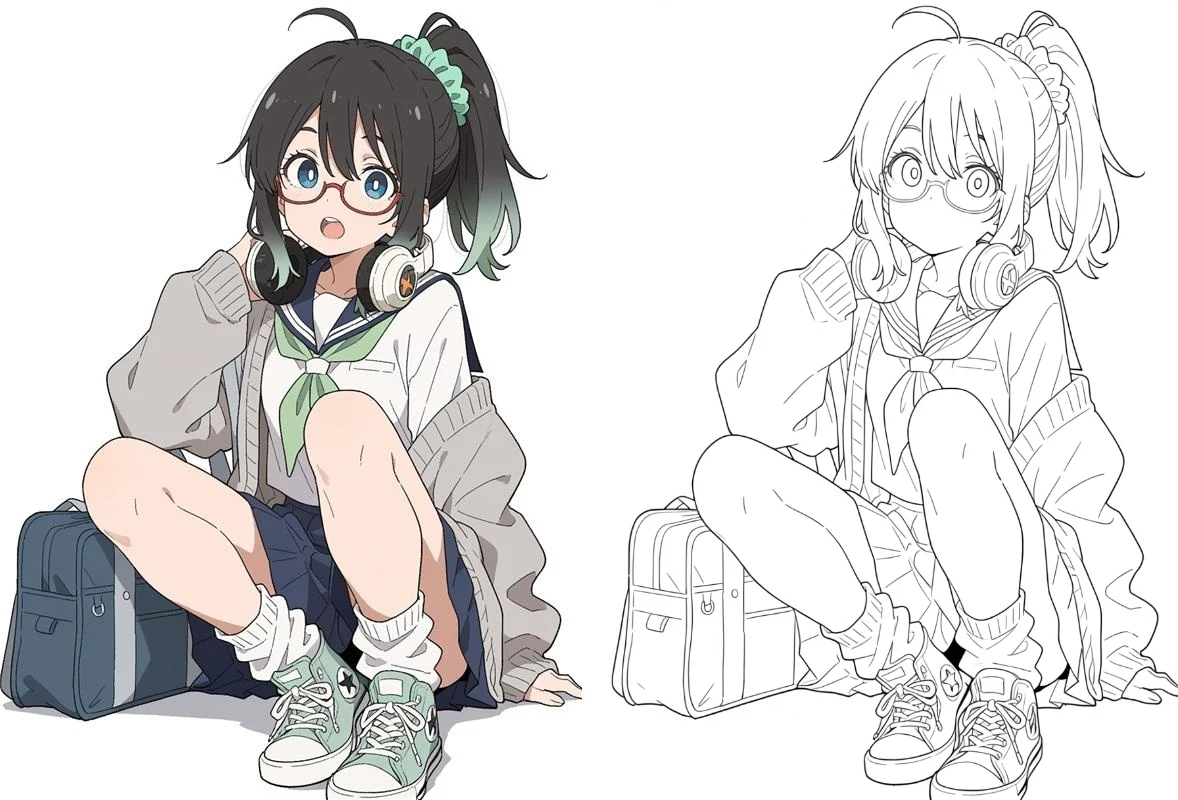
指示「白黒の線画にしてください」
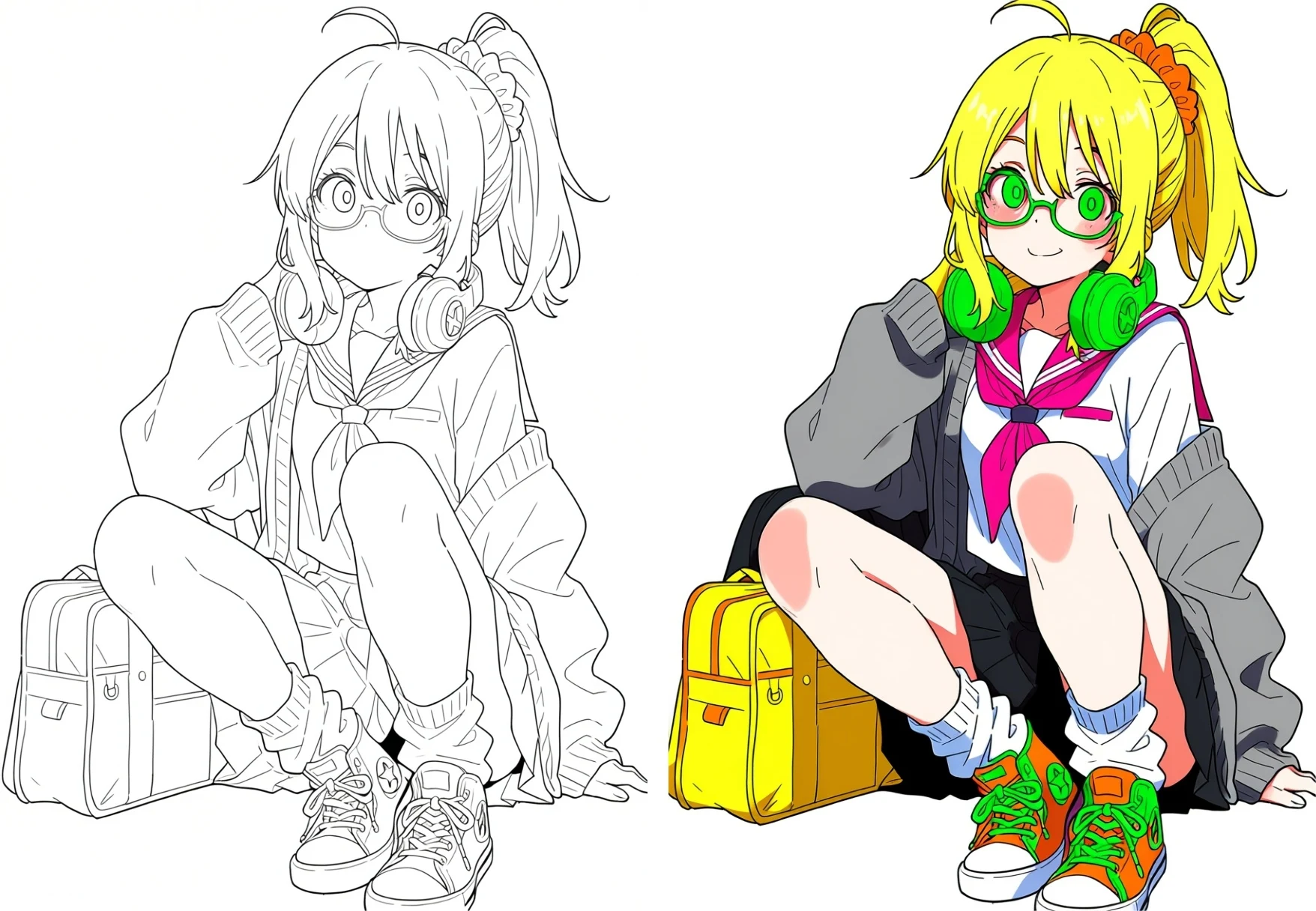
指示「この線画を着色して。背景は白、セーラー服は白、襟はピンクで眼鏡は緑、髪の毛は金髪。スカートは黒。バッグは黄色。髪留めはオレンジ。セーターはグレー」
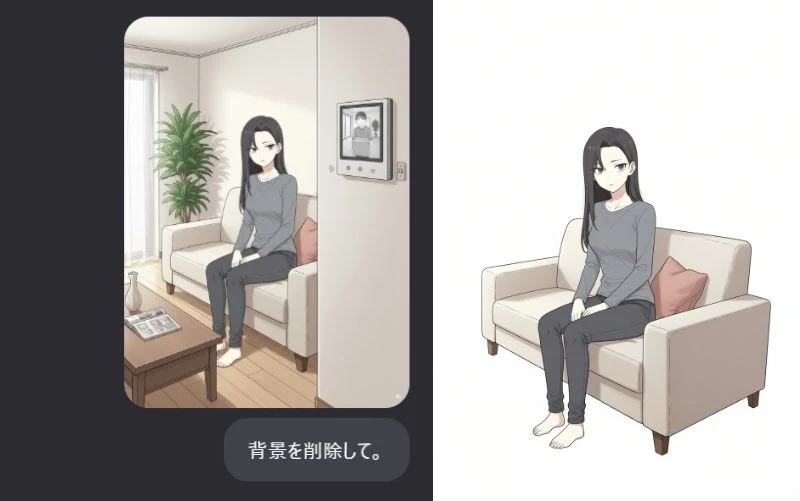
指示「背景を削除して。」
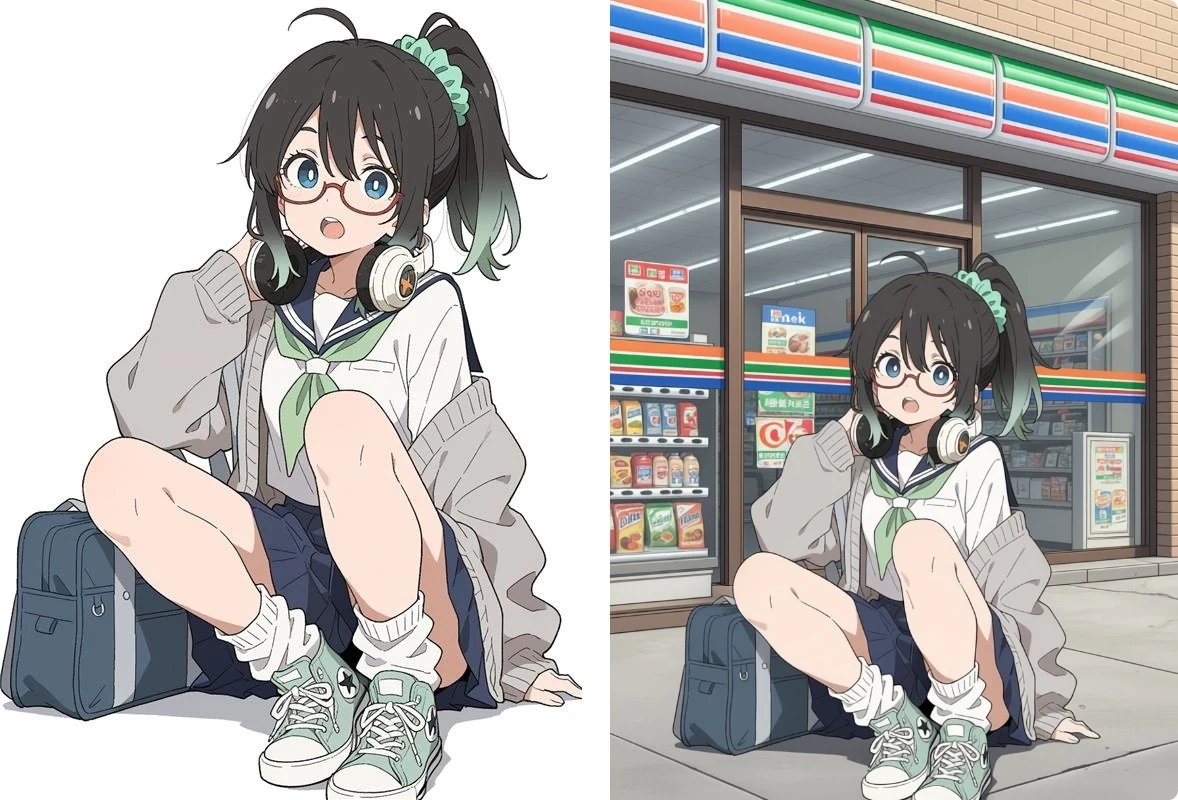
指示「白い背景を、コンビニの前に変更して。女の子は地面に座っている」
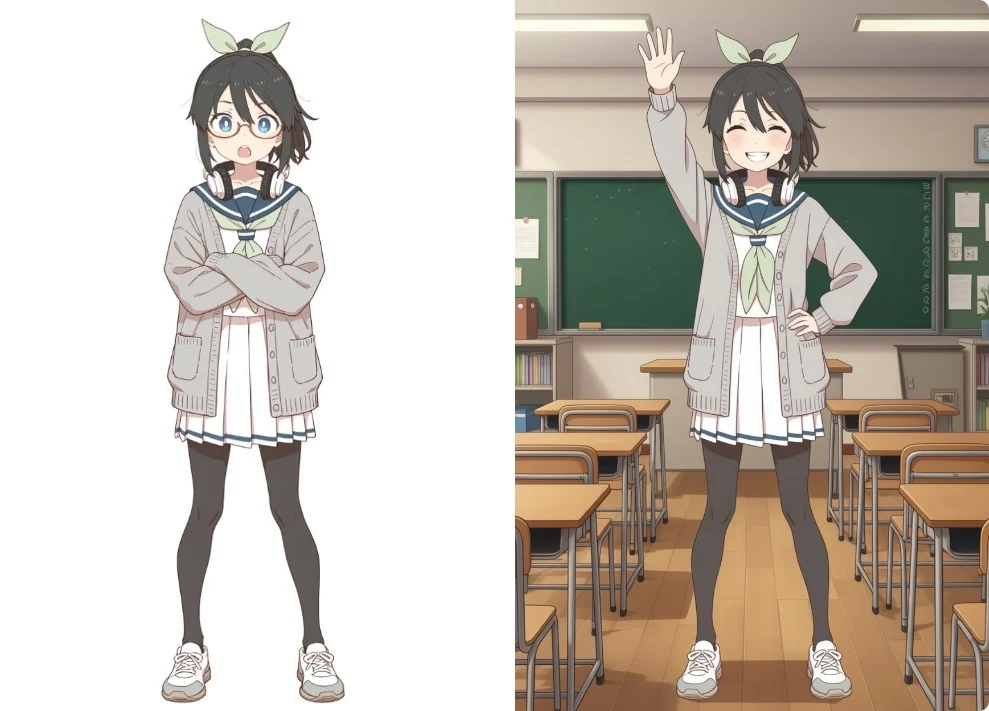
指示「このキャラクターが笑顔でこちらに手を振っています。もう片方の手は腰に当てています。背景は学校の教室にしてください。」
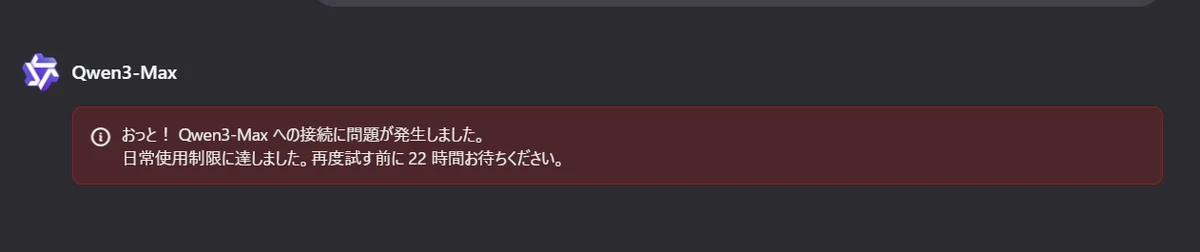
と、ここまで試したところで、未ログインの状態だと1日あたり5枚程度の生成でこのようにエラーが出てしまいました。
NanoBananaやSeedream4.0をふだん使い倒している身としては、ちょっぴり「うーん・・・?」という感じの生成結果でした。眼鏡がなくなったり、一発で線画化ができなかったりと、ちょっと「うっかり者」という印象です。ただ、その後もあれこれローカルでいじっていると、プロンプト次第でかなり精度の向上が見込めることや、良質なLoRAがあれば狙った通りの再現ができる底力があることがだんだんとわかってきました。
惜しむらくは、まだ生成環境が初心者向けには整っておらず、LoRAなどもほとんど充実していないこと。そのあたりはおいおい見ていくとして、まずはローカル導入のやり方から紹介していきます。
2.Qwen-Image-Edit-2509をローカル導入しよう
この記事では、Qwen-Image-Edit-2509のローカル導入のやり方を二つ紹介します。
今後利用環境は多様化していく可能性がありますが、記事執筆時点ではComfyUIで試すのがスタンダード。スタジオ真榊ではForge系のUIをメインに紹介しているので、動画生成の「EasyWan22」で初めてComfyUIに触れた方も多いと思いますが、Qwen-Image-Edit-2509は最新バージョンのComfyUIでないと対応していませんので、EasyWan22の環境とは別にComfyUI環境を用意する必要があります。
この記事では、①EasyWan22を提供されているZuntanさん(@Zuntan03)によるComfyUIかんたん導入セット「SimpleComfyUI」を使って導入する方法と、②画像生成系webUIの統合導入アプリ「StabilityMatrix」で導入する方法の両方を紹介します。
SimpleComfyUIのほうは量子化済みモデルの配置とUIの高速化が最初から済んだ状態で導入されますので、とりあえずローカルで動かしてみたい方はこちらがオススメです。(※ちなみに、スタジオ真榊のRTX4080(VRAM16GB)環境では、StabilityMatrixで構築した素のComfyUI上で素のモデルを動かすとギリギリVRAM容量がいっぱいになってしまい、本来数十秒で済むはずの1枚生成に10分くらい掛かってしまいました)
<①SimpleComfyUIで導入する場合>
こちらのリポジトリから導入できます。導入方法はここに書かれている通りでごくシンプルですので、ほとんど解説は不要ですね。
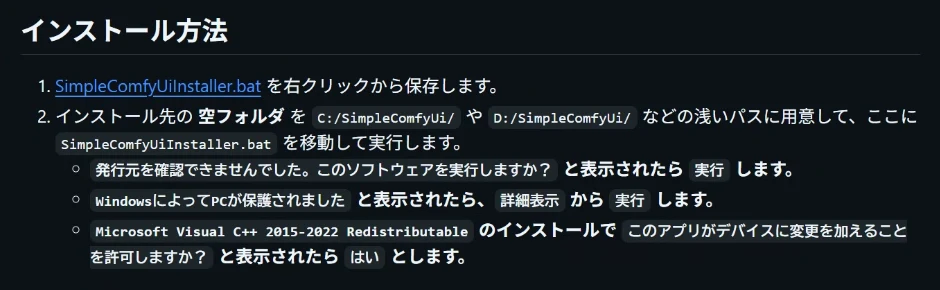
まず、インストール先となる空フォルダを浅い階層に用意して、「SimpleComfyUI」など分かりやすい名前を付けておきます(日本語や変な記号は使用しないこと)。上記のリポジトリから「SimpleComfyUiInstaller.bat」を右クリックして「リンク先を保存」を選び、その空フォルダにDLしましょう。あとはこのbatを実行し、「発行元を確認できませんでした。このソフトウェアを実行しますか?」と表示されたら「実行」するだけです。
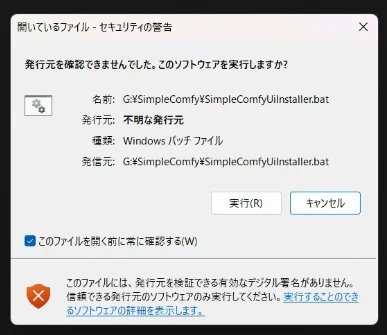
「WindowsによってPCが保護されました」と表示されたら、「詳細表示▶実行」でOK。Microsoft Visual C++ 2015-2022 Redistributable のインストールが必要となり「このアプリがデバイスに変更を加えることを許可しますか?」と表示された場合は「はい」 とします。あとは放っておけば、黒いコマンドプロンプト画面が消えて導入終了です。
・実行前にアップデート作業を済ませよう
先ほど作ったフォルダ内にComfyUIを動かすのに必要なファイルが揃いました。が、さっそく立ち上げる前に、アップデート作業とQwen-Image-Edit-2509を動かすための下準備を行う必要があります。
まずは「EasyTools/ComfyUi」フォルダ内にある「ComfyUi_LatestVersion.bat」と「ComfyUiManager_LatestVersion.bat」をそれぞれ実行して、ComfyUIとComfyUIManagerを最新版にアップデートしておきます。これはSimpleComfyではなく、中身のComfyのほうのバージョンをアプデする作業です。
続いて、SimpleComfyUIをインストールしたフォルダ内にある「Update.bat」を実行してSimpleComfyUIを最新版にします。それぞれ大容量のダウンロードを伴うので、作業終了まで数十分かかることもあります。コマンドプロンプト画面がフリーズしているように見えてもいじらず、アップデートが終わって自然に消えるまで放置しましょう。
ここまで済んだら、Qwen-Image-Edit-2509で生成できるよう環境整備してくれる「Setup-QwenImageEdit2509.bat」を実行。これも大容量モデルのDLを行うので時間が掛かりますが、しばらく放置していればインストールが済みますので、最後に「ComfyUI.bat」を実行すればComfyUIが立ち上がります。(EasyWan22などComfyUI環境を利用したことがある方は、初回立ち上げ時にその際のワークフローが読み込まれてエラーが起こりますが、気にせずワークフローを閉じてください)
あとは、画面左側の「ワークフロー」タブからこちらの「QwenImageEdit2509.json」というワークフローを開けばおしまいです(当該ワークフローにはH画像が初期登録されていますので、周囲にご注意下さい)。
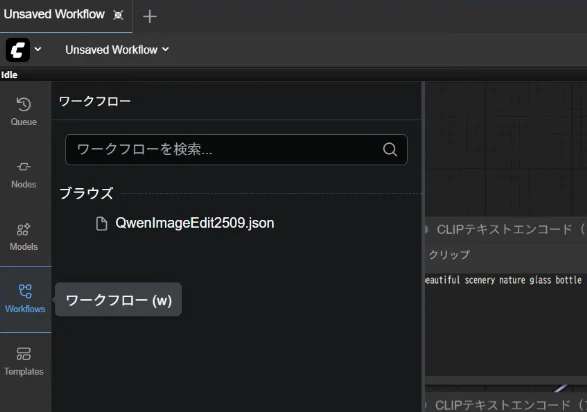
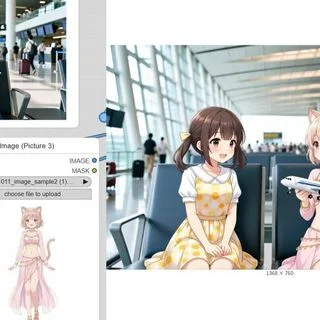
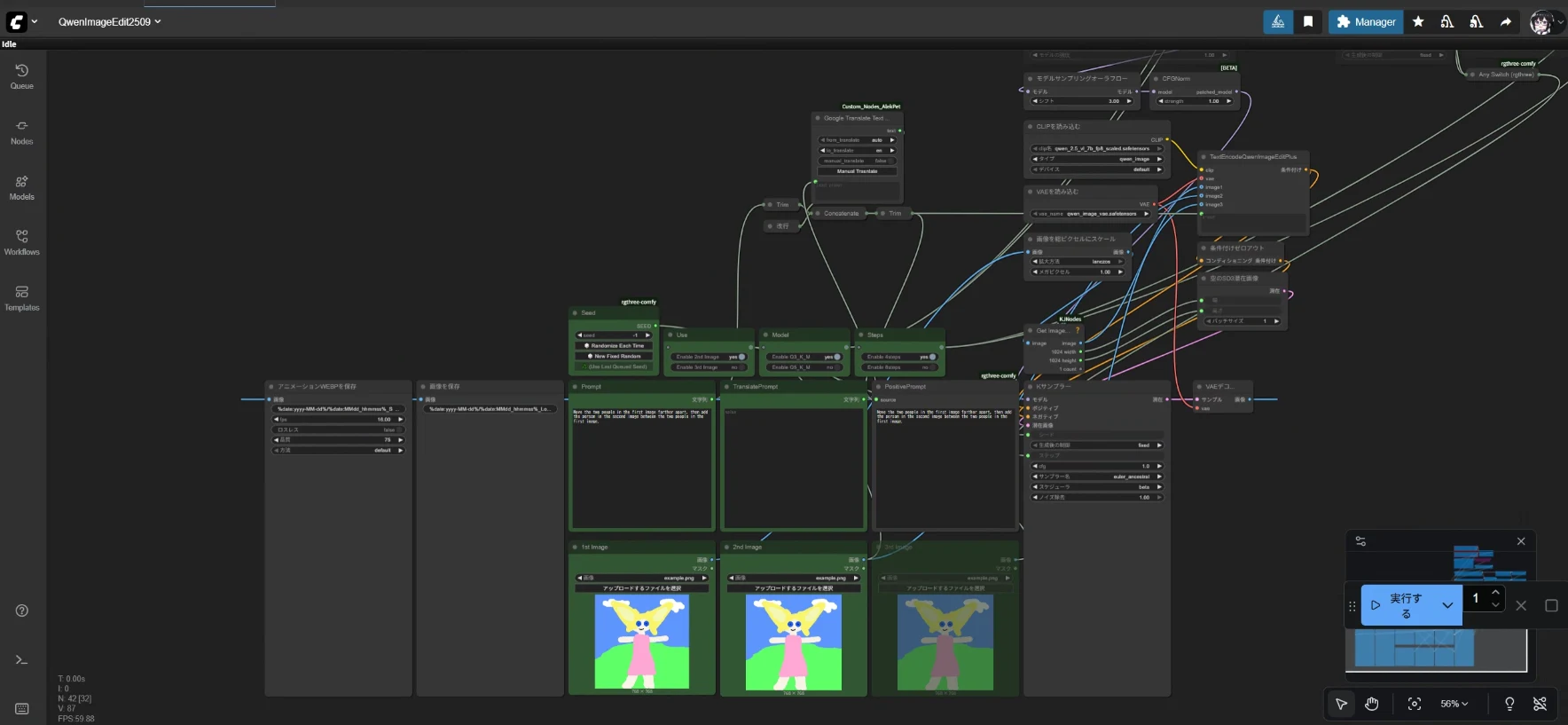
こちらがワークフロー画面。これが問題なく開けばインストールは無事終了です。(本当は下のノードに18禁画像がデフォルトで読み込まれますが、記事掲載にあたりサンプル画像に差し替えています)
以降はStabilityMatrixを導入する方向けの説明ですので、SimpleComfyUIを使う方は「ワークフロー画面の見方と使い方」まで読み飛ばしてOK。お疲れさまでした!
<②StabilityMatrixで導入する場合>
おなじみStabilityMatrixでComfyUI環境を導入する場合は、以下のような手順になります。ComfyUI公式のワークフローを使って生成するのですが、あらかじめ必要なモデルを手動DLしてフォルダに配置する必要がありますし、軽量なGGUF版を使う場合は自分で環境構築を行わないといけないため、SimpleComfyUIに比べて導入ハードルはやや高めです。
StabilityMatrixの基本についてはこちらの記事をご覧ください。
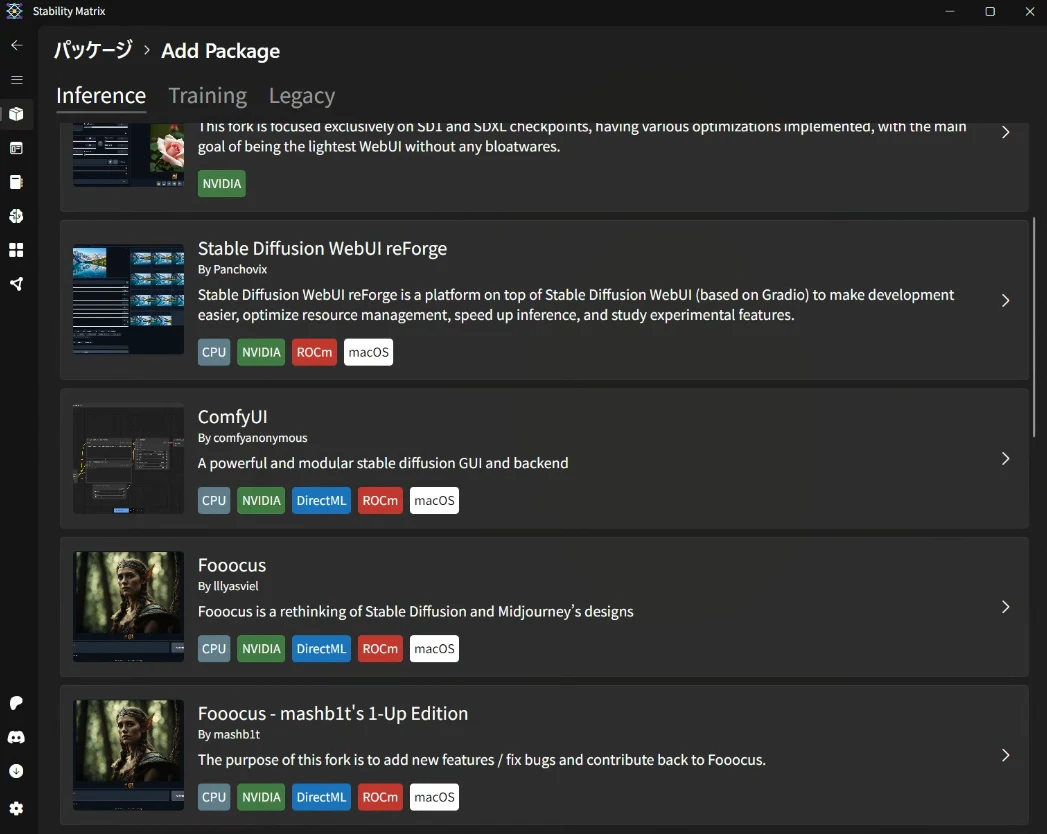
まずはStabilityMatrixそのものを最新版にアップデートしておきます。最新版になっていない場合は画面左下の「↓」ボタンが表示されていますので、そちらからアップデートを実施しましょう。StabilityMatrix上でComfyUIをまだインストールされていない方は、「パッケージ▶パッケージの追加」で、上の方にあるComfyUIを選択。
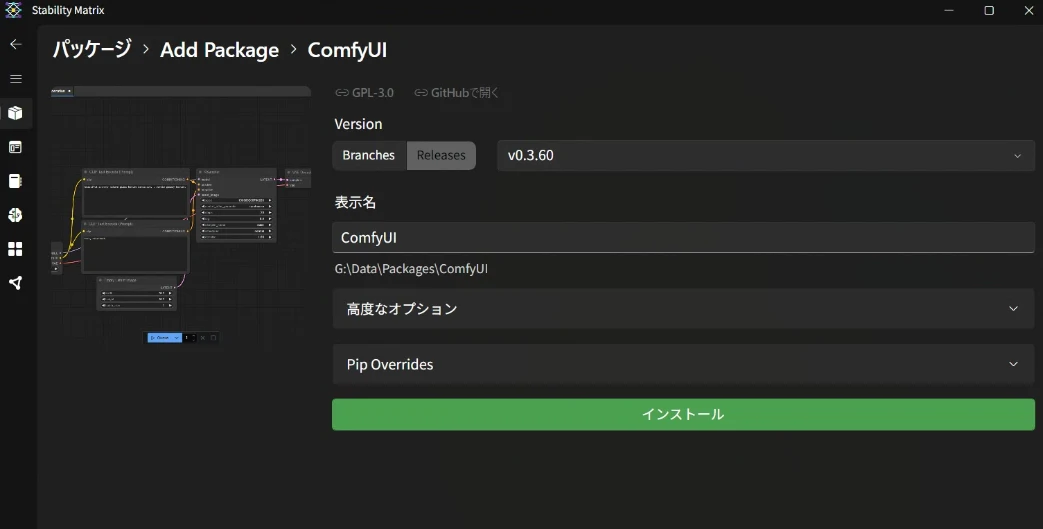
このように最新版が選ばれていることを確認して、「インストール」するだけです。下図のスクショ時点での最新verは「v0.3.60」でした。(これ以降のverならQwen-Image-Edit-2509を利用するための公式ワークフローが同梱されています)
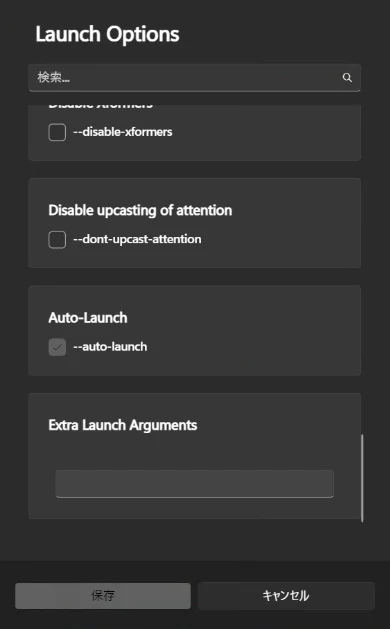
あとは普段と同様に「Launch(起動)」すればOKですが、その前にこちらの歯車ボタン(Launch Options)から・・・
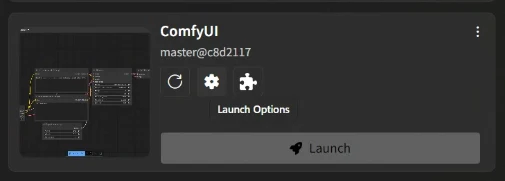
こちらの「auto launch」をオンにして「保存」しておくと、自動でブラウザ上にUIが開かれるので便利です。
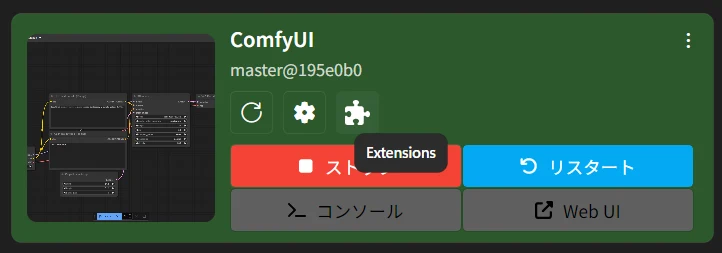
ついでに、歯車ボタンの隣にあるジグソーパズル型の「Extensions」ボタンから、「ComfyUI Manager」を探してインストールしておきます。これは、ComfyUIを管理したり、必要なノードなどを追加したりできるツールです。インストールはすぐ済むので、ComfyUIを起動してみましょう。
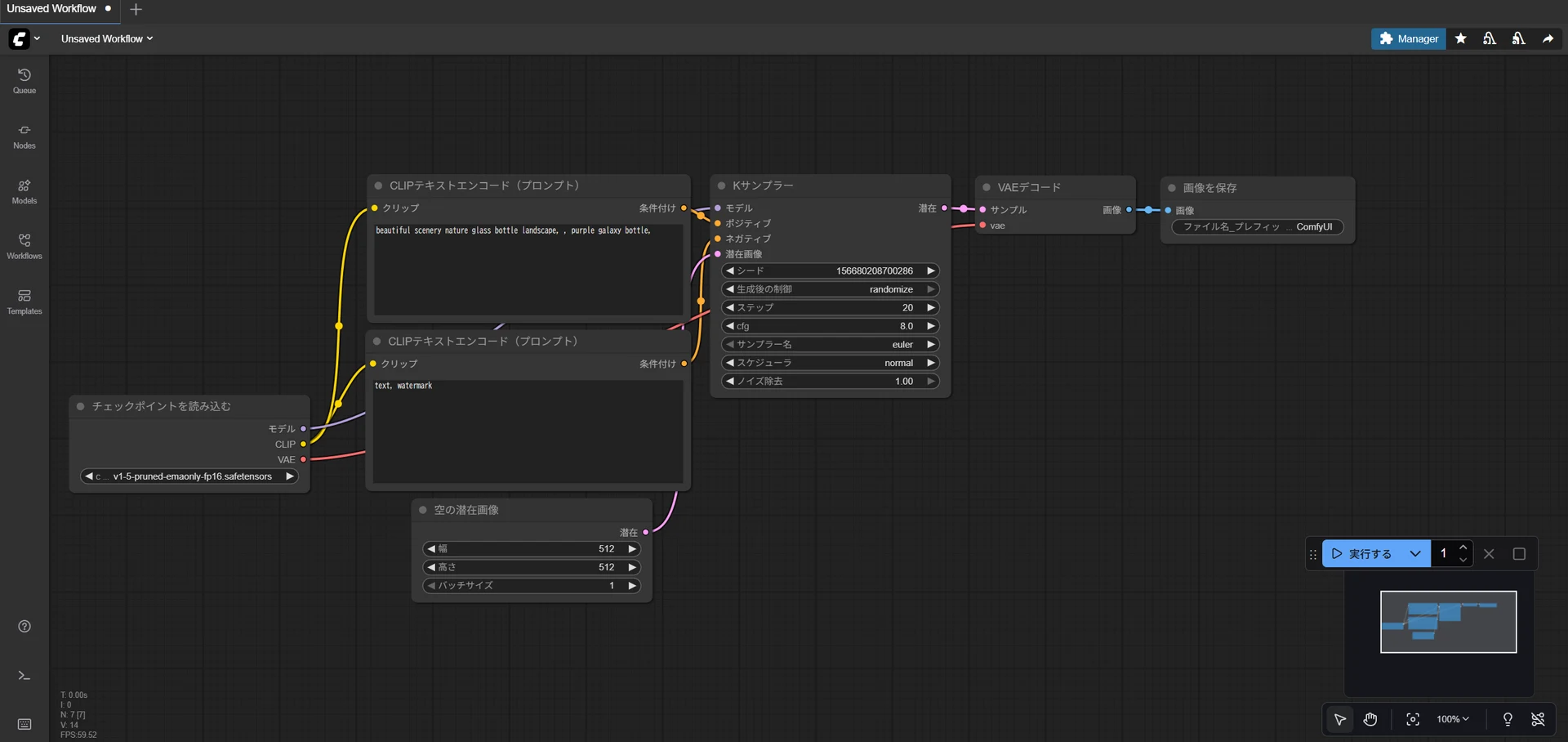
無事起動できれば、こちらの画面が開かれます。Easywan22を導入されている方は、以前使ったEasyWan22のワークフローを再び開こうとして、必要ファイルが見つからずにエラーが起こりますので、気にせずそのワークフローを閉じましょう。
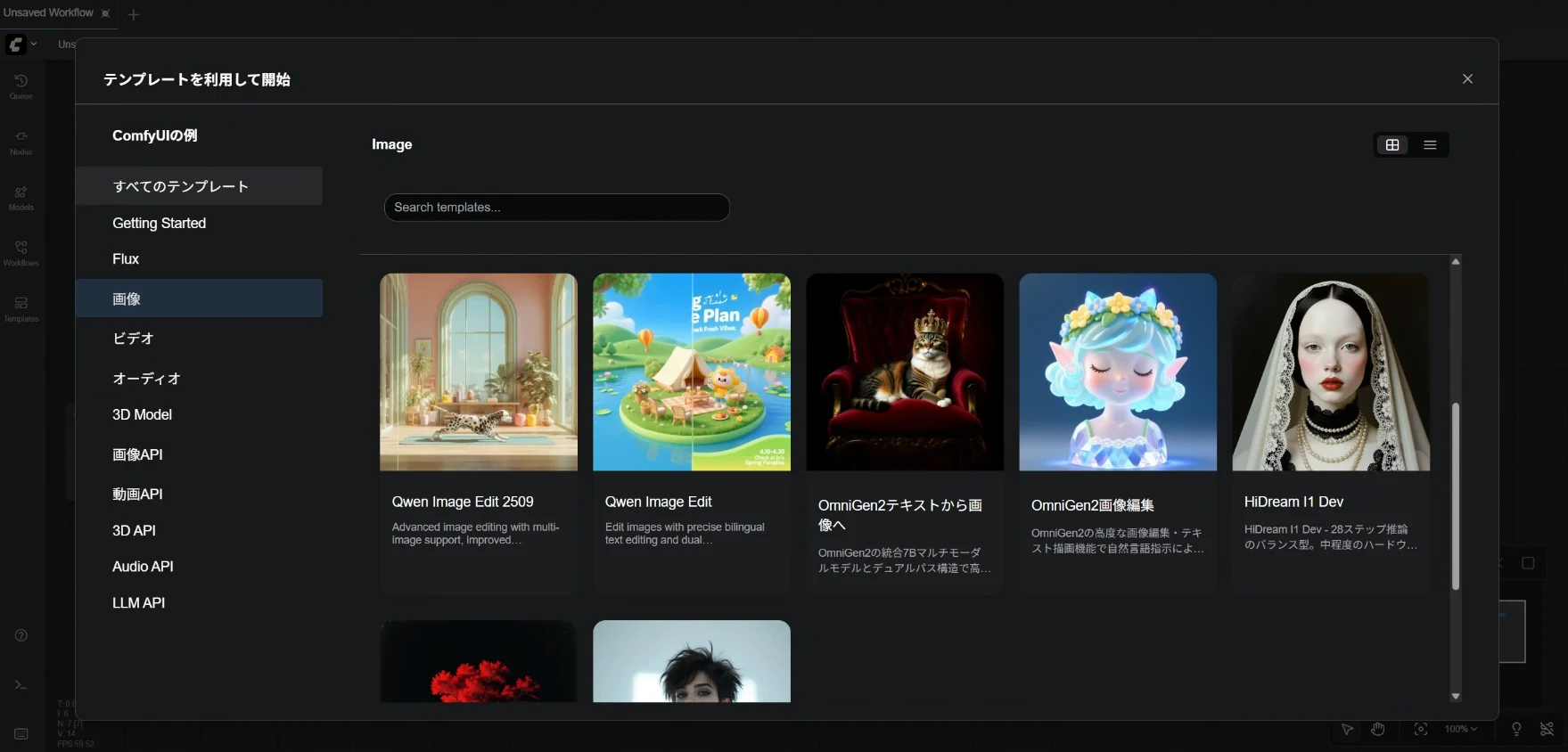
細かいComfyUIの環境整備については、ここでは時間が掛かるので割愛して、さっそく専用ワークフローを開いてQwen-Image-Edit-2509を動かしていきましょう。画面左側の「Templates」から「画像」タブを開くと、このように「Qwen-Image-Edit-2509」用ワークフローがありますので、クリックします。
必要なモデルをまだDLしていませんので、このようなエラーが出ます。親切に「ダウンロード」ボタンが出ていますので、一つ一つクリックしてDLしましょう。(これらは量子化されていない通常モデルです)
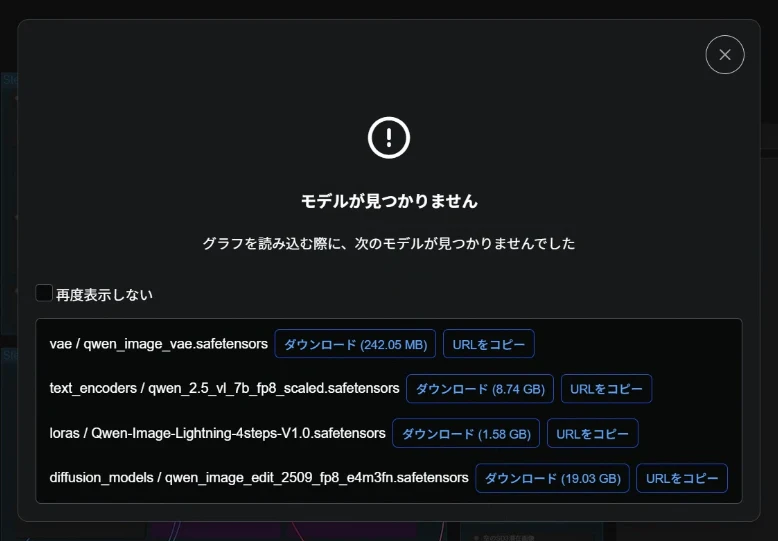
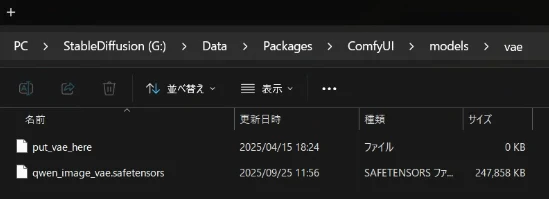
【注意!】ここで大事なのは、この画面に表示されている通りの場所に各safetensorsファイルをDLすることです。StabilityMatrixで導入した場合は「Data\Packages\ComfyUI\models」フォルダ内の各フォルダが保存先になりますので、例えばqwen_image_vae.safetensorsは「Data\Packages\ComfyUI\models\vae」に保存しましょう(下図参照)
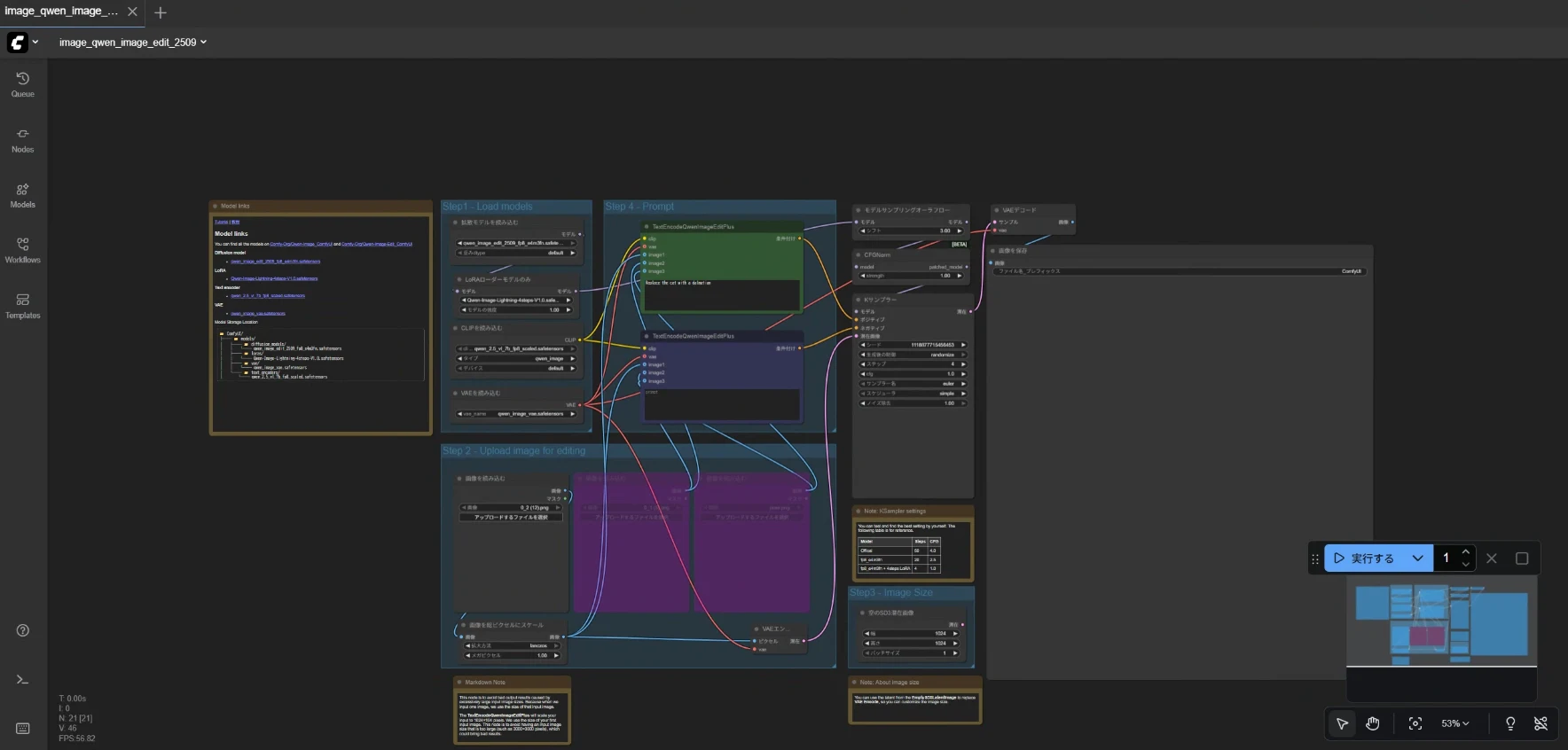
インストールが終了したら、さきほどのワークフローをもう一度開いてみます。「モデルが見つかりません」のエラーが起きずにこちらのワークフローが開けば、無事インストール完了です。(ちゃんとDLできているはずなのに「見つかりません」エラーが出る場合は、ファイル名が変わっていないか、後ろに(1)などと入ったりしていないかなどを確かめて下さい)
<量子化モデルについて(分かる方向け)>
既に有志によってQwen-Image-Edit-2509をGGUF形式に量子化したモデル(下記リポジトリなど)が公開されていますので、こちらを利用することでVRAM負担を軽減することが可能です。
ZuntanさんのSimpleComfyUIではGGUFモデルと必要なワークフローが自動導入されるのですが、StabilityMatrixでGGUFモデルを導入したい場合は自分でモデルをDLしてワークフローを準備しなくてはなりませんので、正直ComfyUI初心者にはおすすめできません。
リンク先のリポジトリを見ると、このように重さの異なるさまざまな種類がありますが、グラボのVRAM容量が16GBならこちらのQ3~Q5あたりを使うのが無難かと思います。こちらのVAE以外のモデルをそれぞれLocation欄の場所にインストールしましょう。
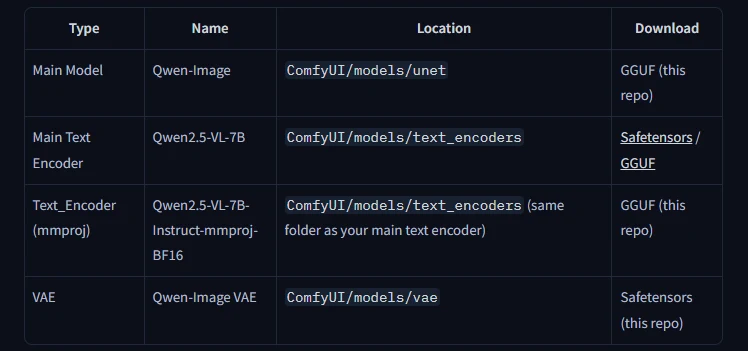
GGUF版はさきほどの公式ワークフローそのままでは使えませんので、GGUF用のワークフローを自分で準備して、自分でDLしたモデルを参照するようjsonファイルを書き換える必要があります。まゆひらaさん(@riddi0908)がGGUF版向けのワークフローを配布してくださっているので、自分で構築するのが難しい方はこちらを利用することをおすすめします。