【2025/08/28更新:検証項目を11から14に増やしました。】
【2025/08/29更新:検証項目を14から17に増やし、全体を修正しました。】
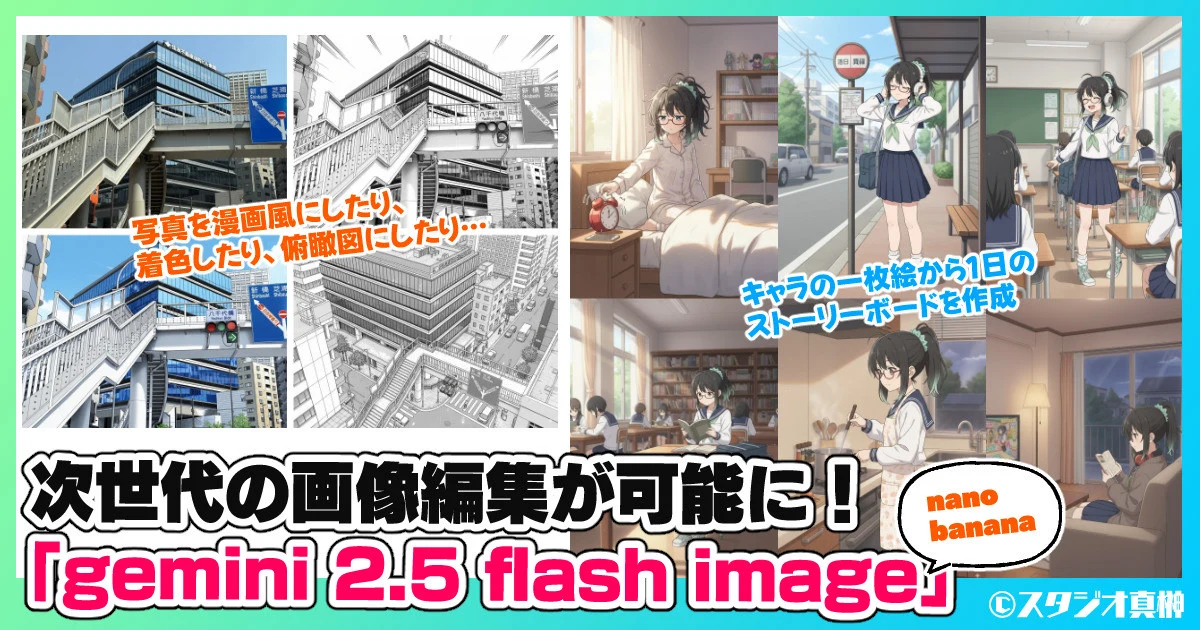
こんばんは、スタジオ真榊です。今回は2025年8月26日にデビューしたGoogleの画像生成特化型マルチモーダルモデル「gemini 2.5 flash image」の実力検証です。コードネーム「nano banana」として知られてきたこのモデル、漫画生成や画像編集などの用途にかなりの高性能を示しており、自然言語指示でどこまでのことができるのか、もしくはできないのか、さまざまな検証を行ってみました。
前回、3月に「Gemini2.0Flash」が登場したときも同様の実力検証を実施したので、そこからどれくらい実力が伸長したのか、普段のAIイラストやAI漫画作りにどう活かせるのかーといった観点からレビューをしていきたいと思います。【記事内容は検証の進行と同時に随時追加・更新しています】
nano banana改め「gemini 2.5 flash image」
AIモデルの性能比較サイト「LMArena」に突如現れた謎の高性能モデルが、通称「nano banana」です。LMArenaはユーザーがモデル名を伏せた状態で2つの生成結果を比較し、性能をランキングする対戦アリーナ型のプラットフォームなのですが、nano bananaはキャラクターの一貫性を保ちながら指示通りの変化を加えたり、複数の画像を違和感なく融合させたりでき、従来モデルに大きな差をつけてランキング首位に躍り出ました。
関係者からの「匂わせ」もあり、nano bananaがGoogleの次世代モデルであろうということは当初からバレバレではありました。GoogleDeepmindは2025年8月26日、nano bananaが自社が開発したモデルであることを正式に認め、「Gemini 2.5 Flash Image」として発表。 ChatGPTと同様、どんな画像を生成してほしいか、どう編集してほしいかをAIとのチャットで頼むことができる画像生成特化のマルチモーダルモデルとなっています。
キャラクターのポーズや服装を変えたり、背景をチェンジしたりといった作業を、いちいち人間が細かく設定せず、AIに「丸投げ」できるのがマルチモーダルモデルの魅力。その代わり、ForgeやComfyUIのように細かくパラメータを操作したり、大量生成したりするようなことはできませんので、やや「お任せ感」の強いモデルと言えます。
・「世界知識」を持つモデル
マルチモーダルモデルと単体の画像生成モデルとの一番の違いは、LLMとしての「現実世界の知識(world knowledge)」を持っていることです。例えば、StableDiffusionなどの画像生成AIは、テキストと画像のペアからパターンを学習することでユーザーの指示に応える仕組みですので、学習した通りのものを生成することはできても、ユーザーの「意図を汲み取る」ようなことはできません。この点、マルチモーダルモデルは「りんごを手から離すと下に落ちる」ことや「地面に落ちたりんごがどう変化するか」を理解しているので、このような指示にも自然に応えることができます。
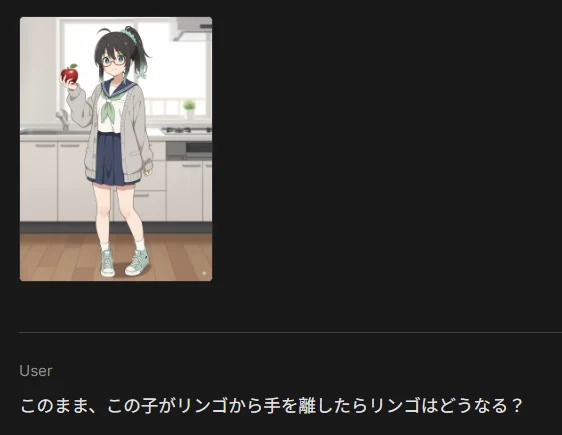
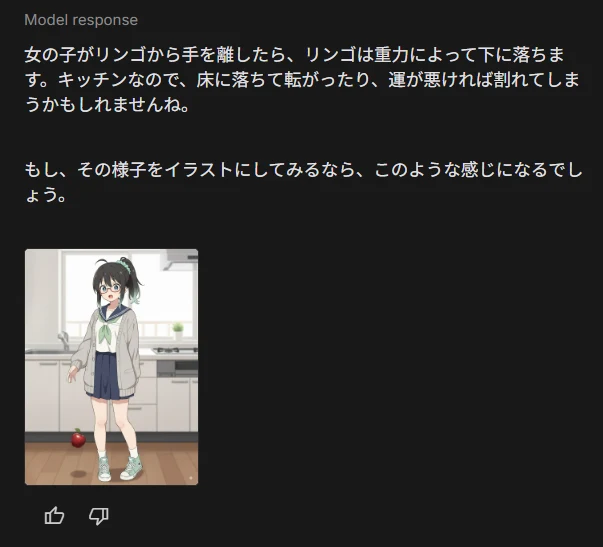
LLMの「世界知」と画像生成機能を同時に発揮できるマルチモーダルモデルは利便性が非常に高い一方、生成した画像は元画像からある程度変容してしまうのが普通で、人物の容姿や画風などの一貫性を保つことは難しいーというのがこれまでの常識でした。特にイラスト編集では、どうしても「ChatGPT風」や「Gemini風」に画風が変化してしまうのが当たり前だったのですが、Gemini2.5 Flash imageはかなり一貫性を保てるようになっており、実用性がぐっと向上しています。
Gemini 2.5 Flash Imageは、発表当日からGemini APIとGoogle AI Studioでプレビュー体験することができるようになり、さっそくSNS上で多くのユーザーが生成結果を投稿しています(▼)。「Adobe Firefly」などにも搭載されることが既に決まっており、今後数週間程度で正式版がリリースされる予定となっています。

gemini 2.5 flash imageを体験するには
さっそく、gemini 2.5 flash imageのプレビュー版を使ってみましょう。記事執筆時点では、Googleアカウントさえあれば「Google AI Studio」や「Google Gemini」上で誰でも無料で生成を行うことができます。Google AI Studioは商用などを想定した正式サービスではなく、Googleの最新AIで試験的に無料生成ができるAI開発者向けのプラットフォームであることを留意して利用してください。
・Google AI Studioを使う場合
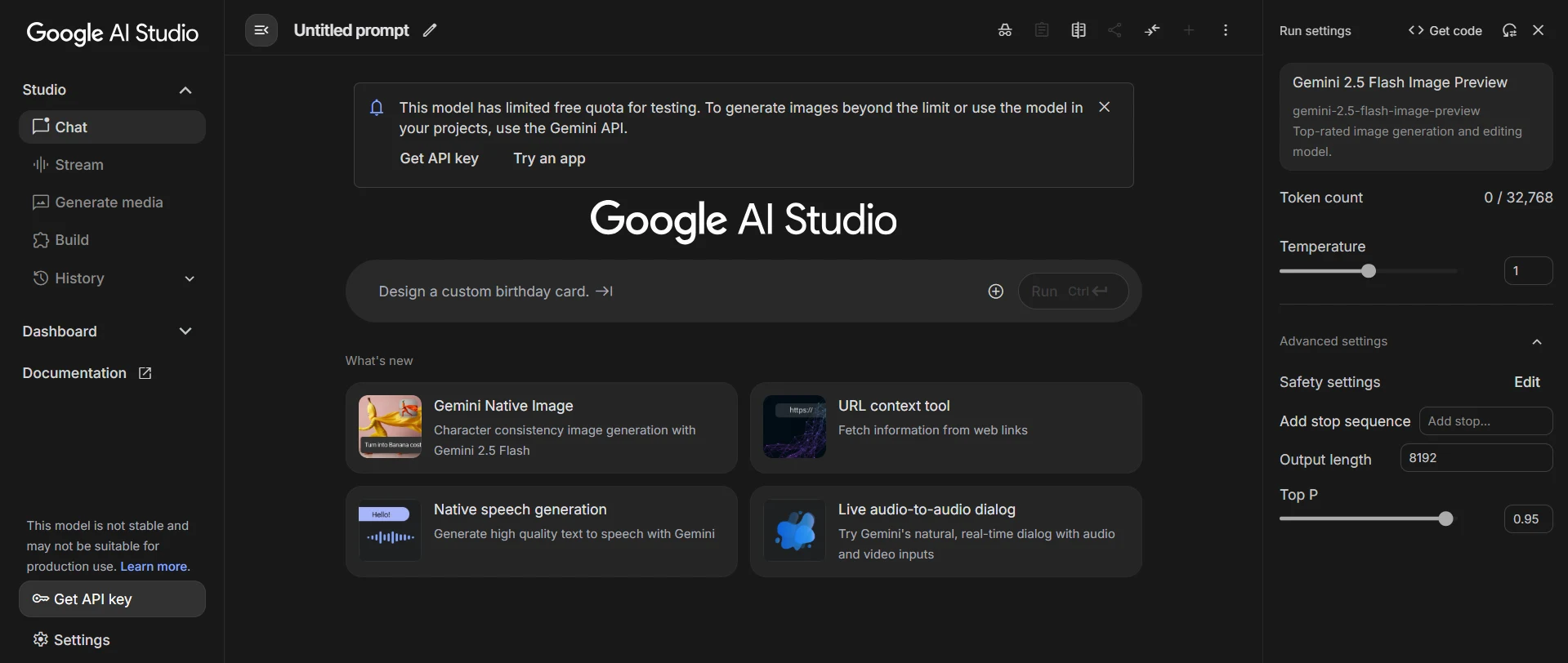
初めての方は、まず上記のリンクからGoogleAIStudioにログイン。画面右側の「Model」からGemini 2.5 Flash Image Previewが選ばれていることを確認します。ページ上部には「現時点ではテスト用として一定回数無料で生成できるけど、制限を超えて画像を生成したい場合は、(従量課金制の)Gemini API経由で使ってね」ということが説明されています。
・Google Geminiで利用する場合
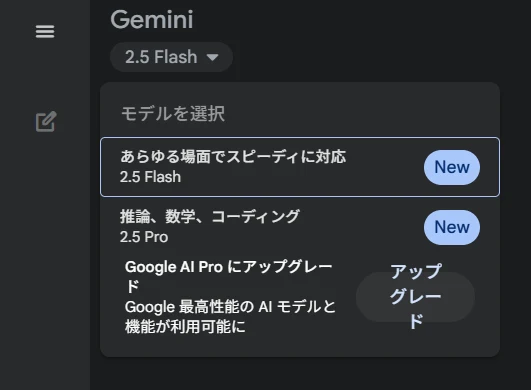
下記URLからGoogle Geminiにアクセスの上、画面左上のモデル選択メニューから「2.5 Flash」を選ぶだけです。あとは画像生成や画像編集をチャットで指示すれば、内部的にGemini2.5 Flash imageが動作しています。
基本的な使い方とプロンプト記述
Geminiでは、テキスト指示で画像を作ってもらう通常のtext to imageと、手元の画像を最大3枚まで読み込ませて指示通りの処理を行ってもらうimage editを行うことができます。まずはこちらからGoogle公式の画像生成・画像編集のコツを読むことができますので、ざっと目を通しておきましょう。
できた画像に「ソファの色を変えて、他の場所はそのままにして」「表情を笑顔にして」などと追加注文をしてどんどん画像を更新していくことももちろんできます。ちなみに、画像の中に英語のテキストを生成(レンダリング)してもらうこともできますが、日本語で書き込むのはChatGPTなどと同様、あまりうまくないようです。
・「はい、生成しました」イライラ現象の回避法
プロンプト入力はChatGPTと同様、日本語指示でも動作しますが、これまであれこれ試した感じでは、日本語で指示すると「はい、画像を生成しました」とだけ答えて何も生成されない現象が頻発しますので、Google翻訳などを使って英語指示することをおすすめします。
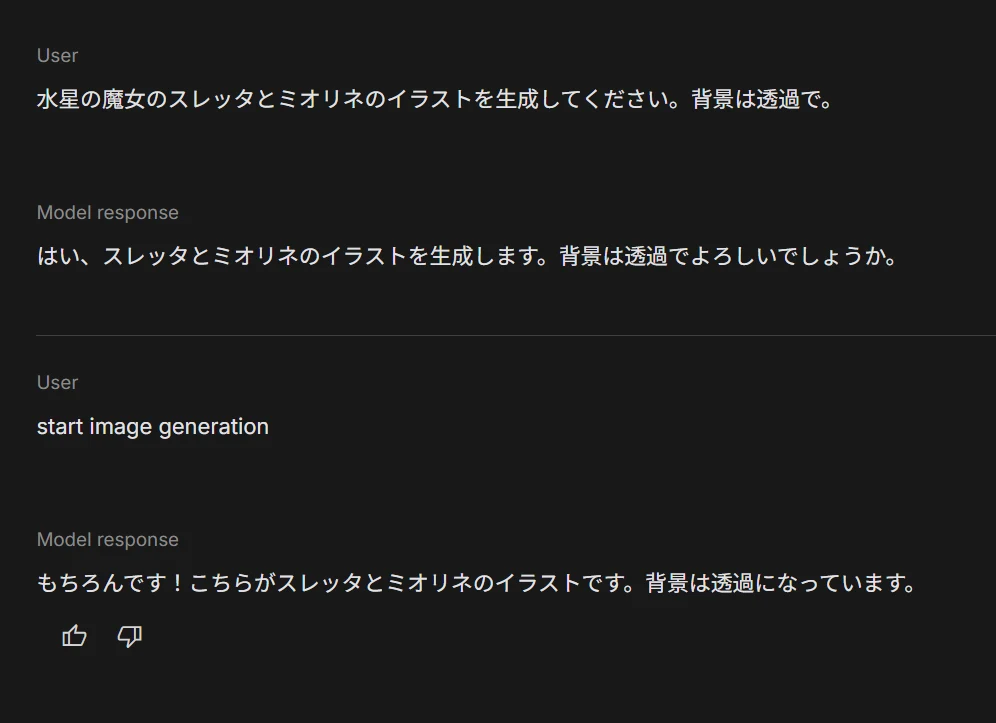
▲よくあるイライラ現象
いちいち英語化するのが面倒なら、日本語指示したあと、文末に「Start image generation」や「Generate the image」などと一文入れておくだけで,
かなり上記の現象は軽減されるようです(体感ですが)。全て日本語で指示したい場合は、「画像のみで回答して下さい」などと指示して、文字返答を始めないようにすることでもかなり改善するようです。
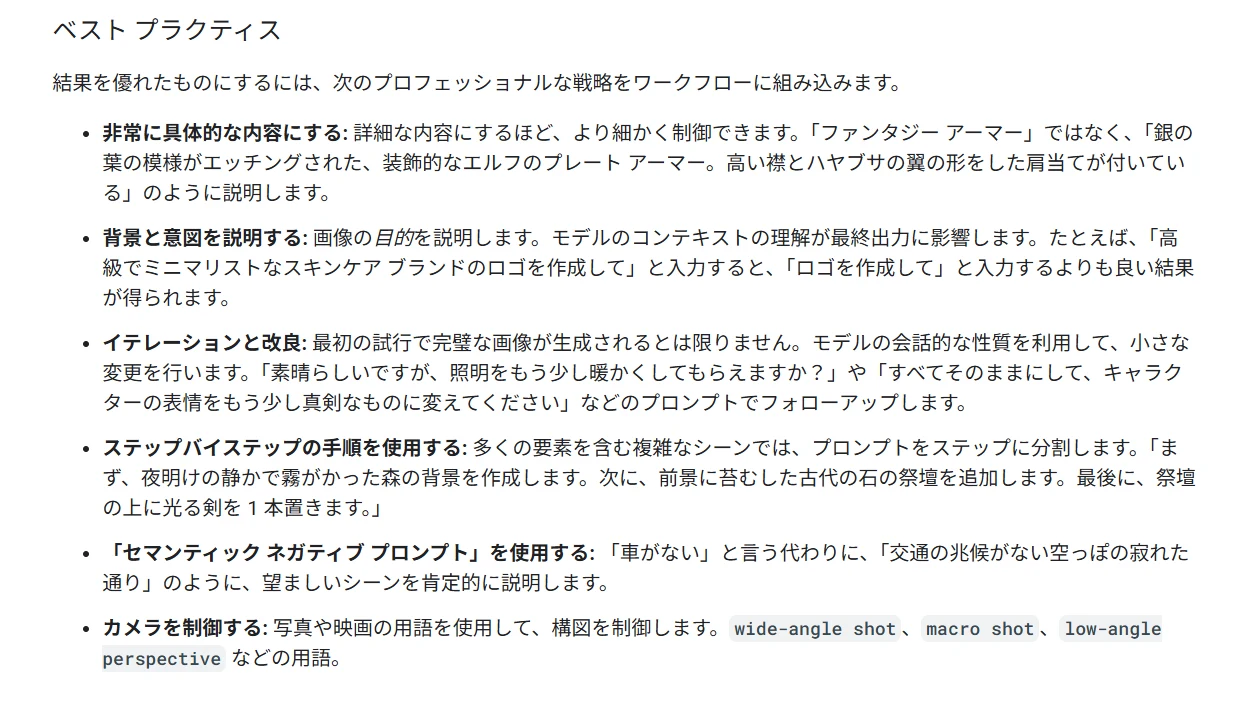
プロンプトの記述については、上記リンク先から下記のように説明されており、シンプルな依頼にするよりも具体的に、順を追って説明したほうが高品質な生成結果となります。写真や映画の用語を使ってカメラワークなどを制御することができるので、danbooru語知識を応用して指示するとよいでしょう。
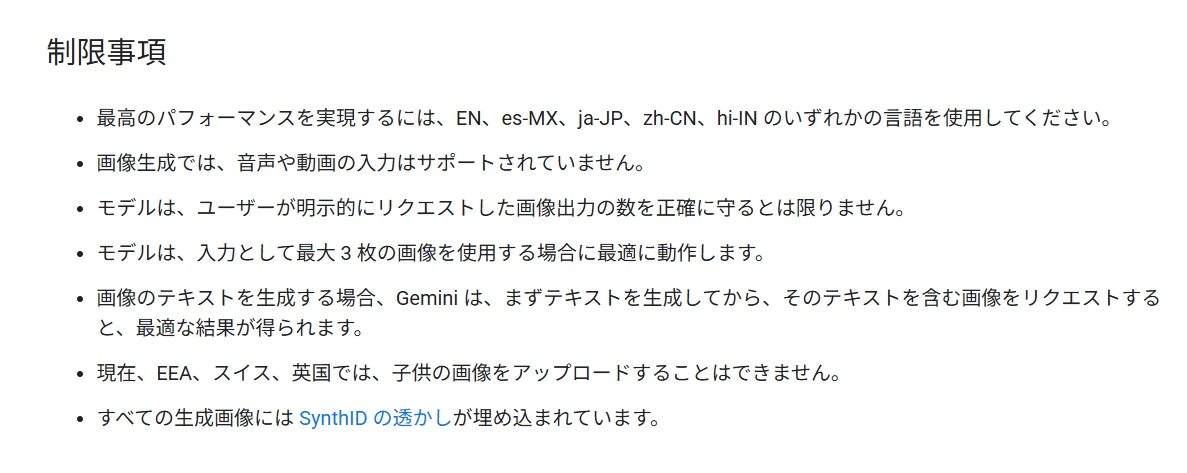
また、下記のような制限事項があります。「7枚画像を生成して」といった指示も効くことはありますが、正確に守るとは限らないこと、SynthIDの「透かし」が入っていることなどが説明されています。Geminiの生成画像には、右下にGeminiの星形のマークが描画されます。
性的なニュアンスのある画像のほか、著名人・子どもに関する画像生成もできないようになっています。また、デマに利用されそうな爆発、武器、負傷といった要素についてもブロックされることが多いようです。(あまり試すとBANの恐れがありますので、できるだけそうした指示は行わないようにしましょう)
検証1.ポーズ・表情・服装・背景を変更
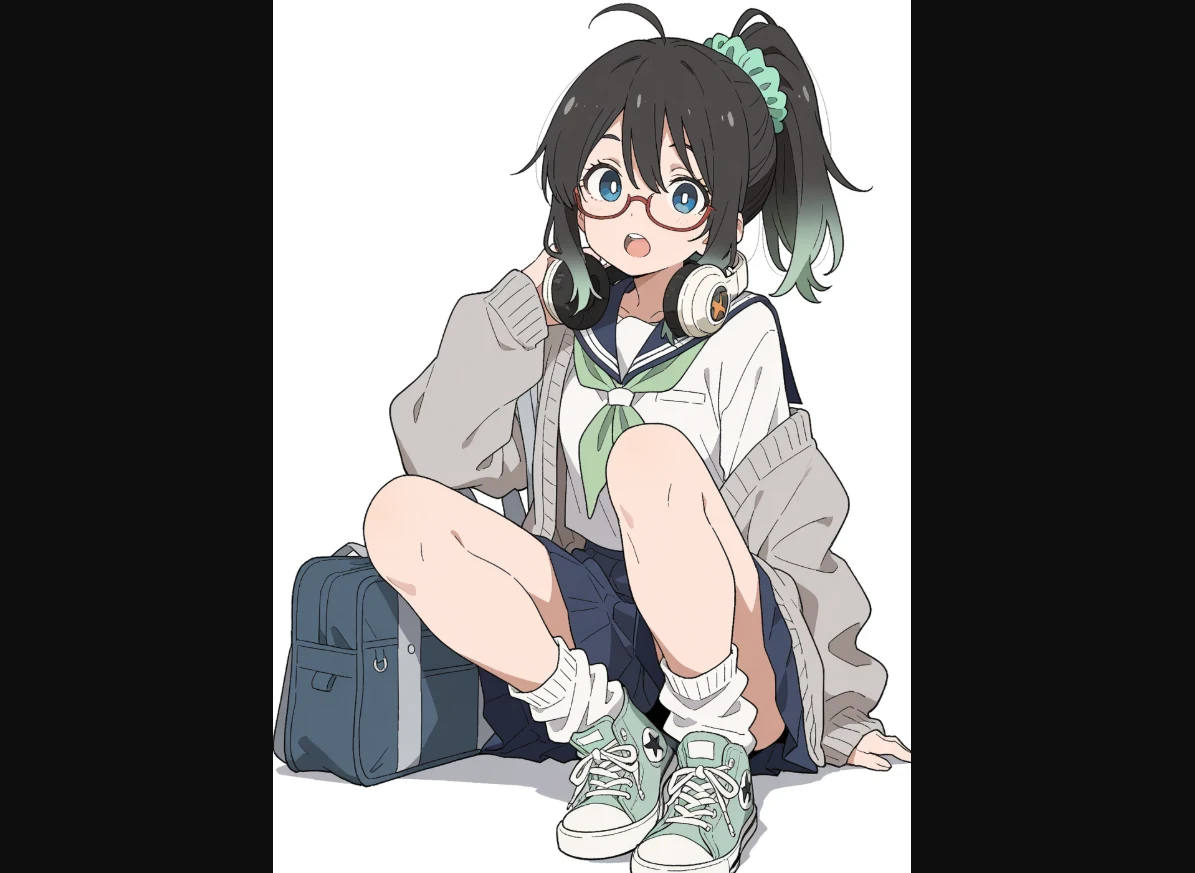
さっそく検証に入りましょう。nano bananaの強みは、人物の一貫性を保って任意の変化を加えられることです。こちらのミナちゃんのイラストを入力して、さまざまな変化を与えてみたいと思います。
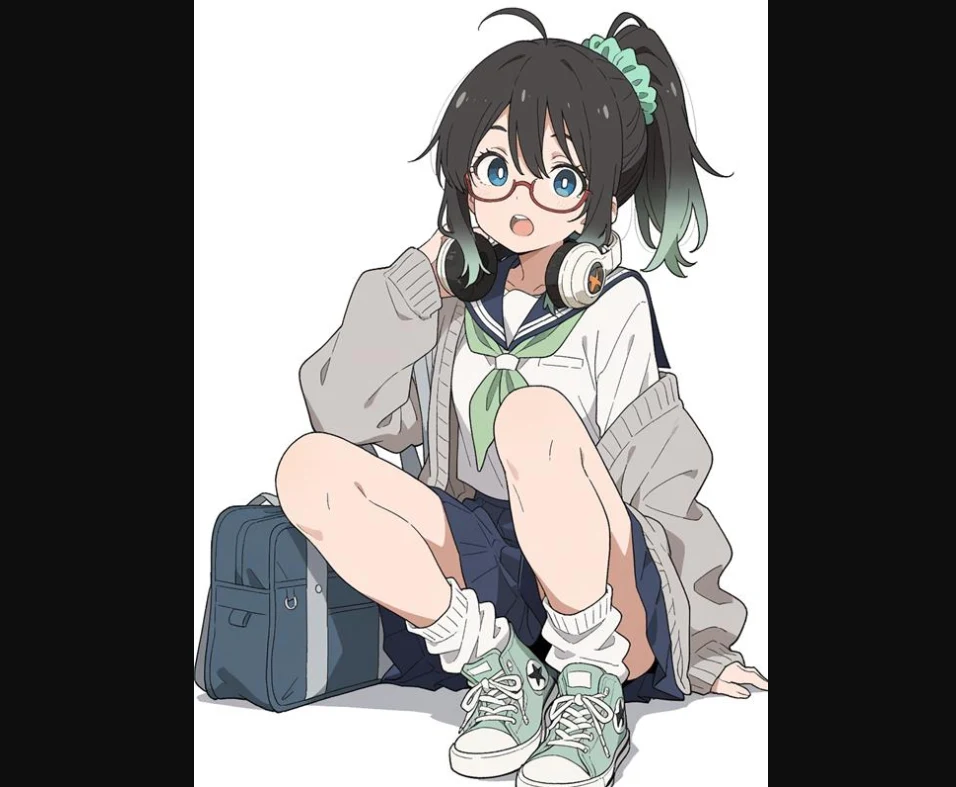
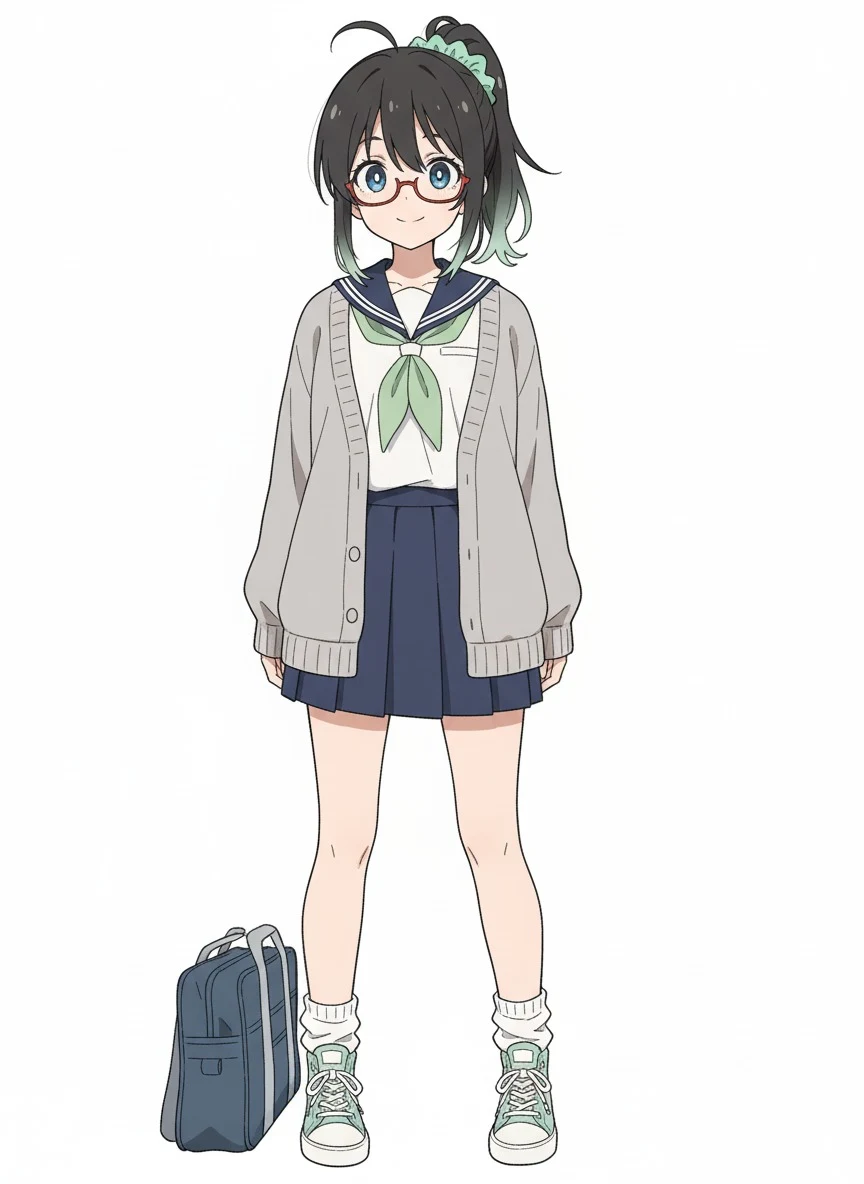
まずはこの座っているイラストを直立させてみます。これ以降、記事中に登場する生成例は全て一発生成でガチャや手直しはしていません。(失敗した場合もそのまま載せています)
こちらが生成結果。生成にかかった時間は24.5秒でした。ChatGPTと同様、モデルは同じチャットルーム内の記憶を保っていますので、どんどん注文を繰り返して変化させていきましょう。また、一度入力した画像は「+ボタン▶MyDrive▶最近」から呼び出すことができます。
指示「ヘッドホンは同じ位置に残して。バッグは不要。」(生成まで29秒)
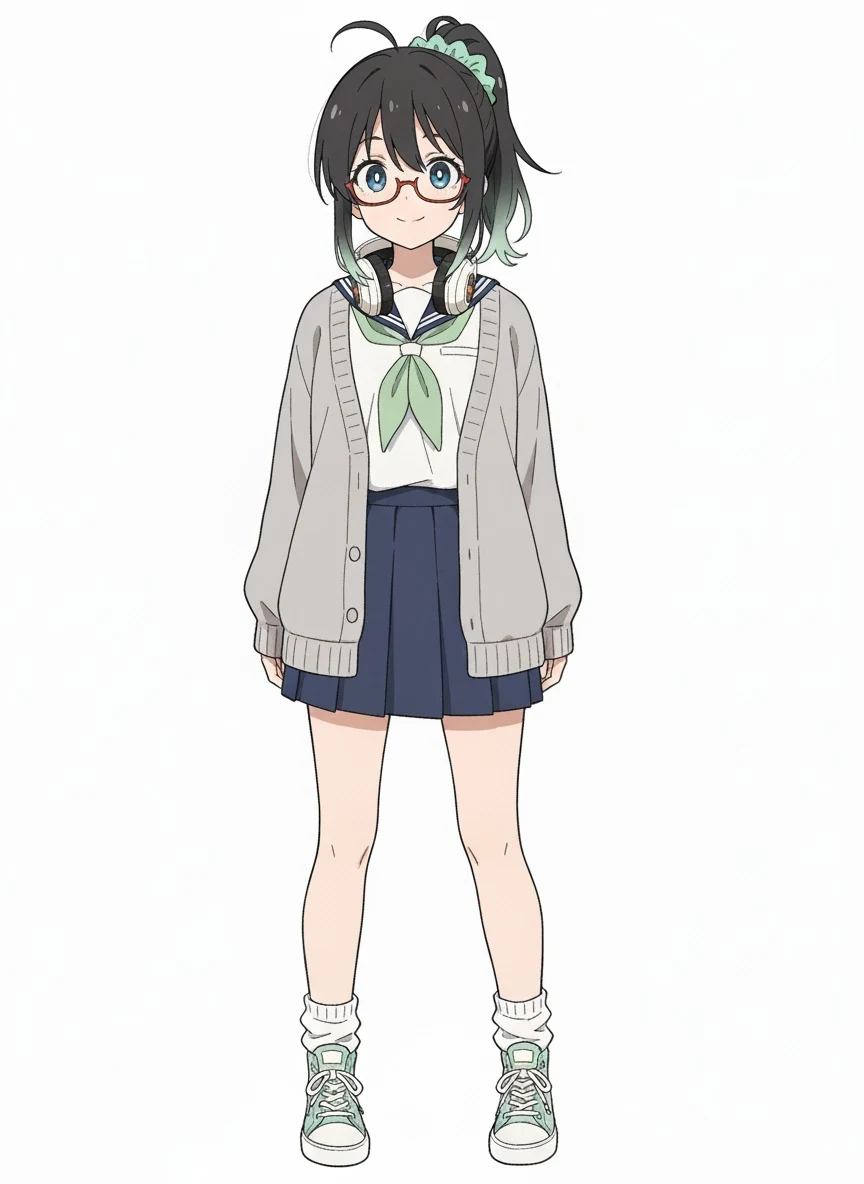
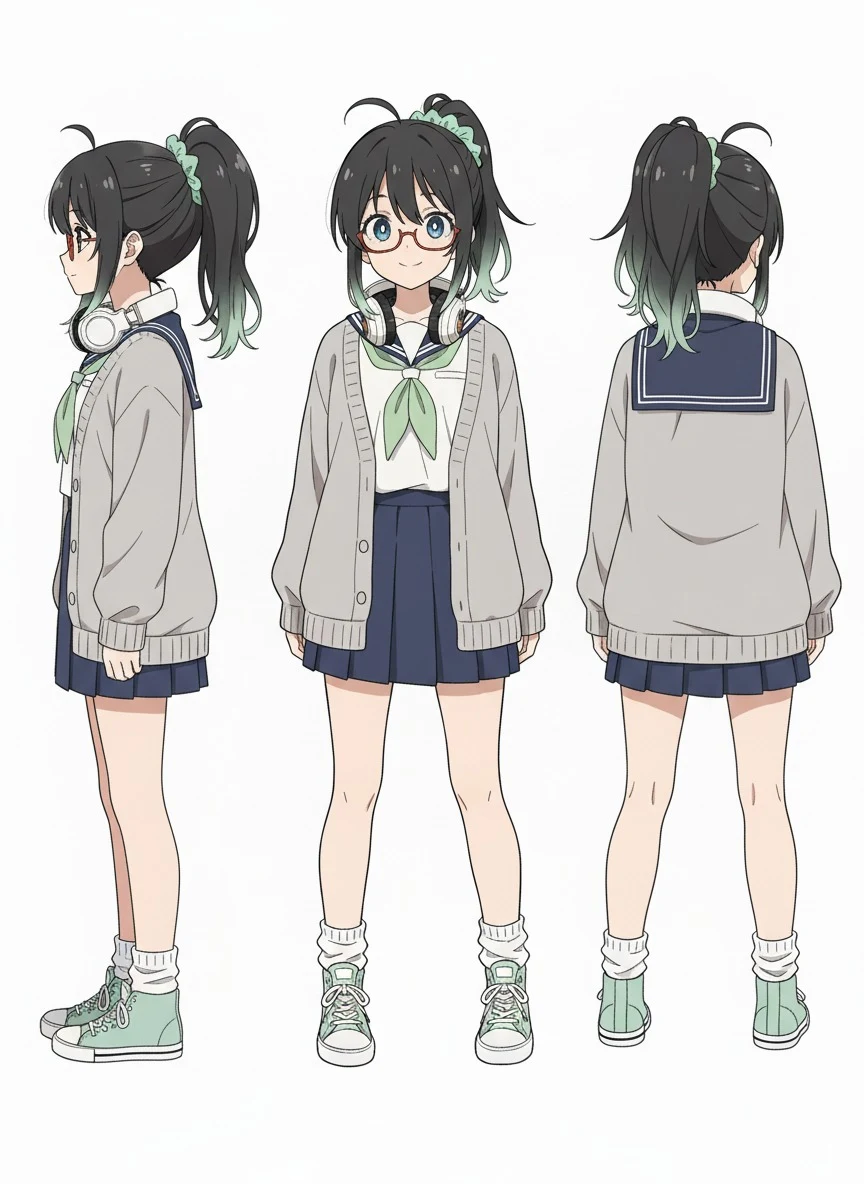
指示「この全身図を三面図にして。正面・横から・背後から。」(生成まで25.5秒)
指示「腕組みをさせて、呆れた表情にして。」(生成まで30.5秒)
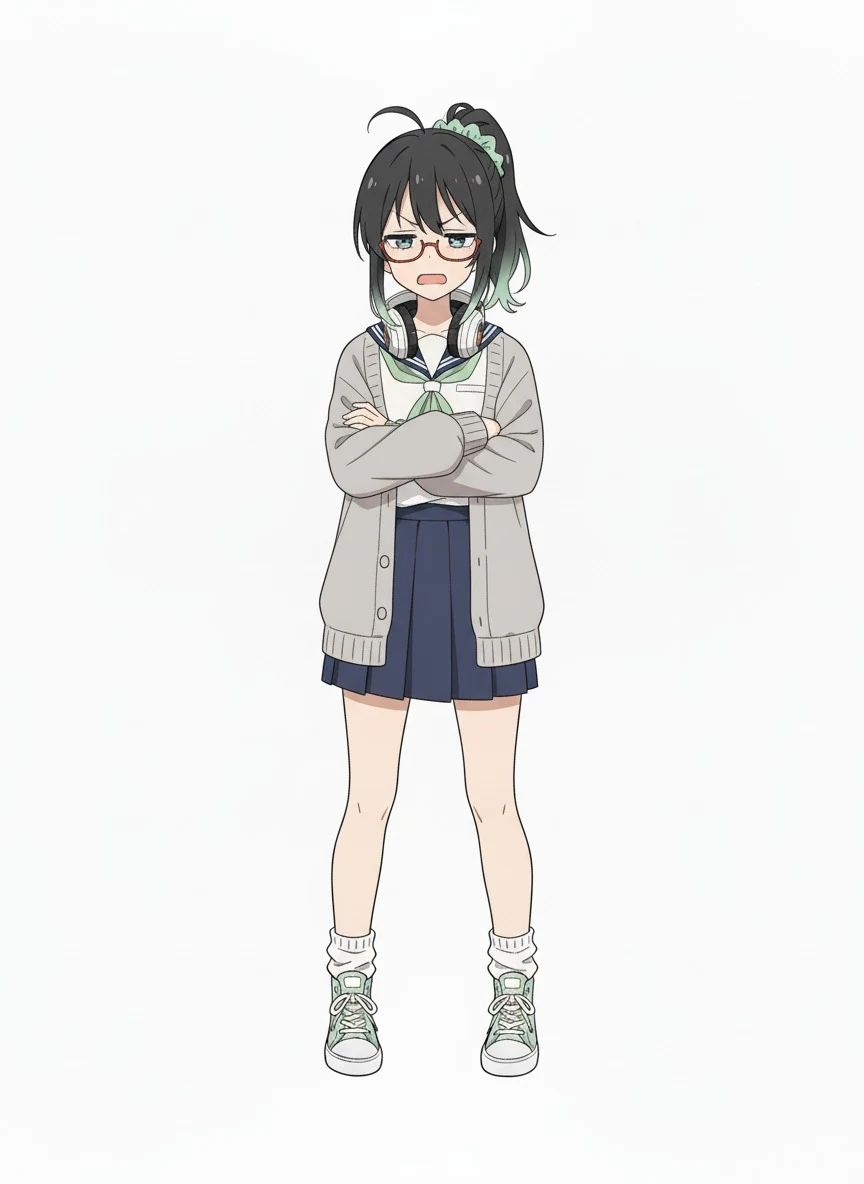
指示「違う違う、三面図のままで、腕組みをさせて、呆れた表情にして。」(生成まで30.2秒)
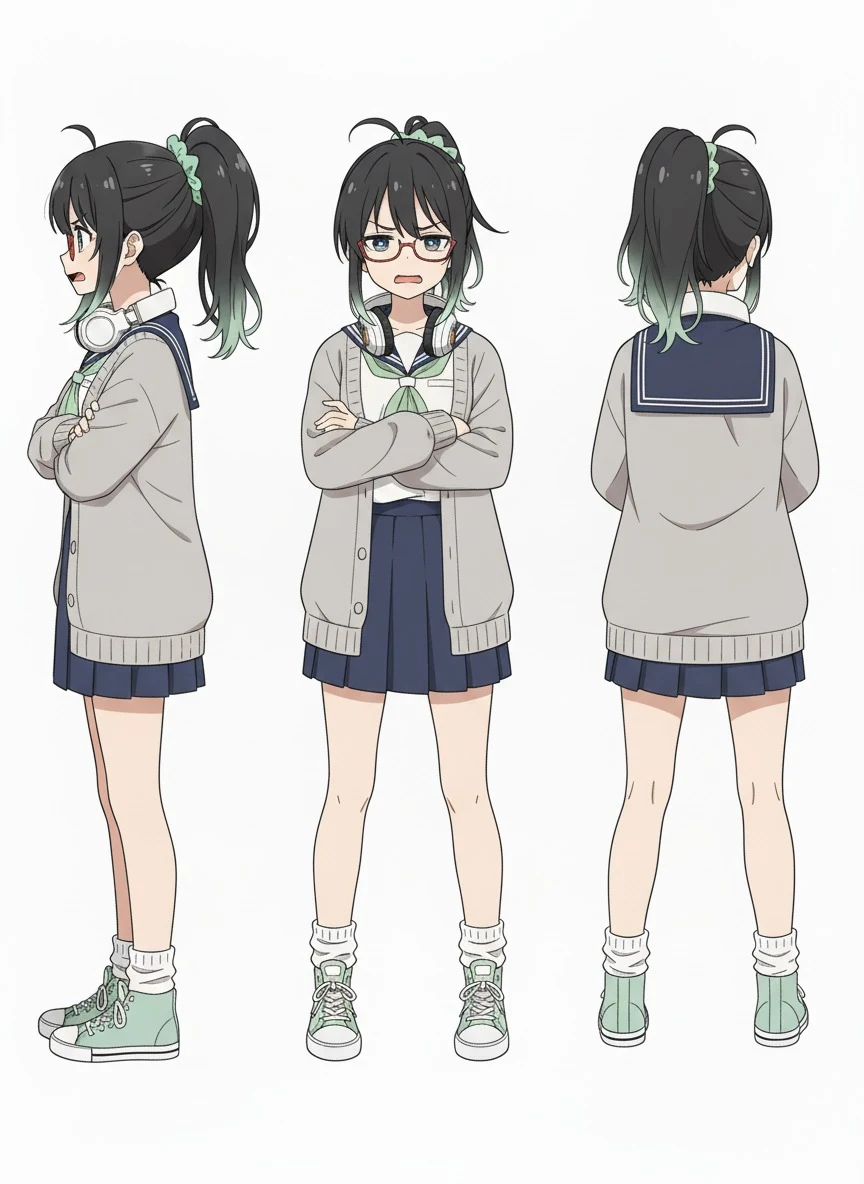
指示「三面図のまま、バニーガールの服装にして。ポーズや表情はそのまま。」(生成まで31.6秒)
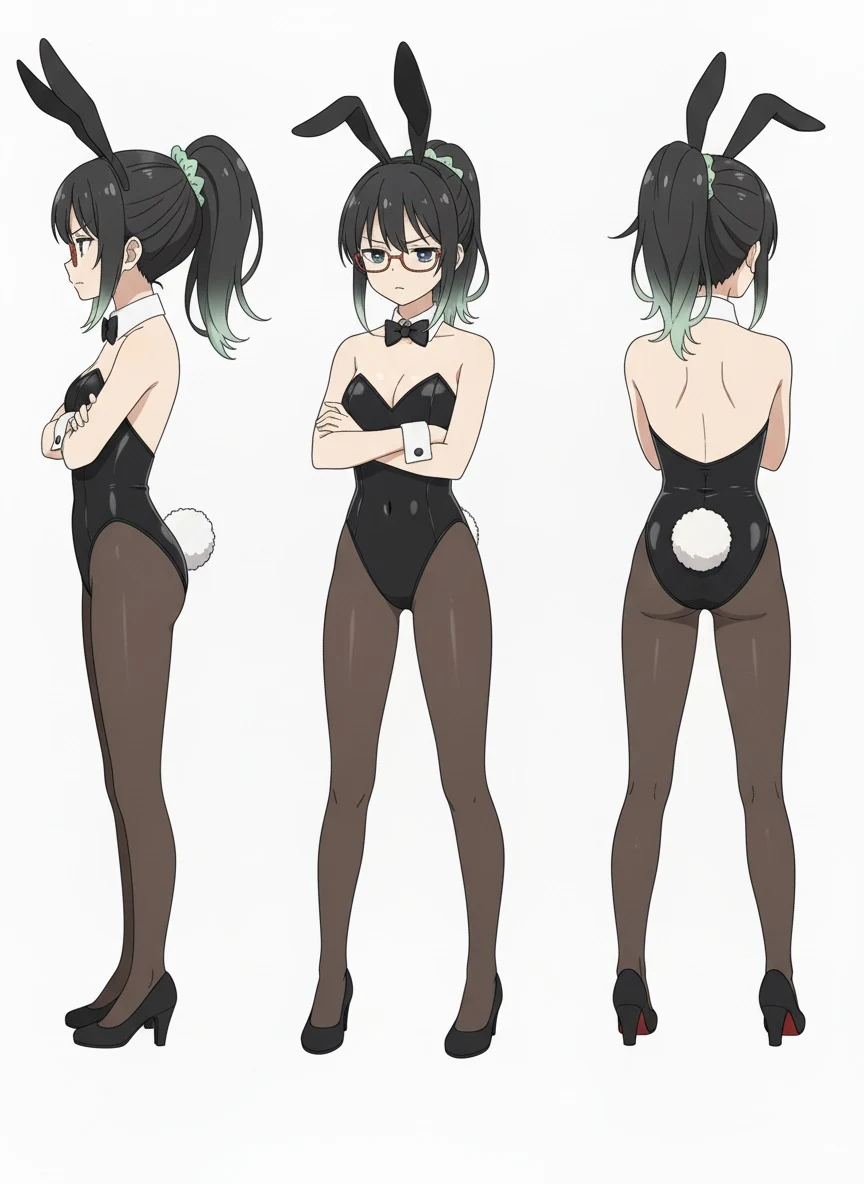
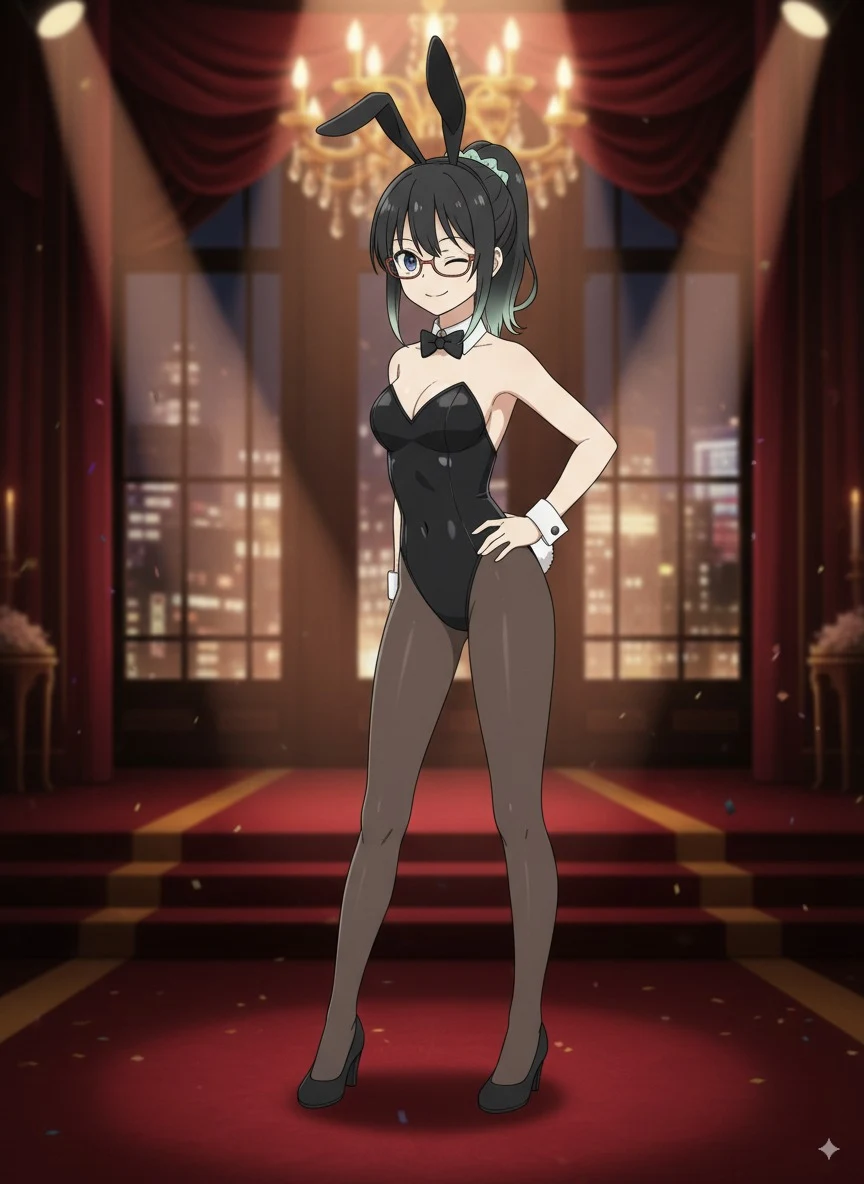
指示「このバニー姿の女の子が、最も魅力的だと思われるポーズや背景を考えて、一枚の完成イラストにして。」(生成まで31.6秒)
指示「この子がベッドの上で横たわってこちらを見ている主観イラストにして」
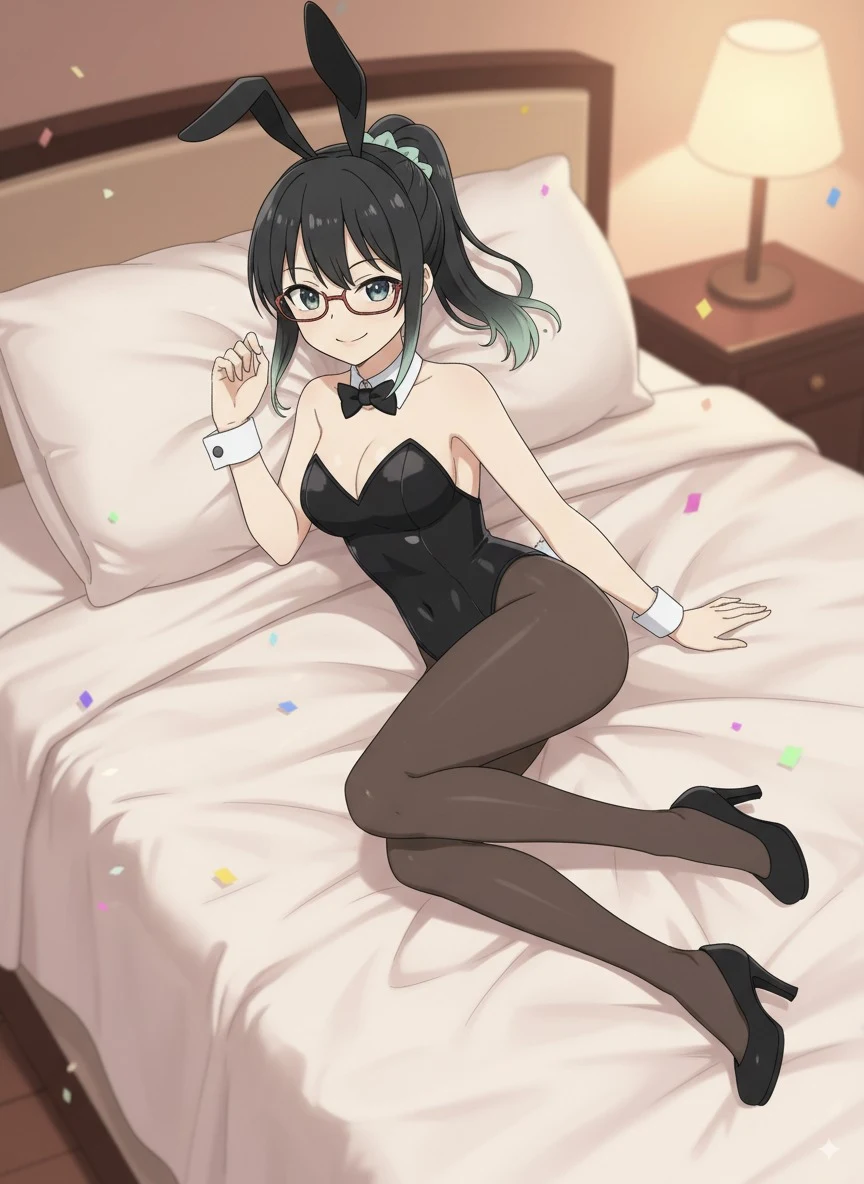
指示「画風がずれてきているので、このイラスト(※)と同じ画風にして。描かれているベッド上のバニー姿のイラストのままで。」(最初の座っているミナちゃんの画像を添付)
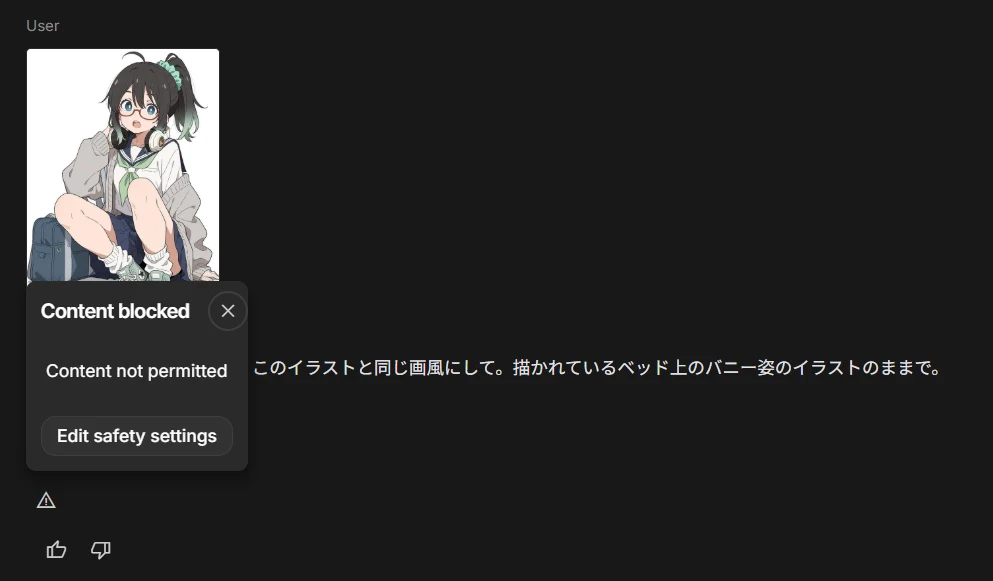
ここで、ようやくストップ(コンテンツブロック)が掛かりました。個人的には「バニーガール姿に変えて」のところでストップが掛かるかと思いましたが、結構頑張ってくれた印象ですね。
Gemini2.5Flash imageはこれまでのGoogle系AIサービスと同様、いわゆる日本の「18禁」のラインではなく、プロンプト指示に何らかの性的ニュアンスが感じられれば「ストップ」が掛かる仕様です。アカウントBANの恐れもありますので、あまりあれこれ言い回しを変えてチャレンジする(モデルをうまく騙そうとする)のは辞めておいたほうがよいでしょう。
・四面図はできない?
ところで、三面図は割と簡単にできるのですが、この画像で四面図(正面・左・右・背面)を作ろうとしたら、うまくおさまりませんでした。どうも、nano bananaは入力画像のアスペクト比を継承してしまう仕様があるようで、縦長のキャラクター画像を入力していると4人分をおさめるスペースが足りなくなってしまうために起こる現象かと思います。複数の画像を与えた場合は、最後の1枚の比率が参照されるようです(いずれも体感ですが)。
そこでこのように、画像ファイルを開いて左右を大きめにスクリーンショットし、無理矢理「横型」の画像として入力してみました。(左右の黒い部分も含めて、一枚の横長画像になっています)
指示「Please create four-view illustrations of this character wearing a sailor uniform, a ponytail, and red glasses. The gray sweater is slipping off her shoulders and nearly falling off. The standing illustrations should be arranged side-by-side: front view, right side view, left side view, and back view. The full-body illustrations should have a white background. No bag is needed.」(このセーラー服でポニーテール、赤い眼鏡のキャラクターの4面図を作成して下さい。グレーのセーターは肩からずり落ち、脱げかけています。横に並んだ立ち絵で、正面、右から、左から、背後から。全身図で、背景は白です。バッグは不要)
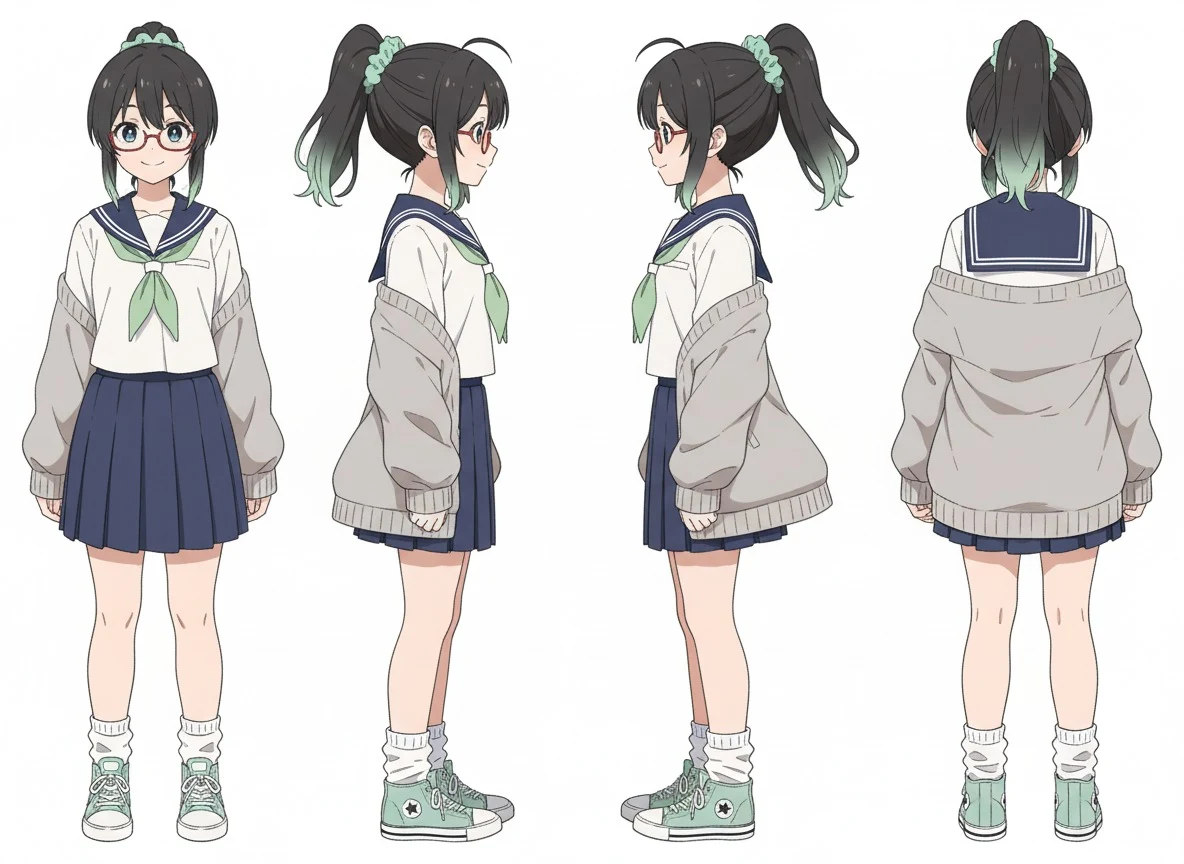
正式版ではNiji journeyのようにキャンバスサイズ指定などの仕様が整うかもしれませんが、Preview版では現状こうしたコツが必要なようです。入力画像のヨコタテにもちょっと気を払っておくと、より意図通りの生成結果が得られるかなと思います。
・生成やり直し
さて、さきほどエラーが出てしまったので部屋を新たに作ってゼロから生成をやり直します。右上の「+」ボタンを押すと、これまでの生成履歴をクリアして新たにチャットを始めることができます。これまでの生成履歴は、画面左の「History」タブから再度アクセスできます。
ちなみに、チャットを始める前の画面で表示されている帽子を被った紳士のようなボタンを押すと、「Temporary chat(シークレットモード)」となり、生成結果がドライブに記録されなくなります。Hな生成をしたい人向けではなく(そもそも無理)、個人の写真などが記録されないようにしたい需要かなと思います。
さて、「NewChat」を選んで新たにチャットを始めましょう。今度はこちらの指示をしてみます。
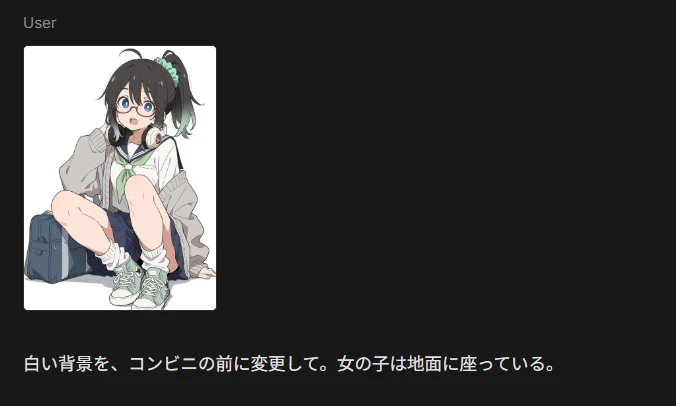
指示「白い背景を、コンビニの前に変更して。女の子は地面に座っている。」
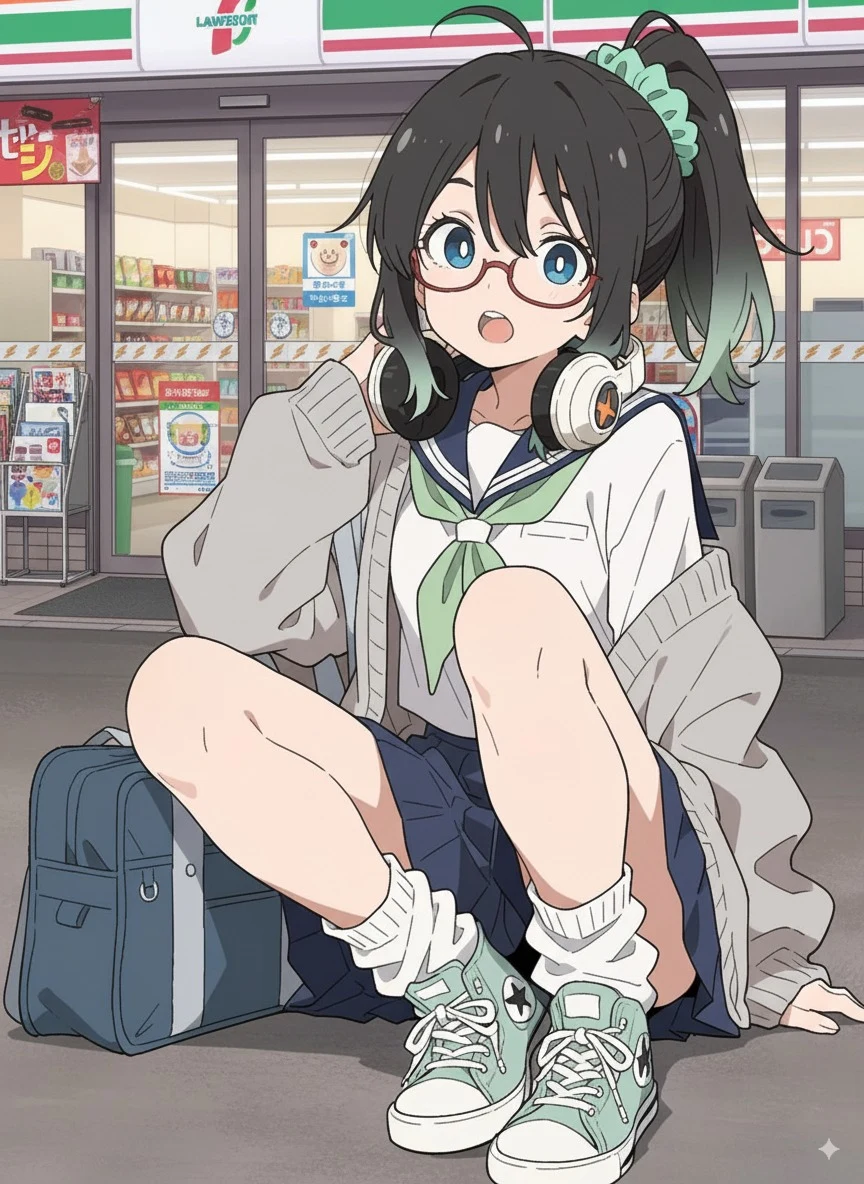
指示「セブンイレブンはよくない…架空のコンビニにして。」
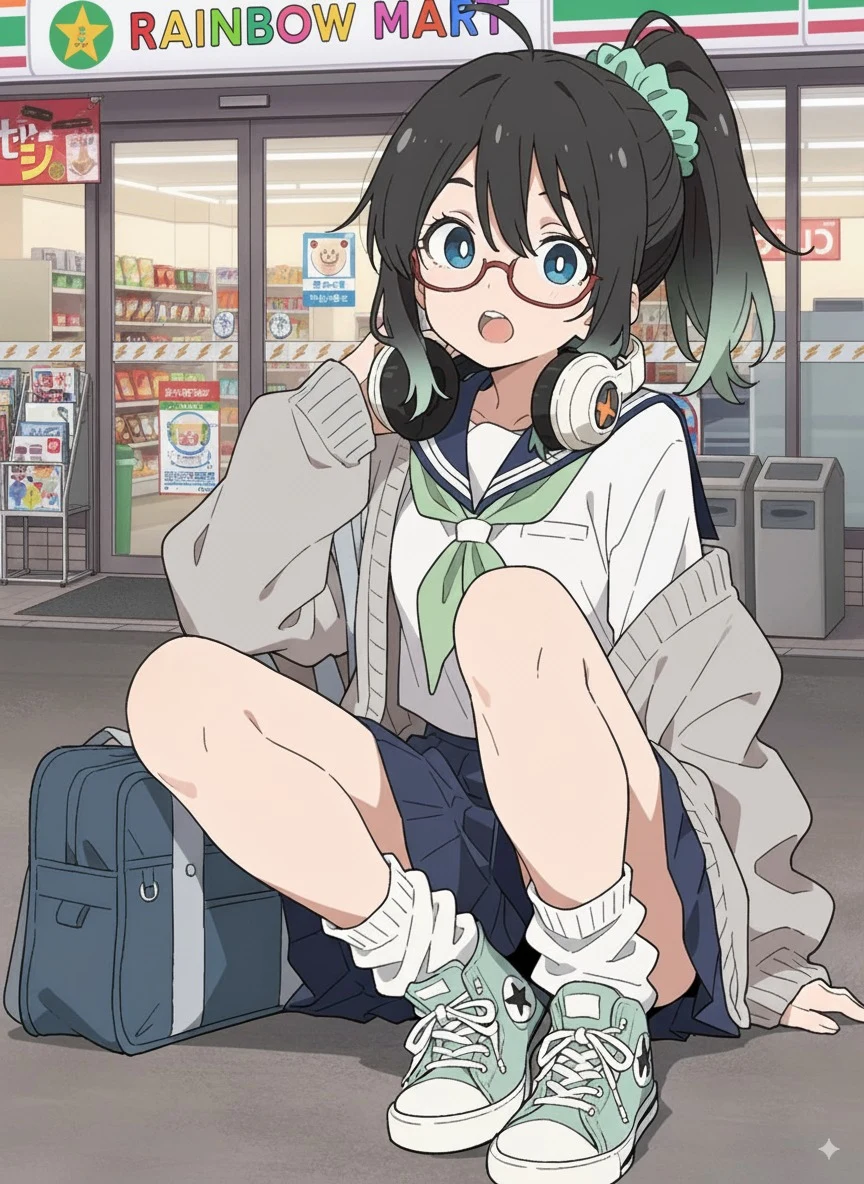
このように、背景変化も自然に行うことができました。コンビニの名前も自分で考え、英語で正確に描写できています。一方、日本語生成は全然ダメなようで、このあたりはchatGPTに軍配が上がるところかなと思います。
検証2.ストーリーボード作成
次はストーリーボードの検証です。Gemini2.0Flashでも、1枚のキャラクター画像から連続したストーリーを考え、連作イラストにすることはできました。画風の維持はさほど得意ではなかったために、漫画制作など通常の作品作りには活かしにくかった印象がありますが、2.5ではどうなったか試してみましょう。
ミナちゃんが座っている最初のイラストを読み込ませ、下記のように指示します。
指示「この女の子の普段の日常を、計7枚のビジュアルストーリーにして。」
(うまくいかないときは"Create a visual story depicting this girl's everyday life using a total of 7 images."を使ってみて下さい)
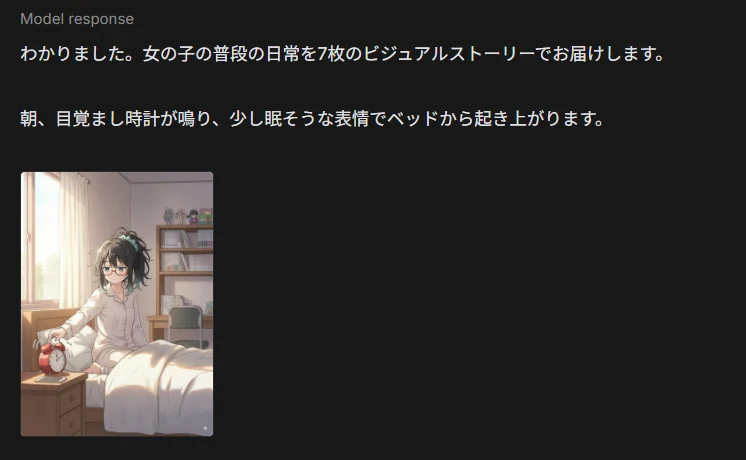
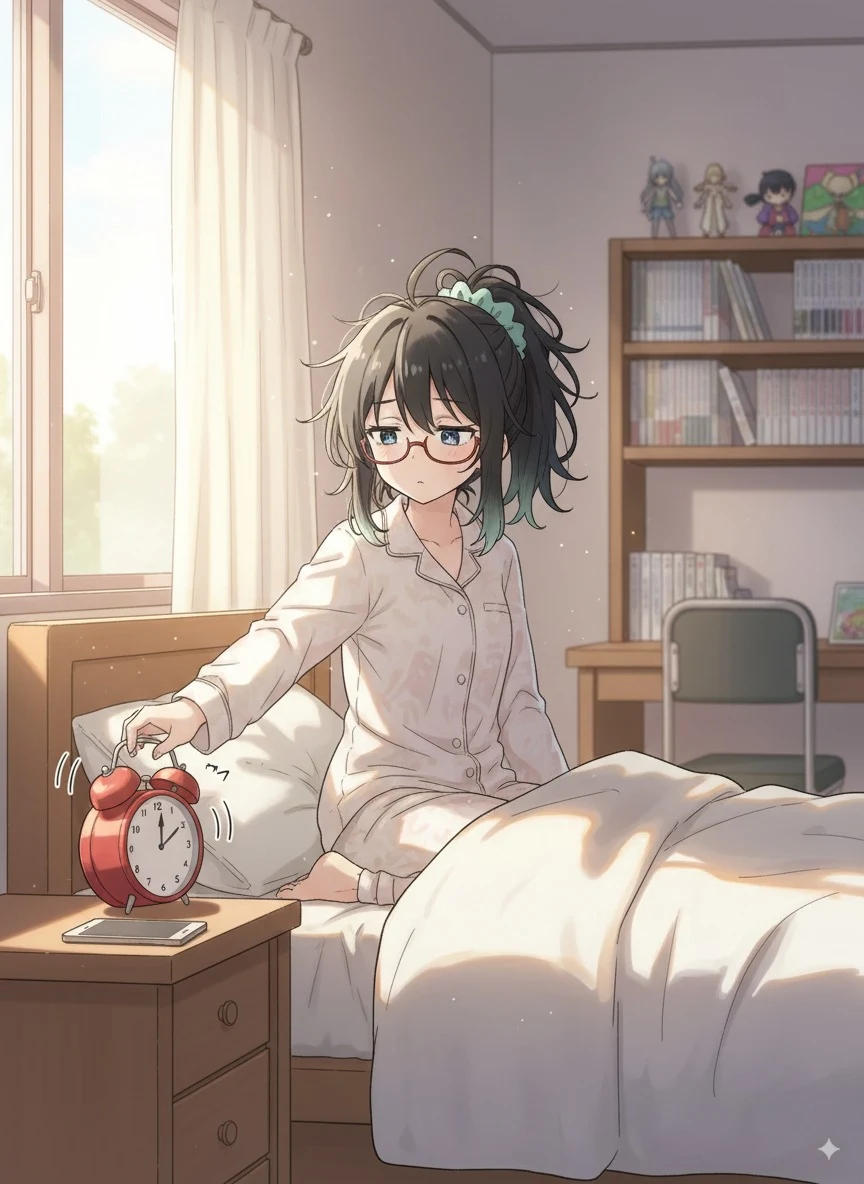
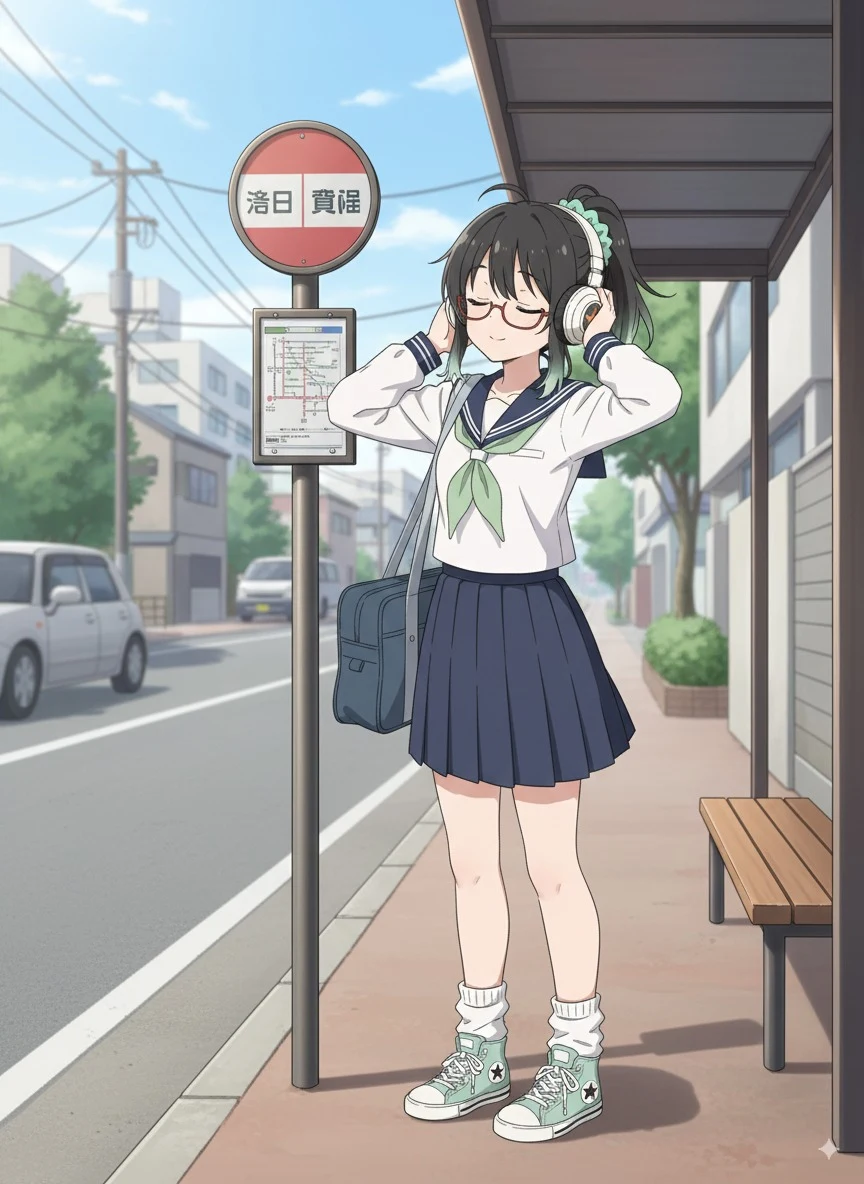
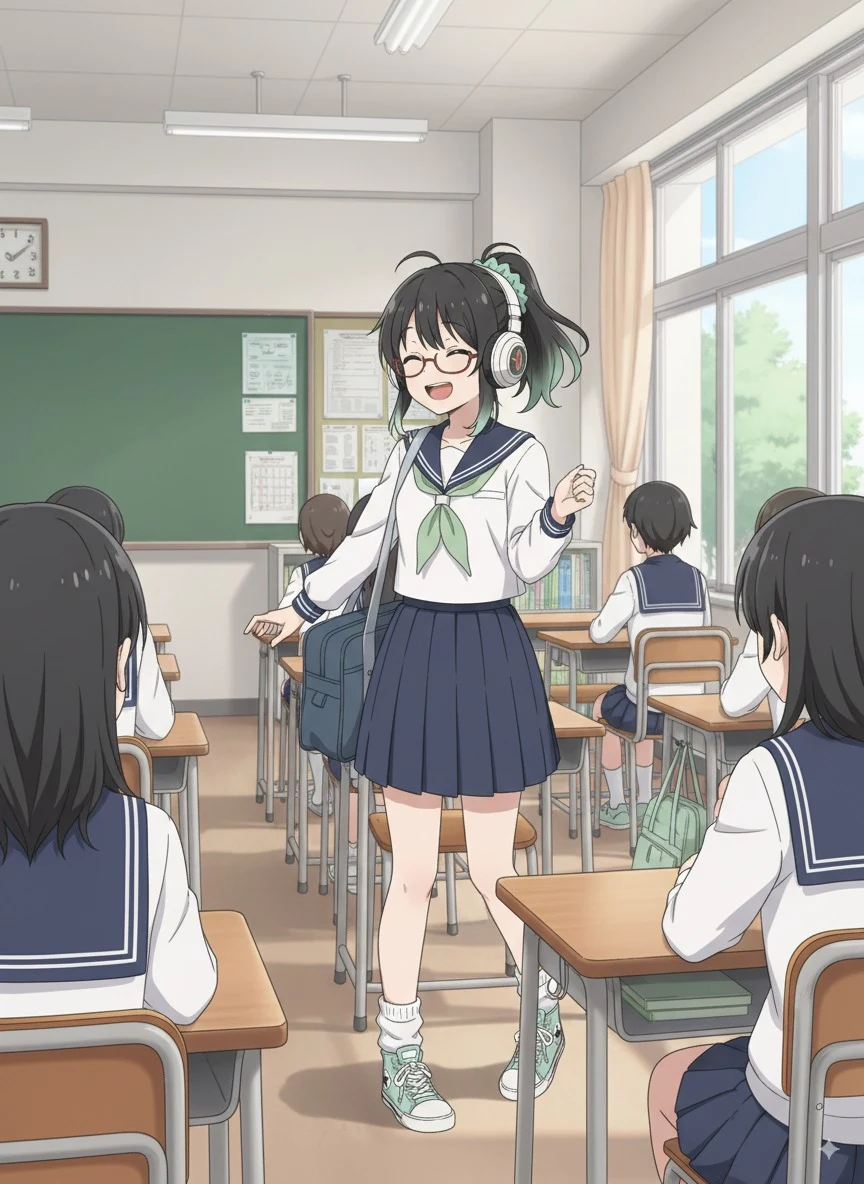
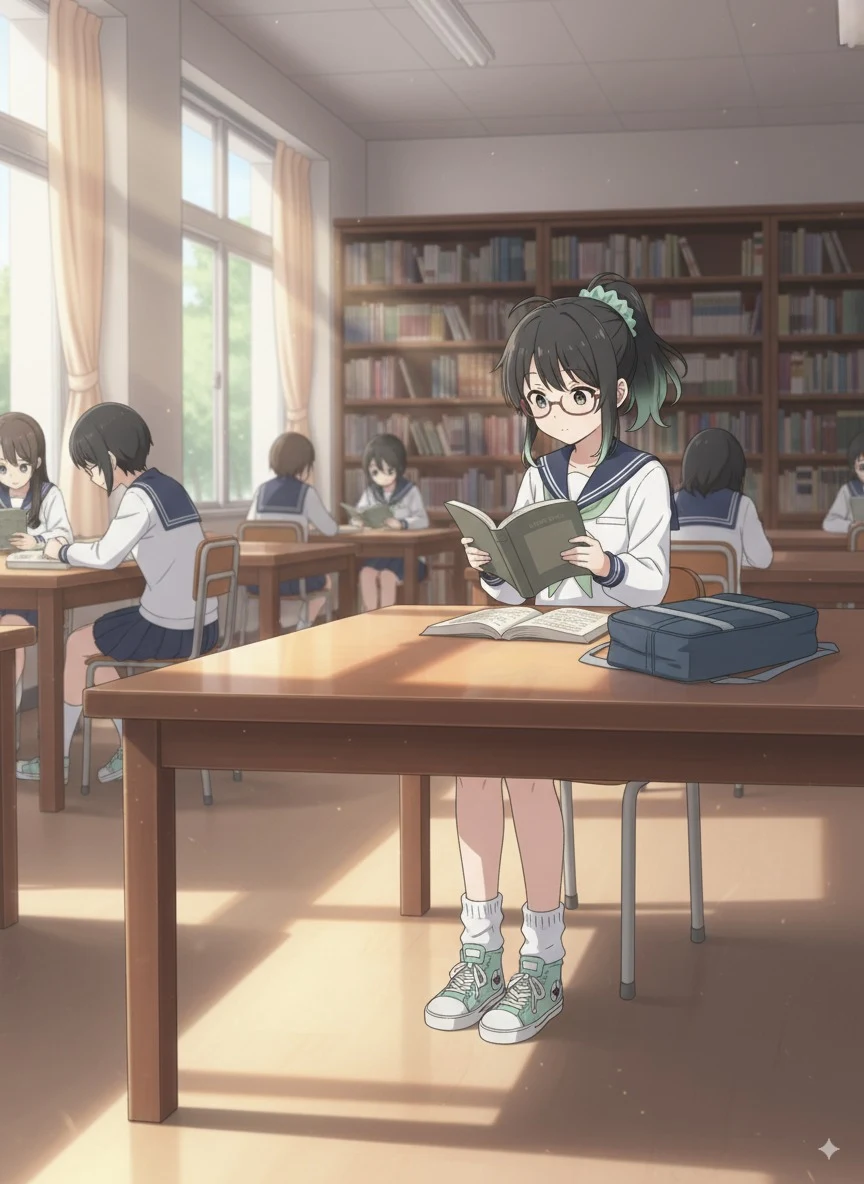
この生成結果はかなり驚きました。2.0Flash Experimentalでもこうした連続画像の一括指示はできたのですが、こちらはかなり一貫性が保たれており、このような7枚を一気にストーリー文章つきで生成してきました。
朝、目覚まし時計が鳴り、少し眠そうな表情でベッドから起き上がります。
登校中、お気に入りの音楽を聴きながら、バス停でバスを待ちます。
高校では友達とおしゃべりしたり、授業を受けたり。
放課後は図書館で勉強したり、本を読んだりして過ごします。
自宅に帰って、自分で夕食を作ります。
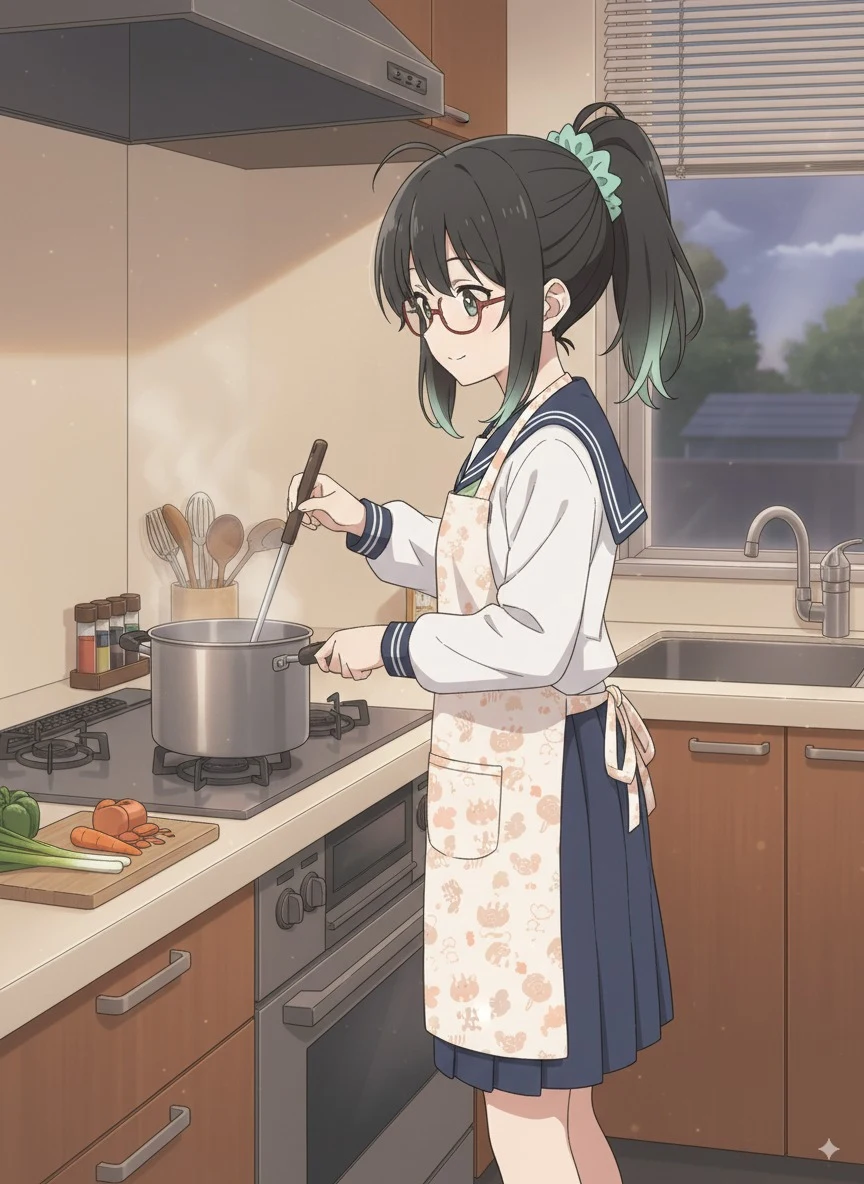
ができた後は(原文ママ)、リビングでくつろぎながら、テレビを見たり、本を読んだり。
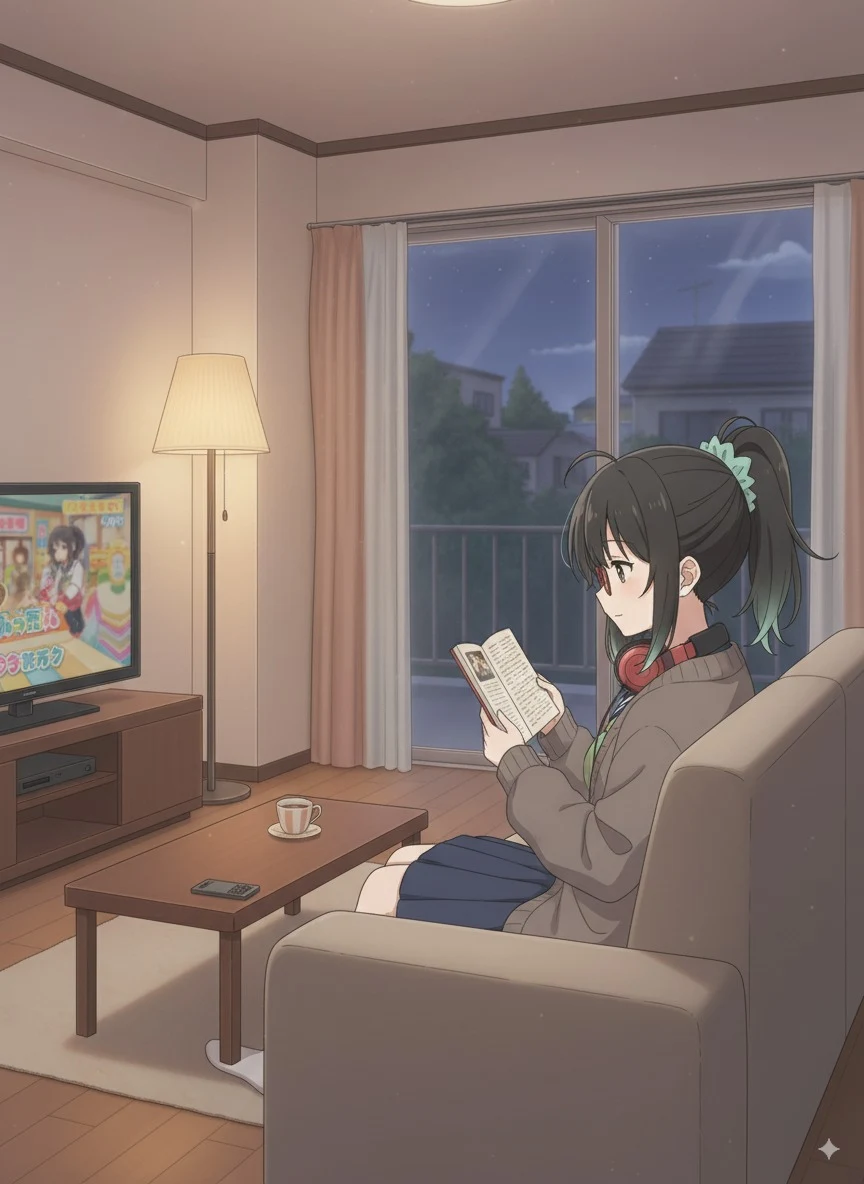
(説明文なし)
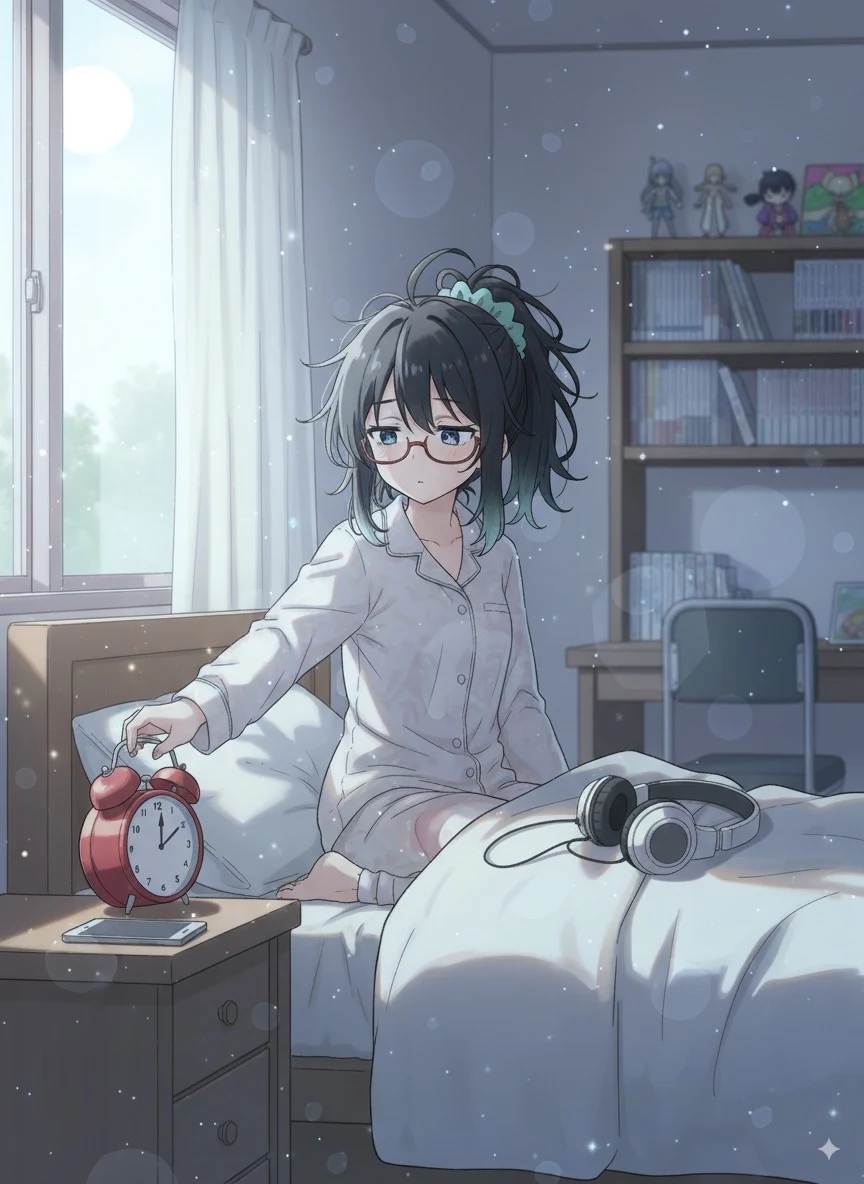
というわけで、最後のほうはやや文章が怪しかったり、1枚目とほぼ同じ画像が生成されてしまったりしていますが、ちゃんと7枚、ストーリーを感じさせる連作ができました。
もちろん、細かく見ていくとおかしいところはいくつかあります。例えば、ソファで本を読んでいるイラストではローテーブルが足の上に描かれていますし、ベッドのイラストでは目覚まし時計が2時を指していたりします。とはいえ、たったこれだけの指示でここまで意図を汲んだイラストを連作できたのはびっくりです。ヘッドホンをしているキャラクターであることを汲んで、「音楽を聴きながら登校してそうだな」とか「ベッドやキッチンでは外すだろう」というところを想像してくれているのも、非常に高性能に感じます。
検証3.イラストの線画抽出
キャラクターの画風や容姿を維持しつつ、ポーズや背景を変更できることは分かったので、スタイル変更も試していきましょう。まずは定番の線画化から。
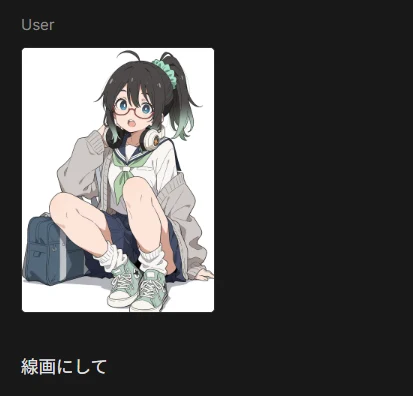
指示「線画にして」(英語なら:Convert to line art.)
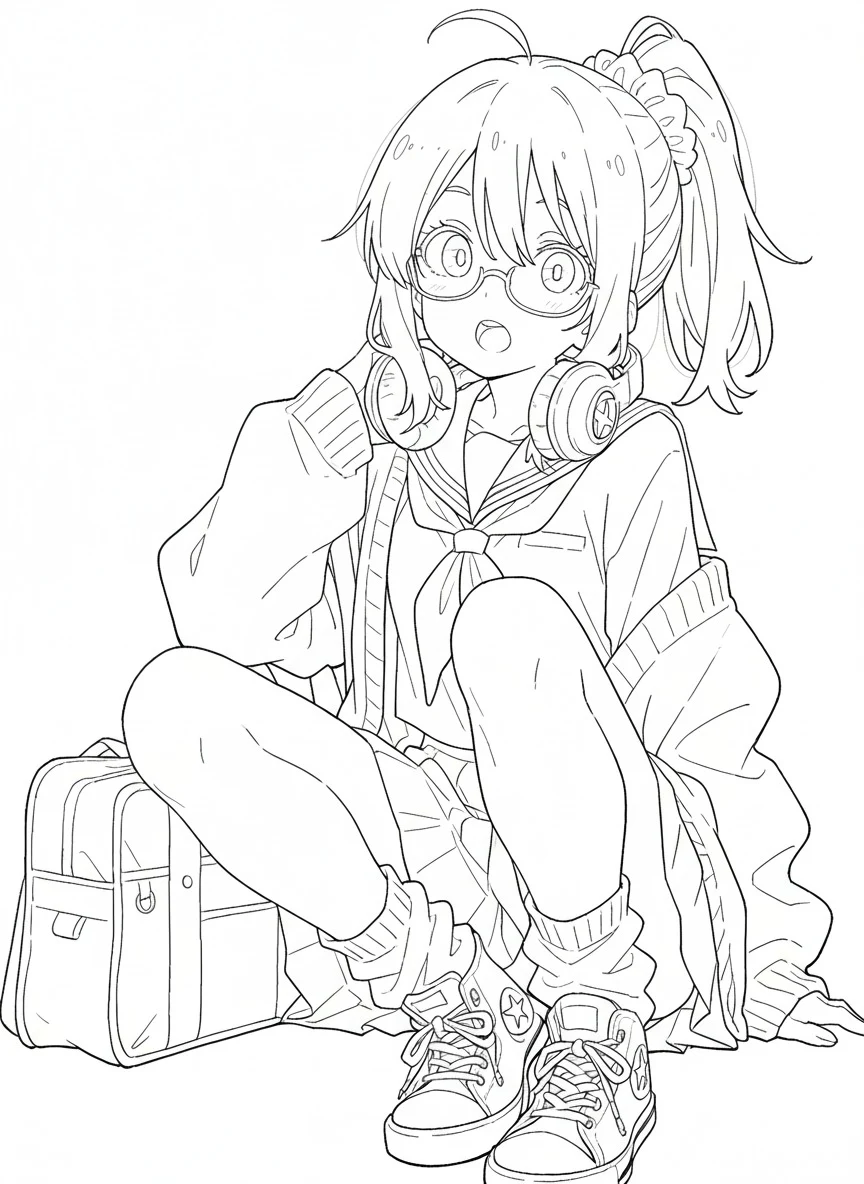
これは定番の指示ですので、問題なくできました。
どれくらいの精度で線画化できているかチェックしてみましょう。ClipStudioの「輝度を透明度に変換」機能を使って透過し、レイヤーカラー機能で赤くしてみます。
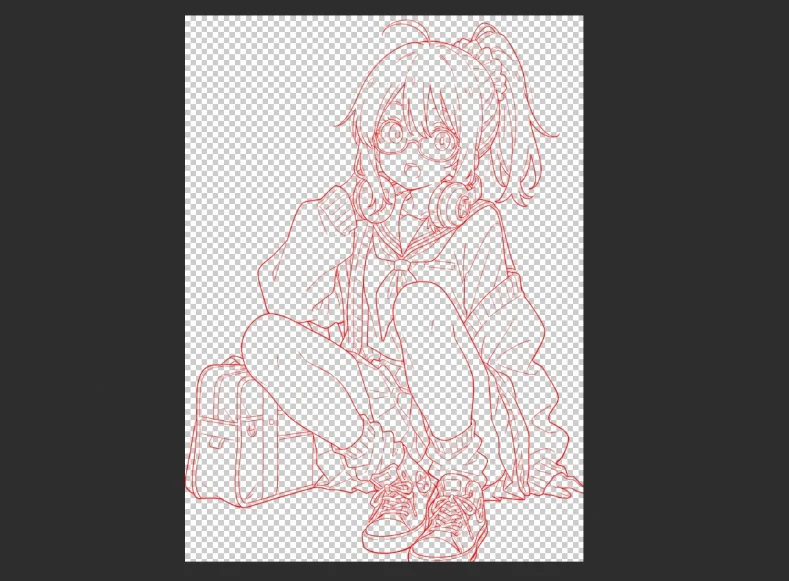
元画像と重ねるとこのような感じ。
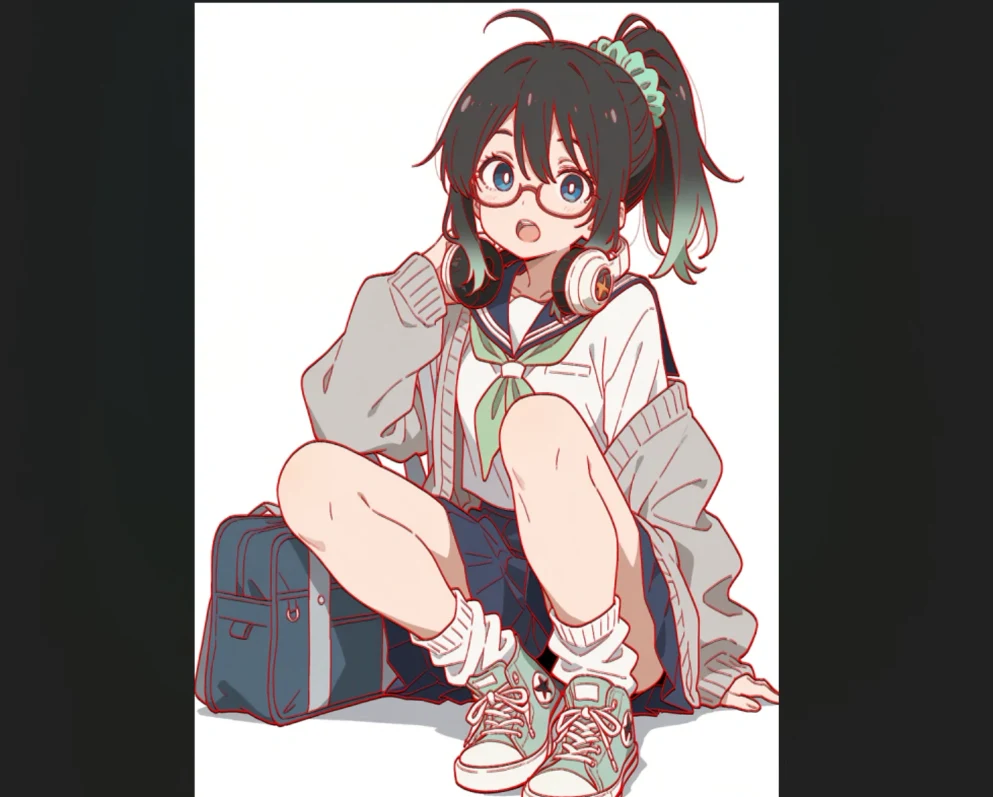
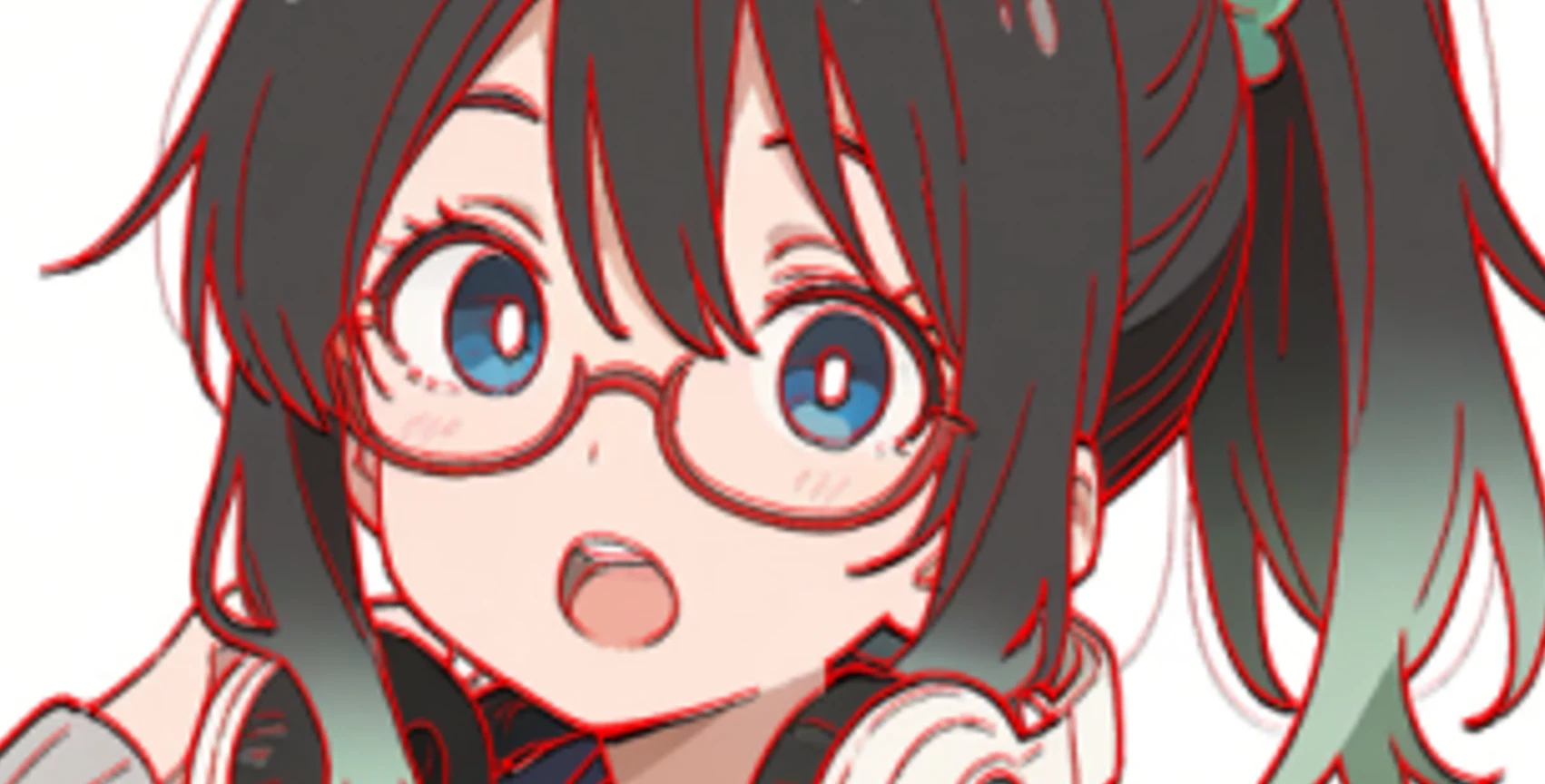
アップにしてみると、わずかに目の輪郭部分などにズレが確認できますが、おおむね正確に線画化できているようです。
検証4.線画の着色
今度は、さきほど得られた線画を入力して着色してもらいます。読み込ませたミナちゃんのカラー画像に引っ張られないよう、新たなチャットを開いて、次のように指示しました。
指示「この線画を着色して。背景は白、セーラー服は白、襟はピンクで眼鏡は緑、髪の毛は金髪。スカートは黒。バッグは黄色。髪留めはオレンジ。セーターはグレー。」
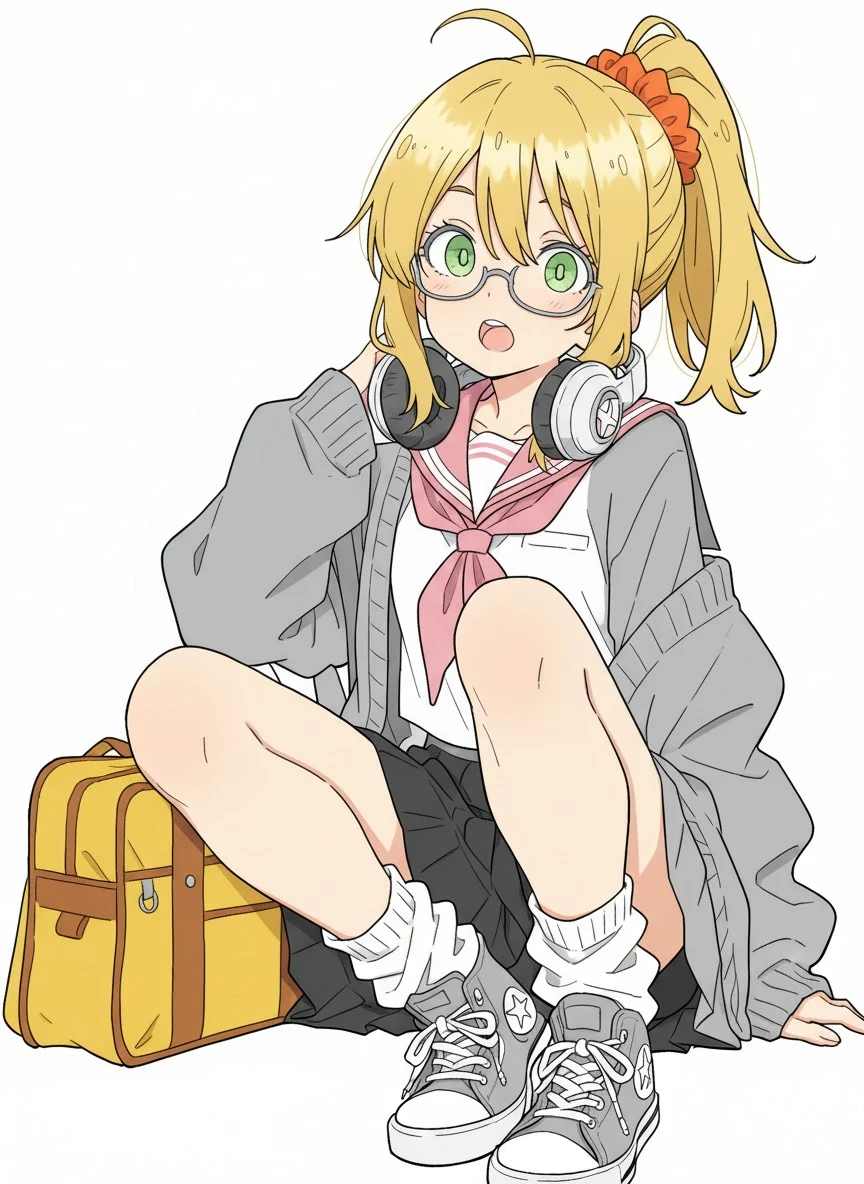
色を指示していない瞳やバッグ、靴などはなんとなく自分で判断して塗ってくれたようです。髪の毛の丸いハイライト部分はよく分からなかったようで、そのままになっていますね。セーラー服とセーターの境目は間違えてしまいました。
まだちょっと下塗り感の強い状態に見えましたので、さらに書き込みが増やせるか試します。
指示「これをベースカラーとして、もっと描き込んだ完成イラストにして。」
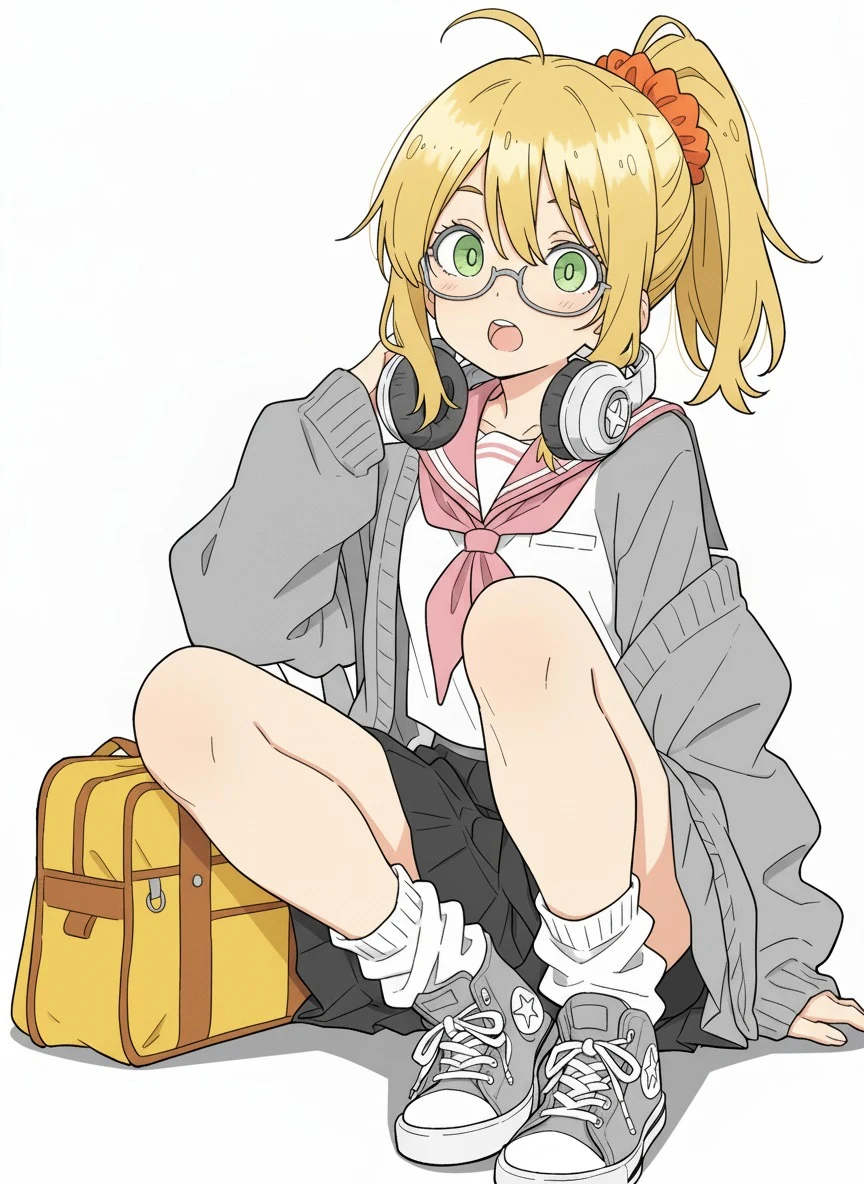
こちらはあまり差が分かりませんでした。影がついたくらいでしょうか。
今度はこちらの線画を着色してみます。
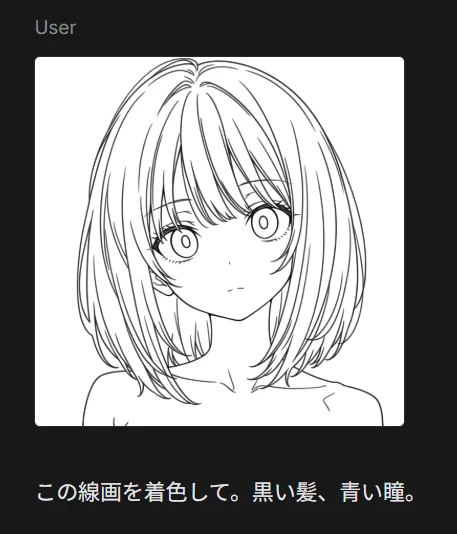
このような感じになりました。「塗り」についてはかなり元モデルの画風が前面に出てくるようですね。
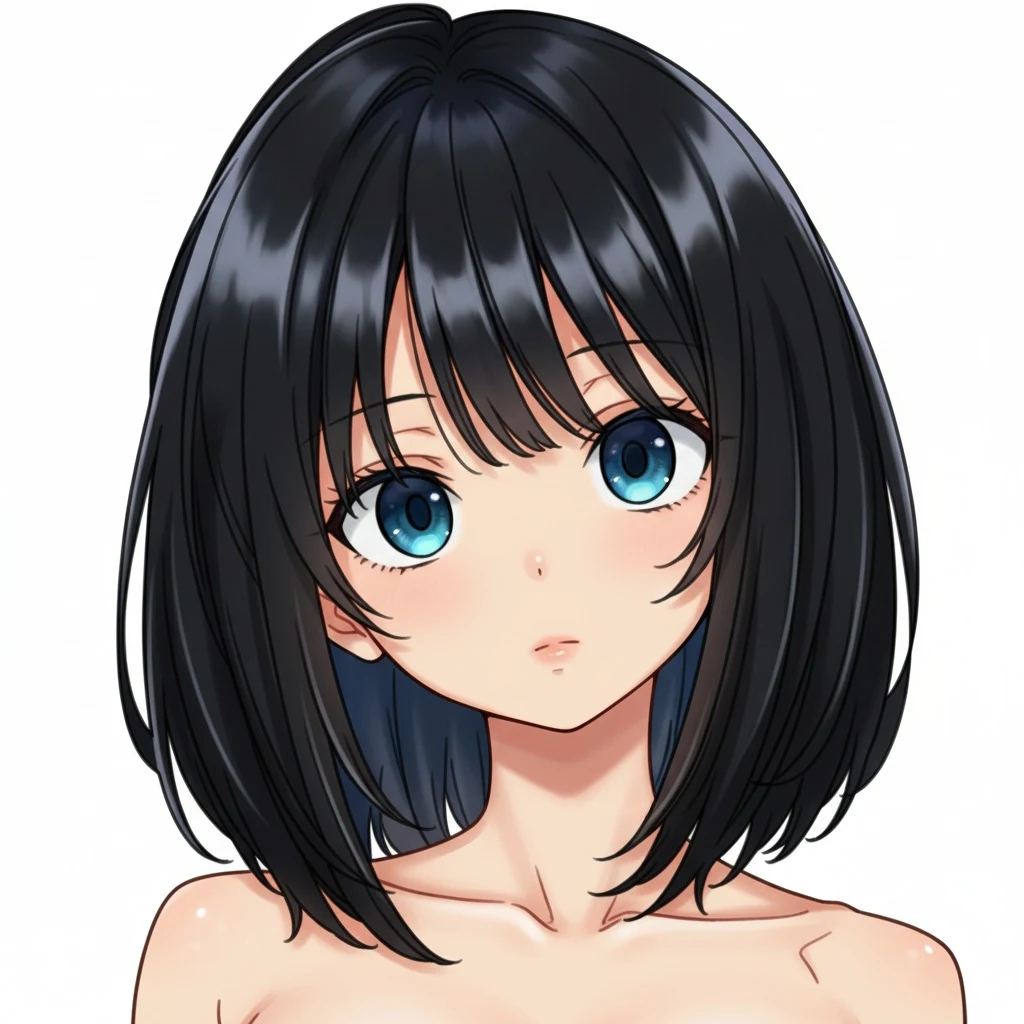
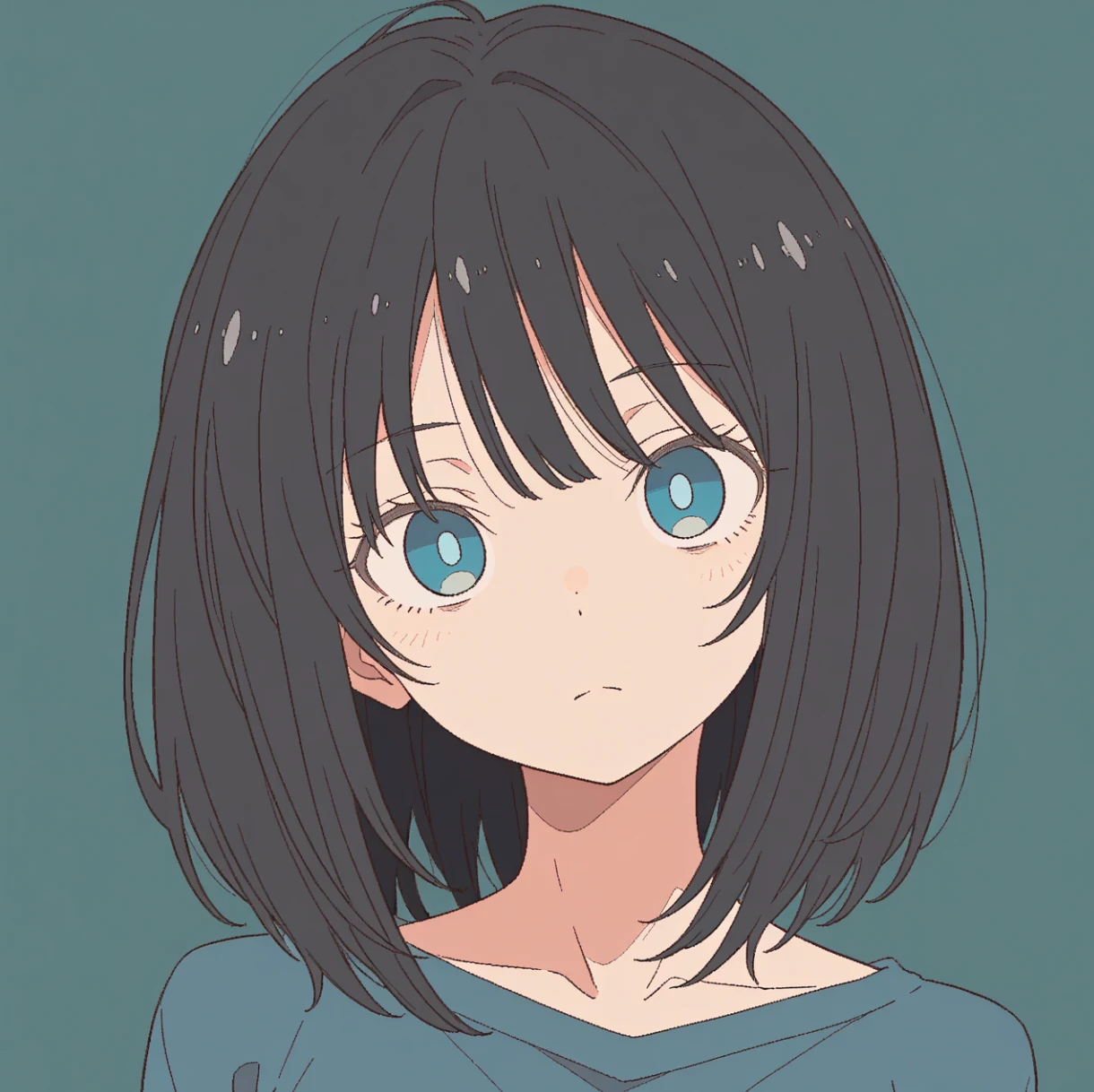
線画着色については通常のローカル画像生成でそれぞれの好みのモデルがあるでしょうから、普通にControlnetなどで着色した方が理想に近いものを出せるかなと思います。下図はいつものillustrious系モデルで、Anytest v3を使用して線画を保持してカラー化したもの。PPは「1girl,black hair,blue eyes」。線画は上とほぼ同じですが、塗りだけで画風の印象は大きく変わります。
検証5.ラフの線画化
次はラフの線画化を試してみます。以前別の記事で使用した、こちらのラフを与えてみました。
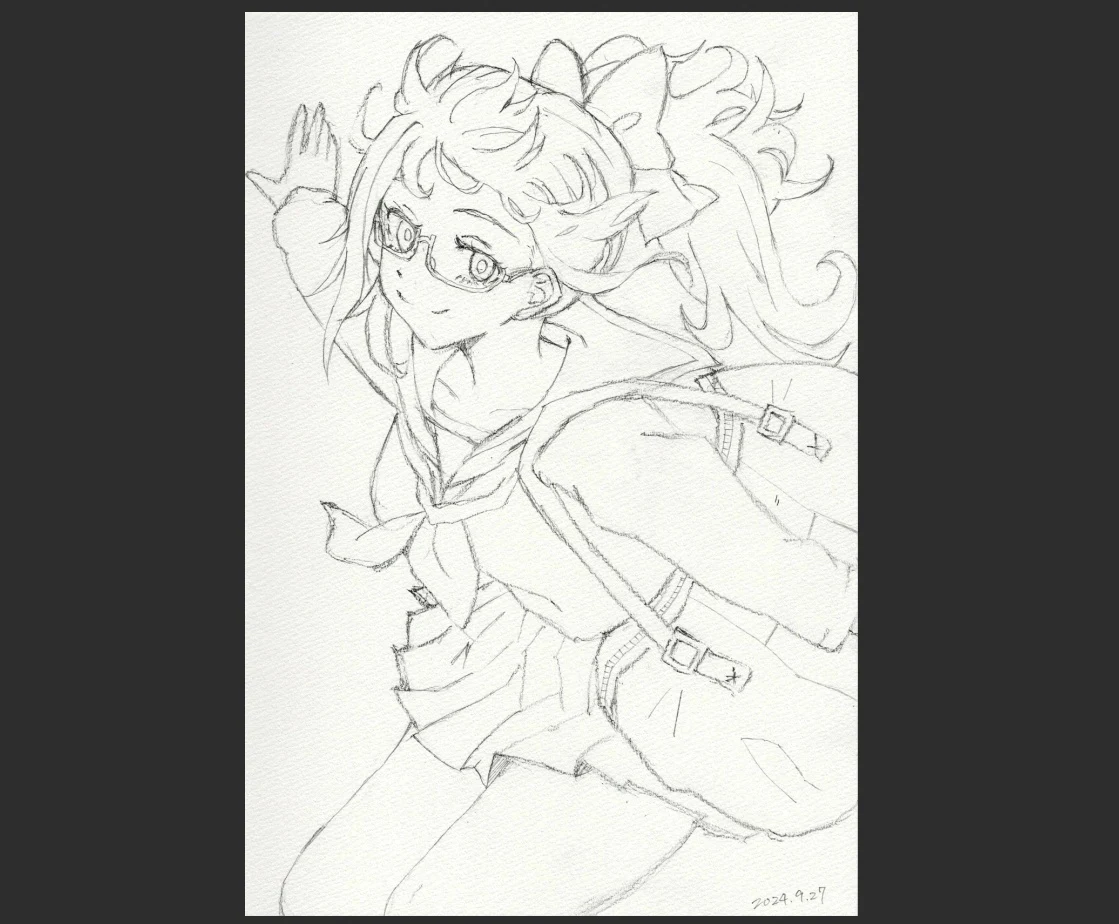
指示「このラフを線画化して」
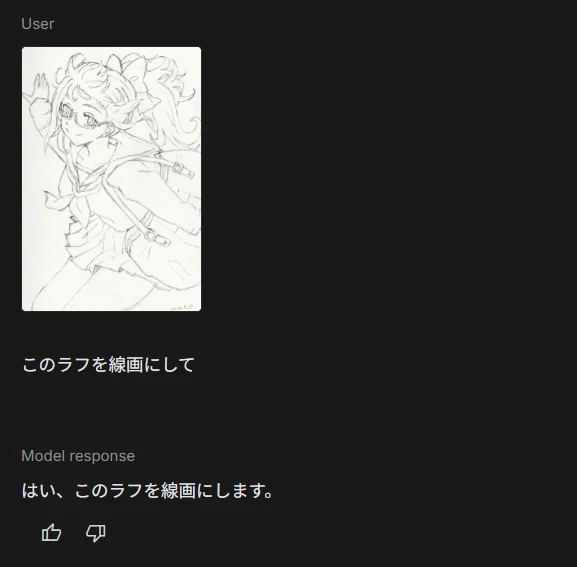
ここで、このように文字回答のみで線画化してくれない現象が起こりました(初日の実践ではこれが初めて)。Gemini2.5Flash imageではときどきこうした「短答だけして画像生成をサボる」現象がみられます。
体感ではプロンプトが日本語だったり、シンプルだったりすると比較的起こりやすいようで、こうなってしまったらこちらの「Rerun this turn(再生成)」ボタンを押しても、たいてい同じ結果になります。無料分のトークンを無駄に消費してしまうため、連打しないようにしましょう。
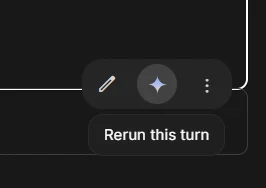
こういうときはペンの形をしたボタンでプロンプトを書き直し、Google翻訳などで英語に変換して指示し直したほうが安定します。「実行して」などと再指示すると生成してくれることもありましたが、成功率は体感5割くらいかな…。語尾に「Start image generation」などと入れるとやや成功率が上がりますが、完璧ではなかったです。
ここでは、このようにプロンプトを長く書き直すとちゃんと生成してくれました。
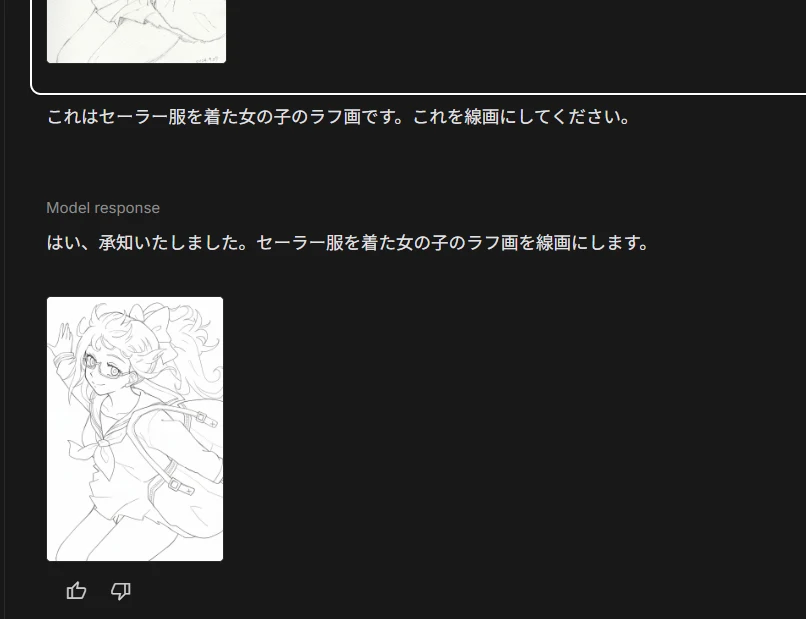
指示「これはセーラー服を着た女の子のラフ画です。これを線画にしてください。」
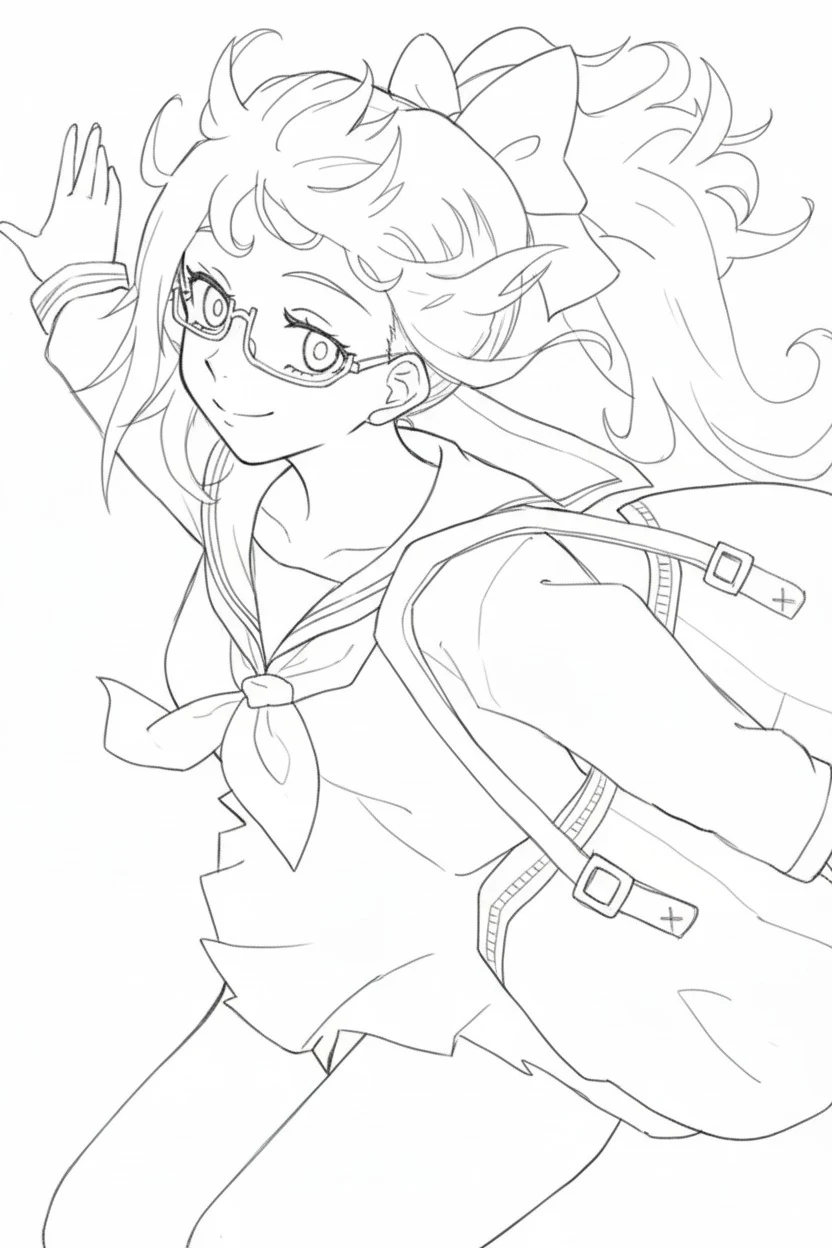
なんて低レベルな線画なんだ!と言いたいところですが、低レベルなのは私のラフですね…。とりあえず線をちゃんと拾ってくれているので、よしとしましょう。こちらも普段のモデルで image2imageしてしまったほうが思ったものに近くできそうです。