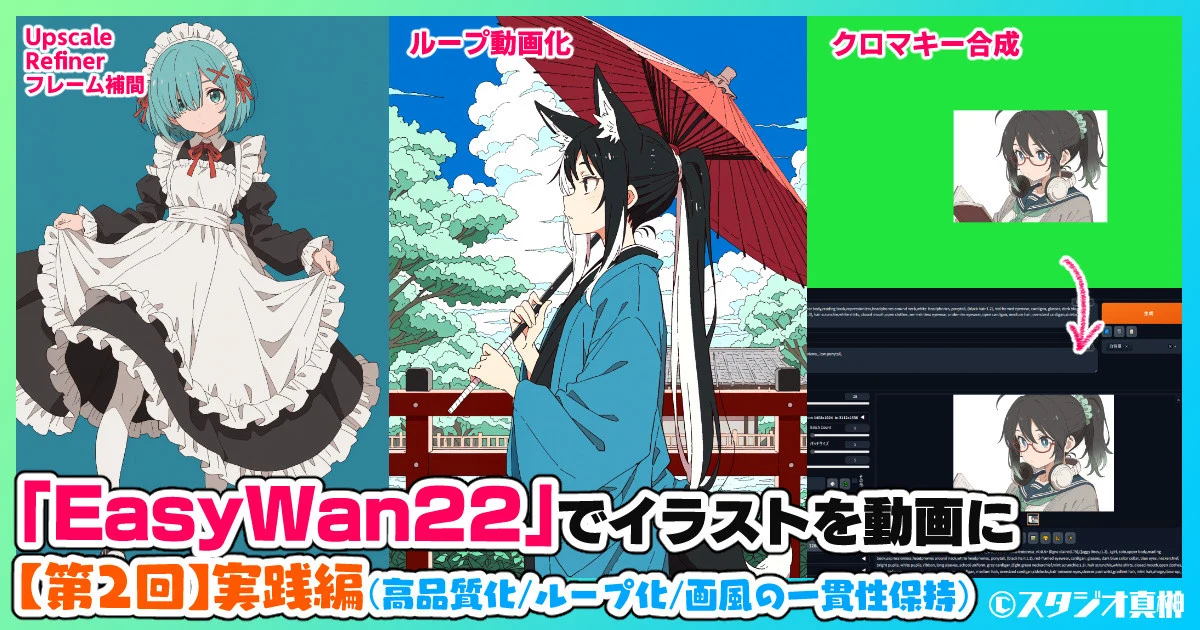
こんばんは、スタジオ真榊です。今回は、Wan2.2でのimage to video(i2v)が簡単にできるアプリ「EasyWan22」特集の第2回。第1回では導入方法からプロンプト記述までの基本を見ていきましたが、今回は動画生成の実践編です。
前回の記事がまだの方は、先にこちらをお読みください。(Refiner機能の追加や各種アップデートを踏まえて大幅に加筆修正しています)
第2回では、EasyWan22を使った基本的なi2vのやり方に始まり、アップスケールなどによる高品質化、ループ動画化、各種プロンプト補助機能、そして画風保持のやり方などについて紹介しています。さらに、無料動画編集アプリ「Shotcut」を使って背景を透過・合成する「クロマキー合成」のやり方についても触れています。高品質な動画を快適に生成するためには「VRAM16GB/メインメモリ64GB~」となかなかなスペックを求められますが、思い入れのあるイラストが実際に動き出すと本当に楽しいので、環境構築する価値は十分にあると思います!
実践1:キャラクター回転
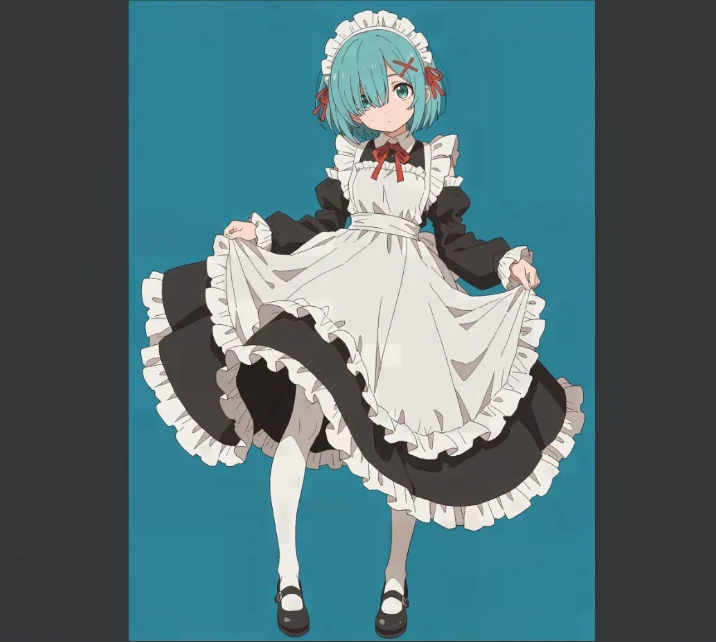
さて、まずは基本的なimage to videoのやり方から見ていきます。こちらの1枚絵をi2vして、定番の「くるっと回るダンス動画」を作ってみましょう。たっぷりしたスカートの動きを自然に再現できるかや、顔立ちの保持、入力画像にない背面の自然な推論ができるかどうかがポイントです。
実践を始める前に、update.batを実行しておきましょう。デフォルトのワークフロー「00_i2v(ImagetoVideo).json」は日々更新されているので、レイアウトが毎日変わっています。この記事では、25年8月7日現在の同ワークフローをベースに検証していきます。
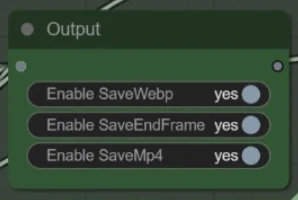
最新版にアップデートできたら、まずは「00_i2v(ImagetoVideo).json」を開き、Output欄をチェック。webpとmp4、最終フレームのpng画像を出力する設定になっているか確認します。
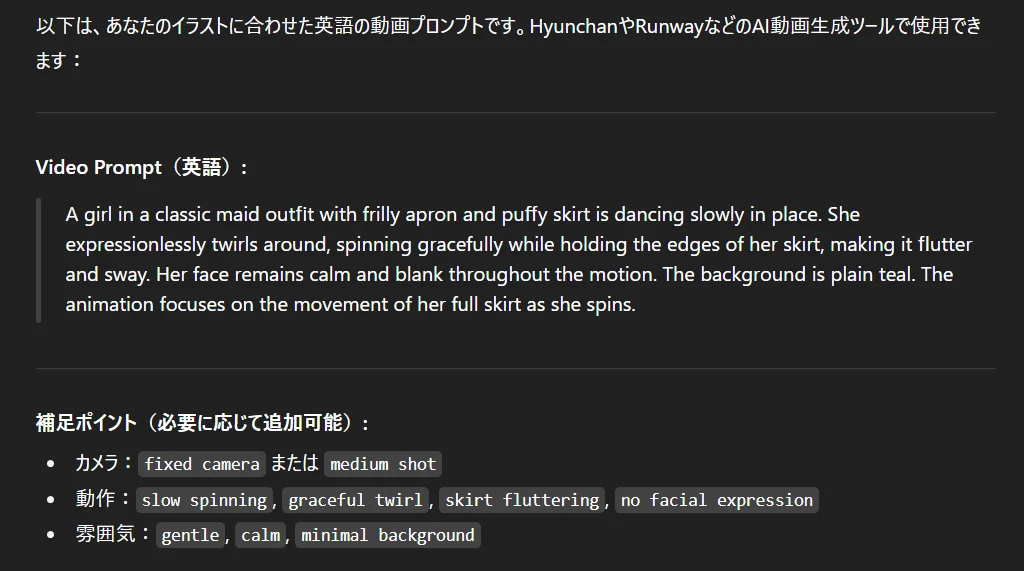
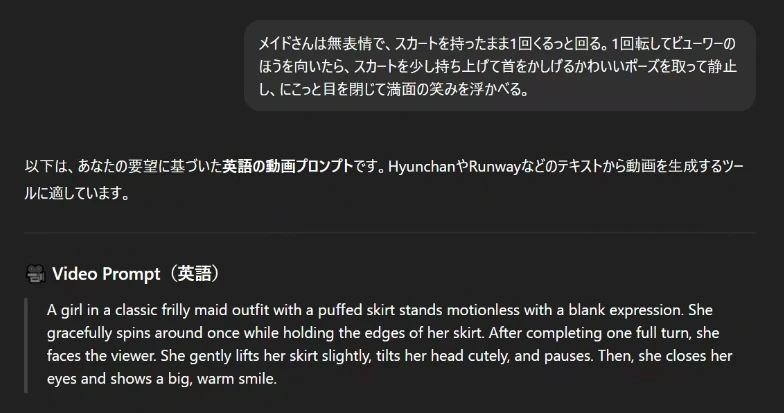
プロンプトはいつも通り、ChatGPTにこのように画像参照させて作ってもらいます(このときは4oを使っていますが、現在はGPT-5が登場していますね)。どんな動きをするかをできるだけ具体的に書き込むとよいのですが、あえてシンプルな指示にしてみます。
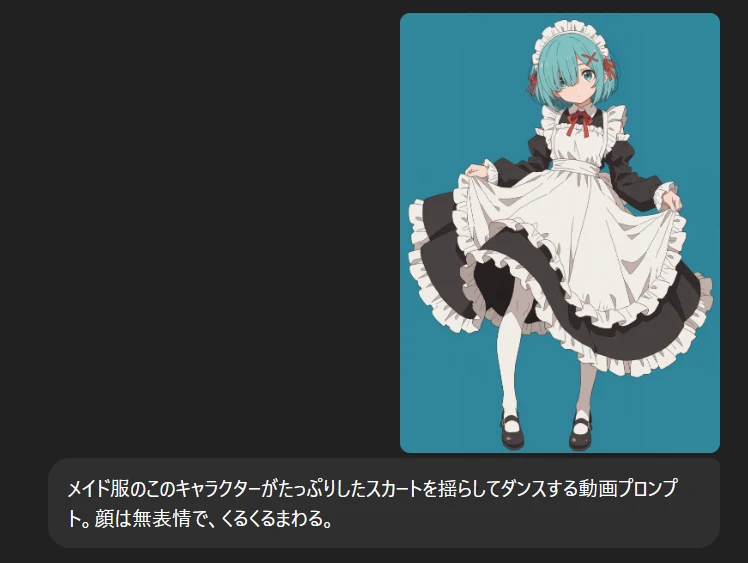
こちらが生成されたプロンプト。ちょっと雑な指示でしたが、きちんと女の子の容姿や表情、動きをとらえた英語プロンプトにしてくれました。これをこのままPositive Promptノードにコピペします。
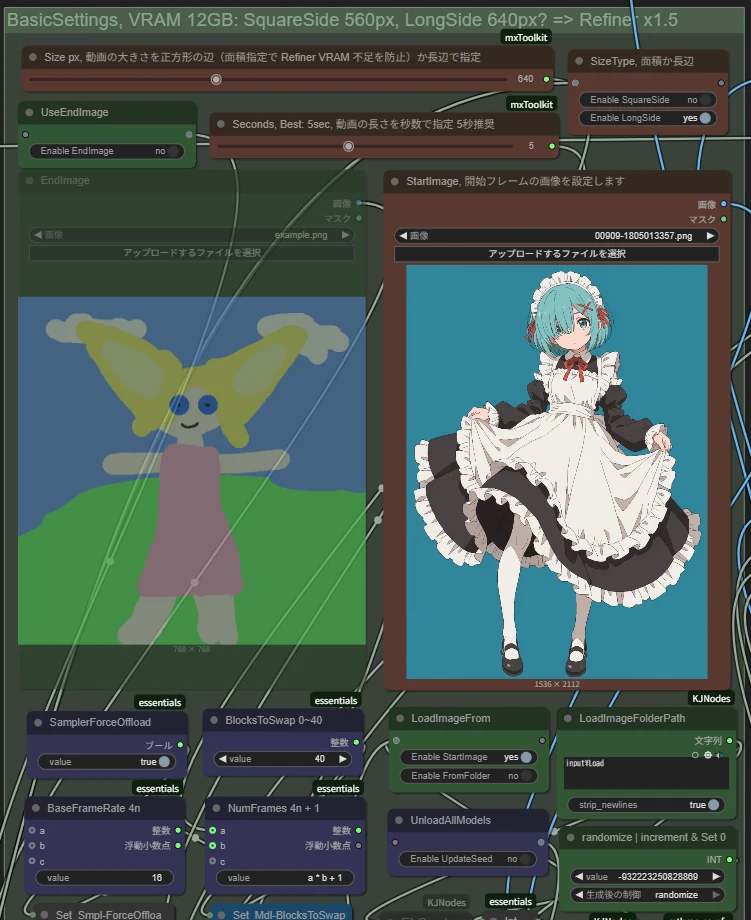
最初の生成設定はこのような感じ。Seed値ランダム(-1)、長辺は小さめの640px、秒数5、UseEndImageオフ(開始画像だけ)。その上で、テストとして「SelectPrompts」機能をすべてオン(yes)にしてみます。
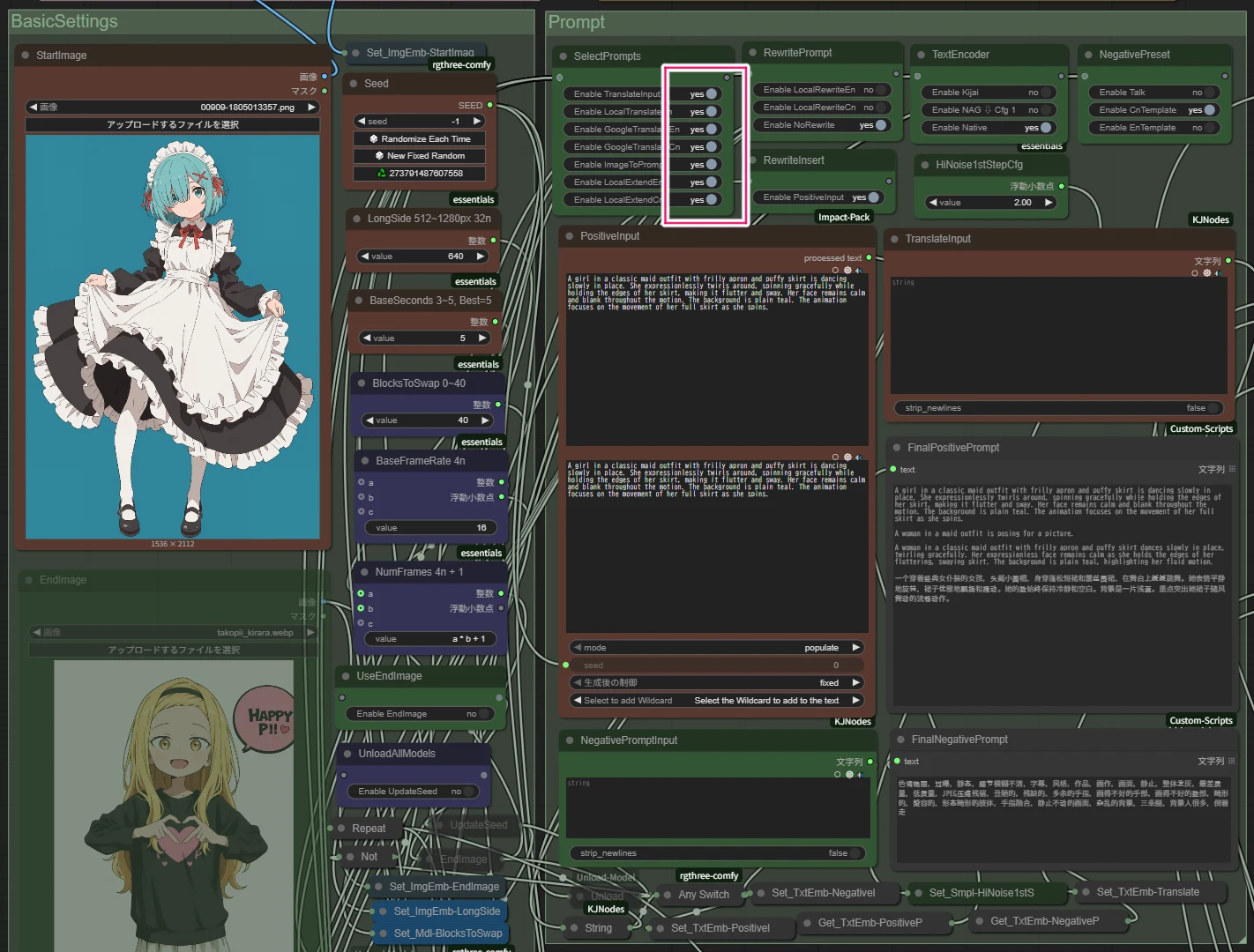
・SelectPrompts機能
SelectPrompts機能はプロンプトの自動翻訳や拡張をcomfyUI上で行ってくれる機能です。
詳しくは前回記事を参照いただくとして、これを使うとどんな風にプロンプトが変化するかを見てみます。PositiveInput欄にはさきほどChatGPT4oが作ってくれた英語プロンプトを入力し、TranslatePrompt欄にはさきほど4oに渡した雑な日本語指示を入れます。
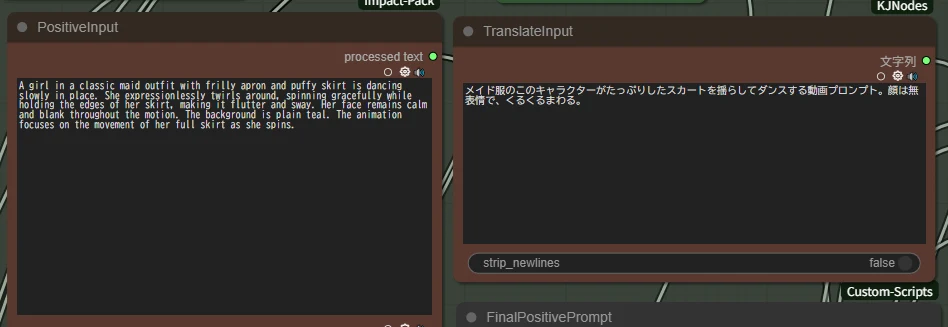
実行ボタンを押した後、しばらくするとFinalPositivePrompt欄が右下のように変化し、中国語や英語の翻訳結果やExtended(プロンプト拡張)が行われていることが分かります。詳しく見ていきましょう。
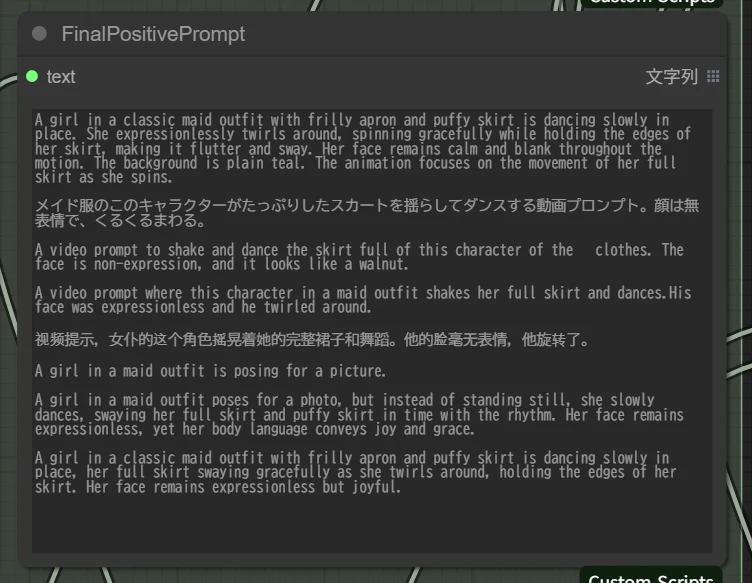
1行目が自分で入力したPositivePrompt欄の内容。次がTranslatePromptに入力した日本語。その次にそのローカル翻訳(LocalEn)が記述されています。が、よく見ると「無表情でくるくるまわる」を「くるみのような表情(it looks like a walnut)」と誤訳しており、ChatGPTによるプロンプト作成に比べるとちょっと頼りにならないかも…という感じですね。
次の行はグーグル英語翻訳(GoogleEn)と中国翻訳(GoogleCn)。Google翻訳は主語が「He(彼)」になっていますね。その次の短い英文は、「ImageToPrompt」機能でメイドさん絵から自動検出された説明文ですが、「メイド服の女の子が写真のポーズを取っている」としか検出されていないので、あまり効果はなさそうですね。最後に、メインプロンプトを踏まえた英語・中国語のプロンプト拡張が追記されています。
自動翻訳ゆえの心許なさもありますが、とりあえず、これらのプロンプト補助機能を全部オンの状態で生成してみましょう。
・生成開始
生成設定は、「長辺640px」「5秒」「Seed:-1(ランダム)」としました(下図)。右の方の「PostProcess(後処理)」欄を使うとアップスケールやフレーム補間もできますが、今回はなし。webpとmp4両方を生成します。
・長辺640pxでテスト生成
VRAM16GB、メインメモリ64GBの環境では、100秒ほどでこちらのmp4動画が生成されました。
動画・音声を読み込めませんでした。時間をおいて再度お試しください。
360度くるりと回ってほしいのに、途中で逆方向の回転になってしまっていますね。また、瞳や髪の毛のまわりにはジャギー(低品質なけば立ち)が目立ち、品質の悪さが気になります。640pxでアップスケールもしていないと、おおむねこれくらいの画質です。
この動画のような「逆回し」や、謎の光が映る「フラッシュ」、不自然に場面や動作が変化する「ジャンプ」といった現象は、プロンプト指示が適切でなかったり、秒数が長すぎたり、エンドフレームとの整合性が取りにくかったり、長辺サイズが小さかったりすると発生確率が上がるようです。
上の生成結果を見る限り、プロンプトにさまざまな翻訳やプロンプト拡張が入り乱れていることが「逆回し」の原因かもしれません。そこで、より動画内容を具体的にしたプロンプトをこのように組んでみました。
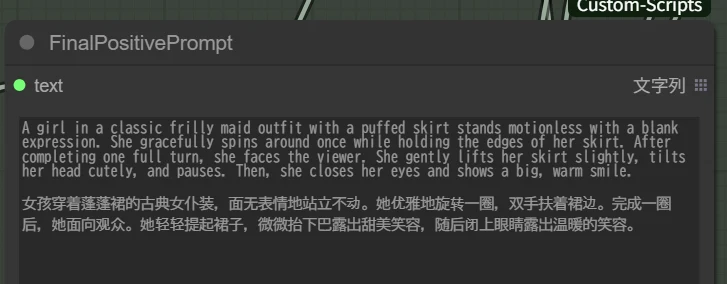
さらに、プロンプト翻訳は使わず、「ExtendedCn(中国語拡張)」のみをオンにしてみます。TranslatePrompt欄は空欄でOK。最終的なプロンプトは下図のようにシンプルになりました。(※この機能はときどきなぜか中国語でなく英語になることがあります)
長辺サイズやSeed値などの設定は前回と全く同じで、ポジティブプロンプトだけが異なる状態です。生成結果がこちら。
動画・音声を読み込めませんでした。時間をおいて再度お試しください。
今度はイメージ通りに回転できました。単に「くるくる回る」でおしまいにするより、「目を閉じてにこっと笑う」「首をかしげる」など、具体的かつ時系列が明らかになるよう記述すると、より狙った生成結果に近づけることができるようですね。
・長辺1024pxでテスト生成
次に気になるのは、全体的な品質の低劣さや、表情があまり自然でないところ。今度は、Seed値は同じで、長辺640pxだった部分を1024pxに変更して生成してみます。アップスケールやRefinerなしだと、どのようになるでしょうか。
動画・音声を読み込めませんでした。時間をおいて再度お試しください。
生成時間は3倍の約290秒。Seed値やプロンプトが全く同じでも、長辺サイズが違うと生成結果も変わることが分かるかと思います。画質は各段によくなりましたが、やっぱり「逆回し」現象は起きてしまいました。
ガチャをやり直すときれいに1回転できましたが、印象に残ったのは、640pxと1024pxで比べたところ、1024pxのほうが打率が高い結果になったことです。長辺のサイズ設定は画質だけでなく、動画自体の品質(プロンプト再現度)にも関わっていることが推測されます。
動画・音声を読み込めませんでした。時間をおいて再度お試しください。
また、この動画のように「指示していないのに口パクをしがち」という問題もWan2.2の特徴の一つです。「talking,speaking,moving mouth」などをネガティブプロンプト欄に入れるのが有効かと思いますが、それでも防げないようなら、ポジティブプロンプトでも「口を閉じたまま」などと指示する必要があろうかと思います。
・翻訳機能のみで生成する場合
ChatGPTに頼まず、自分で書いた日本語で動画生成をすることももちろん可能です。このように各種翻訳・拡張を有効にし、TranslateInput欄で日本語指示をするだけです。
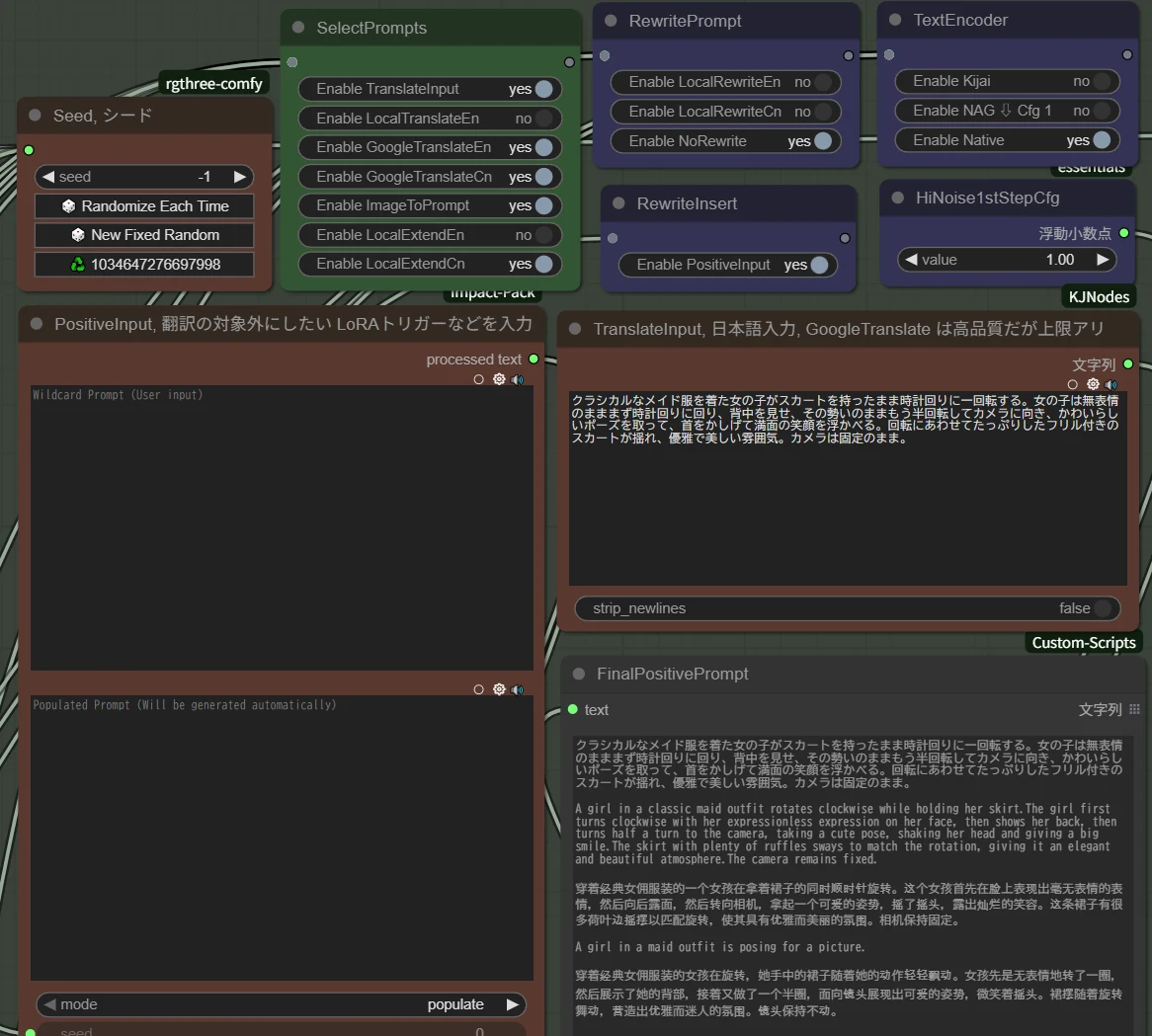
FinalPP欄を見ると、きちんと翻訳されていることが確認できます。単に「1回転する」ではなく「時計回りに回ってまず背中を見せる」「その勢いのままもう半回転してカメラに向く」と分割して書くことで、逆回し現象を起こしにくくする狙いがあります。こういうところは、ChatGPTに頼むよりも自分で細かく書いたほうがより効きやすくなる感覚があります。
こちらが一発生成結果。(1024px・5秒)
動画・音声を読み込めませんでした。時間をおいて再度お試しください。
・最終フレームのみ指定
8月20日付アップデートで追加された、動画の最終フレームのみを指定する生成を試してみます。生成設定やプロンプトは上記と同じで、BasicSettings(基本設定)ノード群に追加された「SwapStartEnd」をONにするだけです。
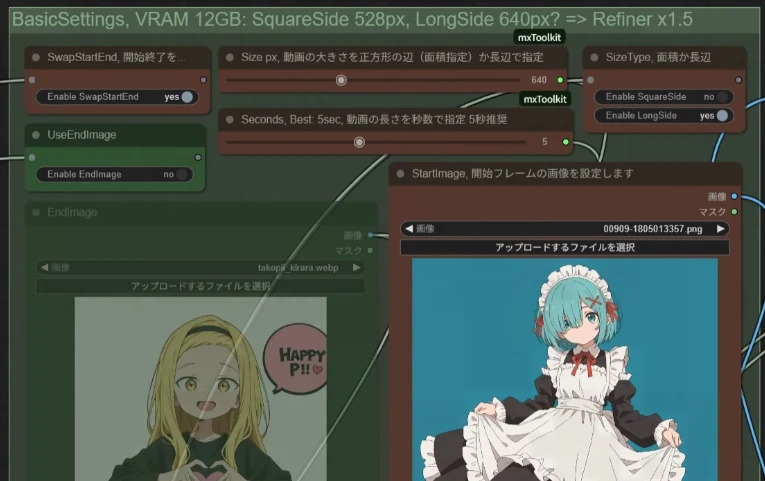
こうしておくと、StartImageに指定した画像が最終フレームとして扱われます。UseEndImageをオンにしてしまうと、単純にそれぞれが入れ替わるだけですので、基本的に最終フレームのみ指定するときにだけ使う機能です。
こちらが生成結果。
動画・音声を読み込めませんでした。時間をおいて再度お試しください。
最終フレームを元に、「過去の5秒間」が推論されました。表情などはプロンプト指示で「満面の笑顔を浮かべる」ことになっていますが、最終フレームが無表情なので、このテストではすぐ笑顔が消え、指定した表情とポーズにたどり着いています。
この1枚だけの画像から過去の5秒と未来の5秒をそれぞれ生成してつなぎあわせることで、計10秒の続き動画を作るなどの用途が考えられるところです。

実践2.Refiner機能
今度は、EasyWan22に追加された「Refiner」機能を使ってみます。イメージ的には高解像度補助(Hires)処理を全フレームに掛けるような工程ですので、最終サイズによってはかなり時間がかかります。具体的な目安としては、Refinerを使う場合は長辺640pxくらいまでにしておかないと、VRAM12~16GBではきつい印象。Zuntanさんおすすめの「640pxで生成▶Refinerオン(STEP4&1.5倍)・フレーム補間60FPSで後処理」が一番安定しているように思います。
後処理のやり方は簡単。まずは後処理を加えたいwebp動画をcomfyUIの画面上にドラッグ&ドロップして、その動画を再生した時のワークフローを呼び出します(重要)。そうしたら「PostProcessSource」を「Enable LoadWebpVideo」にし、いま読み込ませたのと同じwebp動画をPostProcess欄の「LoadWebpVideo」ノードに読み込ませるだけです。
LoadWebpVideoモードなら画面左側は関係ないように思えますが、後処理だけをする場合でも入力画像や各種入力値を参照していますので、かならず先に当該ワークフローを呼び出してから後処理ノードを操作するようにしましょう。
さきほど作った長辺640pxの5秒動画を読み込ませて、Steps4で1.5倍にしてみます。LongSideノードの「a * 1.5」とある部分が「長辺を1.5倍にする」意味で、StepsがRefinerによる書き換え量です。RefinerColorMatchをオンにしておくと、入力画像(1フレーム目)を参照して、Refiner過程で色合いが大きく変わらないように調整してくれます。
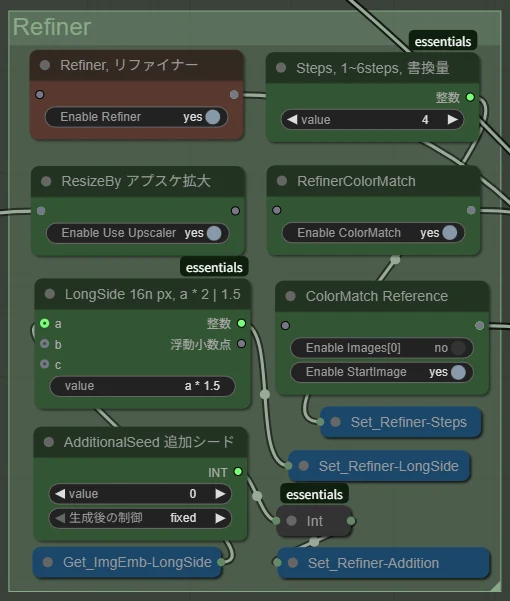
こちらがRefiner前のwebp動画(640px・5秒・ColorMatchなし)で…
こちらがRefiner後の生成結果です。設定は上のスクショの通りで、後処理のColorMatchもオンにしています。
動きだけは全く同じですが、元動画の顔立ちや表情、服のしわなどを見ていると、毎コマimage2imageしたようにかなり違うものにリファインされていることが分かります。ColorMatchのおかげで、色合いは入力画像に沿ったものになっていますね。このように、細部が大きめに変化するのがRefinerの特徴。動画をできるだけそのままに低劣部分を補うUpscaleとは異なる動作をします。
ただ、長辺1024pxで生成した動画をさらに大きくリファインしようとすると、VRAM16GBでは容量がいっぱいになってフリーズしてしまいます。12〜16GB環境では、640pxか720pxくらいでたくさんシードガチャをして、よくできたものを選んで1.2~1.5倍くらいのサイズにリファインして整えるのがよいかと思いますが、今度は入力した画像から画風が変化してしまいがち。このあたりの解決については「実践7.動画の"自分画風化"」で詳しく検討しています。

実践3.アップスケール
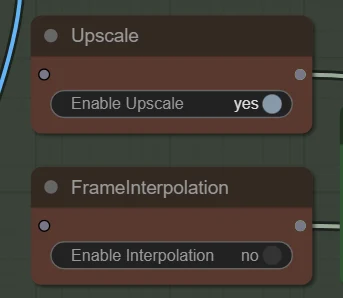
今度は、同じメイドさん回転動画にアップスケールをかけてみます。「Enable LoadWebpVideo」をyesにし、右側の「PostProcess LoadWebpVideo」ノードにアップスケールしたいwebp動画を読み込ませるまではRefinerと全く同じ。今度は「upscale(アップスケール)」ノードで、Enable Upscaleを「yes」に変更します。
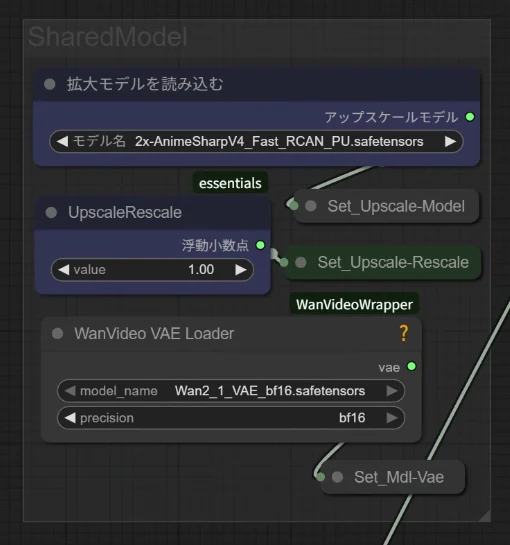
ちなみに、Promptノード群より少し下あたりに、アップスケールに使うモデルを選択できるノードがあります。デフォルトではAnimeSharpV4のファスト(高速)モデルが選択されていますが、好みに合わせて別のアップスケールモデルに変更することも可能です。
で、こちらがアップスケール(右側)なのですが、並べると同じサイズになってしまうのであまり違いがわかりませんね。ウィンドウサイズを2倍にし、拡大によって生まれた低劣さをアップスケーラーで補うような動作です。
今度はSharedModelノードから、アップスケーラーを4x-AnimeSharpに変更して、4倍サイズにしてみました。
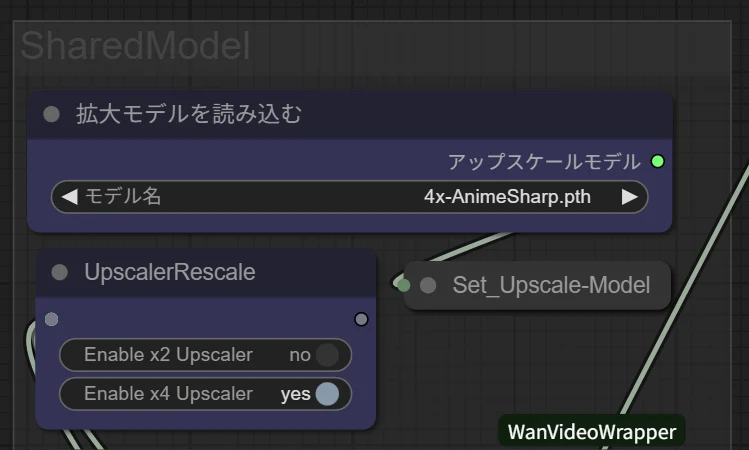
こちらが4倍サイズにしたもの。要するに、低劣部分を補いつつキャンバスを大きくすることはできますが、Refinerのように侵襲的に(元動画を変更して)整える力はないことが分かります。